


Monitoring Server di aaPanel: CPU, RAM, Disk, dan Network
Oleh
Ita Sugiharti

Halo, DomaiNesians! Mengelola server bukan hanya tentang bagaimana cara menjalankan aplikasi atau website dengan lancar, tetapi juga bagaimana cara monitoring server untuk memastikan bahwa server tersebut mampu beroperasi dengan optimal. Salah satu cara untuk memastikan server berjalan optimal adalah dengan memantau kinerja server secara berkala.
Sebagai kontrol panel berbasis web, aaPanel juga menyediakan fitur monitoring yang bisa kita gunakan untuk memantau penggunaan CPU, RAM, Disk, dan lalu lintas jaringan secara real-time. Dengan fitur monitoring tersebut, kita dapat dengan mudah mengidentifikasi dan mengatasi masalah sebelum berdampak besar pada layanan aplikasi atau website kita.
Nah, pada artikel kali ini kita akan belajar bagaimana cara memonitoring kinerja server di aaPanel melalui performa CPU, RAM, Disk, dan lalu lintas server. Jadi, simak artikelnya sampai habis ya!
Mengapa Monitoring Server Itu Penting?
Bayangkan jika tiba-tiba pengguna layanan kita mengeluhkan website atau aplikasi kita sangat lemot dan bahkan tidak bisa diakses sama sekali. Tanpa monitoring server yang tepat, kita mungkin akan kesulitan untuk menemukan penyebab masalah pengguna tersebut.
Entah apakah karena CPU yang overused, RAM yang terlalu penuh, atau bahkan memori disk yang sudah hampir habis. Kita akan kesulitan mengatasi masalah tersebut karena tidak memiliki sistem monitoring server yang tepat.
Jika kita memiliki sistem monitoring server yang baik, maka kita bisa segera mengetahui penyebab mengapa layanan aplikasi atau website kita lemot. Dengan begitu, kita bisa mengambil tindakan apa yang diperlukan untuk mengatasi masalah tersebut.
Mengenal Fitur Monitoring di aaPanel
Setelah login dan masuk ke dashboard aaPanel, kita akan menemukan menu “Monitor” di sidebar. Di fitur ini, kita bisa melihat berbagai informasi penting terkait kinerja server kita seperti berikut:
a. Load Average
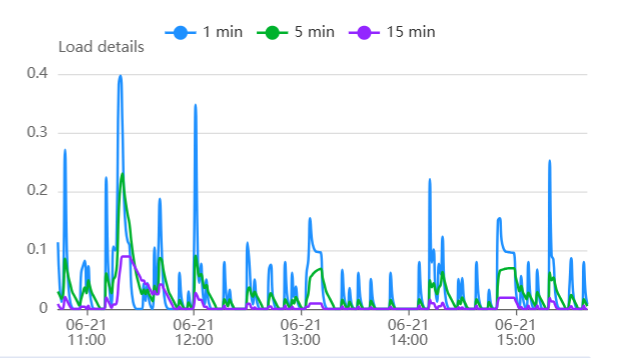
Load Average merupakan bagian yang menunjukkan beban sistem dalam jangka waktu tertentu. Jika nilainya terlalu tinggi dibandingkan jumlah core CPU yang tersedia, maka bisa jadi server kamu sedang kewalahan.
Dalam Load Average ada 2 grafik yaitu System Resource Usage dan Load Details.
1. System Resource Usage: grafik yang menampilkan penggunaan sumber daya utama server secara real-time, yaitu:
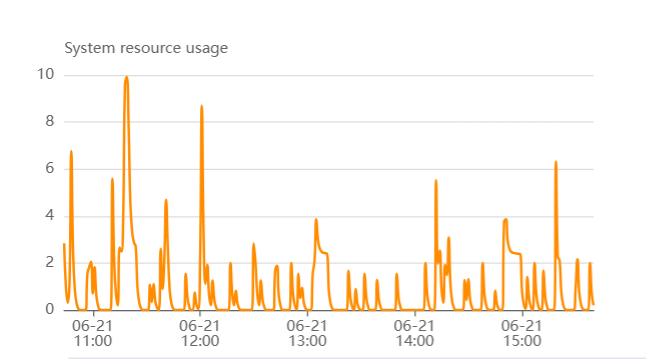
- CPU Usage: seberapa besar prosesor kita bekerja saat ini.
- Memory Usage: seberapa banyak RAM yang sedang digunakan.
- Disk Usage: berapa banyak ruang penyimpanan (disk) yang terpakai.
- Swap: jika RAM penuh, sistem akan menggunakan swap file sebagai “RAM cadangan”.
2. Load Details: grafik yang menunjukkan beban sistem dalam bentuk angka load average, biasanya ditampilkan dalam 3 nilai yaitu 1 menit, 5 menit, dan 15 menit terakhir.
b. CPU
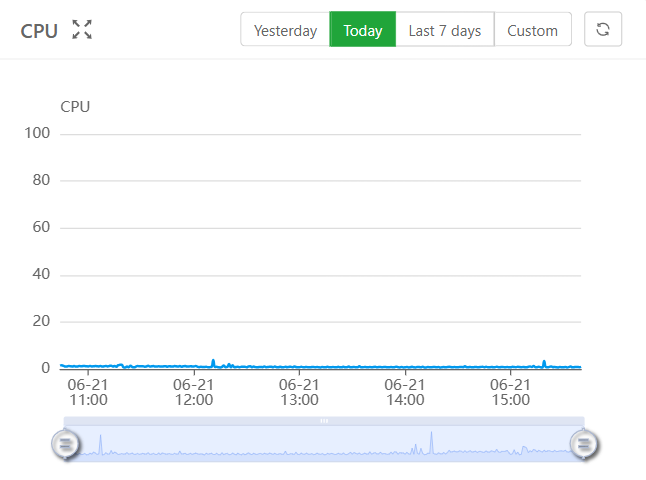
Bagian CPU menampilkan persentase penggunaan prosesor dalam menangani berbagai proses yang berjalan secara real-time. Jika penggunaan CPU mendekati 100% secara terus-menerus, hal itu bisa menjadi indikasi bahwa ada proses di server yang memakan banyak resource kalian.
Kalian bisa mengklik bagian ini untuk melihat proses apa saja yang sedang berjalan di server dan berapa banyak CPU yang mereka gunakan.
c. Memory
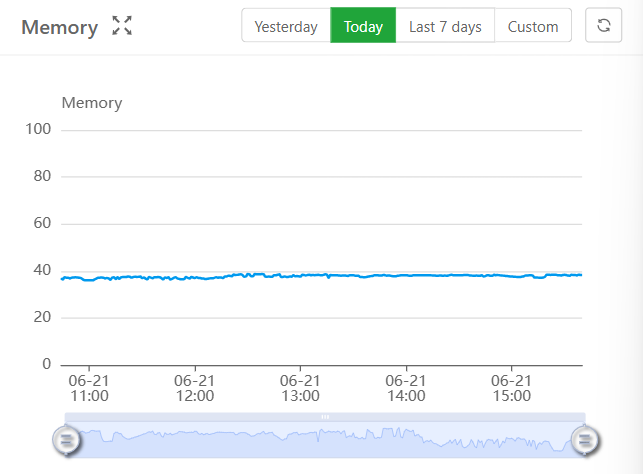
Memory menunjukkan seberapa banyak RAM yang digunakan oleh server. Jika penggunaan RAM terlalu tinggi, maka server kita bisa menjadi lambat atau bahkan mengalami crash.
Dengan informasi tentang RAM tersebut, maka kita bisa memutuskan apakah perlu menambahkan RAM atau mengoptimalkan aplikasi yang saat ini berjalan.
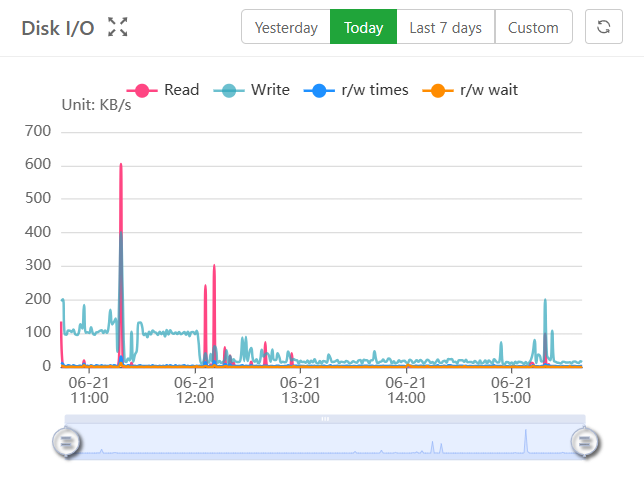
d. Disk I/O
Disk I/O berfungsi untuk memantau aktivitas baca tulis data ke storage yang akan memberikan informasi tentang kapasitas disk yang kita gunakan.
Jika nilai I/O tinggi secara terus-menerus, maka hal itu bisa mengindikasikan terjadinya bottleneck pada penyimpanan kita, misalnya karena backup otomatis yang berat atau database yang tidak dioptimasi dengan baik.
Disk yang hampir penuh juga bisa menyebabkan berbagai masalah, termasuk kegagalan dalam menyimpan data baru. Jadi, pastikan untuk selalu memantau bagian ini dan melakukan pembersihan jika diperlukan.
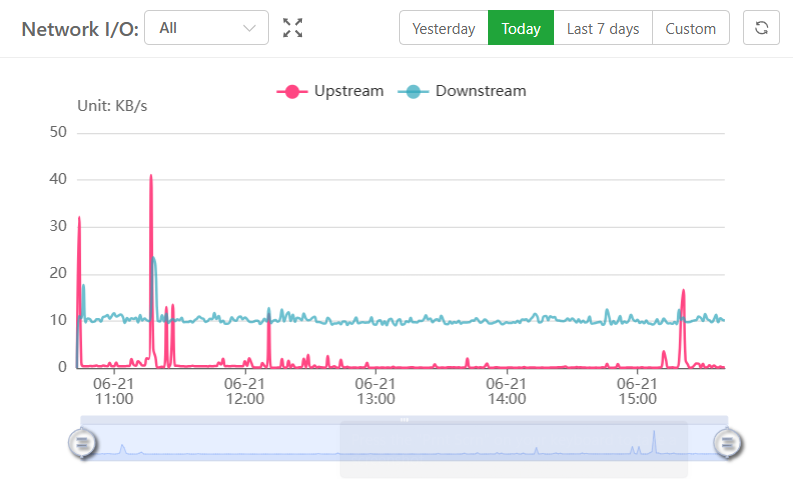
e. Network I/O
Network I/O menampilkan lalu lintas data yang masuk dan keluar dari server. Fitur ini berguna untuk melihat seberapa banyak bandwidth yang digunakan. Tidak hanya itu, melalui Network I/O kita juga bisa mendeteksi apakah ada lonjakan trafik yang terjadi karena adanya aktivitas jaringan yang tidak biasa, seperti trafik tinggi dari IP tertentu atau potensi DDoS.
Mengaktifkan Fitur Monitoring di aaPanel
Secara default, fitur monitoring di aaPanel biasanya belum diaktifkan. Untuk mengaktifkannya, kalian bisa mengikuti tutorial berikut:
- Login dan masuk ke dashboard aaPanel
- Klik menu “Monitor”
- Aktifkan fitur monitoring server dengan klik tombol Monitoring Status
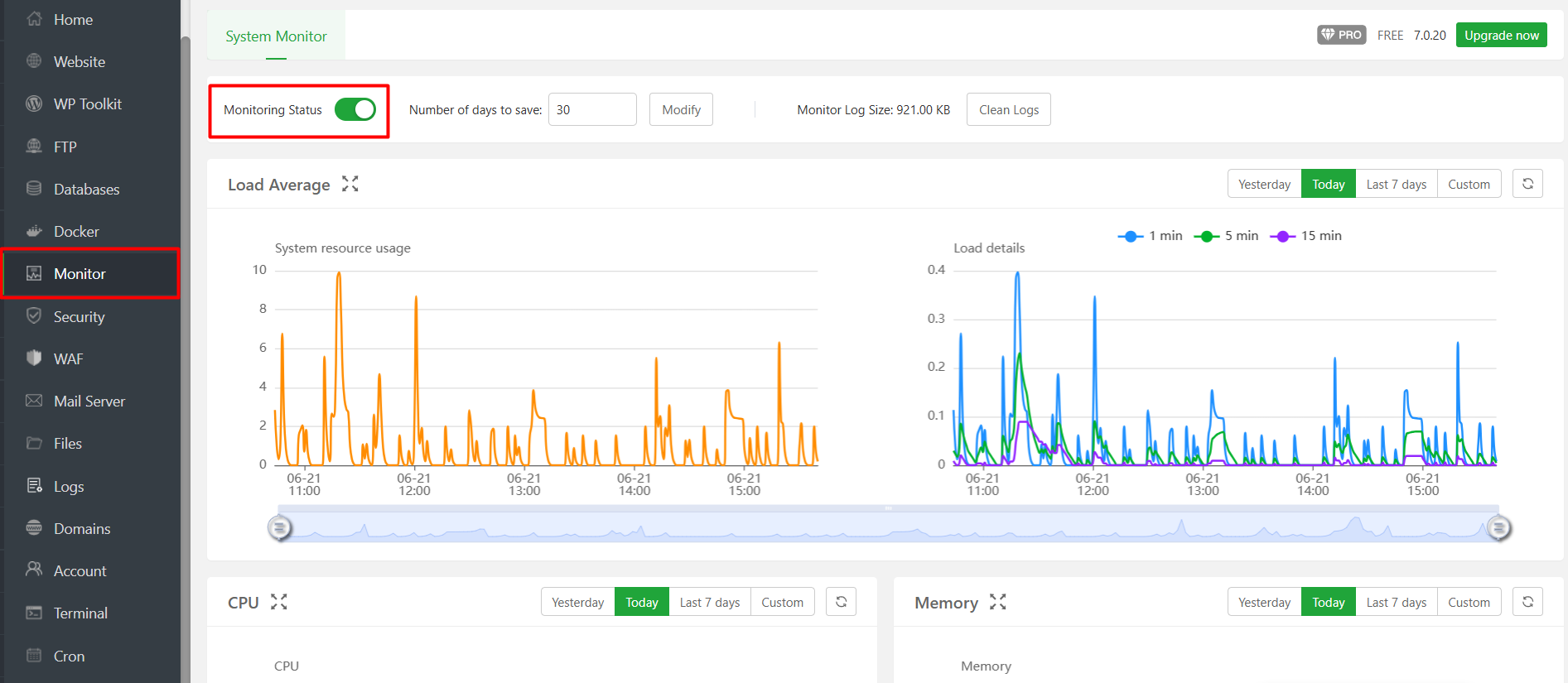
Setelah diaktifkan, aaPanel akan mulai mengumpulkan data kinerja server dan menampilkannya dalam bentuk grafik yang mudah dipahami.
Menyesuaikan Pengaturan Monitoring di aaPanel
Fitur aaPanel memungkinkan kita untuk menyesuaikan pengaturan monitoring sesuai kebutuhan masing-masing. Lalu, apa saja yang bisa kita sesuaikan?
- Jumlah hari penyimpanan log: secara default, data log monitoring akan disimpan selama 30 hari. Tapi, kalian bisa menentukan berapa lama data monitoring disimpan. Semakin lama data disimpan, semakin banyak ruang disk yang digunakan.
- Waktu monitoring: kalian juga bisa mengatur jangka waktu monitoring server di setiap grafik seperti Yesterday, Today, Last 7 days, atau bahkan custom. Kalian juga bisa memperbarui grafik monitoring untuk mendapatkan data yang lebih real-time.
- Hapus log: jika ukuran file log monitoring terlalu besar sehingga memakan resource server, kalian juga bisa menghapus log monitoring dengan klik tombol “Clean Logs”.
Kesimpulan
Monitoring kinerja server adalah langkah penting untuk memastikan layanan yang kita sediakan di aplikasi atau website kita berjalan dengan lancar dan optimal. Selain menggunakan fitur Monitor di aaPanel, kalian juga bisa memantau kondisi server kalian di menu Home.
Dengan fitur monitoring yang disediakan oleh aaPanel, kita bisa dengan mudah memantau dan menganalisis kinerja server tanpa perlu menggunakan alat tambahan yang kompleks.
Nah, untuk mendukung agar layanan di aplikasi atau website kalian tetap berjalan lancar dan aman, kalian perlu Cloud VPS yang handal dan cepat. Cloud VPS dari DomaiNesia merupakan server yang sudah terbukti aman, handal, dan sangat terjangkau.
Dengan menggunakan Cloud VPS DomaiNesia, maka layanan aplikasi atau website kalian akan berjalan lancar tanpa harus khawatir kendala server error dan lain sebagainya. Jadi, masih ragu untuk pakai Cloud VPS dari DomaiNesia?

Ita Sugiharti
If this post has reached you, then I hope it helps. If you have any questions or feedback, just leave a comment.


