Cara Pasang Histats di Website untuk Melacak Traffic
Oleh
Fitri Aulia

Melacak jumlah pengunjung dan perilaku mereka di website adalah hal penting supaya DomaiNesians bisa tahu seberapa efektif situs kamu berjalan. Salah satu cara mudah dan populer untuk melakukan ini adalah dengan menggunakan Histats, layanan gratis yang bisa memonitor traffic website secara detail. Install Histats di website jadi langkah cerdas supaya kamu bisa mendapatkan data pengunjung secara real-time dan menganalisisnya untuk meningkatkan performa situs ke depannya.
Apa Itu Histats dan Kenapa Perlu Digunakan?

Histats adalah layanan gratis yang digunakan untuk melacak dan menganalisis trafik website secara real-time. Dengan Histats, kamu bisa melihat jumlah pengunjung, halaman yang paling sering diakses, durasi kunjungan, lokasi pengunjung, hingga sumber traffic mereka berasal. Semua data ini disajikan dalam tampilan yang sederhana dan mudah dibaca, bahkan untuk pemula.
Kenapa perlu pakai Histats? Karena tools ini sangat berguna buat kamu yang ingin tahu seberapa baik performa situs tanpa harus ribet menggunakan alat yang kompleks seperti Google Analytics. Cocok untuk blogger, pemilik website pribadi, hingga toko online yang butuh data pengunjung sebagai bahan evaluasi atau pengambilan keputusan. Selain itu, pemasangannya juga cepat dan tidak ribet cukup salin-tempel kode dan bisa langsung digunakan.
Langkah-Langkah Memasang Histats di Website
Penasaran berapa banyak orang yang mengunjungi websitemu setiap hari? Dengan bantuan Histats, kamu bisa mendapatkan data pengunjung secara real-time tanpa tools yang berat. Di bawah ini, kamu bisa ikuti langkah-langkah mudahnya:
1. Kunjungi Website Resmi Histats
Pertama, buka www.histats.com lewat browser. Ini adalah platform yang menyediakan layanan statistik pengunjung website secara gratis, cepat, dan ringan digunakan.
2. Daftar Akun Baru (Jika Belum Punya)
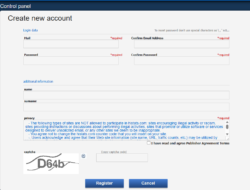
Klik tombol Sign Up, lalu isi data yang diminta: nama, email, dan password. Setelah selesai, cek email untuk verifikasi akun. Setelah akun aktif, login ke dashboard Histats.
3. Tambahkan Website ke Dashboard
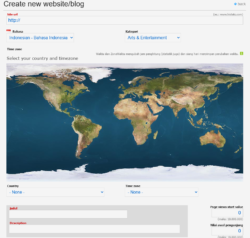
Setelah login, pilih opsi Add a website. Masukkan informasi situs seperti nama website, alamat URL, kategori situs personal, bisnis, blog, dll dan zona waktu. Ini penting agar data pengunjung tercatat sesuai waktu lokal.
4. Buat dan Ambil Kode Pelacakan (Tracking Code)
Setelah website berhasil ditambahkan, kamu akan diarahkan ke pengaturan kode pelacakan. Kamu bisa memilih tampilan counter yang terlihat atau disembunyikan. Histats akan memberikan kode HTML salin kode tersebut.
5. Pasang Kode di Website
Tempelkan kode yang disalin tadi ke bagian </body> di file HTML website. Kalau kamu pakai CMS seperti WordPress, cukup tambahkan ke bagian “Theme Editor” biasanya di footer.php atau pakai widget HTML. Untuk pengguna Blogger, tempelkan di layout melalui gadget HTML/JavaScript.
6. Simpan Perubahan dan Cek Dashboard
Setelah kode dipasang, simpan semua perubahan. Buka kembali dashboard Histats dan periksa apakah statistik mulai berjalan. Biasanya, data akan muncul beberapa menit setelah situs dikunjungi.
Tips Mengoptimalkan Penggunaan Histats
Sudah pasang Histats di website? Keren! Tapi biar data yang ditampilkan benar-benar berguna dan akurat, ada beberapa tips yang bisa diterapkan.
- Gunakan Mode Counter yang Sesuai Kebutuhan
Histats menyediakan pilihan counter yang terlihat dan tersembunyi. Kalau ingin menunjukkan jumlah pengunjung ke pengunjung lain, pilih yang terlihat. Tapi kalau ingin statistiknya hanya untuk analisis internal, pilih yang hidden agar tampilannya tetap bersih. - Aktifkan Fitur Real-Time Tracking
Manfaatkan fitur real-time untuk melihat aktivitas pengunjung saat itu juga. Ini bisa sangat berguna jika sedang kampanye promosi atau ingin tahu respon pengunjung saat artikel baru dipublikasikan. - Pantau Sumber Traffic Secara Berkala
Cek dari mana asal pengunjung apakah dari mesin pencari, media sosial, atau direct link. Dari situ DomaiNesians bisa tahu channel mana yang paling efektif, lalu fokus mengembangkan di sana. - Perhatikan Halaman Populer dan Waktu Kunjungan
Histats bisa menunjukkan halaman mana yang paling sering dikunjungi dan berapa lama pengunjung bertahan. Gunakan data ini untuk tahu topik apa yang paling diminati dan optimalkan kontennya. - Filter IP
Jangan lupa untuk memfilter IP kamu sendiri agar kunjungan dari admin tidak ikut dihitung sebagai traffic agar data tetap akurat dan tidak bias. - Gunakan Fitur Export Data
Jika butuh laporan rutin, Histats punya opsi untuk mengunduh data dalam bentuk file. Cukup membantu untuk analisis lebih lanjut atau laporan ke klien jika mengelola website orang lain. - Selalu Cek Konsistensi Data
Sesekali cocokkan data dari Histats dengan alat analitik lain seperti Google Analytics, untuk memastikan tidak ada perbedaan mencolok dan bisa jadi indikator kalau ada masalah teknis pada kode pelacakan.
Hal yang Perlu Diperhatikan Saat Menggunakan Histats
Meskipun Histats cukup mudah digunakan dan gratis, ada beberapa hal penting yang sebaiknya diperhatikan agar penggunaannya tetap efektif dan datanya bisa diandalkan. Jangan sampai statistik yang dilihat justru menyesatkan karena kesalahan kecil yang terabaikan.
- Jangan Lupa Verifikasi Website
Setelah menambahkan situs, pastikan mengikuti proses verifikasi yang disarankan. Kalau tidak, beberapa fitur atau data mungkin tidak akan bekerja maksimal.
- Hindari Menyisipkan Kode di Tempat yang Salah
Pastikan kode pelacakan ditempatkan tepat sebelum tag </body> atau di bagian footer halaman. Meletakkannya di bagian yang salah bisa membuat Histats tidak berfungsi atau data tidak tercatat. - Jaga Konsistensi URL Website
Jika memiliki versi www dan non-www, pilih salah satu untuk didaftarkan ke Histats agar data tidak terpecah. Begitu juga dengan protokol http dan https. - Filter IP Internal atau Developer
Jika kamu sering membuka situs sendiri misalnya untuk testing, sebaiknya tambahkan IP pribadi ke daftar filter supaya traffic tidak ikut tercatat. - Hati-Hati dengan Tampilan Counter Publik
Menampilkan counter secara terbuka bisa memberi kesan positif atau negatif tergantung jumlah pengunjung. Kalau masih baru dan traffic belum tinggi, lebih baik pakai mode tersembunyi dulu. - Gunakan Histats Sebagai Pelengkap, Bukan Satu-Satunya Alat
Walau berguna, Histats tetap punya keterbatasan. Sebaiknya gunakan juga alat analitik lain seperti Google Analytics untuk hasil yang lebih lengkap dan detail. - Waspadai Blokir dari Adblocker
Beberapa pengunjung mungkin memakai adblock yang bisa memblokir kode Histats, jadi jangan heran kalau datanya kadang tidak 100% mencerminkan kenyataan.
Pantau Traffic Website Berkala
Menggunakan Histats di website adalah langkah cerdas jika DomaiNesians ingin tahu lebih dalam tentang perilaku pengunjung tanpa harus ribet. Mulai dari jumlah pengunjung harian, halaman terpopuler, sampai sumber traffic, semua bisa dipantau dengan mudah melalui dashboard Histats. Selain gratis, pemasangannya juga cepat dan cocok untuk pemula dan pemilik website kecil-menengah.
Tapi ingat, data yang akurat butuh setting yang tepat. Mulai dari penempatan kode, filter IP internal, hingga memastikan website stabil setiap saat. Nah, selain pakai tool analytics seperti Histats, pastikan juga kamu menggunakan layanan Web Hosting DomaiNesia yang cepat dan andal, supaya pengunjung betah dan datanya pun bisa dilacak. Kombinasi analitik dan performa website untuk performa maksimal!

Fitri Aulia
Hi! I'm a tech enthusiast who loves digging into how things work, especially in web development, VPS setups, and anything open-source.