Panduan Tambah Akun Reseller di Plesk Panel (Metode CLI)
Oleh
Dinda Fariz Alamsyah

Hai DomaiNesians! Pada kesempatan kali ini kita akan membahas Panduan Tambah Akun Reseller di Plesk Panel menggunakan metode CLI melalui terminal. Banyak pengguna server yang membutuhkan cara cepat dan efisien untuk mengelola akun reseller tanpa harus masuk ke antarmuka grafis Plesk setiap saat, terutama ketika mengelola banyak akun sekaligus atau berada di lingkungan server yang minim resource antarmuka web. Panduan ini hadir sebagai solusi lengkap untuk menambahkan, mengelola, hingga menghapus Akun Reseller di Plesk Panel langsung dari baris perintah.
Daftar Isi
Mengapa Butuh Tambah Akun Reseller Dengan CLI?
Akun Reseller di Plesk merupakan jenis akun khusus yang memungkinkan pemiliknya untuk membuat dan mengelola akun pelanggan lain di bawahnya, lengkap dengan pembagian resource server sesuai paket yang ditentukan. Di Plesk Panel, khususnya pada tampilan Service Provider, sudah tersedia fitur untuk menambahkan Akun Reseller secara langsung melalui antarmuka web. Namun, terkadang situasi mengharuskan kita menggunakan terminal atau CLI agar proses lebih cepat, otomatis, atau bisa diintegrasikan ke dalam skrip.
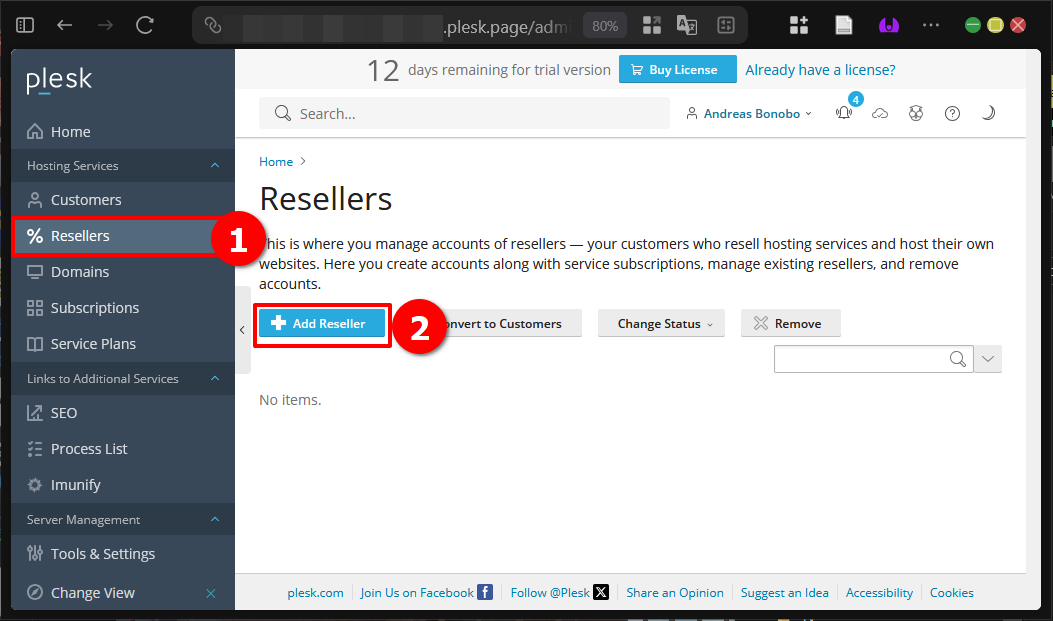
Fungsi utama Akun Reseller di Plesk Panel adalah memberikan kemampuan kepada reseller untuk membuat subdomain, domain, mailbox, database, serta mengatur hosting untuk klien mereka sendiri tanpa mengganggu level administrator utama. Sebelum membuat Akun Reseller di Plesk, kita harus menentukan Reseller Plan terlebih dahulu yang berisi batasan resource seperti jumlah domain, subdomain, space disk, bandwidth, dan fitur tambahan lainnya.
Pada panduan ini kita akan mempelajari langkah-langkah menambahkan Akun Reseller di Plesk Panel melalui CLI beserta persiapan yang diperlukan, mulai dari pembuatan Reseller Plan hingga pengelolaan lanjutan akun tersebut.
Berikut adalah beberapa skenario di mana Tambah Akun Reseller di Plesk Panel dengan CLI menjadi sangat berguna.
- Saat mengelola puluhan atau ratusan akun reseller secara massal melalui skrip bash atau ansible.
- Ketika antarmuka web Plesk mengalami masalah loading atau akses terbatas karena firewall ketat.
- Pada server produksi yang dioptimalkan tanpa GUI agar resource CPU dan RAM lebih efisien.
- Untuk otomatisasi provisioning akun baru melalui API atau webhook dari sistem billing.
- Saat administrator bekerja melalui SSH dari jarak jauh dan ingin menghindari browser berat.
Panduan ini akan membahas solusi untuk berbagai skenario tersebut sehingga kita bisa menambahkan dan mengelola Akun Reseller di Plesk Panel dengan lebih lincah dan terkontrol.
Proses Tambah Akun Reseller Dengan CLI
Setelah kita memahami kegunaan serta skenario penggunaan di atas, sekarang saatnya memulai Proses Tambah Akun Reseller dengan CLI melalui langkah-langkah berikut.
1. Persiapkan Service atau Reseller Plan
Sebelum bisa menambahkan Akun Reseller di Plesk Panel, kita perlu memastikan sudah ada Service Plan atau Reseller Plan yang akan dijadikan acuan resource. Tanpa plan tersebut, proses pembuatan akun tidak akan berhasil.
Untuk melihat daftar Service Plan atau Reseller Plan yang sudah tersedia, kita bisa menjalankan perintah berikut.
|
1 |
plesk bin reseller_plan --list |
Jika ingin melihat detail lengkap dari salah satu plan yang ada, gunakan perintah ini.
|
1 |
plesk bin reseller_plan --info "nama reseller plan" |
Jika belum ada Reseller Plan yang sesuai, kita bisa membuatnya langsung melalui CLI. Contoh perintah dasar untuk membuat plan baru dengan resource unlimited pada beberapa item penting.
|
1 |
plesk bin reseller_plan --create "Nama Plan Baru" -domains unlimited -subftp_users unlimited -oversell true |
Perintah di atas akan membuat Reseller Plan bernama “Nama Plan Baru” yang mengizinkan jumlah domain tidak terbatas, jumlah sub-ftp users tidak terbatas, serta mengaktifkan fitur overselling sehingga reseller bisa menjual resource melebihi batas yang dialokasikan. Parameter lain seperti disk space, bandwidth, jumlah database, mailbox, dan fitur tambahan bisa ditambahkan sesuai kebutuhan.
Untuk penjelasan lebih lengkap mengenai semua parameter yang bisa digunakan pada perintah pembuatan Reseller Plan melalui CLI, kita bisa membaca panduan DomaiNesia di tautan berikut https://www.domainesia.com/panduan/panduan-reseller-plan-di-plesk-cli/
2. Tambahkan Akun Reseller
Setelah Reseller Plan siap, langkah selanjutnya adalah membuat akun reseller itu sendiri. Agar tidak terjadi duplikasi, sebaiknya kita cek dulu daftar akun reseller yang sudah ada.
|
1 |
plesk bin reseller --info |
Jika sudah yakin belum ada akun serupa, kita bisa langsung menambahkan Akun Reseller di Plesk Panel dengan perintah berikut.
|
1 |
plesk bin reseller --create userReseller1 -name "Nama Akun" -passwd "SandiAkun" -service-plan "nama service yang ada" |
Perintah tersebut akan membuat akun reseller dengan login userReseller1, nama tampilan “Nama Akun”, kata sandi “SandiAkun”, dan terikat pada Reseller Plan yang sudah dibuat sebelumnya. Setelah berhasil, akun tersebut langsung aktif dan siap digunakan.
Untuk memverifikasi detail akun yang baru dibuat, jalankan perintah ini.
|
1 |
plesk bin reseller --info userReseller1 |
Perintah di atas akan menampilkan informasi lengkap mulai dari status akun, plan yang digunakan, resource yang dialokasikan, hingga daftar domain yang sudah dibuat oleh reseller tersebut.
3. Ubah Data Akun Reseller
Terkadang setelah akun dibuat, kita perlu mengubah beberapa informasi seperti kata sandi, email, atau bahkan username login. Untuk mengubah data akun reseller, gunakan perintah update.
|
1 |
plesk bin reseller --update userReseller1 -passwd "Sandi Baru" -email "email baru" |
Perintah tersebut akan mengganti kata sandi menjadi “Sandi Baru” dan email menjadi “email baru” pada akun userReseller1.
Jika ingin mengubah username login reseller, gunakan opsi khusus berikut.
|
1 |
plesk bin reseller -u userLama1 -login userBaru1 |
Perintah ini akan mengubah username dari userLama1 menjadi userBaru1 tanpa menghapus data lain yang terkait dengan akun tersebut.
4. Aktif, Non-Aktifkan, dan Hapus Akun
Plesk CLI juga menyediakan kemudahan untuk mengelola status akun. Jika akun perlu diaktifkan kembali setelah sebelumnya dinonaktifkan, jalankan.
|
1 |
plesk bin reseller --on userReseller1 |
Untuk menonaktifkan akun reseller sementara tanpa menghapusnya, gunakan.
|
1 |
plesk bin reseller --off userReseller1 |
Sedangkan jika akun sudah tidak diperlukan lagi, kita bisa menghapusnya sepenuhnya dengan perintah.
|
1 |
plesk bin reseller --remove userReseller1 |
Setiap perintah di atas akan langsung memengaruhi status akun di sistem tanpa memerlukan konfirmasi tambahan, sehingga cocok untuk otomatisasi.
5. Konversi Reseller Jadi Customer
Plesk Panel juga memberikan fleksibilitas untuk mengubah status akun reseller menjadi akun customer biasa jika reseller tersebut tidak lagi menjalankan bisnis reselling. Sebelum melakukan konversi, sangat disarankan untuk membuat backup data terlebih dahulu.
|
1 |
plesk bin pleskbackup --resellers-name "userReseller1" |
Setelah backup selesai, kita bisa melanjutkan proses konversi Akun Reseller di Plesk Panel menjadi customer dengan perintah.
|
1 |
plesk bin reseller --convert-to-customer userReseller1 |
Perintah tersebut akan mengubah akun reseller menjadi akun customer standar, sehingga semua domain dan resource yang sebelumnya dikelola oleh reseller tetap ada tetapi tidak lagi memiliki hak untuk membuat akun lain di bawahnya.
Buat Akun Reseller di Plesk Jadi Efisien!
Dengan mengikuti panduan ini, kita telah mempelajari secara lengkap cara Tambah Akun Reseller di Plesk Panel melalui CLI, mulai dari persiapan Reseller Plan, pembuatan akun, pengubahan data, pengelolaan status, hingga konversi ke akun customer. Metode ini memberikan kontrol penuh, kecepatan lebih tinggi, dan kemudahan otomatisasi dibandingkan hanya mengandalkan antarmuka web. Semua langkah di atas menggunakan perintah plesk bin yang sudah terintegrasi langsung di server Plesk, sehingga prosesnya aman dan konsisten.
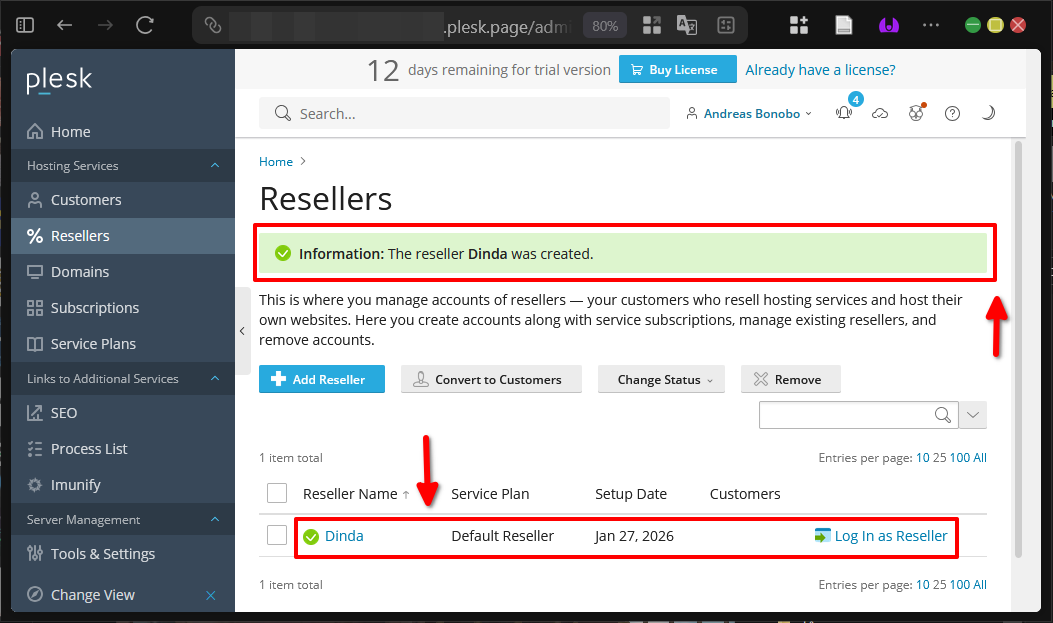
Selamat DomaiNesians!, Semoga membantu dalam mengelola server dengan lebih efisien. Sampai jumpa di artikel dan panduan DomaiNesia berikutnya!

Dinda Fariz Alamsyah
Hanya seseorang yang suka otak-atik IT dan mengolah data, lagi tertarik soal AI