Cara Manual Backup Data Di Plesk Panel (Metode CLI)
Oleh
Dinda Fariz Alamsyah

Hai DomaiNesians! Kali ini kita akan membahas Cara Manual Backup Data Di Plesk Panel melalui metode Command Line Interface atau yang lebih dikenal dengan CLI. Bagi yang membutuhkan kendali lebih dalam dalam mengelola server, mengetahui Cara Manual Backup Data Di Plesk Panel menjadi sangat penting untuk menjaga keamanan dan kelangsungan data website. Panduan ini akan memberikan solusi lengkap terhadap kebutuhan tersebut agar kita dapat melakukan pencadangan data dengan lebih fleksibel dan sesuai kebutuhan.
Daftar Isi
Mengapa Butuh Backup Data?
Backup Data adalah proses pencadangan seluruh atau sebagian data yang ada di server agar dapat dipulihkan kembali apabila terjadi masalah. Dalam konteks Plesk Panel, kita dapat melakukan ini dengan mudah melalui antarmuka grafis maupun melalui CLI. Panduan ini khusus membahas cara manual Backup Data Di Plesk Panel menggunakan perintah CLI yang memberikan kontrol lebih besar.
Backup ini sangat berguna dalam berbagai skenario. Berikut adalah beberapa contoh situasi di mana metode ini sangat membantu:
- Ketika kita hendak melakukan migrasi server ke penyedia hosting lain.
- Saat akan melakukan update sistem atau plugin yang berisiko menyebabkan kegagalan.
- Untuk menjaga keamanan dari serangan malware atau ransomware.
- Sebagai bagian dari rutinitas pemeliharaan rutin agar data selalu tersimpan di tempat aman.
- Ketika kita ingin membuat arsip historis untuk keperluan compliance atau audit.
Risiko jika kita tidak rutin melakukan Backup Data Di Plesk Panel melalui CLI juga cukup serius. Berikut adalah beberapa dampak buruk yang mungkin terjadi:
- Kehilangan data secara permanen akibat kegagalan hardware.
- Website tidak dapat dipulihkan setelah serangan hacker.
- Downtime yang lama saat terjadi masalah tanpa cadangan yang siap.
- Kesulitan dalam proses pemindahan hosting karena tidak ada data lengkap.
- Kerugian bisnis akibat hilangnya informasi penting pelanggan atau transaksi.
Panduan ini akan membahas solusi untuk skenario-skenario tersebut sehingga kita dapat melakukan Backup Data Di Plesk Panel dengan percaya diri dan tepat sasaran.
Proses Manual Backup Data
Setelah kita memahami pentingnya Backup Data Di Plesk Panel, sekarang kita bisa memulai Proses ini. Setiap langkah akan dijelaskan secara rinci agar kita dapat mengikutinya dengan mudah meskipun baru pertama kali mencoba.
1. Akses Sistem Melalui Terminal
Hai DomaiNesians, langkah pertama yang harus kita lakukan adalah mengakses terminal server.
Setelah memahami pentingnya akses terminal, kita bisa melanjutkan dengan cara yang paling nyaman. Kita dapat mengakses Terminal melalui antarmuka VPS di halaman dashboard penyedia layanan, melalui fitur yang tersedia di Plesk Panel, atau dengan menggunakan protokol SSH dari komputer lokal kita.
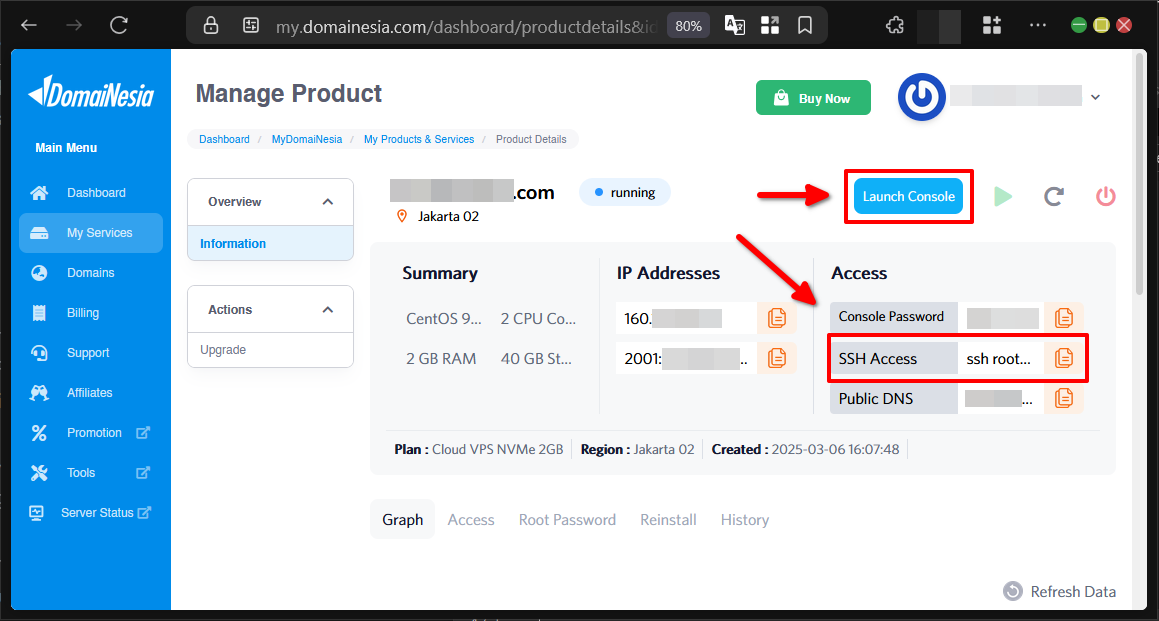
Panduan ini menggunakan Cloud Hosting DomaiNesia yang dilengkapi dengan teknologi Triple Replication, SSD, dan Dual Stack Network. Teknologi tersebut memastikan akses dan keamanan tetap stabil selama proses Backup Data Di Plesk Panel berlangsung. Jika ingin mengetahui lebih lanjut, kita bisa mengunjungi https://www.domainesia.com/cloud-vps/.
Jika ada pertanyaan terkait penggunaan Cloud VPS, jangan ragu untuk bertanya langsung dengan tim support DomaiNesia yang siap membantu kapan saja.
2. Lokasi Backup Tersimpan
File hasil Backup Data Di Plesk Panel dapat kita letakkan pada lokasi dasar atau kita tentukan sendiri sesuai kebutuhan. Lokasi default biasanya digunakan untuk kemudahan akses cepat.
Untuk melihat lokasi backup dasar, kita dapat menjalankan perintah berikut.
|
1 |
cd /var/lib/psa/dumps/ && ls -lh |
Perintah ini akan memindahkan kita ke direktori penyimpanan default dan menampilkan daftar file beserta ukurannya.
Kita juga bisa menspesifikasi lokasi backup sesuai keinginan dengan menambahkan opsi di akhir perintah backup nanti, misalnya dengan menambahkan -output-file /home/backup_domain.tar. Cara ini memberikan fleksibilitas tinggi sehingga file backup tidak memenuhi direktori sistem utama.
3. Opsi Kirim File Ke Akun FTP
Selain menyimpan secara lokal, kita juga dapat mengirim hasil Backup Data Di Plesk Panel langsung ke akun FTP atau server remote lain.
Untuk menggunakan akun FTP melalui CLI di Plesk Panel, kita perlu mencantumkan sandi ke sistem session terlebih dahulu dengan perintah berikut.
|
1 |
export FTP_PASSWORD="sandi_ftp" |
Setelah itu, kita dapat menyambungkan lokasi penyimpanan FTP dengan proses backup dengan menambahkan opsi
|
1 |
-ftp-passive-mode -output-file ftp://username_ftp@ip_remote_ftp_server/folder_backup/ |
Untuk informasi lebih lengkap terkait pembuatan akun FTP melalui terminal, kita bisa membaca panduan DomaiNesia pada link berikut https://www.domainesia.com/panduan/kelola-akun-ftp-di-plesk-panel-cli/.
4. Backup Seluruh Server
Untuk melakukan Backup Data Di Plesk Panel secara keseluruhan pada satu sistem, kita dapat menjalankan perintah ini.
|
1 |
plesk bin pleskbackup --server |
Kita bisa menyematkan opsi lokasi backup atau metode FTP setelah bagian –server atau di akhir baris perintah sesuai kebutuhan. Proses ini mencakup semua domain, klien, dan konfigurasi yang ada di server.
5. Backup Spesifik Domain & Klien
Kita tidak selalu perlu mencadangkan seluruh server. Terkadang kita hanya ingin Backup Data Di Plesk Panel untuk domain atau klien tertentu saja.
Untuk backup secara spesifik domain, kita dapat menjalankan perintah berikut.
|
1 |
plesk bin pleskbackup --domains-name "domain1.com domain2.net" |
Sementara untuk backup hanya klien tertentu, perintah yang digunakan adalah.
|
1 |
plesk bin pleskbackup --clients-name "klien_1" |
Cara ini sangat efisien ketika kita mengelola banyak website sekaligus.
6. Backup Source Code Website
Kadang kita hanya membutuhkan source code website tanpa ikut mencadangkan email, database, atau log.
Untuk Backup Data Di Plesk Panel yang hanya mencakup source code, kita dapat menjalankan perintah ini.
|
1 |
plesk bin pleskbackup --domains-name "domain1.com" -exclude-mail -exclude-databases -exclude-logs |
Kita cukup menambahkan opsi –exclude di akhir baris untuk mengabaikan bagian yang tidak diperlukan.
7. Opsi Pecah Ukuran Backup
Kita juga dapat memecah ukuran file Backup Data Di Plesk Panel menjadi beberapa bagian agar lebih mudah dikelola dan diunggah.
Sebagai contoh, jika kita ingin melakukan backup keseluruhan sistem dengan membagi setiap file berukuran 2 GB, perintah yang digunakan adalah.
|
1 |
plesk bin pleskbackup --server -split 2G -prefix "server_full" |
Hasilnya akan berupa file seperti server_full.tar.001, server_full.tar.002, dan seterusnya.
8. Opsi Backup Incremental, Kompresi, & Deskripsi
Selain opsi dasar, kita masih dapat menambahkan berbagai opsi lain yang berguna seperti backup incremental, tingkat kompresi, dan deskripsi.
Sebagai contoh, untuk melakukan Backup Data Di Plesk Panel pada domain tertentu dengan opsi lengkap, kita dapat menjalankan perintah berikut.
|
1 |
pleskbackup --domains-name "domainanda.com" -compression-level maximum -incremental -description "Backup harian sebelum migrasi" |
Opsi ini membuat proses backup lebih efisien dan mudah dilacak di kemudian hari.
Jadi Tahu Cara Backup Data di Plesk!
Dari penjelasan di atas, kita telah memahami secara lengkap Cara Manual Backup Data Di Plesk Panel melalui CLI mulai dari akses terminal, pemilihan lokasi, hingga berbagai opsi lanjutan seperti incremental dan split file. Dengan menguasai teknik Backup Data Di Plesk Panel ini, kita dapat menjaga keamanan data website dengan lebih baik dan fleksibel. Sampai jumpa di artikel dan panduan DomaiNesia berikutnya!

Dinda Fariz Alamsyah
Hanya seseorang yang suka otak-atik IT dan mengolah data, lagi tertarik soal AI