



Terdapat 3 Cara Akses Server Lewat SSH di Plesk Panel
Oleh
Dinda Fariz Alamsyah
Hai DomaiNesians! Pada kesempatan kali ini kita akan membahas topik penting yaitu 3 Cara Akses Server Lewat SSH di Plesk Panel. Bagi yang sering mengelola server atau website melalui Plesk Panel, memahami cara mengakses server lewat SSH di Plesk Panel menjadi kebutuhan yang tidak bisa diabaikan. Akses ini memungkinkan kita untuk melakukan pengaturan mendalam langsung pada sistem operasi server. Panduan ini akan menjelaskan langkah demi langkah solusi praktis agar kita bisa mengakses server dengan aman dan efisien menggunakan SSH di Plesk Panel.
Daftar Isi
Mengapa Butuh Akses SSH?
Akses SSH merupakan protokol aman yang memungkinkan kita terhubung ke server dari jarak jauh melalui koneksi terenkripsi. Protokol ini bekerja dengan menggantikan metode akses lama yang kurang aman seperti Telnet. Ketika kita perlu mengelola sistem operasi, mengatur file konfigurasi, menjalankan perintah tingkat tinggi, atau melakukan manajemen website pada level coding di lingkungan Plesk Panel, akses SSH menjadi pintu utama. Biasanya akses ini dilakukan menggunakan akun dengan hak tertinggi seperti root atau administrator penuh.
Plesk Panel menyediakan fitur pengaturan akses SSH untuk setiap akun hosting yang terdaftar. Kita juga bisa menyesuaikan port SSH sesuai kebutuhan keamanan, sehingga tidak selalu menggunakan port default 22. Pengaturan ini membantu menjaga server tetap terlindungi dari ancaman luar.
Berikut adalah beberapa skenario di mana Akses Server Lewat SSH di Plesk Panel sangat berguna:
- Menginstal software tambahan yang tidak tersedia di Package Manager Plesk.
- Mengedit file konfigurasi server seperti nginx.conf atau php.ini secara langsung.
- Menjalankan perintah cron job kompleks atau memantau proses server secara real time.
- Melakukan backup manual database dan file website dengan perintah tar atau mysqldump.
- Mengatasi masalah website yang tidak bisa diselesaikan melalui antarmuka grafis Plesk saja.
Berikut adalah beberapa risiko jika kita tidak melakukan Akses Server Lewat SSH di Plesk Panel:
- Terbatas pada fitur antarmuka grafis yang kadang tidak mencakup semua kebutuhan teknis.
- Sulit menangani error mendalam seperti permission file atau proses server yang hang.
- Lambat dalam melakukan troubleshooting karena harus bergantung pada support provider.
- Tidak bisa mengoptimalkan performa server sesuai kebutuhan spesifik website.
- Rentan kehilangan kendali penuh saat terjadi masalah kritis pada sistem operasi.
Panduan ini akan membahas solusi praktis untuk mengatasi berbagai skenario tersebut dengan fokus pada SSH di Plesk Panel.
Persiapan Awal
Setelah kita memahami betapa pentingnya akses SSH, langkah selanjutnya adalah melakukan persiapan awal sebelum mencoba mengakses server lewat SSH di Plesk Panel. Persiapan ini memastikan proses berjalan lancar tanpa hambatan teknis.
1. Akses Dashboard Plesk
Halo DomaiNesians! Mari kita mulai dari langkah paling dasar yaitu masuk ke dashboard Plesk Panel. Setelah memahami kegunaan akses SSH di atas, sekarang kita perlu memastikan bisa masuk ke antarmuka administrasi Plesk dengan benar.
Panduan ini menggunakan Cloud Hosting DomaiNesia yang mengusung teknologi Triple Replication, penyimpanan SSD, serta Dual Stack Network untuk menjamin stabilitas akses dan keamanan server. Jika ingin mengetahui lebih lanjut tentang layanan ini, kita bisa mengunjungi https://www.domainesia.com/cloud-vps/.
Jika ada pertanyaan seputar penggunaan Cloud VPS, jangan ragu menghubungi tim support DomaiNesia yang siap membantu kapan saja.
Dalam konfigurasi ini kita menggunakan Plesk Panel versi 18.0.72 pada sistem operasi Linux dengan distro Ubuntu 22.04. Perlu diingat bahwa tampilan antarmuka serta alur langkah bisa sedikit berbeda jika menggunakan versi Plesk atau lisensi lain.
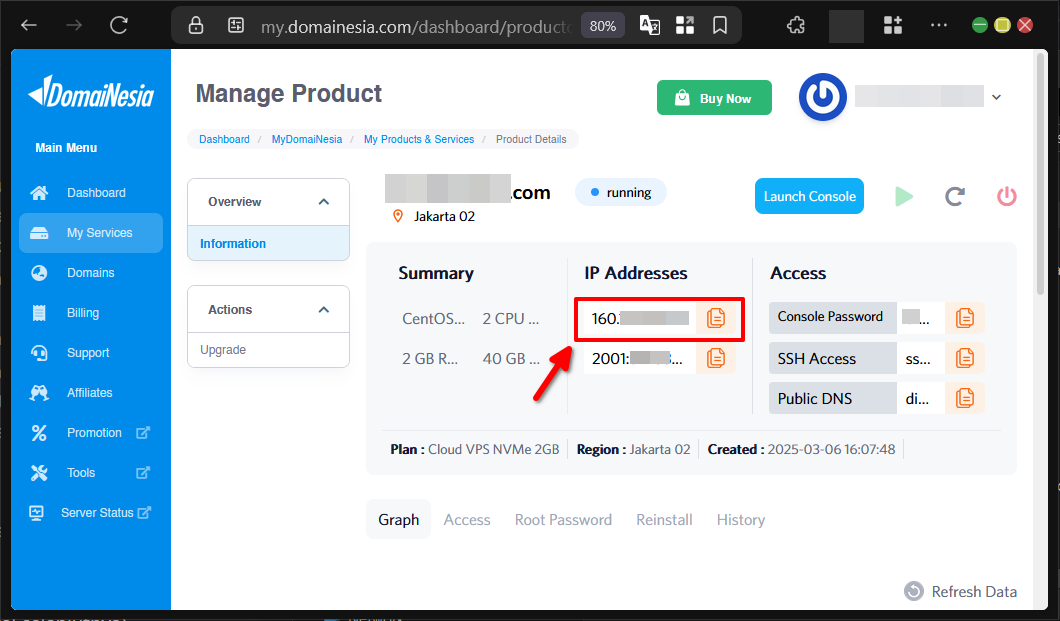
Untuk mengakses dashboard Plesk Panel, kita perlu mengetahui IP Address VPS terlebih dahulu. IP tersebut bisa dilihat di dashboard MyDomaiNesia. Kemudian akses melalui browser dengan menambahkan port 8443, misalnya https://IP_ADDRESS:8443. Jika lupa dengan IP Address VPS, kita bisa langsung melihatnya di Dashboard VPS MyDomaiNesia.
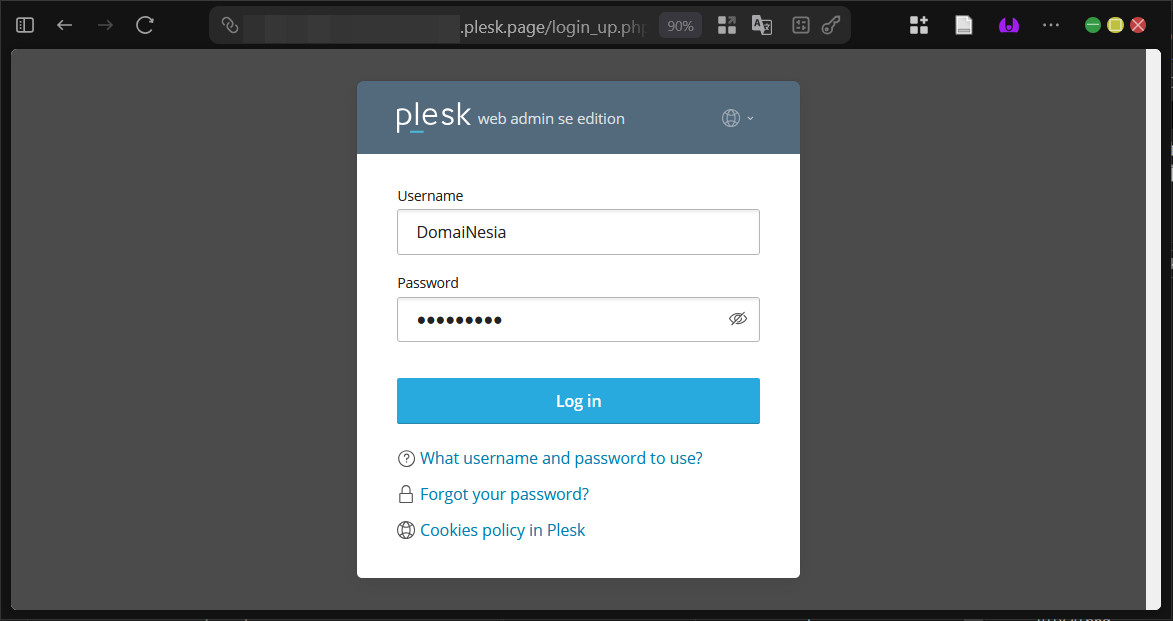
Setelah berhasil masuk ke halaman login Plesk Panel, masukkan kredensial akun admin yang memiliki kontrol penuh atas server. Pastikan menggunakan akun dengan hak tertinggi agar semua fitur tersedia.
2. Pastikan Port SSH Terbuka Atau Bisa Diakses
Setelah berhasil masuk ke dashboard Plesk, langkah berikutnya adalah memeriksa apakah port SSH pada Plesk Panel sudah terbuka dan bisa diakses dari luar.
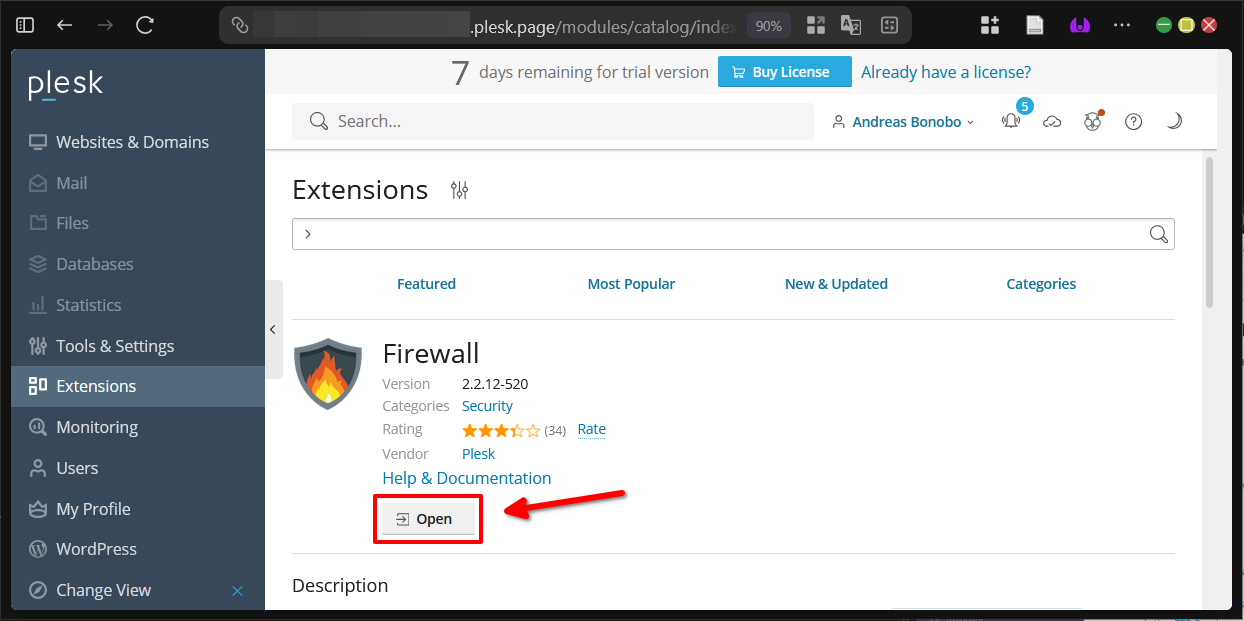
Untuk melihat pengaturan port ini, kita bisa menginstal ekstensi bernama Firewall. Masuk ke halaman Extensions kemudian ketik “Firewall” pada kolom pencarian.
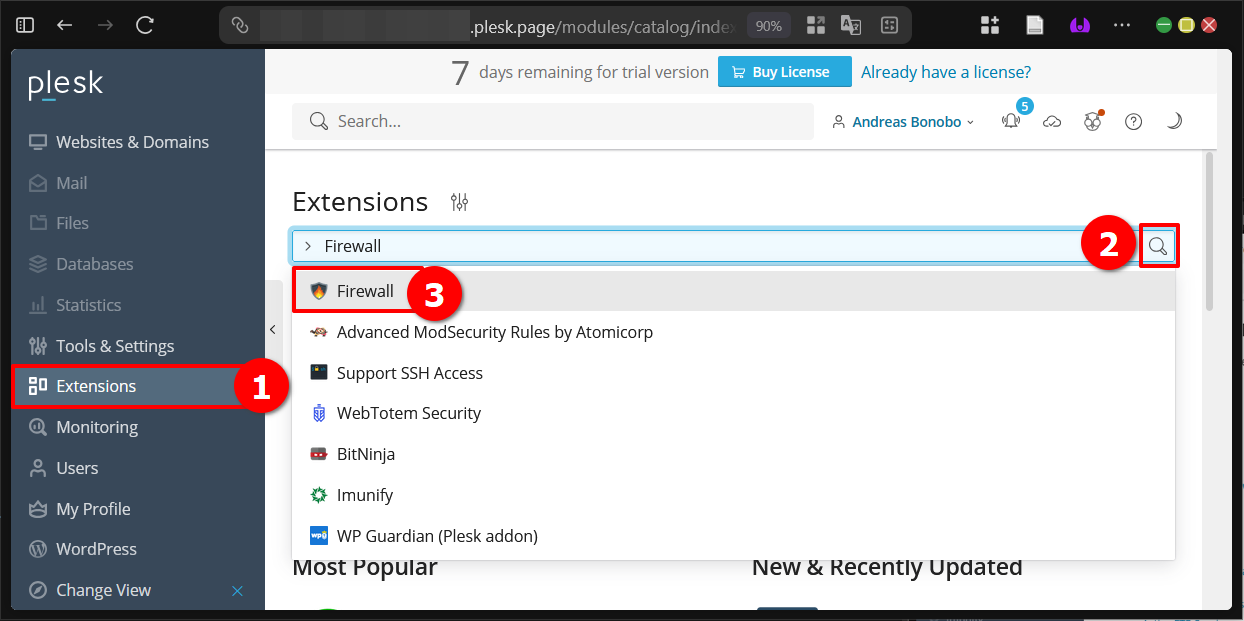
Jika ekstensi sudah terpasang, klik tombol Open untuk langsung mengakses fitur Firewall.
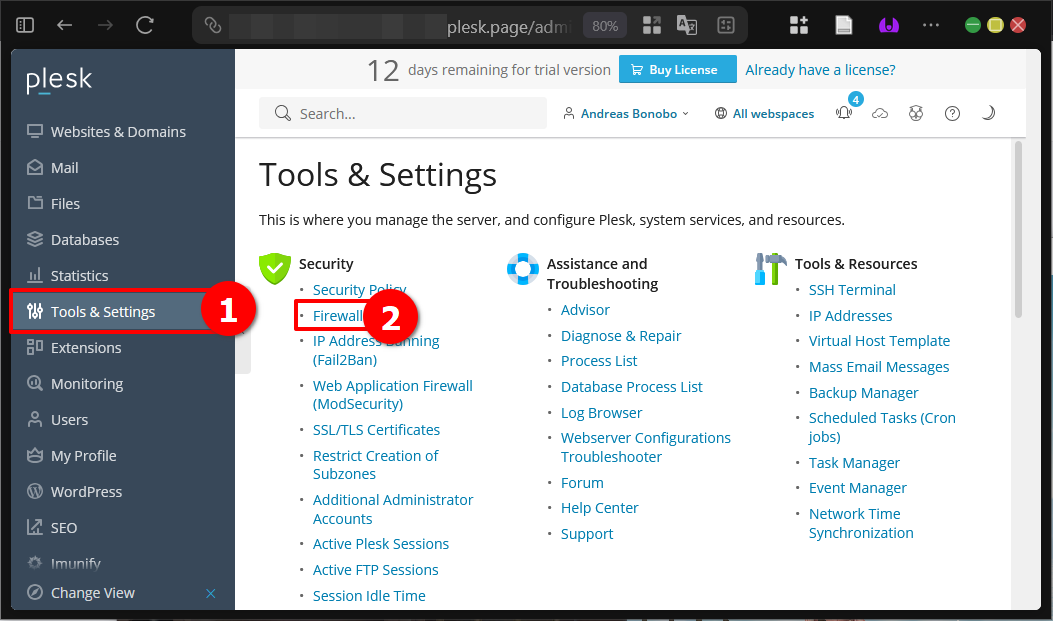
Kita juga bisa mengaksesnya melalui menu Tools & Settings lalu pilih opsi Firewall yang berada di bagian Security.
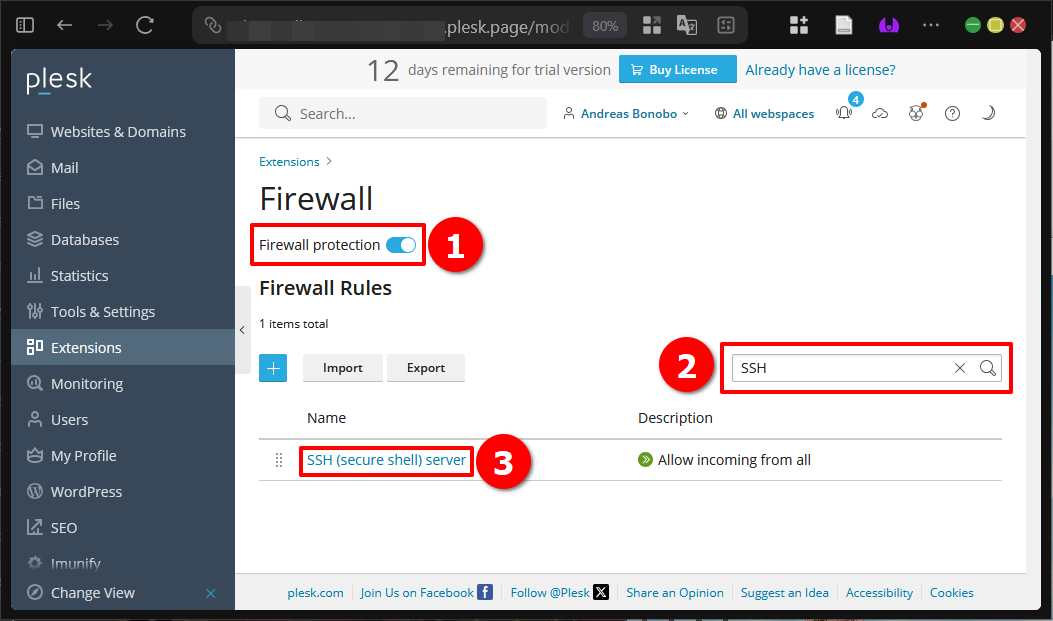
Untuk mengaktifkan perlindungan, nyalakan opsi Firewall Protection terlebih dahulu. Kemudian cari port SSH pada kolom pencarian dan klik baris yang bertuliskan SSH (Secure Shell) Server.
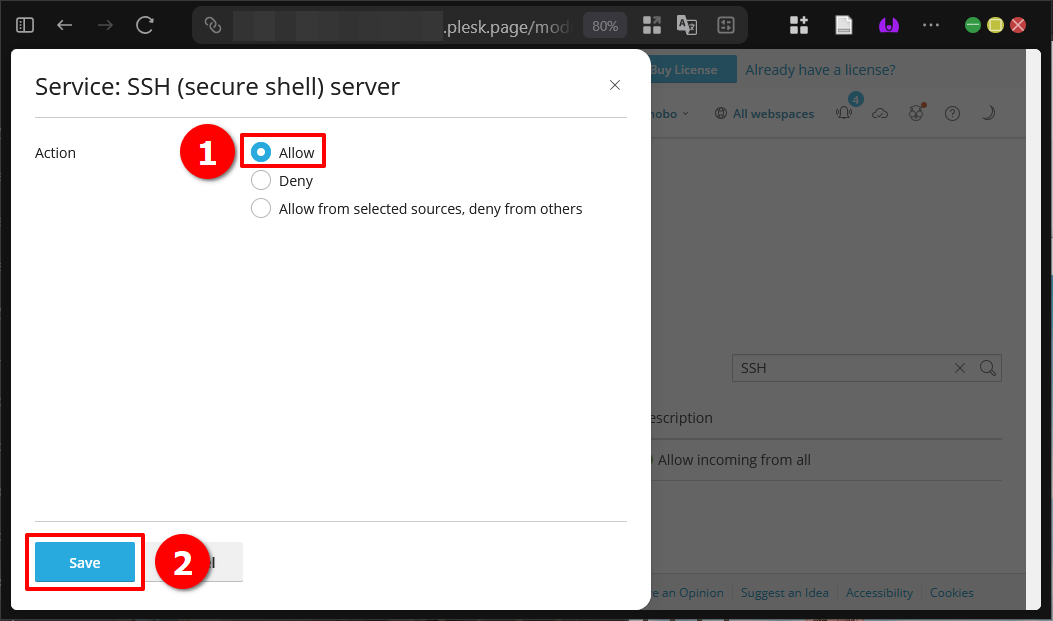
Pada jendela pengaturan yang muncul, pilih opsi Allow pada bagian Action kemudian klik tombol Save untuk menyimpan perubahan.
Proses Akses Server Lewat SSH
Setelah persiapan awal selesai dan port SSH sudah terbuka, sekarang kita bisa melanjutkan ke tiga cara Akses Server Lewat SSH di Plesk Panel yang praktis dan bisa dipilih sesuai kebutuhan.
1. Akses Dengan Ekstensi SSH Terminal Di Plesk
Plesk Panel menyediakan fitur SSH Terminal langsung di dalam dashboard sehingga kita tidak perlu aplikasi tambahan dari luar.
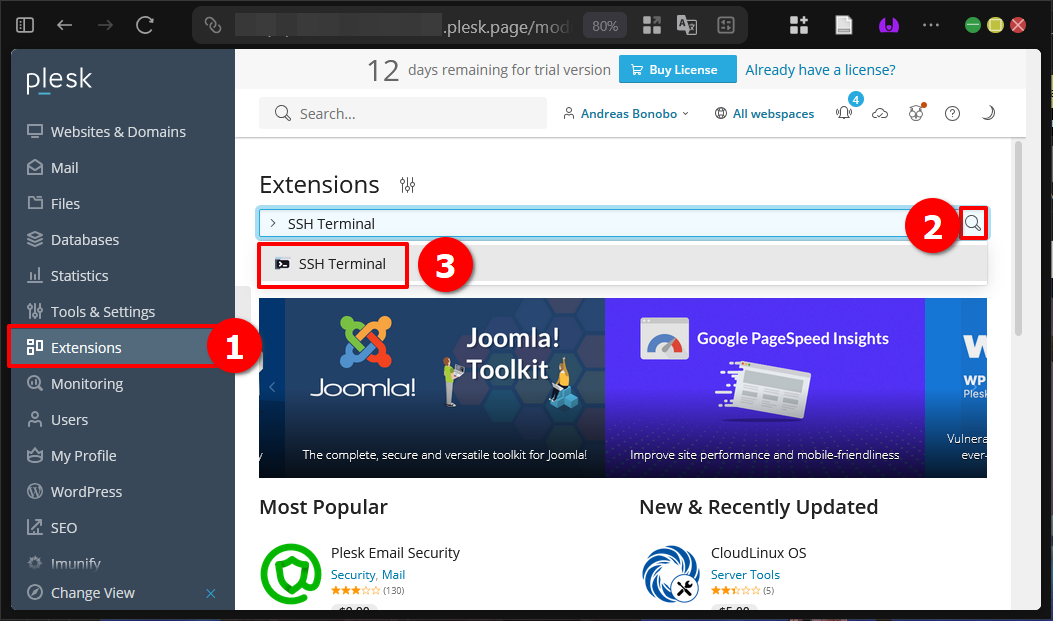
Pertama, masuk ke halaman Extensions lalu ketik “SSH Terminal” pada kolom pencarian dan klik hasil yang muncul.
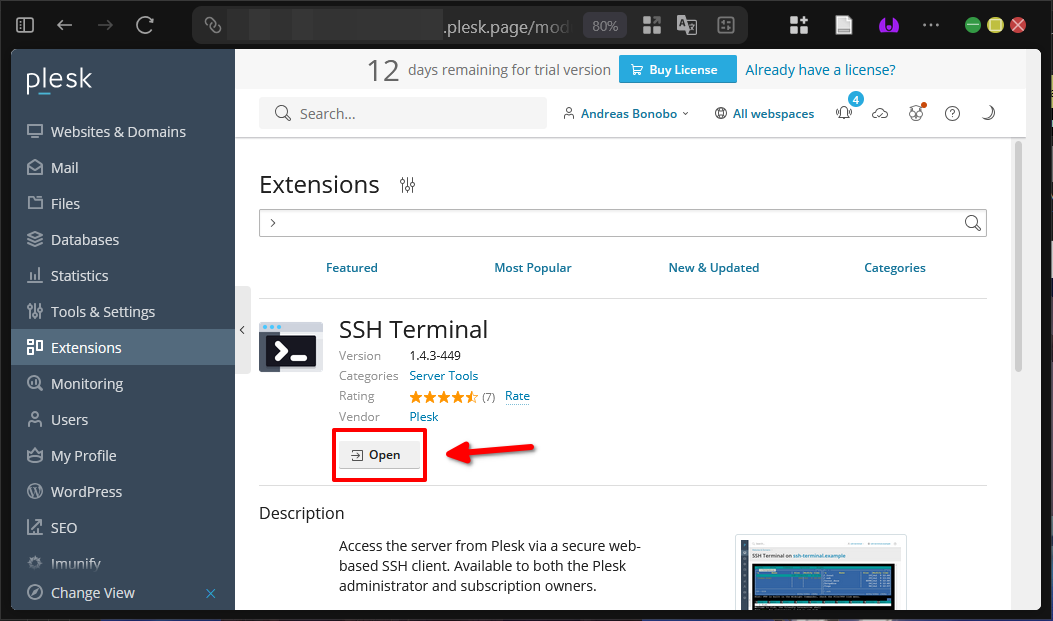
Pada halaman ekstensi tersebut, klik tombol Open jika sudah terpasang atau Install jika fitur belum tersedia.
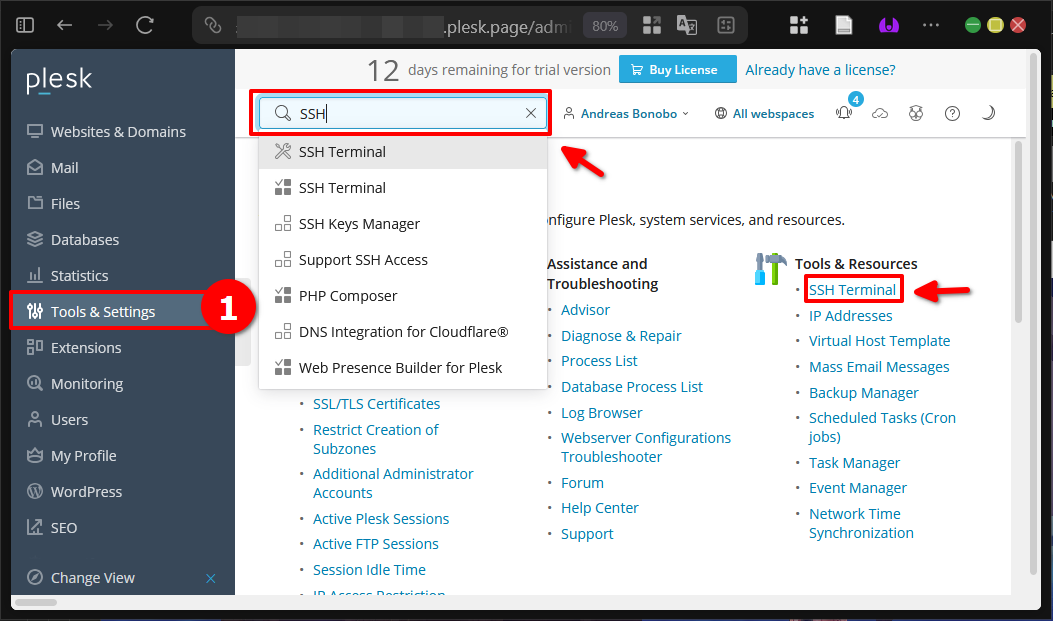
Selain melalui halaman Extensions, kita juga bisa mengaksesnya lewat menu Tools & Settings kemudian pilih opsi SSH Terminal yang berada di bagian Tools & Resources.
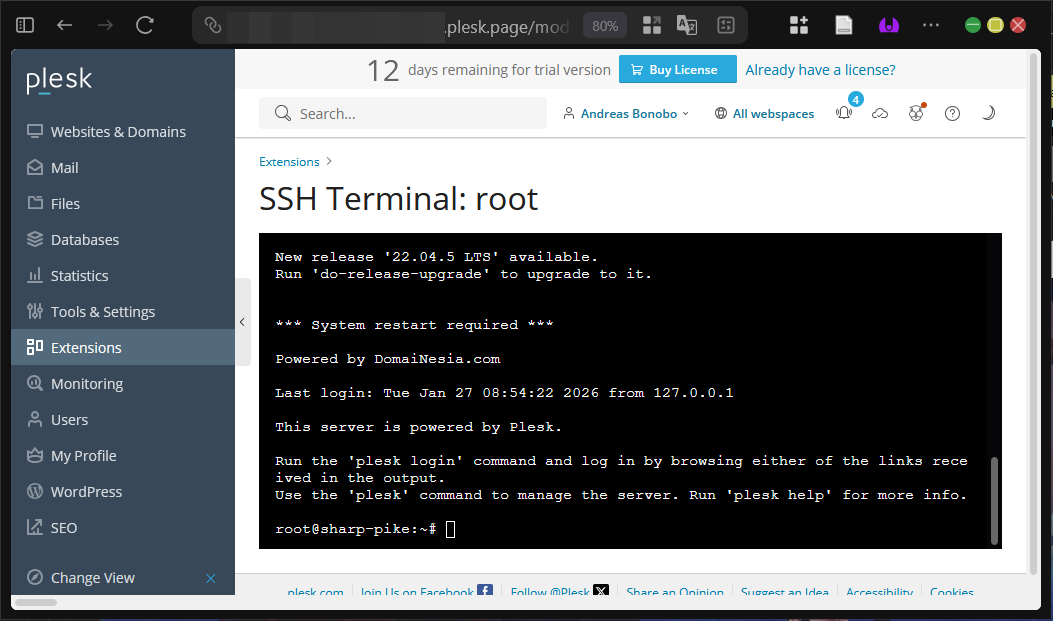
Setelah itu terminal akan terbuka langsung dengan akses root sehingga kita bisa menjalankan perintah apa saja dengan hak tertinggi.
2. Akses Dengan Console Dari MyDomaiNesia
Cara kedua adalah menggunakan fitur Console yang disediakan langsung oleh MyDomaiNesia, terutama jika kita menggunakan Cloud VPS atau layanan hosting dari DomaiNesia.
Pada dashboard MyDomaiNesia, cari VPS yang ingin diakses kemudian klik tombol Launch Console.
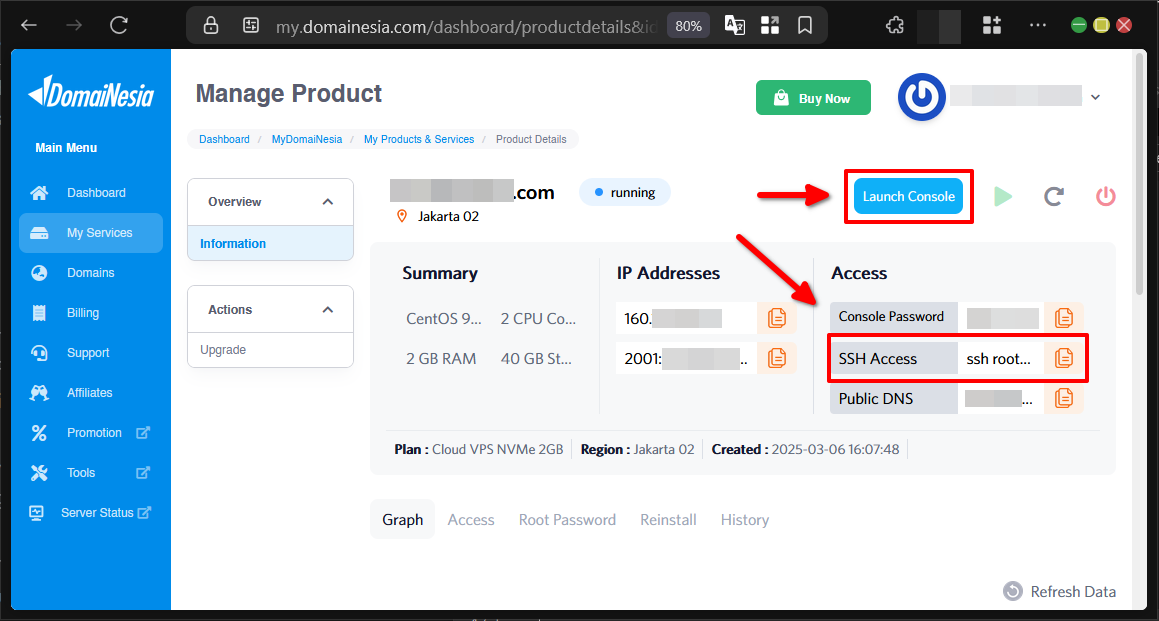
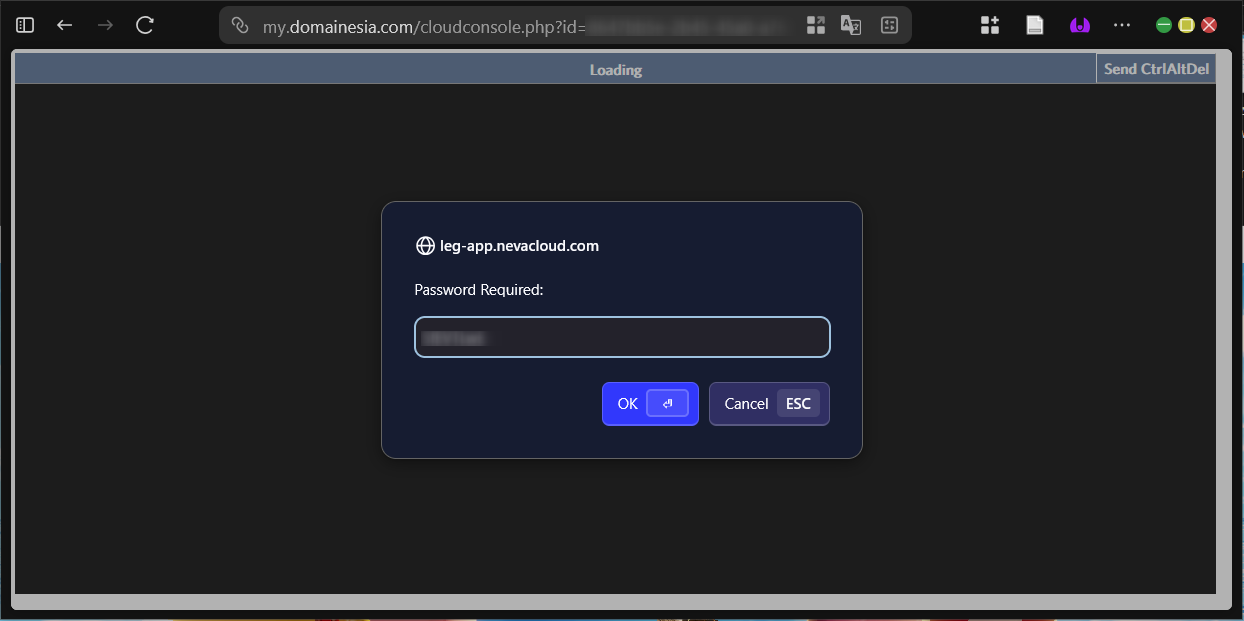
Masukkan sandi Console yang sudah ditampilkan pada halaman detail VPS di MyDomaiNesia.
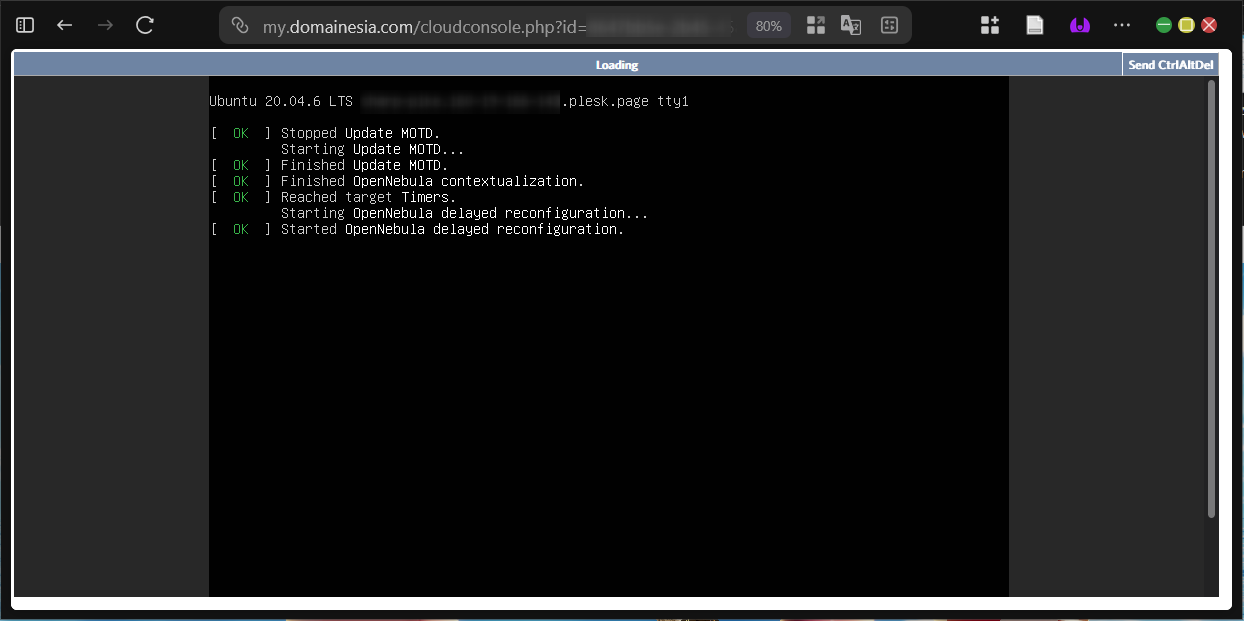
Jika berhasil login, kita langsung mendapatkan akses console ke server tanpa harus masuk ke Plesk Panel terlebih dahulu.
3. Akses Dengan Protokol SSH
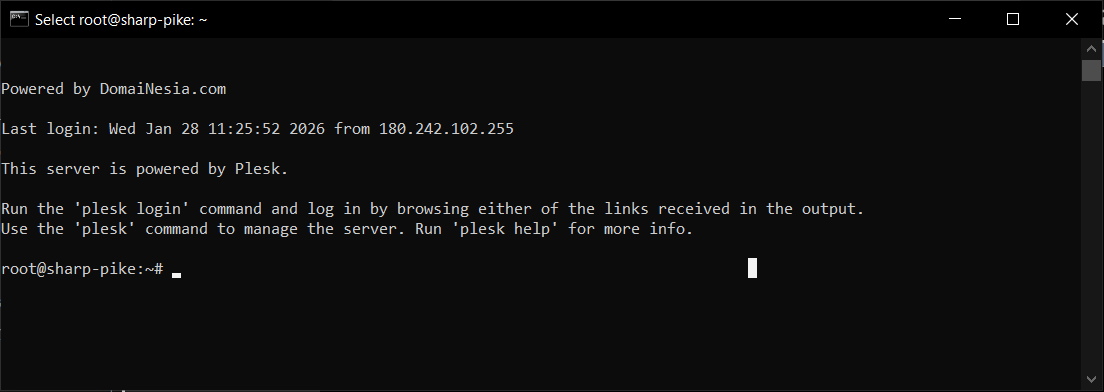
Jika kita lebih nyaman menggunakan klien SSH seperti Command Prompt pada Windows, Terminal pada macOS/Linux, atau aplikasi pihak ketiga seperti PuTTY, cara ini menjadi pilihan terbaik.
Untuk panduan lengkap terkait koneksi SSH menggunakan berbagai aplikasi klien, kita bisa membaca artikel Panduan DomaiNesia di https://www.domainesia.com/panduan/akses-vps-melalui-koneksi-terminal-ssh/.
Setelah koneksi berhasil, kita dapat mengakses server Plesk Panel dari lingkungan pengembangan apa pun dan perangkat apa pun dengan mudah serta fleksibel.
Akses Server Lewat SSH di Plesk Ternyata Mudah!
Nah DomaiNesians, kita sudah membahas secara lengkap mulai dari alasan mengapa perlu Akses Server Lewat SSH di Plesk Panel, persiapan awal hingga tiga cara praktis yang bisa langsung diterapkan. Dengan memahami pengaturan port, instalasi ekstensi, serta opsi akses melalui terminal bawaan Plesk, console MyDomaiNesia, dan protokol SSH standar, proses mengelola server menjadi jauh lebih mudah dan terkendali. SSH di Plesk Panel memberikan fleksibilitas tinggi tanpa harus bergantung sepenuhnya pada antarmuka grafis.
Selamat mencoba ketiga cara Akses Server Lewat SSH di Plesk Panel ini ya! Semoga panduan ini membantu kita semua dalam mengoptimalkan server dengan lebih baik. Sampai jumpa di artikel dan panduan DomaiNesia berikutnya!

Dinda Fariz Alamsyah
Hanya seseorang yang suka otak-atik IT dan mengolah data, lagi tertarik soal AI


