
2 Cara Tambah Meta Tag di WordPress Untuk Tingkatkan SEO
Oleh
Dinda Fariz Alamsyah

Hai DomaiNesians! Kali ini kita akan membahas tentang cara menambahkan meta tag di WordPress untuk meningkatkan performa SEO website. Banyak pemilik website yang ingin optimasi lebih baik di mesin pencari sering mencari tahu bagaimana cara tambah meta tag di WordPress yang efektif. Panduan ini hadir untuk memberikan solusi lengkap terhadap kebutuhan tersebut. Kita akan jelajahi dua metode utama yang praktis, yaitu melalui Theme File Editor dan menggunakan plugin khusus. Dengan mengikuti langkah-langkah ini, proses penambahan meta tag di WordPress akan menjadi lebih mudah dan terstruktur.
Mengapa Butuh Meta Tag?
Meta tag merupakan elemen HTML yang memberikan informasi tambahan tentang halaman website kepada mesin pencari dan browser. Elemen ini ditempatkan di bagian head dari kode HTML dan tidak terlihat langsung oleh pengunjung, tetapi sangat berpengaruh di belakang layar.
Meta tag di WordPress memainkan peran penting dalam optimasi SEO karena membantu mesin pencari seperti Google memahami isi halaman lebih baik. Misalnya, meta description memberikan ringkasan singkat yang muncul di hasil pencarian, sehingga meningkatkan kemungkinan klik dari pengguna.
Selain itu, meta tag verifikasi digunakan untuk membuktikan kepemilikan situs saat mendaftarkan sitemap atau tool webmaster. Nah, DomaiNesians bisa melihat meta tag ini langsung melalui alat inspeksi elemen pada browser, seperti dengan klik kanan pada halaman dan pilih “Inspect” atau “View Page Source”.

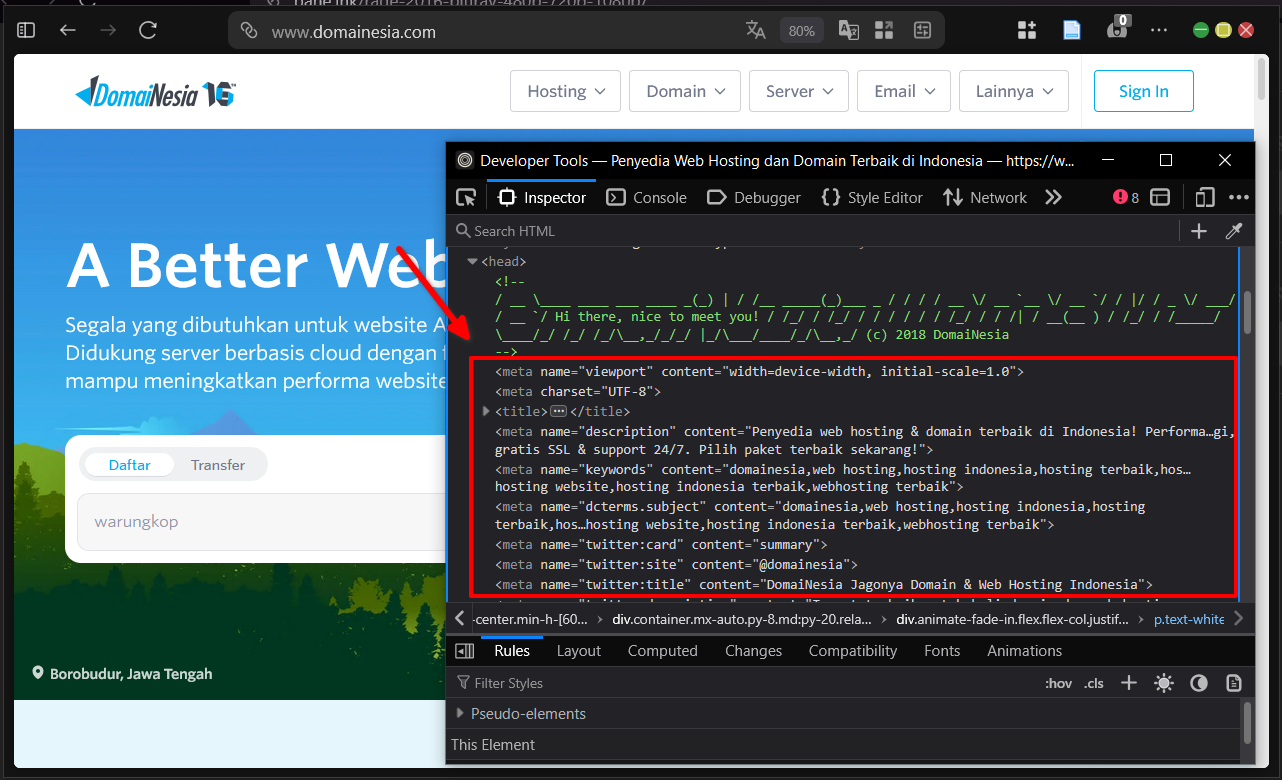
Keterkaitan meta tag di WordPress dengan mesin pencari sangat erat karena tag ini membantu crawling dan indexing yang lebih akurat. Mesin pencari menggunakan informasi dari meta tag untuk menampilkan snippet yang relevan di hasil pencarian.
Selain untuk SEO, meta tag di WordPress juga diperlukan saat verifikasi domain di layanan seperti Google Search Console atau Bing Webmaster Tools, terutama untuk submission sitemap.
Panduan ini akan fokus pada dua cara menambahkan meta tag di WordPress, yaitu melalui Theme File Editor langsung dan menggunakan plugin Meta Tag Manager.
Berikut adalah beberapa contoh skenario di mana meta tag di WordPress sangat berguna:
- Verifikasi kepemilikan situs di Google Search Console dengan meta tag khusus.
- Menambahkan meta description unik untuk setiap halaman agar tampilan di hasil pencarian lebih menarik.
- Memasukkan tag robots untuk mengontrol indexing pada halaman tertentu.
- Optimasi social media sharing dengan open graph meta tag.
Berikut adalah resiko jika tidak menggunakan meta tag di WordPress dengan benar:
- Tampilan snippet di hasil pencarian menjadi tidak relevan atau kosong, sehingga mengurangi click-through rate.
- Kesulitan verifikasi domain di tool webmaster, yang menghambat monitoring performa SEO.
- Potensi duplikat konten karena kurangnya canonical tag.
- Penurunan visibilitas di mesin pencari akibat informasi halaman yang kurang lengkap.
Panduan ini akan membahas solusi praktis untuk menghindari skenario-skenario tersebut melalui penambahan meta tag di WordPress yang tepat.
Persiapan Awal
Setelah kita memahami pentingnya meta tag di WordPress dari penjelasan sebelumnya, sekarang saatnya memulai persiapan awal untuk proses penambahan.
Panduan ini menggunakan contoh pada WordPress hosting dari DomaiNesia, yang menawarkan kecepatan tinggi dan spesifikasi server optimal untuk kebutuhan website. Produk hosting WordPress DomaiNesia bisa didapatkan dengan harga di bawah 25.000 Rupiah, cukup dengan mengunjungi link berikut https://www.domainesia.com/hosting-wordpress/.
Jika ada pertanyaan terkait penggunaan hosting atau konfigurasi, jangan ragu untuk menghubungi tim support DomaiNesia yang siap membantu kapan saja.
Pertama, kita perlu mengakses dashboard WordPress yang telah dipasang terlebih dahulu. Untuk mengakses dashboard WordPress secara umum, tambahkan “/wp-admin/” pada akhir URL domain, sehingga menjadi seperti domain.com/wp-admin/. Masukkan username dan password untuk login.
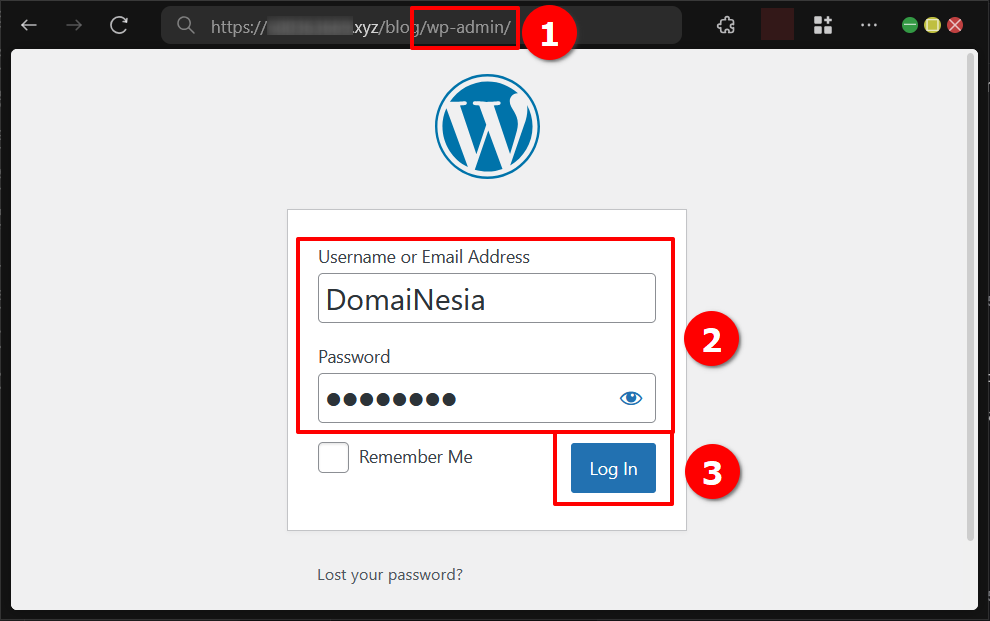
Jika menggunakan WordPress Hosting khusus, akses bisa dilakukan melalui halaman https://wordpress.com/log-in/ untuk kemudahan.
Setelah login, untuk menambah plugin baru jika diperlukan, akses menu Plugins di sidebar kiri, kemudian klik tombol “Tambah Baru”.
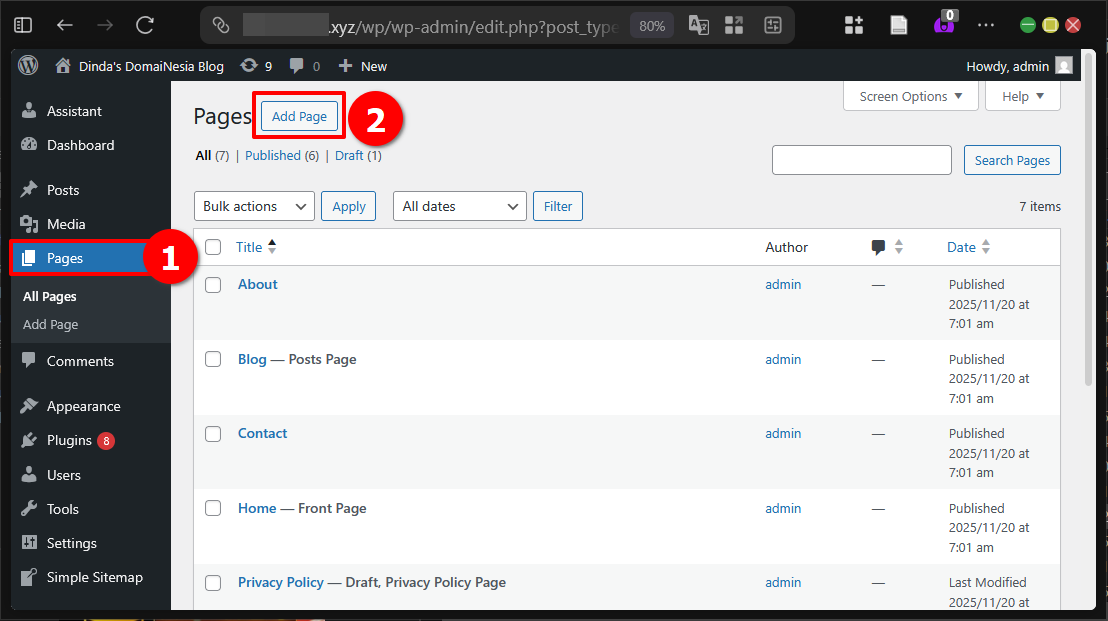
Tidak direkomendasikan menambahkan terlalu banyak plugin di WordPress karena dapat mempengaruhi keamanan dan kecepatan loading. Jika plugin sudah tidak digunakan lagi, simpan file instalasinya dan nonaktifkan plugin tersebut untuk menjaga performa optimal.
Metode Theme File Editor
Metode ini menjadi yang paling direkomendasikan untuk menambahkan meta tag di WordPress karena dilakukan langsung di sisi server tanpa bergantung pada plugin tambahan, sehingga lebih ringan dan aman jangka panjang.
Untuk menyisipkan meta tag di WordPress di antara tag head menggunakan Theme File Editor, akses menu Appearance di sidebar, kemudian pilih sub menu “Theme File Editor”.
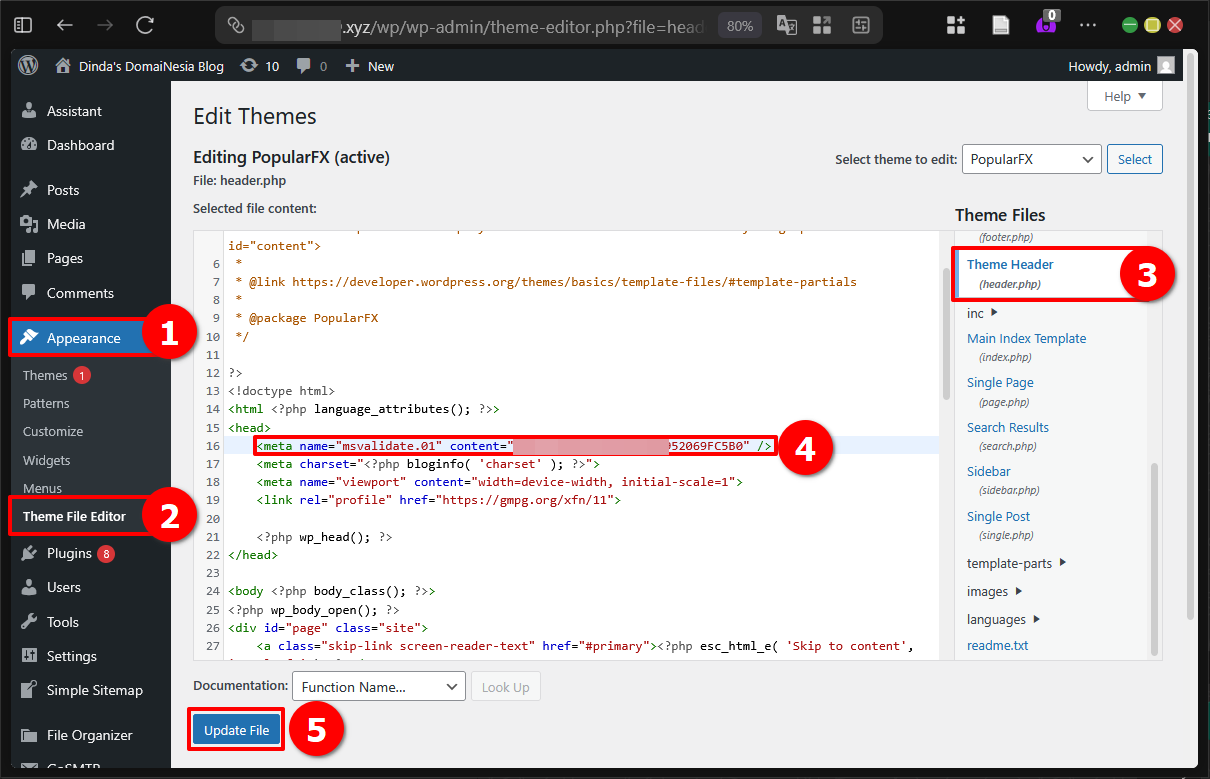
Pada halaman Edit Themes, cari file bernama “header.php” di daftar Theme Files di sebelah kanan. Buka file tersebut, lalu sisipkan kode meta tag di WordPress yang diinginkan di antara tagSetelah selesai, klik tombol “Update File” untuk menyimpan perubahan.
Metode Plugin di WordPress
Untuk metode alternatif dalam menambahkan meta tag di WordPress, kita bisa menggunakan plugin Meta Tag Manager yang tersedia di repository WordPress.
1. Install Plugin Meta Tag Manager
Metode plugin ini bisa menjadi pilihan sekunder, meskipun kurang direkomendasikan karena potensi kerentanan keamanan dari update plugin pihak ketiga. Lebih baik prioritaskan metode Theme File Editor untuk penambahan meta tag di WordPress.
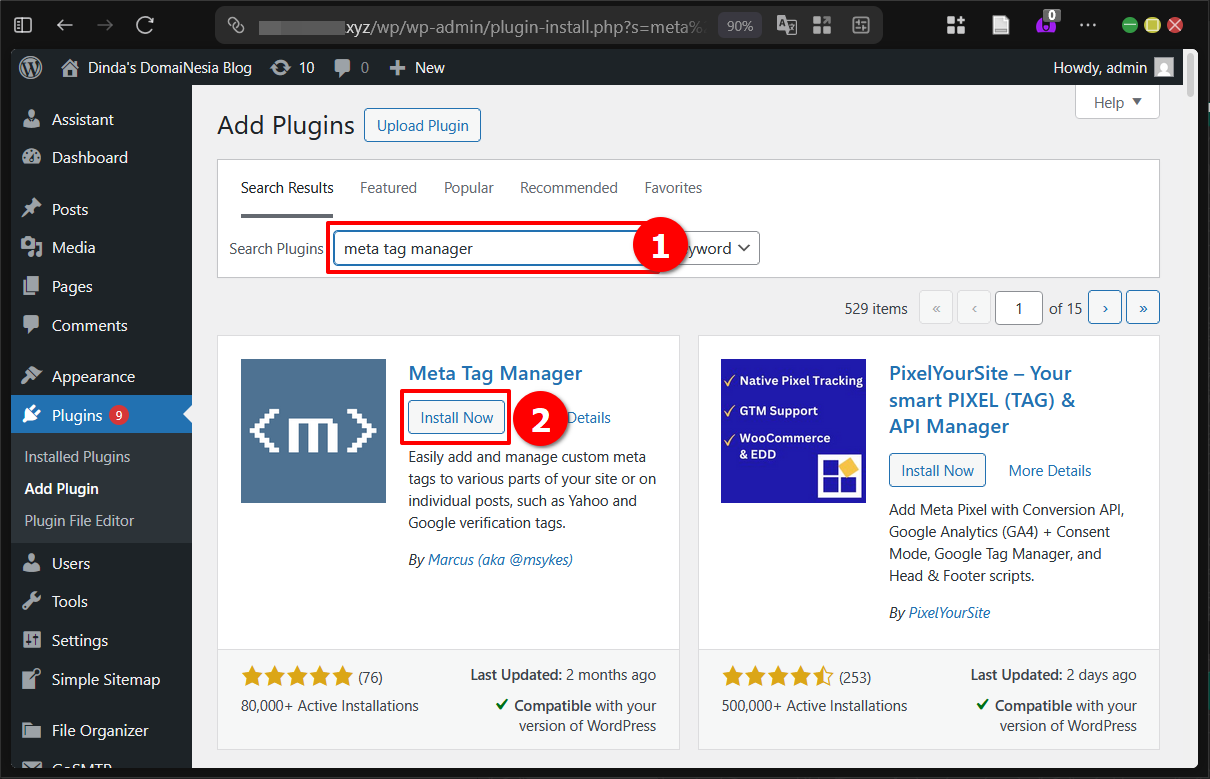
Untuk memulai, akses halaman Tambah Plugin, isi kolom pencarian dengan “Meta Tag Manager”, tekan Enter, pilih plugin resmi Meta Tag Manager, kemudian klik “Install Now”.
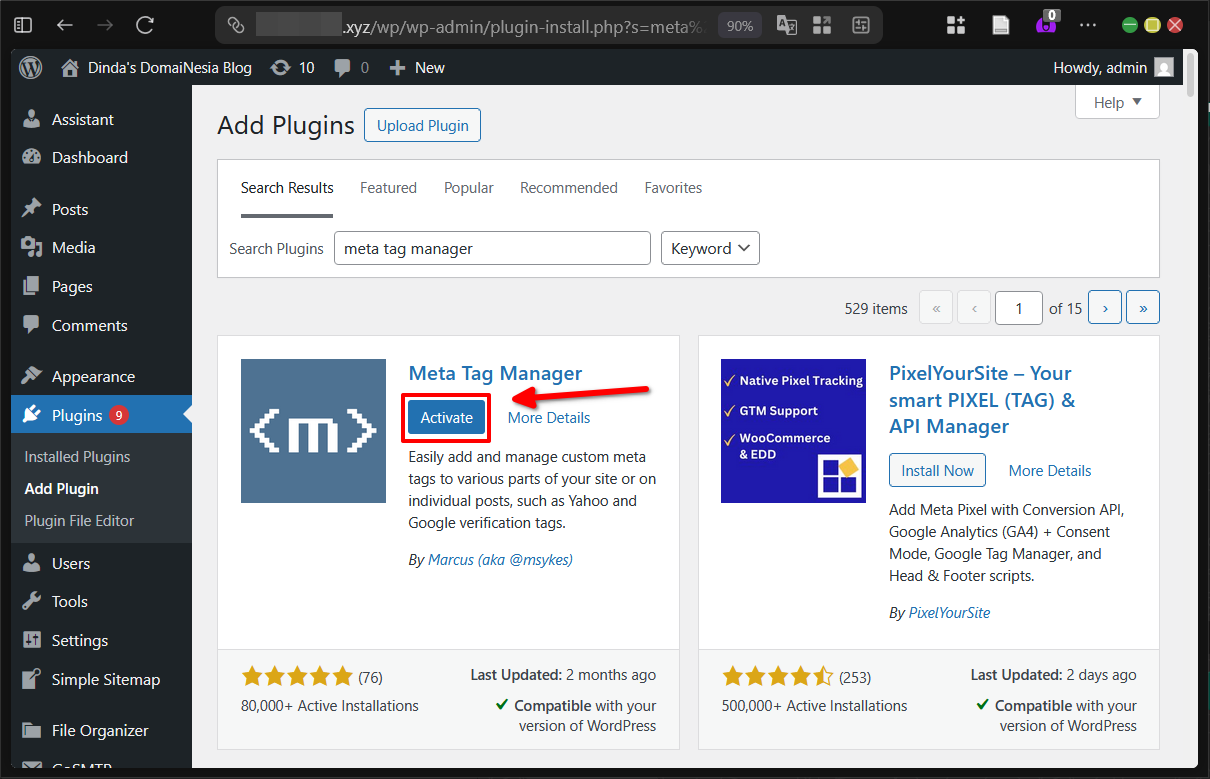
Setelah proses instalasi selesai, klik tombol “Activate” untuk mengaktifkan plugin.
2. Akses Ke Plugin dan Tambahkan Meta Tag
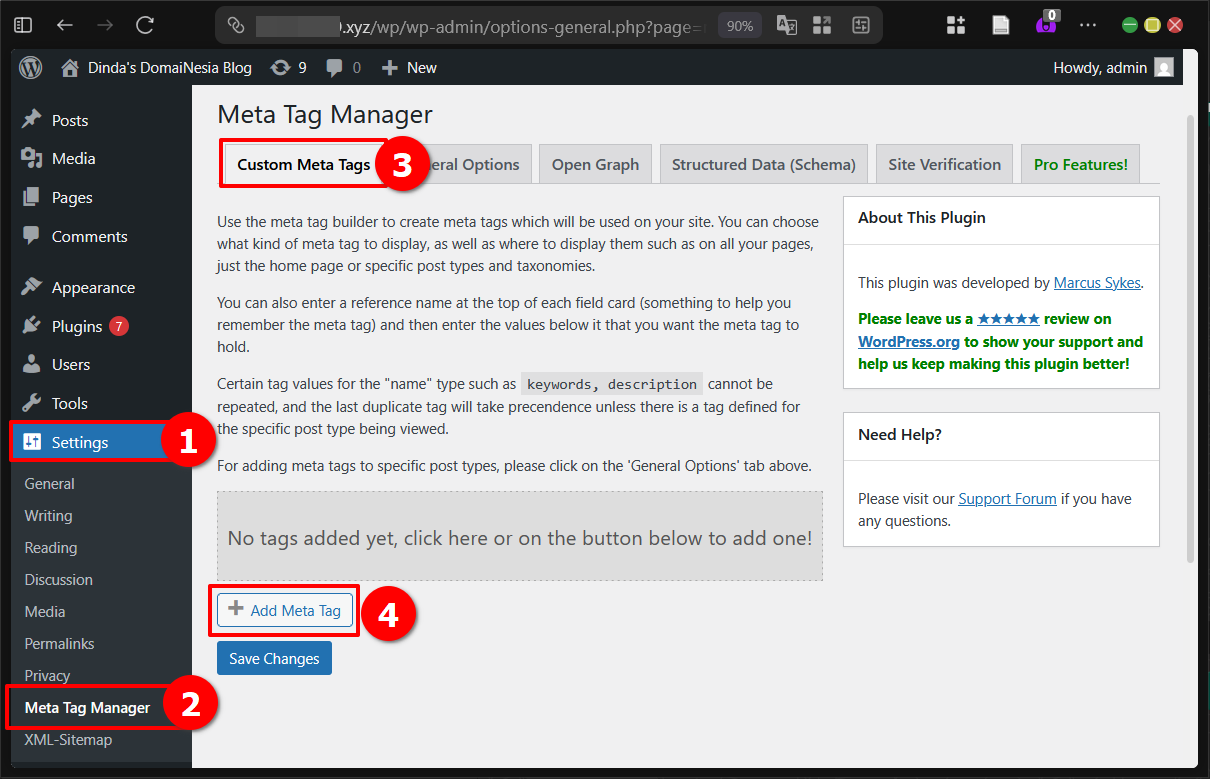
Setelah aktivasi, plugin akan menambahkan menu di Settings. Akses Meta Tag Manager, kemudian klik tab Custom Meta Tags dan tombol “Add Meta Tag”.
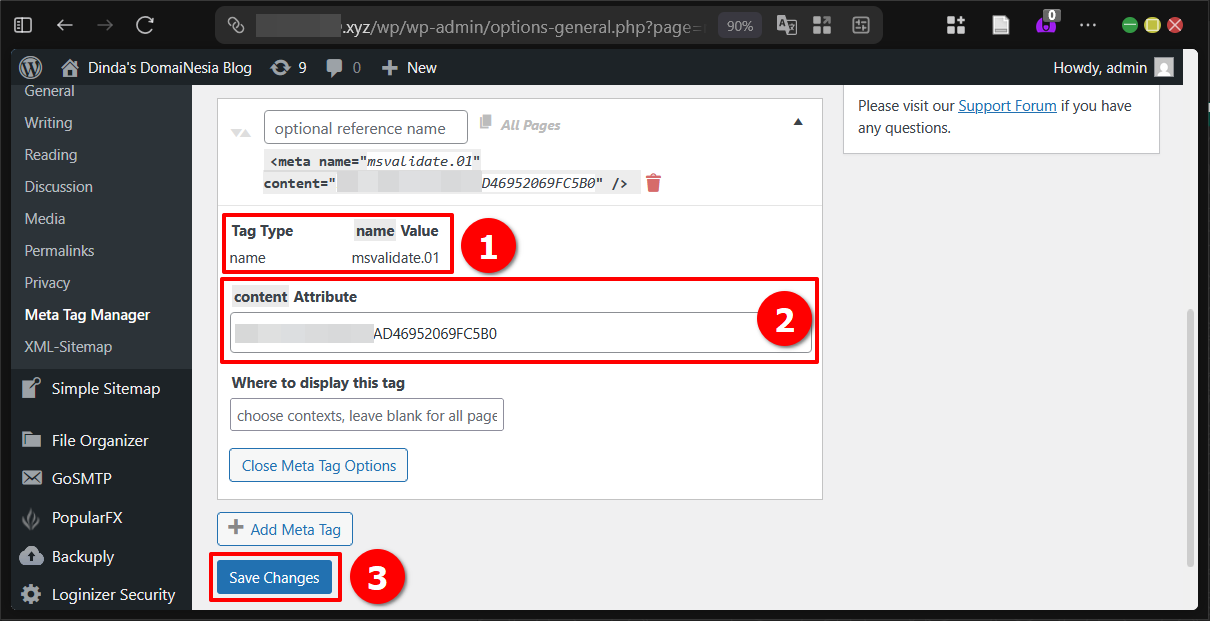
Isi formulir sesuai kebutuhan, seperti type name atau property, value content dari meta tag verifikasi Bing atau lainnya, lalu klik “Save Changes”.
Dengan demikian, meta tag di WordPress telah berhasil ditambahkan dan akan muncul di head halaman situs.
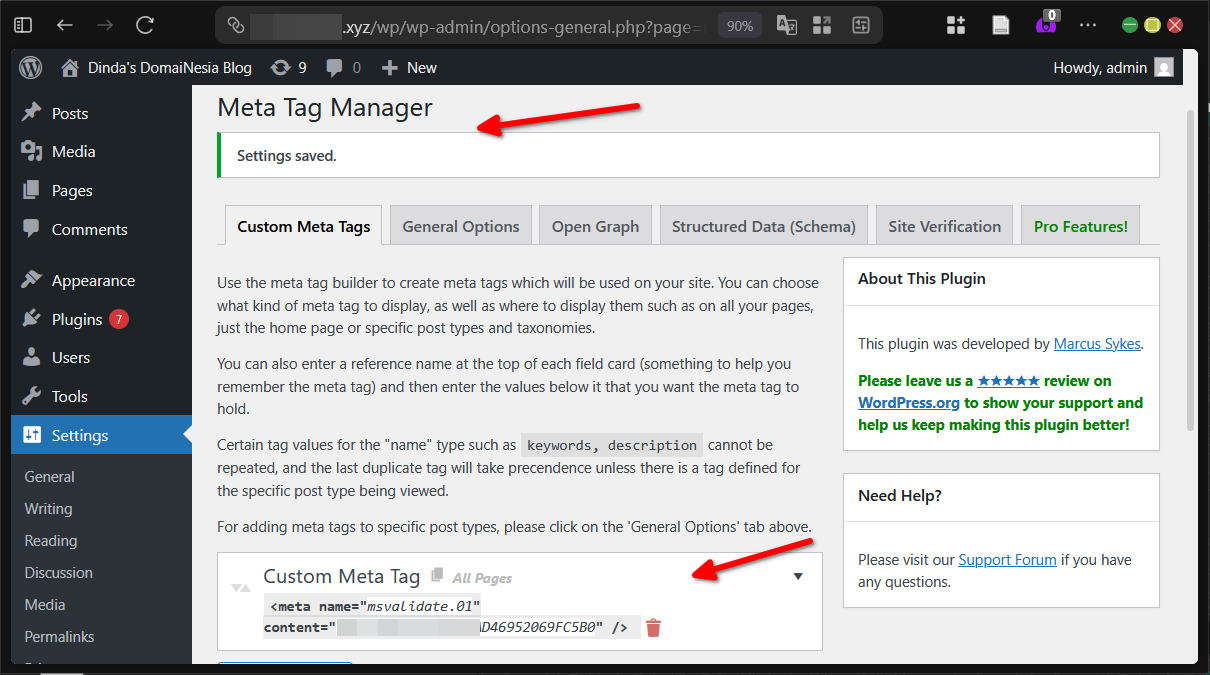
Meta Tag Berhasil Ditambah!
Selamat DomaiNesians!, kita telah menyelesaikan pembahasan lengkap tentang dua cara menambahkan meta tag di WordPress untuk meningkatkan SEO. Mulai dari pemahaman pentingnya meta tag, persiapan akses dashboard, hingga langkah praktis menggunakan Theme File Editor dan plugin Meta Tag Manager, semuanya telah dijelaskan secara rinci. Dengan menerapkan meta tag di WordPress yang tepat, website akan memiliki optimasi lebih baik di mesin pencari, verifikasi domain lebih mudah, dan tampilan snippet yang menarik. Kini proses tambah meta tag di WordPress telah selesai dan siap mendukung performa situs lebih optimal. Sampai jumpa di artikel dan panduan DomaiNesia berikutnya!


Dinda Fariz Alamsyah
Hanya seseorang yang suka otak-atik IT dan mengolah data, lagi tertarik soal AI