
Panduan Install Ekstensi Sogo Webmail di Plesk Panel
Oleh
Dinda Fariz Alamsyah

Hai DomaiNesians! Kita semua tentu pernah merasa perlu mengetahui Panduan Install Ekstensi Sogo Webmail di Plesk Panel ketika ingin mengelola email dengan lebih fleksibel. Panduan ini akan membahas solusi terhadap masalah tersebut sehingga kita bisa menikmati webmail yang sesuai kebutuhan tanpa hambatan.
Mengapa Butuh Sogo Webmail?
Webmail merupakan antarmuka berbasis web yang memungkinkan kita mengakses, mengirim, dan mengelola email tanpa harus membuka aplikasi khusus di komputer atau ponsel. Sogo Webmail di Plesk merupakan alternatif webmail yang disediakan oleh Plesk Panel. Sogo Webmail di Plesk tersedia secara gratis sehingga kita bisa memasangnya dengan mudah melalui halaman Extensions. Jika kita tidak menemukan opsi ini maka webmail tersebut sudah dihapus oleh Plesk Panel.
Lebih dari itu Sogo Webmail di Plesk dirancang khusus untuk lingkungan server yang dikelola melalui Plesk Panel. Kita mendapatkan keuntungan dari sinkronisasi langsung dengan akun email yang sudah dibuat di panel tersebut. Proses ini membuat pengelolaan domain dan email menjadi satu kesatuan yang padu sehingga mengurangi kemungkinan kesalahan konfigurasi manual. Bagi kita yang sering menangani beberapa akun sekaligus hal ini menjadi solusi yang sangat praktis dan efisien dalam jangka panjang.
Selanjutnya Sogo Webmail di Plesk mendukung berbagai protokol email standar sehingga kompatibel dengan klien email lain jika diperlukan. Kita bisa menggunakannya sebagai webmail utama atau sebagai cadangan ketika aplikasi desktop sedang tidak tersedia. Keandalan sistem ini telah terbukti digunakan oleh banyak pengguna Plesk di seluruh dunia untuk kebutuhan sehari hari.
Nah DomaiNesians! Penggunaan Sogo Webmail di Plesk juga membantu dalam menghemat waktu karena antarmukanya yang intuitif memungkinkan kita untuk mengelola pesan masuk keluar dengan cepat. Fitur pencarian yang canggih membuat pencarian email lama menjadi lebih mudah tanpa harus membuka banyak tab.
Berikut adalah beberapa skenario saat menggunakan Sogo Webmail di Plesk Panel berguna.
- Saat kita mengelola banyak domain sekaligus dan butuh webmail yang cepat serta ringan untuk tim kerja.
- Ketika kita ingin mengganti webmail bawaan yang kurang sesuai dengan kebiasaan penggunaan email sehari hari.
- Pada kondisi di mana kita memerlukan fitur kolaborasi grup yang lebih baik tanpa tambahan biaya.
- Saat kita membutuhkan antarmuka yang modern dan responsif di berbagai perangkat.
Berikut adalah beberapa risiko jika tidak menggunakan Sogo Webmail di Plesk Panel.
- Ketergantungan pada webmail bawaan yang kadang lambat saat traffic email meningkat.
- Kurangnya fleksibilitas dalam mengatur tampilan dan fitur email sesuai kebutuhan spesifik.
- Potensi kehilangan akses email yang nyaman jika webmail default mengalami masalah.
- Kesulitan dalam mengelola email untuk tim besar tanpa opsi alternatif yang stabil.
Panduan ini akan membahas solusi untuk skenario skenario tersebut sehingga kita bisa menginstal Sogo Webmail di Plesk dengan percaya diri.
Proses Install Ekstensi Sogo Webmail
Setelah kita telah mengerti kegunaan yang telah disebutkan di atas sekarang kita bisa memulai Install Ekstensi Sogo Webmail di Plesk Panel melalui langkah langkah berikut.
1. Akses Dashboard Plesk
Nah DomaiNesians! Mari kita mulai dengan langkah pertama yang paling dasar.
Setelah memahami sub judul di atas kita siap mengakses dashboard Plesk untuk memulai proses instalasi Sogo Webmail di Plesk. Panduan ini menggunakan Cloud Hosting DomaiNesia dengan teknologi Triple Replication SSD dan Dual Stack Network yang memastikan akses dan keamanan tetap stabil. Jika ingin mengetahui lebih lanjut kunjungi link berikut Cloud VPS DomaiNesia.
Jika ada pertanyaan terkait penggunaan Cloud VPS jangan ragu untuk bertanya dengan tim support DomaiNesia. Dalam menambahkan webmail alternatif kita di sini menggunakan Plesk Panel versi 18.0.72 dan Linux dengan distro Ubuntu 22.04 sehingga memungkinkan terdapat perbedaan antarmuka dan alur instalasi jika pembaca memiliki lisensi yang berbeda.
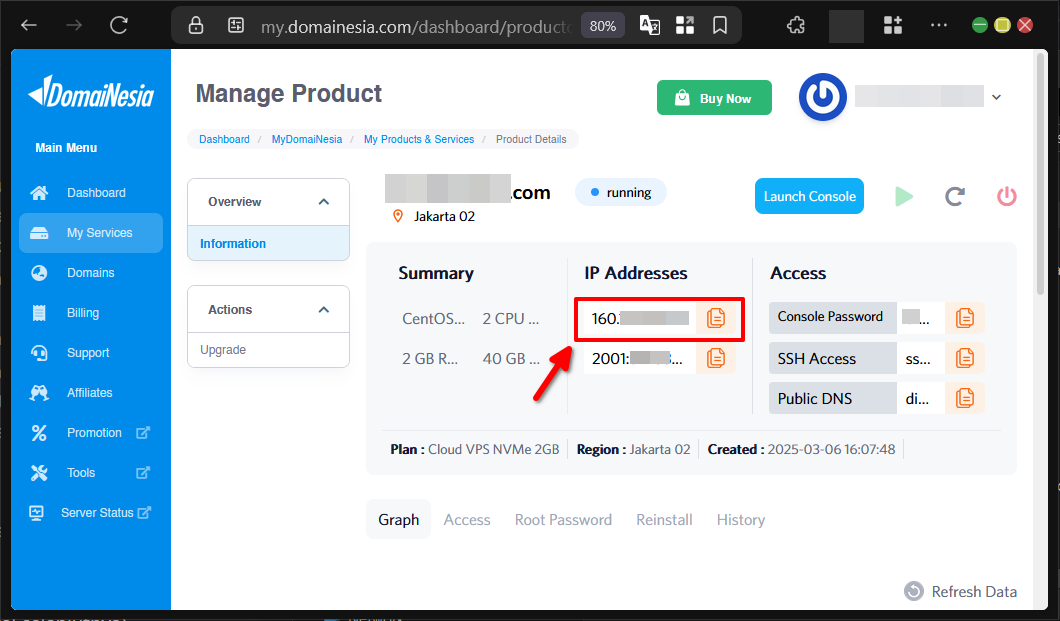
Kita akses dashboard Plesk Panel dengan mengetahui IP Address VPS terlebih dahulu pada MyDomaiNesia, mengakses menggunakan port 8443. Jika kita lupa dengan IP Address VPS kita dapat lihat di Dashboard VPS MyDomaiNesia.
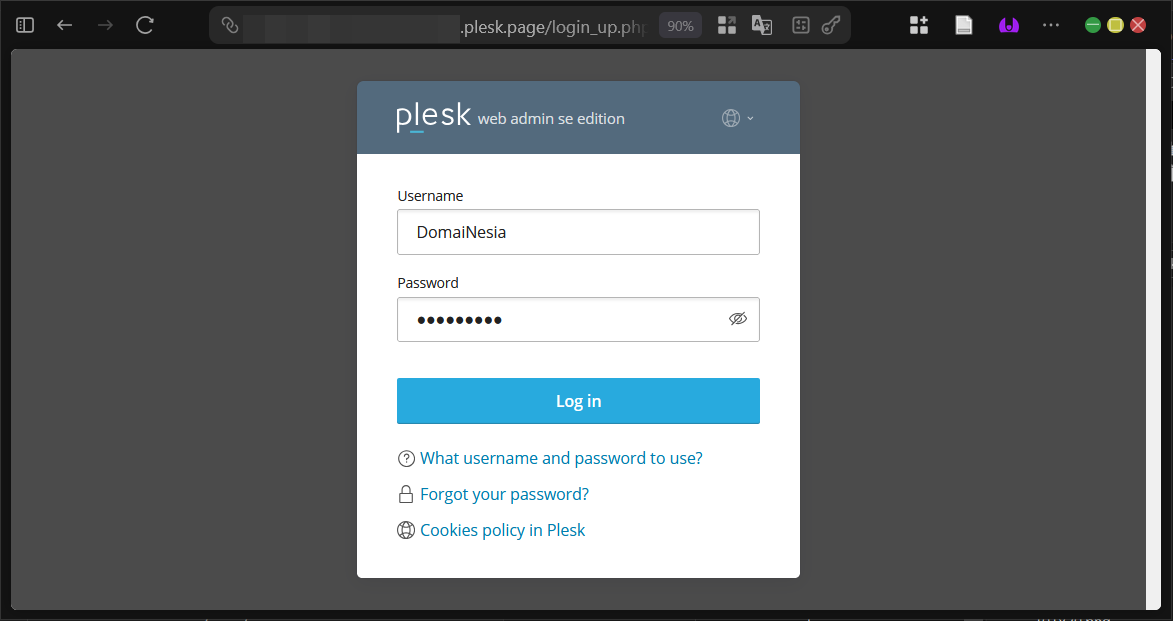
Setelah berhasil masuk ke halaman login Plesk Panel kita memasukkan akun admin yang memiliki kontrol penuh.
2. Install Sogo Webmail di Halaman Ekstensi
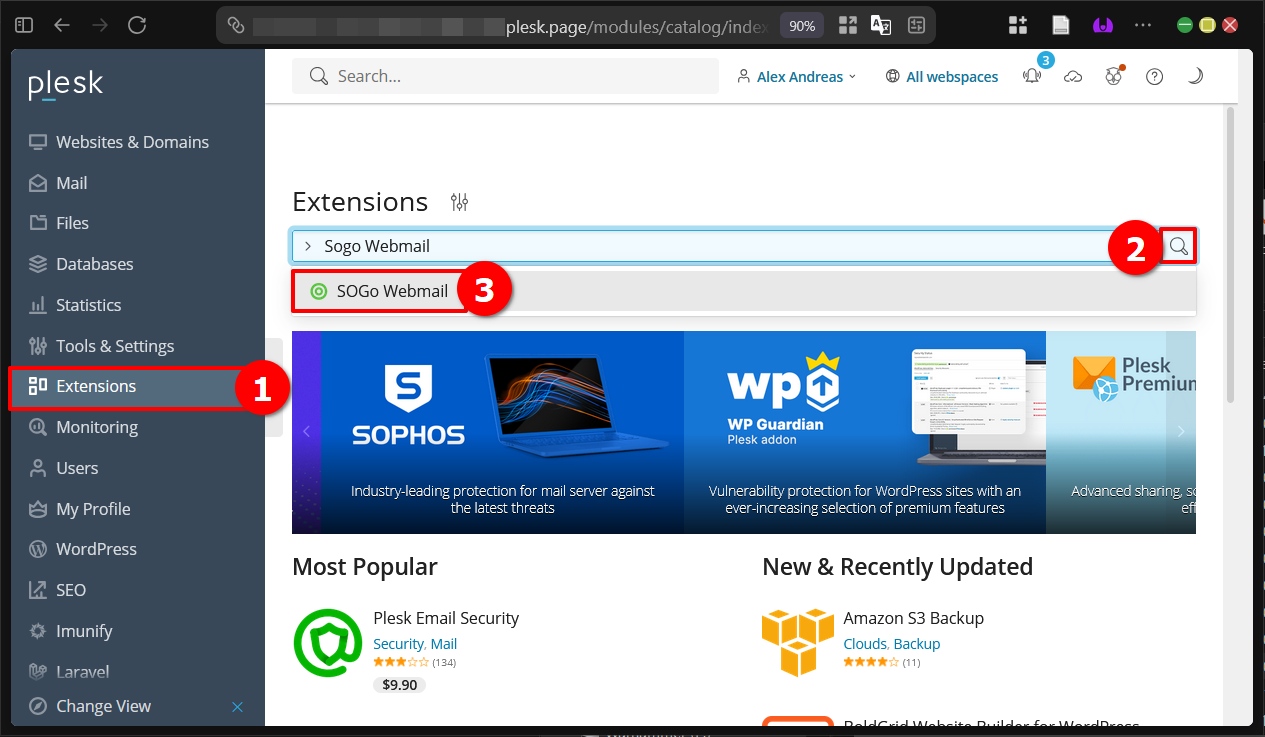
Untuk menginstal Sogo Webmail kita perlu menambahkan ekstensi bernama Sogo Webmail pada halaman Ekstensi sehingga Sogo Webmail di Plesk bisa aktif dengan cepat.
Kita akses halaman Extensions pada sidebar, klik ikon pencarian di pojok kanan, ketikkan Sogo Webmail, lalu klik pada hasil pencarian SOGO Webmail.
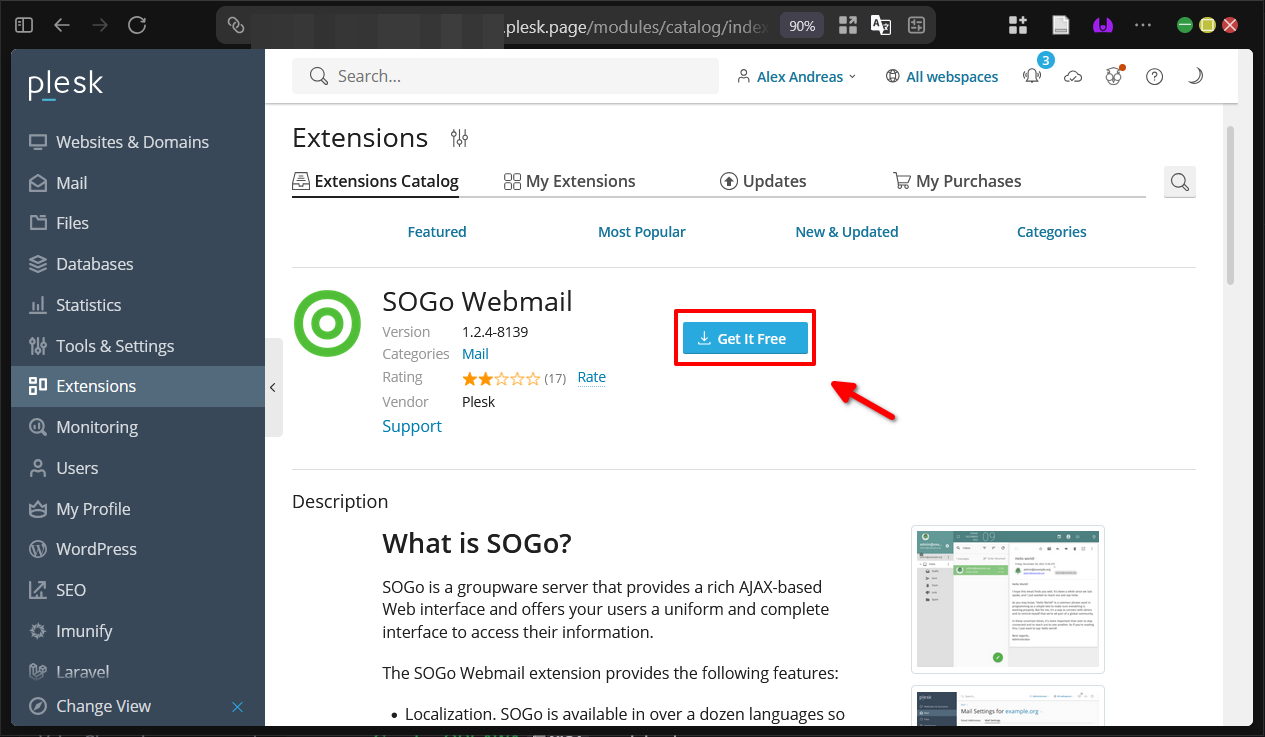
Pada halaman ekstensi terkait kita klik tombol Get it free untuk menginstal ekstensi terkait sehingga proses Sogo Webmail di Plesk berjalan lancar.
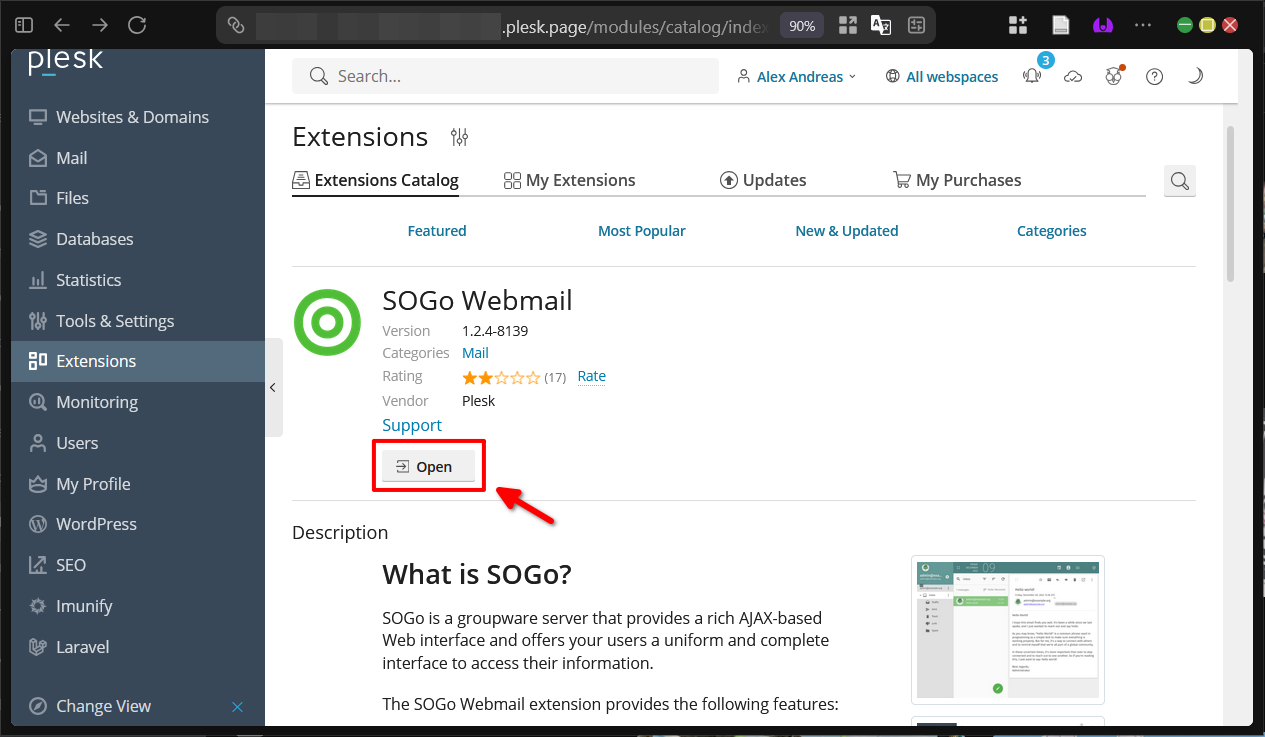
Setelah itu kita bisa mengklik tombol Open untuk melanjutkan instalasi Sogo Webmail di Plesk.
3. Pengaturan Awal
Setelah kita berhasil menambahkan Sogo Webmail melalui halaman ekstensi sekarang kita bisa melanjutkan pengaturan awal saat Sogo Webmail terpasang sehingga Sogo Webmail di Plesk siap digunakan sepenuhnya.
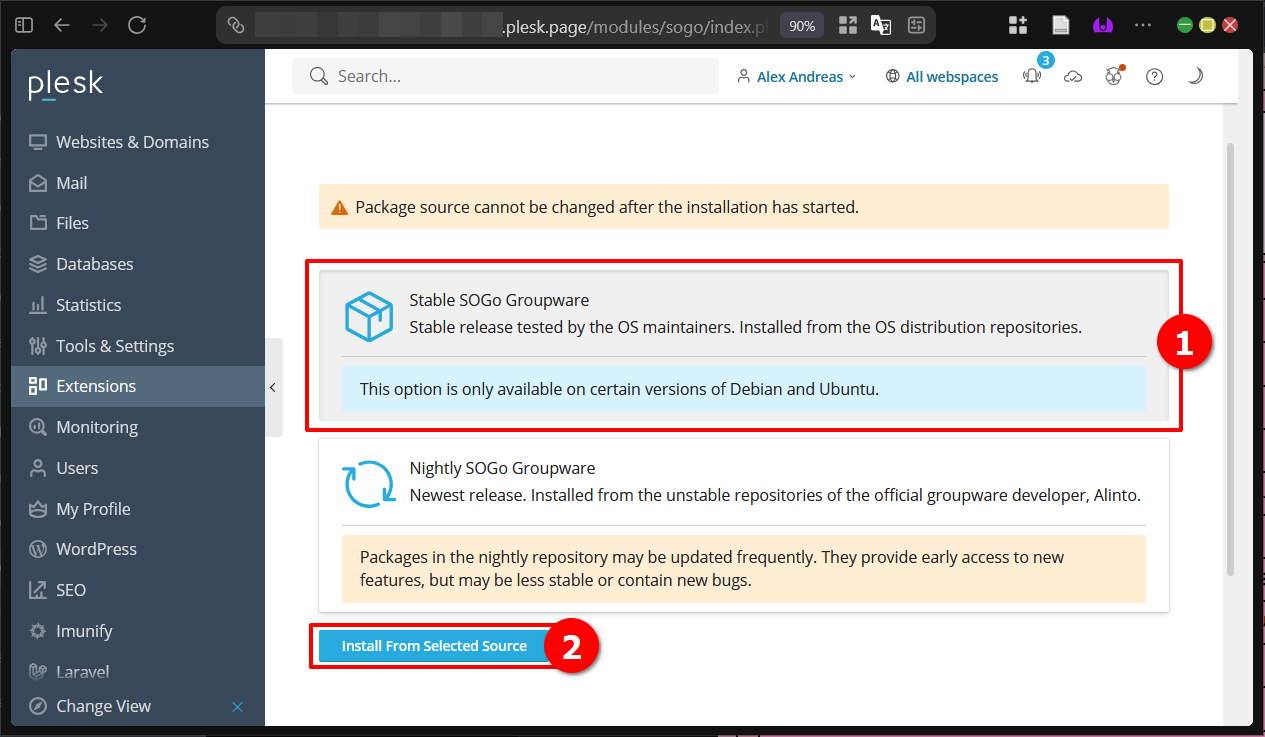
Setelah Sogo Webmail diakses kita bisa memilih package yang akan ditambahkan, pada panduan ini kita akan memilih Stable SOGo Groupware, lalu klik tombol Install From Selected Source.
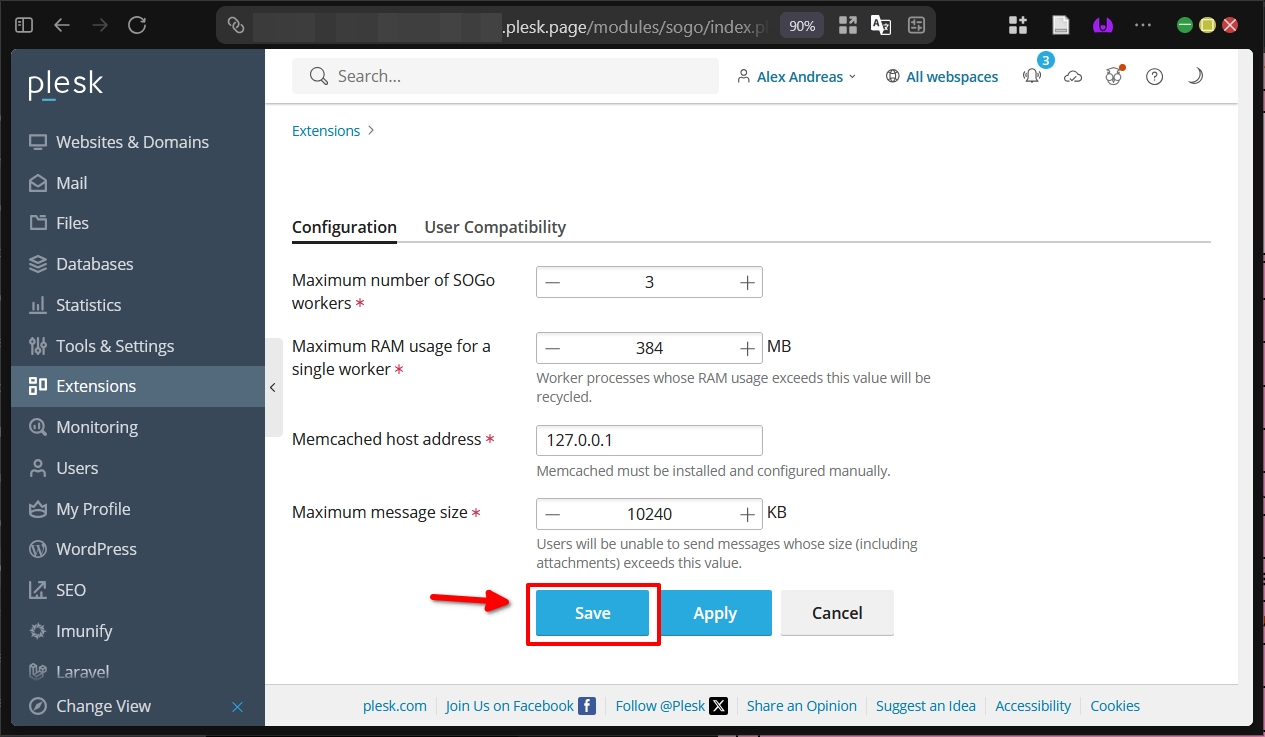
Pada tab Configuration kita bisa mengatur pengaturan penggunaan pada Sogo Webmail, kita bisa menggunakan pengaturan awal, dan klik tombol Save.
4. Ganti Antarmuka Webmail
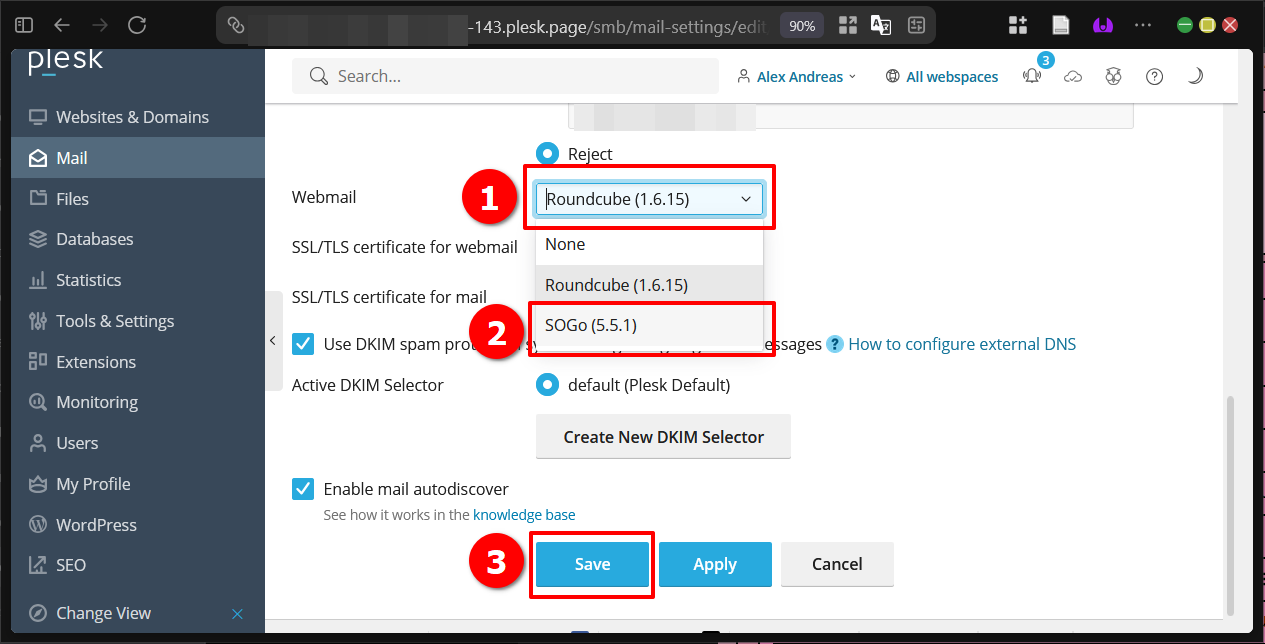
Setelah Sogo Webmail berhasil diinstal kita bisa mengubah webmail utama pada pengaturan Mail Settings di halaman Websites & Domains sehingga Sogo Webmail di Plesk menjadi pilihan default.
Kita akses halaman Websites & Domains pada sidebar, pilih website yang ingin diubah webmailnya, lalu pilih tab Mail, dan klik pada Mail Settings.
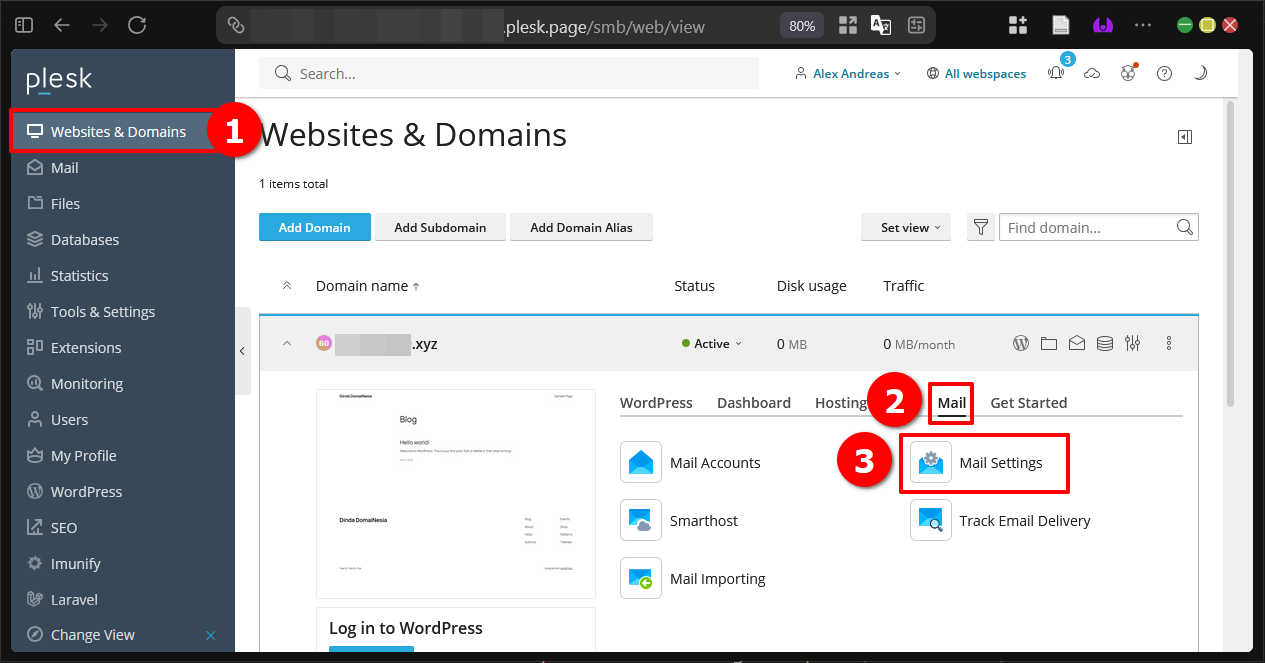
Pada halaman tersebut kita lihat pada opsi Webmail, klik opsi tersebut, dan pilih Sogo Webmail, lalu klik tombol Save di bawah halaman.
5. Uji Webmail
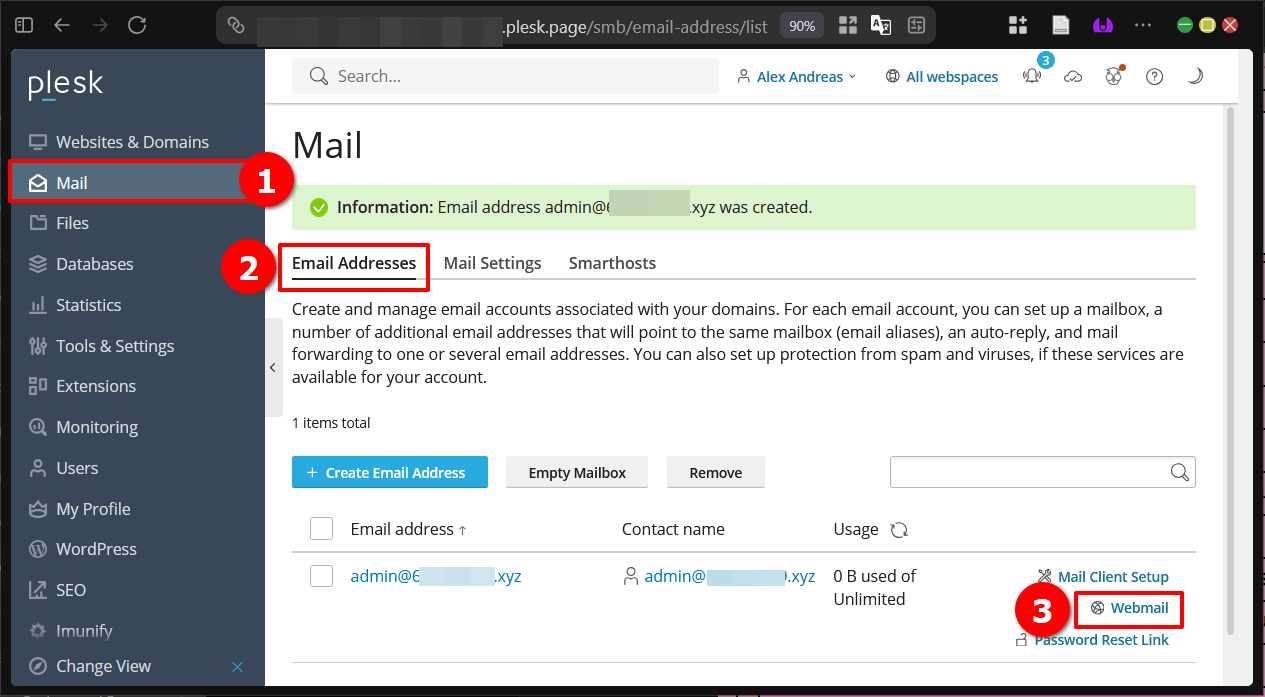
Pada tab Email Address kita bisa mengklik tombol Webmail pada email yang tertera pada halaman tersebut sehingga kita langsung menguji Sogo Webmail di Plesk.
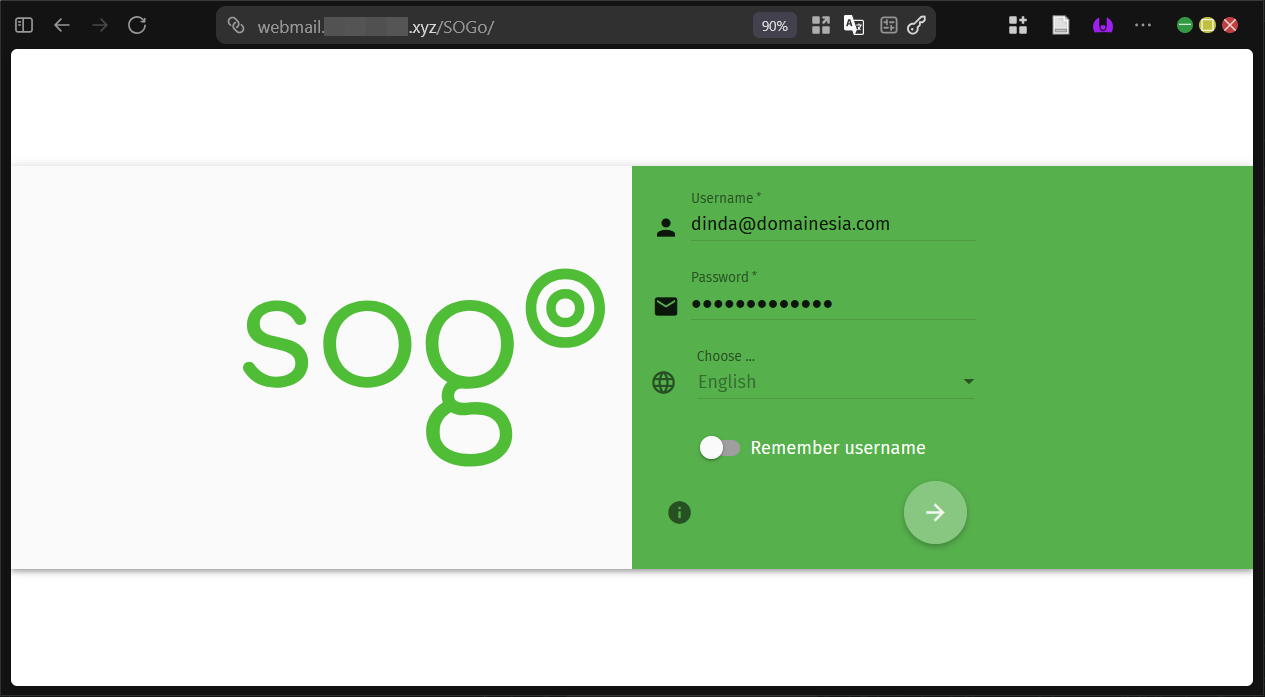
Setelah berhasil kita akan melihat halaman login, kita perlu mencoba untuk menyambungkan ke akun email.
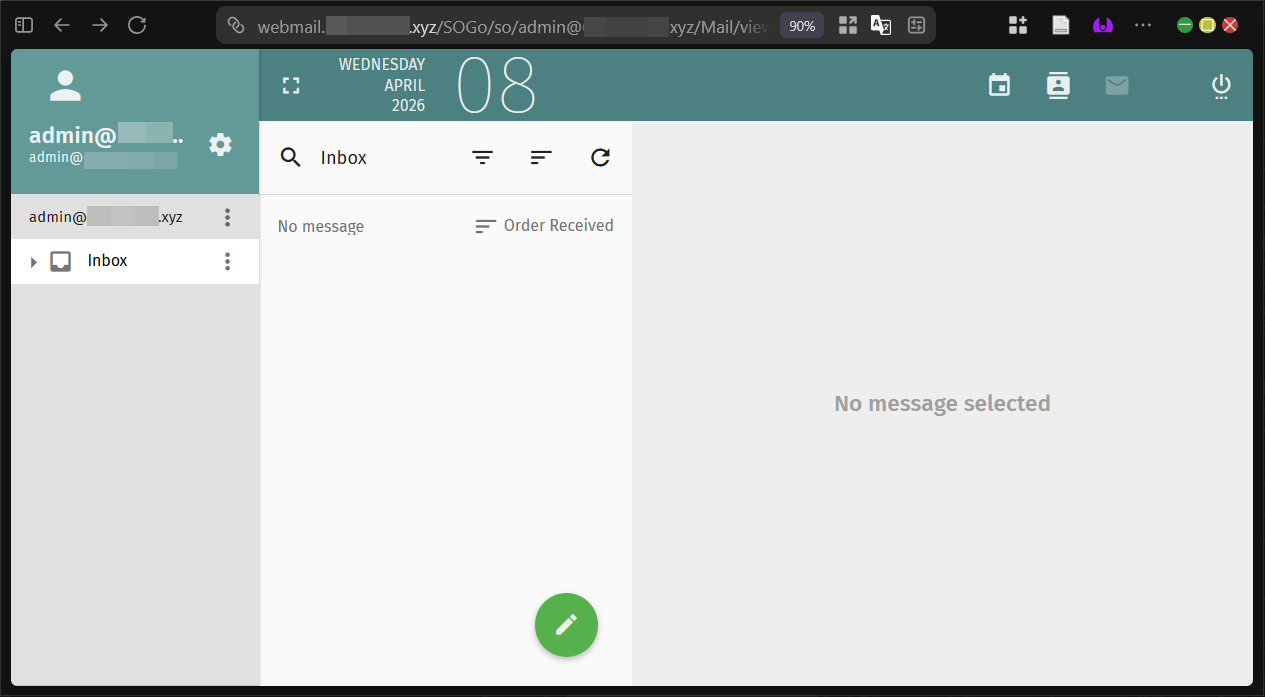
Setelah berhasil masuk ke halaman dashboard kita dapat melihat antarmuka Sogo Webmail sehingga Sogo Webmail di Plesk sudah terbukti berfungsi dengan baik.
Sogo Webmail di Plesk Panel Berhasil Diinstal!
Kita telah menyelesaikan seluruh proses mulai dari mengenal manfaat Sogo Webmail di Plesk hingga menguji fungsinya secara menyeluruh. Dengan mengikuti panduan ini kita sekarang memiliki webmail alternatif yang gratis fleksibel dan siap mendukung kebutuhan email harian.
Selamat DomaiNesians! kita semua yang telah berhasil menginstal Sogo Webmail di Plesk Panel. Semoga pengalaman mengelola email menjadi jauh lebih nyaman dan efisien. Sampai jumpa di artikel dan panduan DomaiNesia berikutnya!

Dinda Fariz Alamsyah
Hanya seseorang yang suka otak-atik IT dan mengolah data, lagi tertarik soal AI