Panduan Pengaturan Kelola panel.ini di Plesk Panel
Oleh
Dinda Fariz Alamsyah

Hai DomaiNesians! Kali ini kita akan membahas panduan lengkap pengaturan kelola panel.ini di Plesk Panel yang sangat dibutuhkan bagi siapa saja yang ingin memiliki kendali lebih atas konfigurasi server hosting. Panduan ini hadir sebagai solusi praktis terhadap berbagai masalah pengaturan sistem yang sering muncul ketika kita menggunakan Plesk Panel.
Mengapa Butuh Kelola Panel.ini?
File panel.ini merupakan berkas konfigurasi utama yang dimiliki Plesk Panel. Berkas ini memungkinkan kita untuk mengubah berbagai pengaturan sistem secara mendalam tanpa harus mengedit file inti yang bisa berisiko merusak instalasi. Setelah kita berhasil mengakses file panel.ini, sekarang kita bisa mengatur dan mengelola panel.ini melalui halaman ekstensi serta protokol SSH. Pada panduan ini kita akan membahas kedua cara kelola panel.ini di Plesk Panel tersebut secara lengkap dan terperinci.
Kelola panel.ini di Plesk memberikan fleksibilitas tinggi karena kita dapat menyesuaikan perilaku panel sesuai kebutuhan spesifik. Berikut adalah beberapa contoh skenario saat kelola panel.ini di Plesk Panel berguna.
- Ketika kita ingin memaksa semua domain menggunakan protokol HTTP saja untuk keperluan pengujian.
- Saat kita perlu menonaktifkan fitur tertentu seperti social login agar sesuai dengan kebijakan keamanan internal.
- Ketika kita hendak mengubah batas resource untuk ekstensi agar server tidak overload.
- Ada situasi di mana kita ingin menyesuaikan tampilan antarmuka administrator tanpa mengubah kode sumber.
Namun, ada juga resiko jika tidak melakukan kelola panel.ini di Plesk Panel. Berikut adalah beberapa di antaranya.
- Konfigurasi default yang kurang optimal dapat menyebabkan performa server menurun drastis.
- Tanpa penyesuaian yang tepat, keamanan sistem menjadi rentan terhadap serangan eksternal.
- Kita bisa kehilangan kesempatan untuk menghemat resource dan biaya operasional jangka panjang.
- Troubleshooting masalah teknis akan memakan waktu lebih lama karena tidak ada opsi kustomisasi yang cepat.
Panduan ini akan membahas solusi untuk skenario tersebut sehingga kita dapat mengelola server dengan lebih efektif dan aman.
Proses Pengaturan Kelola Panel.ini
Setelah kita telah mengerti kegunaan yang telah disebutkan di atas, sekarang kita bisa memulai pengaturan kelola panel.ini di Plesk Panel melalui langkah langkah berikut.
Akses Dashboard Plesk
Nah, DomaiNesians, langkah pertama yang harus kita lakukan adalah mengakses dashboard Plesk dengan benar. Setelah memahami sub bagian di atas, kita akan langsung masuk ke proses praktisnya. Panduan ini menggunakan Cloud Hosting DomaiNesia dengan teknologi Triple Replication, SSD, dan Dual Stack Network yang memastikan akses dan keamanan tetap stabil. Jika ingin mengetahui lebih lanjut, kunjungi https://www.domainesia.com/cloud-vps/.
Jika ada pertanyaan terkait penggunaan Cloud VPS, jangan ragu untuk bertanya dengan tim support DomaiNesia. Dalam pengaturan kelola panel.ini di Plesk Panel, kita di sini menggunakan Plesk Panel versi 18.0.72 dan Linux dengan distro Ubuntu 22.04. Perlu diketahui bahwa mungkin terdapat perbedaan antarmuka dan alur instalasi jika pembaca memiliki lisensi yang berbeda.
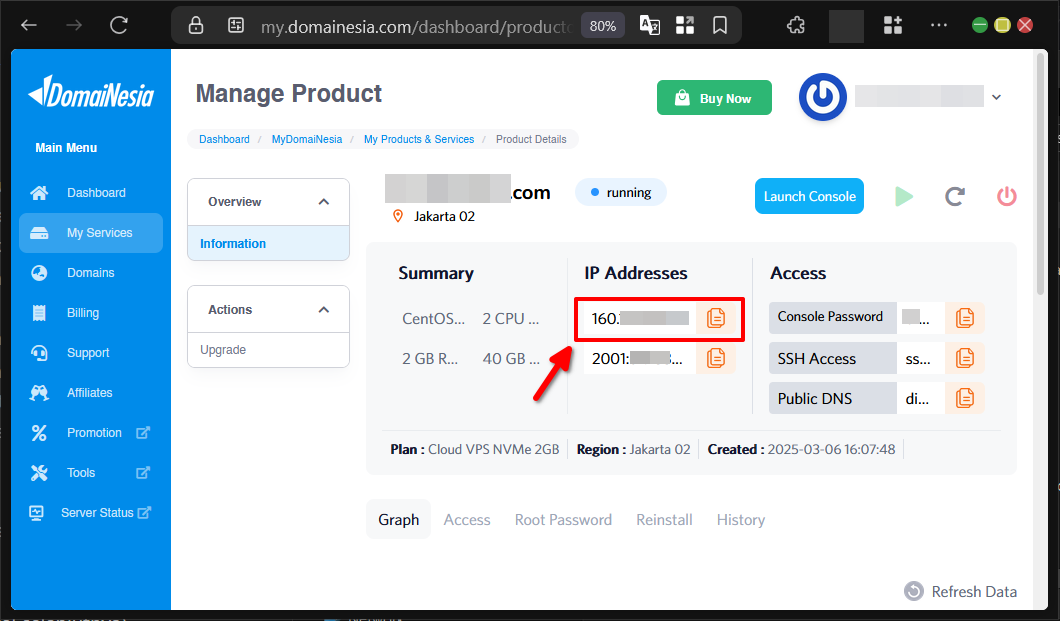
Untuk mengakses dashboard Plesk Panel, kita perlu mengetahui IP Address VPS terlebih dahulu melalui MyDomaiNesia. Akses menggunakan port 8443. Jika pembaca lupa dengan IP Address VPS, pembaca dapat melihatnya di Dashboard VPS MyDomainesia.
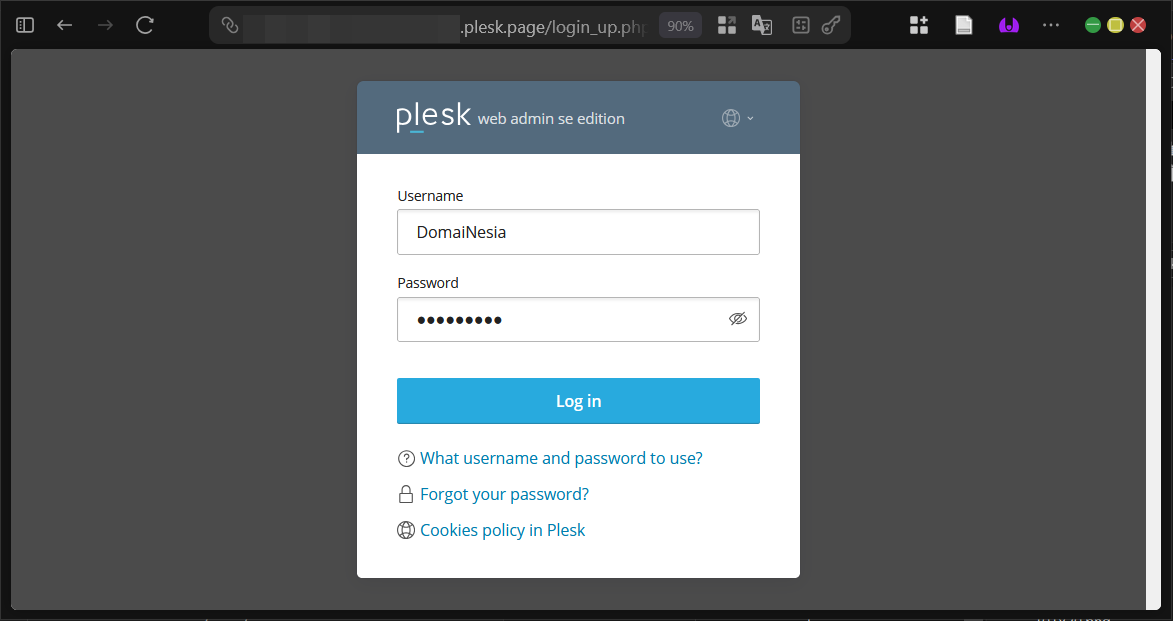
Setelah berhasil masuk ke halaman login Plesk Panel, kita cukup memasukkan akun admin yang memiliki kontrol penuh.
Tambah Custom Button Untuk akses Panel.ini Editor
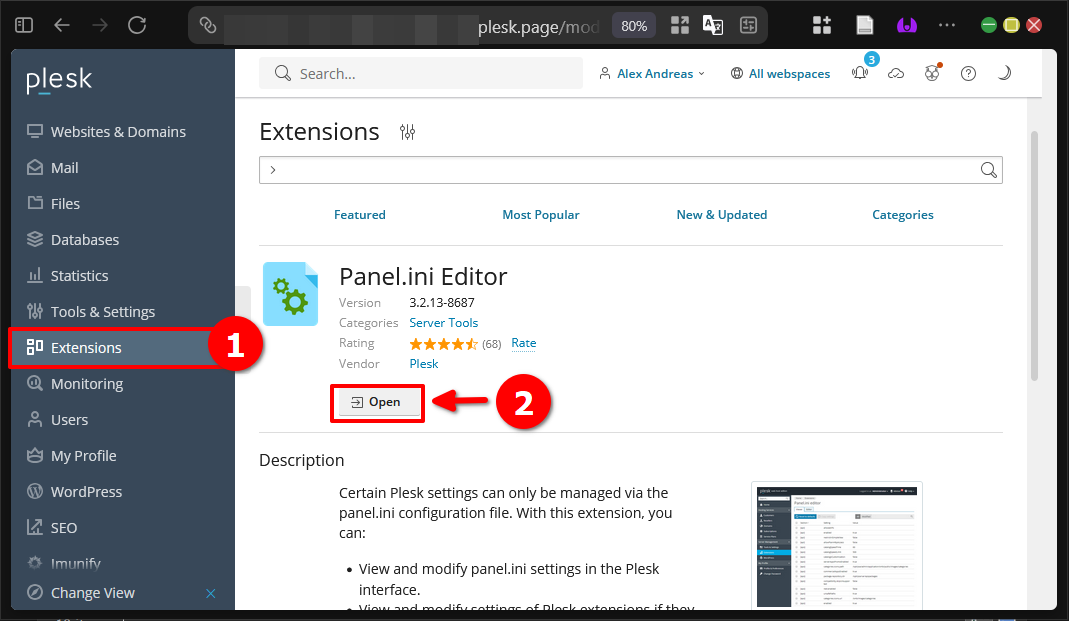
Dikarenakan akses Panel.ini Editor hanya tersedia pada halaman Ekstensi, kita perlu membuat custom button agar Panel.ini Editor mudah diakses dengan fitur Custom Buttons dari Plesk Panel. Untuk mengakses halaman Ekstensi dan akses fitur Panel.ini Editor, kita cukup klik tombol Open.
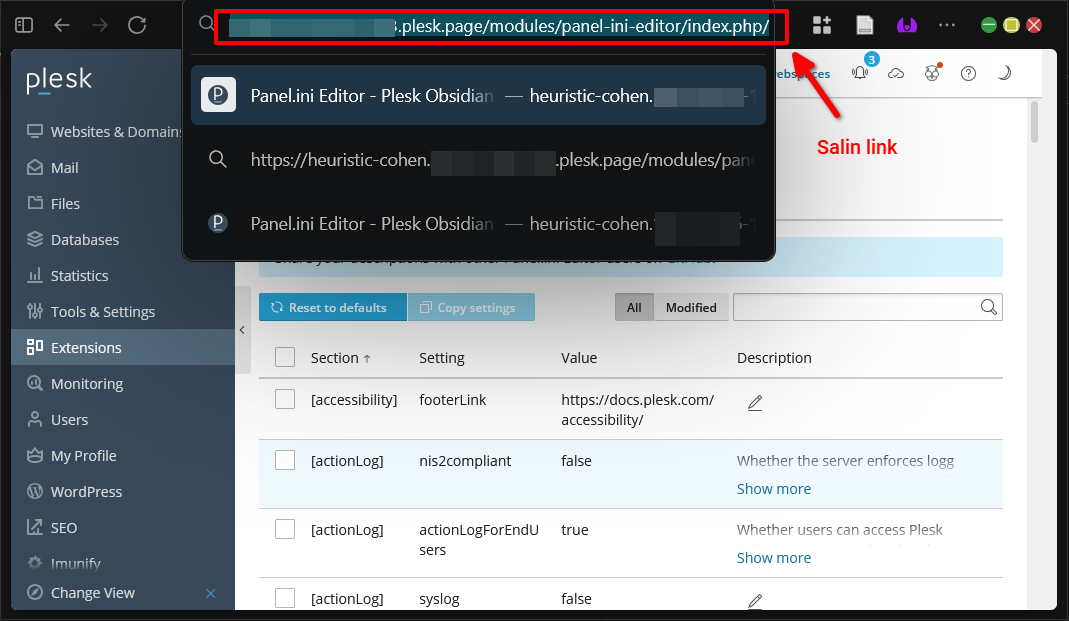
Setelah berhasil masuk ke halaman pengaturan Panel.ini, kita bisa menyalin Link yang ada pada Address Bar di Browser.
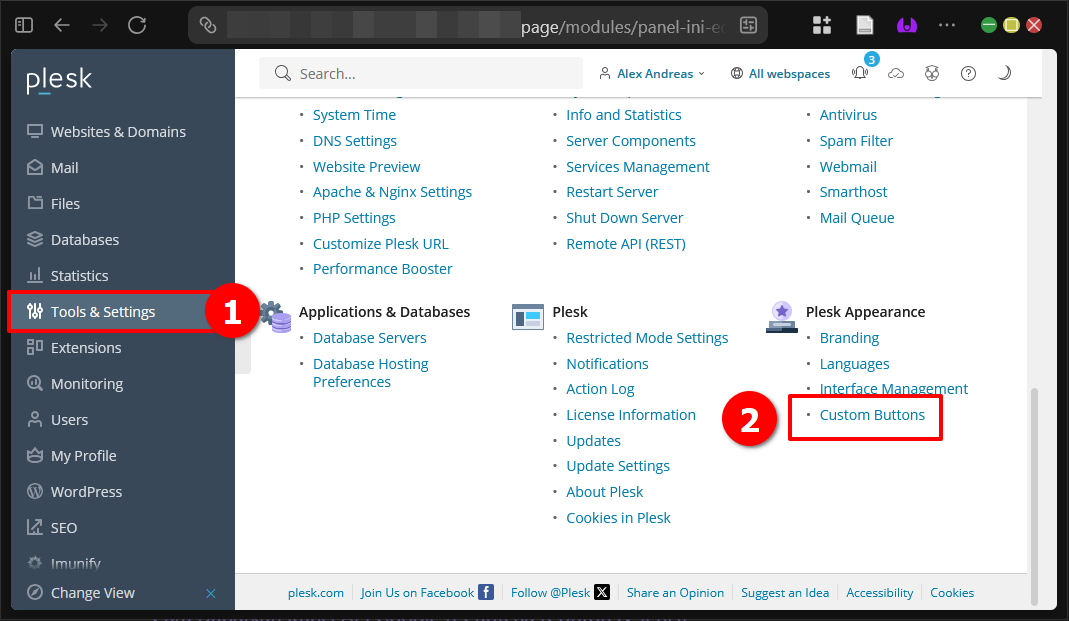
Selanjutnya kita dapat mengakses halaman Custom Buttons di bagian Plesk Appearance yang dapat diakses pada halaman Tools & Settings.
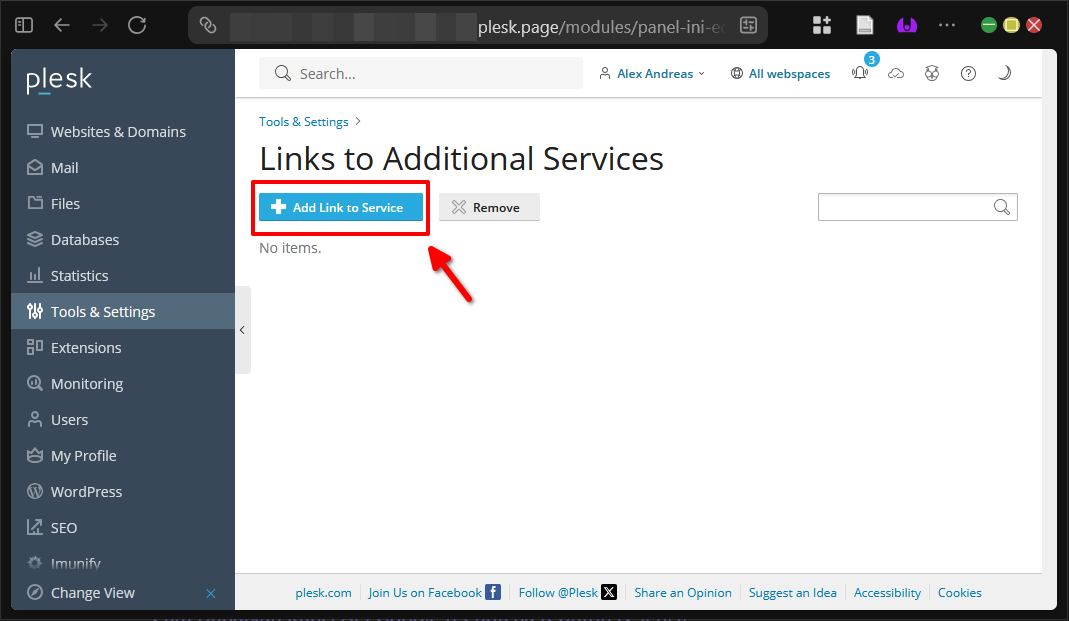
Pada halaman Link to Additional Services, kita bisa mengklik tombol Add Link to Service untuk menambahkan custom button.
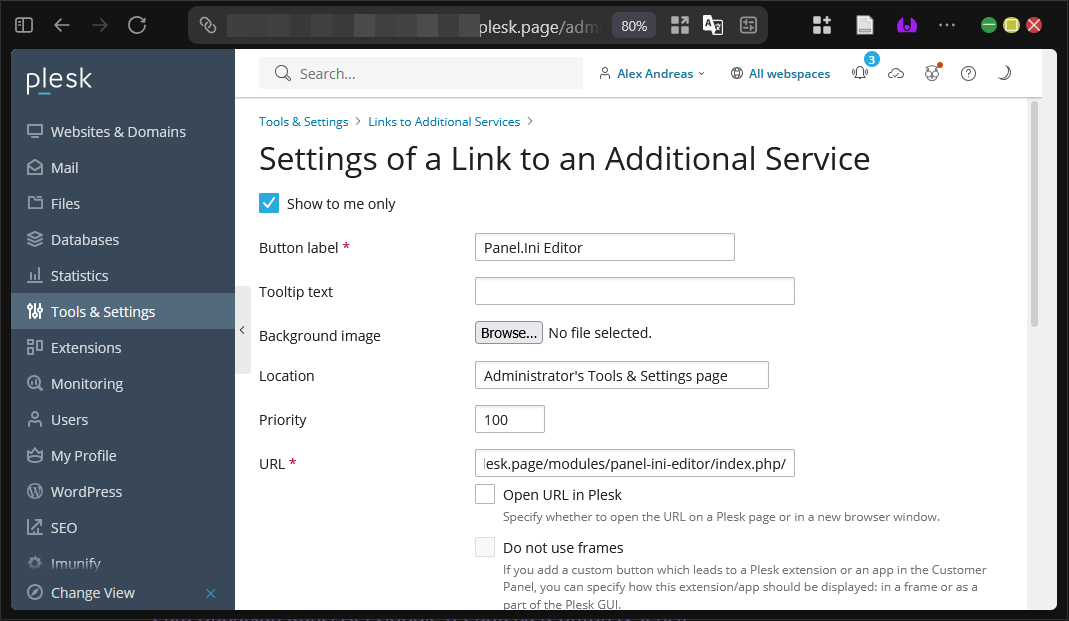
Pada halaman pengaturan Setting of a Link to an Additional Service, kita bisa memberi nama label, mengubah lokasi menjadi Administrator’s Tools & Settings Page, dan menempel URL tadi ke kolom URL.
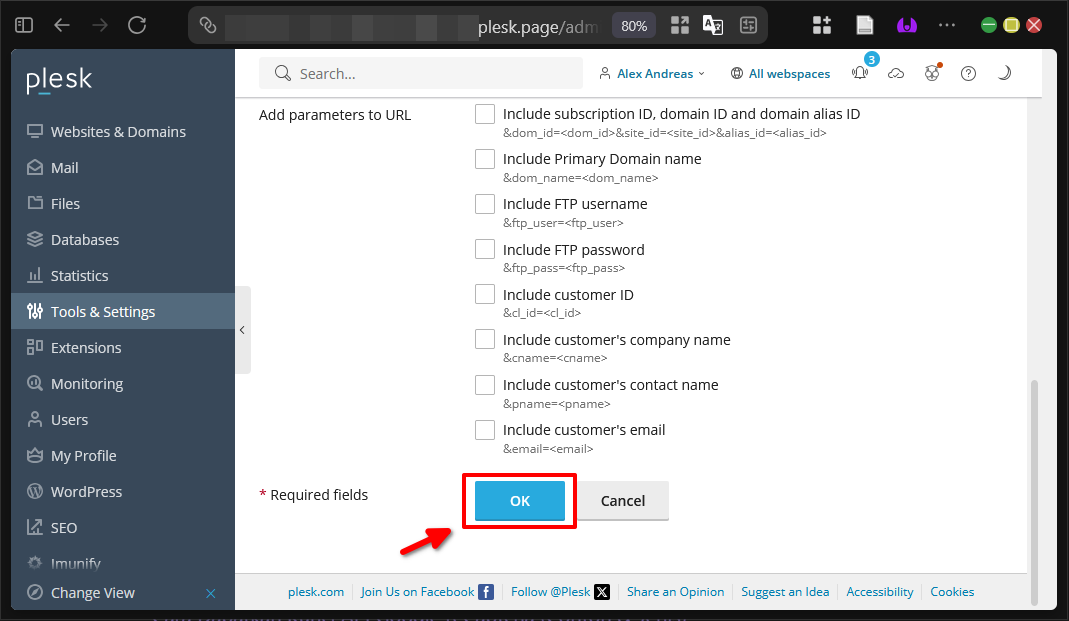
Di bawah halaman tersebut, kita bisa mengklik tombol OK untuk menyimpan pengaturan.
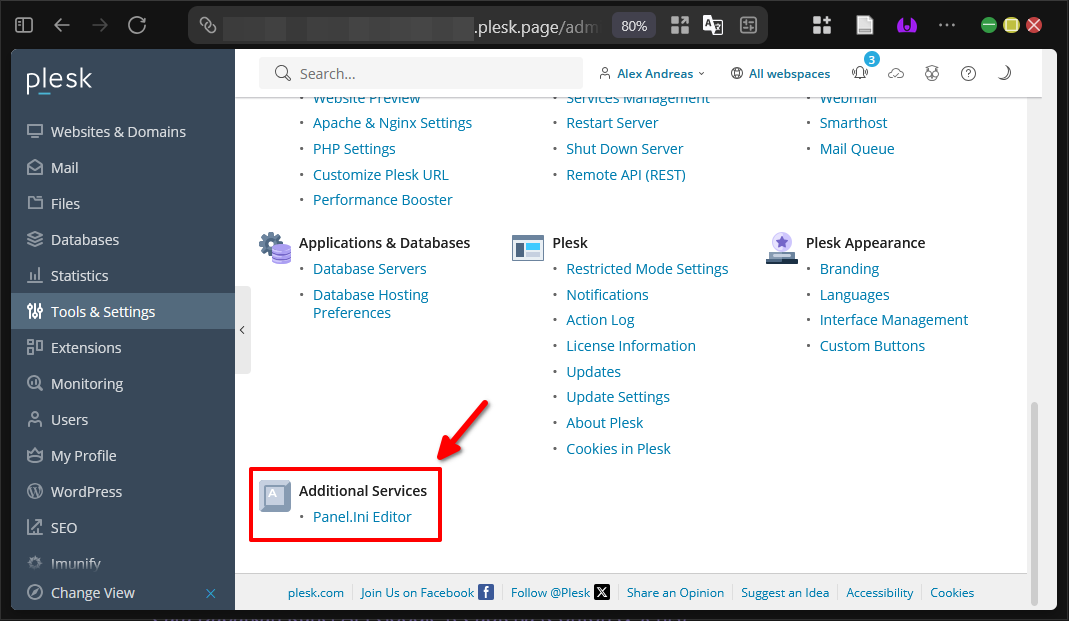
Sekarang kita bisa mengakses Panel.ini Editor pada Halaman Tools & Settings di bagian Additional Services.
Kelola Pengaturan Dari Halaman Ekstensi
Setelah kita berhasil menambahkan Panel.ini Editor ke halaman Tools & Settings, sekarang kita bisa melanjutkan kelola Panel.ini Editor.
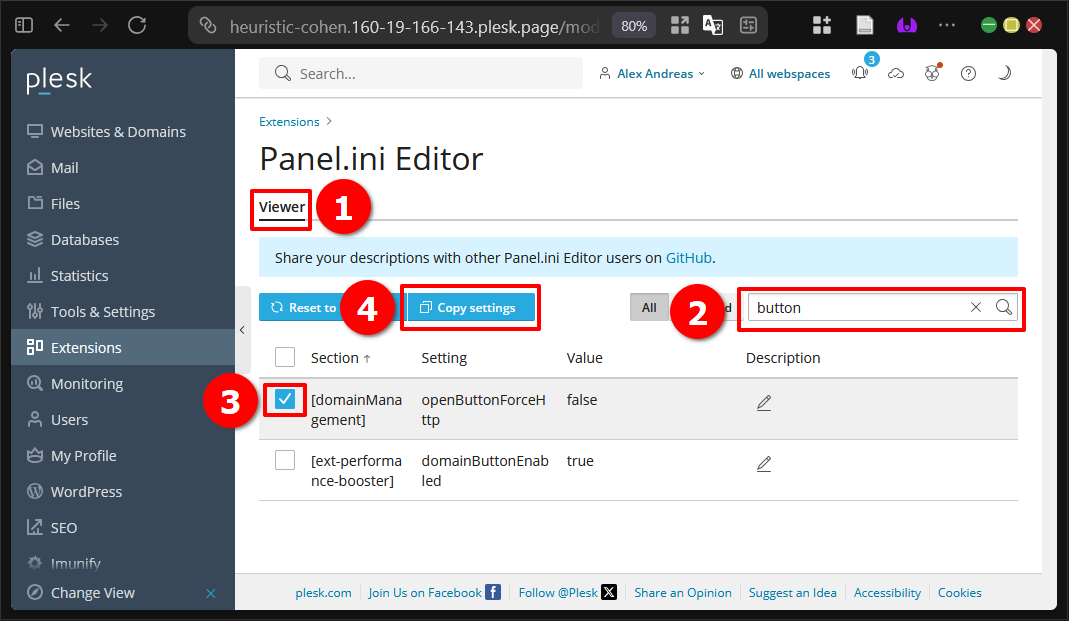
Untuk kelola pengaturan dari halaman Ekstensi Panel.ini Editor, kita bisa melihat daftar pengaturan yang tersedia pada publik pada tab Viewer.
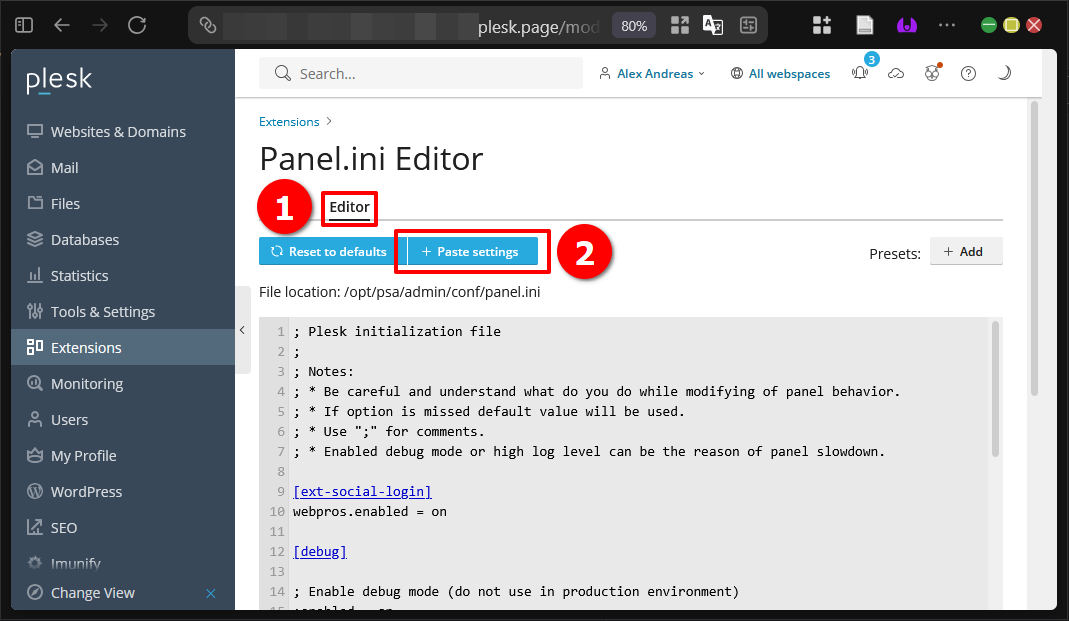
Pada panduan ini kita akan mencoba membuat tombol Open pada halaman Domain Management untuk memaksa membuka dengan HTTP. Setelah ketemu, kita klik tombol Copy Settings. Untuk mengakses tab Editor dan klik tombol Paste Settings untuk menaruh pengaturan yang sebelumnya kita salin ke akhir baris.
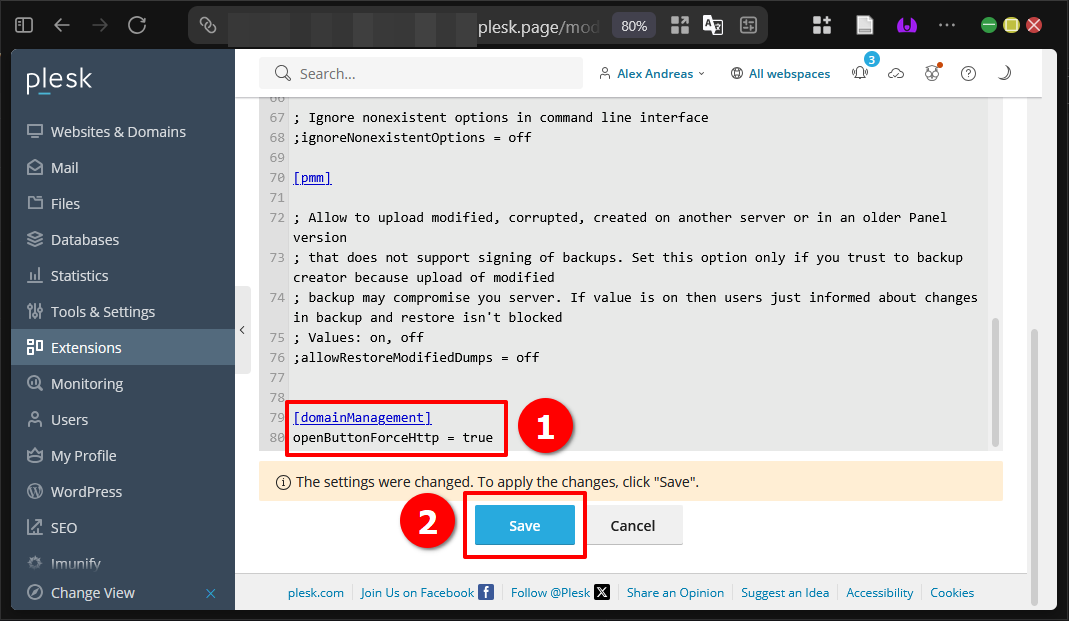
Kita bisa mengubah nilai ke true untuk mengaktifkan dan klik tombol Save untuk menyimpan.
Kelola Pengaturan Dari Protokol SSH
Selain melalui ekstensi dari Plesk Panel, kita bisa kelola file ini melalui protokol SSH pada SSH Client seperti Command Prompt pada Windows.
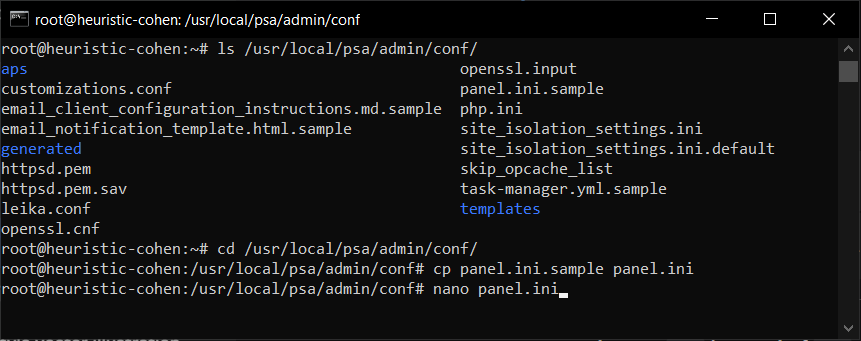
Untuk mengakses folder yang berisikan panel.ini, kita bisa menjalankan perintah berikut.
|
1 |
cd /usr/local/psa/admin/conf/ |
Jika file belum ada, kita bisa membuat file panel.ini dengan menggunakan file panel.ini.sample yang sudah tersedia dan mengubah namanya saja dengan menjalankan perintah berikut.
|
1 |
cp panel.ini.sample panel.ini |
Untuk mengakses dan mengubah file panel.ini, kita bisa menjalankan perintah berikut.
|
1 |
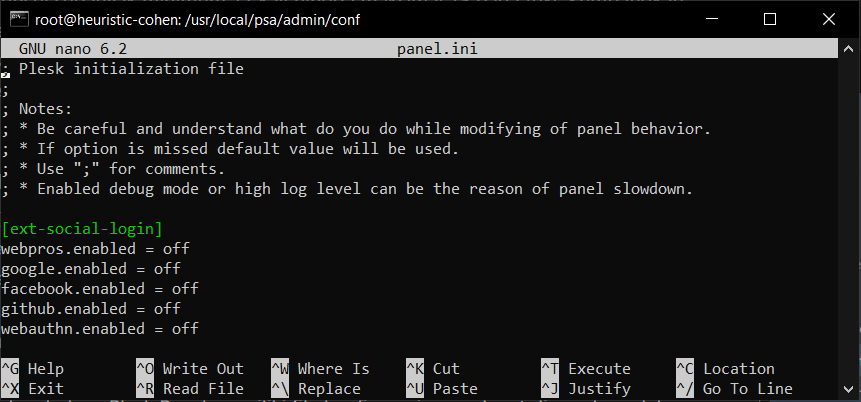
nano panel.ini |
Untuk menambahkan pengaturan ke akhir baris atau di awal baris seperti pada pengaturan ext-social-login, tekan CTRL+X untuk keluar, lalu tekan Y dan ENTER untuk menyimpan.
Berhasil Kelola File Panel.ini di Plesk Panel!
Kita telah menyelesaikan seluruh proses pengaturan kelola panel.ini di Plesk Panel mulai dari pemahaman dasar, pembuatan custom button, pengelolaan melalui ekstensi, hingga cara via SSH. Dengan mengikuti panduan ini, kita sekarang memiliki kendali penuh atas konfigurasi server hosting sehingga website dapat berjalan lebih optimal, aman, dan sesuai kebutuhan.
Perhatikan setiap perubahan dan pengaturan yang terjadi pada panel.ini, dikarenakan file ini sangat terkait dengan sistem utama dan fitur yang tersedia. Pelajari dokumentasi dan pembaharuan terbaru agar setiap fitur dapat digunakan dengan tepat.
Selamat DomaiNesians!, kita telah berhasil menyelesaikan kelola panel.ini di Plesk Panel dengan baik. Sampai jumpa di artikel dan panduan DomaiNesia berikutnya!

Dinda Fariz Alamsyah
Hanya seseorang yang suka otak-atik IT dan mengolah data, lagi tertarik soal AI