
Panduan Awal Konfigurasi Mail Server di Plesk Panel
Oleh
Dinda Fariz Alamsyah

Hai DomaiNesians! Kali ini kita akan membahas panduan awal konfigurasi Mail Server di Plesk Panel. Banyak pengguna yang mengalami kesulitan saat ingin mengatur email profesional pada domain sendiri melalui Plesk, sehingga email sering masuk spam atau bahkan tidak bisa dikirim dan diterima dengan lancar. Panduan ini hadir untuk memberikan solusi langkah demi langkah agar Mail Server di Plesk dapat berjalan optimal dan aman.
Daftar Isi
Mengapa Butuh Konfigurasi Mail Server?
Konfigurasi Mail Server di Plesk merupakan proses pengaturan berbagai komponen server email agar dapat mengirim dan menerima pesan dengan andal. Proses ini meliputi penyesuaian protokol keamanan, verifikasi autentikasi, serta filter proteksi terhadap ancaman.
Di dalam Plesk Panel, terdapat berbagai opsi konfigurasi Mail Server di Plesk yang mencakup pengaturan SSL/TLS, record DNS khusus email, antivirus, spam filter, hingga autentikasi seperti DMARC, DKIM, dan SPF. Opsi-opsi ini dirancang untuk memudahkan kita dalam mengelola Mail Server di Plesk sehingga email dapat digunakan secara profesional tanpa hambatan teknis.
Berikut adalah beberapa skenario di mana konfigurasi Mail Server di Plesk menjadi sangat berguna:
- Saat membangun website bisnis yang membutuhkan email custom seperti info@domain.com untuk komunikasi resmi.
- Ketika volume email tinggi dan membutuhkan proteksi terhadap spam serta virus.
- Pada migrasi dari layanan email gratisan ke server mandiri untuk kontrol penuh.
- Saat ingin meningkatkan deliverability email agar tidak masuk folder spam penerima.
Sebaliknya, jika tidak melakukan konfigurasi Mail Server di Plesk dengan benar, berikut adalah risiko yang mungkin terjadi:
- Email masuk ke folder spam atau ditolak oleh server penerima.
- Rentan terhadap serangan phishing dan spoofing karena kurangnya autentikasi.
- Koneksi tidak aman sehingga data email dapat disadap.
- Server kebanjiran spam yang mengganggu performa secara keseluruhan.
Panduan ini akan membahas solusi praktis untuk mengatasi skenario-skenario tersebut agar Mail Server di Plesk dapat berfungsi dengan baik.
Mengakses Dashboard Plesk Panel
Halo DomaiNesians! Sebelum memulai konfigurasi Mail Server di Plesk, langkah pertama yang harus dilakukan adalah mengakses dashboard Plesk Panel dengan benar.
Setelah memahami pentingnya konfigurasi Mail Server di Plesk, kita dapat langsung masuk ke panel kontrol untuk melakukan penyesuaian. Panduan ini menggunakan Cloud Hosting DomaiNesia yang didukung teknologi Triple Replication, SSD storage, serta Dual Stack Network sehingga akses tetap stabil dan keamanan terjaga. Jika ingin mengetahui lebih lanjut tentang Cloud VPS DomaiNesia, kunjungi https://www.domainesia.com/cloud-vps/.
Jika ada pertanyaan seputar penggunaan Cloud VPS, tim support DomaiNesia selalu siap membantu dengan cepat dan ramah.
Dalam panduan konfigurasi Mail Server di Plesk ini, digunakan Plesk Panel versi 18.0.72 pada sistem operasi Linux Ubuntu 22.04. Perlu diingat bahwa mungkin terdapat sedikit perbedaan tampilan atau alur jika menggunakan versi atau lisensi yang berbeda.
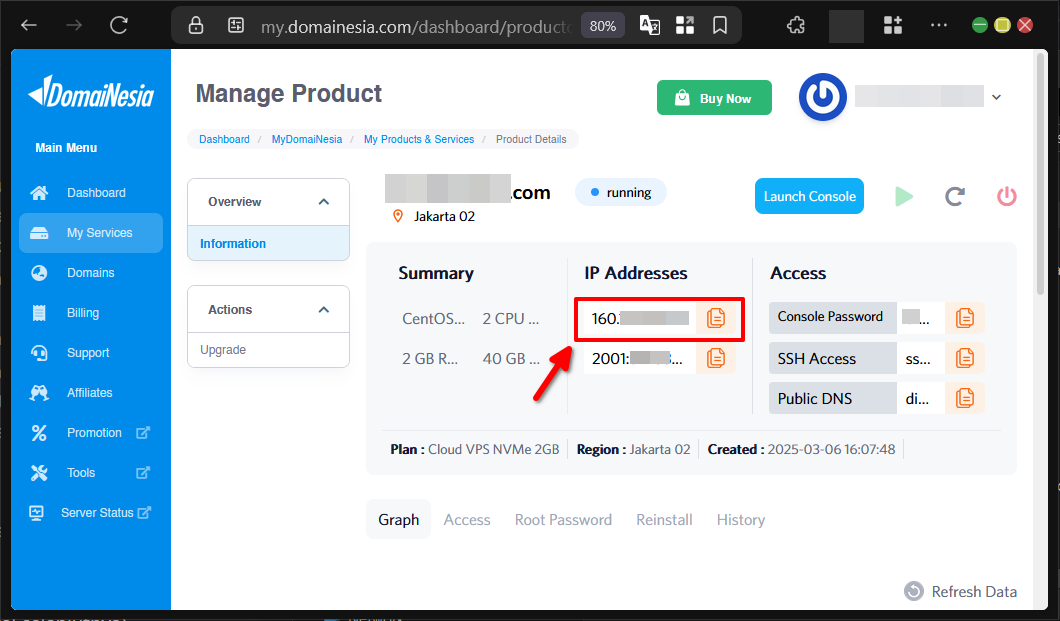
Untuk mengakses dashboard Plesk Panel, kita perlu mengetahui IP Address VPS terlebih dahulu. IP ini dapat dilihat pada Dashboard VPS MyDomaiNesia. Setelah itu, buka browser dan ketik https://IP-Address:8443 untuk masuk ke Plesk dengan kredensial yang telah dibuat saat aktivasi.
Cek SSL Agar Koneksi Aman
SSL/TLS berfungsi untuk mengenkripsi koneksi antara client email dan server sehingga data yang dikirim tidak dapat dibaca oleh pihak ketiga selama transmisi. Ini menjadi dasar keamanan Mail Server di Plesk.
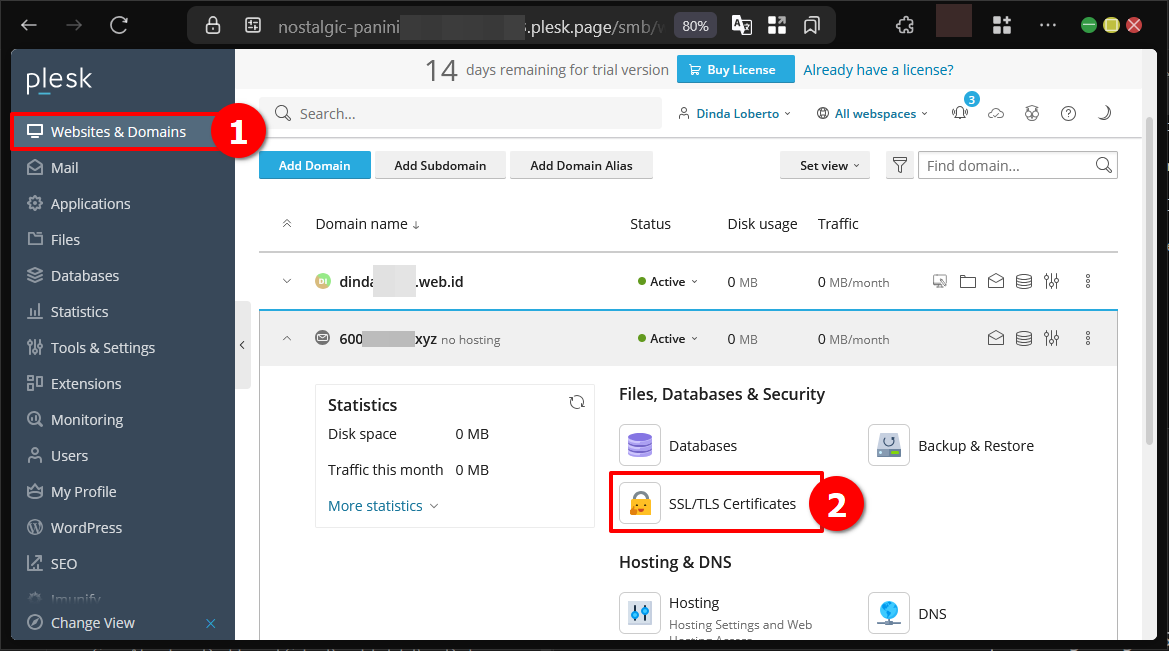
Untuk mengecek status SSL pada Mail Server di Plesk, akses menu Websites & Domains, pilih tab Dashboard, kemudian klik opsi SSL/TLS Certificates.
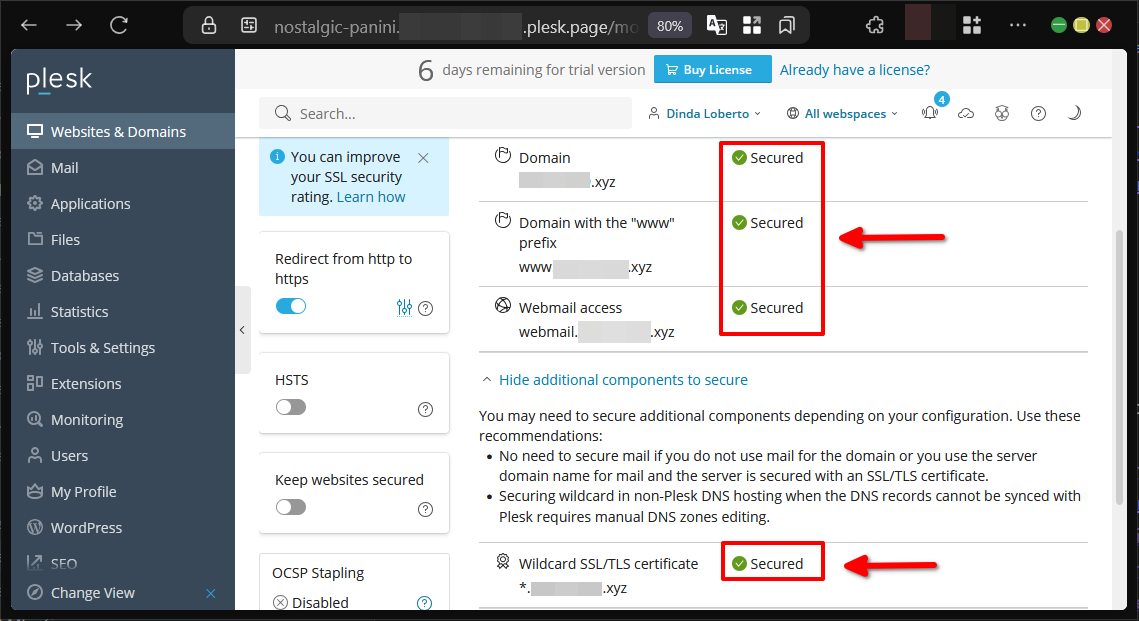
Setelah masuk ke pengaturan sertifikat, pastikan terdapat status Secured baik pada webmail maupun domain utama. Ini menandakan SSL telah berhasil terpasang dan aktif untuk proteksi Mail Server di Plesk.
Jika ingin mempelajari lebih detail cara pemasangan SSL, baca panduan lengkap DomaiNesia di https://www.domainesia.com/panduan/cara-atur-ssl-website-di-plesk-panel/
Cek DNS Agar Mail Server Bisa Digunakan
Record DNS khusus email seperti MX, SPF, DKIM, dan DMARC berperan penting dalam mengarahkan serta memverifikasi asal email sehingga server penerima dapat mempercayai pesan yang dikirim dari Mail Server di Plesk.
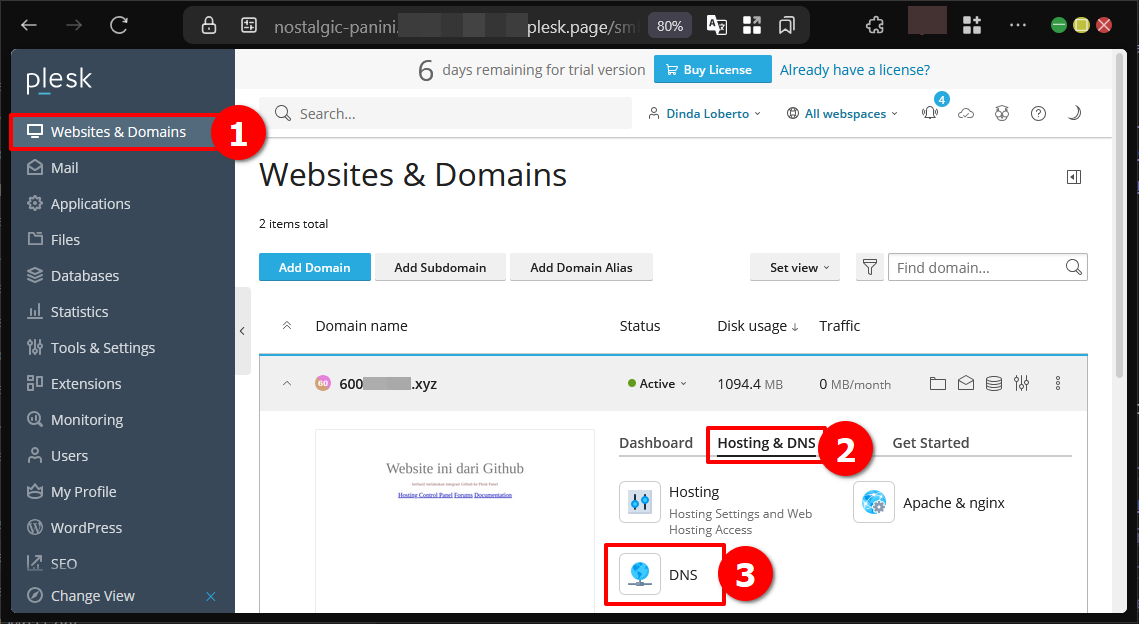
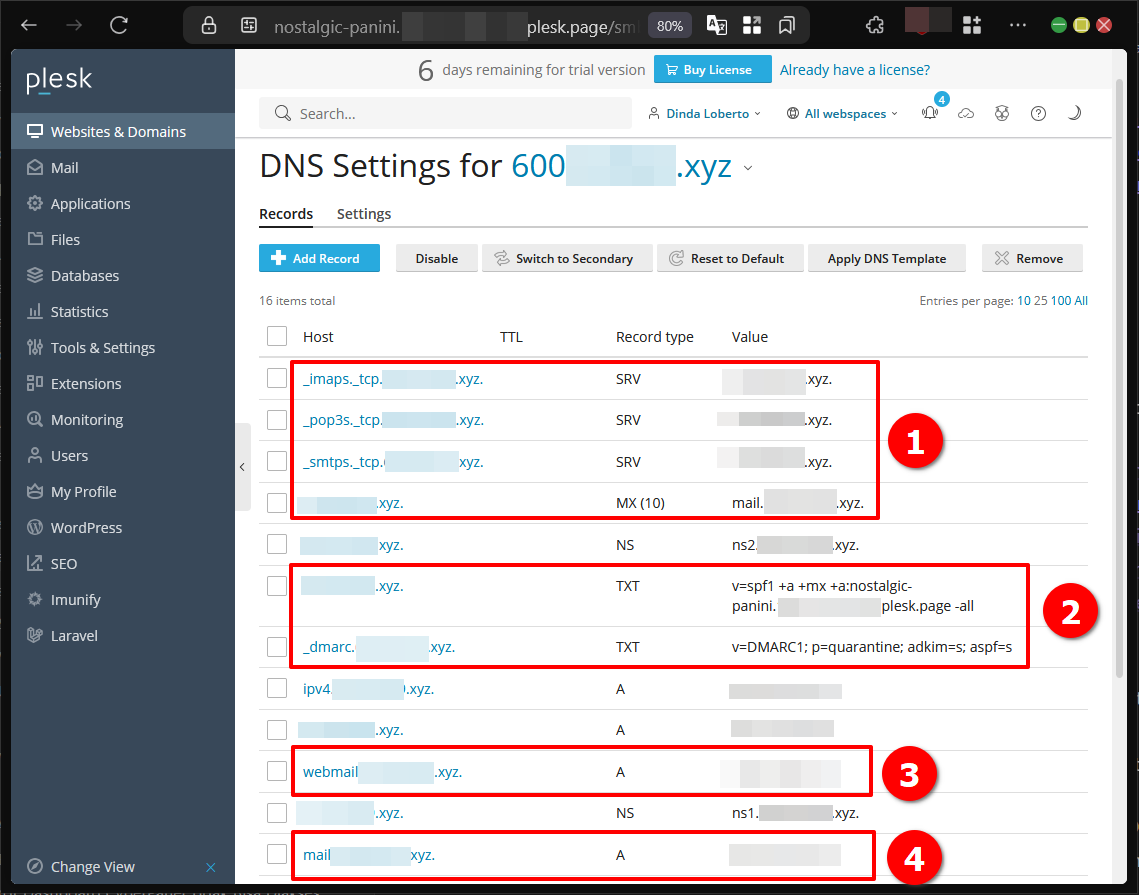
Untuk memeriksa pengaturan DNS pada Mail Server di Plesk, masuk ke menu Websites & Domains, pilih tab Hosting & DNS, kemudian klik opsi DNS Settings.
Pada tab Records, pastikan semua host record yang diperlukan untuk Mail Server di Plesk sudah tercantum dengan benar, termasuk imaps, pop3s, smtps, webmail, mail, serta record autentikasi seperti DMARC dan SPF.
Untuk panduan lengkap pengaturan DNS record, kunjungi https://www.domainesia.com/panduan/cara-atur-dns-record-di-plesk-panel/
Cek Port SMTP Sudah Dapat Diakses Atau Terbuka
Port SMTP merupakan pintu masuk utama untuk pengiriman email. Port 587 dengan STARTTLS direkomendasikan karena lebih aman dibandingkan port 25 yang sering diblokir provider.
Untuk memeriksa apakah port terbuka, kita dapat menggunakan Terminal yang tersedia di Plesk atau melalui koneksi SSH.
Setelah masuk ke Terminal, instal tool nmap terlebih dahulu dengan perintah berikut:
|
1 |
sudo apt install nmap |
Kemudian jalankan pengecekan port SMTP menggunakan perintah:
|
1 |
nmap -p 25,465,587 IP-Address |

Hasil scan akan menampilkan state dari setiap port. Pastikan port 587 atau 465 menunjukkan status open agar Mail Server di Plesk dapat mengirim email dengan lancar.
Jika port tertutup, buka pengaturan Mail Server Settings melalui menu Tools & Settings pada sidebar, kemudian pilih bagian Mail.
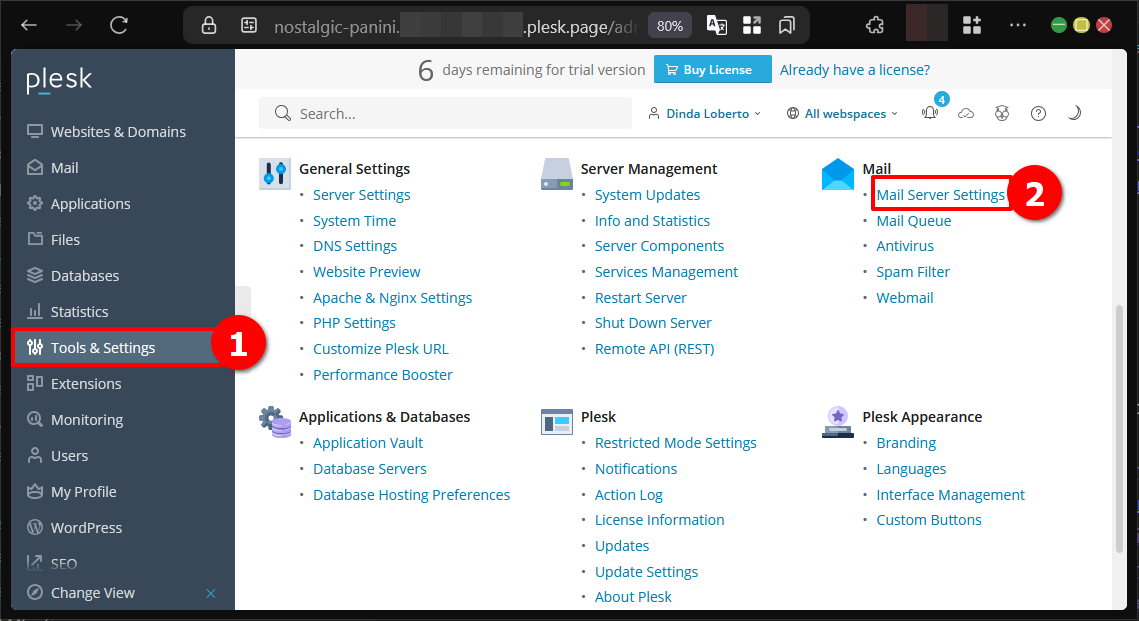
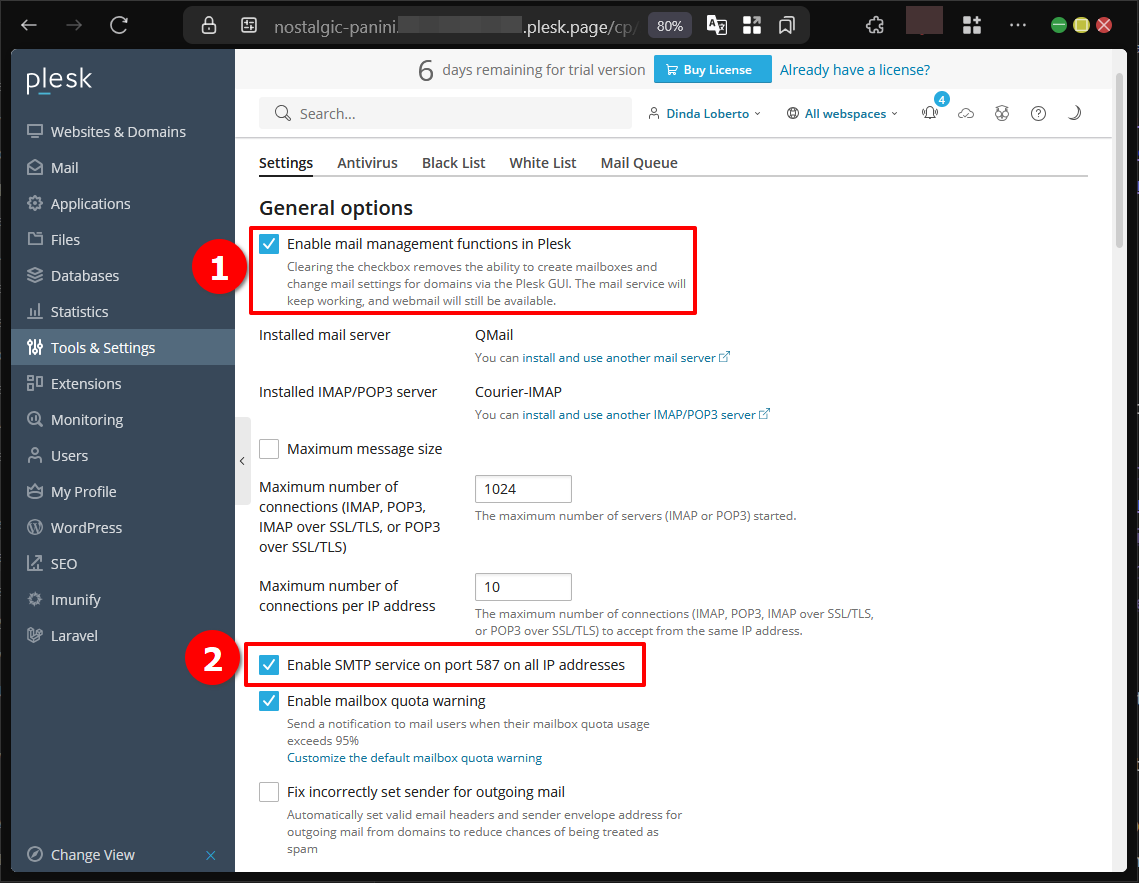
Pada tab Settings, centang opsi Enable mail management functions in Plesk serta Enable SMTP service on port 587 on all IP addresses.
Cek DMARC, DKIM, dan SPF Sudah Aktif
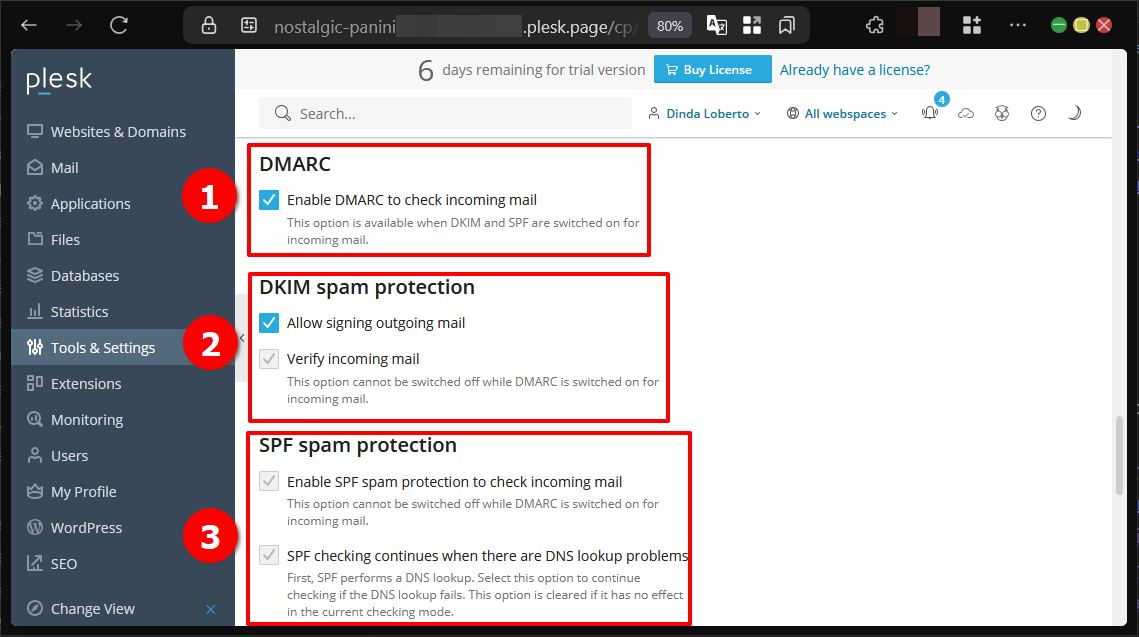
DMARC, DKIM, dan SPF merupakan trio autentikasi email yang mencegah pemalsuan pengirim. SPF memverifikasi IP pengirim, DKIM menambahkan tanda tangan digital, sementara DMARC memberikan kebijakan penanganan email yang gagal autentikasi.
Pengaturan ketiga fitur ini pada Mail Server di Plesk dapat diakses melalui halaman Mail Server Settings yang sama.
Pada tab Settings, gulir ke bagian bawah dan pastikan opsi Enable SPF spam protection, Enable DKIM spam protection, serta Enable DMARC spam protection sudah tercantum.
Cek Antivirus & SPAM Filter
Antivirus pada Mail Server di Plesk berfungsi memindai setiap email masuk dan keluar untuk mendeteksi serta memblokir virus atau malware yang mungkin tersembunyi dalam lampiran.
Sementara Spam Filter membantu mengurangi jumlah email tidak diinginkan yang masuk ke inbox dengan menggunakan berbagai teknik scoring dan blacklist.
Untuk mengatur antivirus pada Mail Server di Plesk, tetap berada di halaman Mail Server Settings dan pilih tab Antivirus.
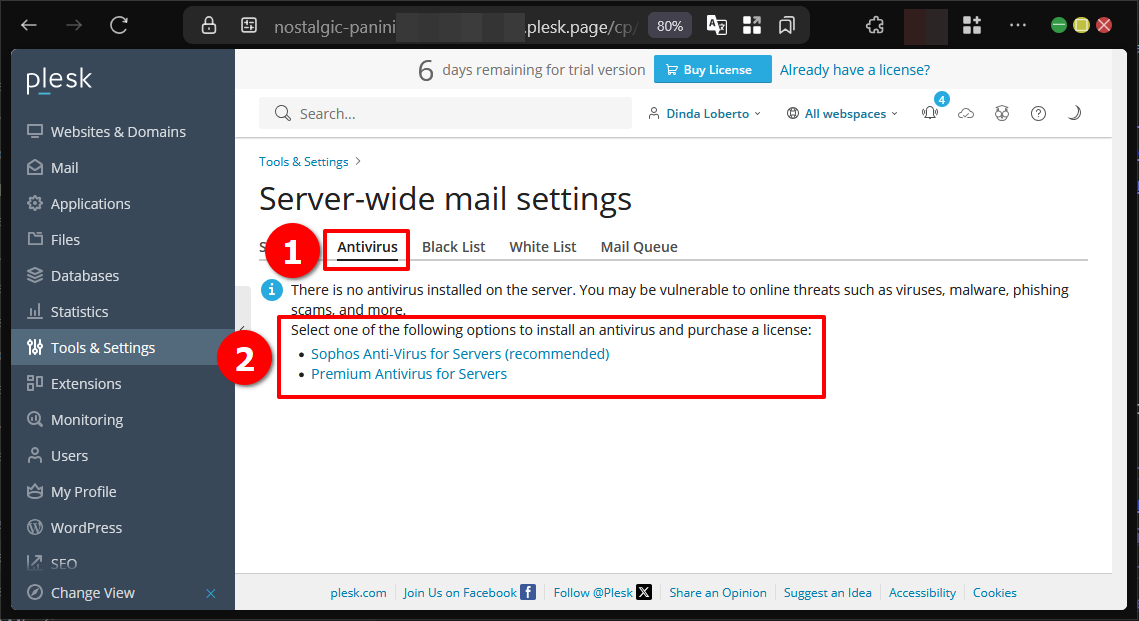
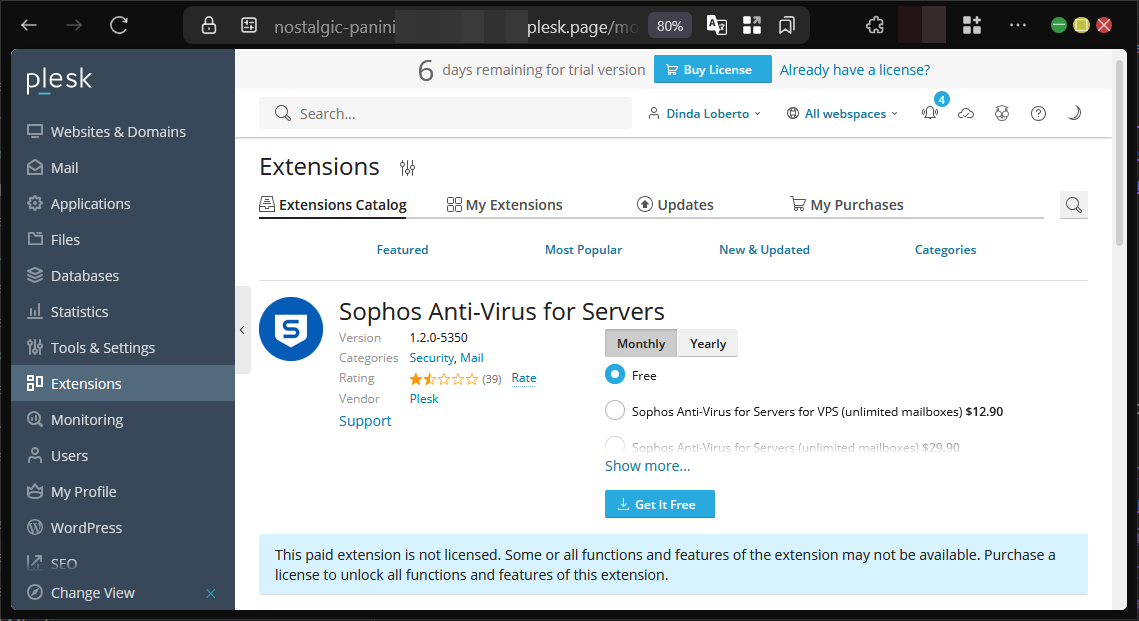
Berbagai pilihan antivirus dapat dipasang melalui menu Extensions jika diperlukan tambahan proteksi.
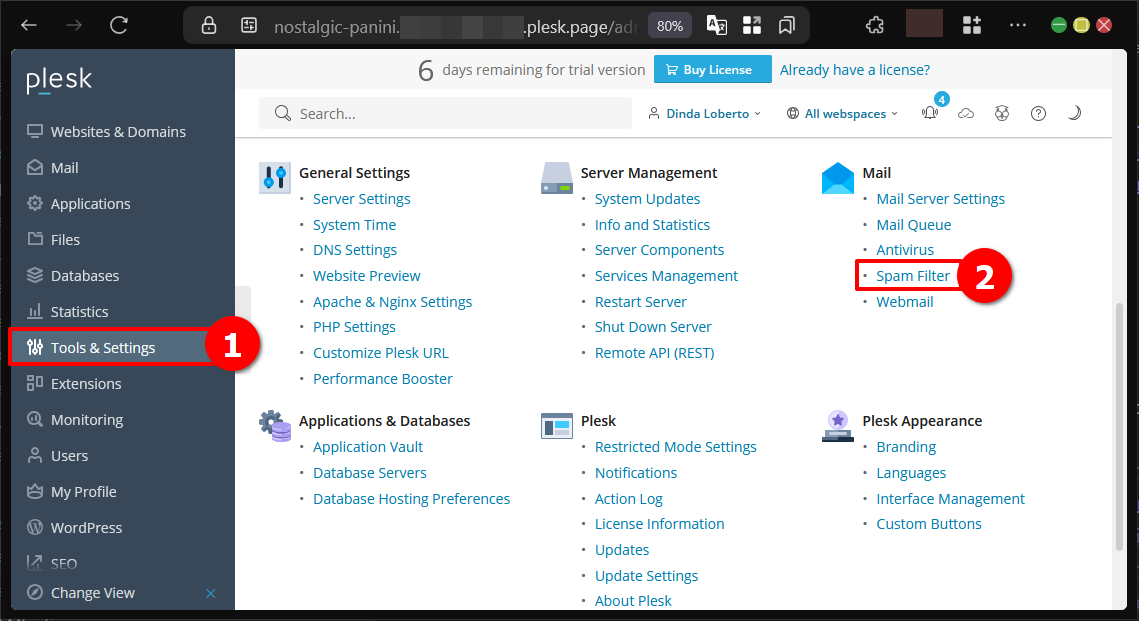
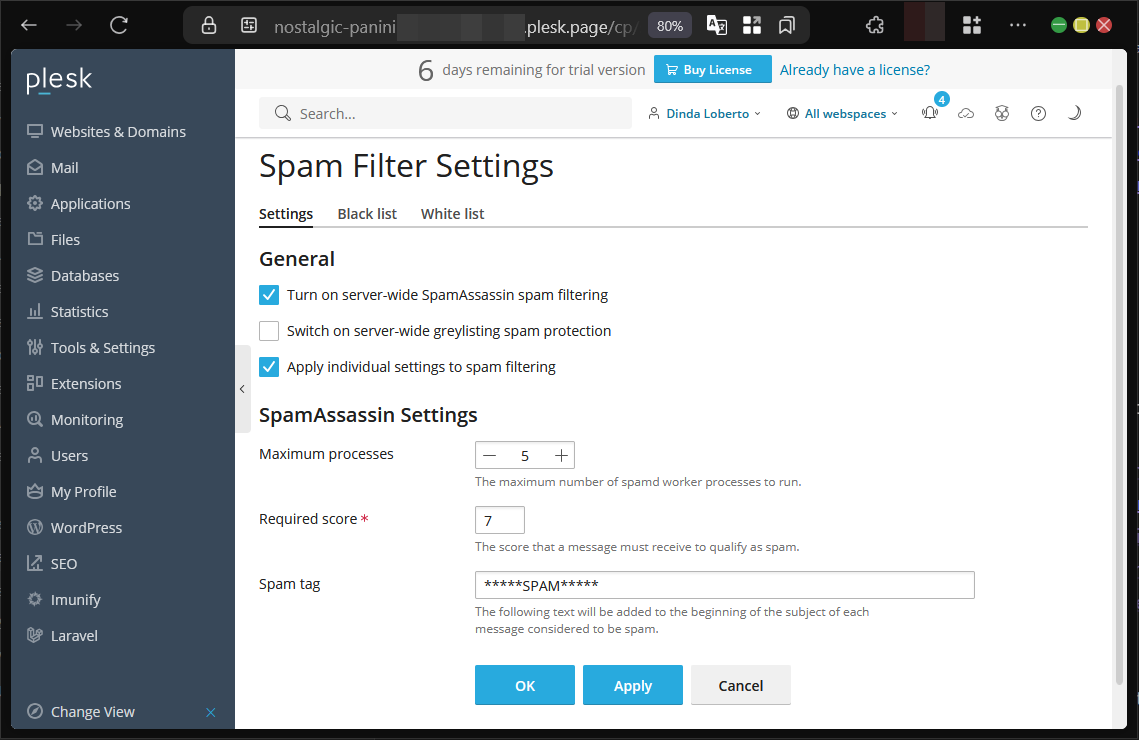
Untuk konfigurasi Spam Filter, akses menu Tools & Settings pada sidebar, kemudian pilih Spam Filter di bawah bagian Mail.
Di halaman ini kita dapat menyesuaikan sensitivitas filter, whitelist, blacklist, serta berbagai aturan khusus agar Mail Server di Plesk semakin aman dari spam.
Panduan lengkap tentang spam dan virus pada email dapat dibaca di https://www.domainesia.com/panduan/spam-virus-pada-mail-server-plesk/
Cek Mail Log Browser Jika Ada Masalah
Mail Log Browser merupakan fitur monitoring yang mencatat seluruh aktivitas pengiriman dan penerimaan email pada Mail Server di Plesk, sehingga memudahkan troubleshooting ketika terjadi masalah.
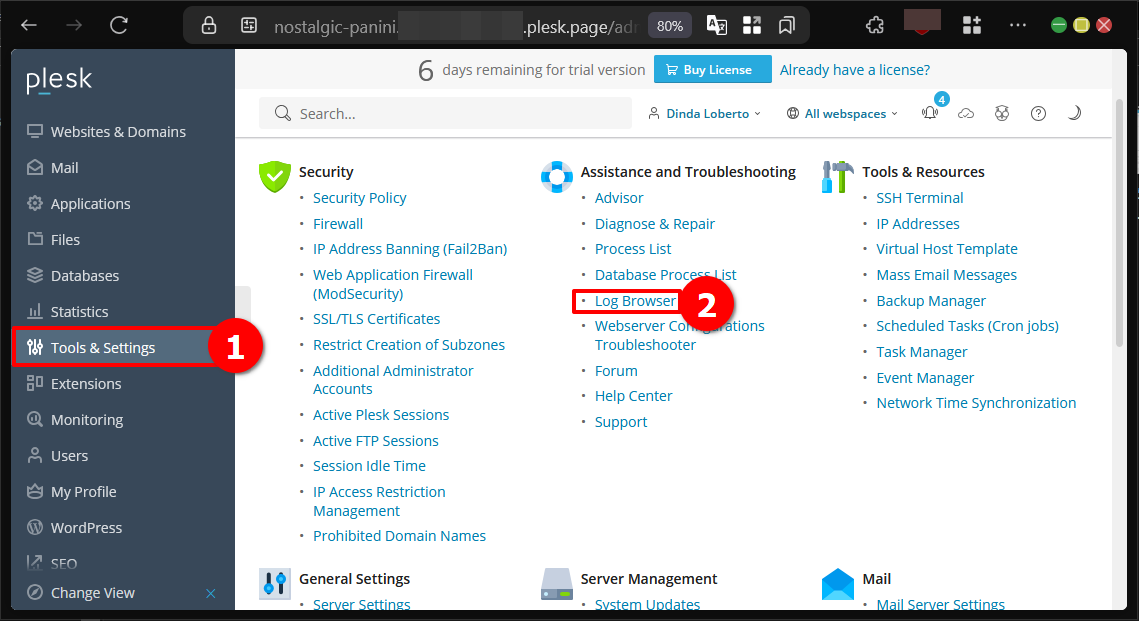
Untuk mengaksesnya, buka menu Tools & Settings pada sidebar, kemudian pilih Log Browser di bagian Assistance and Troubleshooting.
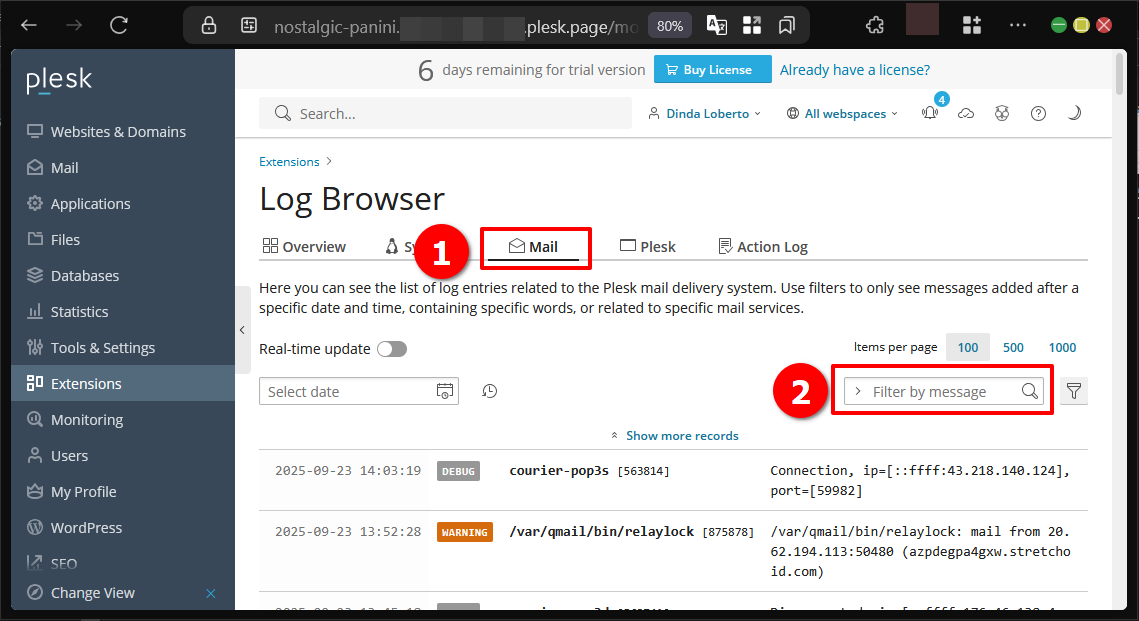
Pada tab Mail, kita dapat melihat detail log seperti status pengiriman, alasan penolakan, serta informasi pengirim dan penerima.
Informasi lebih lanjut tentang melihat log aktivitas server tersedia di https://www.domainesia.com/panduan/melihat-log-aktivitas-server-di-plesk/
Cek Mail-Tester Agar Tidak Masuk SPAM Inbox
Mail-Tester.com adalah alat online gratis yang memberikan skor deliverability serta rekomendasi perbaikan agar email dari Mail Server di Plesk tidak dianggap spam oleh provider besar seperti Gmail atau Outlook.
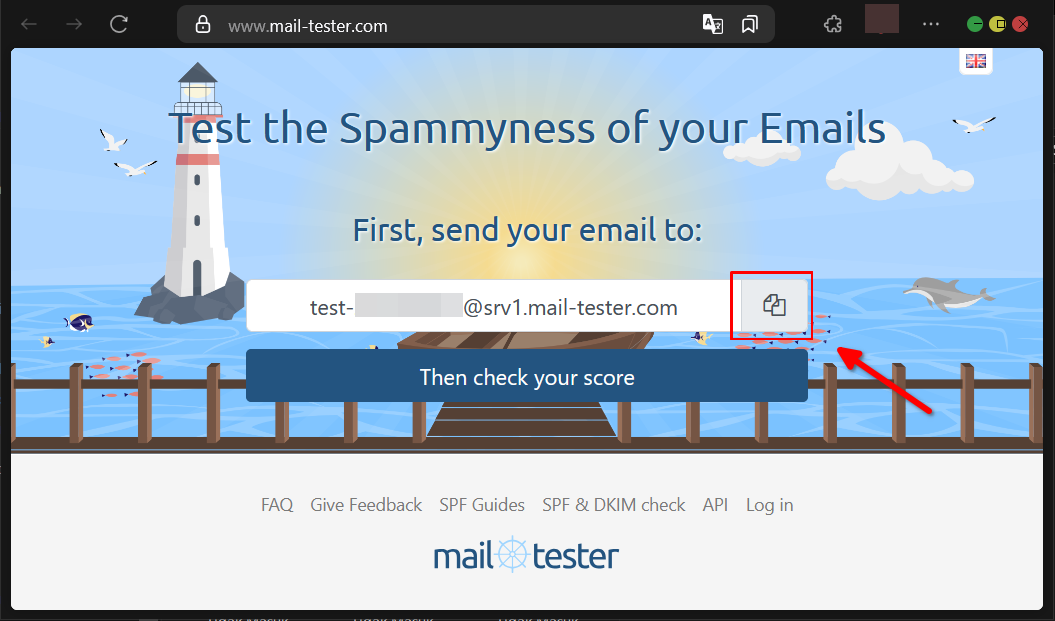
Cara penggunaannya cukup sederhana, kunjungi situs mail-tester.com, salin alamat email tes yang diberikan, kemudian kirim satu pesan email dari domain kita ke alamat tersebut.
Hasil tes akan menampilkan skor dari 10 serta detail masalah jika ada, seperti konfigurasi DNS yang kurang atau reputasi IP yang buruk.
Konfigurasi Mail Server di Plesk Berhasil!
Selamat DomaiNesians!, kita telah menyelesaikan panduan awal konfigurasi Mail Server di Plesk mulai dari pengecekan SSL, DNS, port, autentikasi, hingga proteksi antivirus dan spam filter. Dengan mengikuti langkah-langkah tersebut, Mail Server di Plesk akan berjalan lebih aman, andal, dan email memiliki deliverability yang baik.
Kini email profesional pada domain sendiri sudah siap digunakan untuk keperluan bisnis maupun pribadi. Sampai jumpa di artikel dan panduan DomaiNesia berikutnya!

Dinda Fariz Alamsyah
Hanya seseorang yang suka otak-atik IT dan mengolah data, lagi tertarik soal AI