
Cara Tambahkan Link Eksternal Webmail di Plesk Panel
Oleh
Dinda Fariz Alamsyah

Hai DomaiNesians! Kali ini kita akan membahas cara menambahkan Link Eksternal Webmail di Plesk Panel. Bagi kita yang ingin memiliki kendali lebih atas akses email di website, fitur ini menjadi solusi yang tepat. Panduan ini akan membahas solusi terhadap masalah tersebut secara lengkap mulai dari pengertian hingga pengujian akhir sehingga kita bisa menyambungkan layanan webmail eksternal dengan lancar.
Mengapa Butuh Link Eksternal Webmail?
Link Eksternal Webmail di Plesk adalah fitur yang memungkinkan kita menambahkan tautan webmail dari layanan eksternal langsung ke dalam panel. Plesk Panel menyediakan kemudahan ini agar kita tidak lagi terbatas pada webmail bawaan saja. Fitur tersebut sangat berguna ketika kita telah menyewa layanan webmail terpisah dan ingin menyambungkannya ke dalam lingkungan Plesk Panel tanpa hambatan. Dengan adanya Link Eksternal Webmail di Plesk kita bisa menjaga semua pengaturan email tetap terorganisir di satu tempat sehingga alur kerja menjadi lebih efisien dan tidak perlu membuka banyak tab browser setiap hari.
Kita bisa melihat beberapa skenario di mana menambahkan Link Eksternal Webmail di Plesk memberikan manfaat nyata.
- Ketika kita mengelola banyak domain sekaligus dan ingin semua akses email terpusat di satu tempat.
- Saat layanan email hosting yang kita gunakan memiliki antarmuka lebih canggih sehingga lebih nyaman digunakan daripada webmail default.
- Ketika tim kerja kita membutuhkan akses cepat tanpa harus mengingat banyak alamat login yang berbeda.
- Ketika kita ingin meningkatkan pengalaman pengguna akhir agar mereka bisa langsung membuka webmail dari dashboard tanpa langkah tambahan.
Di sisi lain ada beberapa risiko jika kita tidak menambahkan Link Eksternal Webmail di Plesk.
- Pengelolaan email menjadi kurang efisien karena kita harus membuka layanan eksternal secara manual setiap kali.
- Peluang kesalahan login meningkat karena alamat webmail tidak terintegrasi.
- Citra profesional website kita bisa berkurang jika pengunjung merasa alur akses email terlalu rumit. Kita kehilangan kesempatan untuk mengoptimalkan seluruh ekosistem hosting dalam satu panel yang sama.
Panduan ini akan membahas solusi untuk skenario-skenario tersebut sehingga kita bisa menambahkan Link Eksternal Webmail di Plesk dengan percaya diri dan hasil yang optimal.
Proses Menambahkan Link Eksternal Webmail
Setelah kita memahami kegunaan yang telah disebutkan di atas sekarang kita bisa memulai cara menambahkan Link Eksternal Webmail di Plesk Panel melalui langkah-langkah berikut. Setiap tahap akan kita bahas secara runtun agar tidak ada yang terlewat sehingga proses berjalan mulus dari awal hingga akhir.
Akses Dashboard Plesk
Nah DomaiNesians kita mulai dari langkah paling dasar yaitu mengakses dashboard Plesk. Panduan ini menggunakan Cloud Hosting DomaiNesia dengan teknologi Triple Replication SSD dan Dual Stack Network yang memastikan akses serta keamanan tetap stabil. Jika kita ingin mengetahui lebih lanjut kunjungi https://www.domainesia.com/cloud-vps/. Jika ada pertanyaan terkait penggunaan Cloud VPS jangan ragu untuk bertanya dengan tim support DomaiNesia.
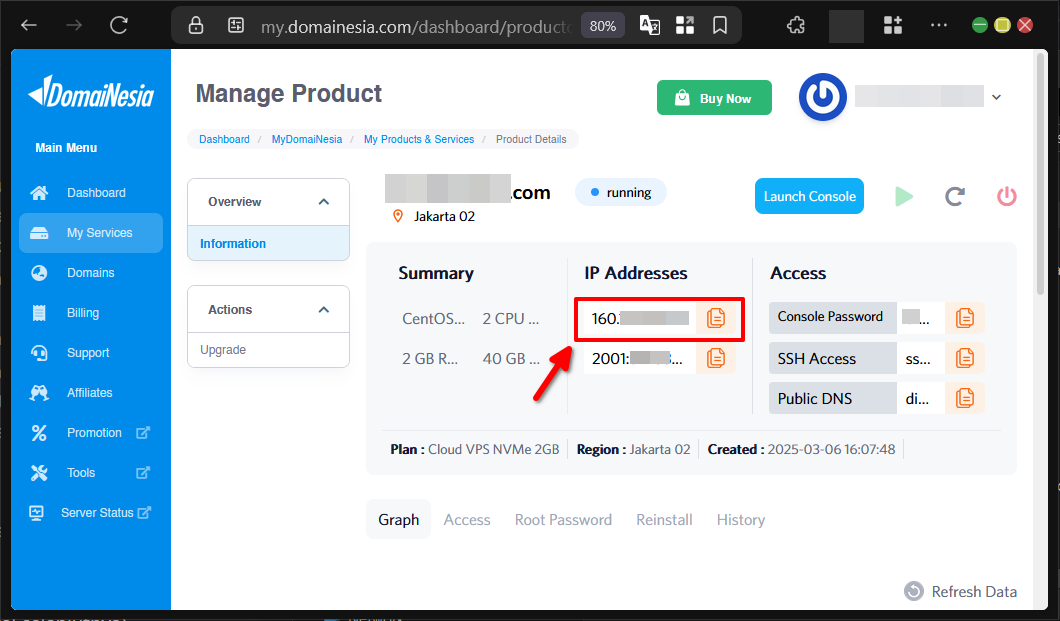
Dalam menambahkan Link Eksternal Webmail di Plesk kita di sini menggunakan Plesk Panel versi 18.0.72 dan Linux dengan distro Ubuntu 22.04 sehingga mungkin terdapat perbedaan antarmuka dan alur jika pembaca memiliki lisensi yang berbeda. Kita akses dashboard Plesk Panel dengan mengetahui IP Address VPS terlebih dahulu pada MyDomaiNesia, kemudian akses menggunakan port 8443. Jika kita lupa dengan IP Address VPS kita dapat lihat di Dashboard VPS MyDomainesia.
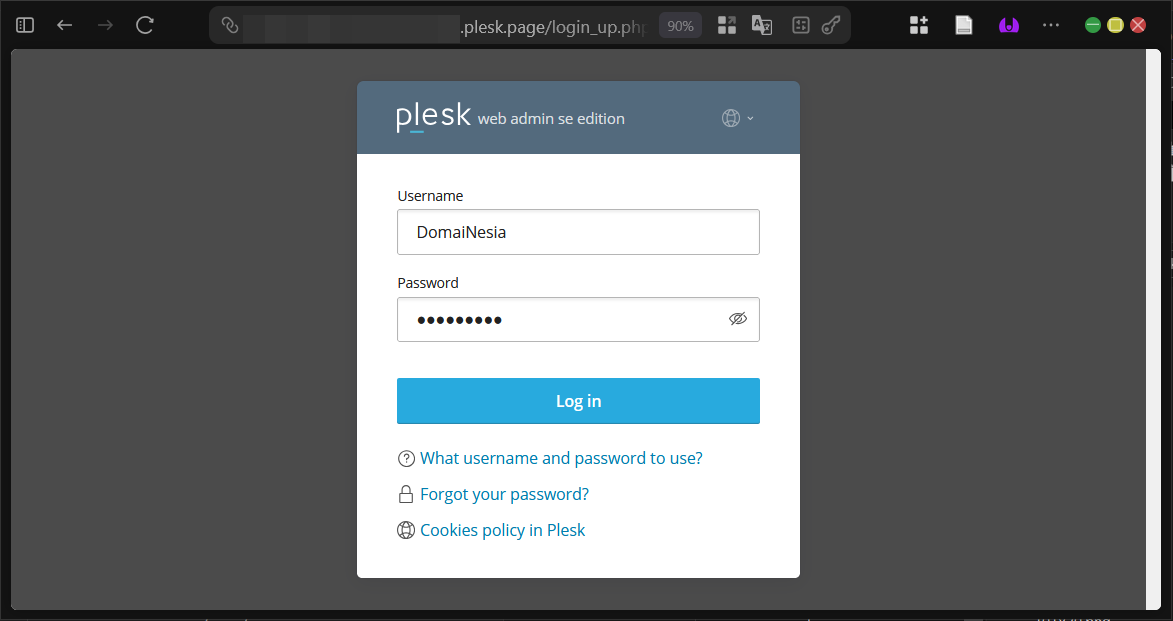
Setelah berhasil masuk ke halaman login Plesk Panel kita masukkan akun admin yang memiliki kontrol penuh, lalu klik tombol masuk untuk melanjutkan ke dashboard utama. Langkah ini menjadi fondasi penting karena tanpa akses yang benar kita tidak bisa melanjutkan proses penambahan Link Eksternal Webmail di Plesk dengan aman.
Menyewa Layanan Webmail
Untuk menggunakan fitur Link Eksternal Webmail di Plesk kita perlu menyewa layanan webmail eksternal sehingga dapat disambungkan pada website. Salah satu layanan yang bisa digunakan adalah webmail dari DomaiNesia yang menggunakan Mailspace sebagai antarmuka utama pada akses dashboard email kunjungi https://domainesia.com/email-hosting/.
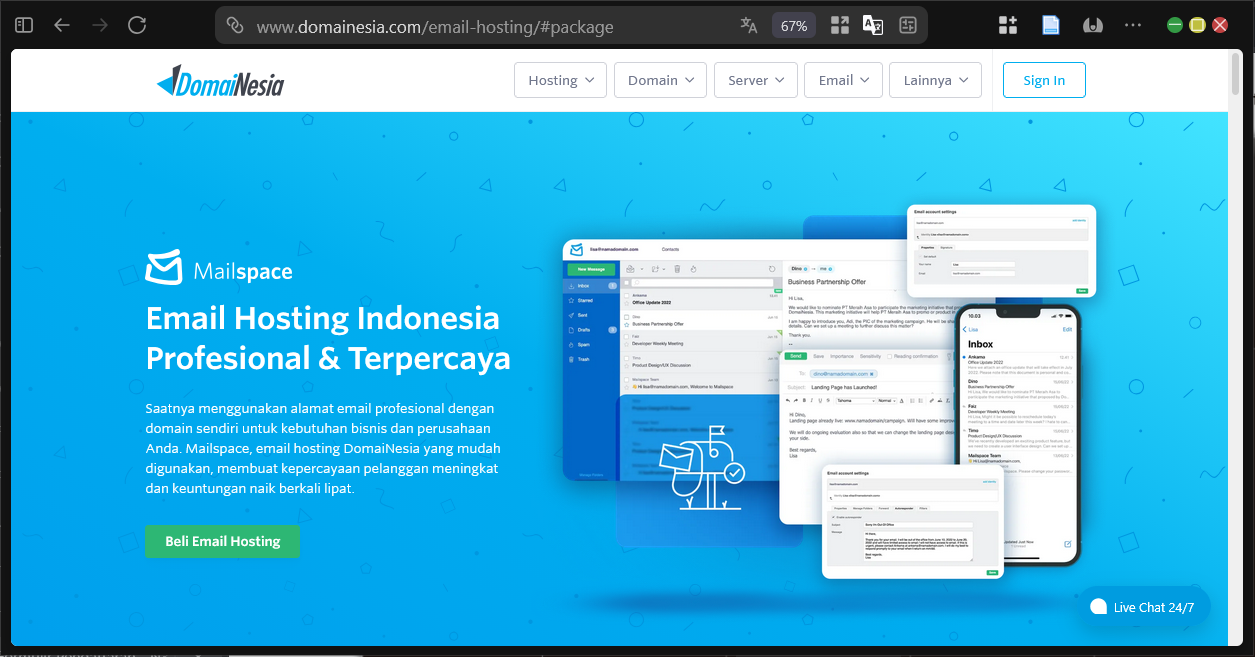
Dengan menyewa layanan tersebut kita sudah memiliki fondasi yang kuat sebelum melanjutkan proses pendaftaran di Plesk. Layanan eksternal ini memberikan fleksibilitas lebih besar karena kita bisa memilih paket sesuai kebutuhan tanpa tergantung pada fitur bawaan Plesk saja sehingga Link Eksternal Webmail di Plesk bisa berfungsi optimal.
Daftarkan Link Webmail
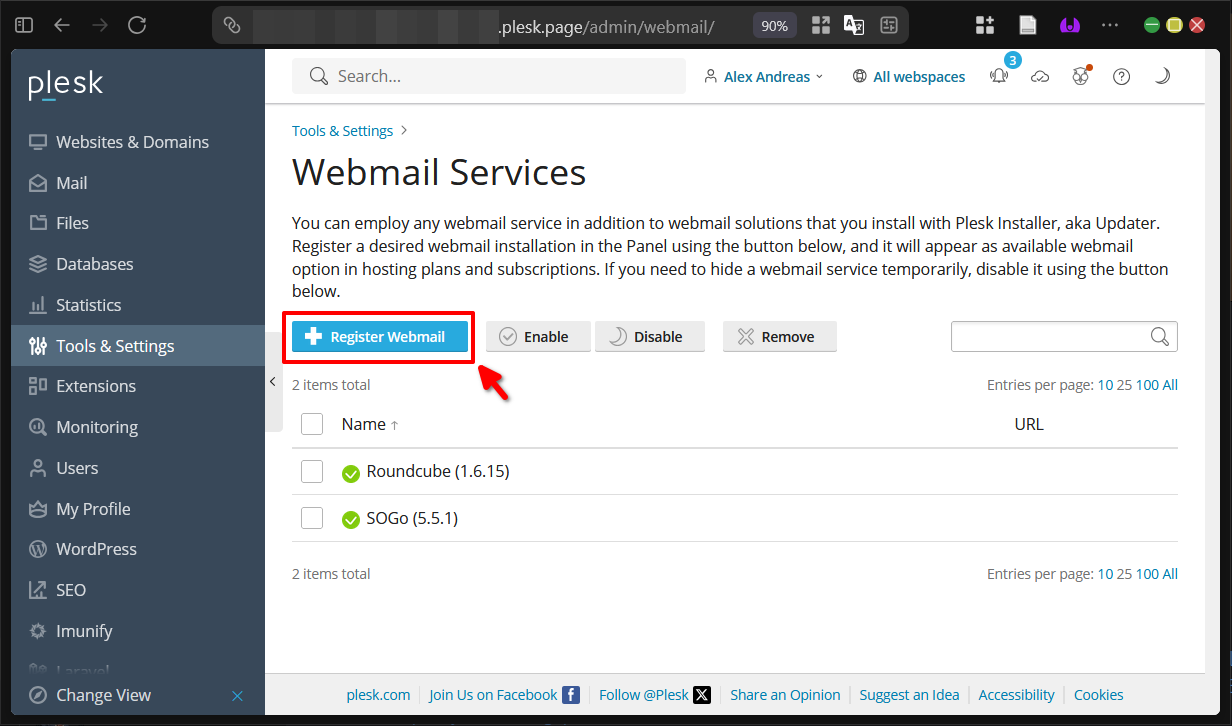
Kita lanjut ke tahap pendaftaran. Kita akses halaman Tools & Settings, kemudian lihat pada bagian Mail, lalu klik pada bagian Webmail.
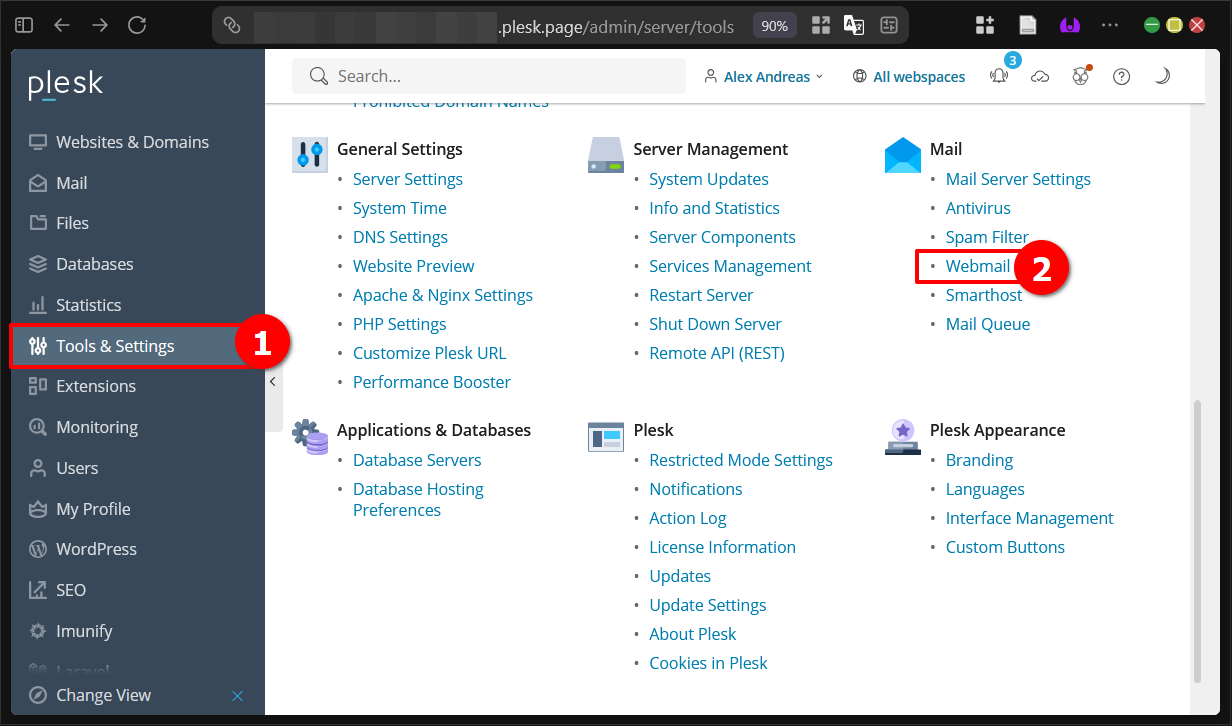
Pada halaman Webmail Services kita klik tombol Register Webmail untuk mendaftarkan link Webmail.
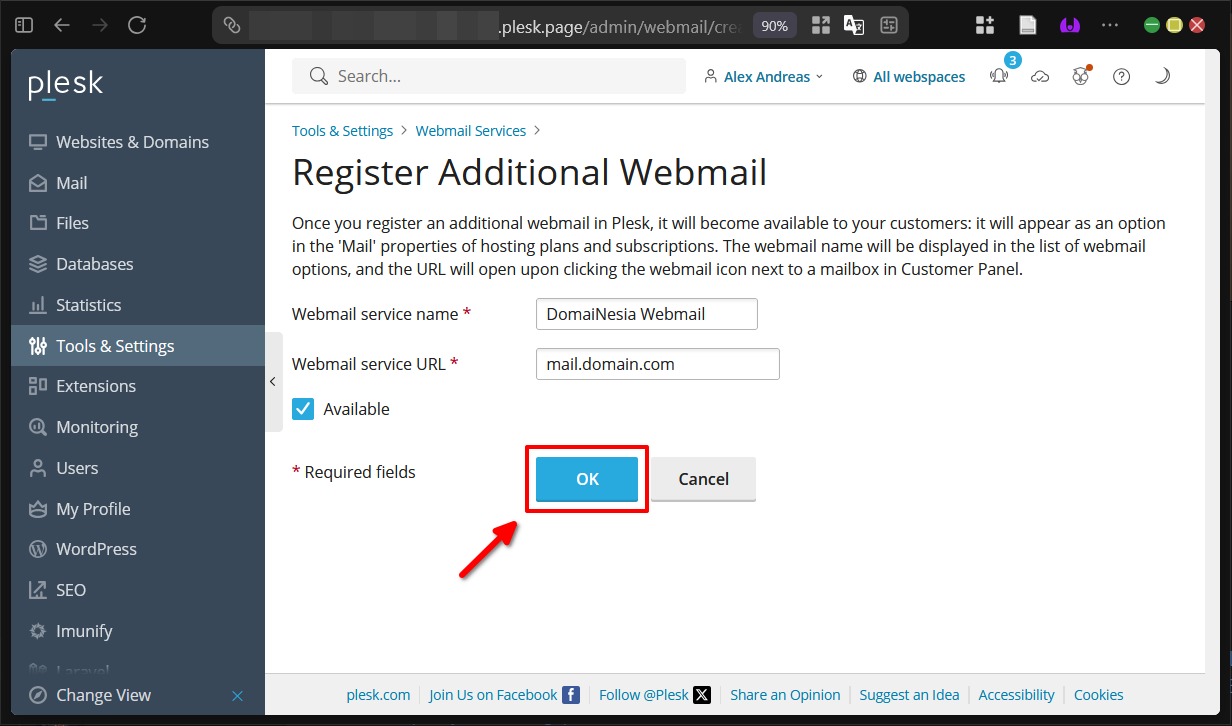
Pada halaman Register Additional Webmail kita bisa mengisikan nama layanan dan domain webmail, pastikan opsi Available sudah dicentang, lalu klik tombol OK untuk mendaftarkan webmail.
Setelah layanan webmail berhasil ditambahkan maka akan muncul pada halaman Webmail Services dengan URL yang disematkan juga.
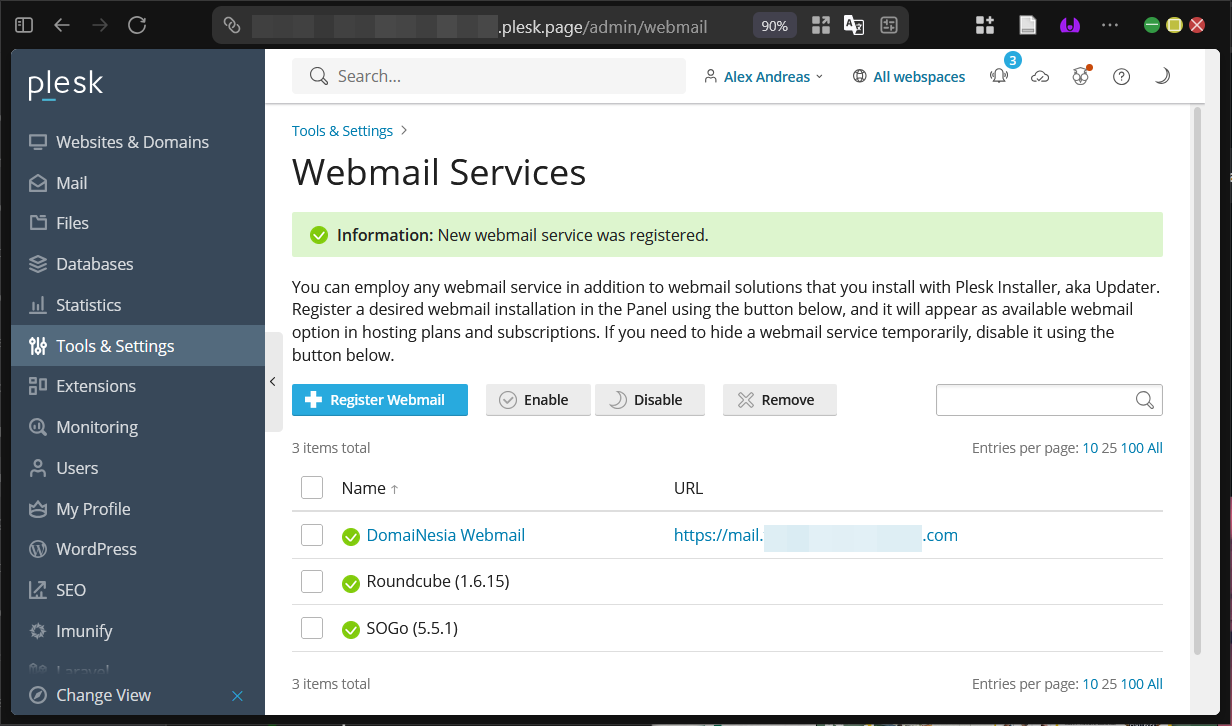
Dengan langkah ini Link Eksternal Webmail di Plesk sudah terdaftar dan siap digunakan. Proses pendaftaran ini memastikan bahwa tautan baru langsung terintegrasi dengan sistem sehingga kita tidak perlu mengatur ulang di kemudian hari.
Arahkan Webmail ke Layanan Email Hosting
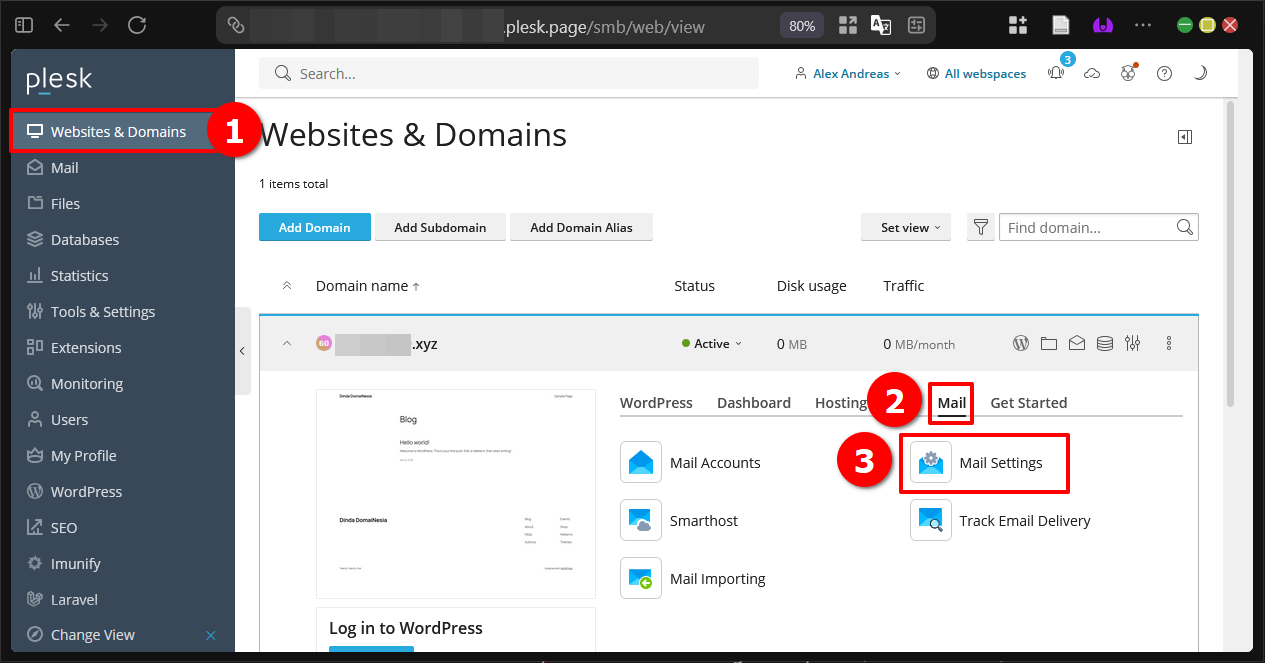
Setelah Webmail ditambahkan kita bisa mengubah webmail utama pada pengaturan Mail Settings di halaman Websites & Domains. Kita akses halaman Websites & Domains pada sidebar, pilih website yang ingin diubah Webmailnya, lalu pilih tab Mail dan klik pada Mail Settings.
Pada halaman tersebut kita lihat pada opsi Webmail, klik opsi tersebut dan pilih nama Link Webmail, lalu klik tombol Save di bawah halaman.
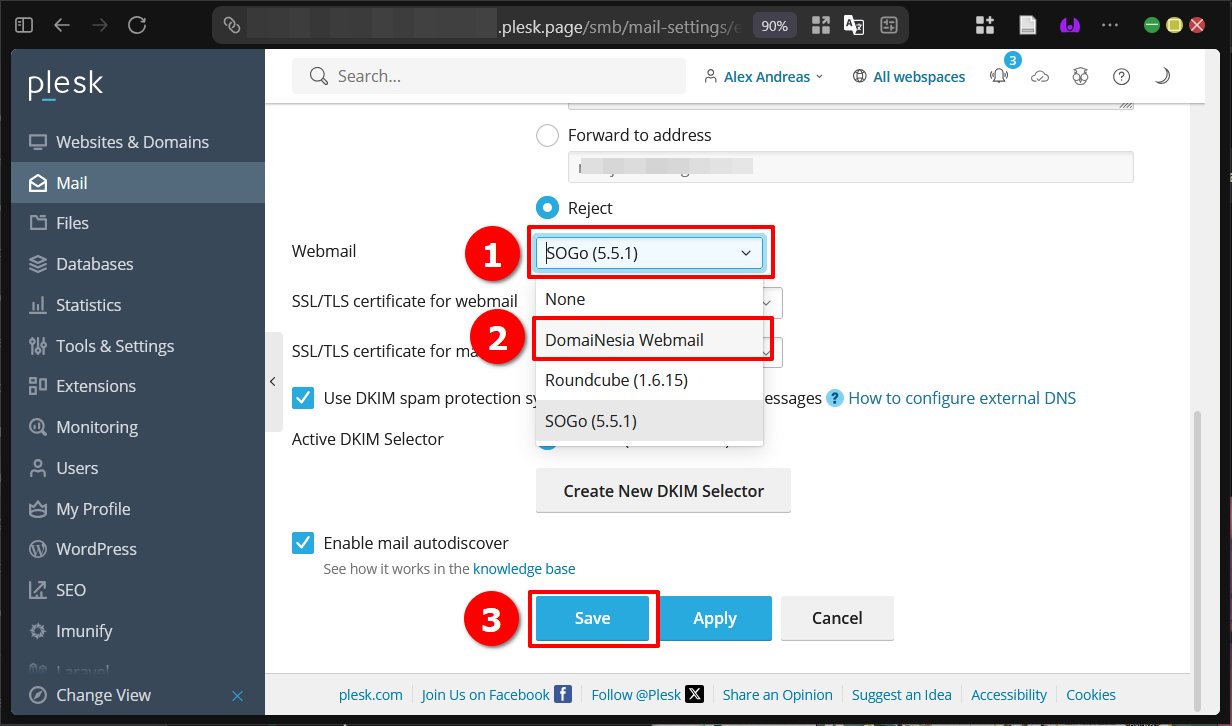
Sekarang pengaturan sudah mengarah ke Link Eksternal Webmail di Plesk yang baru kita daftarkan. Pengalihan ini membuat semua email di domain kita langsung terhubung ke layanan eksternal tanpa gangguan sehingga pengalaman pengguna menjadi jauh lebih baik.
Uji Webmail
Pada tab Email Address kita bisa mengklik tombol Webmail pada email yang tertera pada halaman tersebut.
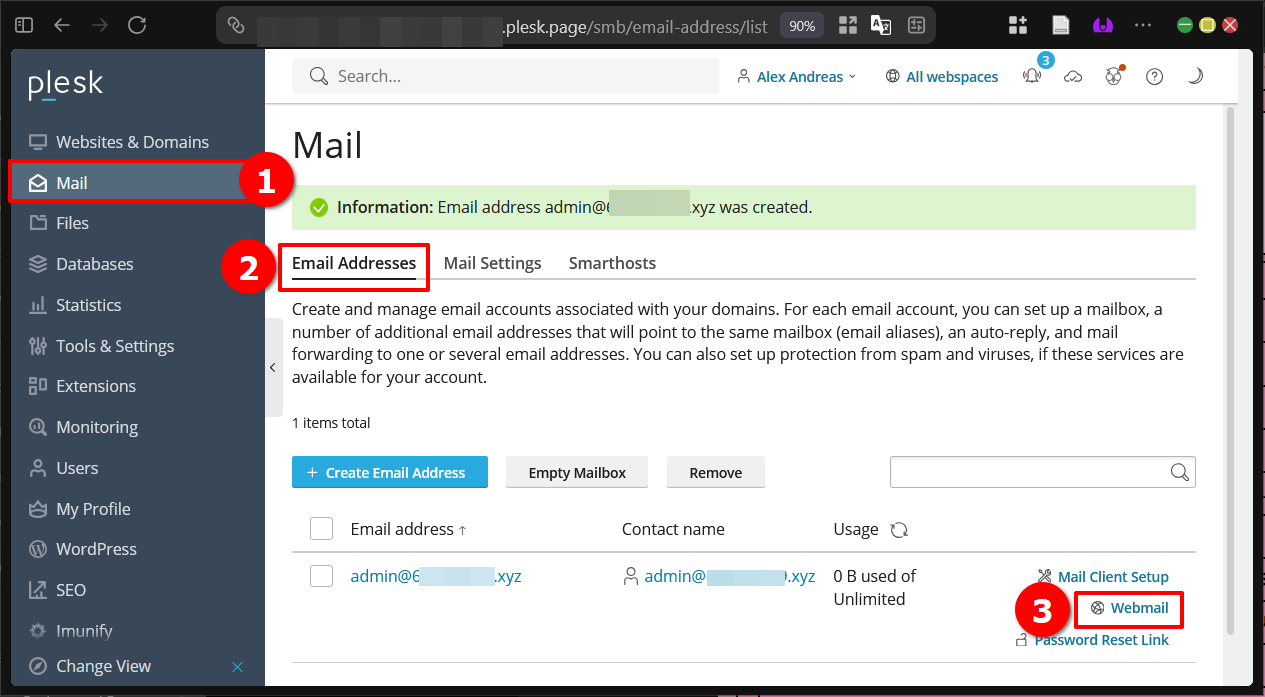
Setelah berhasil kita akan diarahkan ke link email hosting yang telah disematkan. Proses ini memastikan bahwa Link Eksternal Webmail di Plesk berfungsi dengan baik dan siap digunakan setiap hari. Kita juga bisa mencoba dari beberapa perangkat berbeda untuk memastikan responsif dan stabil sebelum menggunakannya secara penuh.
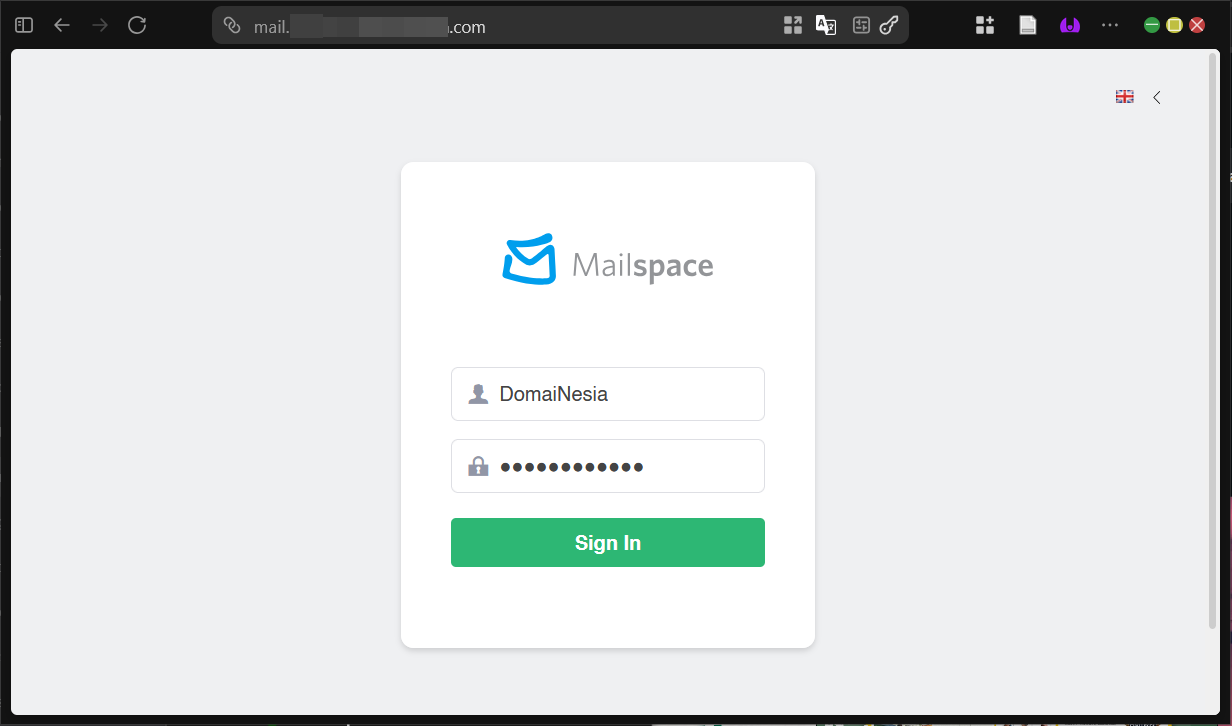
Berhasil Tambahkan Link Eksternal Webmail!
Kita telah menyelesaikan seluruh proses menambahkan Link Eksternal Webmail di Plesk Panel mulai dari akses dashboard hingga pengujian akhir. Setiap langkah yang kita lakukan membantu menyambungkan layanan webmail eksternal dengan sempurna sehingga pengelolaan email menjadi lebih praktis terintegrasi dan efisien. Dengan adanya Link Eksternal Webmail di Plesk kita tidak perlu lagi repot membuka layanan terpisah karena semuanya sudah terhubung di dalam satu panel yang sama.
Selamat kita telah berhasil menambahkan Link Eksternal Webmail di Plesk Panel. Semoga panduan ini membantu kita dalam mengoptimalkan website dan layanan email dengan lebih baik. Sampai jumpa di artikel dan panduan DomaiNesia berikutnya!

Dinda Fariz Alamsyah
Hanya seseorang yang suka otak-atik IT dan mengolah data, lagi tertarik soal AI