Panduan Tambah Akun Reseller di Plesk Panel (Metode GUI)
Oleh
Dinda Fariz Alamsyah

Hai DomaiNesians! Pada kesempatan kali ini kita akan membahas Panduan Tambah Akun Reseller di Plesk Panel melalui metode GUI yang mudah diikuti. Banyak pengguna VPS atau Cloud Hosting sering membutuhkan cara untuk memberikan akses terbatas kepada klien atau tim tanpa harus membagikan kredensial admin utama. Panduan ini hadir sebagai solusi lengkap agar kita bisa menambahkan Akun Reseller di Plesk dengan aman dan terstruktur langsung dari antarmuka grafis.
Mengapa Butuh Akun Reseller?
Akun Reseller di Plesk merupakan jenis akun khusus yang memungkinkan pemiliknya untuk mengelola beberapa domain atau subscription di bawah kendali tertentu tanpa memiliki akses penuh ke seluruh server. Dalam Plesk Panel, fitur ini tersedia pada tampilan Service Provider sehingga administrator dapat mengatur pembagian resource dengan lebih rapi.
Fungsi utama Akun Reseller di Plesk Panel adalah memberikan kemampuan kepada reseller untuk membuat, mengelola, dan menjual paket hosting kepada pelanggannya sendiri. Sebelum membuat Akun Reseller di Plesk, kita perlu menentukan Reseller Plans terlebih dahulu. Reseller Plans ini berisi batasan resource seperti jumlah domain, ruang disk, bandwidth, jumlah mailbox, serta hak akses tertentu yang akan diberikan kepada reseller tersebut.
Pada panduan ini kita akan mempelajari langkah demi langkah cara menambahkan Akun Reseller di Plesk Panel beserta hal-hal yang perlu dipersiapkan sebelumnya, mulai dari pembuatan Reseller Plans hingga proses penambahan akun itu sendiri.
Berikut adalah beberapa contoh skenario saat Tambah Akun Reseller di Plesk Panel sangat berguna.
- Kita ingin menawarkan layanan hosting kepada klien tanpa memberikan akses root ke server utama.
- Tim internal perusahaan membutuhkan akses untuk mengelola domain-domain klien masing-masing secara terpisah.
- Kita menjalankan bisnis reseller hosting dan perlu membagi resource server kepada beberapa sub-akun yang berbeda.
- Ada kebutuhan untuk memberikan hak kelola terbatas kepada mitra bisnis agar mereka bisa menangani domain mereka sendiri.
Berikut adalah beberapa resiko jika kita tidak bisa Tambah Akun Reseller di Plesk Panel dengan benar.
- Klien atau tim harus menggunakan akun admin utama sehingga meningkatkan resiko keamanan server.
- Sulit mengontrol penggunaan resource karena tidak ada pembatasan yang jelas per akun.
- Manajemen menjadi kacau karena semua perubahan tercatat pada satu akun saja.
- Potensi konflik ketika beberapa orang mengakses area yang sama tanpa pembagian izin yang tepat.
Panduan ini akan membahas solusi untuk berbagai skenario tersebut sehingga kita bisa menambahkan Akun Reseller di Plesk Panel dengan lancar dan aman.
Proses Tambah Akun Reseller
Setelah kita memahami kegunaan serta pentingnya fitur ini, sekarang saatnya memulai Proses Tambah Akun Reseller di Plesk Panel melalui antarmuka GUI. Ikuti langkah-langkah berikut secara berurutan agar hasilnya optimal.
1. Akses Dashboard Plesk
Nah DomaiNesians, langkah pertama tentu saja masuk ke dalam dashboard Plesk Panel. Setelah memahami gambaran umum di atas, kita bisa langsung mempraktikkannya.
Panduan ini menggunakan Cloud Hosting DomaiNesia yang didukung teknologi Triple Replication, penyimpanan SSD, serta Dual Stack Network sehingga akses dan keamanan tetap stabil meskipun digunakan dalam jumlah pengguna yang cukup banyak. Jika ingin mengetahui lebih lanjut mengenai layanan tersebut, silakan kunjungi https://www.domainesia.com/cloud-vps/.
Jika ada pertanyaan terkait penggunaan Cloud VPS atau konfigurasi server, jangan ragu menghubungi tim support DomaiNesia kapan saja.
https://drive.google.com/file/d/15jL0WhLYJwJmrJI2_twxqfV7OE3ppdYU/view?usp=sharing
Pada panduan ini kita menggunakan Plesk Panel versi 18.0.72 yang berjalan di atas Linux dengan distro Ubuntu 22.04. Perlu diketahui bahwa antarmuka serta alur bisa sedikit berbeda jika pembaca menggunakan versi Plesk atau lisensi yang lain.
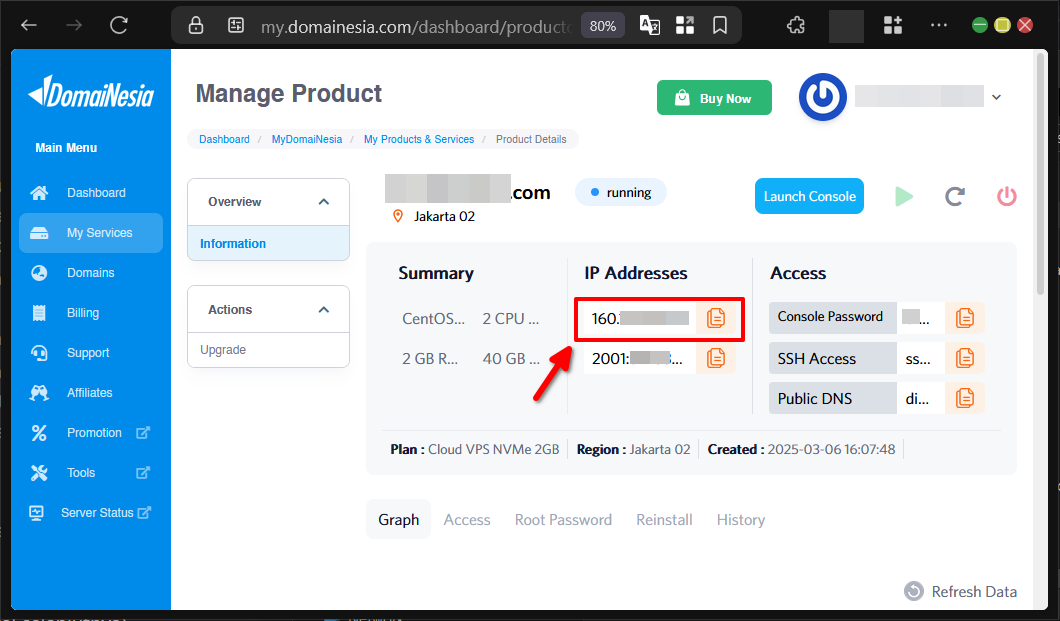
Untuk mengakses dashboard Plesk Panel, kita perlu mengetahui IP Address VPS terlebih dahulu. IP tersebut dapat dilihat langsung di Dashboard VPS MyDomaiNesia. Akses Plesk dengan mengetikkan https://IP_ADDRESS:8443 pada browser. Jika lupa dengan IP Address VPS, kita bisa melihatnya di Dashboard VPS MyDomaiNesia.
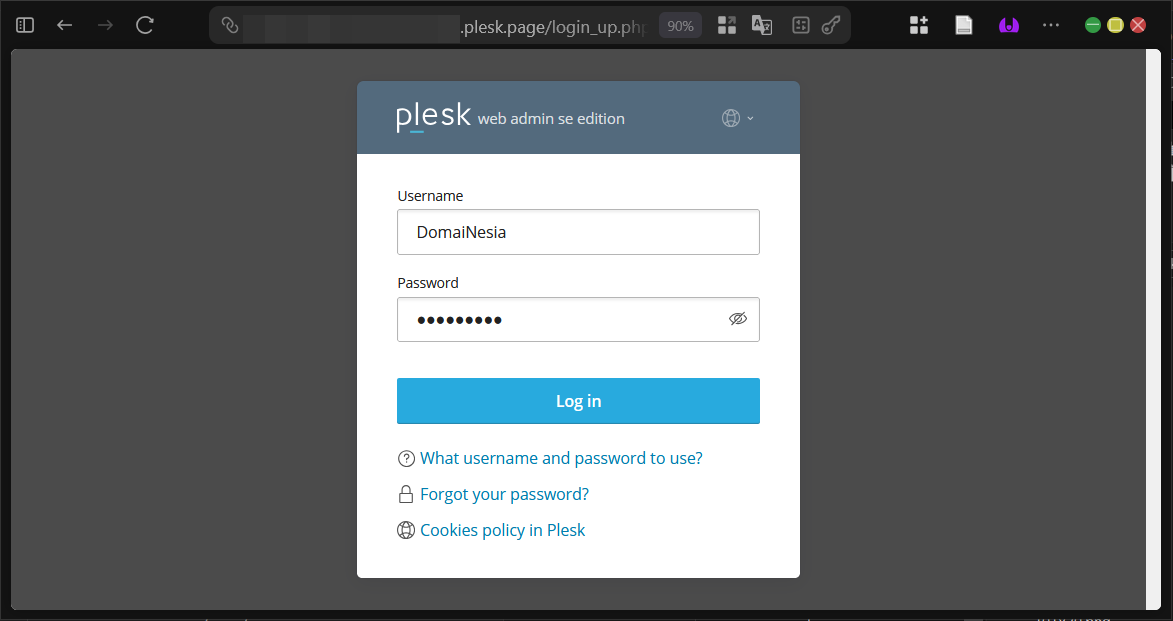
Setelah berhasil masuk ke halaman login Plesk Panel, masukkan kredensial akun admin yang memiliki kontrol penuh atas server.
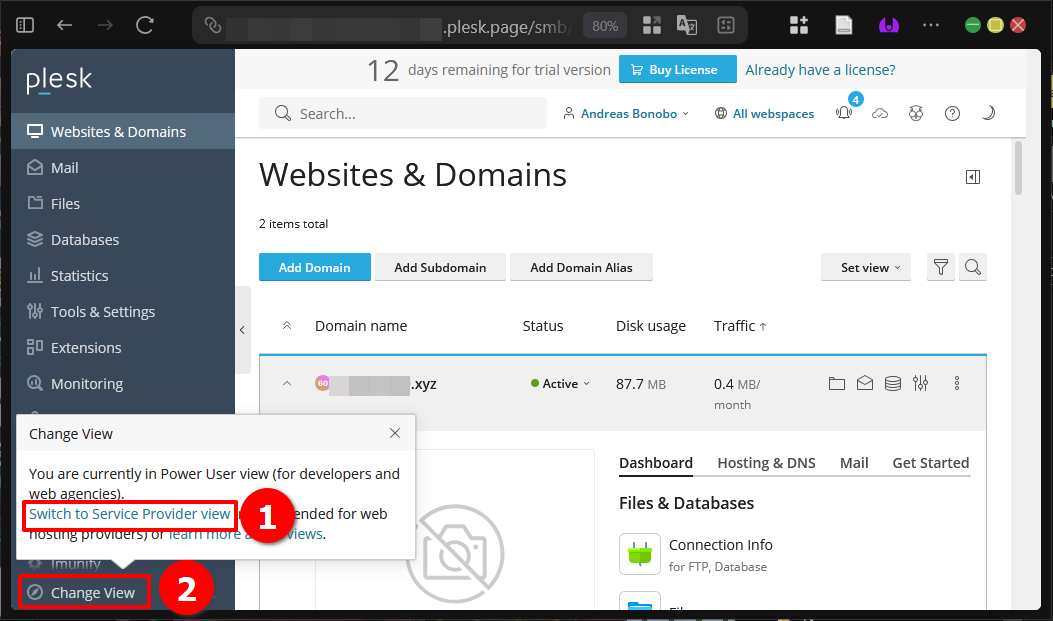
Untuk mengakses tampilan yang memungkinkan pengelolaan Akun Reseller di Plesk, klik tombol “Change View” yang terletak pada sidebar kiri kemudian pilih opsi “Switch To Service Provider View”. Tampilan ini akan membuka semua fitur administrasi tingkat tinggi termasuk manajemen reseller.
2. Tambah Reseller Plans
Setelah berhasil masuk ke Dashboard Plesk dan beralih ke tampilan Service Provider, langkah selanjutnya adalah membuat Reseller Plans yang menjadi dasar bagi Akun Reseller di Plesk.
Reseller Plans di Plesk Panel merupakan paket pengaturan resource dan izin yang akan diterapkan pada setiap Akun Reseller. Paket ini menentukan berapa banyak domain yang boleh dibuat, batas disk space, bandwidth, jumlah database, serta hak tambahan seperti kemampuan membuat plan sendiri atau mengelola DNS.
Untuk mengakses bagian Reseller Plans, pada halaman utama Service Provider cari menu “Service Plans” kemudian klik tab “Reseller Plans” yang berada di bagian atas.
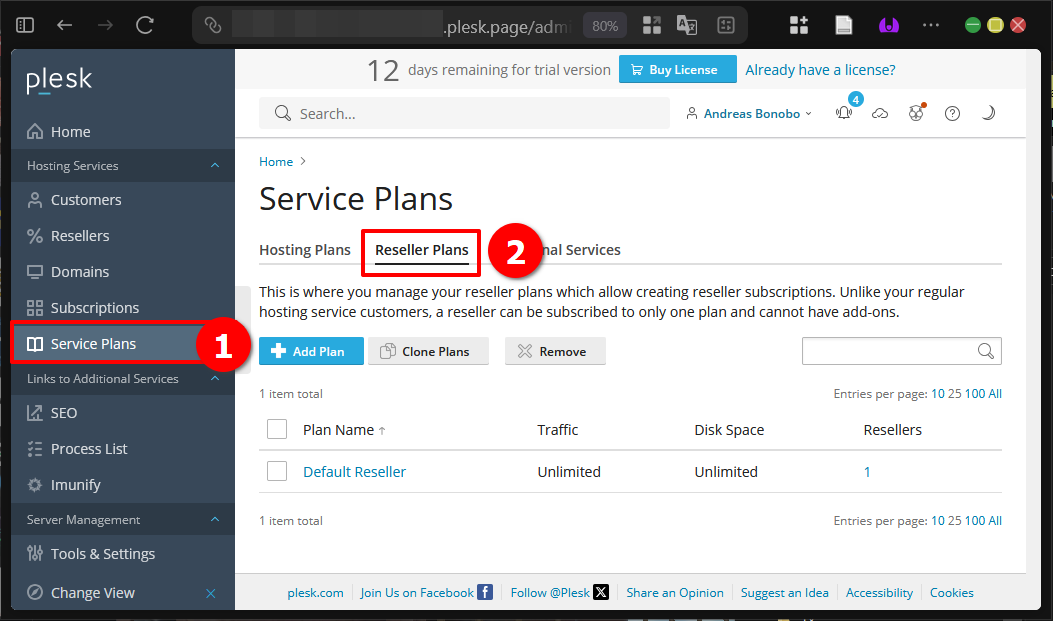
Jika ingin penjelasan lebih detail serta langkah-langkah lengkap terkait pembuatan dan pengaturan Reseller Plans, kita bisa membaca panduan resmi dari DomaiNesia di tautan berikut https://www.domainesia.com/panduan/panduan-reseller-plan-di-plesk/.
3. Tambah Akun Reseller
Setelah Reseller Plans sudah tersedia sebagai opsi, kita bisa melanjutkan untuk menambahkan Akun Reseller di Plesk Panel.
Untuk memulai proses penambahan, pada sidebar kiri pilih menu “Resellers” kemudian klik tombol “Add Reseller” yang biasanya berada di bagian atas halaman.
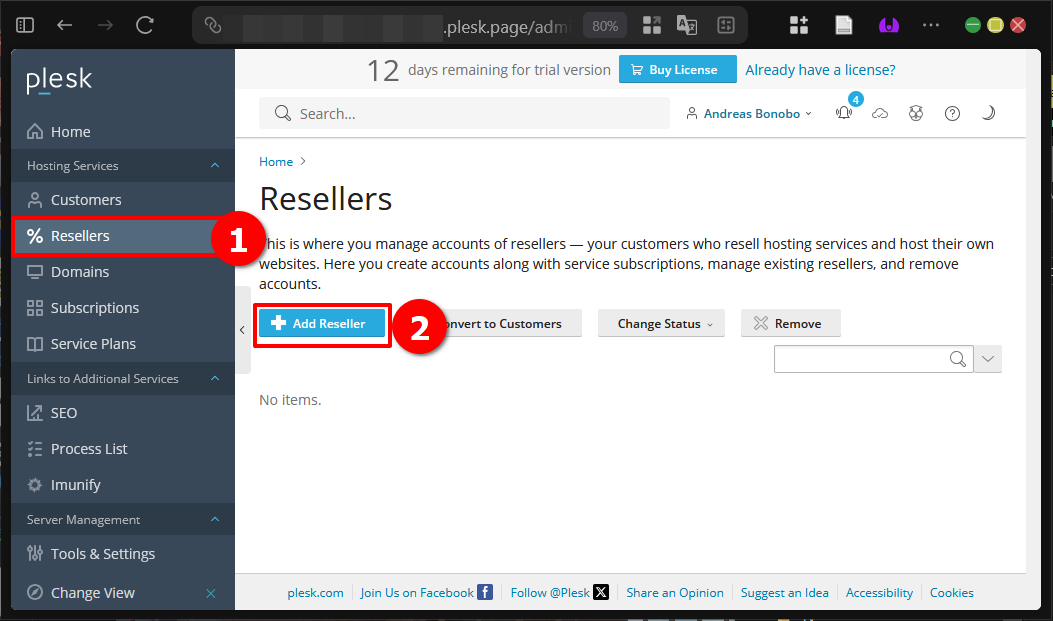
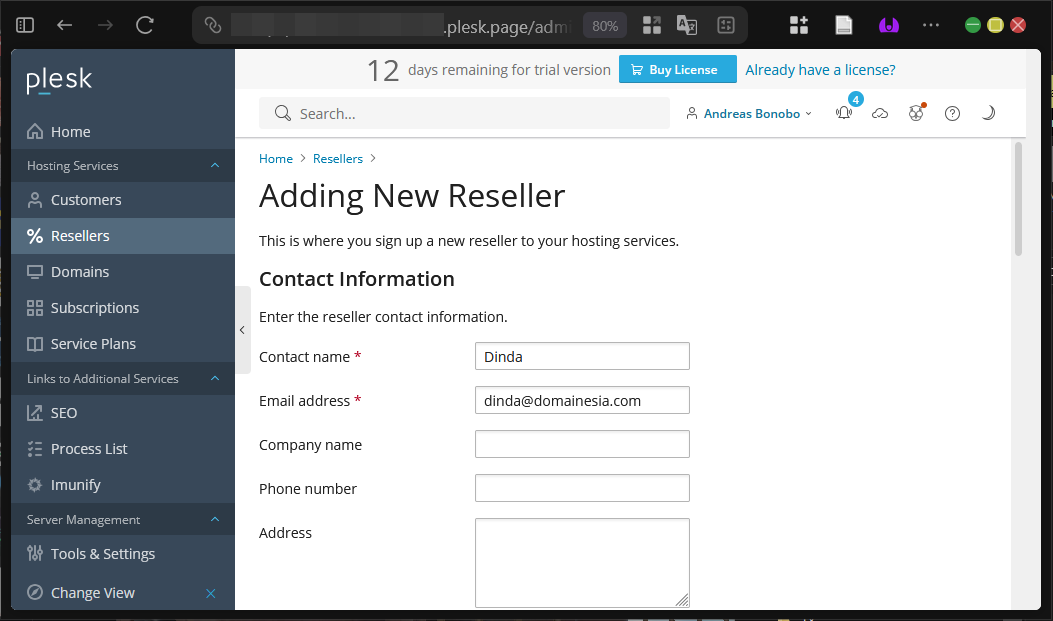
Pada halaman “Adding New Reseller”, bagian pertama yang perlu diisi adalah Contact Information. Di sini kita masukkan nama lengkap, alamat email, serta informasi kontak lain yang relevan dengan pemilik Akun Reseller tersebut.
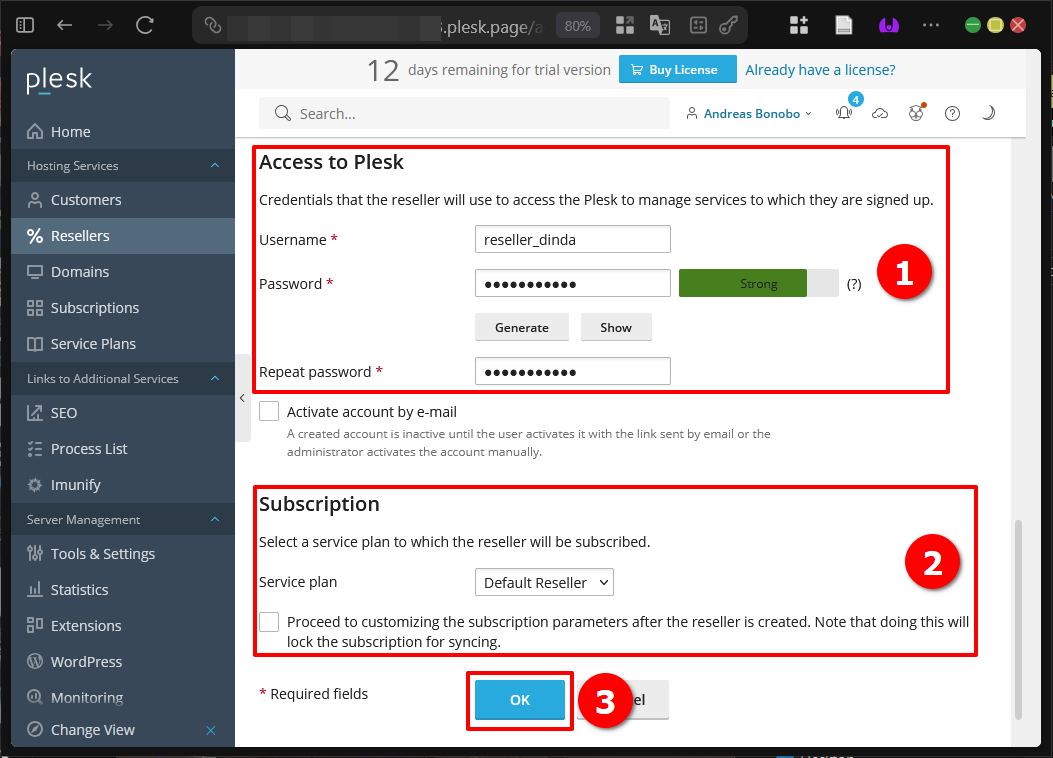
Selanjutnya pada bagian “Access to Plesk”, isi username dan password yang akan digunakan oleh reseller untuk login nanti. Pastikan password cukup kuat. Kemudian pada bagian Subscription, pilih Reseller Plans yang sudah dibuat sebelumnya dari daftar dropdown yang tersedia.
Jika semua data sudah benar dan proses berhasil, sistem akan mengarahkan kembali ke halaman daftar Resellers. Status akun baru akan ditampilkan dengan warna hijau yang menandakan Akun Reseller di Plesk telah berhasil ditambahkan.
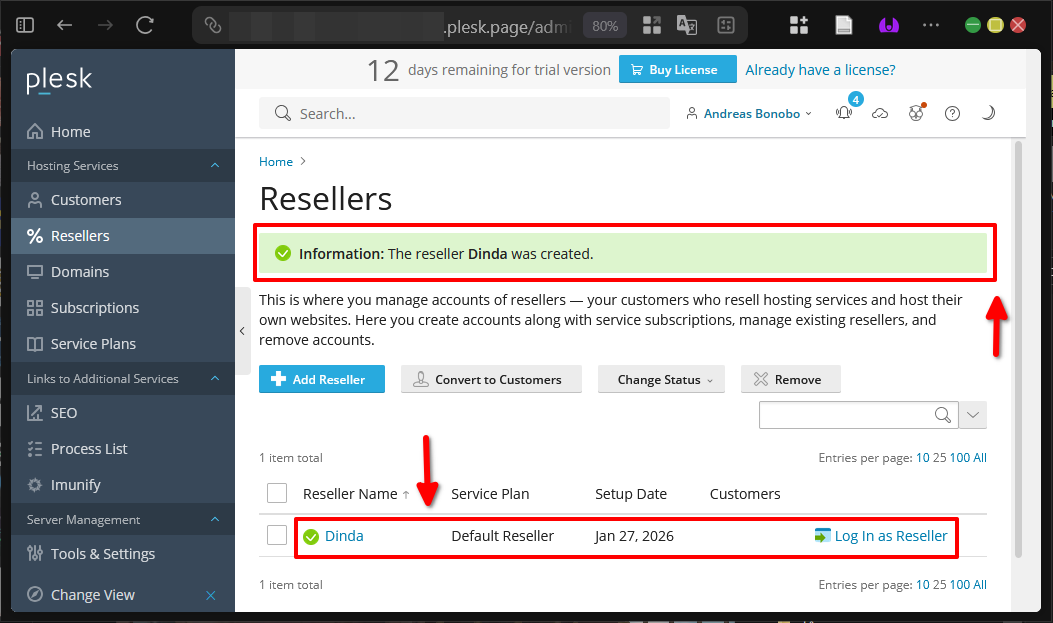
Berhasil Tambah Akun Reseller!
Selamat DomaiNesians! Kita telah menyelesaikan seluruh proses Tambah Akun Reseller di Plesk Panel melalui metode GUI mulai dari akses dashboard, pembuatan Reseller Plans, hingga penambahan akun reseller itu sendiri. Dengan mengikuti panduan ini, pengelolaan resource server menjadi lebih terorganisir, aman, dan fleksibel terutama bagi yang menjalankan layanan hosting atau memiliki beberapa klien.
Terima kasih telah mengikuti panduan ini hingga selesai. Semoga Akun Reseller di Plesk yang baru saja dibuat dapat digunakan dengan baik untuk kebutuhan bisnis atau tim. Sampai jumpa di artikel dan panduan DomaiNesia berikutnya!

Dinda Fariz Alamsyah
Hanya seseorang yang suka otak-atik IT dan mengolah data, lagi tertarik soal AI