
Cari Tahu 4 Cara Untuk Backup Database Web di Plesk Panel
Oleh
Dinda Fariz Alamsyah

Hai DomaiNesians! Pada kesempatan kali ini kita akan membahas mengenai 4 cara untuk Backup Database Web di Plesk Panel. Backup menjadi salah satu langkah penting yang sering kali terlewatkan, padahal tanpa backup yang rutin, data website bisa hilang dalam sekejap. Panduan ini hadir untuk memberikan solusi lengkap agar kita bisa melindungi seluruh aset digital dengan lebih aman dan terstruktur.
Mengapa Butuh Backup Database Web?
Backup Database Web merupakan proses menyalin dan menyimpan salinan data dari basis data website ke lokasi yang aman. Salinan tersebut mencakup semua informasi penting seperti konten artikel, data pengguna, pengaturan aplikasi, hingga riwayat transaksi jika website tersebut berbasis e-commerce. Pada Plesk Panel, kita mendapatkan fitur bawaan yang memudahkan proses pengamanan data tersebut tanpa harus bergantung pada alat pihak ketiga.
Kita perlu melakukan backup secara menyeluruh untuk setiap web yang terdaftar pada Plesk Panel. Proses ini tidak hanya mencakup database, tetapi juga file website, konfigurasi email, pengaturan domain, serta berbagai komponen pendukung lainnya. Dengan demikian, apabila terjadi masalah, pemulihan bisa dilakukan secara utuh.
Panduan ini akan membahas beberapa metode Backup Database Web di Plesk Panel, baik melalui antarmuka grafis (GUI) yang ramah pengguna maupun melalui baris perintah (CLI) yang lebih fleksibel bagi pengguna berpengalaman. Kedua pendekatan ini saling melengkapi tergantung kebutuhan dan situasi.
Berikut adalah beberapa contoh skenario saat Backup Database Web di Plesk Panel sangat berguna:
- Terjadi kesalahan update plugin atau tema yang membuat website error total.
- Website terkena serangan malware atau hack sehingga data penting rusak atau dihapus.
- Hosting mengalami kegagalan server atau disk rusak yang menyebabkan hilangnya data.
- Perlu melakukan migrasi website ke server baru tanpa kehilangan informasi.
- Ingin membuat salinan cadangan sebelum melakukan perubahan besar pada kode atau struktur database.
Berikut adalah risiko jika kita mengabaikan fitur Backup Database Web di Plesk Panel:
- Kehilangan seluruh data website tanpa kemungkinan pemulihan.
- Waktu pemulihan menjadi sangat lama karena harus membangun ulang dari nol.
- Kerugian finansial akibat downtime panjang atau hilangnya data pelanggan.
- Kehilangan kepercayaan pengunjung dan pelanggan karena data tidak bisa dikembalikan.
- Kesulitan memenuhi regulasi perlindungan data jika bisnis kita terikat aturan tertentu.
Nah, DomaiNesians, untuk mengatasi berbagai skenario dan risiko di atas, panduan ini menyajikan solusi praktis yang bisa langsung diterapkan.
Akses Dashboard Plesk Panel
Sebelum memulai proses backup, langkah pertama yang perlu dilakukan adalah memastikan kita sudah berada di dalam dashboard Plesk Panel. Dashboard ini menjadi pusat kendali untuk mengelola semua layanan website, termasuk Backup Database Web di Plesk.
Setelah memahami pentingnya backup dari sub judul sebelumnya, sekarang saatnya kita mempersiapkan akses yang tepat. Panduan ini menggunakan Cloud Hosting DomaiNesia yang dibekali teknologi Triple Replication, penyimpanan SSD berkecepatan tinggi, serta Dual Stack Network untuk menjamin akses dan keamanan tetap stabil kapan pun. Jika ingin mengetahui lebih detail mengenai layanan ini, silakan kunjungi https://www.domainesia.com/cloud-vps/.
Apabila terdapat pertanyaan seputar penggunaan Cloud VPS atau konfigurasi Plesk, jangan ragu menghubungi tim support DomaiNesia yang siap membantu kapan saja.
Proses dalam panduan ini mengacu pada Plesk Panel versi 18.0.72 yang berjalan di atas sistem operasi Linux dengan distro Ubuntu 22.04. Perlu dicatat bahwa antarmuka dan alur bisa sedikit berbeda jika pembaca menggunakan versi Plesk atau lisensi yang lain.
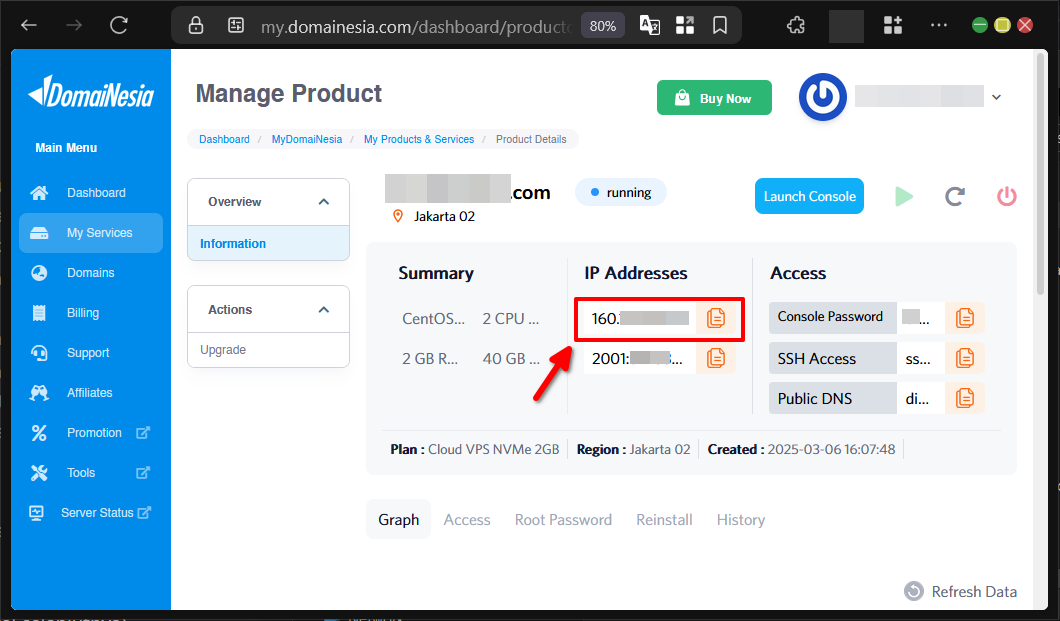
Untuk mengakses dashboard Plesk Panel, ketahui terlebih dahulu alamat IP Address VPS yang digunakan. Akses dilakukan melalui browser dengan menambahkan port 8443, contohnya https://IP_ADDRESS:8443. Jika lupa dengan IP Address VPS, cukup cek langsung di Dashboard VPS MyDomaiNesia pada tautan https://my.domainesia.com/.
Proses Backup Database Web
Setelah kita berhasil masuk ke dashboard Plesk Panel, sekarang saatnya memulai proses Backup Database Web di Plesk secara nyata. Berikut empat cara yang bisa dipilih sesuai kebutuhan.
1. Backup Data Website Melalui GUI
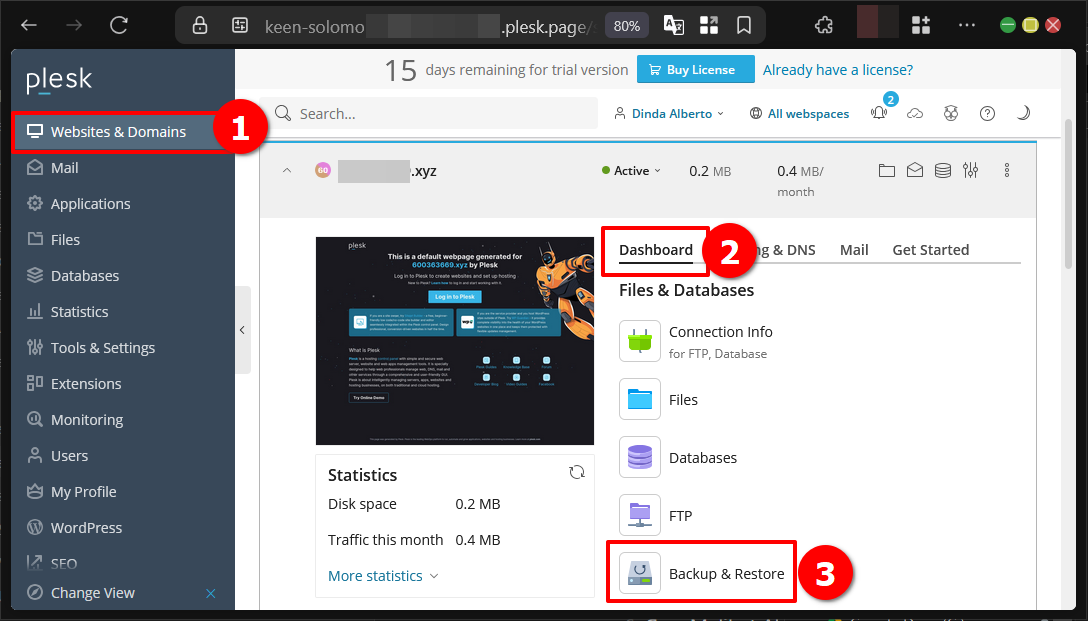
Untuk melakukan backup data website secara keseluruhan, kita bisa memanfaatkan fitur Backup Manager yang tersedia. Caranya, masuk ke bagian Websites & Domains, kemudian pilih tab Dashboard dan klik opsi Backup & Restore.
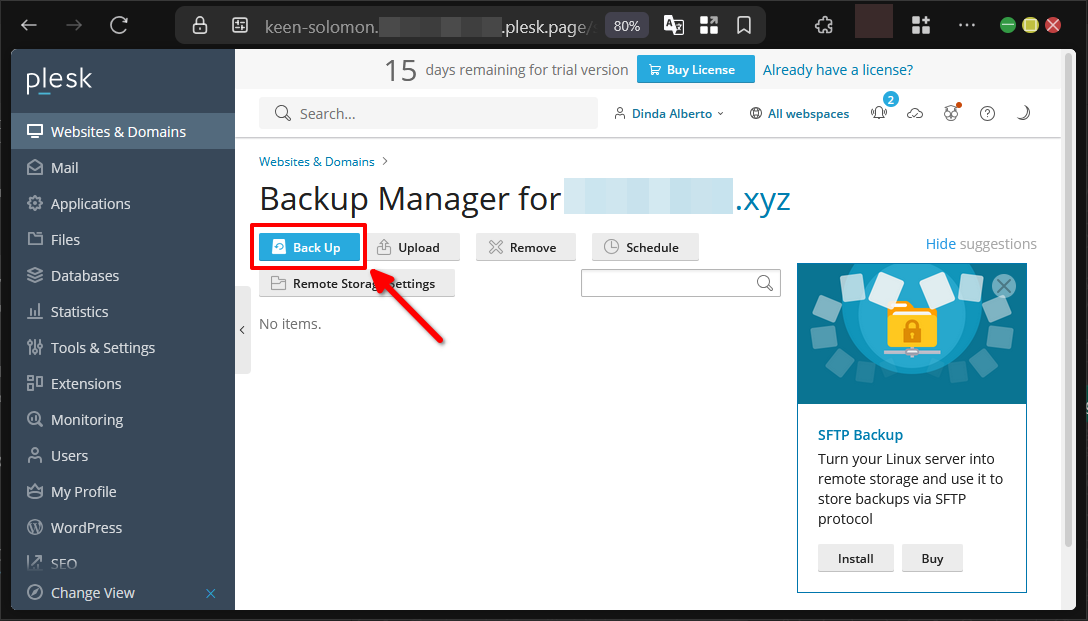
Setelah berada di halaman Backup Manager, cukup klik tombol Back Up untuk memulai proses pembuatan salinan baru.
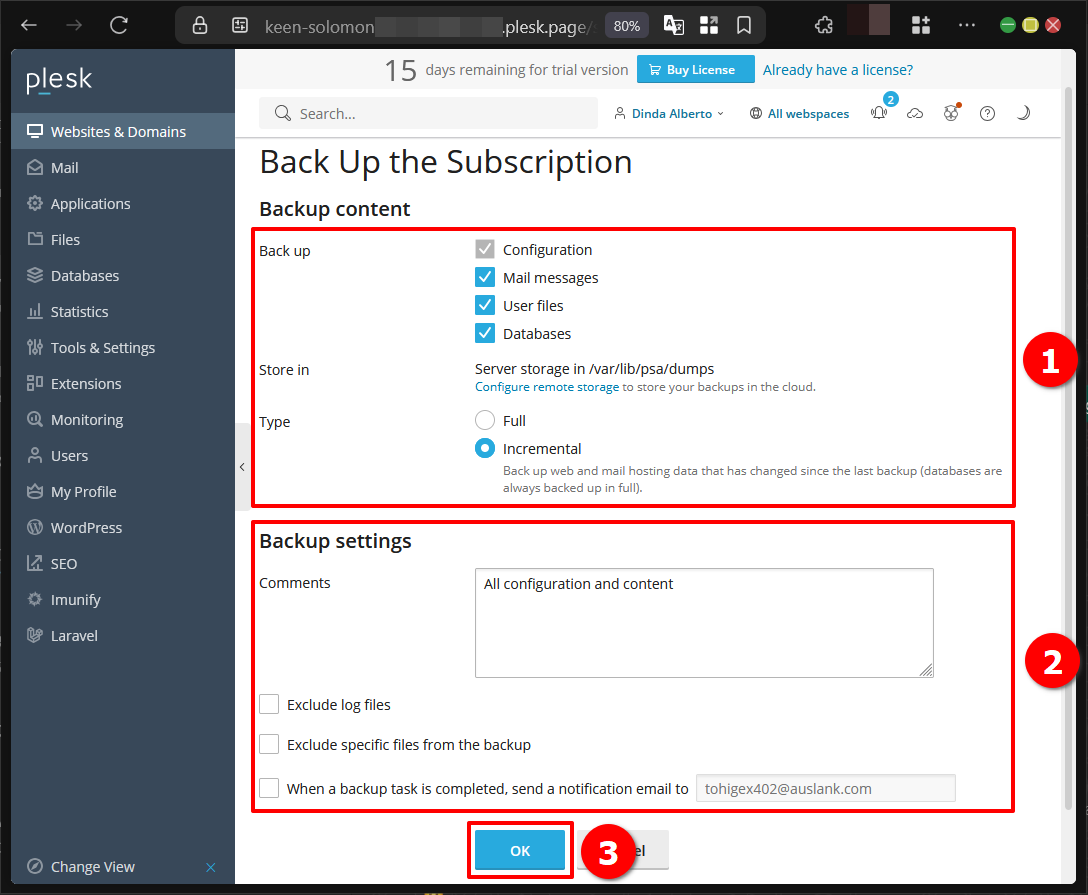
Pada halaman Back Up the Subscription, kita dapat menentukan konten apa saja yang ingin disertakan dalam backup beserta tipe datanya. Pilihan ini memungkinkan kita menyesuaikan sesuai keperluan.
Perbedaan utama antara backup Full dan Incremental terletak pada cakupan datanya. Backup Full menyimpan seluruh data dari awal, sementara Incremental hanya menyimpan perubahan yang terjadi sejak backup sebelumnya sehingga lebih cepat dan hemat ruang.
Di bagian Backup Settings, kita juga bisa menambahkan komentar untuk memudahkan identifikasi, serta mengecualikan tipe file tertentu yang tidak diperlukan. Setelah semua pengaturan selesai, klik tombol Ok untuk memproses.
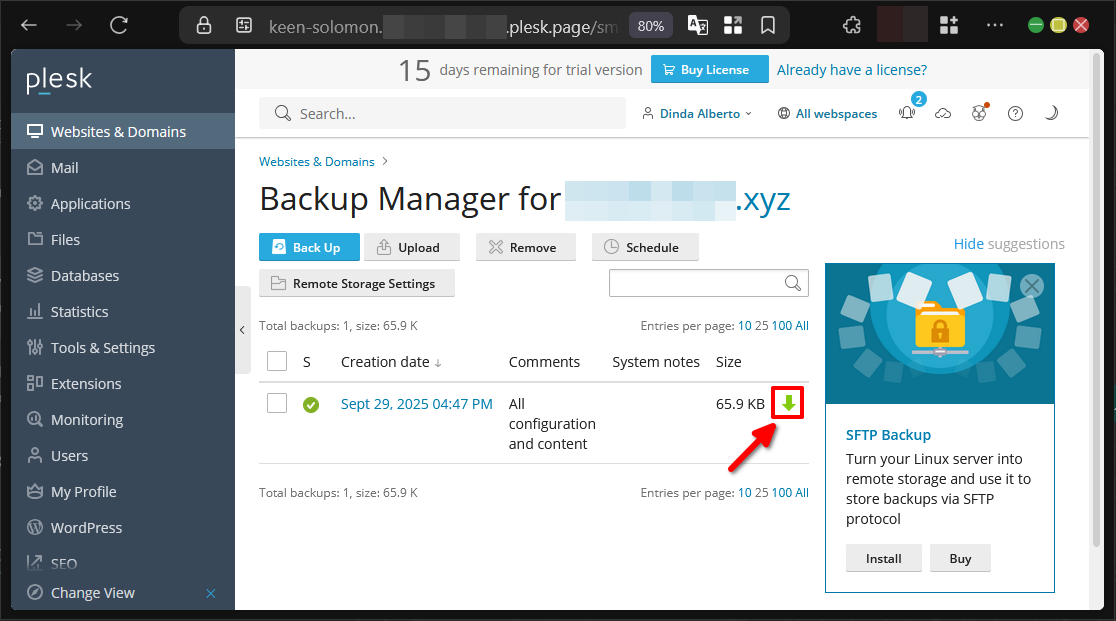
Kembali ke halaman Backup Manager, file backup yang baru saja dibuat akan muncul dalam daftar. Untuk mengunduhnya, cukup klik ikon unduh pada baris file yang sesuai.
2. Backup Data Website Melalui CLI
Selain melalui antarmuka grafis, Plesk Panel juga menyediakan antarmuka baris perintah (CLI) yang sangat berguna, terutama bagi yang ingin melakukan backup melalui protokol SSH.
Untuk backup keseluruhan server atau semua website yang ada, jalankan perintah berikut:
|
1 |
plesk bin pleskbackup --server -v |
Jika hanya ingin membackup satu domain tertentu, gunakan perintah ini:
|
1 |
plesk bin pleskbackup --domains-name nama-domain.com -v |
Ganti bagian nama-domain.com dengan domain yang benar-benar terdaftar pada Plesk Panel.
Untuk mengetahui daftar domain yang tersedia, kita bisa menjalankan perintah:
|
1 |
plesk bin subscription --list |
Perintah ini akan menampilkan semua subscription atau domain yang dikelola.
3. Backup Database Melalui GUI
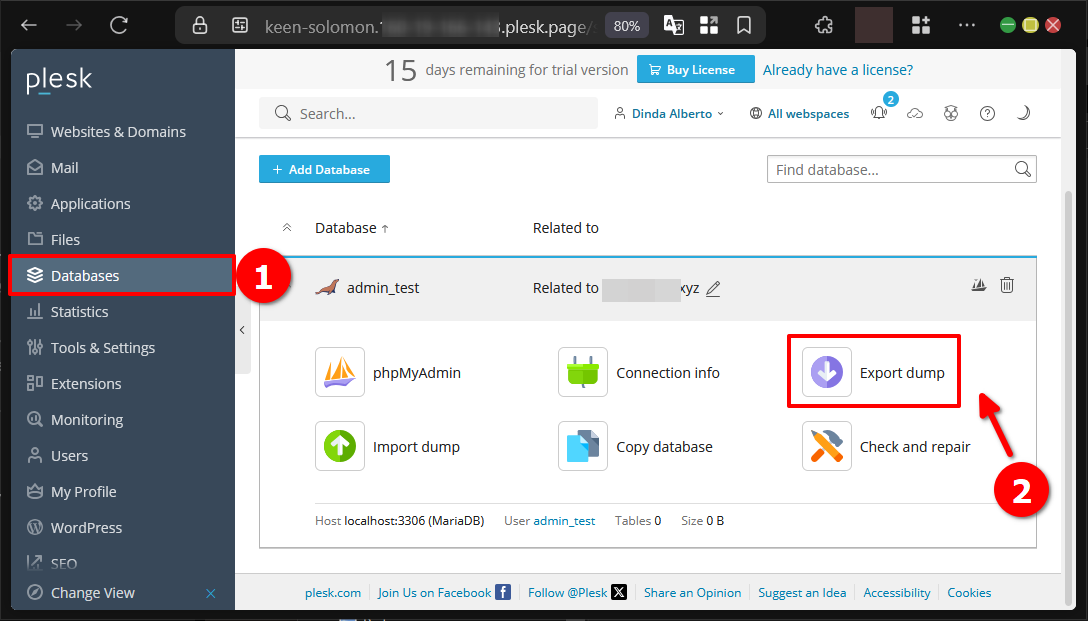
Jika fokusnya hanya pada export database atau data dump, kita bisa mengakses bagian Databases. Pilih database yang terkait dengan domain atau website, lalu klik tombol Export dump.
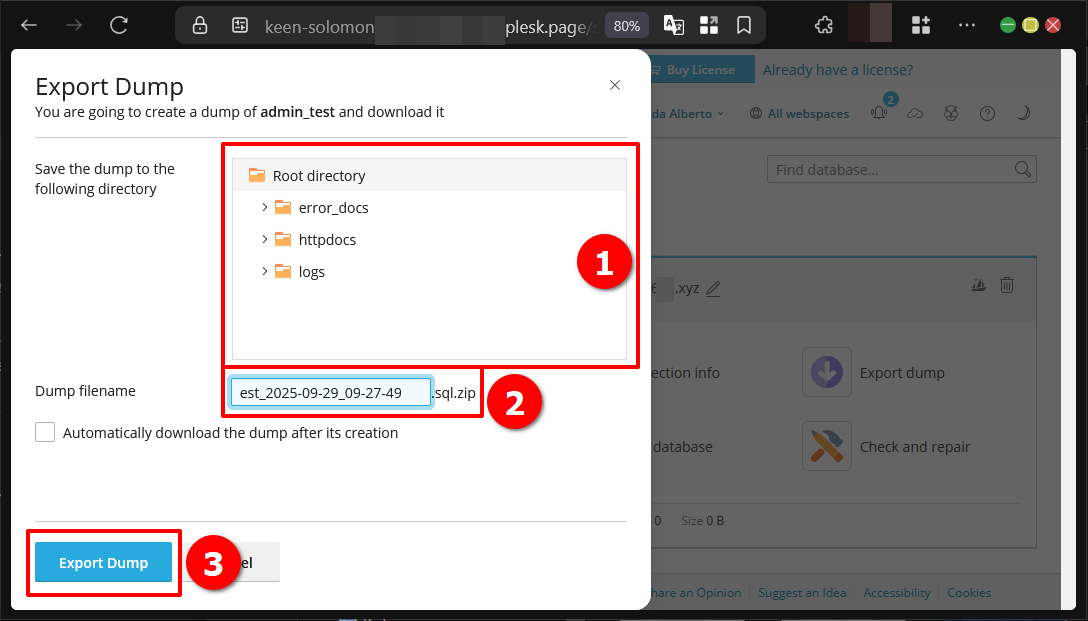
Di jendela Export Dump yang muncul, beri nama file sesuai keinginan dan tentukan lokasi penyimpanan di file manager. Setelah semua diatur, klik tombol Export Dump.
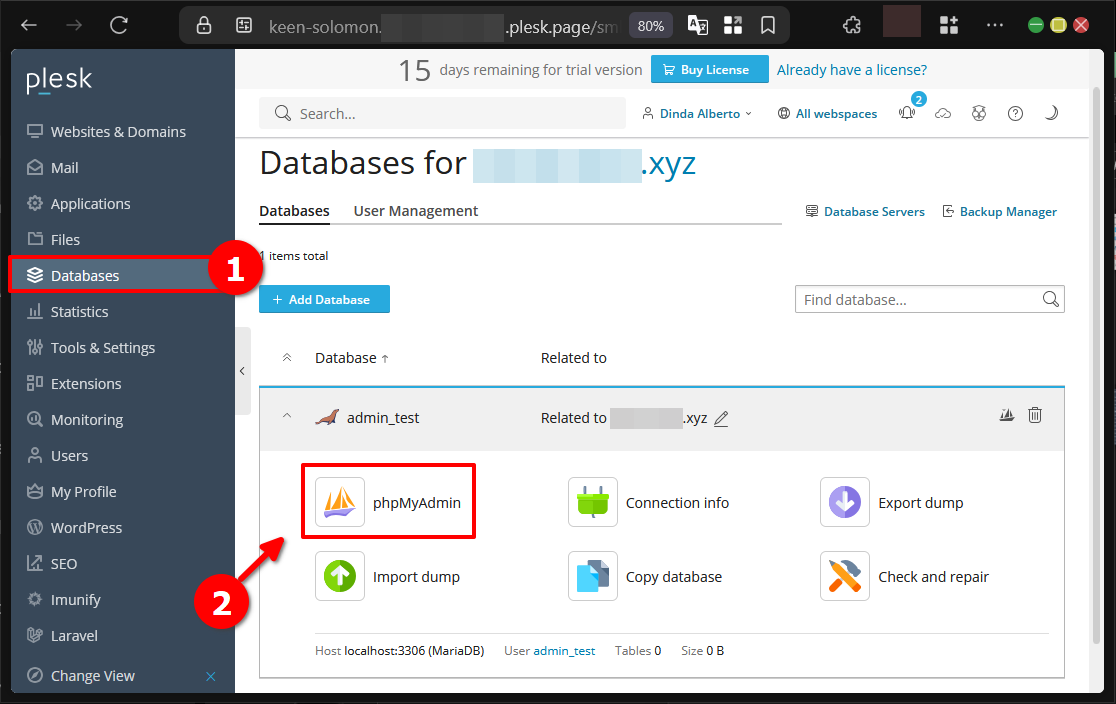
Selain melalui fitur Export Dump bawaan, kita juga bisa menggunakan antarmuka phpMyAdmin. Cukup klik ikon phpMyAdmin yang ada pada halaman Databases.
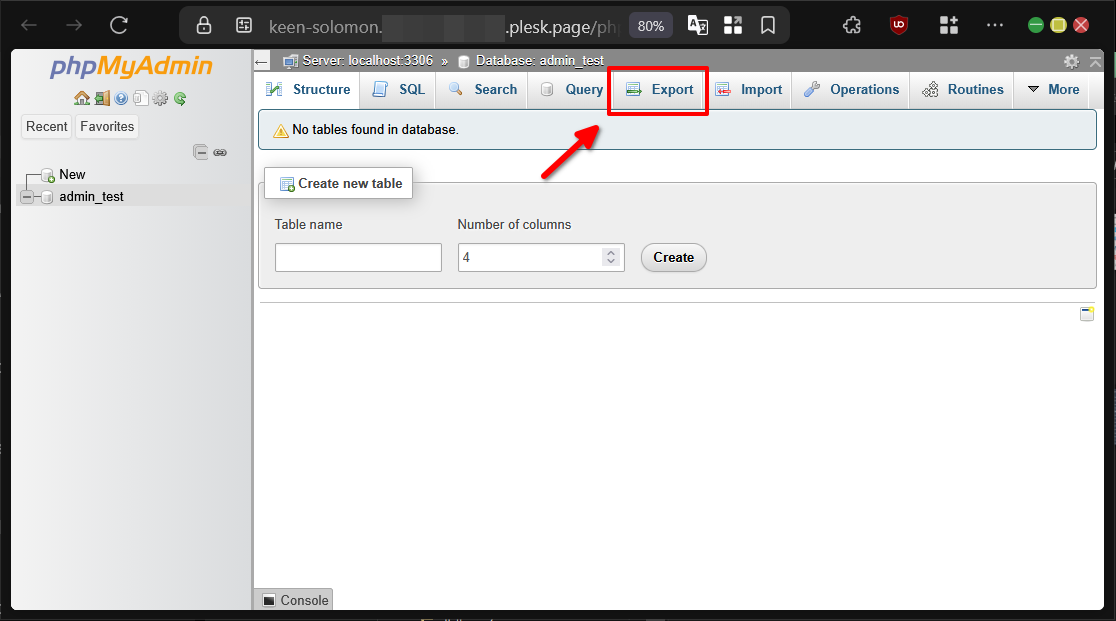
Setelah masuk ke halaman phpMyAdmin, pilih tab Export pada database yang digunakan oleh website.
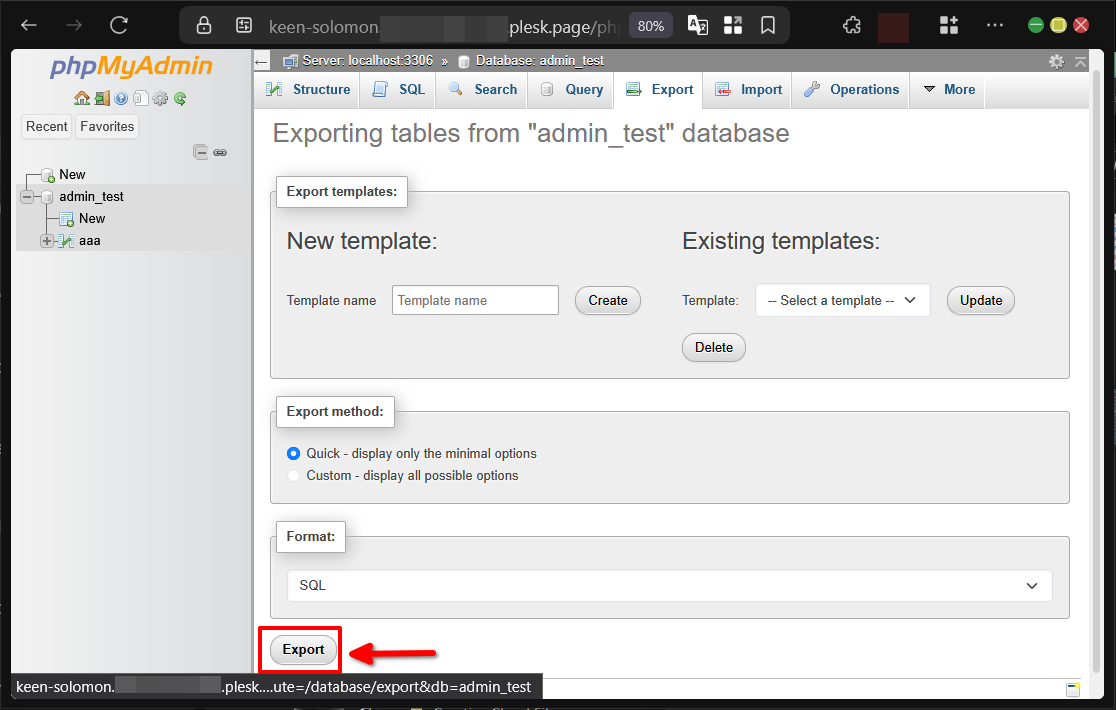
Terakhir, klik tombol Export untuk mulai menyimpan salinan database dalam format yang diinginkan.
4. Backup Database Melalui CLI
Untuk backup database melalui CLI, kita juga memiliki opsi yang cukup powerful.
Pertama, lihat daftar database yang tersedia dengan perintah:
|
1 |
plesk db "SHOW DATABASES;" |
Jika ingin menampilkan hanya database yang bukan sistem (menghilangkan database bawaan seperti information_schema, mysql, dll.), gunakan:
|
1 |
plesk db "SHOW DATABASES;" | grep -Ev "(information_schema|performance_schema|mysql|sys|psa|apsc|horde|phpmyadmin)" |
Untuk melakukan Backup Database Web di Plesk secara langsung, jalankan perintah:
|
1 |
plesk db dump nama_database > /root/nama_database.sql |
Ganti nama_database dengan nama database yang sesuai.
Berhasil Melakukan Backup Website di Plesk Panel!
Selamat DomaiNesians! kita telah menyelesaikan pembahasan lengkap mengenai 4 cara untuk Backup Database Web di Plesk Panel, mulai dari metode GUI yang mudah hingga CLI yang lebih teknis. Dengan rutin melakukan backup menggunakan berbagai cara di atas, data website menjadi jauh lebih aman dari berbagai risiko yang mungkin terjadi.
Terima kasih telah mengikuti panduan ini hingga selesai. Semoga informasi yang disampaikan bermanfaat dan membantu menjaga kestabilan website. Sampai jumpa di artikel dan panduan DomaiNesia berikutnya!

Dinda Fariz Alamsyah
Hanya seseorang yang suka otak-atik IT dan mengolah data, lagi tertarik soal AI