Child Theme di WordPress (Arti, Fungsi & Cara Aktifkan)
Oleh
Dinda Fariz Alamsyah

Halo DomaiNesians, memahami Child Theme di WordPress menjadi sangat penting bagi siapa saja yang ingin mengelola situs web dengan lebih fleksibel dan aman. Banyak orang sering mengalami kesulitan ketika harus memodifikasi tampilan situs tanpa merusak struktur asli tema utama. Panduan ini hadir sebagai solusi lengkap yang menjelaskan segala hal tentang Child Theme di WordPress secara manual, mulai dari pengertian dasar hingga langkah aktivasi yang praktis.
Daftar Isi
Mengapa Perlu Child Theme?
Child Theme di WordPress merupakan tema turunan yang dibuat berdasarkan tema induk atau parent theme. Tema ini memungkinkan kita untuk melakukan perubahan tampilan dan fungsi tanpa mengubah kode asli dari tema utama. Dengan demikian, ketika tema induk mendapatkan pembaruan dari pengembang, modifikasi yang sudah kita buat di tema turunan tetap terjaga dengan aman.
Child Theme di WordPress bekerja dengan cara mewarisi semua file dan gaya dari parent theme, kemudian menimpa bagian-bagian tertentu sesuai kebutuhan kita. Sistem hierarki ini sangat krusial dalam desain website karena memisahkan antara kode inti dan kustomisasi pribadi. Fitur Child Theme di WordPress memang sudah tersedia secara default di platform ini, tetapi biasanya lebih ditujukan untuk developer atau pengembang tema yang memahami struktur file WordPress. Oleh karena itu, kita perlu menyiapkan file-file pendukung terlebih dahulu sebelum mengaktifkannya.
Pada panduan ini, kita akan mempelajari cara mengaktifkan Child Theme di WordPress tanpa menggunakan plugin tambahan atau secara manual. Pendekatan ini memberi kontrol penuh dan pemahaman mendalam tentang cara kerja sistem tema di WordPress.

Berikut adalah daftar beberapa skenario yang menunjukkan kegunaan dari menggunakan Child Theme di WordPress:
- Mengubah warna, font, atau layout halaman tertentu tanpa khawatir pembaruan tema menghapus perubahan tersebut.
- Menambahkan fitur khusus seperti CSS kustom untuk elemen responsif pada perangkat mobile.
- Menjaga konsistensi desain dalam proyek pengembangan website klien sambil tetap bisa melakukan update keamanan pada tema induk.
- Menguji modifikasi desain sebelum diterapkan secara permanen.
- Mengoptimalkan performa situs dengan menambahkan kode efisien hanya pada area yang diperlukan.
Berikut adalah daftar beberapa risiko yang dapat terjadi jika Anda tidak menggunakan Child Theme di WordPress:
- Semua perubahan langsung pada file tema induk akan hilang ketika tema tersebut di-update ke versi terbaru.
- Situs web berpotensi mengalami error atau tampilan rusak setelah pembaruan karena konflik kode.
- Proses pemulihan menjadi lebih sulit dan memakan waktu jika modifikasi sudah bercampur dengan kode asli.
- Kurangnya fleksibilitas dalam pengembangan jangka panjang karena setiap perubahan harus diulang dari awal.
- Risiko keamanan meningkat karena sulit memisahkan antara fungsi inti dan kustomisasi.
Panduan ini akan membahas solusi lengkap untuk skenario-skenario tersebut sehingga kita bisa mengelola Child Theme di WordPress dengan lebih percaya diri.
Proses Cara Mengaktifkan Child Theme
Setelah kita mengerti fungsi dan manfaat dari penjelasan di atas, sekarang kita bisa memulai proses mengaktifkan Child Theme di WordPress per langkah secara detail. Setiap tahap akan dijelaskan dengan rinci agar mudah diikuti bahkan bagi pemula sekalipun.
1. Akses Dashboard WordPress
Panduan ini menggunakan WordPress hosting DomaiNesia yang menawarkan kecepatan website optimal serta spesifikasi lengkap hanya dengan biaya di bawah 25.000 Rupiah. Kita bisa mengunjungi link berikut https://www.domainesia.com/hosting-wordpress/ untuk informasi lebih lanjut tentang paket hosting yang sesuai.
Jika ada pertanyaan terkait penggunaan hosting, jangan ragu untuk bertanya langsung dengan tim support DomaiNesia yang selalu siap membantu. Kita perlu mengakses WordPress yang telah terpasang terlebih dahulu pada akun hosting kita.
Untuk mengakses Dashboard WordPress secara umum, kita bisa menambahkan “/wp-admin/” pada URL situs, sehingga akan menjadi seperti domain.com/wp-admin/.
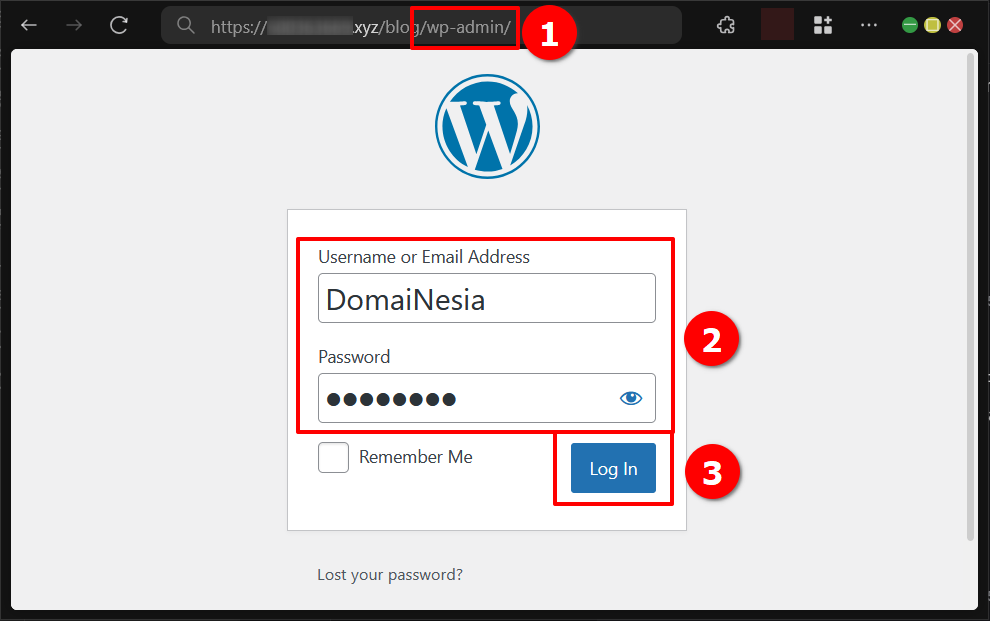
Jika kita menggunakan WordPress Hosting, kita juga dapat mengaksesnya melalui halaman https://wordpress.com/log-in/ dengan memasukkan kredensial akun yang sesuai.
2. Cari Nama & Folder Parent Theme
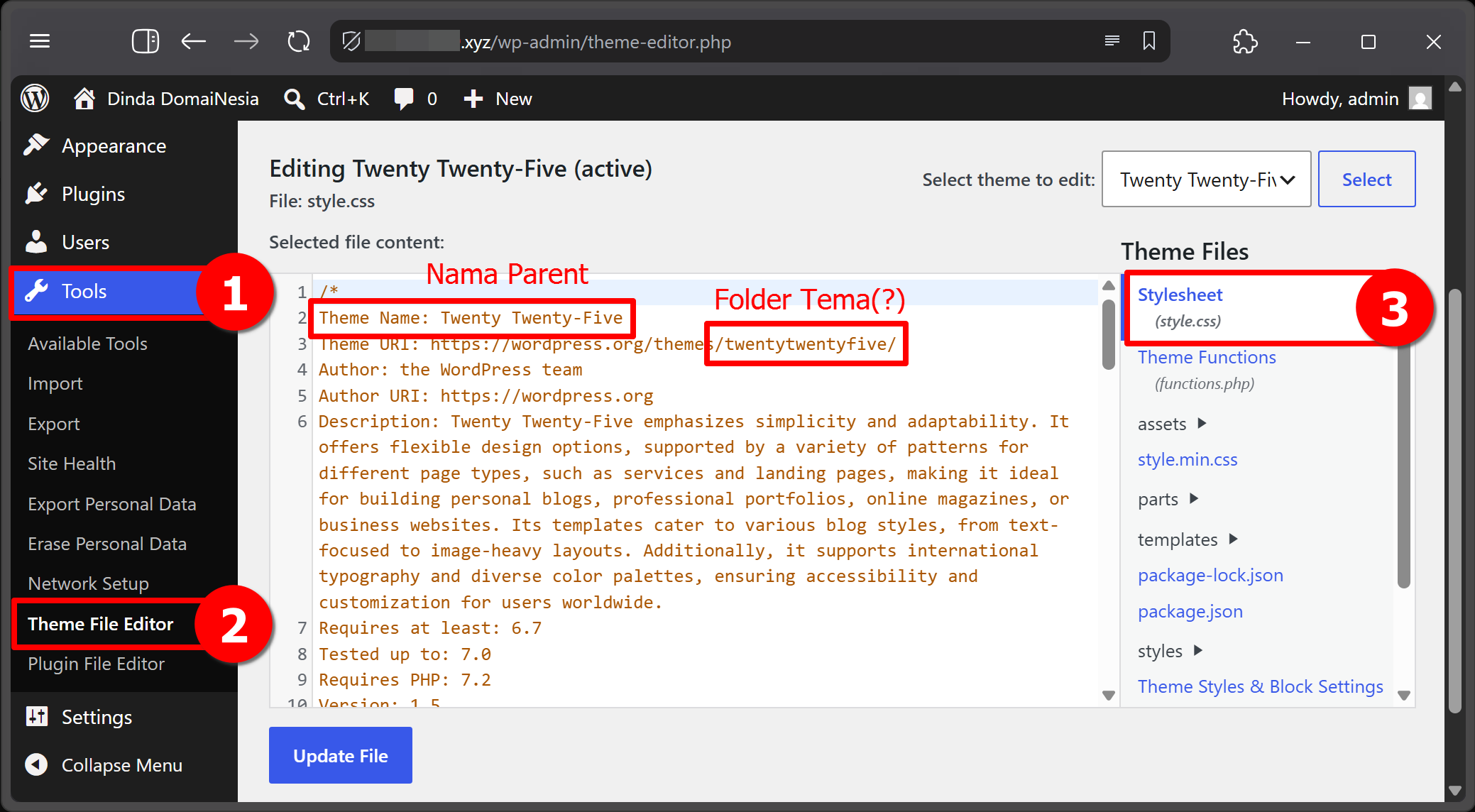
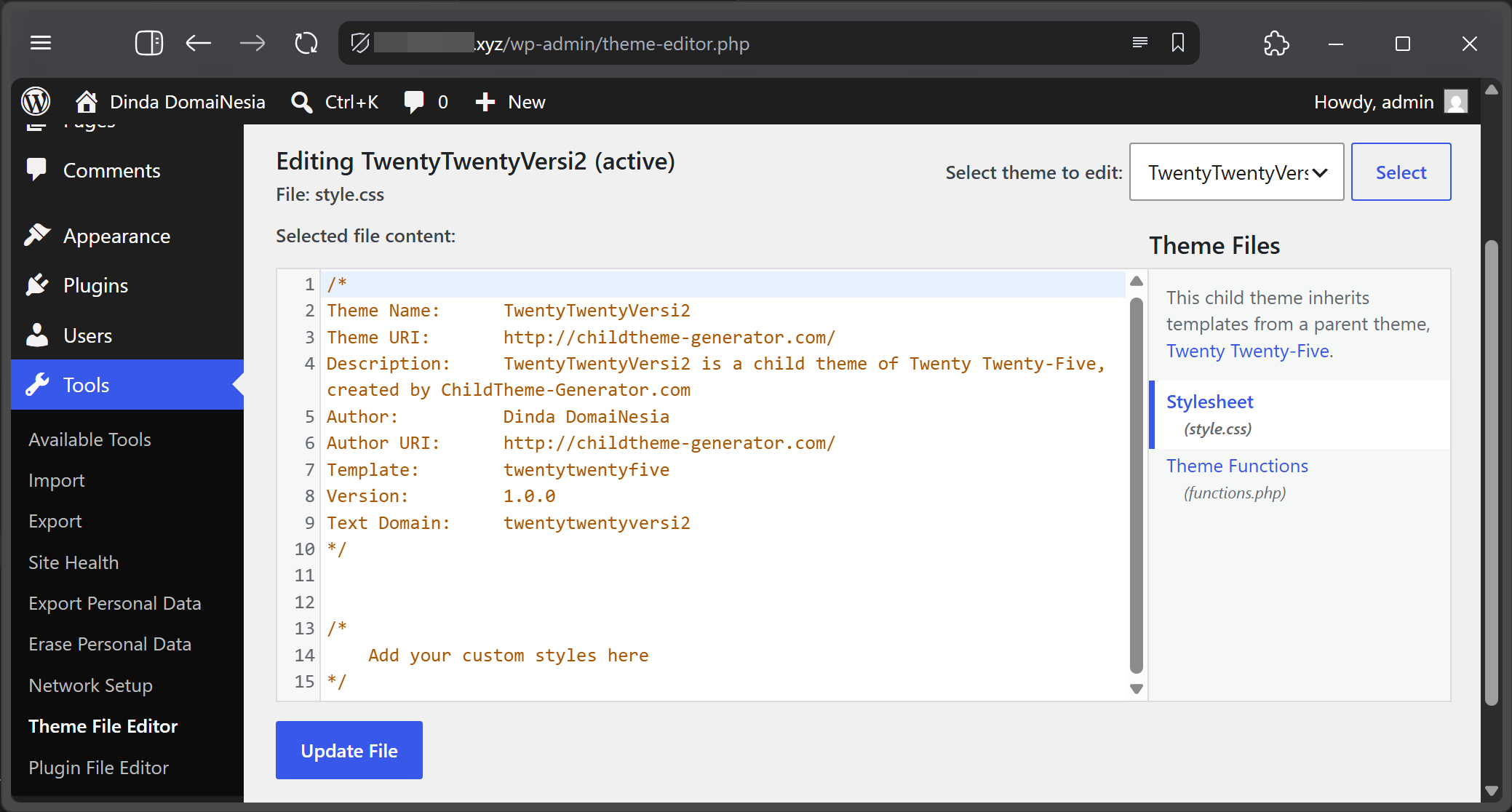
Untuk mengakses fitur editor berkas tema, kita perlu mengklik menu Tools yang berada di sidebar admin WordPress, kemudian memilih sub menu Theme File Editor. Setelah masuk ke halaman tersebut, kita bisa melihat identitas berkas tema utama atau parent theme berupa baris teks Theme Name dan estimasi folder tema pada baris kode yang terletak di dalam dokumen Stylesheet atau style.css yang sedang aktif di panel sebelah kanan. Informasi ini sangat membantu untuk menentukan nama parent theme yang akan digunakan sebagai dasar Child Theme di WordPress.
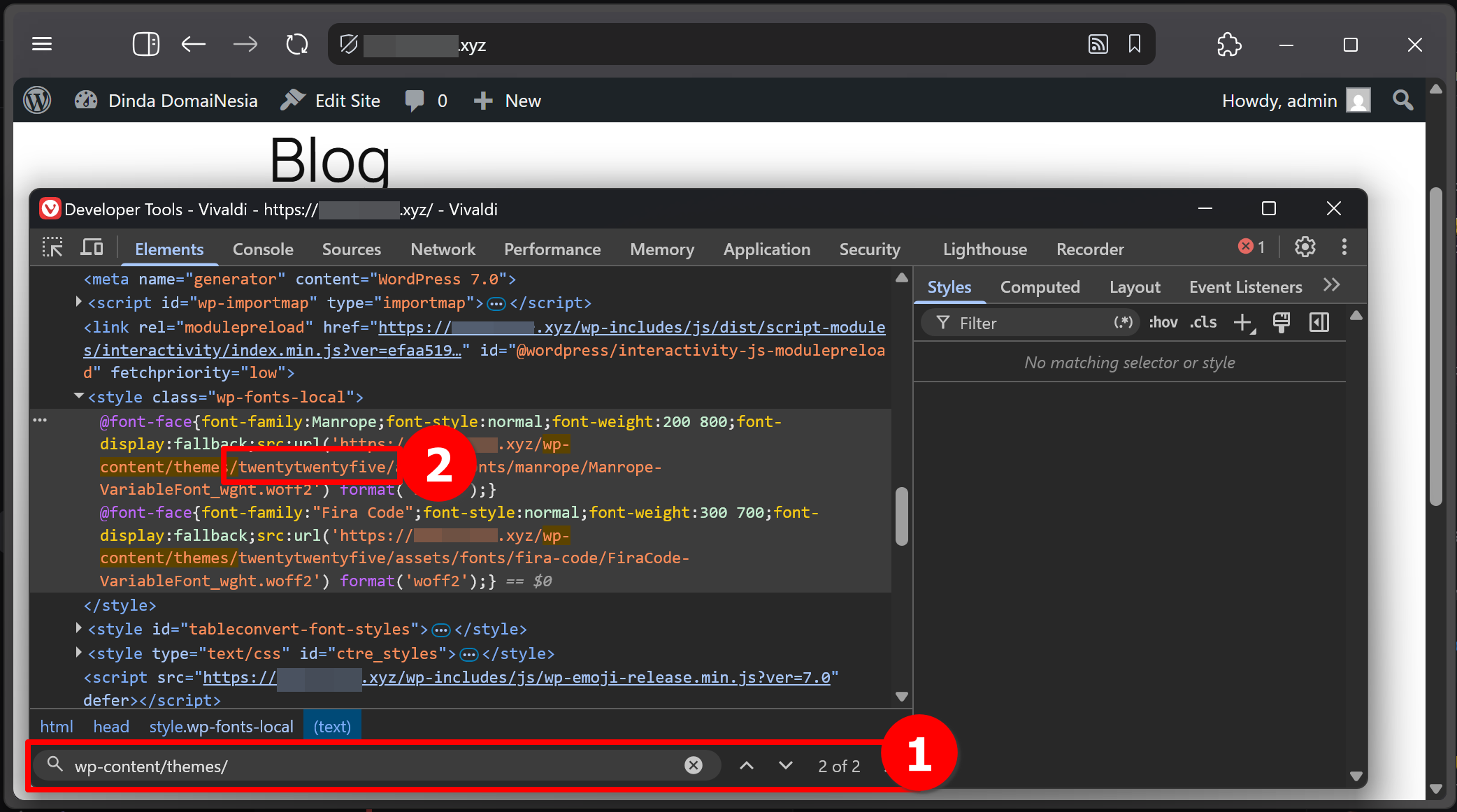
Alternatif lain untuk memeriksa folder tema aktif adalah dengan membuka fitur Inspect Element atau Developer Tools pada browser. Kemudian gunakan fitur pencarian dengan menekan Ctrl + F untuk mencari kata kunci wp-content/themes/ di dalam tab Elements. Setelah hasil pencarian ditemukan, kita dapat melihat nama folder tema yang sedang digunakan pada struktur direktori aset atau font situs web tersebut. Cara ini memberikan gambaran visual yang jelas tentang lokasi file tema.
3. Buat File Child Theme di Tool Online
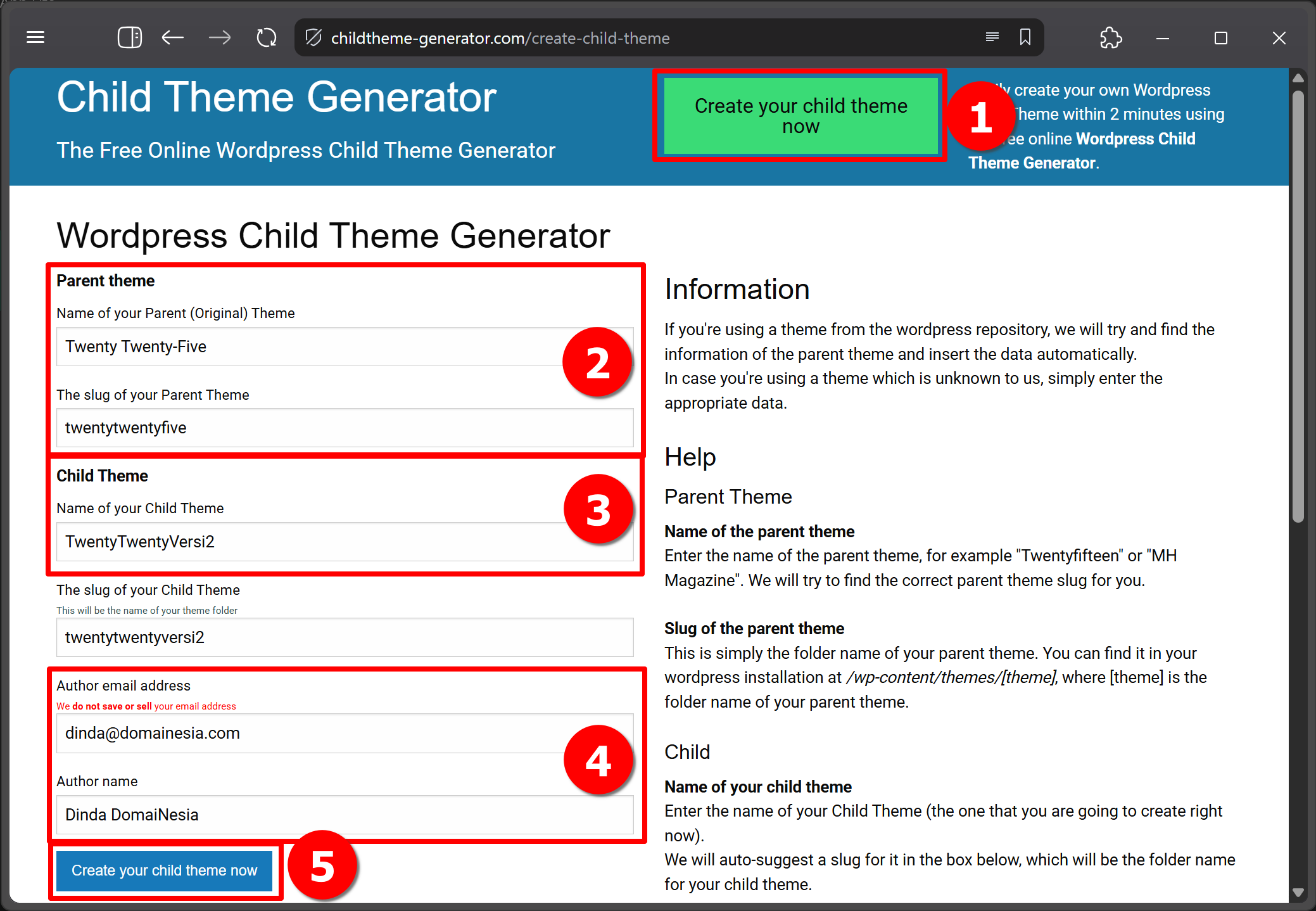
Untuk membuat tema turunan secara instan, kita dapat mengunjungi situs pembuat child theme online. Klik tombol Create your child theme now, kemudian isi kolom Parent theme dengan memasukkan nama asli beserta slug dari tema induk yang digunakan. Selanjutnya, tentukan identitas baru pada kolom Child Theme dengan mengisi nama tema turunan yang diinginkan, lengkapi data pembuat pada kolom Author email address serta Author name, lalu akhiri proses dengan mengklik tombol biru Create your child theme now di bagian bawah untuk mengunduh hasilnya. Proses ini memudahkan kita dalam membuat Child Theme di WordPress tanpa harus menulis kode dari nol.
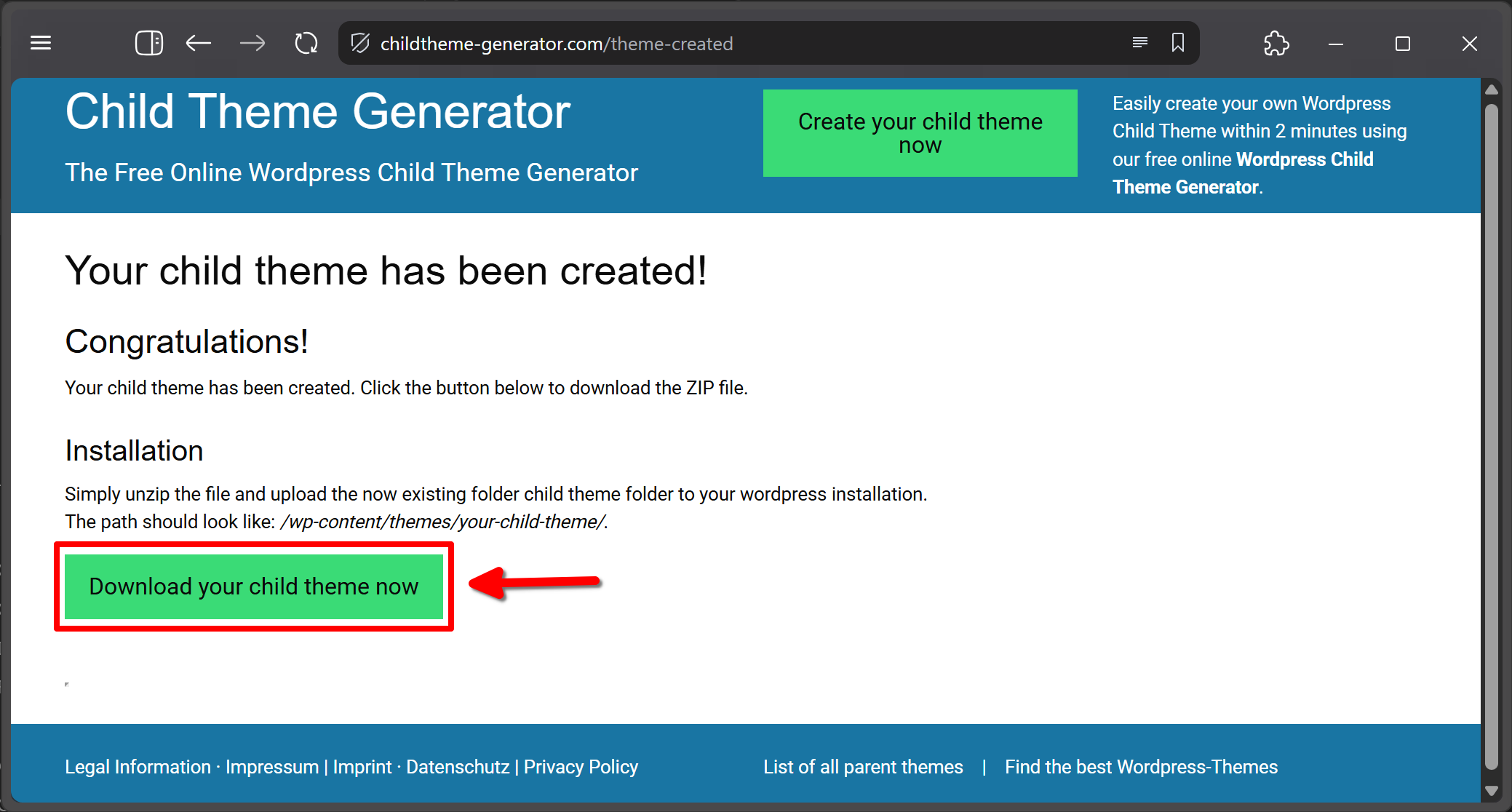
Setelah sistem berhasil membuat tema turunan, akan muncul halaman konfirmasi keberhasilan bertuliskan “Your child theme has been created!”. Pada tahap ini, langsung unduh berkas ZIP tema tersebut dengan mengklik tombol hijau bertuliskan Download your child theme now.
4. Unggah dan Aktifkan Child Theme
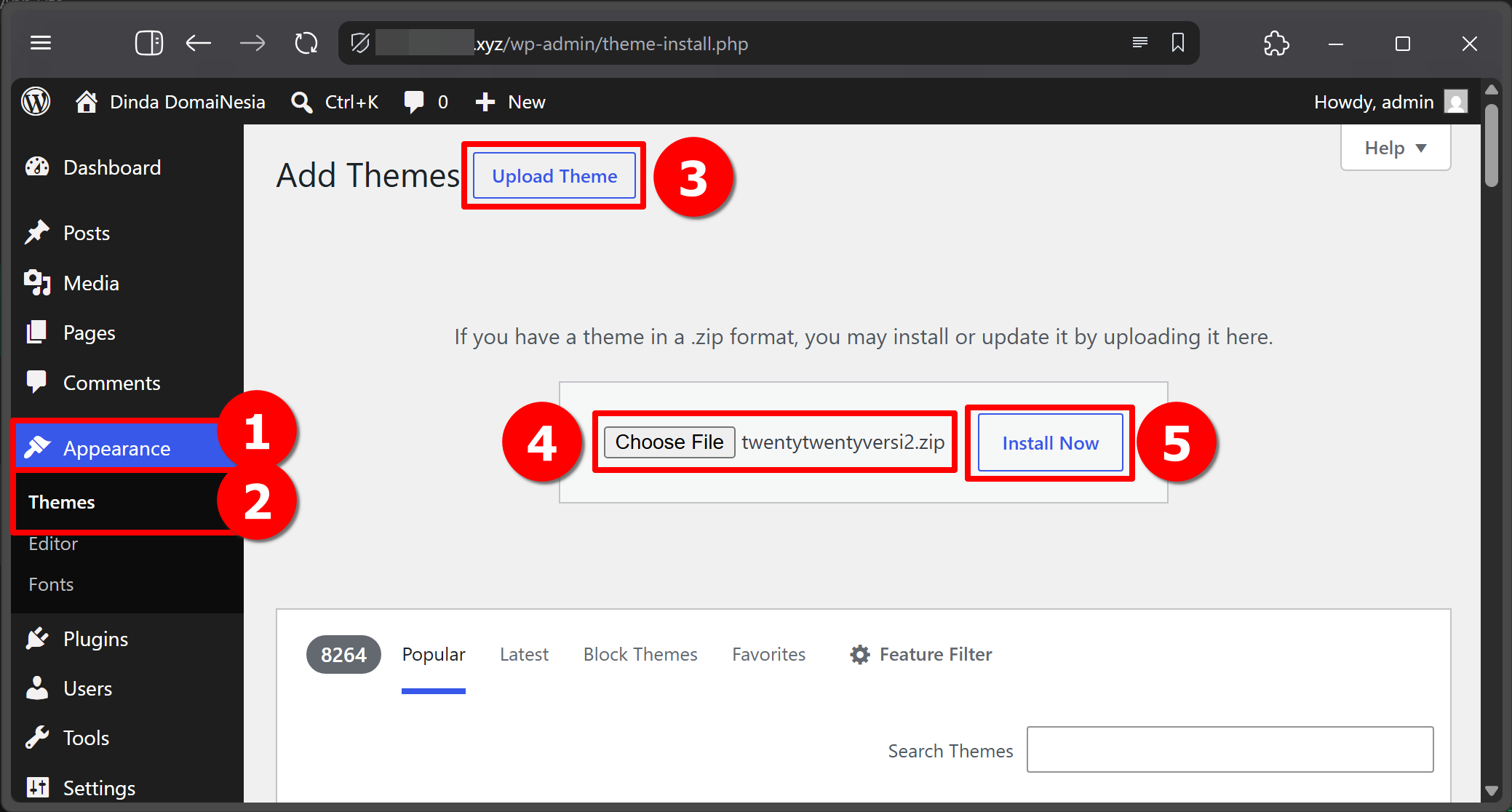
Untuk memasang berkas child theme yang sudah diunduh, kita harus masuk ke dashboard WordPress lalu mengakses menu Appearance dan memilih sub menu Themes. Pada halaman manajemen tema, klik tombol Upload Theme di bagian atas, kemudian klik Choose File untuk memilih berkas kompresi .zip tema turunan dari komputer, dan akhiri proses instalasi dengan mengklik tombol Install Now. Langkah ini merupakan bagian penting dalam mengaktifkan Child Theme di WordPress.
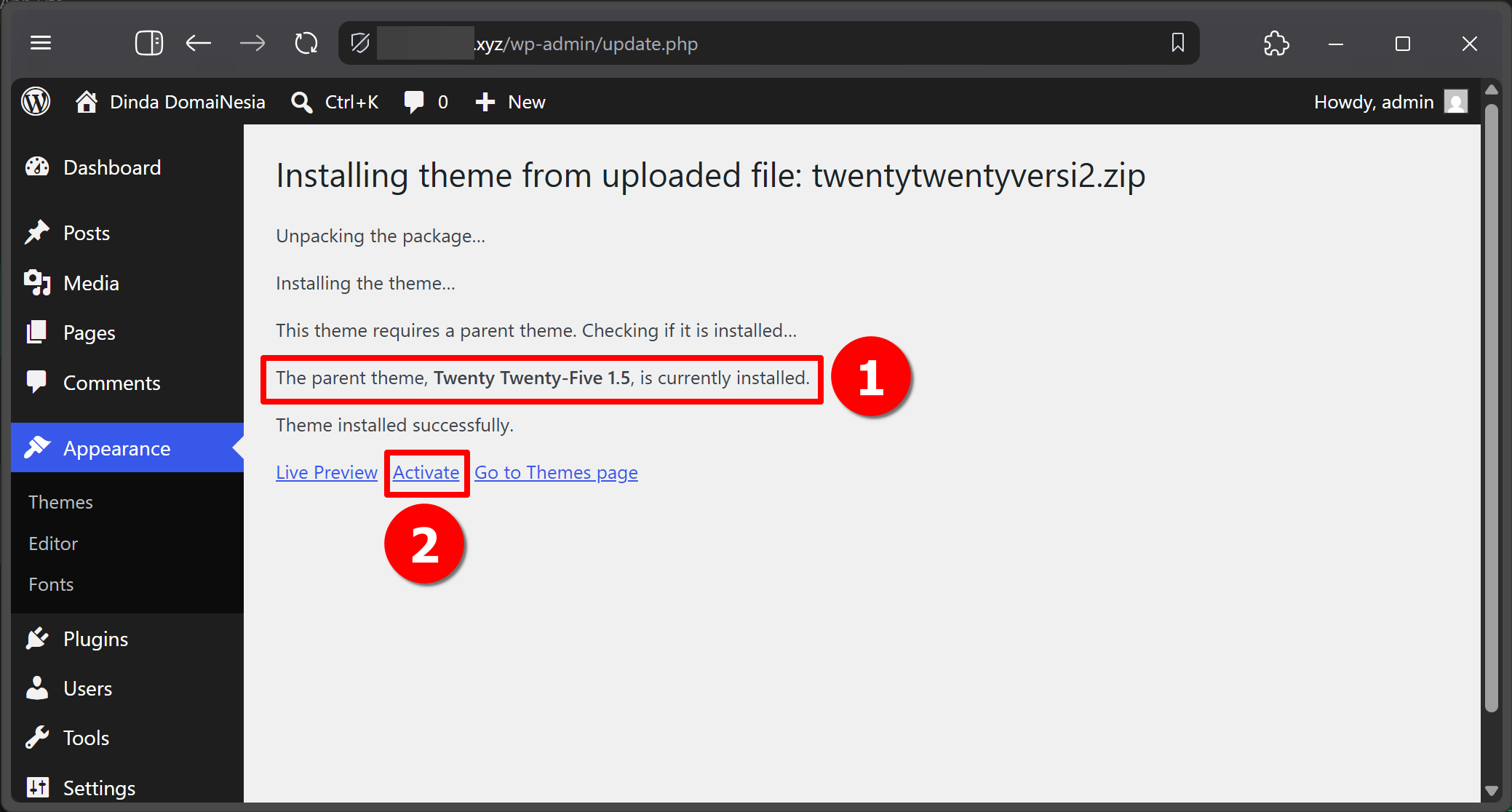
Setelah proses instalasi berjalan, sistem WordPress akan melakukan verifikasi dan menampilkan notifikasi konfirmasi status ketersediaan tema induk berupa kalimat The parent theme, Twenty Twenty-Five 1.5, is currently installed. Jika tema induk sudah terpasang dengan benar dan muncul pesan sukses, klik tautan Activate guna mengaktifkan child theme tersebut di situs web kita.
5. Akses Child Theme
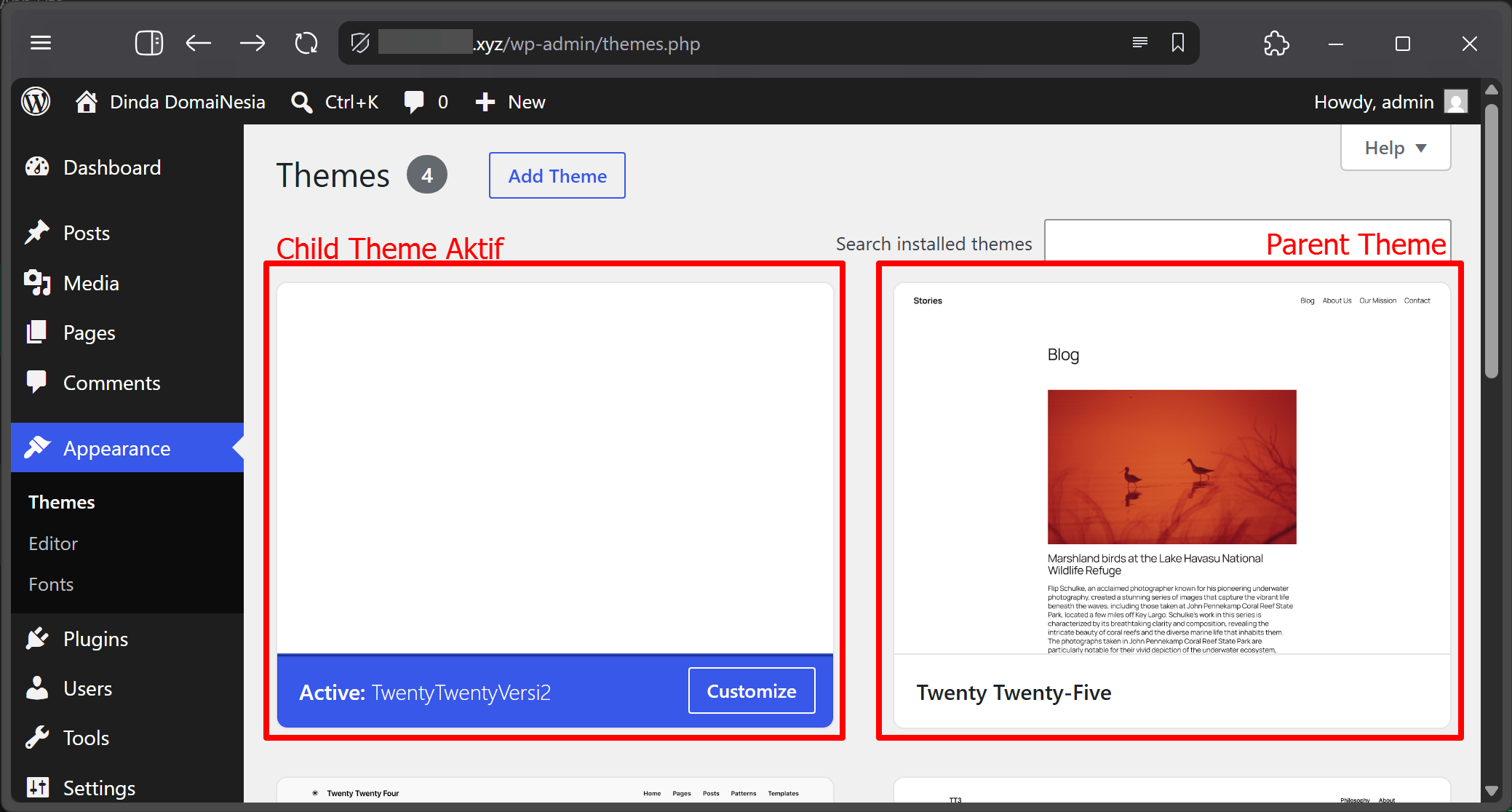
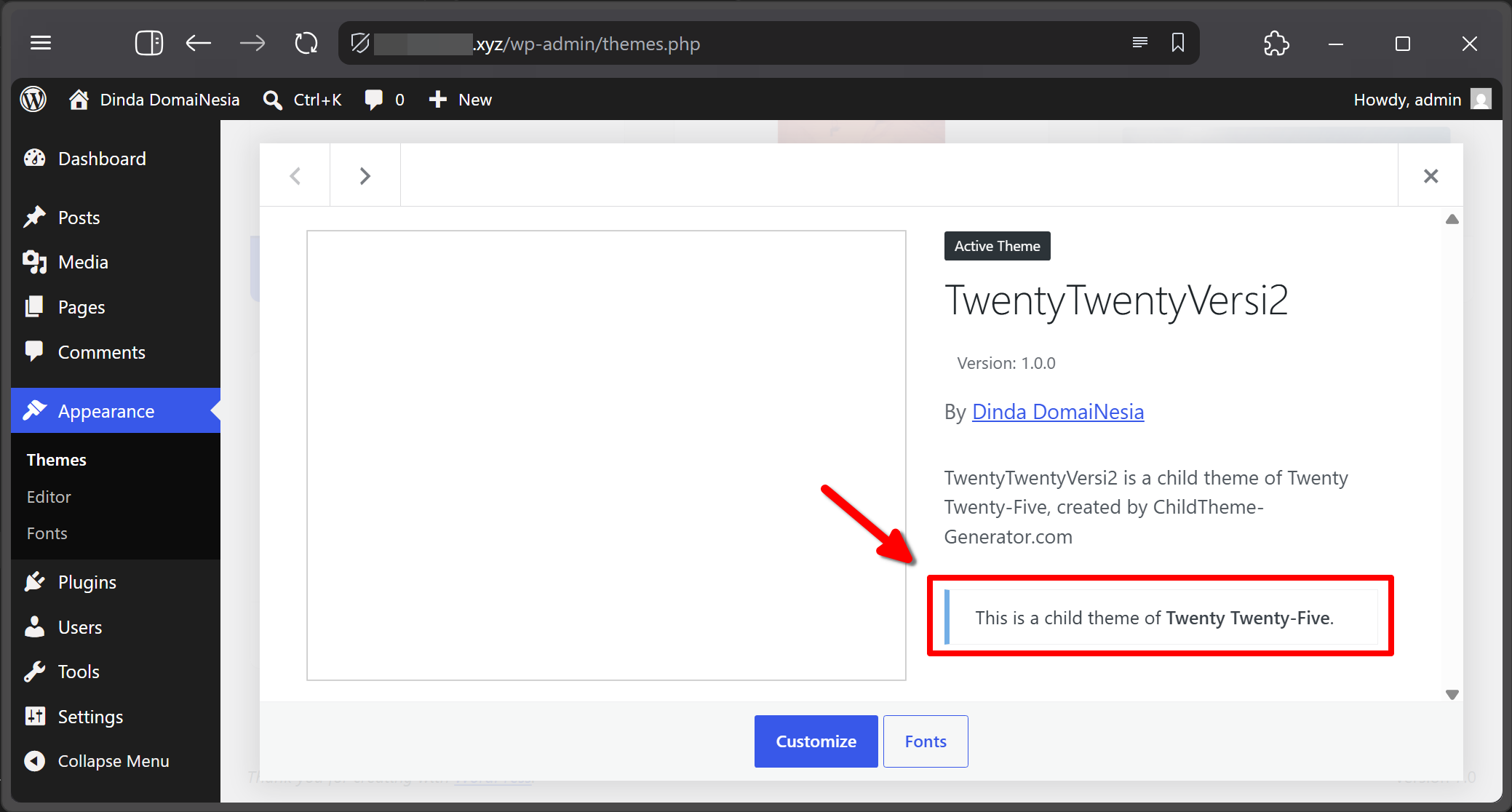
Setelah aktivasi selesai, kita akan diarahkan kembali ke halaman utama pengaturan tema untuk memverifikasi hasilnya. Tema turunan yang baru dipasang kini sudah berstatus Active pada kotak sebelah kiri, sementara tema induknya otomatis bergeser ke panel sebelah kanan dalam kondisi tidak aktif namun tetap harus dipertahankan agar fungsi Child Theme di WordPress berjalan normal.
Untuk melakukan verifikasi akhir secara mendalam, klik detail tema yang sedang aktif untuk membuka jendela informasi Theme Details. Di dalam jendela tersebut, pastikan terdapat pernyataan validasi resmi di bagian kanan bawah yang menyatakan bahwa ini adalah child theme dari tema induk. Hal ini membuktikan hubungan hierarki telah terhubung sempurna.
Langkah terakhir untuk memastikan struktur kode telah terbentuk adalah dengan membuka kembali halaman Theme File Editor pada child theme yang baru diaktifkan. Pada berkas Stylesheet atau style.css, kita kini dapat melihat informasi metadata tema baru seperti Theme Name, baris Template yang mengarah pada tema induk, serta area kosong yang siap digunakan untuk menambahkan modifikasi kode CSS kustom secara aman.
6. Manajemen Child Theme Dengan Plugin
Selain menggunakan metode manual dan generator online, kita juga dapat memanfaatkan plugin alternatif bernama Child Theme Configurator untuk melakukan manajemen tema turunan secara lebih praktis melalui dashboard WordPress.
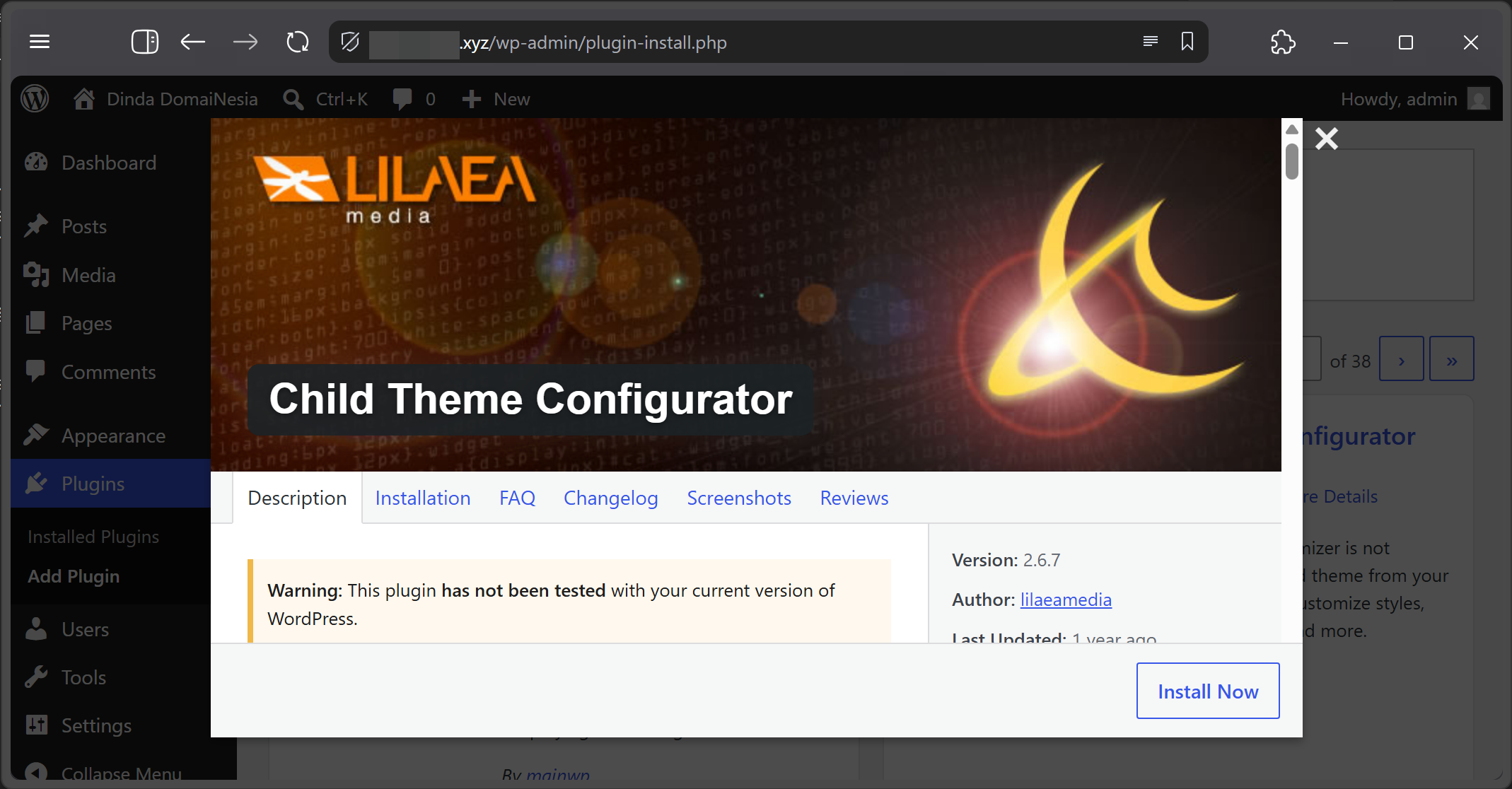
Pembahasan lengkap mengenai cara penggunaan, konfigurasi, serta langkah instalasi menggunakan plugin ini akan dibahas secara terpisah pada panduan artikel selanjutnya yang dapat diakses melalui tautan https://www.domainesia.com/panduan/cara-manajemen-child-theme-di-wordpress/.
Ubah Tampilan WordPress Jadi Aman!
Dengan memahami arti, fungsi, serta cara mengaktifkan Child Theme di WordPress secara manual, kita sekarang memiliki fondasi yang kuat untuk mengelola situs web dengan lebih fleksibel. Mulai dari mengakses dashboard, mencari informasi parent theme, membuat file child theme, hingga mengaktifkannya, setiap langkah telah kita bahas secara rinci agar mudah dipahami dan diterapkan. Child Theme di WordPress membantu melindungi modifikasi kustom dari pembaruan tema induk, menjaga keamanan situs, dan memberikan ruang kreativitas tanpa risiko besar.
Selamat DomaiNesians! kepada kita semua yang telah menyelesaikan panduan ini. Semoga pengetahuan tentang Child Theme di WordPress ini bermanfaat dalam perjalanan mengembangkan website. Sampai jumpa di artikel dan panduan DomaiNesia berikutnya!


Dinda Fariz Alamsyah
Hanya seseorang yang suka otak-atik IT dan mengolah data, lagi tertarik soal AI