Panduan Dasar Email Campaign di Mailchimp Secara Gratis
Oleh
Dinda Fariz Alamsyah
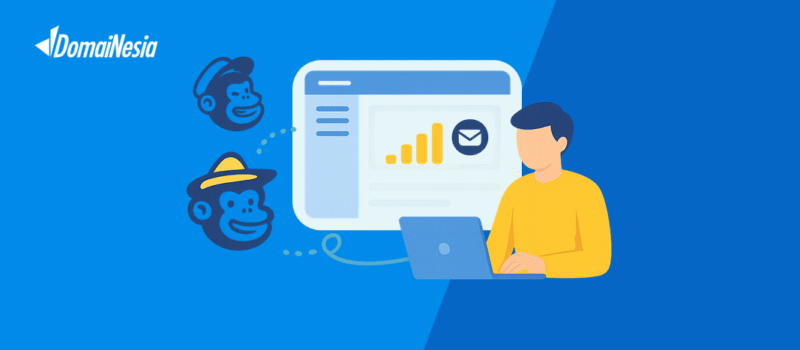
Hai DomaiNesians! Dalam dunia pemasaran digital, mengirim email secara efektif menjadi salah satu cara terbaik untuk menjangkau audiens. Banyak bisnis, termasuk yang menggunakan WordPress, menghadapi tantangan dalam mengelola pengiriman email massal. Salah satu solusi populer adalah menggunakan SendGrid untuk WordPress, tetapi untuk kebutuhan yang lebih terjangkau, Email Campaign di Mailchimp menawarkan solusi gratis yang powerful. Panduan ini akan membahas langkah-langkah membuat Email Campaign di Mailchimp secara gratis, mulai dari pendaftaran akun hingga integrasi dengan website, untuk membantu menyelesaikan masalah pemasaran email dengan mudah dan efisien.
Daftar Isi
Mengenal Singkat Mailchimp
Mailchimp adalah platform pemasaran email yang dirancang untuk membantu bisnis mengelola dan mengirimkan email kepada audiens mereka. Dengan antarmuka yang ramah pengguna, Mailchimp mempermudah pembuatan Email Campaign di Mailchimp yang menarik dan efektif. Selain untuk Email Campaign di Mailchimp, platform ini juga berkolaborasi dengan Wix untuk membuat landing page yang mendukung strategi pemasaran. Integrasi ini memungkinkan pembuatan halaman arahan yang menarik untuk menarik lebih banyak pelanggan.
Mailchimp juga mendukung integrasi dengan berbagai platform populer, seperti WordPress, melalui kunci API atau plugin resmi dari Mailchimp. Dengan plugin ini, kita bisa menghubungkan situs WordPress dengan Mailchimp untuk mengelola daftar email langsung dari dashboard. Selain itu, Mailchimp memiliki kemampuan untuk membuat laporan terperinci dan mengumpulkan audiens secara otomatis. Fitur otomatisasi pemasaran juga tersedia melalui integrasi dengan alat seperti Zapier, yang memungkinkan otomatisasi tugas seperti pengiriman email berdasarkan tindakan pengguna.
Dalam panduan ini, fokus akan diberikan pada penggunaan Email Campaign di Mailchimp versi gratis. Versi ini menyediakan fungsi utama seperti pembuatan kampanye, pengelolaan audiens, dan pembuatan formulir, yang cukup untuk memulai pemasaran email tanpa biaya tambahan.
Mengapa Butuh Email Campaign di Mailchimp?
Email Campaign di Mailchimp sangat berguna dalam berbagai skenario pemasaran, terutama untuk bisnis kecil atau startup yang ingin menjangkau audiens secara efisien. Tanpa alat seperti Mailchimp, mengelola pemasaran email bisa menjadi rumit dan memakan waktu. Berikut adalah beberapa skenario di mana Email Campaign di Mailchimp sangat membantu:
- Mengirimkan buletin bulanan untuk memberi informasi terbaru tentang produk atau layanan.
- Mengumumkan peluncuran produk baru kepada pelanggan yang sudah berlangganan.
- Mengirimkan email promosi untuk menawarkan diskon atau penawaran khusus.
- Membangun hubungan dengan pelanggan melalui email otomatis, seperti ucapan selamat ulang tahun.
Namun, tanpa menggunakan Email Campaign di Mailchimp, ada beberapa risiko yang mungkin dihadapi dalam pemasaran email:
- Email masuk ke folder spam karena kurangnya optimasi pengiriman.
- Sulitnya mengelola daftar kontak tanpa alat yang terorganisir.
- Kurangnya laporan analitik untuk mengukur keberhasilan kampanye.
- Waktu yang terbuang untuk mengirim email secara manual.
Panduan ini akan membahas solusi untuk skenario-skenario tersebut dengan memanfaatkan fitur Email Campaign di Mailchimp secara gratis, sehingga kita bisa memaksimalkan strategi pemasaran tanpa khawatir tentang risiko tersebut.
Daftar Akun Mailchimp
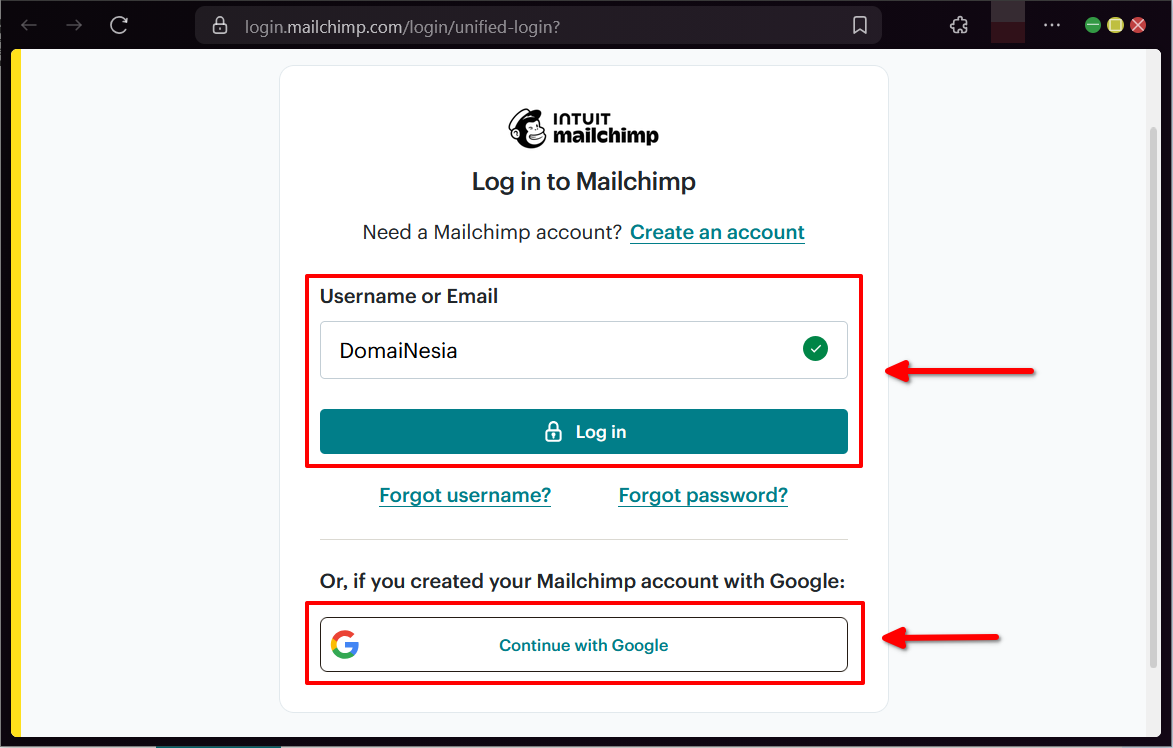
Untuk memulai menggunakan Email Campaign di Mailchimp, kita perlu membuat akun terlebih dahulu. Kunjungi halaman resmi Mailchimp di https://login.mailchimp.com/. Di halaman ini, kita bisa mendaftar dengan membuat akun baru atau login menggunakan Akun Google untuk proses yang lebih cepat.
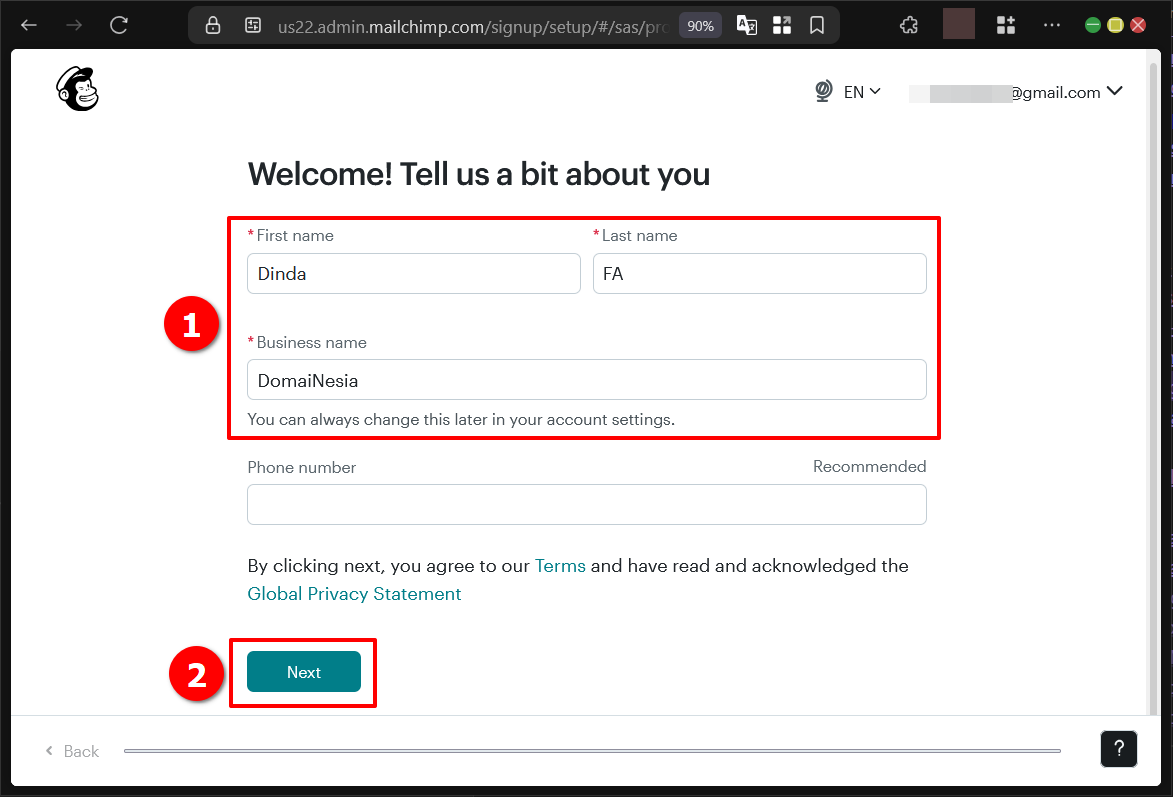
Setelah memilih opsi pendaftaran, halaman berikutnya akan meminta pengisian data pribadi, seperti nama dan nama bisnis. Isi informasi yang diperlukan, lalu klik tombol “Next” untuk melanjutkan.
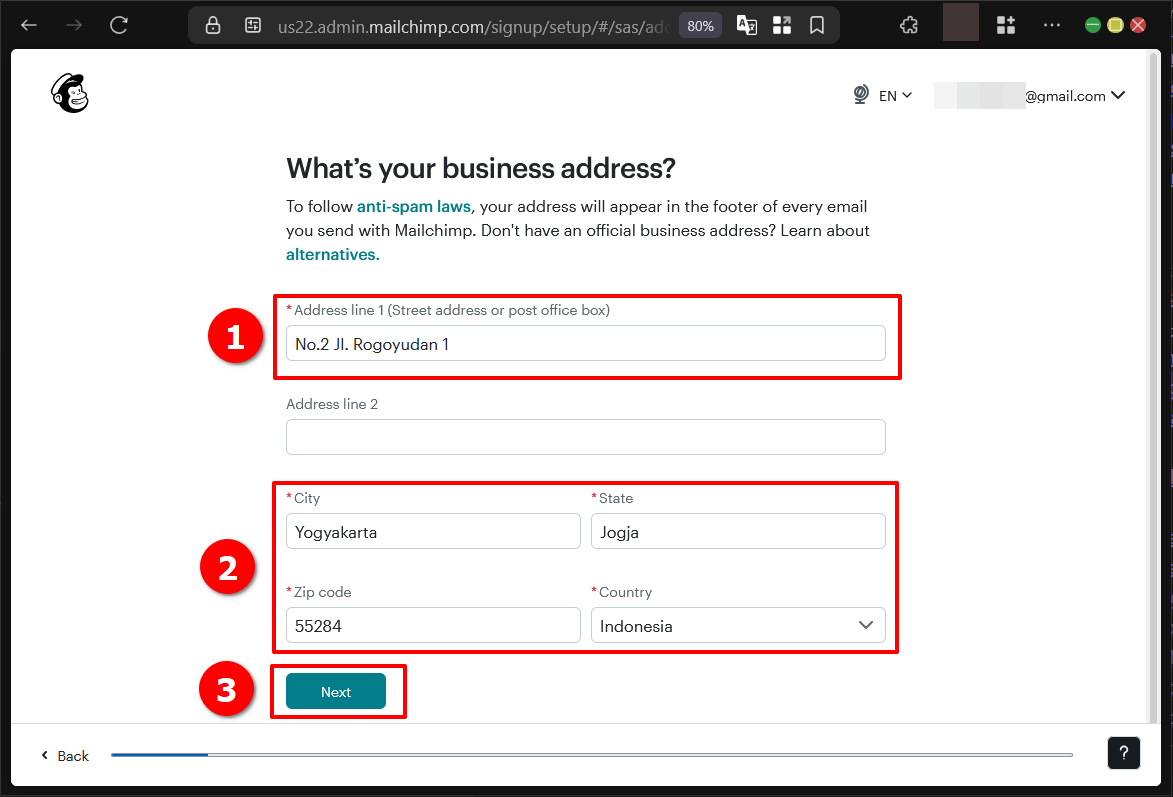
Pada halaman berikutnya, masukkan alamat bisnis yang sesuai dengan kebutuhan pemasaran email nantinya. Pastikan informasi ini relevan, lalu klik “Next”.
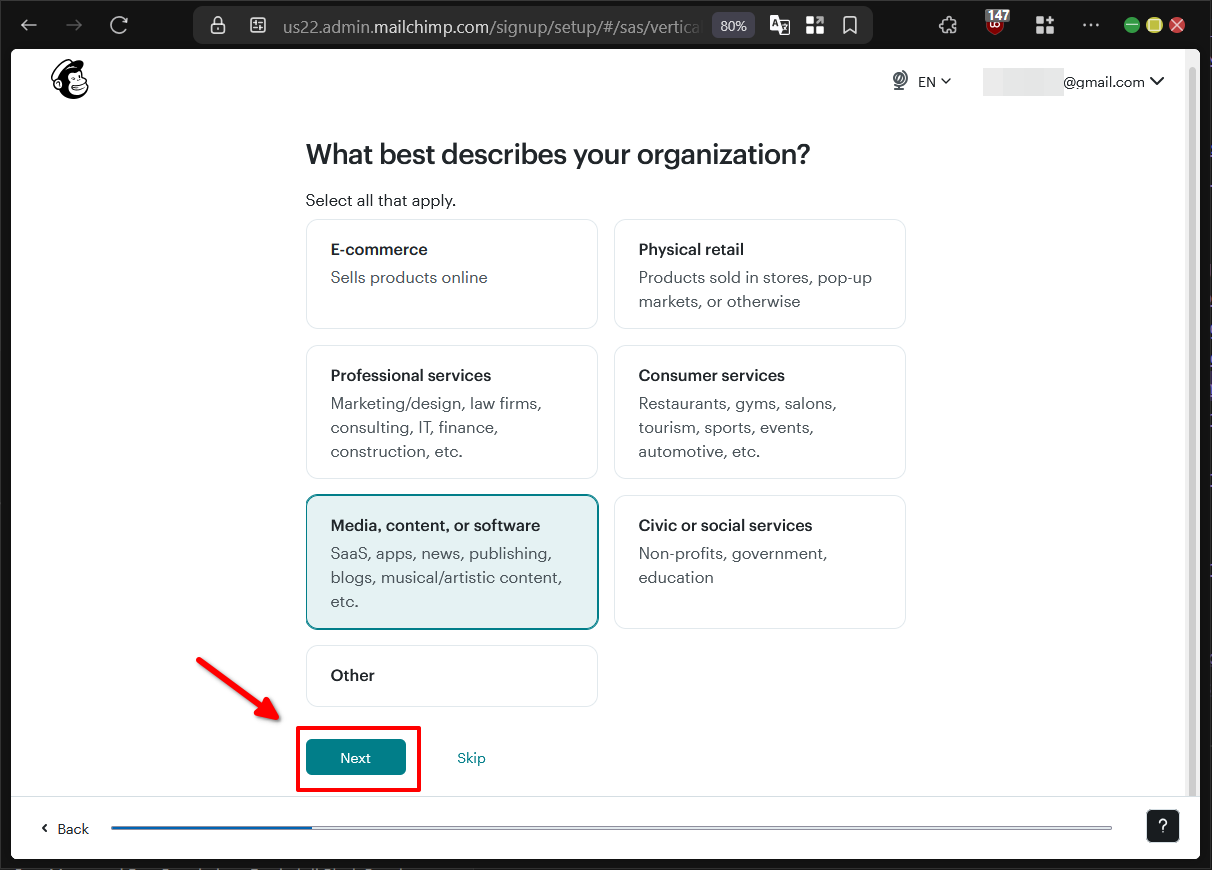
Langkah berikutnya bersifat opsional, sehingga kita bisa mengklik tombol “Skip” untuk melewatinya jika tidak diperlukan. Halaman selanjutnya meminta deskripsi perusahaan. Isi informasi ini dengan singkat, lalu klik “Next” untuk melanjutkan.
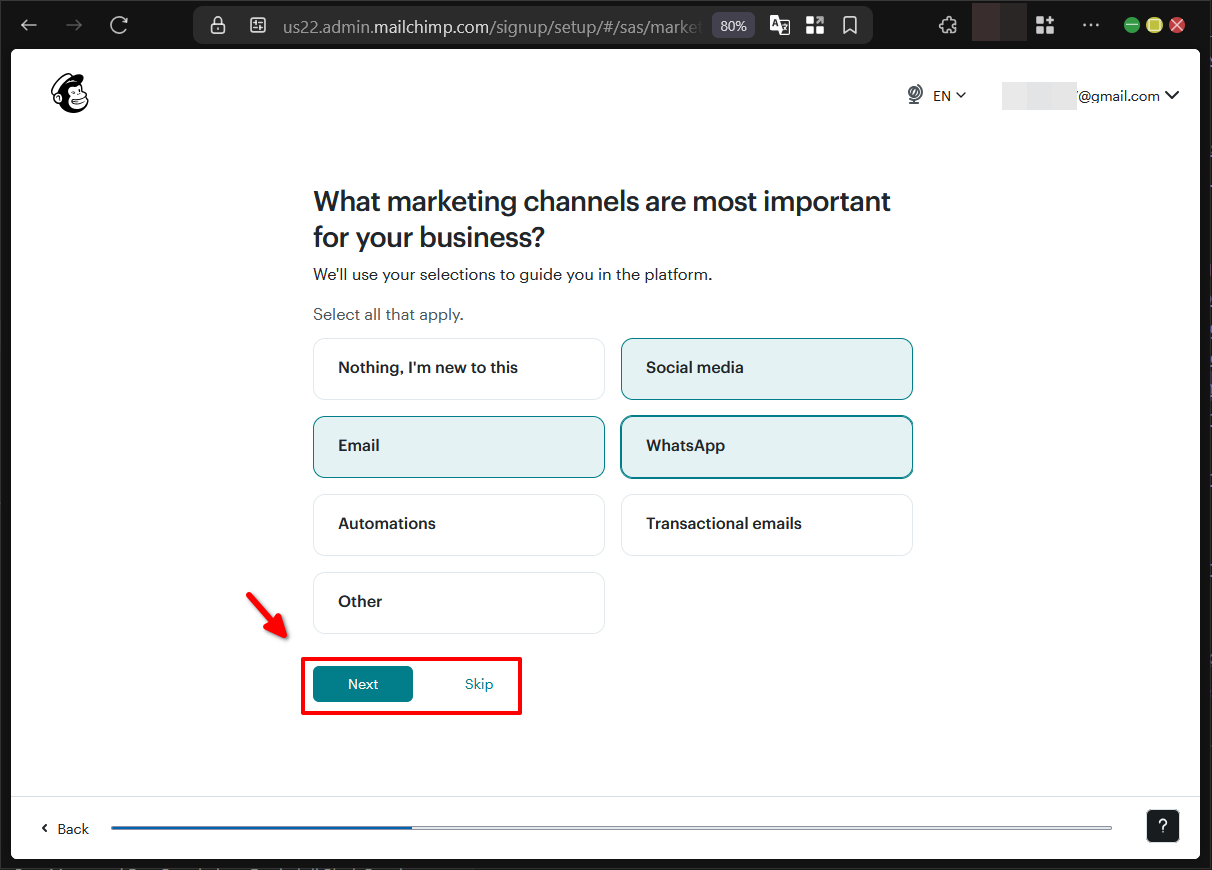
Selanjutnya, pilih channel pemasaran yang digunakan, seperti media sosial atau website. Klik “Next” untuk melanjutkan.
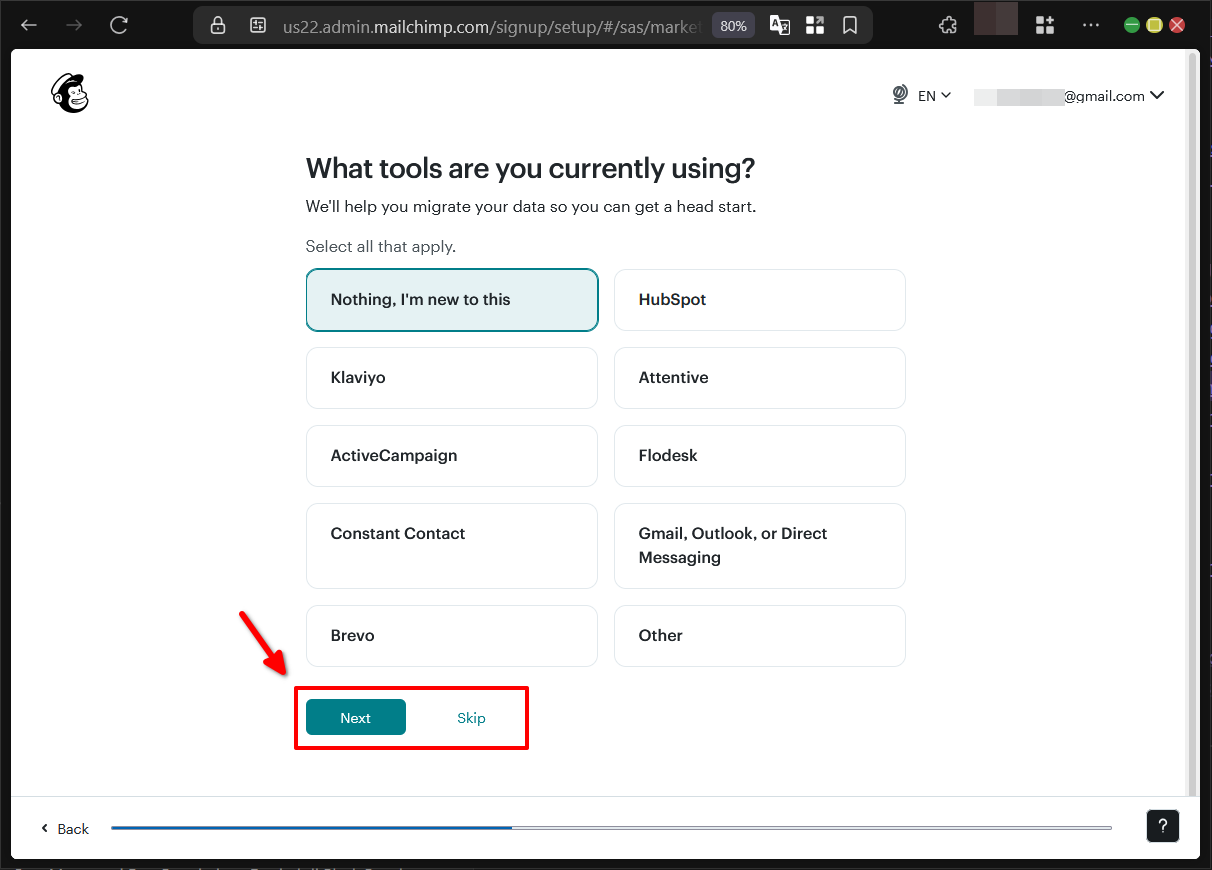
Pada halaman berikut, pilih alat pemasaran yang relevan, seperti platform e-commerce atau CRM. Klik “Next” untuk melanjutkan.
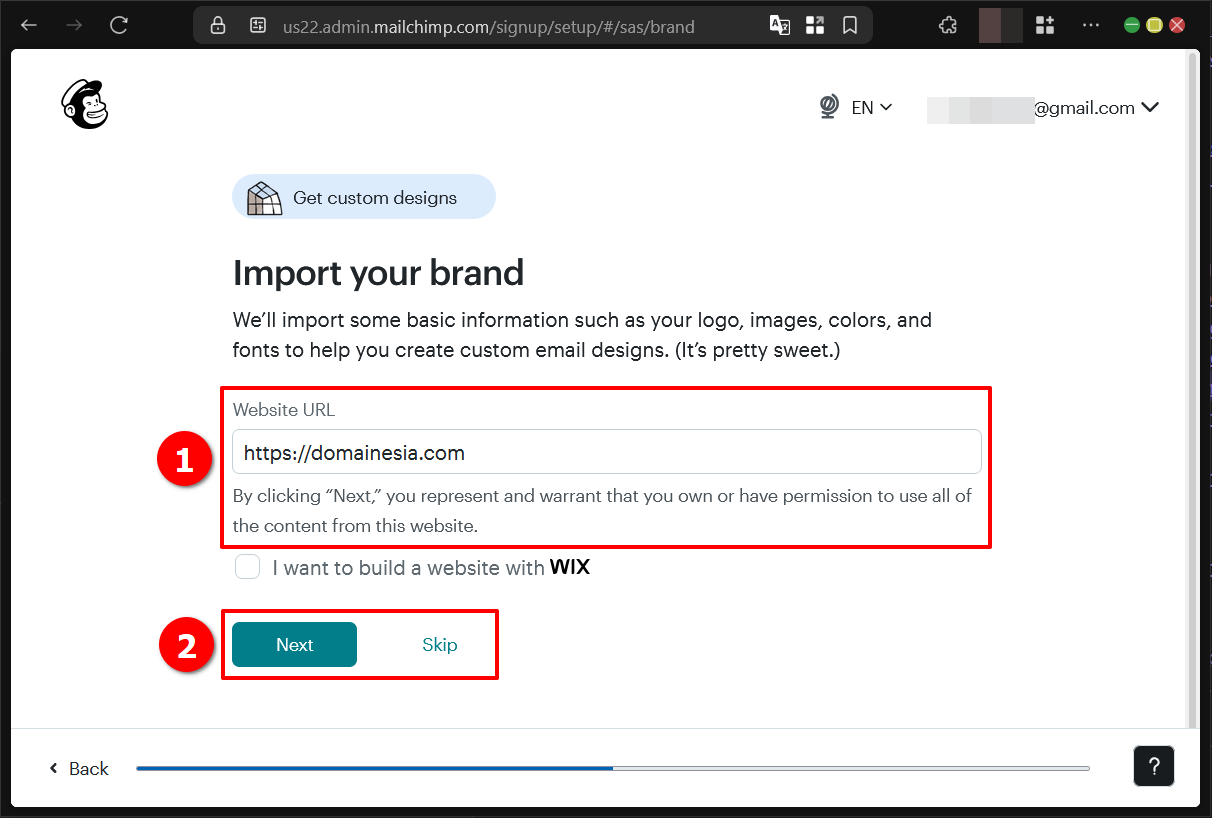
Kemudian, berikan izin untuk menggunakan aset dari domain yang akan digunakan untuk Email Campaign di Mailchimp. Klik “Next” untuk melanjutkan.
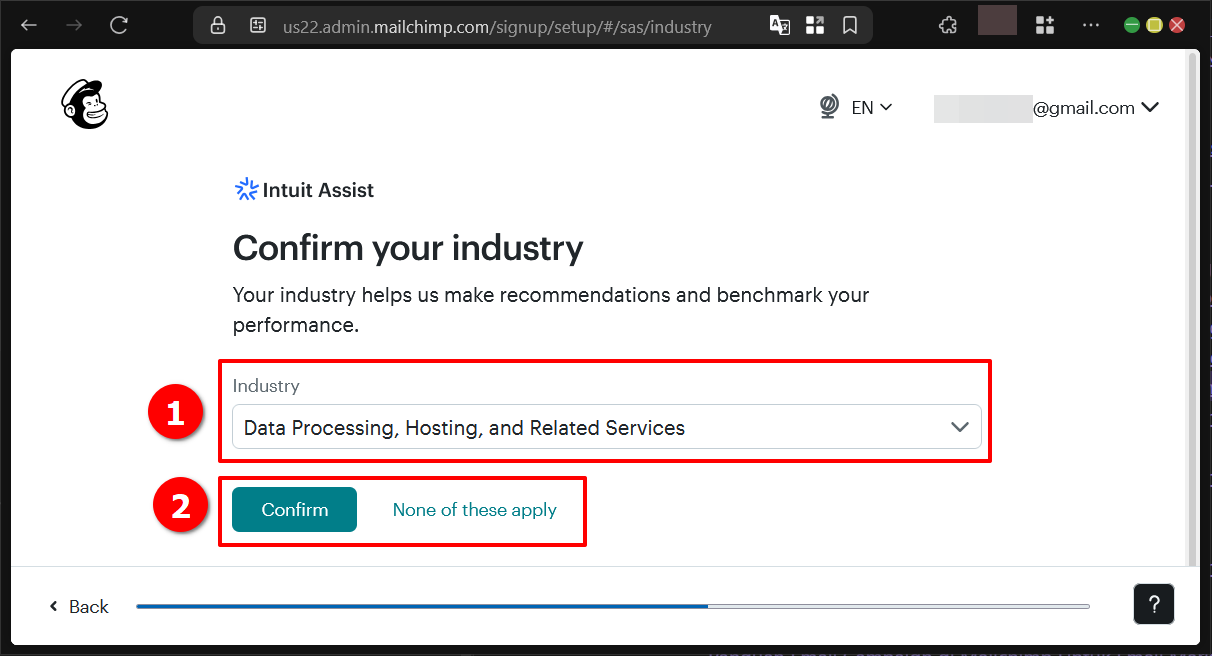
Pilih industri bisnis yang sesuai pada halaman berikutnya, lalu klik “Confirm” untuk melanjutkan.
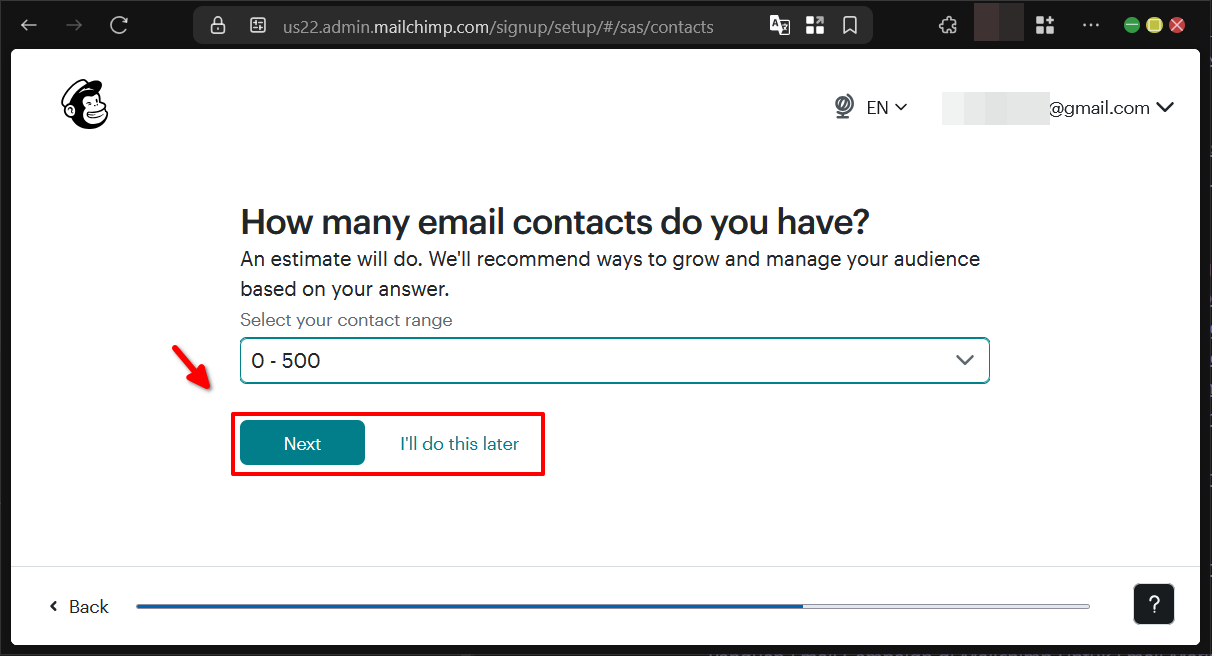
Selanjutnya, masukkan jumlah kontak atau email yang berlangganan. Klik “Next” untuk melanjutkan.
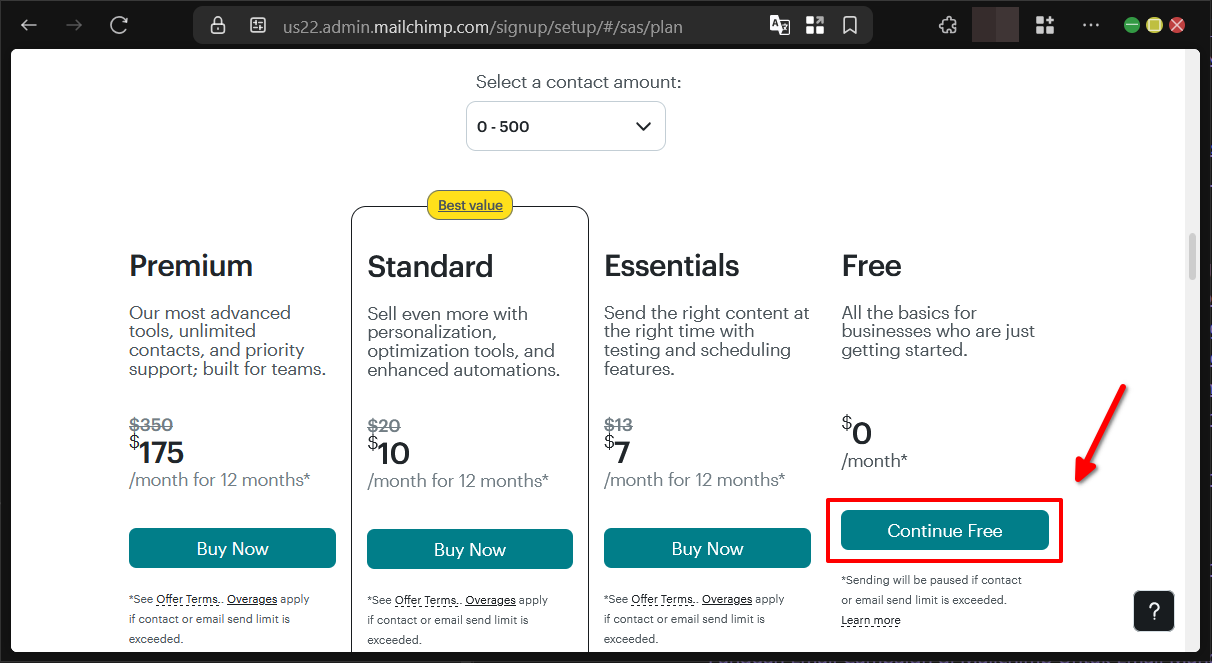
Pada halaman pemilihan paket, pilih opsi “Continue Free” untuk menggunakan versi gratis Mailchimp, sesuai panduan ini.
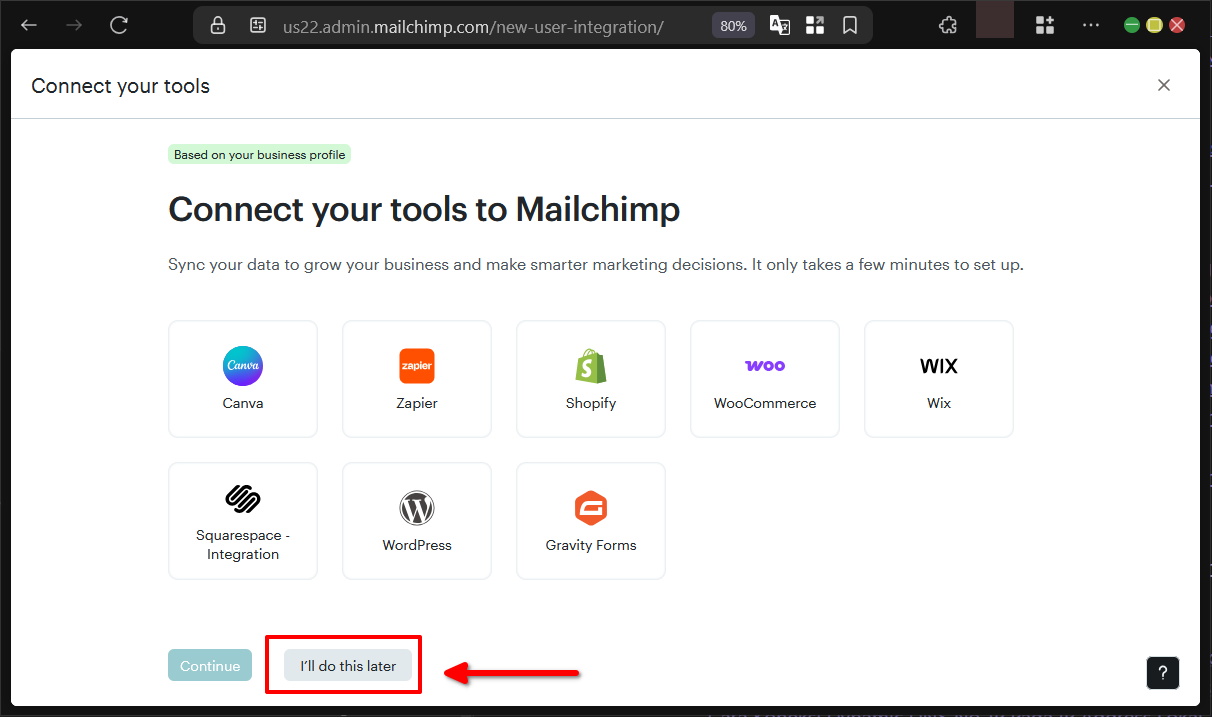
Setelah itu, kita bisa memilih untuk langsung menyinkronkan data pemasaran dengan platform lain. Jika tidak ingin melakukannya sekarang, klik “I’ll do this later” untuk melanjutkan.
Setelah pendaftaran selesai, kita akan dibawa ke dashboard Mailchimp. Di sini, berbagai fitur tersedia, seperti:
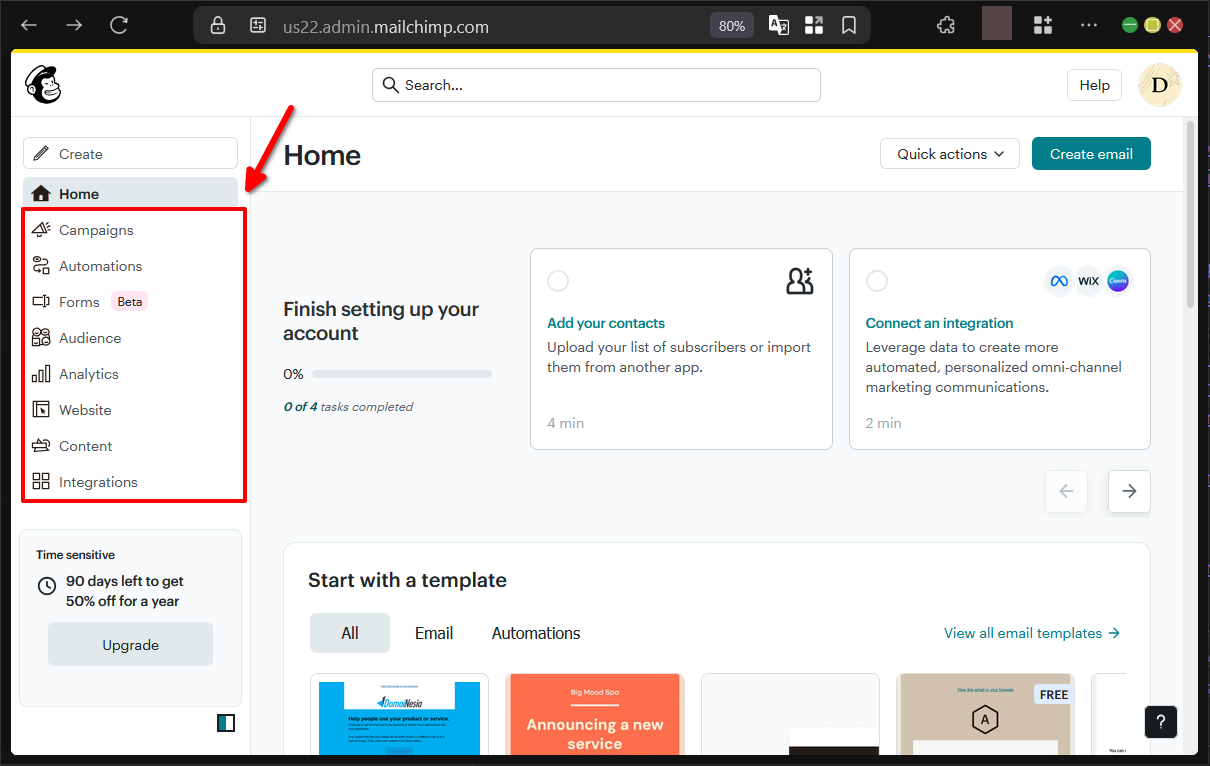
- Campaigns: Membuat dan mengelola Email Campaign di Mailchimp.
- Automations: Mengatur email otomatis berdasarkan tindakan audiens.
- Forms: Membuat formulir pendaftaran untuk menambah kontak.
- Audience: Mengelola daftar kontak dan segmen audiens.
- Analytics: Melihat laporan performa kampanye.
- Website: Membuat landing page sederhana.
- Content: Mengelola template dan konten email.
- Integrations: Menghubungkan Mailchimp dengan platform lain.
Tambah Kontak Untuk Audiens Yang Berlangganan
Nah, DomaiNesians! Setelah memiliki akun Mailchimp, langkah pertama adalah menambahkan kontak atau email audiens yang sudah berlangganan. Ini adalah langkah penting untuk memulai Email Campaign di Mailchimp. Kita bisa menambahkan kontak menggunakan fitur Import Contacts atau memasukkan data secara manual satu per satu.
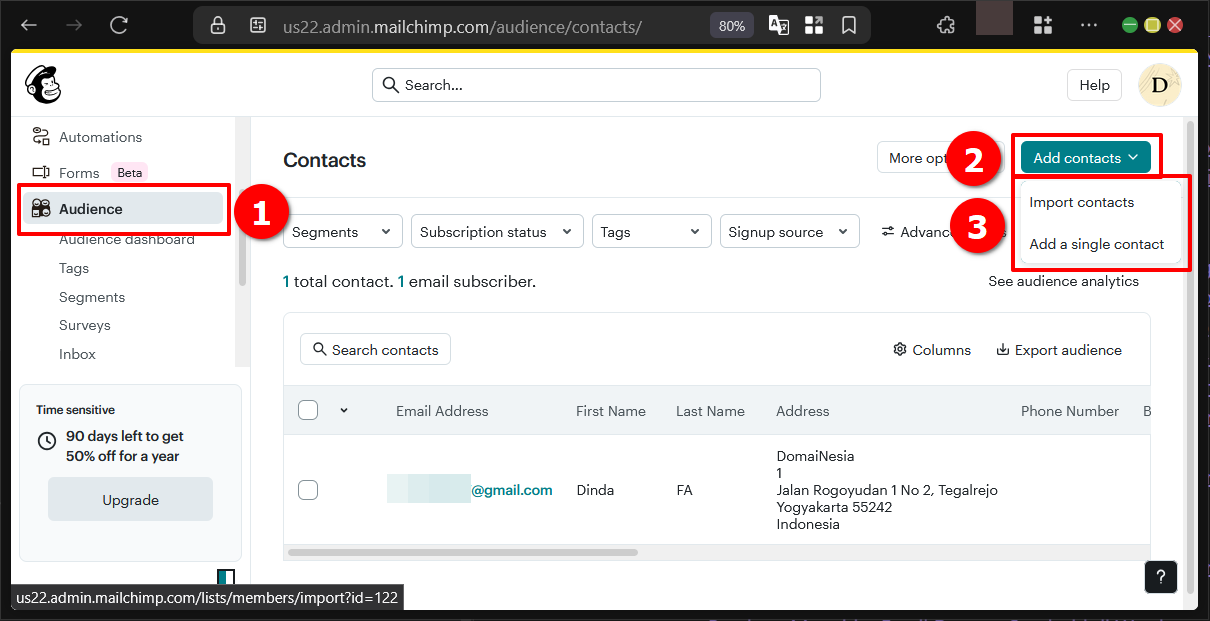
Dengan Fitur Import
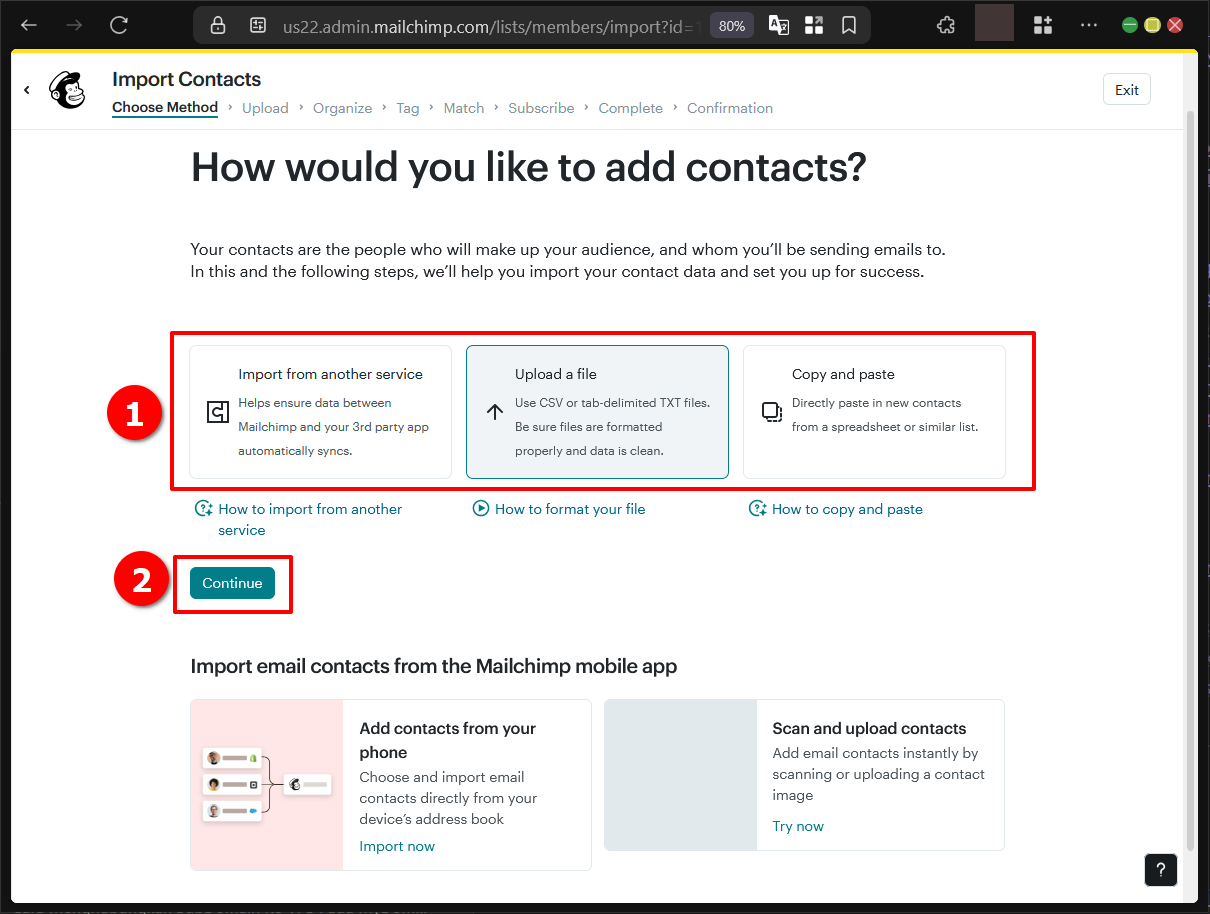
Fitur Import Contacts memungkinkan penambahan kontak melalui berbagai cara, seperti sinkronisasi dengan layanan lain, file CSV, copy-paste daftar kontak, atau sinkronisasi dengan kontak di ponsel. Dalam panduan ini, kita akan fokus pada impor menggunakan file CSV karena metode ini lebih umum digunakan. Pilih opsi CSV hingga kotak berubah warna, lalu klik “Continue” untuk melanjutkan.
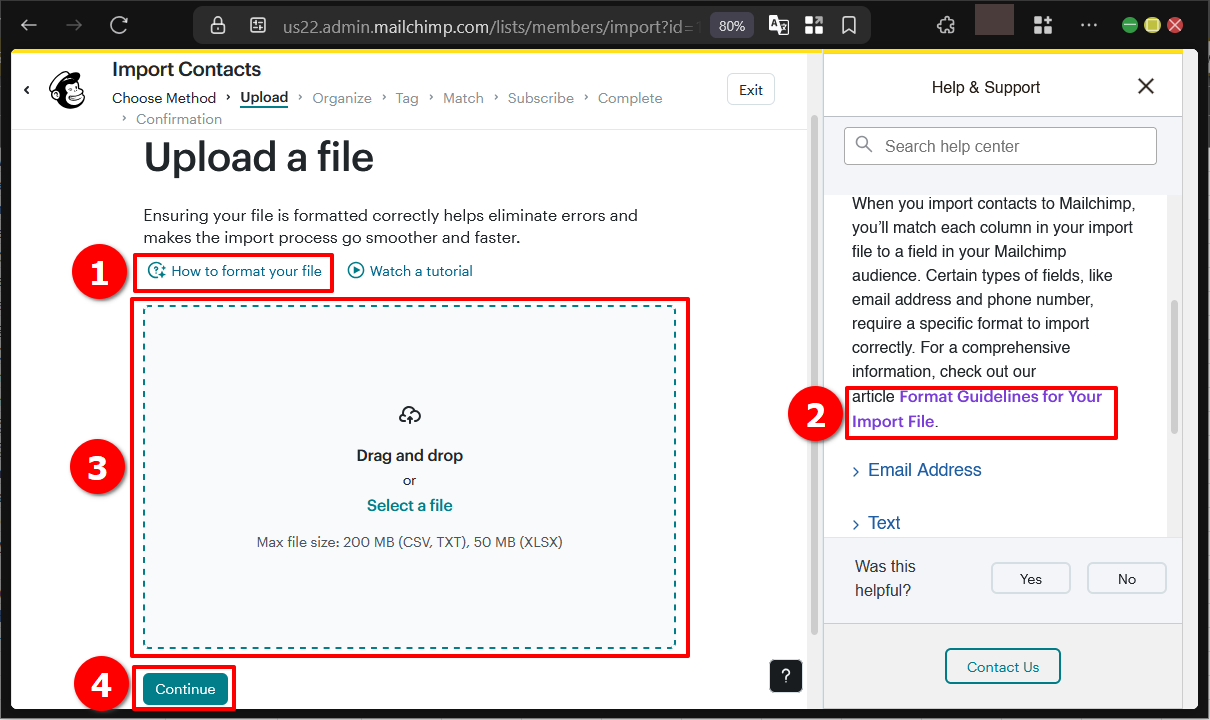
Pada halaman “Upload a file”, siapkan file CSV dengan format yang sesuai standar Mailchimp untuk memastikan proses impor berjalan lancar. Untuk panduan format, klik menu “How to format your file” dan pilih “Format Guidelines for your Import File” di jendela “Help & Support”. Setelah file siap, lakukan drag-and-drop atau gunakan fitur select file, lalu klik “Continue” untuk melanjutkan.
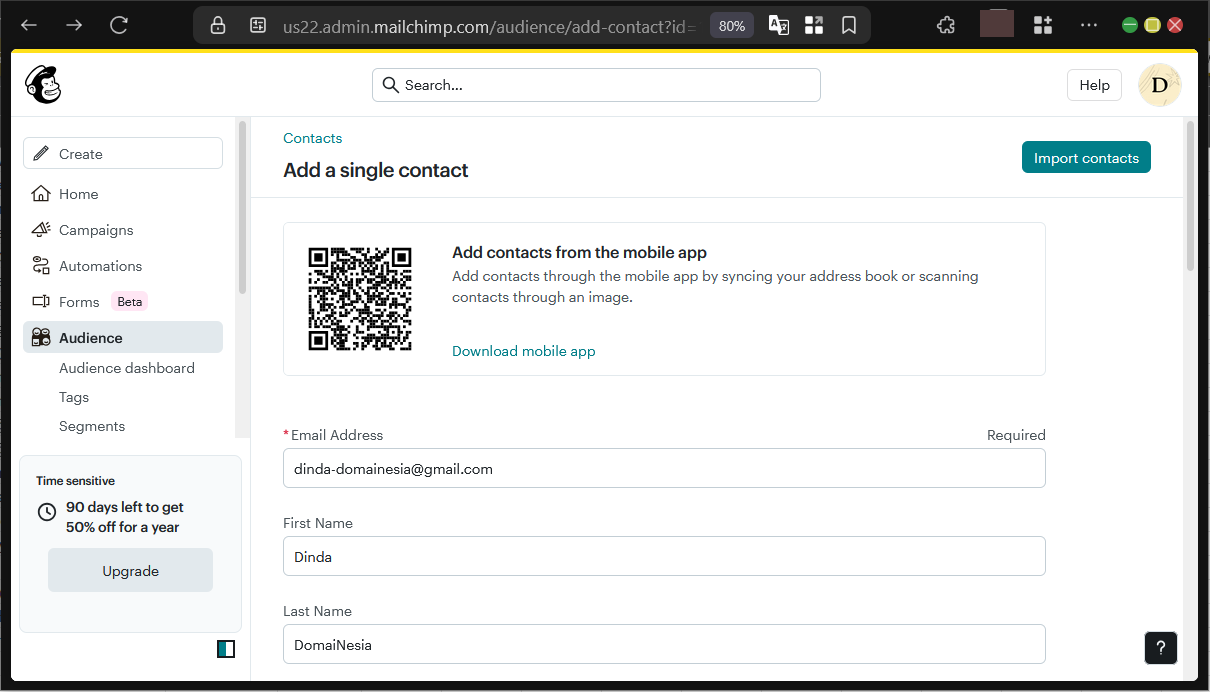
Dengan Input Manual
Untuk input manual, masukkan data kontak satu per satu pada kolom yang disediakan. Pastikan kolom dengan tanda bintang diisi karena bersifat wajib.
Di bagian bawah, kita juga bisa menambahkan tag dan perizinan untuk email yang terdaftar. Ini membantu mengelompokkan kontak sesuai kebutuhan.
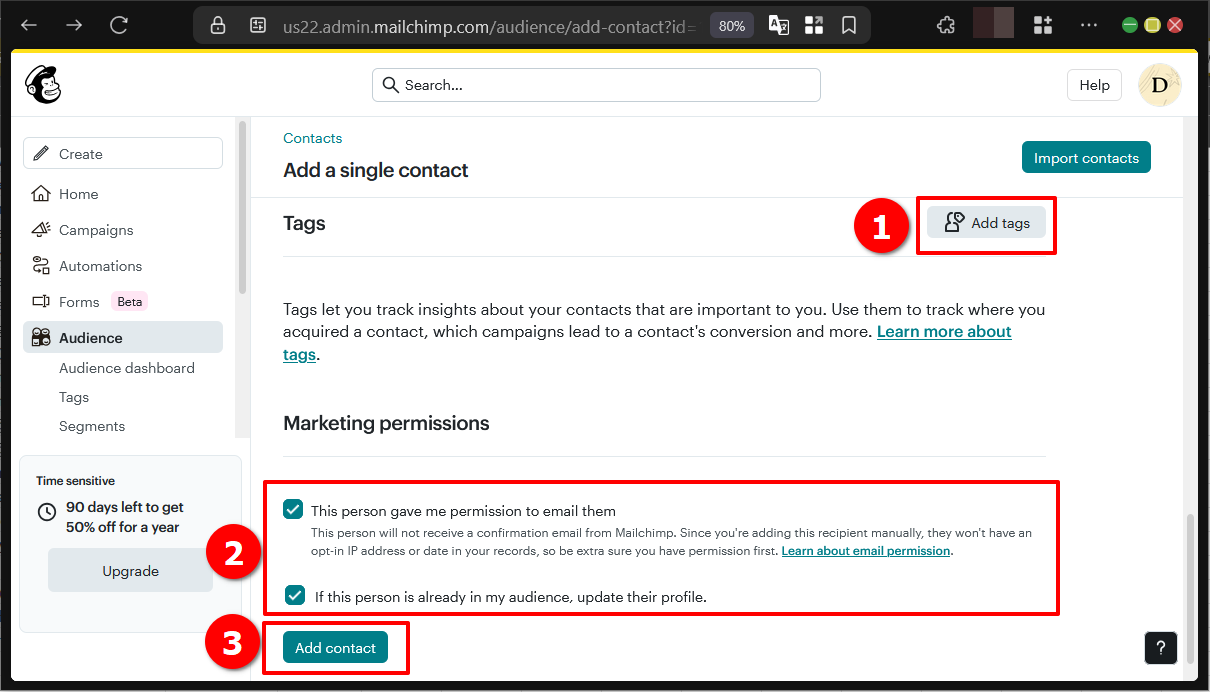
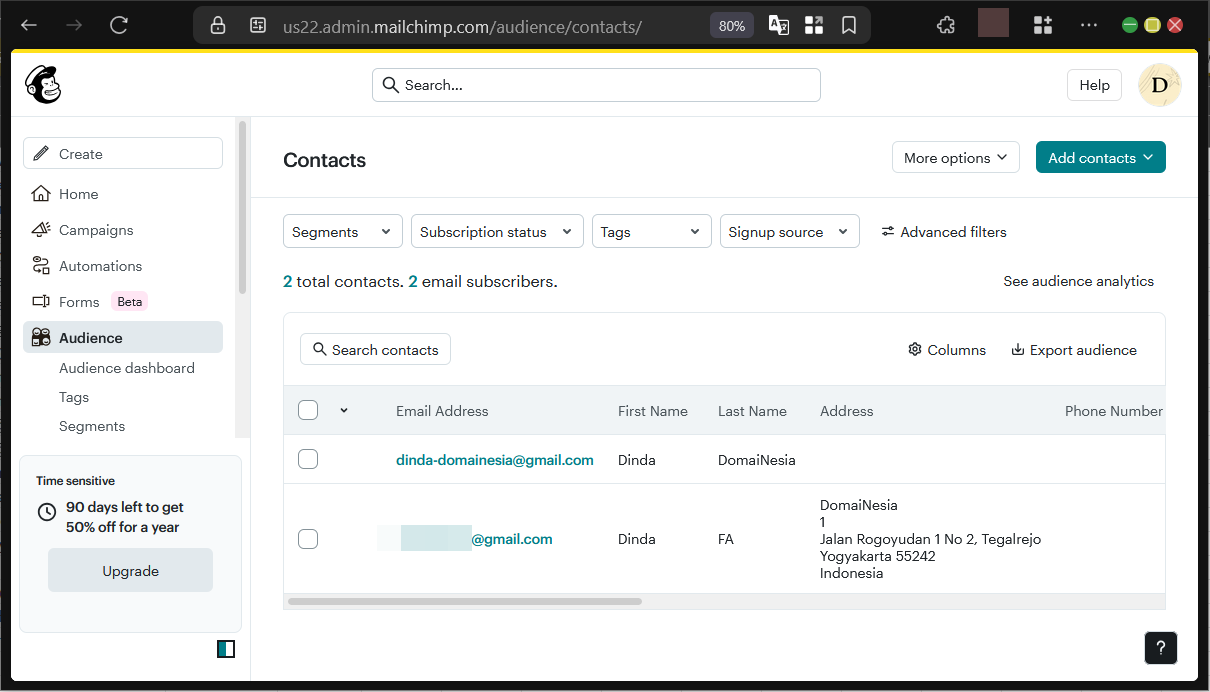
Setelah selesai, klik tombol “Add contact” untuk menyimpan. Kontak yang baru ditambahkan akan muncul sebagai baris baru pada halaman “Contacts”.
Buat Formulir Yang Bisa Disematkan Di Website
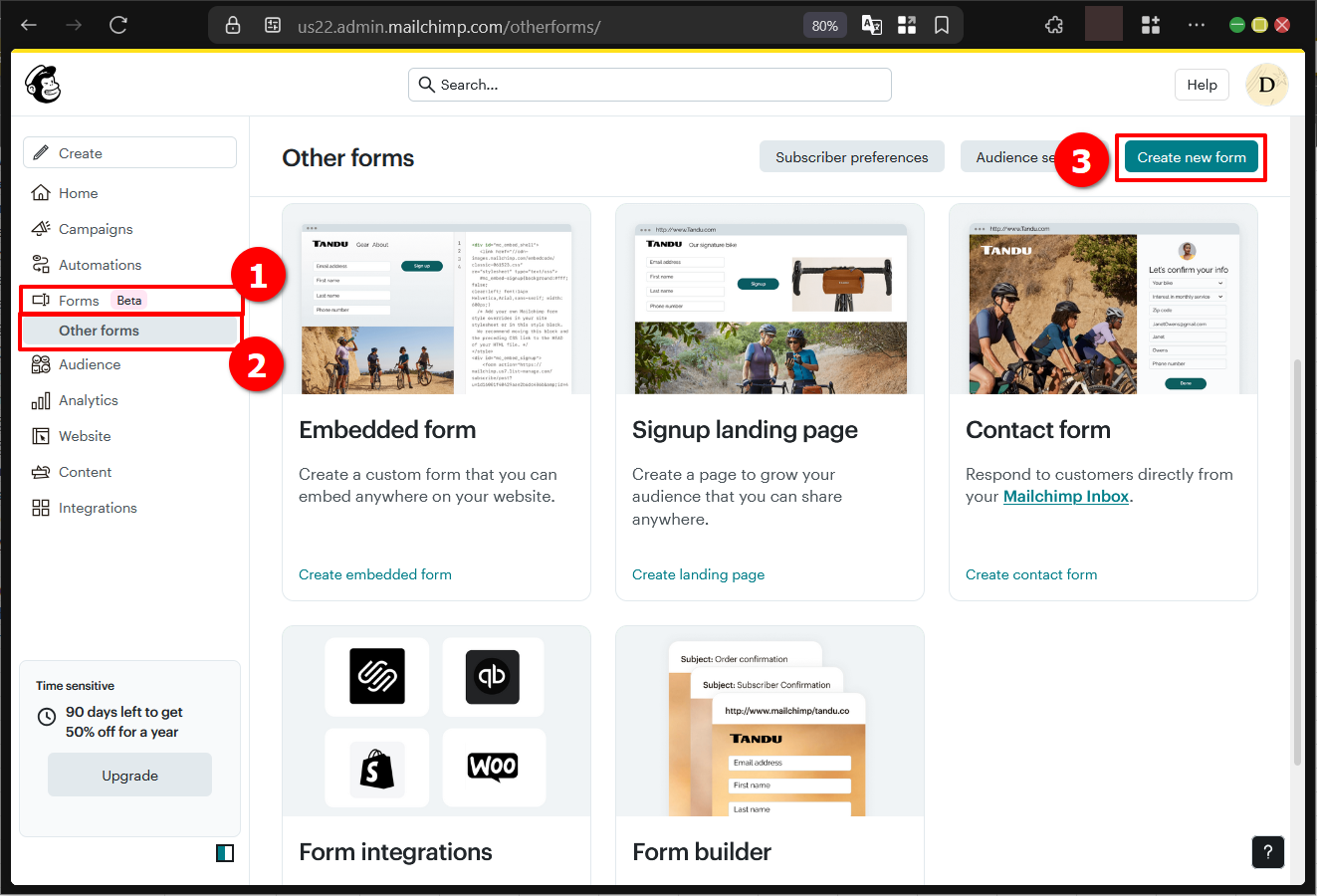
Halo DomaiNesians! Kita juga bisa membuat formulir pendaftaran yang dapat disematkan di website untuk mempermudah audiens berlangganan melalui Email Campaign di Mailchimp. Untuk membuatnya, akses halaman “Other forms” melalui menu “Forms”, lalu klik submenu “Other forms” dan tombol “Create new form”.
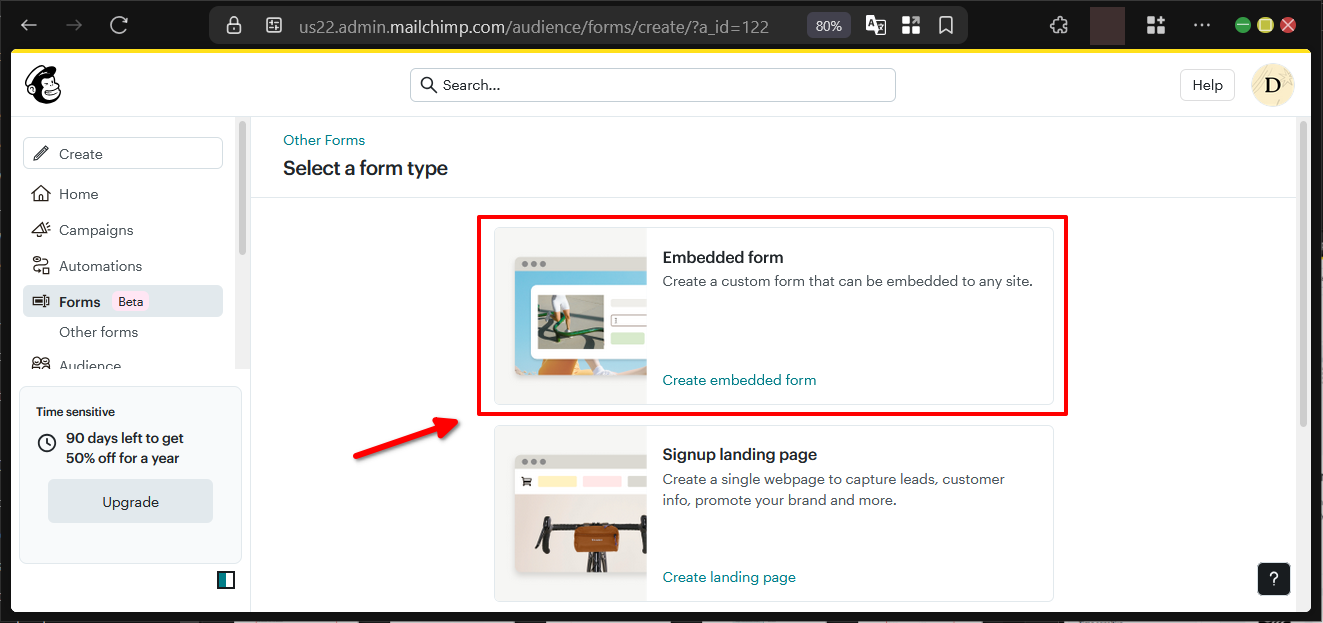
Pada halaman “Select a form type”, pilih opsi “Embedded form” untuk membuat formulir.
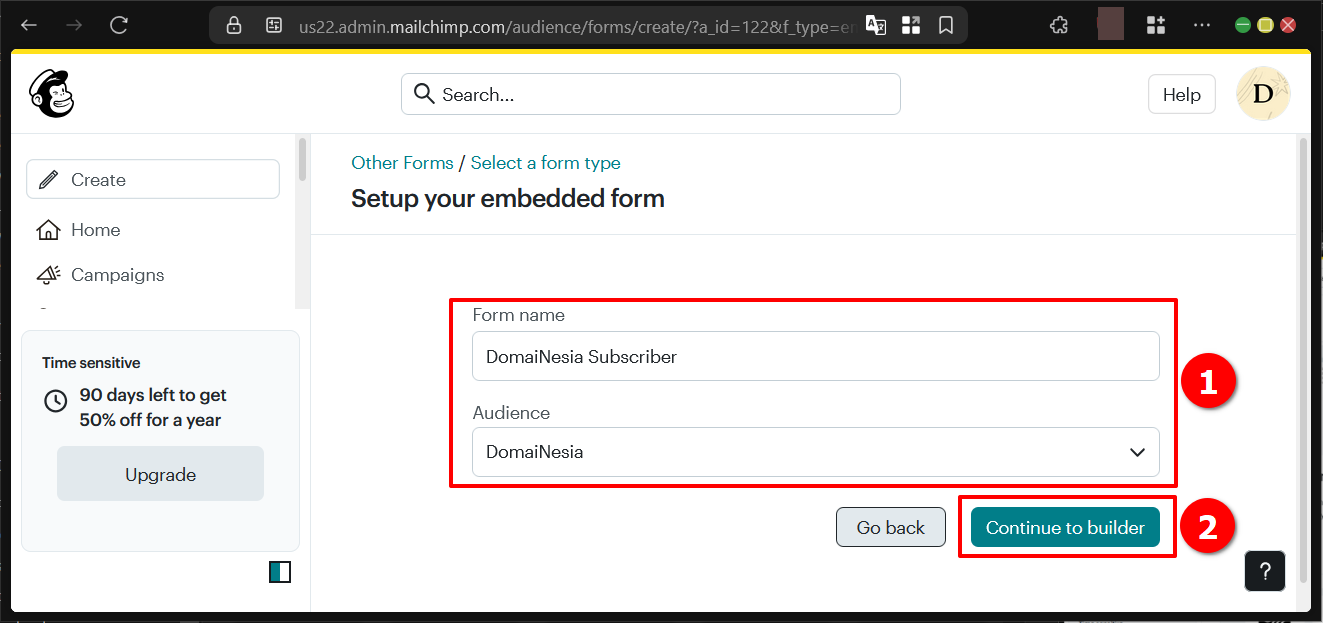
Di halaman “Setup your embedded form”, isi nama formulir dan pilih target audiens. Klik “Continue to builder” untuk melanjutkan.
Pada halaman pembuatan formulir, sesuaikan tampilan formulir di bagian preview agar sesuai dengan kebutuhan bisnis. Di sidebar, terdapat beberapa opsi:
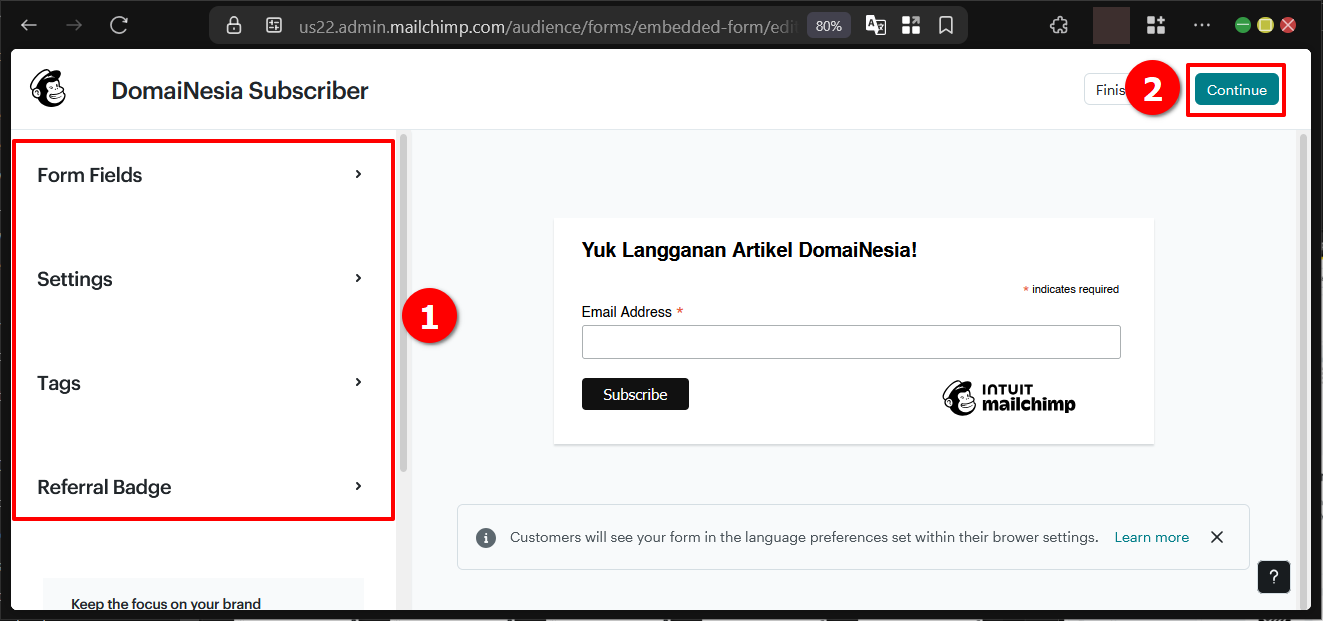
- Form Fields: Menentukan kolom yang akan muncul di formulir, seperti nama dan email.
- Settings: Mengatur opsi seperti teks tombol atau pesan konfirmasi.
- Tags: Menambahkan tag untuk mengelompokkan audiens.
- Referral Badges: Menambahkan badge untuk promosi.
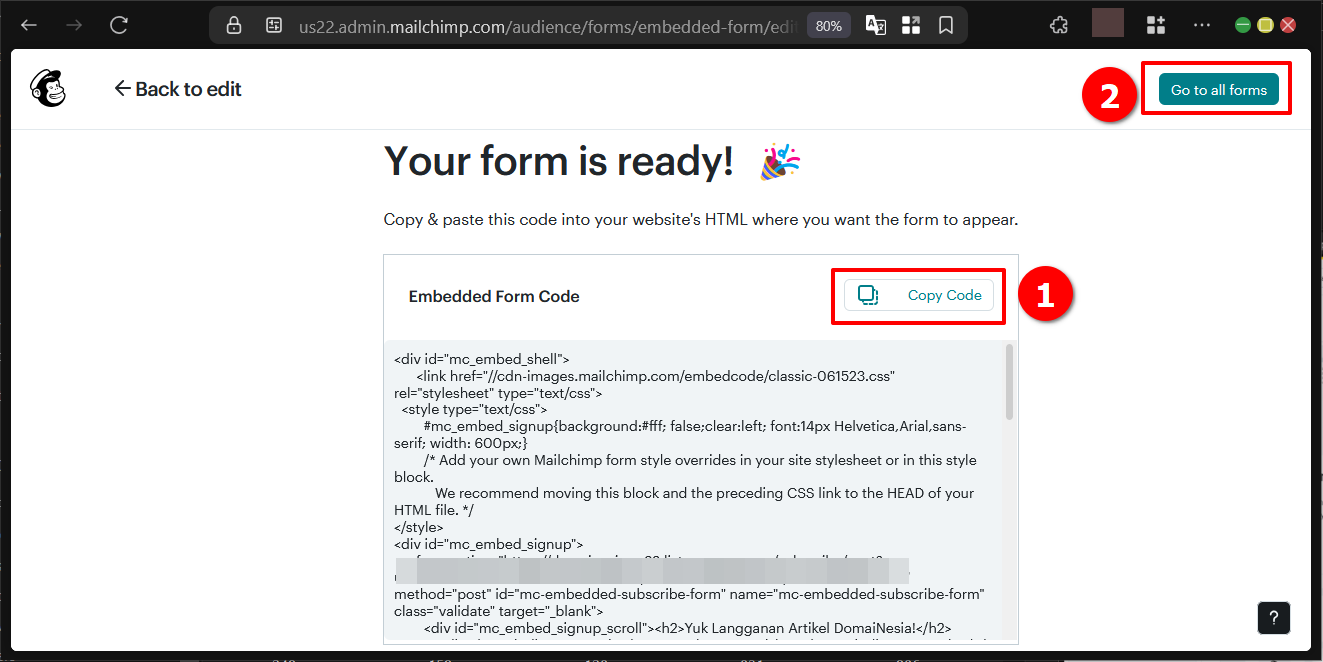
Setelah selesai, klik “Continue” untuk menyimpan desain. Pada halaman “Your form is ready!”, salin kode formulir untuk disematkan di website atau kembali ke halaman formulir dengan mengklik “Go to all forms”.
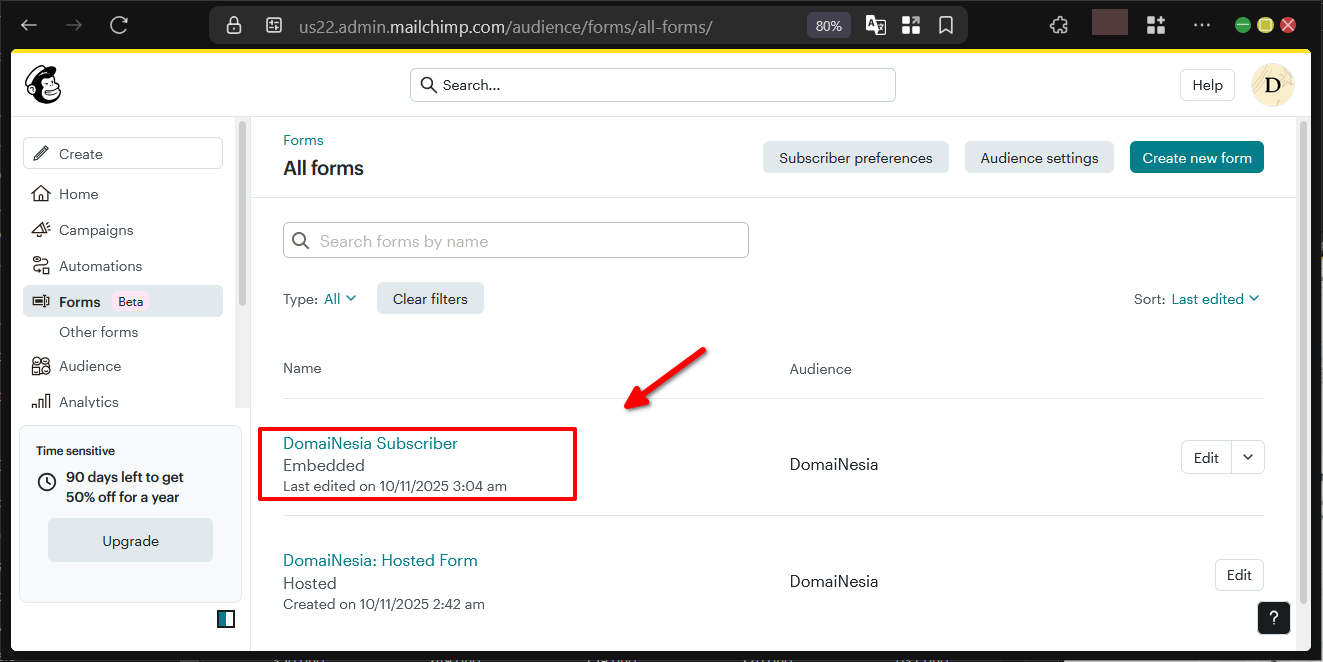
Di halaman “All forms”, kita bisa melihat formulir yang telah dibuat.
Buat Template Email
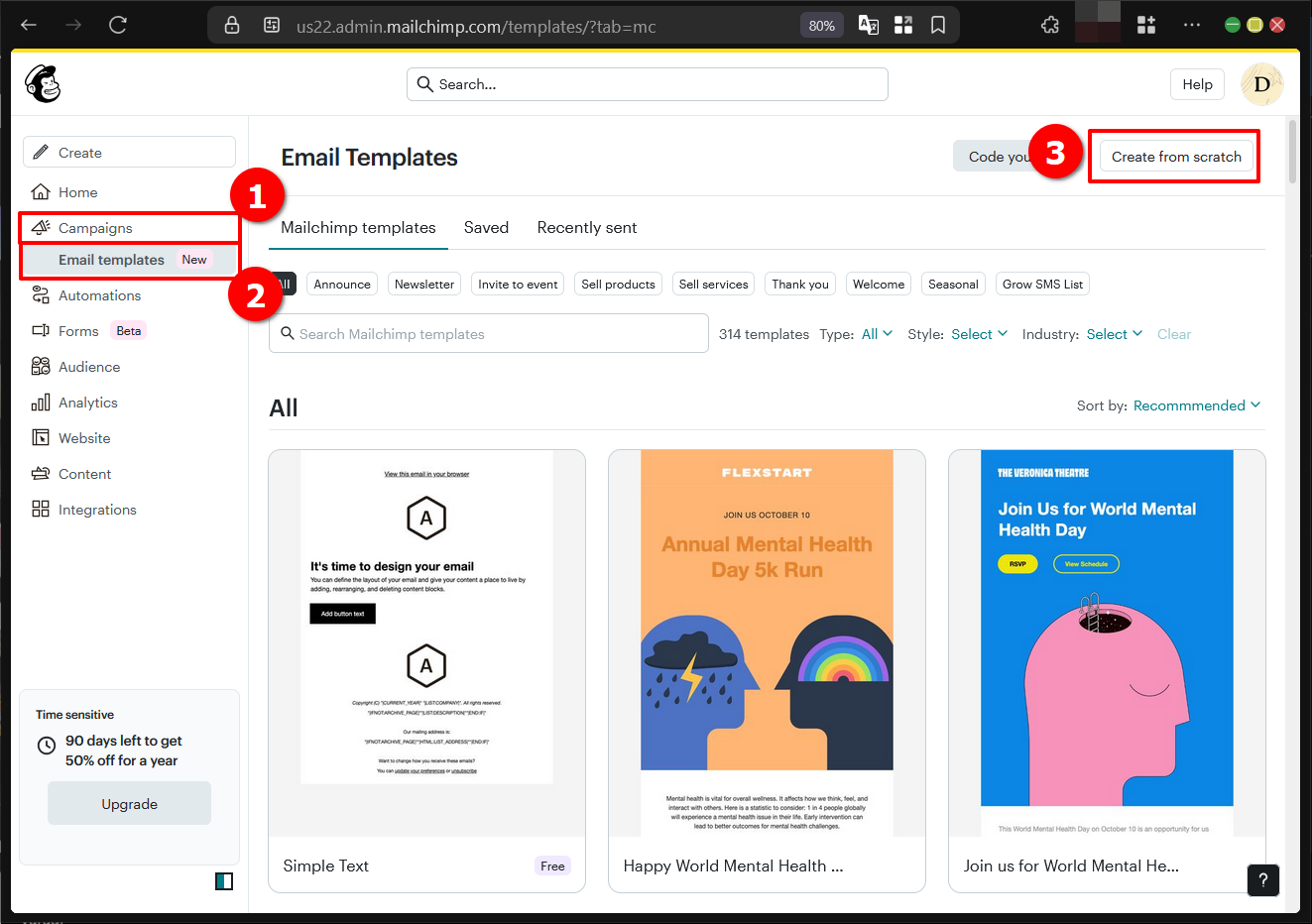
Untuk mempersiapkan Email Campaign di Mailchimp, kita bisa membuat template email melalui halaman “Email Templates”. Akses menu “Campaign”, lalu klik submenu “Email templates”.
Kita bisa membuat template dari awal atau menggunakan template gratis yang tersedia. Untuk membuat template sendiri, klik tombol “Create from scratch” di pojok kanan halaman.
Setelah itu, kita akan masuk ke halaman pembuatan template. Di sini, desain template dapat disesuaikan per komponen sesuai kebutuhan pemasaran. Pada akun gratis, beberapa komponen memiliki keterbatasan, tetapi kita tetap bisa melihat tampilan email melalui tombol “Preview”.
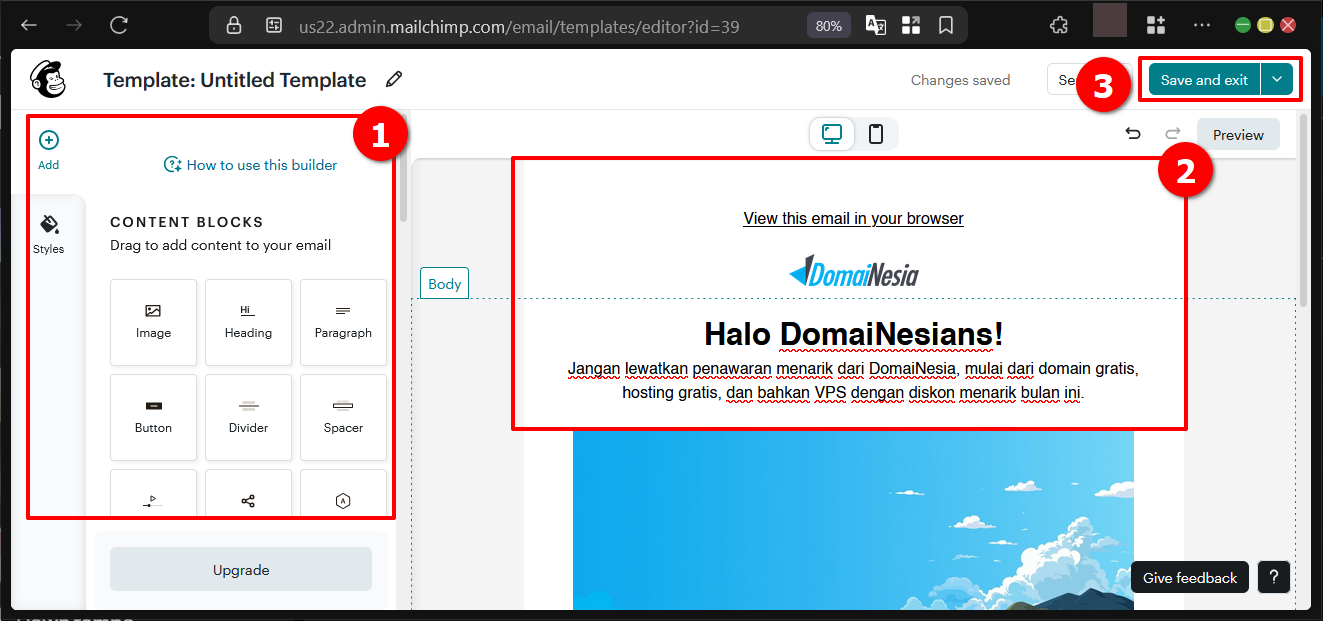
Jika template selesai, klik “Save and exit” untuk menyimpan.
Melakukan Email Campaign
Nah, DomaiNesians! Setelah menjelajahi fitur dasar, saatnya menggunakan fitur utama, yaitu Email Campaign di Mailchimp. Akses halaman “Campaigns” melalui menu di sidebar.
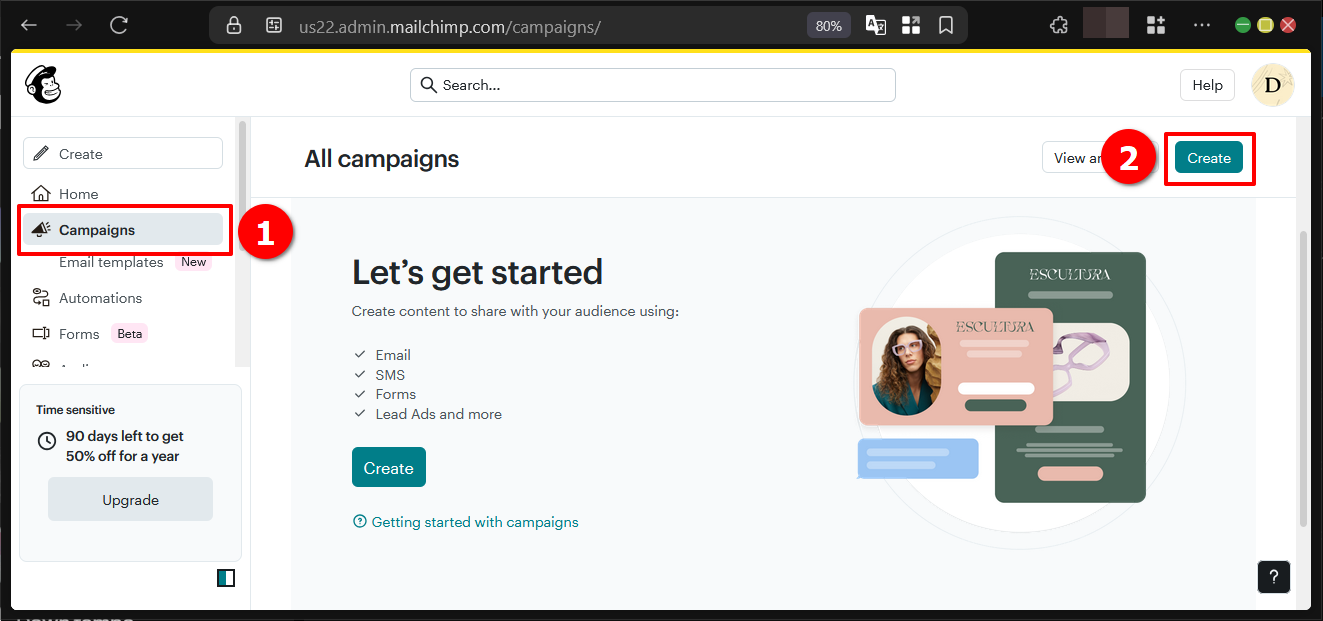
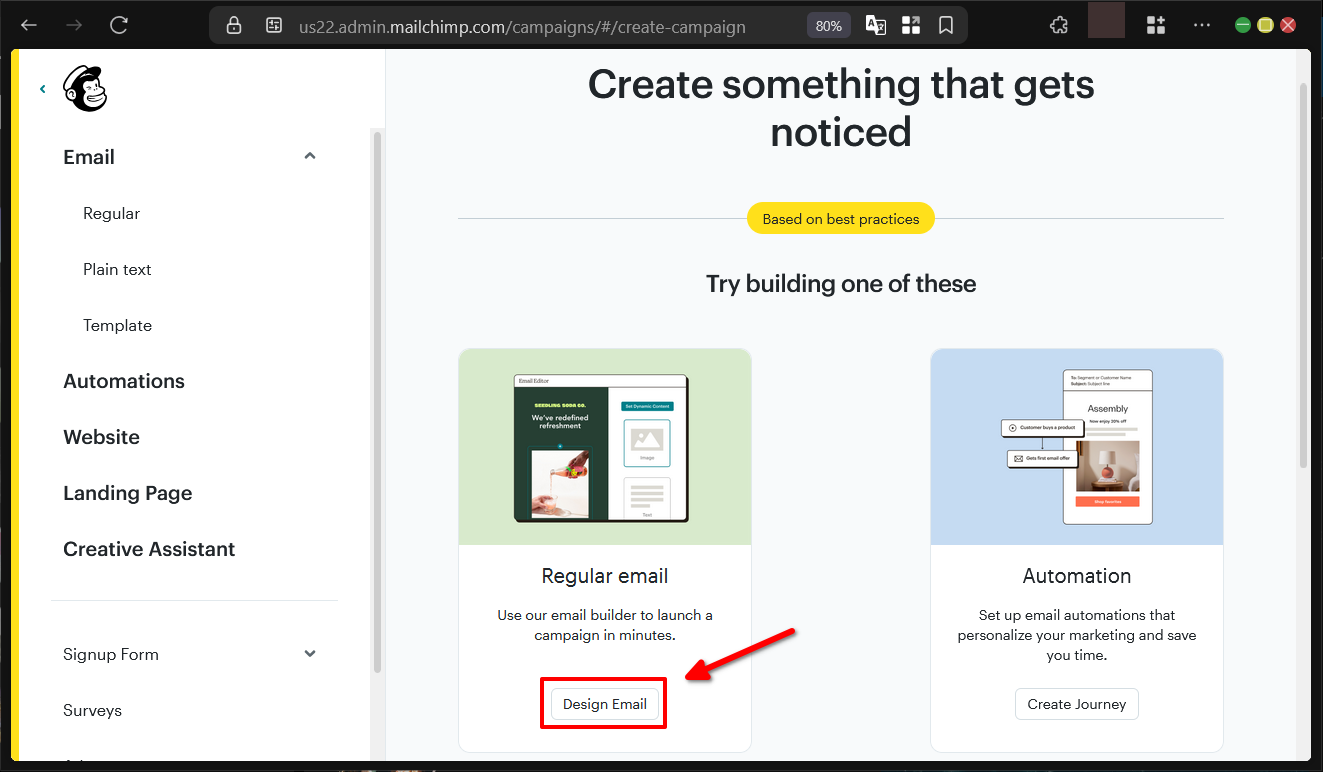
Untuk membuat kampanye, klik tombol “Create” di pojok kanan atas. Pada halaman pembuatan kampanye, pilih “Design Email” untuk memulai Email Campaign di Mailchimp.
Di jendela pembuatan email, pilih template yang telah dibuat sebelumnya atau gunakan opsi lain seperti canvas kosong, layout dasar, atau template jadi.
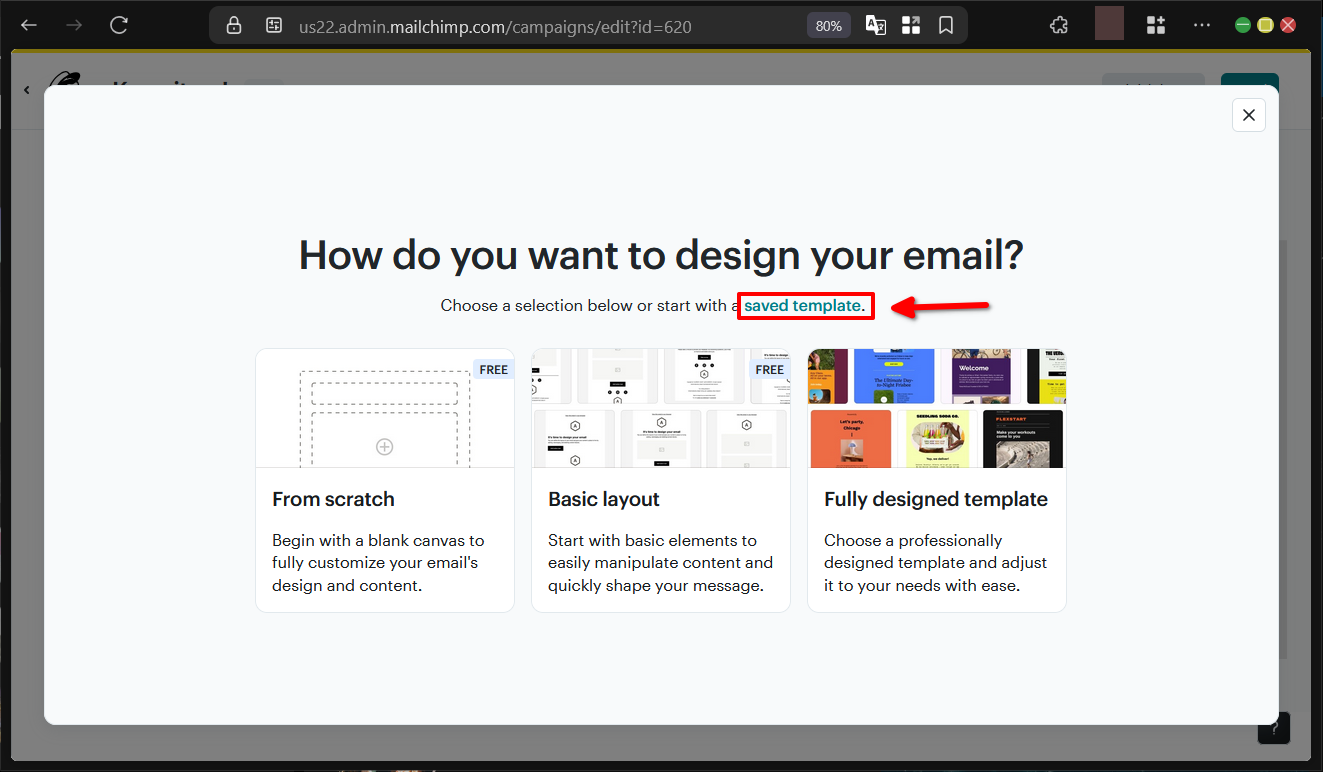
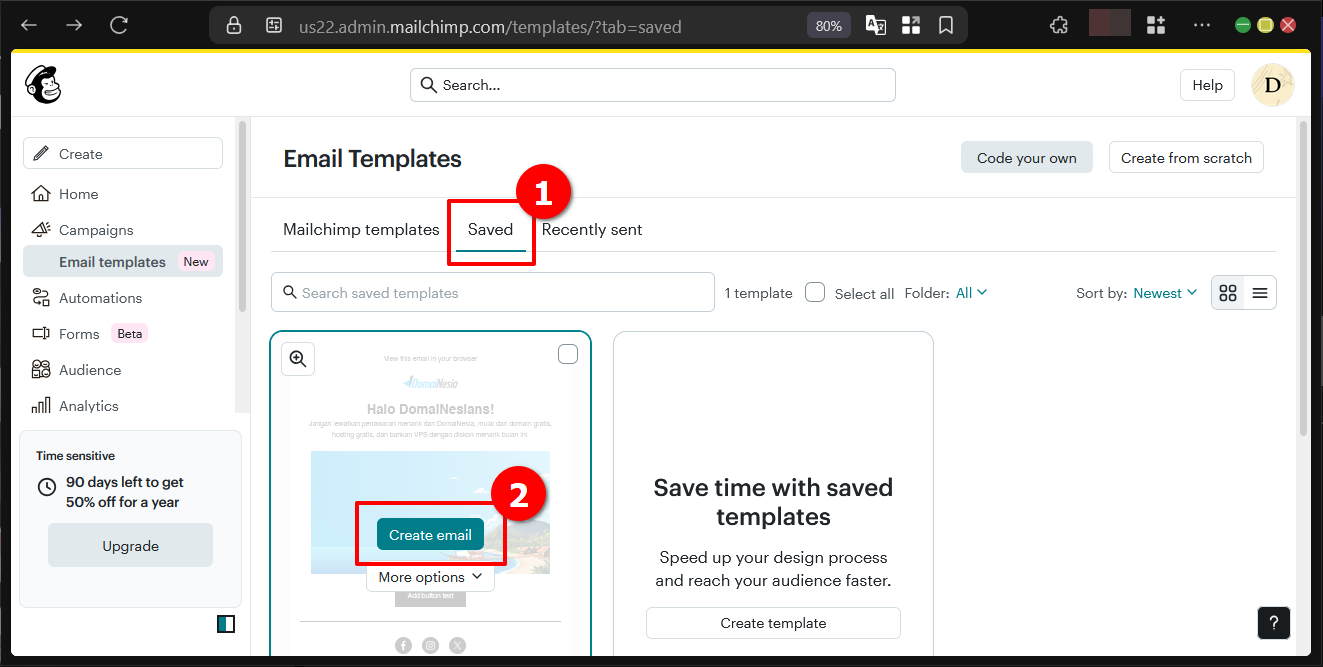
Alternatifnya, akses Email Campaign di Mailchimp melalui halaman “Email Templates”, pilih tab “Saved”, arahkan kursor ke template, lalu klik “Create email”.
Pada halaman finalisasi kampanye, tinjau kembali komponen seperti audiens, pengirim, subjek, waktu pengiriman, dan konten. Pastikan kelima komponen ini bercentang.
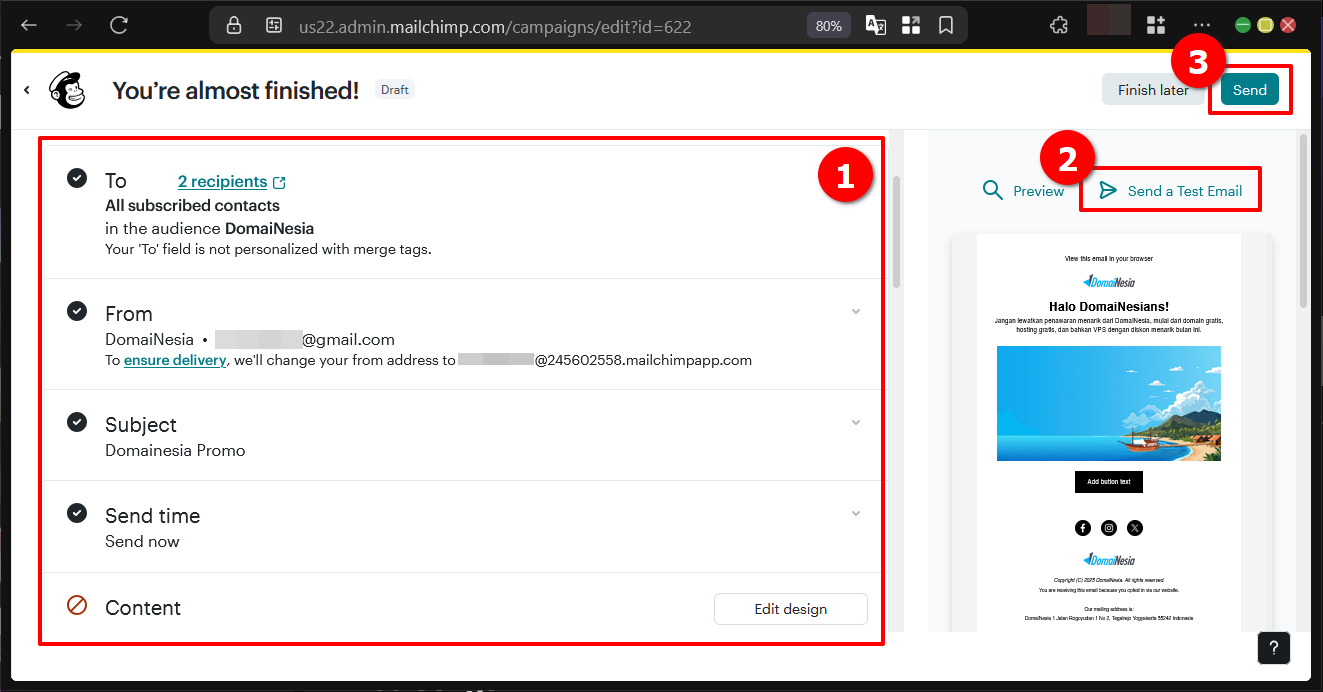
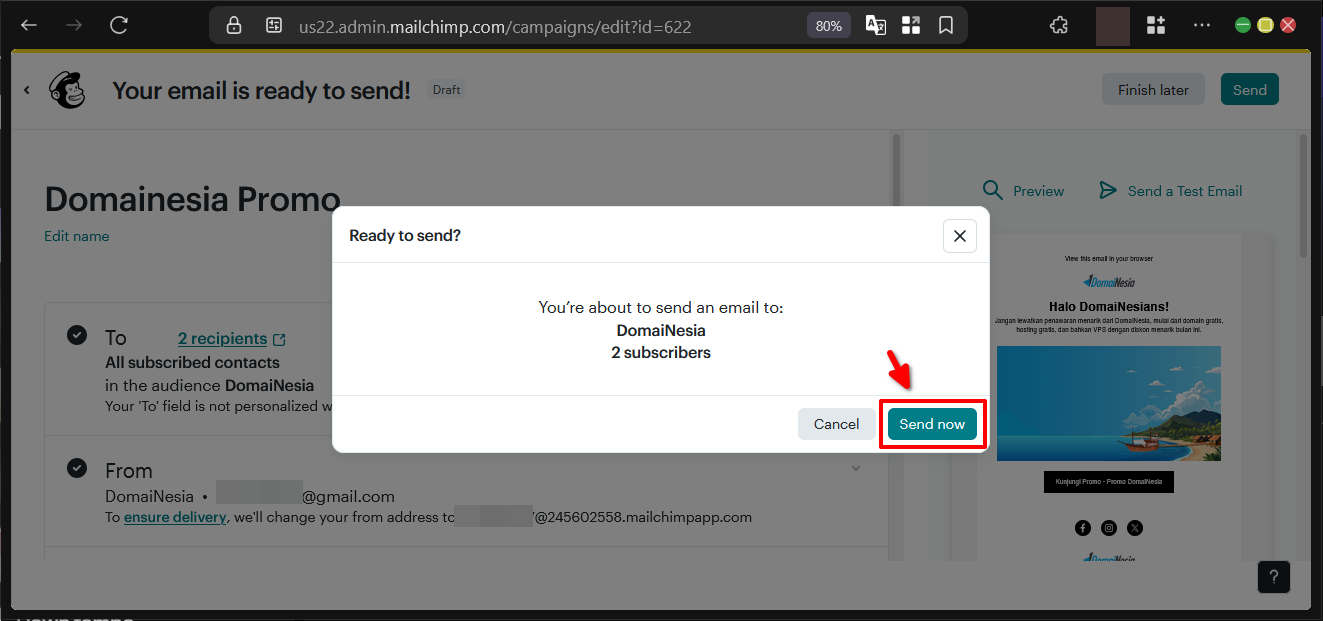
Untuk memastikan hasil, kirim email uji dengan opsi “Send a test email”. Jika sudah yakin, klik tombol “Send”. Jendela konfirmasi akan muncul, lalu klik “Send now” untuk memulai kampanye.
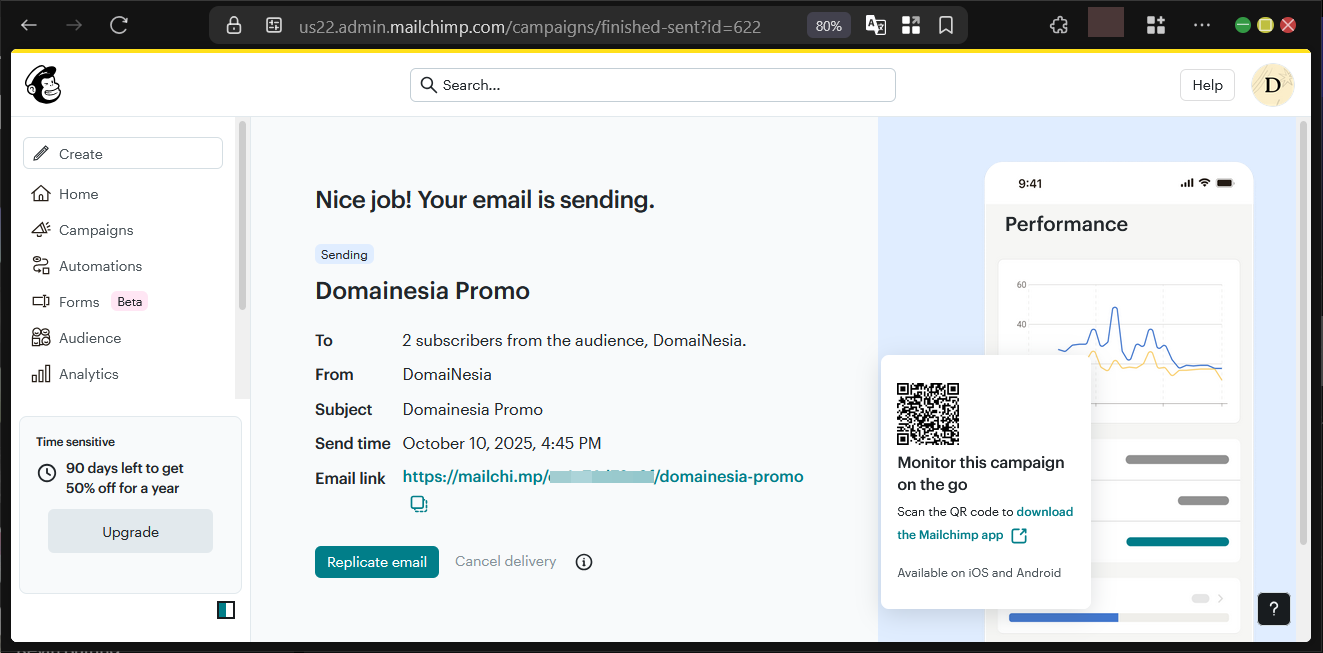
Setelah itu, halaman konfirmasi akan menunjukkan bahwa Email Campaign di Mailchimp telah berhasil dilakukan.
Dapatkan Kunci API Mailchimp
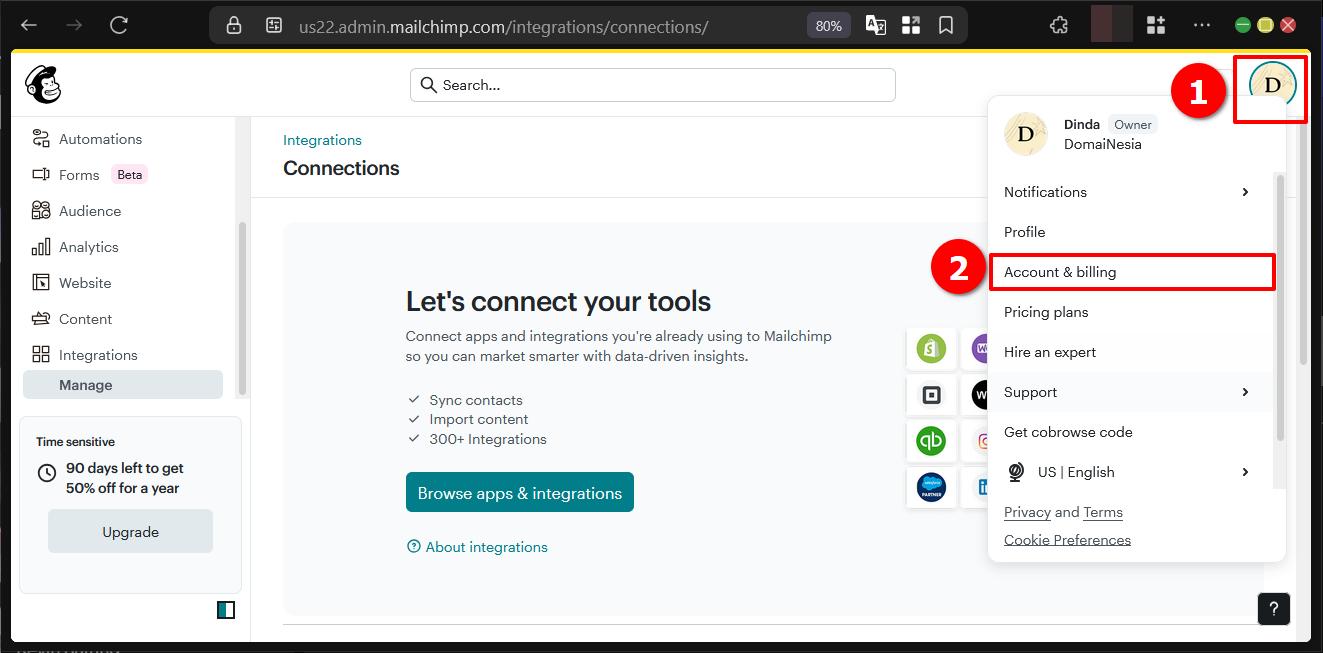
Bagi pengembang, fitur kunci API sangat penting untuk integrasi. Untuk mengaksesnya, buka halaman “Account & Billing” melalui dropdown pada foto profil.
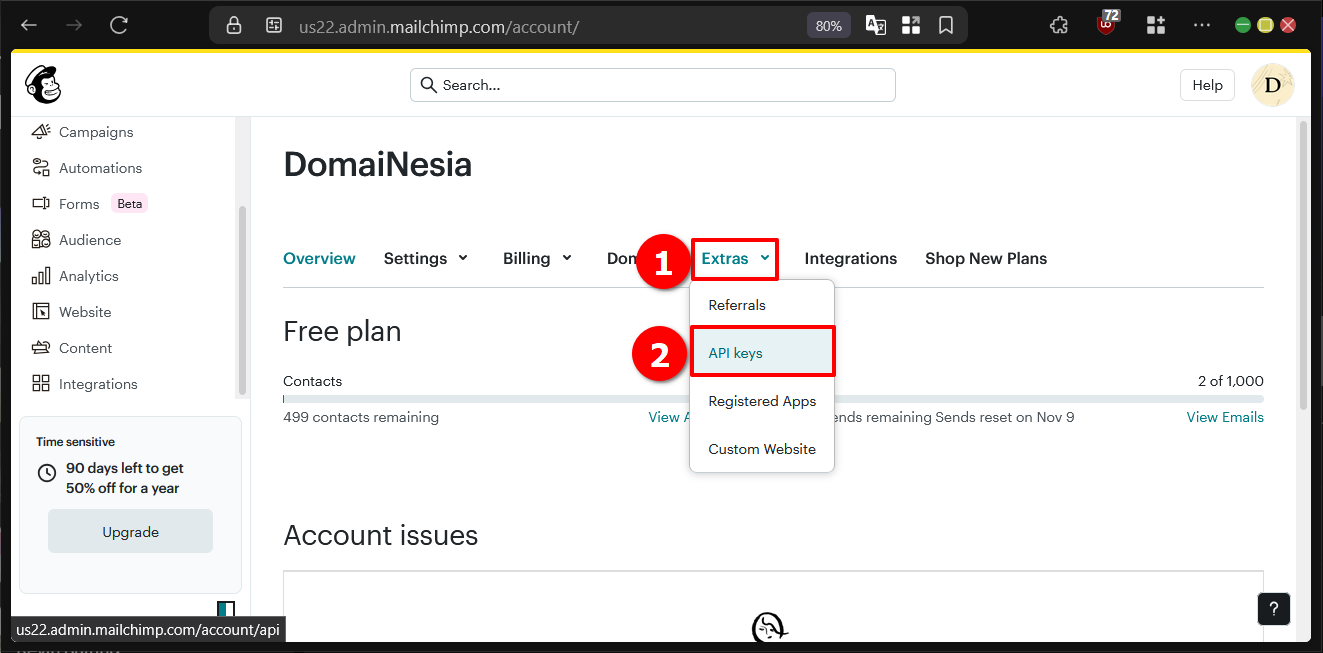
Di halaman tersebut, klik menu “Extras” dan pilih submenu “API keys”.
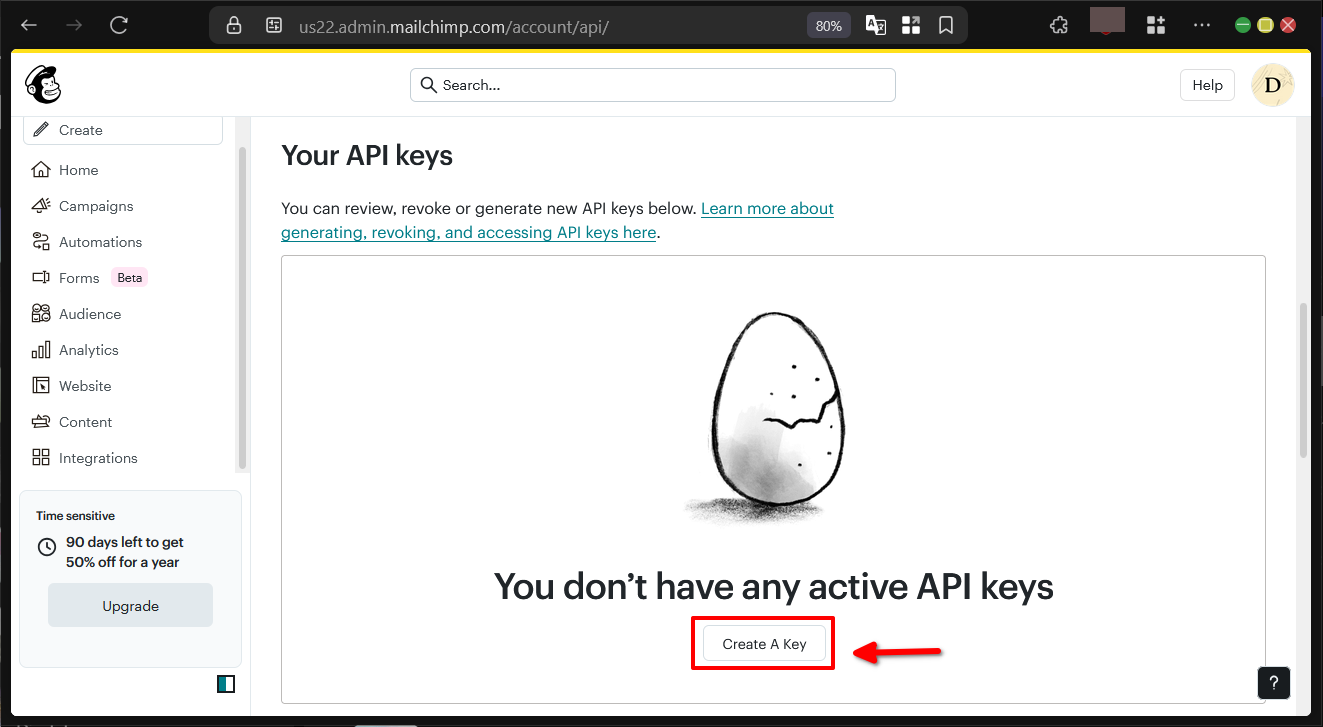
Pada halaman “Your API Keys”, klik tombol “Create A Key” untuk membuat kunci API.
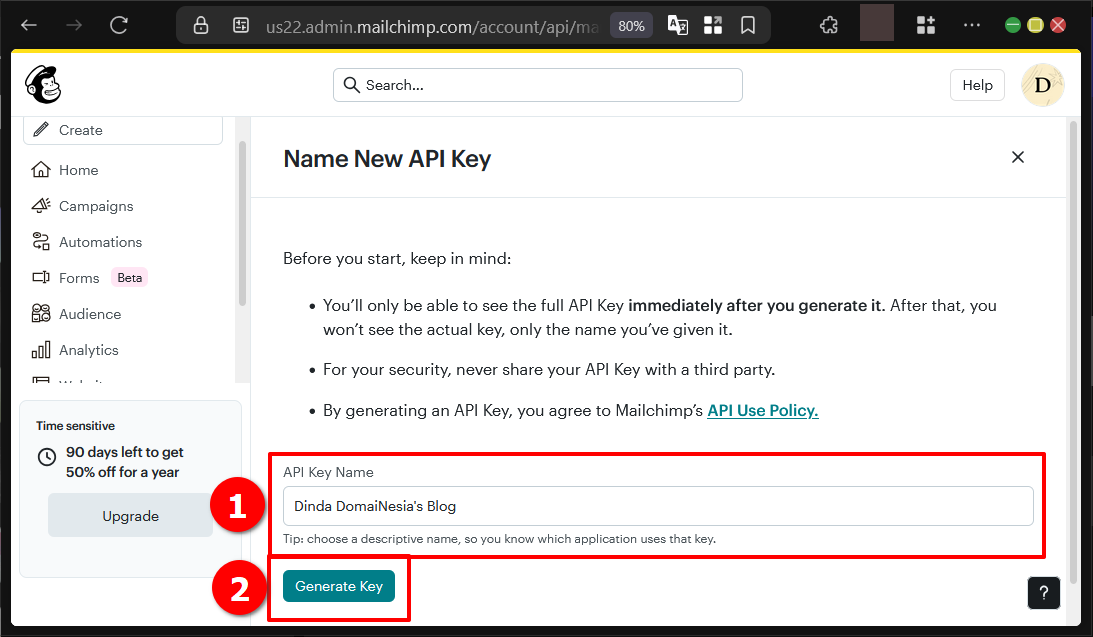
Di halaman “Name New API Key”, isi nama kunci API dan klik “Generate Key”.
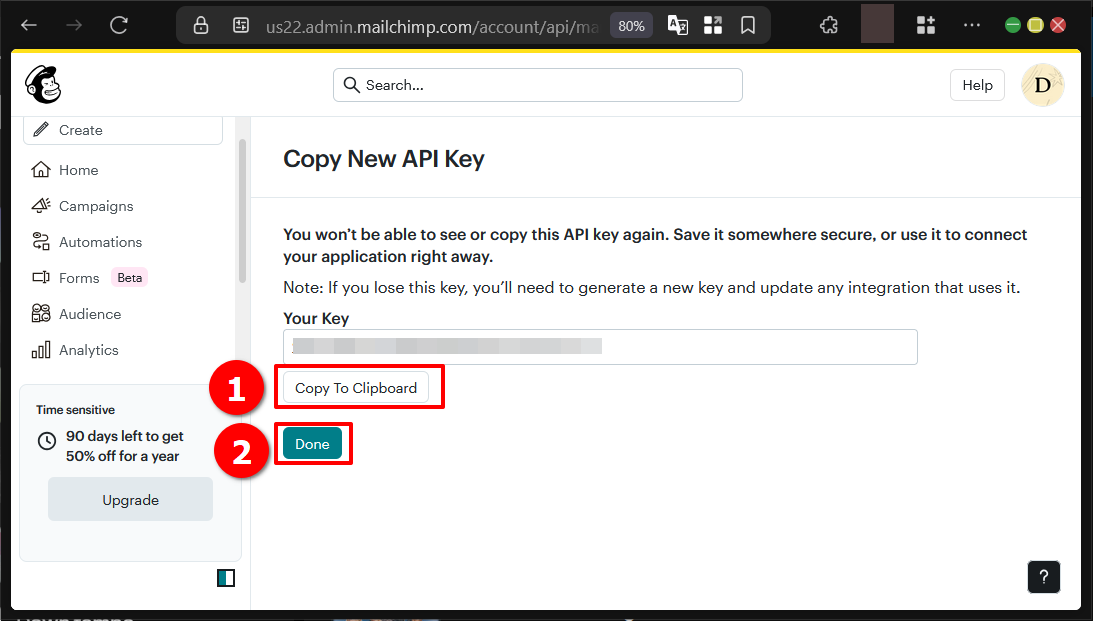
Kunci API akan muncul di kolom “Your Key”. Simpan kunci ini karena tidak dapat dilihat kembali untuk alasan keamanan. Klik “Done” setelah selesai.
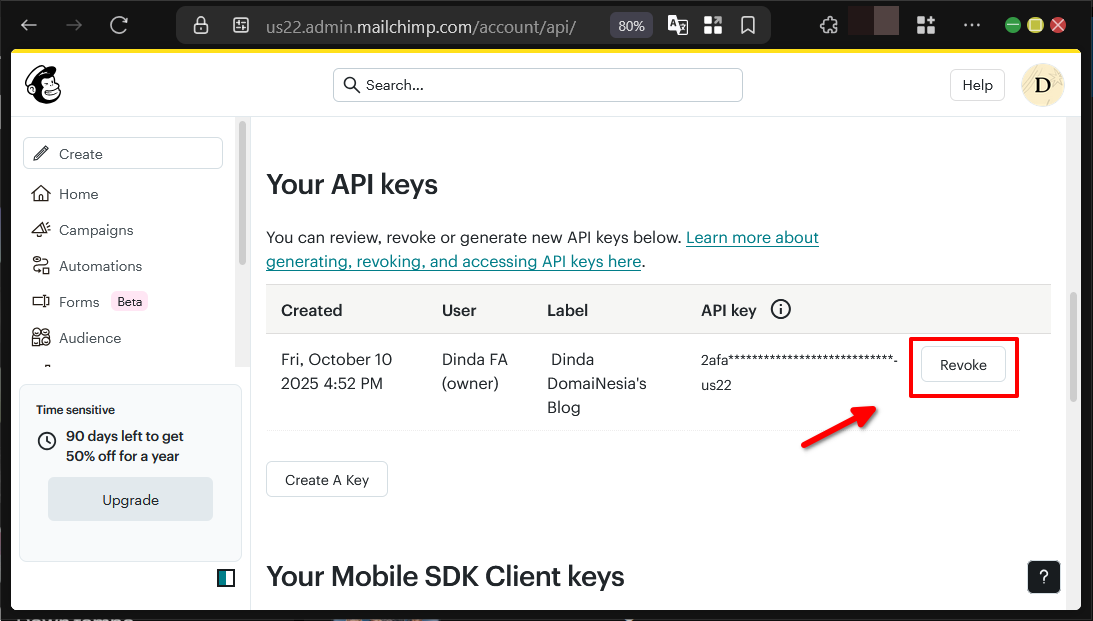
Jika kunci API hilang, kita bisa membuat ulang dengan tombol “Create A Key” dan mencabut kunci lama dengan opsi “Revoke”.
Jadi Tahu Fitur-Fitur Mailchimp!
Selamat DomaiNesians!, kita telah mempelajari cara membuat Email Campaign di Mailchimp secara gratis! Dari pendaftaran akun, penambahan kontak, pembuatan formulir, hingga pembuatan kampanye, panduan ini telah membahas langkah-langkah praktis untuk memulai pemasaran email. Dengan fitur gratis Mailchimp, kita bisa mengelola audiens, membuat template, dan menjalankan kampanye dengan efisien. Integrasi dengan platform seperti WordPress juga memudahkan pengelolaan pemasaran. Terus eksplorasi fitur Mailchimp untuk memaksimalkan strategi pemasaran, dan sampai jumpa di artikel dan panduan DomaiNesia berikutnya!

Dinda Fariz Alamsyah
Hanya seseorang yang suka otak-atik IT dan mengolah data, lagi tertarik soal AI