Panduan Pindahkan Data Domain di Plesk Panel (Via CLI)
Oleh
Dinda Fariz Alamsyah

Hai DomaiNesians! Kali ini kita akan membahas Panduan Pindahkan Data Domain di Plesk Panel melalui Terminal atau CLI. Banyak pengguna server yang mengalami kebutuhan untuk memindahkan seluruh data dari satu domain ke domain lain, terutama ketika mengganti nama domain utama atau mengatur ulang struktur subscription. Panduan ini hadir sebagai solusi praktis agar proses tersebut berjalan lebih terkontrol dan minim risiko kesalahan.
Daftar Isi
Mengapa Butuh Pindahkan Data Domain?
Data Domain merujuk pada seluruh aset yang terkait dengan sebuah nama domain di dalam Plesk Panel. Aset ini mencakup file website, database, email, pengaturan DNS, sertifikat SSL, hingga konfigurasi lainnya yang membuat domain tersebut berfungsi penuh.
Plesk Panel menyediakan fitur khusus bernama Move Domain yang memungkinkan kita memindahkan data-data tersebut ke domain berbeda dengan lebih mudah. Fitur ini sangat membantu ketika domain lama ingin dialihkan ke domain baru yang sudah terdaftar sebagai domain utama di subscription yang sama atau berbeda.
Untuk menggunakan fitur ini dengan optimal, kita memerlukan domain lama yang sudah aktif serta domain baru yang sudah terdaftar dan siap digunakan sebagai tujuan pemindahan. Jika sedang mencari domain baru dengan harga terjangkau, DomaiNesia menawarkan berbagai pilihan domain murah mulai dari Rp10.000 per tahun, bahkan ada opsi domain gratis untuk paket tertentu. Kita bisa langsung mengecek daftar lengkapnya di https://domainesia.com/harga-domain/.
Komponen yang biasanya ikut dipindahkan secara otomatis melalui fitur ini meliputi:
- File dan folder di dalam direktori httpdocs
- Database MySQL atau MariaDB beserta isinya
- Pengaturan email account dan forwarder
- Konfigurasi DNS zona untuk domain tersebut
- Sertifikat SSL yang sudah terpasang
- Pengaturan PHP version dan handler
- File .htaccess beserta rewrite rules
- Log akses dan error domain terkait
Namun, ada beberapa komponen yang kadang memerlukan penanganan manual karena keterbatasan fitur bawaan Plesk Panel, antara lain:
- Custom cron jobs yang dibuat secara manual
- Application Vault atau aplikasi yang diinstal melalui Plesk
- Backup internal yang disimpan di lokasi non-standar
- Konfigurasi tambahan di level server-wide (misalnya custom nginx directives)
- File di luar direktori httpdocs seperti di /var atau path khusus lainnya
Kegunaan dan Resiko dari Pindahkan Data Domain
Panduan Pindahkan Data Domain di Plesk Panel melalui CLI menjadi sangat berguna dalam berbagai situasi nyata. Berikut adalah beberapa skenario di mana proses ini sering dibutuhkan:
- Mengganti domain utama perusahaan setelah rebranding tanpa kehilangan data historis website.
- Mengkonsolidasikan beberapa domain tambahan ke dalam satu subscription utama agar lebih mudah dikelola.
- Memindahkan situs dari domain testing ke domain live setelah proses pengembangan selesai.
- Mengatasi masalah ketika domain lama sudah tidak diperpanjang namun data situs masih ingin diselamatkan ke domain baru.
- Menata ulang struktur hosting ketika ada penambahan subscription baru untuk keperluan staging atau production terpisah.
Meskipun fitur ini powerful, ada beberapa resiko jika proses Pindahkan Data Domain di Plesk Panel tidak dilakukan dengan hati-hati atau tanpa persiapan yang matang. Berikut adalah beberapa resiko yang perlu diperhatikan:
- Data email bisa hilang jika tidak dicadangkan dengan benar sebelum pemindahan.
- Sertifikat SSL menjadi tidak valid di domain baru jika tidak di-reissue atau dipindahkan ulang.
- Pengaturan DNS yang tidak disesuaikan menyebabkan website down sementara waktu.
- Database tidak terbaca karena perbedaan permission atau path setelah pemindahan.
- File custom di luar struktur standar Plesk tidak ikut terbawa dan harus dipindahkan secara manual.
Panduan ini akan membahas langkah-langkah menggunakan CLI sebagai solusi paling aman dan terkontrol untuk mengatasi skenario-skenario di atas.
Proses Pindahkan Data Domain Dengan CLI
Setelah kita memahami kegunaan serta resiko yang ada, sekarang saatnya memulai Proses Pindahkan Data Domain dengan CLI. Berikut adalah akses SSH jika mengaksesnya melalui MyDomaiNesia.
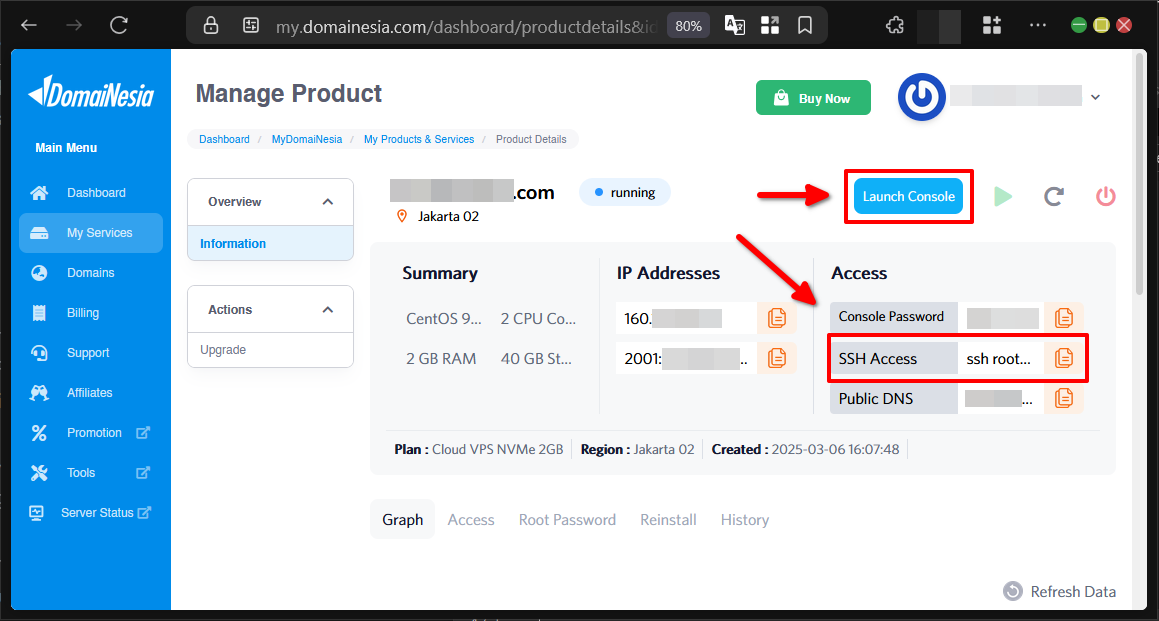
Langkah-langkah berikut dirancang agar proses berjalan mulus dan data tetap aman.
1. Buat Backup Dahulu
Sebelum melakukan pemindahan data, langkah pertama yang wajib adalah membuat backup lengkap dari domain yang akan dipindahkan. Backup ini menjadi jaring pengaman jika terjadi kesalahan selama proses sehingga kita masih memiliki cadangan yang bisa dikembalikan kapan saja.
Untuk membuat backup domain yang ingin dipindahkan, jalankan perintah berikut di terminal:
|
1 |
plesk bin pleskbackup --domains nama-domain-lama.com -destination local -prefix backup-move- |
Perintah tersebut akan menghasilkan file backup dengan awalan nama backup-move- di direktori backup default Plesk.
Selanjutnya, kita bisa memverifikasi informasi domain yang akan dibackup dengan menjalankan:
|
1 |
plesk bin site --info nama-domain-lama.com |
Perintah ini menampilkan detail penting seperti lokasi document root, database yang digunakan, versi PHP, serta subscription terkait.
Setelah backup selesai, lakukan pengecekan manual tambahan terhadap beberapa komponen krusial → cek isi database melalui phpMyAdmin atau CLI MySQL, pastikan semua email account masih terlihat di Mail Settings, verifikasi record DNS di zona file, dan pastikan sertifikat SSL masih aktif. Dengan semua cadangan sudah aman, kita siap melanjutkan ke tahap pemindahan atau penggabungan data Domain di Plesk.
2. Jika Ingin Memindahkan Data ke Subscription Baru
Jika tujuan kita adalah memindahkan seluruh data Domain di Plesk ke subscription yang benar-benar baru dan terpisah, gunakan perintah berikut:
|
1 |
plesk bin site --move nama-domain-lama.com -login username-akun-baru -passwd "sandi-akun-baru" |
Perintah ini akan memindahkan domain beserta semua kontennya ke subscription baru yang dibuat berdasarkan username dan password yang diberikan. Setelah dieksekusi, domain lama akan berada di bawah kepemilikan akun baru tersebut, termasuk file, database, mail, dan pengaturan lainnya yang didukung fitur move.
Sebelum menjalankan perintah, pastikan tidak ada username yang sudah terpakai di sistem agar proses berjalan lancar tanpa konflik.
3. Jika Ingin Menggabungkan Data Ke Subscription Baru
Jika kita ingin menggabungkan data dari domain lama ke subscription baru yang sudah ada atau baru dibuat (misalnya subscription kosong), langkahnya sedikit berbeda.
Pertama, buat subscription baru terlebih dahulu jika belum ada:
|
1 |
plesk bin subscription --create nama-subscription-baru.com -owner admin -service-plan "Unlimited" |
Perintah di atas membuat subscription kosong dengan nama sesuai domain baru, dimiliki oleh user admin, dan menggunakan service plan Unlimited (sesuaikan plan sesuai kebutuhan).
Setelah subscription berhasil dibuat, lakukan penggabungan data dengan perintah:
|
1 |
plesk bin subscription --merge nama-domain-lama.com -webspace-name nama-subscription-baru.com |
Perintah merge ini akan menimpa atau mengintegrasikan semua konten dari domain lama ke dalam webspace subscription baru. Hasilnya, domain lama akan menjadi alias atau dipindah sepenuhnya ke subscription tersebut, tergantung konfigurasi akhir yang diinginkan. Proses ini sangat berguna ketika kita ingin mengkonsolidasikan beberapa domain ke satu tempat pengelolaan.
4. Cek Mail, SSL, DNS, & Database
Setelah proses pemindahan atau penggabungan selesai, langkah penting berikutnya adalah melakukan pengecekan menyeluruh terhadap komponen krusial, yaitu Mail, SSL, DNS, dan Database pada domain yang sudah dipindahkan.
Buka bagian Mail Settings untuk memastikan semua account dan forwarder masih berfungsi. Periksa SSL Certificates apakah sertifikat lama masih terpasang atau perlu di-reissue untuk domain baru. Cek DNS zone agar semua record (A, CNAME, MX, TXT) sudah mengarah ke alamat yang benar. Terakhir, masuk ke Databases dan pastikan koneksi aplikasi ke database masih aktif tanpa error.
Perlu diingat bahwa beberapa file atau konfigurasi khusus mungkin tidak ikut terbawa karena limitasi fitur bawaan Plesk Panel, sehingga pengecekan manual tetap diperlukan untuk memastikan semuanya berjalan normal.
Pindahkan Data Domain Jadi Mudah!
Demikianlah Panduan Pindahkan Data Domain di Plesk Panel melalui CLI yang mencakup persiapan backup, pemindahan ke subscription baru, penggabungan data, hingga pengecekan akhir komponen penting. Dengan mengikuti langkah-langkah ini, kita bisa memindahkan data Domain di Plesk secara aman, terstruktur, dan minim gangguan layanan.
Selamat kepada kita semua yang sudah berhasil menyelesaikan proses ini! Semoga website tetap berjalan lancar di domain baru. Sampai jumpa di artikel dan panduan DomaiNesia berikutnya!

Dinda Fariz Alamsyah
Hanya seseorang yang suka otak-atik IT dan mengolah data, lagi tertarik soal AI