
Panduan Schedule Backup di Plesk Panel (Metode CLI)
Oleh
Dinda Fariz Alamsyah

Hai DomaiNesians! Kali ini kita akan membahas Panduan Schedule Backup di Plesk Panel menggunakan metode CLI secara lengkap dan praktis. Bagi yang mengelola server atau VPS dan ingin memastikan data selalu aman tanpa harus mengandalkan antarmuka grafis setiap saat, memahami cara mengatur Schedule Backup di Plesk melalui command line menjadi solusi yang sangat membantu. Panduan ini hadir untuk memberikan langkah-langkah jelas agar kita bisa mengatur backup otomatis dengan lebih fleksibel dan efisien.
Daftar Isi
Mengapa Butuh Schedule Backup?
Fitur schedule backup merupakan mekanisme otomatis yang memungkinkan sistem melakukan pencadangan data secara terjadwal tanpa campur tangan manual. Dengan fitur ini, kita bisa menentukan kapan backup harus berjalan, berapa sering, dan ke mana hasil backup disimpan. Pada panduan kali ini, fokus utama kita adalah metode CLI (Command Line Interface) di Plesk Panel. Jika ingin melihat cara pengaturan melalui tampilan grafis (GUI), kita bisa mengunjungi panduan lengkap lainnya di situs DomaiNesia melalui tautan berikut: https://www.domainesia.com/panduan/panduan-schedule-backup-di-plesk/.
Schedule Backup di Plesk Panel metode CLI sangat berguna dalam berbagai situasi nyata. Berikut adalah beberapa contoh skenario di mana fitur ini menjadi penyelamat:
- Kita mengelola banyak domain di satu server dan tidak ingin repot membuka panel setiap hari untuk memulai backup manual.
- Ada kebutuhan backup rutin di luar jam kerja agar tidak mengganggu performa server saat traffic tinggi.
- Kita ingin mengatur backup berbeda-beda untuk setiap domain atau customer tanpa harus mengulang proses secara manual berkali-kali.
- Server berada di lingkungan yang akses GUI-nya terbatas, sehingga SSH dan CLI menjadi satu-satunya cara yang praktis.
Sayangnya, jika kita mengabaikan Schedule Backup di Plesk Panel, ada beberapa risiko yang cukup serius. Berikut adalah beberapa di antaranya:
- Data hilang secara permanen karena tidak ada cadangan terbaru saat terjadi kegagalan server atau serangan.
- Pemulihan menjadi sangat lambat dan rumit karena harus mencari file backup secara manual di berbagai lokasi.
- Ketidakpastian kapan backup terakhir dilakukan, sehingga kita tidak tahu seberapa banyak data yang akan hilang jika terjadi masalah.
- Waktu yang terbuang sia-sia untuk melakukan backup manual secara berulang, padahal bisa diotomatisasi.
Nah, panduan ini akan menjadi solusi praktis untuk mengatasi semua skenario dan risiko di atas dengan cara yang lebih cepat dan terstruktur melalui perintah CLI.
Akses Dashboard Plesk Panel
Halo, sebelum kita mulai menyelami perintah-perintahnya, pastikan akses ke server sudah siap. Panduan Schedule Backup di Plesk ini menggunakan lingkungan Cloud Hosting DomaiNesia yang didukung teknologi Triple Replication, penyimpanan SSD berkecepatan tinggi, serta Dual Stack Network untuk koneksi yang stabil dan aman. Jika ingin mengetahui lebih detail mengenai layanan ini, kita bisa langsung mengunjungi https://www.domainesia.com/cloud-vps/.
Jika ada pertanyaan terkait penggunaan Cloud VPS atau konfigurasi lainnya, jangan ragu untuk menghubungi tim support DomaiNesia kapan saja. Tim siap membantu dengan senang hati.
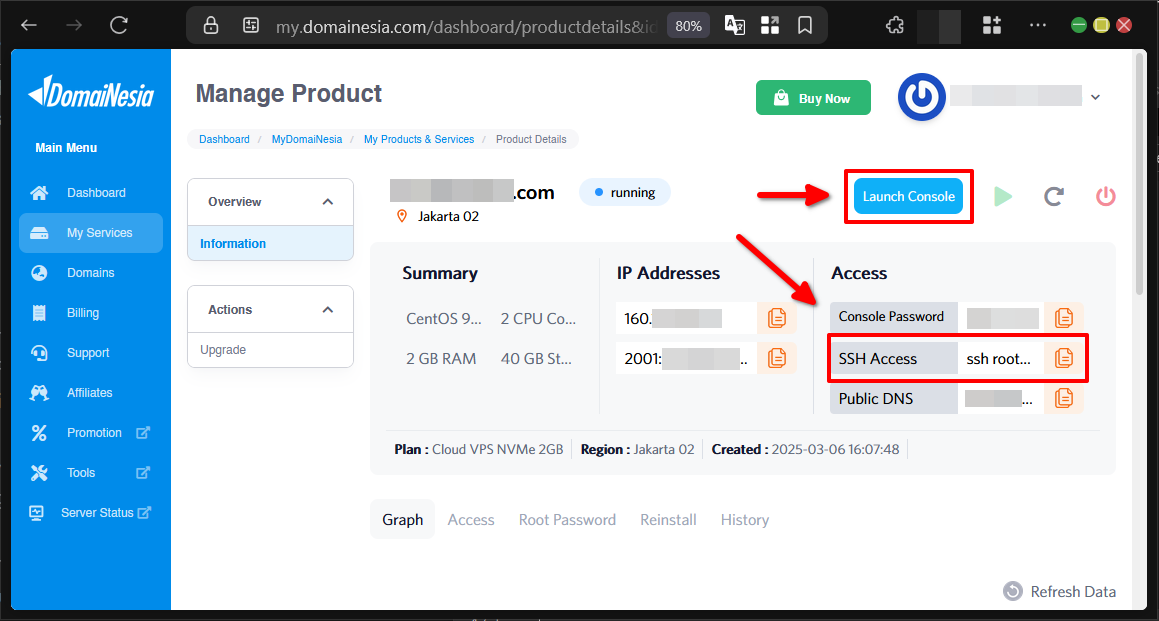
Panduan ini ditulis berdasarkan Plesk Panel versi 18.0.72 yang berjalan di atas sistem operasi Linux Ubuntu 22.04. Perlu diingat bahwa tampilan atau alur perintah bisa sedikit berbeda jika menggunakan versi Plesk atau distribusi Linux yang lain. Untuk mengakses Plesk Panel melalui CLI, langkah pertama adalah mengetahui alamat IP VPS serta username root atau admin yang digunakan. Jika lupa dengan IP Address VPS, kita bisa langsung mengeceknya melalui Dashboard VPS di MyDomaiNesia pada tautan https://my.domainesia.com/.
Proses Dengan Perintah Plesk
Plesk Panel menyediakan cara yang sangat fleksibel untuk mengatur jadwal backup langsung melalui antarmuka baris perintah. Metode CLI ini sangat cocok bagi yang terbiasa bekerja melalui protokol SSH karena lebih cepat, bisa di-script, dan tidak memerlukan browser. Mari kita mulai langkah demi langkah untuk schedule backup di Plesk.
1. Aktivasi Schedule Backup
Langkah awal yang paling penting adalah mengaktifkan fitur jadwal backup itu sendiri. Untuk mengaktifkan jadwal harian, cukup jalankan perintah berikut:
|
1 |
plesk bin scheduled-backup --enable daily |
Jika suatu saat ingin menonaktifkan jadwal harian tersebut, gunakan:
|
1 |
plesk bin scheduled-backup --disable daily |
Kita bisa mengganti kata “daily” dengan opsi lain seperti “hourly”, “weekly”, atau “monthly” sesuai kebutuhan periode yang diinginkan.
Apabila hanya ingin mengaktifkan jadwal untuk domain tertentu saja, contohnya domain.com, gunakan:
|
1 |
plesk bin scheduled-backup --run daily -subscription domain.com |
Sedangkan jika ingin membatasi pada customer tertentu, gunakan:
|
1 |
plesk bin scheduled-backup --run daily -customer username_kustomer |
2. Atur Konfigurasi Schedule Backup
Setelah fitur diaktifkan, langkah selanjutnya adalah mengatur detail jadwalnya agar sesuai keinginan. Pengaturan dilakukan dengan menambahkan argumen –configure diikuti berbagai opsi yang tersedia.
Jika hanya ingin membatasi backup pada subscription (domain) atau customer tertentu, tambahkan opsi tersebut setelah periode waktu.
Untuk membuat jadwal harian yang berjalan setiap pukul 02:00 pagi, jalankan:
|
1 |
plesk bin scheduled-backup --configure daily -backup-time 02:00 |
Untuk jadwal mingguan yang selalu berjalan setiap hari Jumat, gunakan:
|
1 |
plesk bin scheduled-backup --configure weekly -backup-weekday friday |
Sedangkan untuk jadwal bulanan yang dijalankan setiap tanggal 1, perintahnya adalah:
|
1 |
plesk bin scheduled-backup --configure monthly -backup-day 1 |
Bagi yang membutuhkan backup setiap beberapa jam sekali, misalnya setiap 4 jam, gunakan:
|
1 |
plesk bin scheduled-backup --configure hourly -backup-hourly-period 4 |
3. Tambahkan Remote Storage
Sebelum menambahkan remote storage melalui CLI, pastikan lokasi penyimpanan tersebut sudah dikonfigurasi terlebih dahulu melalui tampilan GUI Plesk untuk schedule backup di Plesk. Setelah siap, kita bisa menambahkannya dengan opsi -storage di akhir perintah.
Opsi yang tersedia meliputi “ftp”, “server”, atau “google-drive-backup”. Jika ingin menyimpan backup baik di server lokal maupun remote, tambahkan opsi -keep-in-server-storage true atau false sesuai kebutuhan.
Berikut tabel ringkasan penggunaannya:
| Opsi | Fungsi | Contoh Implementasi |
|---|---|---|
| -storage ftp | Menyimpan ke server FTP eksternal | -storage ftp |
| -storage server | Menyimpan ke penyimpanan lokal server | -storage server |
| -storage google-drive-backup | Menyimpan ke Google Drive | -storage google-drive-backup |
| -keep-in-server-storage true | Simpan juga di server lokal selain remote | -keep-in-server-storage true |
| -keep-in-server-storage false | Hanya simpan di remote, hapus dari lokal | -keep-in-server-storage false |
4. Opsi Lainnya Dari Argument Konfigurasi
Argumen –configure memiliki banyak opsi tambahan yang bisa kita gabungkan dalam satu baris perintah. Contoh perintah lengkap:
|
1 |
plesk bin scheduled-backup --configure daily -subscription domain.com -backup-time 02:00 -storage server -send-email-on-errors |
Berikut daftar opsi lengkap beserta fungsi dan contohnya:
| Opsi | Fungsi | Contoh Implementasi |
|---|---|---|
| -backup-hourly-period < N > | Periode per jam (1,2,3,4,6,8,12 jam) | -backup-hourly-period 4 |
| -backup-time | Jam eksekusi backup (format 24 jam) | -backup-time 02:30 |
| -backup-weekday < day > | Hari dalam seminggu untuk backup mingguan | -backup-weekday sunday |
| -backup-day | Tanggal dalam bulan untuk backup bulanan | -backup-day 15 atau -backup-day last |
| -incremental < true/false> | Menggunakan backup incremental | -incremental true |
| -full-frequency < period > | Seberapa sering backup penuh dibuat | -full-frequency weekly |
| -full-retention < N > | Jumlah maksimal backup penuh yang disimpan | -full-retention 7 |
| -exclude-mail | Mengecualikan email dari backup | -exclude-mail true |
| -exclude-user-files | Mengecualikan file pengguna | -exclude-user-files true |
| -exclude-databases | Mengecualikan database | -exclude-databases true |
| -exclude-log-files | Mengecualikan file log | -exclude-log-files true |
| -exclude-files-list < files > | Daftar file/folder yang dikecualikan (pisah koma) | -exclude-files-list “httpdocs/cache,logs/*” |
| -multivolume < true/false > | Memecah backup menjadi beberapa volume | -multivolume true |
| -volume-size < MB > | Ukuran tiap volume dalam MB | -volume-size 2048 |
| -send-email-on-errors < true/false> | Kirim email jika terjadi error | -send-email-on-errors true |
| -email < address > | Alamat email penerima notifikasi error | -email admin@example.com |
5. Cek Schedule Yang Berjalan
Setelah semua konfigurasi selesai, kita bisa memeriksa daftar jadwal backup yang sedang aktif dengan perintah sederhana:
|
1 |
plesk bin scheduled-backup --list -all |
Perintah ini akan menampilkan semua jadwal yang telah dibuat, termasuk periode, waktu, dan target backupnya.
Schedule Backup di Plesk Dengan CLI Ternyata Mudah!
Dari penjelasan di atas, kita bisa melihat bahwa mengatur Schedule Backup di Plesk Panel melalui metode CLI sebenarnya cukup sederhana dan sangat powerful. Mulai dari aktivasi fitur, pengaturan jadwal harian/mingguan/bulanan, pemilihan target domain atau customer, hingga penambahan remote storage serta berbagai opsi penyesuaian lainnya, semuanya bisa dilakukan hanya dengan beberapa baris perintah. Dengan pendekatan ini, keamanan data menjadi lebih terjamin, proses backup berjalan otomatis, dan kita punya kendali penuh tanpa harus bergantung pada antarmuka grafis.
Selamat, sekarang kita telah menguasai cara mengatur Schedule Backup di Plesk secara profesional melalui CLI! Semoga panduan ini memberikan manfaat nyata dalam menjaga keamanan data server. Sampai jumpa di artikel dan panduan DomaiNesia berikutnya!

Dinda Fariz Alamsyah
Hanya seseorang yang suka otak-atik IT dan mengolah data, lagi tertarik soal AI