
10+ Panduan Setting Proxy di Browser (Google Chrome, Mozilla Firefox dan Internet Explorer) Mudah
Oleh
Mutiara Auliya
Apakah kalian hendak setting proxy di browser untuk keperluan tertentu? sebelum itu pahami dulu penjelasan bagaimana proxy bekerja.
Apa itu Proxy ? Proxy adalah suatu komputer yang menghubungkan user (pengguna) dengan internet. Sebagai contoh, ketika user merequest file yang ada di internet. Proxy akan menerima request dari user dan akan meneruskannya ke internet seolah- olah proxy tersebut merupakan komputer user.
Perbedaan Proxy dan VPN
| Proxy | VPN |
| Merutekan lalu lintas browser Anda | Merutekan semua lalu lintas di perangkat Anda |
| Dapat menyembunyikan IP Anda | Menyembunyikan IP Anda berdasarkan bekerja |
| Bisa di enkripsi bisa juga tidak | Pasti di enkripsi |
Dan ketika internet telah mendapatkan file yang diminta user, maka internet akan meneruskannya ke proxy. Dan proxy akan bertindak seolah- olah dialah yang menjadi internet kemudian meneruskannya ke user. Terdapat beberapa proxy gratis dan adapula yang membayar.
Di DomaiNesia, anda bisa mendapatkan layanan proxy secara GRATIS! Adapun manfaat dari proxy ini yaitu,
a. Dapat digunakan untuk menyembunyikan alamat IP
b. Dapat memfilter Cookies
c. Privasi pengguna akan lebih aman.
Pada panduan kali ini akan dijelaskan bagaimana setting proxy di browser seperti Google Chrome, Mozilla Firefox ataupun Internet Explorer.
Cara Setting Proxy di Google Chrome
Setting proxy di browser Chrome untuk Windows dilakukan melalui sistem Windows, sehingga perubahan yang dibuat akan berlaku untuk seluruh koneksi di perangkat. Panduan berikut membantu kamu memahami setiap langkah beserta tujuan dan catatan pentingnya.
1. Membuka Pengaturan Proxy Windows lewat Chrome
Sebelum setting proxy di browser, kamu perlu membuka halaman pengaturan proxy Windows melalui Chrome agar langkahnya konsisten dan mudah diikuti.
Caranya:
- Buka Google Chrome.
- Klik ikon ⋮ (Menu) di kanan atas → pilih Settings.
- Scroll ke bawah ke bagian System.
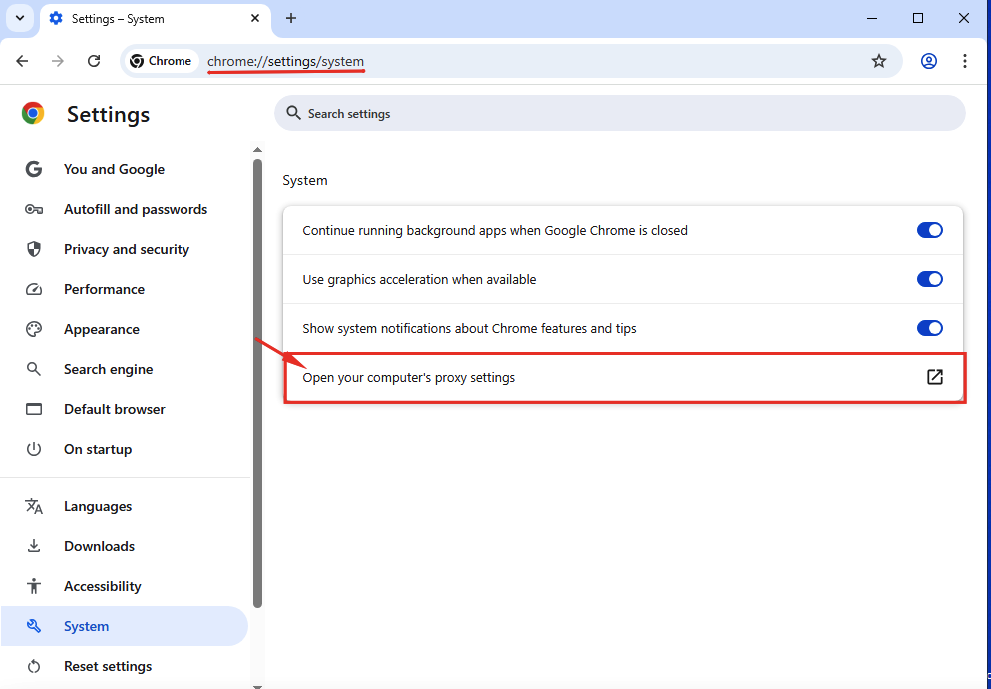
- Klik Open your computer’s proxy settings.
Chrome akan membuka halaman Proxy Settings bawaan Windows secara otomatis.
2. Mengaktifkan Proxy pada Windows
Jika membutuhkan server sendiri untuk konfigurasi proxy yang lebih fleksibel, kamu dapatmelihat pilihan Cloud VPS DomaiNesia.Bagian ini dilakukan untuk menyalakan fitur proxy dan memasukkan detail server proxy yang akan digunakan.
Caranya:
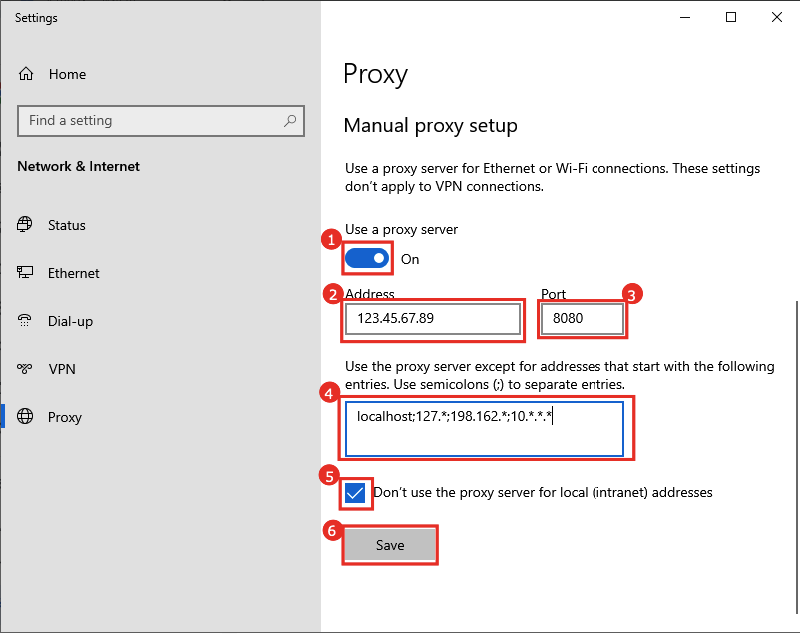
- Pada halaman Settings → Network & Internet → Proxy, temukan bagian Manual proxy setup.
- Aktifkan opsi Use a proxy server → geser ke ON.
- Isi detail proxy:
- Address →
proxy.rapidplex.com - Port →
3128
- Address →
Windows akan menampilkan informasi bahwa pengaturan ini diterapkan pada koneksi aktif (Wi-Fi atau Ethernet).
3. Mengatur Pengecualian Proxy (Proxy Bypass)
Langkah ini bertujuan memastikan alamat tertentu, seperti jaringan lokal atau intranet, dapat diakses tanpa melewati proxy agar tetap stabil dan cepat.
- Opsi “Use the proxy server except for addresses that start with the following entries” → bagian ini adalah daftar manual pengecualian proxy untuk alamat tertentu. Rekomendasi pengisian:
- Tambahkan daftar berikut untuk menghindari masalah akses jaringan lokal:
localhost;127.*;192.168.*;10.*.*.*
- Tambahkan daftar berikut untuk menghindari masalah akses jaringan lokal:
Keterangan:
|
1 2 3 |
localhost → aplikasi lokal 127.* → loopback 192.168.* & 10.*.*.* → jaringan private/LAN |
Jika semua traffic wajib melewati proxy → biarkan bagian ini kosong.
- Opsi “Don’t use the proxy server for local (intranet) addresses” → pengaturan ini digunakan untuk memastikan alamat lokal tidak ikut disalurkan melalui proxy. Rekomendasi:
- Centang opsi ini jika kamu perlu mengakses: localhost, 127.0.0.1, IP LAN (192.168.x.x, 10.x.x.x), server internal/intranet
- Jangan dicentang jika semua traffic, termasuk intranet, wajib melewati proxy.
4. Menyimpan & Menguji Koneksi
Setelah seluruh konfigurasi dibuat, langkah terakhir adalah memastikan apakah koneksi melalui proxy sudah berjalan dengan baik.
Caranya:
- Klik Save untuk menyimpan pengaturan.
- Tutup Chrome, kemudian buka kembali.
- Uji akses ke website umum (misal google.com) untuk memastikan proxy aktif.
- Coba buka alamat lokal seperti
http://localhostatau IP LAN untuk memastikan pengecualian berjalan sesuai konfigurasi.
Setting Proxy di Mozilla Firefox
Setting proxy di browser Mozilla Firefox dapat menggunakan server proxy untuk mengakses internet, misalnya untuk meningkatkan privasi, bypass pembatasan jaringan, atau keperluan testing. Dengan pengaturan ini, semua request dari Firefox akan dialihkan melalui server proxy yang ditentukan.
1. Membuka Pengaturan Proxy di Firefox
Pertama akses menu konfigurasi jaringan di Firefox, ini adalah tempat kamu bisa mengubah bagaimana browser terhubung ke internet.
- Buka Mozilla Firefox di komputer kamu.
- Klik ikon tiga garis horizontal di pojok kanan atas browser untuk membuka menu utama.
- Pilih Settings (di Mac bisa muncul sebagai Preferences).
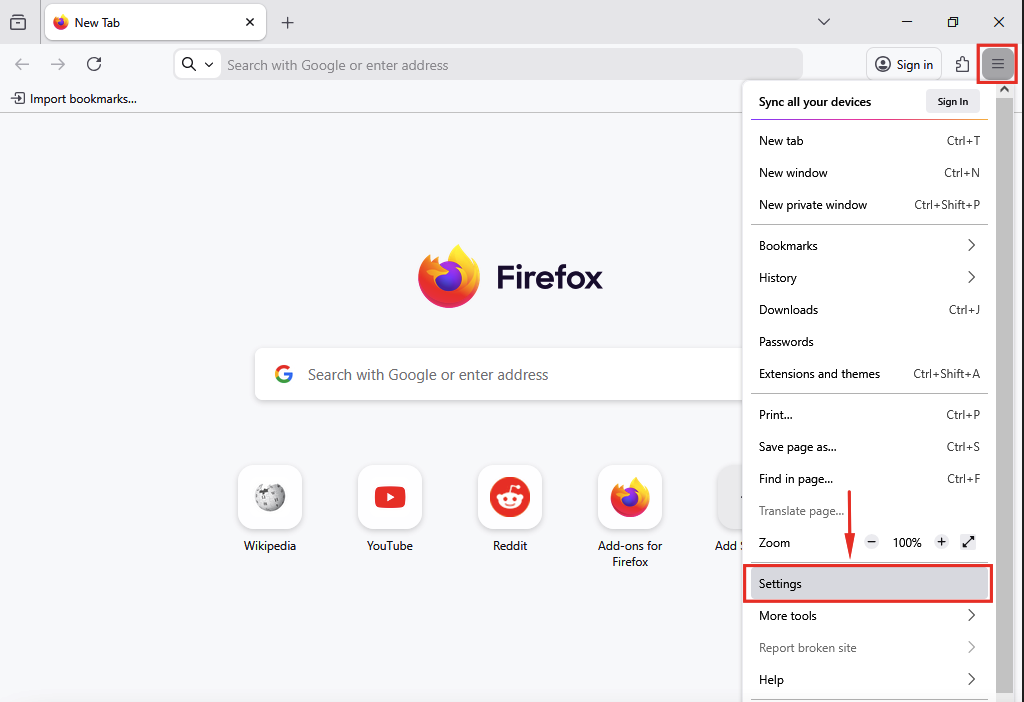
- Di panel sebelah kiri, pilih General untuk membuka pengaturan umum Firefox.
- Scroll ke bawah sampai menemukan bagian Network Settings (Biasanya berada di dekat bagian bawah halaman).
- Klik tombol Settings… untuk membuka jendela konfigurasi koneksi.
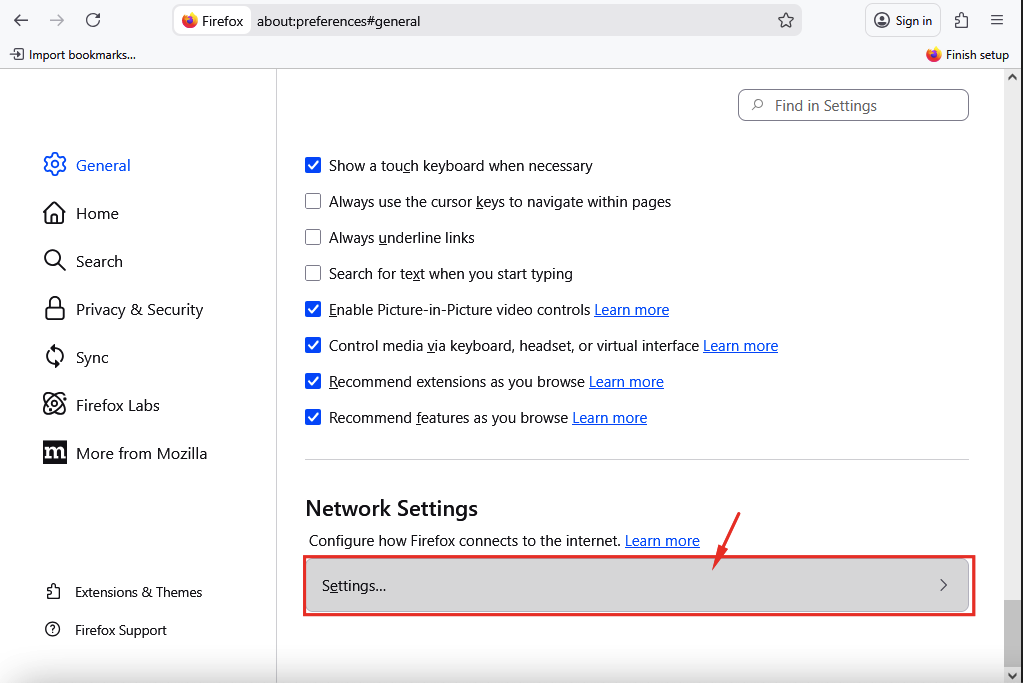
Catatan: jendela ini mengontrol bagaimana Firefox terhubung ke internet, termasuk apakah menggunakan koneksi langsung, proxy otomatis, atau konfigurasi manual.
2. Mengatur Proxy Manual
Selanjutnya, masukkan alamat dan port proxy secara manual agar semua request internet melalui Firefox dialihkan ke server proxy tertentu.
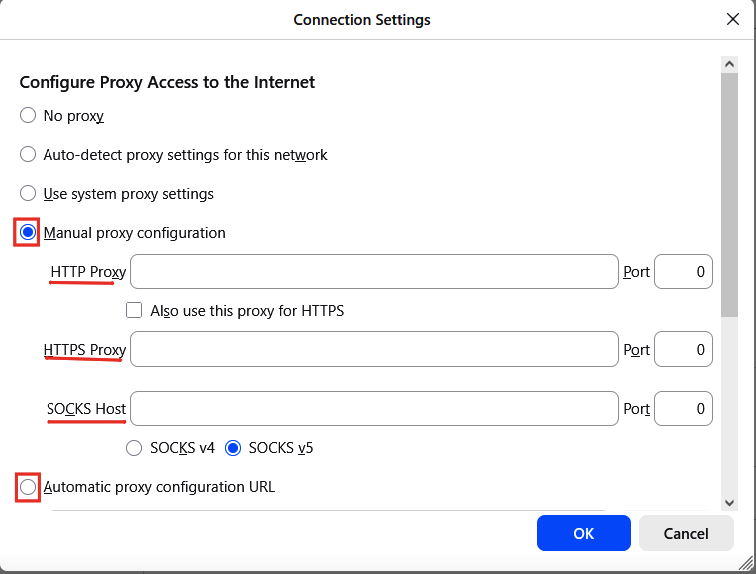
- Pada jendela Connection Settings, pilih opsi Manual proxy configuration.
- Di kolom HTTP Proxy, masukkan alamat server proxy yang ingin digunakan, misalnya
proxy.rapidplex.com. - Di kolom Port, masukkan port yang digunakan server proxy, misalnya
3128. - Centang Automatic proxy configuration URL jika ingin semua jenis koneksi (HTTP, HTTPS, FTP) menggunakan proxy yang sama.
- Di bagian No proxy for, pastikan
localhost,127.0.0.1tercantum. Ini mencegah koneksi ke komputer lokal melewati proxy, yang penting agar aplikasi lokal tetap berjalan normal.
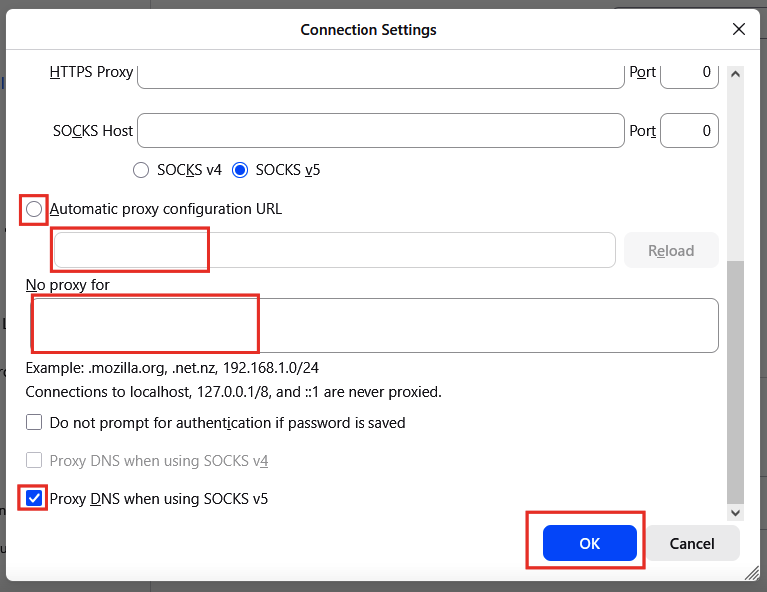
Tips: jika kamu hanya ingin proxy digunakan untuk HTTPS, maka cukup isi kolom HTTPS Proxy tanpa mencentang “Automatic proxy configuration URL”.
3. Menyimpan Pengaturan
Langkah terakhir dalam setting proxy di Mozilla adalah simpan pengaturan yang telah dilakukan.
- Setelah selesai mengisi alamat dan port proxy, klik OK untuk menyimpan pengaturan.
- Tutup tab Settings / Preferences.
- Agar pengaturan diterapkan secara konsisten, restart Firefox.
Setelah restart, semua permintaan browsing akan melewati server proxy yang telah diatur. Kamu bisa mengetesnya dengan membuka situs yang menampilkan IP publik kamu, untuk memastikan alamat IP terlihat sesuai proxy.
Setting Proxy di Internet Explorer
Setting proxy di browser Internet Explorer juga bisa mengakses internet melalui server proxy yang diinginkan, misalnya untuk keamanan atau bypass network tertentu.
1. Membuka Pengaturan Internet Options
Pertama, kamu perlu masuk ke pengaturan Internet Explorer agar bisa menyesuaikan koneksi jaringan.
Caranya:
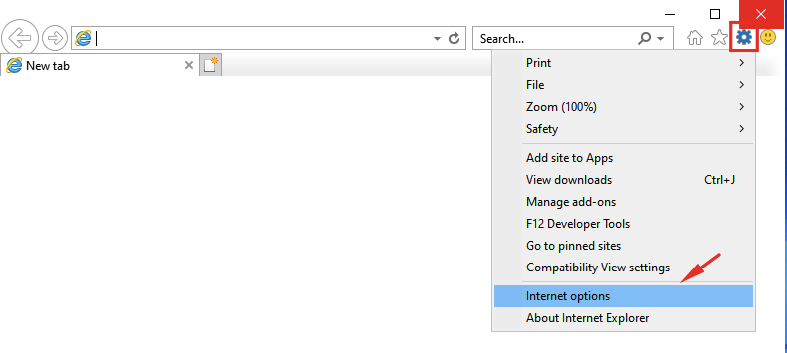
- Buka Internet Explorer.
- Klik ikon gear (⚙️) di pojok kanan atas, lalu pilih Internet Options.
2. Mengakses Pengaturan LAN
Langkah ini dilakukan untuk mengatur konfigurasi proxy pada koneksi jaringan lokal (LAN) yang digunakan oleh IE.
Caranya:
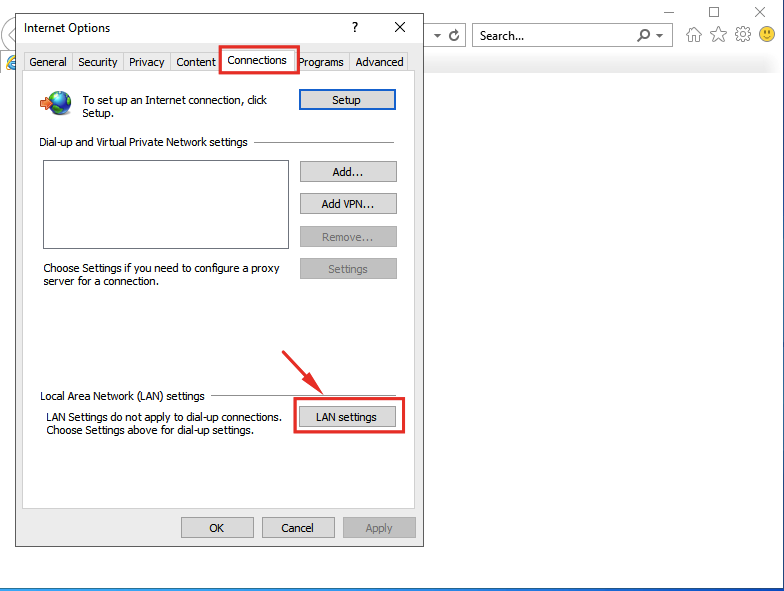
- Di jendela Internet Options, masuk ke tab Connections.
- Klik tombol LAN settings di bagian bawah.
3. Mengaktifkan Proxy Server
Selanjutnya, untuk mengaktifkan penggunaan proxy di IE dan menyesuaikan pengaturan tiap protokol jika diperlukan.
Caranya:
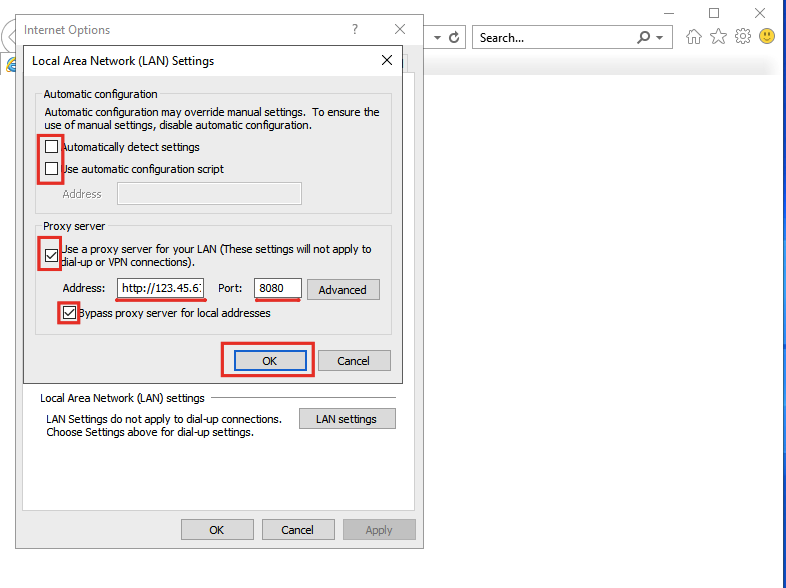
- Centang Use a proxy server for your LAN.
- Pada bagian Address, masukkan alamat proxy, misalnya:
proxy.rapidplex.com
- Dan pada bagian Port, masukkan misalnya:
3128 - Centang Bypass proxy server for local addresses agar alamat lokal tetap bisa diakses langsung.
- Jika proxy berbeda untuk tiap protokol (HTTP, HTTPS, FTP, SOCKS), klik Advanced dan masukkan konfigurasi masing-masing protokol.
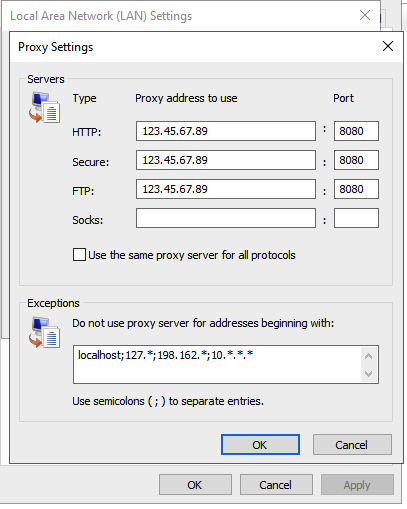
- Di bagian Exceptions, tambahkan domain atau alamat yang tidak ingin melewati proxy, misalnya:
localhost;127.0.0.1;*.local. Langkah ini memastikan server internal atau alamat tertentu tetap bisa diakses langsung. - Klik OK untuk menyimpan konfigurasi Advanced.
4. Menyimpan Pengaturan
Terakhir, memastikan semua konfigurasi proxy tersimpan dan siap digunakan oleh IE.
Caranya:
- Klik OK di jendela LAN Settings.
- Klik OK lagi di jendela Internet Options.
- Tutup dan buka kembali Internet Explorer agar pengaturan baru aktif.
Selamat! Kini kamu bisa dapat menikmati proxy dengan server DomaiNesia.
Server untuk Konfigurasi Proxy
Butuh Server Sendiri untuk Mengelola Proxy?
Gunakan Cloud VPS DomaiNesia ketika kamu membutuhkan server dengan dedicated IP dan konfigurasi jaringan yang dapat dikelola sesuai kebutuhan.
Sesuaikan kapasitas server dengan kebutuhan penggunaan dan konfigurasi jaringanmu.
Closing
DomaiNesia menyediakan layanan proxy secara GRATIS! Kamu dapat melakukan setting proxy tersebut di browser seperti Google Chrome, Mozilla Firefox maupun Internet Explorer. Segala kemudahan telah ditawarkan DomaiNesia. Jadi, jangan ragu untuk mencoba Hosting Terbaik DomaiNesia! 😀

Mutiara Auliya
Hi! I am Data Analyst and Technical Writer at DomaiNesia. I love Linux, Python, Server, WordPress, Data Analysis and Artificial Intelligence. I will help you making some technically being easy to understand :)