2 Cara Paginasi atau Split Post di WordPress Tanpa Plugin
Oleh
Dinda Fariz Alamsyah

Hai DomaiNesians! Pada kesempatan kali ini kita akan membahas topik yang cukup sering dicari oleh para pengguna WordPress, yaitu Split Post di WordPress tanpa harus mengandalkan plugin tambahan. Banyak yang merasa kesulitan ketika artikel terlalu panjang dan ingin membaginya menjadi beberapa halaman agar lebih nyaman dibaca. Panduan ini hadir untuk memberikan solusi praktis sekaligus menjelaskan langkah-langkah cara melakukan paginasi atau Split Post di WordPress secara native menggunakan fitur bawaan.
Mengapa Butuh Split Post?
Split Post di WordPress adalah teknik membagi satu artikel menjadi beberapa halaman terpisah sehingga pembaca tidak harus menggulir terlalu panjang untuk menyelesaikan bacaan. Fitur ini sudah menjadi bagian dari fungsi utama WordPress sejak lama, sehingga kita tidak perlu menginstall plugin tambahan sama sekali untuk menggunakannya. Kelebihan lainnya, Split Post di WordPress dengan page break tidak akan memengaruhi performa SEO artikel selama struktur konten tetap baik dan relevan.
Jika suatu saat ingin mengubah tampilan paginasi tersebut, misalnya mengganti bentuk tombol atau nomor halaman, maka pengaturan itu bisa dilakukan melalui file tema utama, biasanya pada file single.php atau functions.php. Pada panduan ini kita akan fokus membahas penggunaan paginasi atau Split Post di WordPress melalui fitur page break atau yang dikenal dengan tag Nextpage, yang bisa langsung ditambahkan saat membuat atau mengedit posting.
Berikut adalah beberapa skenario ketika fitur Split Post di WordPress sangat berguna:

- Artikel tutorial panjang yang memiliki banyak langkah agar pembaca tidak kelelahan.
- Review produk dengan banyak bagian seperti spesifikasi, kelebihan, kekurangan, dan kesimpulan.
- Konten cerita atau panduan yang ingin memberikan pengalaman membaca seperti buku dengan bab-bab kecil.
- Posting yang mengandung banyak gambar atau tabel sehingga memerlukan pemisahan agar loading lebih cepat per halaman.
Berikut adalah beberapa risiko jika tidak menggunakan fitur Split Post di WordPress pada artikel yang sangat panjang:
- Waktu muat halaman menjadi lebih lama karena seluruh konten dan gambar dimuat sekaligus.
- Tingkat bounce rate meningkat karena pembaca merasa kewalahan dan meninggalkan halaman.
- Pengalaman pengguna di perangkat mobile menjadi kurang nyaman akibat guliran yang terlalu panjang.
- Pembaca cenderung hanya membaca sebagian kecil saja dan tidak sampai ke bagian bawah artikel.
Nah, untuk mengatasi semua skenario dan risiko di atas, panduan ini akan menunjukkan cara mudah melakukan Split Post di WordPress hanya dengan memanfaatkan fitur bawaan.
Persiapan Awal
Setelah memahami pentingnya Split Post di WordPress pada bagian sebelumnya, sekarang kita bisa melangkah ke tahap persiapan. Panduan ini menggunakan WordPress hosting dari DomaiNesia yang dikenal memiliki kecepatan tinggi serta spesifikasi memadai dengan harga mulai di bawah 25.000 Rupiah saja sesuai kebutuhan. Bagi yang ingin mencoba, silakan kunjungi https://www.domainesia.com/hosting-wordpress/.
Jika ada pertanyaan seputar penggunaan hosting, jangan ragu menghubungi tim support DomaiNesia yang siap membantu kapan saja. Langkah pertama tentu saja mengakses WordPress yang sudah terpasang. Secara umum, untuk masuk ke Dashboard WordPress cukup tambahkan /wp-admin/ pada alamat domain, sehingga menjadi seperti domain.com/wp-admin/.
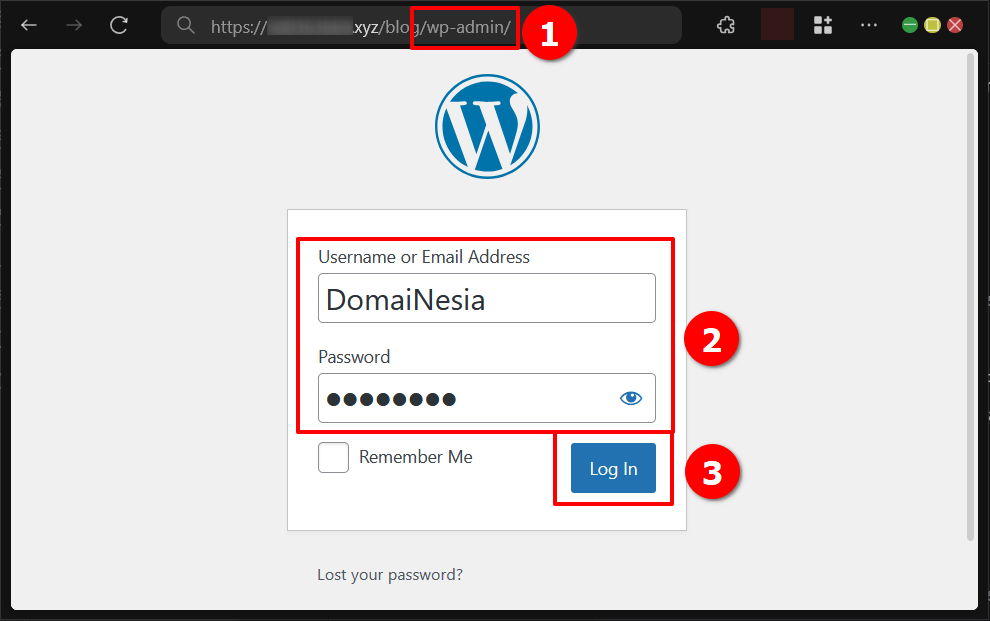
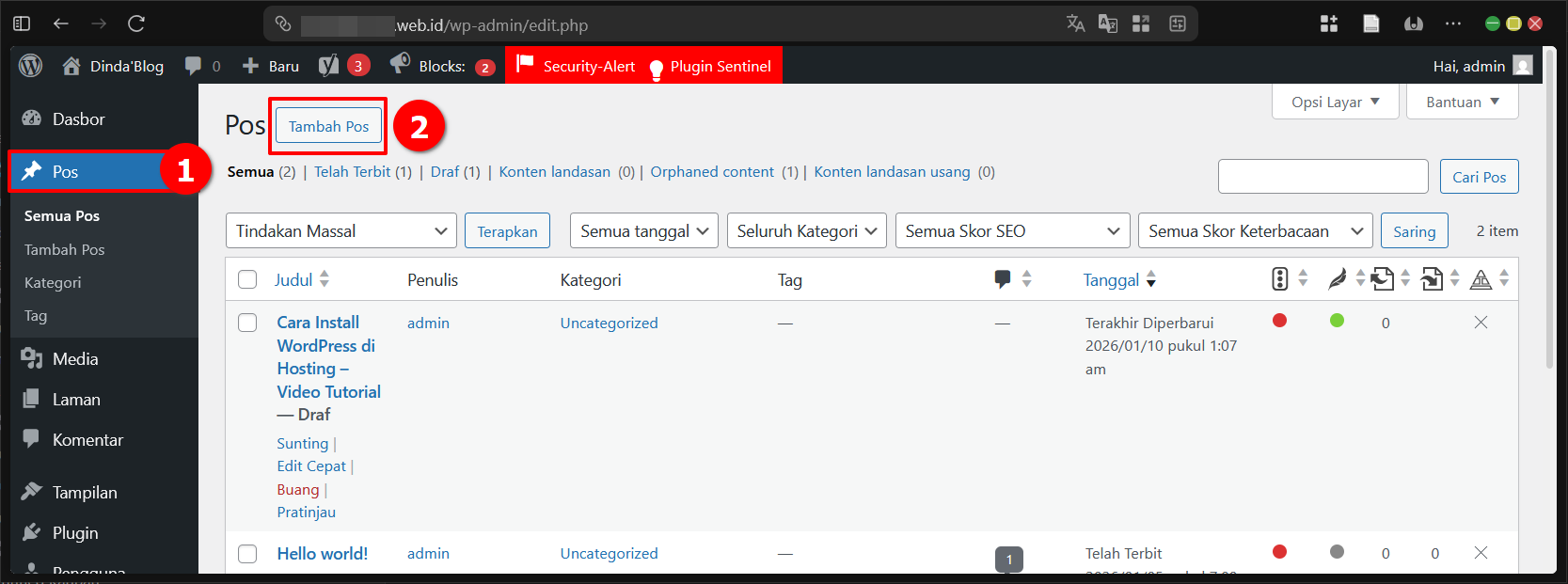
Bagi pengguna WordPress Hosting, akses login juga bisa dilakukan melalui https://wordpress.com/log-in/. Setelah masuk, langkah berikutnya adalah membuat posting baru atau mengedit posting yang sudah ada. Pada sidebar sebelah kiri pilih menu “Pos”, kemudian klik tombol “Tambah Pos” untuk membuat artikel baru. Jika ingin mengedit posting lama, cukup klik judul posting yang diinginkan pada daftar yang muncul.
Split Post Pada Editor Gutenberg atau Block
Jika menggunakan WordPress versi terbaru, maka editor yang aktif adalah Editor Gutenberg atau Block Editor. Editor Gutenberg merupakan editor berbasis blok yang memberikan fleksibilitas sangat tinggi dalam menyusun konten. Setiap elemen seperti paragraf, gambar, heading, hingga pemisah halaman dibuat dalam bentuk blok terpisah.
Pada editor ini, kita bisa menambahkan Split Post di WordPress dengan tiga cara berbeda, yaitu menggunakan blok Page Break, memanfaatkan blok Shortcode, atau mengetikkan kode secara manual pada tampilan kode.
1. Fitur Page Break
Fitur Page Break atau Pemisah Laman merupakan cara paling mudah dan direkomendasikan untuk melakukan Split Post di WordPress pada Editor Gutenberg. Fitur ini memang didesain khusus untuk memecah artikel menjadi beberapa halaman.
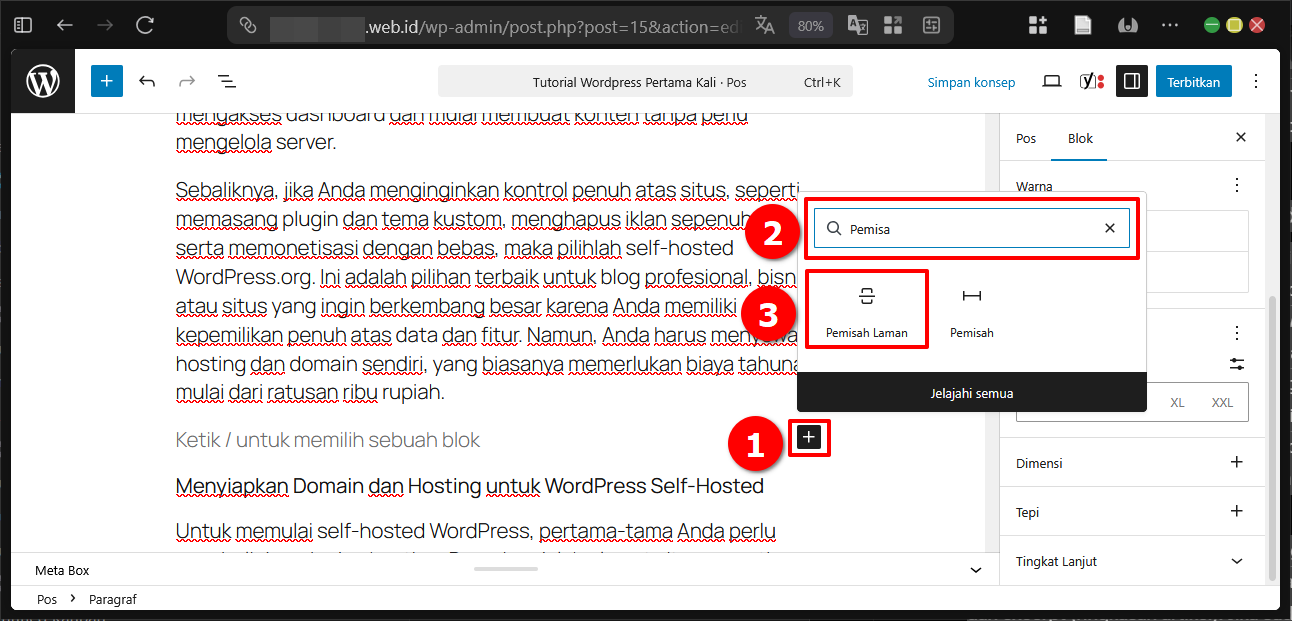
Caranya sangat sederhana. Klik ikon Plus (+) yang ada di editor, kemudian ketikkan kata “Pemisah” pada kolom pencarian blok. Pilih blok “Pemisah Laman” yang muncul pada hasil pencarian.
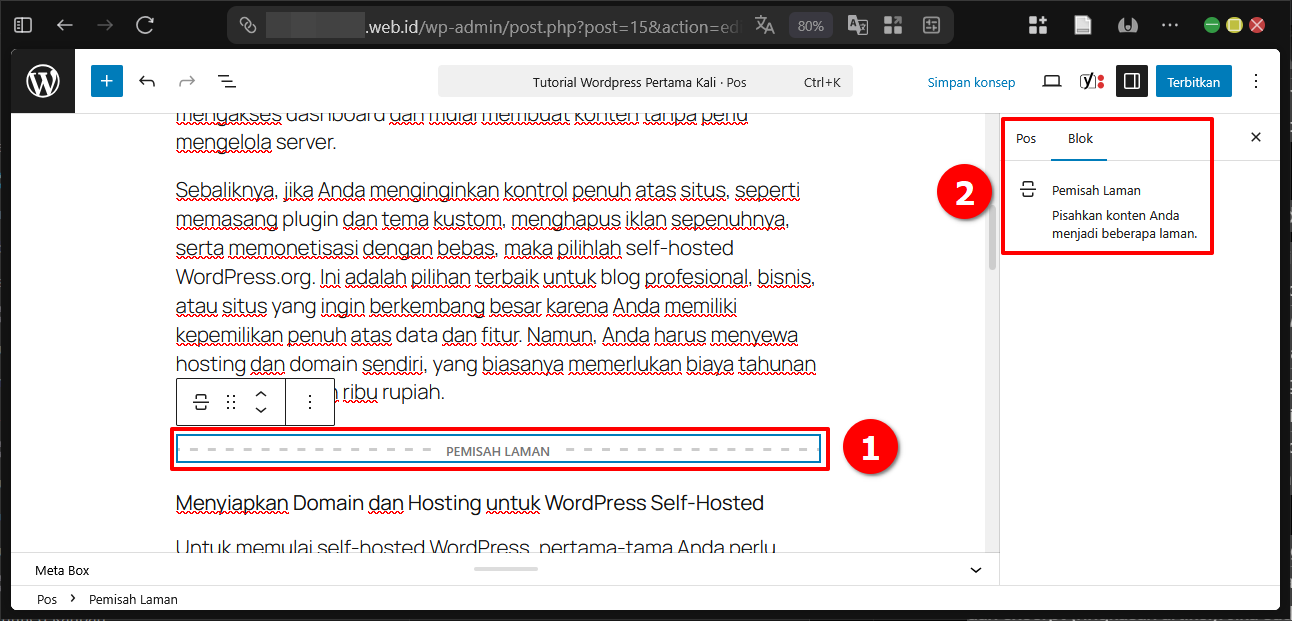
Setelah blok tersebut ditambahkan, akan muncul indikator bertuliskan “Pemisah laman” di antara dua bagian konten yang ingin dipisahkan. Pada tab pengaturan blok di sebelah kanan, kita juga bisa melihat informasi bahwa blok tersebut adalah Page Break.
2. Fitur Shortcode
Selain blok khusus, kita juga bisa menggunakan fitur Shortcode untuk menambahkan pemisah halaman. Shortcode merupakan kode pendek yang diproses oleh WordPress untuk menampilkan fungsi tertentu, termasuk page break.
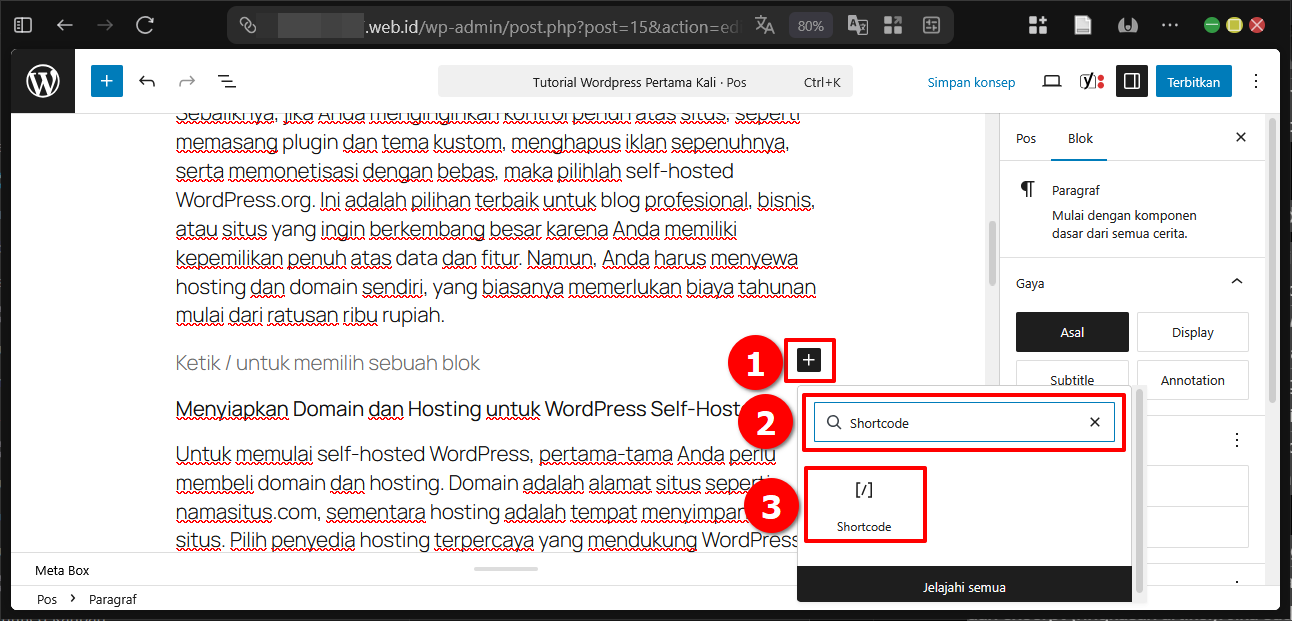
Klik ikon Plus (+) lagi, lalu ketikkan “Shortcode” pada kolom pencarian dan pilih blok Shortcode yang tersedia.
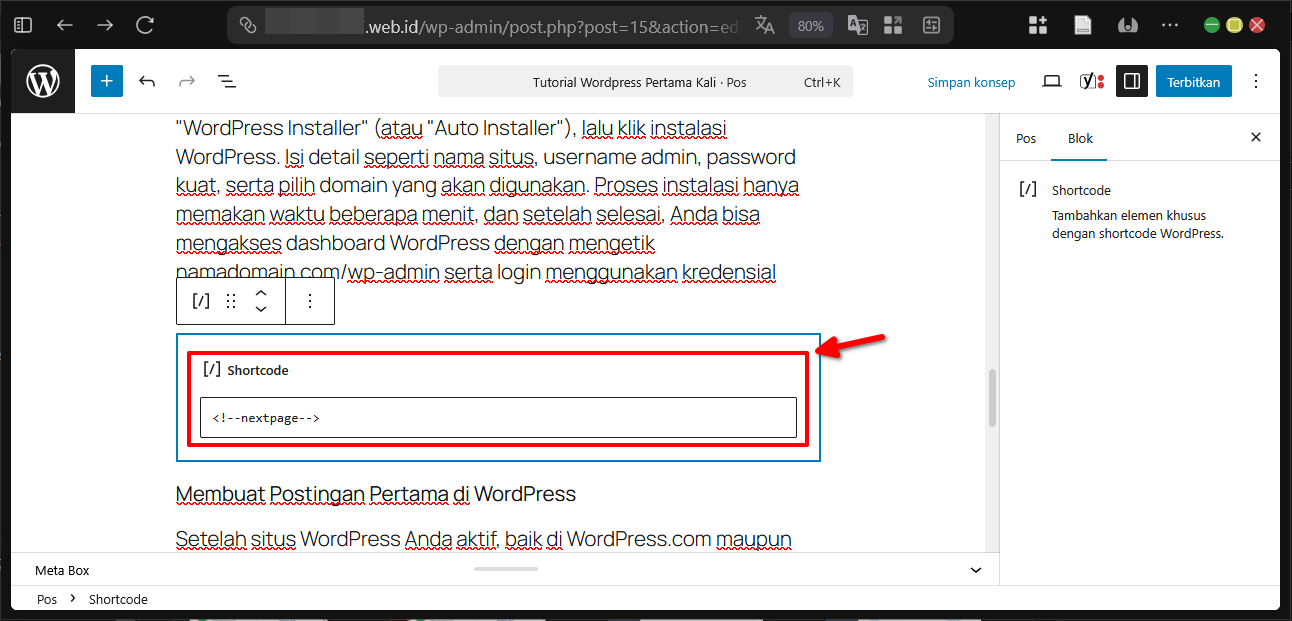
Setelah blok Shortcode muncul, masukkan kode berikut tepat di dalam kolom tersebut:
|
1 |
<!--nextpage--> |
3. Ketik Manual Pada Tampilan Kode
Jika karena alasan tertentu shortcode pada blok tidak berfungsi, alternatif terakhir adalah menambahkan kode secara manual melalui tampilan kode editor. Caranya dengan mengklik ikon tiga titik di kanan atas blok, lalu pilih “Edit as HTML” atau langsung masuk ke mode kode keseluruhan.
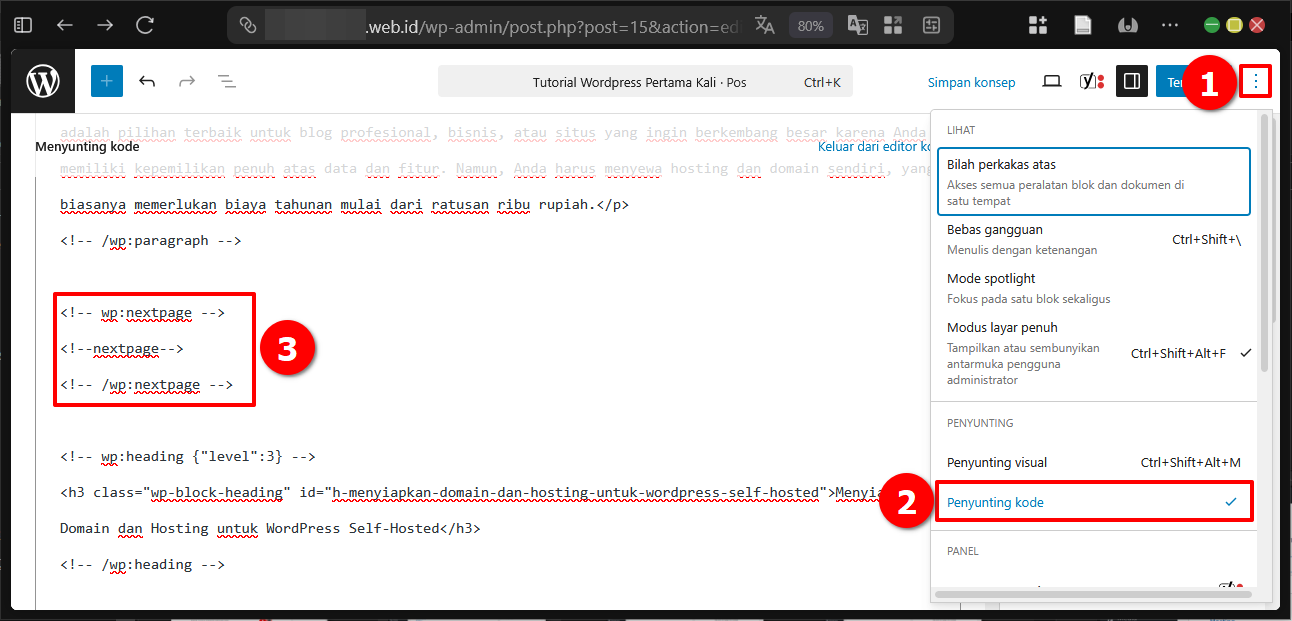
Tambahkan salah satu dari dua format berikut di antara bagian yang ingin dipisahkan:
|
1 |
<!--wp:nextpage--><!--nextpage--><!--/wp:nextpage--> |
Jika format di atas tidak berhasil, coba gunakan versi paling sederhana:
|
1 |
<!--nextpage--> |
Split Post Pada Editor Klasik
Bagi yang masih menggunakan Editor Klasik karena alasan kompatibilitas tema atau plugin lama, Split Post di WordPress tetap bisa dilakukan dengan mudah. Editor Klasik adalah editor tradisional yang mirip dengan pengolah kata biasa.
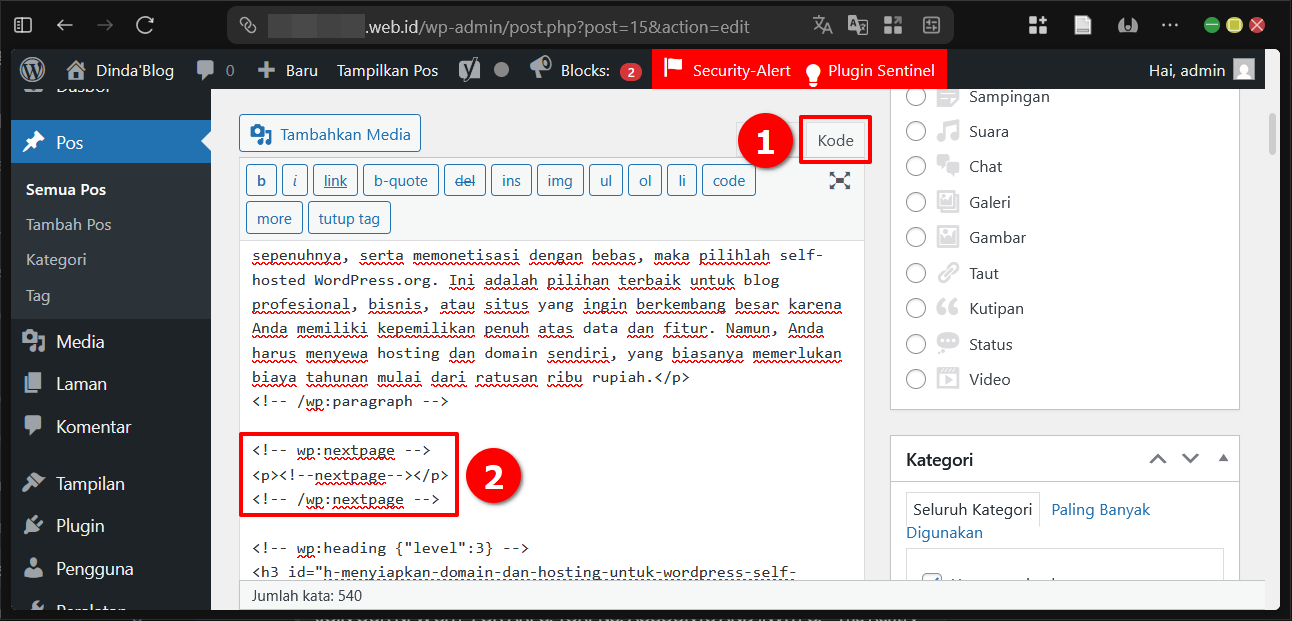
Untuk menambahkan pemisah halaman, masuk ke tab “Teks” atau “Kode” yang terletak di pojok kanan atas editor. Kemudian tambahkan kode berikut di antara paragraf atau bagian yang ingin dipisahkan:
|
1 |
<!--wp:nextpage--><!--nextpage--><!--/wp:nextpage--> |
Jika format tersebut tidak berhasil, gunakan saja kode paling simpel:
|
1 |
<!--nextpage--> |
Uji Split Post Pada Artikel
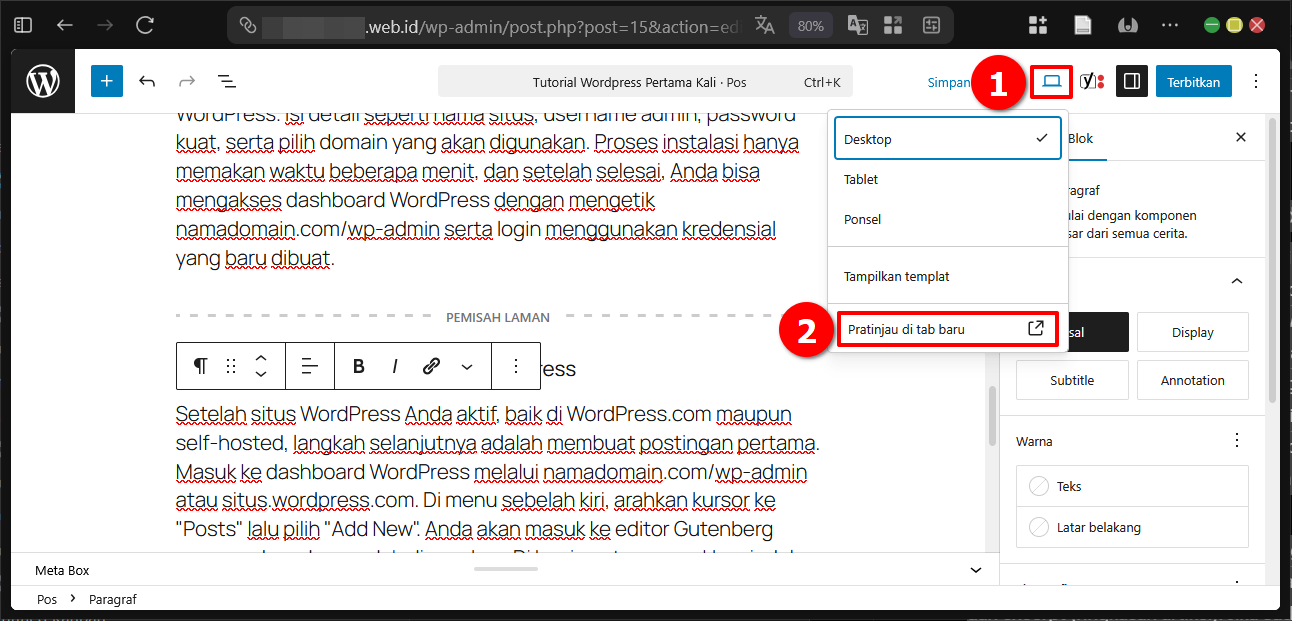
Setelah semua page break ditambahkan, sangat disarankan untuk menguji hasilnya terlebih dahulu sebelum menerbitkan. WordPress menyediakan fitur pratinjau yang sangat membantu.
Klik ikon komputer atau pratinjau yang ada di bagian atas editor, kemudian pilih opsi “Pratinjau di tab baru”.
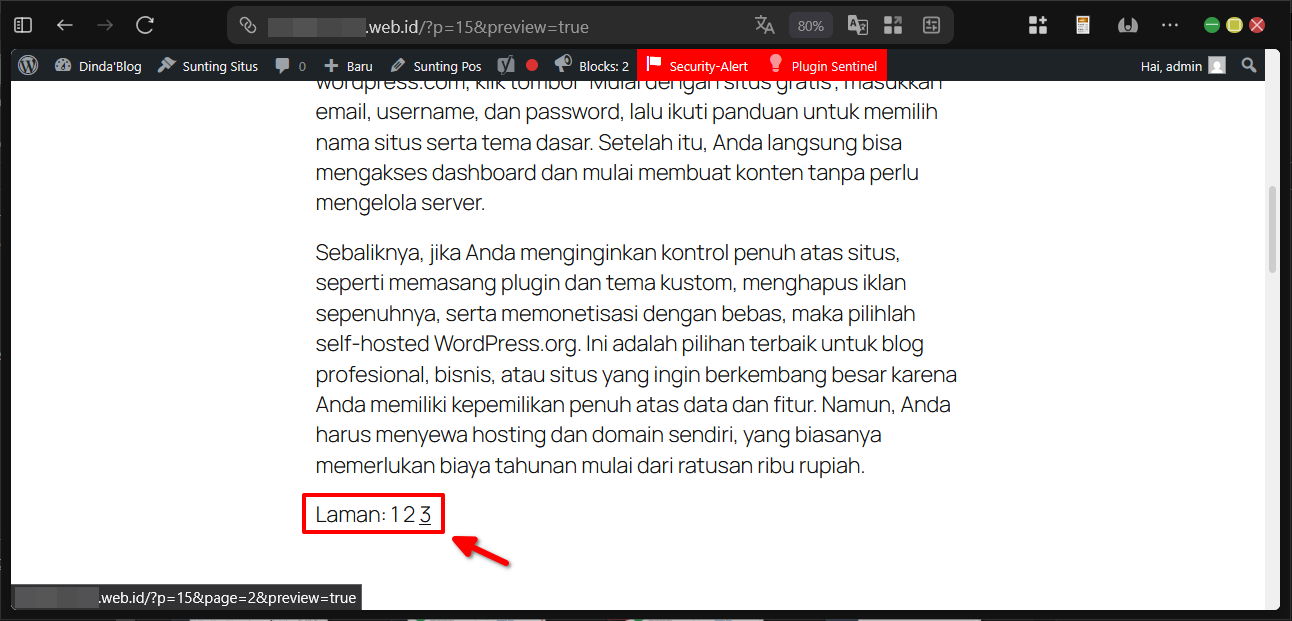
Pada halaman pratinjau, artikel akan terlihat sudah terbagi menjadi beberapa halaman dengan tampilan paginasi berupa nomor halaman atau tombol “Halaman Selanjutnya” sesuai jumlah pemisah yang telah ditambahkan.
Split Post Berhasil Ditambahkan di Artikel!
Selamat! Sekarang Split Post di WordPress sudah berhasil diterapkan tanpa perlu menginstall plugin tambahan. Baik menggunakan Editor Gutenberg maupun Editor Klasik, fitur bawaan page break atau tag <! –nextpage– > terbukti sangat praktis untuk membagi artikel panjang menjadi beberapa halaman yang lebih ramah pembaca. Teknik ini membantu meningkatkan kenyamanan pengunjung, mengurangi bounce rate, dan menjaga performa website tetap optimal.
Terima kasih sudah mengikuti panduan lengkap ini. Sampai jumpa di artikel dan panduan DomaiNesia berikutnya!


Dinda Fariz Alamsyah
Hanya seseorang yang suka otak-atik IT dan mengolah data, lagi tertarik soal AI