
Panduan Membuat Sub Domain di Plesk Panel (Metode GUI)
Oleh
Dinda Fariz Alamsyah
Hai DomaiNesians! Kali ini kita akan membahas Panduan Membuat Sub Domain di Plesk Panel menggunakan metode GUI yang mudah dan langsung melalui antarmuka grafis. Banyak pengguna hosting atau VPS sering membutuhkan cara praktis untuk mengelola bagian-bagian berbeda dari website tanpa harus mengubah domain utama. Panduan ini hadir sebagai solusi lengkap agar kita bisa membuat Sub Domain di Plesk dengan cepat, aman, dan tanpa ribet.
Mengapa Butuh Membuat Sub Domain di Plesk Panel?
Sub Domain merupakan bagian dari domain utama yang ditempatkan di depan nama domain dengan tanda titik. Contohnya blog.domainesia.com atau shop.domainesia.com merupakan Sub Domain dari domain utama domainesia.com. Sub Domain memungkinkan kita memisahkan konten atau fungsi website menjadi beberapa bagian yang independen namun tetap berada di bawah domain yang sama.
Plesk Panel menyediakan fitur khusus untuk membuat Sub Domain di Plesk bagi domain yang sudah terdaftar dan dikelola di dalam panel tersebut. Cara termudah adalah melalui antarmuka GUI yang intuitif. Jika kita lebih suka menggunakan perintah baris perintah, kita bisa mengikuti Panduan Sub Domain di Plesk CLI yang tersedia di https://www.domainesia.com/panduan/panduan-sub-domain-di-plesk-cli/.
Berikut adalah beberapa skenario umum ketika membuat Sub Domain di Plesk Panel dengan metode GUI sangat berguna:
- Membuat blog atau artikel terpisah dari website utama perusahaan.
- Menyediakan area staging atau pengembangan sebelum website resmi diluncurkan ke publik.
- Membuat toko online khusus yang berbeda dari halaman utama perusahaan.
- Menyimpan portofolio, galeri foto, atau forum diskusi pada alamat tersendiri.
- Memisahkan aplikasi web seperti sistem manajemen konten, CRM, atau dashboard internal.
Berikut adalah beberapa risiko jika kita tidak membuat Sub Domain di Plesk Panel dengan Metode GUI dan tetap memaksakan menggunakan satu domain utama saja:
- Website menjadi terlalu padat dan sulit dinavigasi oleh pengunjung.
- Pengelolaan file dan database semakin rumit karena semua berada dalam satu folder.
- Sulit melakukan optimasi SEO untuk bagian-bagian tertentu secara spesifik.
- Ketika satu bagian mengalami masalah, kemungkinan besar memengaruhi keseluruhan website.
- Pembaruan atau pengujian fitur baru berisiko mengganggu performa website utama.
Panduan ini akan membahas solusi lengkap untuk mengatasi skenario-skenario tersebut dengan langkah-langkah jelas menggunakan metode GUI di Plesk Panel.
Daftarkan DNS Record Untuk Sub Domain
Untuk bisa mengikuti panduan ini, kita memerlukan domain yang sudah terdaftar pada Domain Registrar. Tanpa domain aktif, proses pembuatan Sub Domain di Plesk tidak akan berjalan. DomaiNesia menyediakan domain dengan harga mulai dari Rp10.000 saja. Kita bisa langsung melihat daftar lengkap harga domain di https://domainesia.com/harga-domain/.
Agar Sub Domain dapat diakses oleh pengunjung, kita harus mendaftarkan DNS Record yang mengarah ke alamat IP server Plesk Panel. Pada panduan ini kita menggunakan DomaiNesia sebagai Domain Registrar sehingga prosesnya menjadi lebih mudah dan terintegrasi.
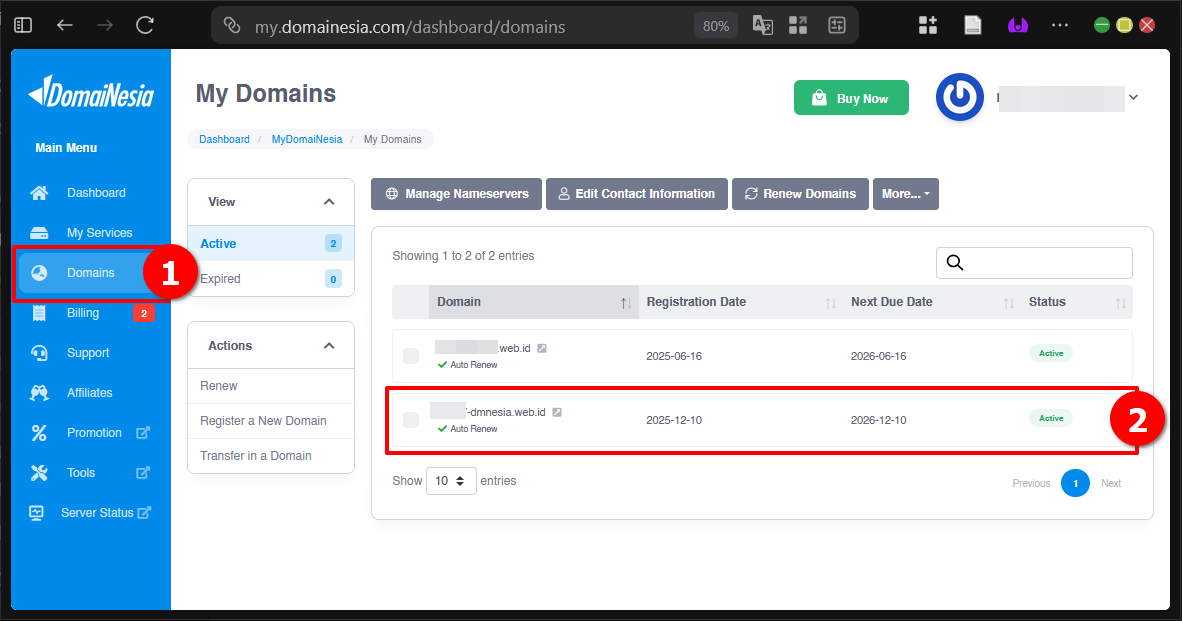
Pertama, kita masuk ke Dashboard My Domainesia melalui alamat https://my.domainesia.com/. Setelah login, kita mengakses menu “Domains” yang terdapat pada sidebar kiri. Kemudian kita klik pada nama domain utama yang sudah terdaftar dan digunakan di Plesk Panel.
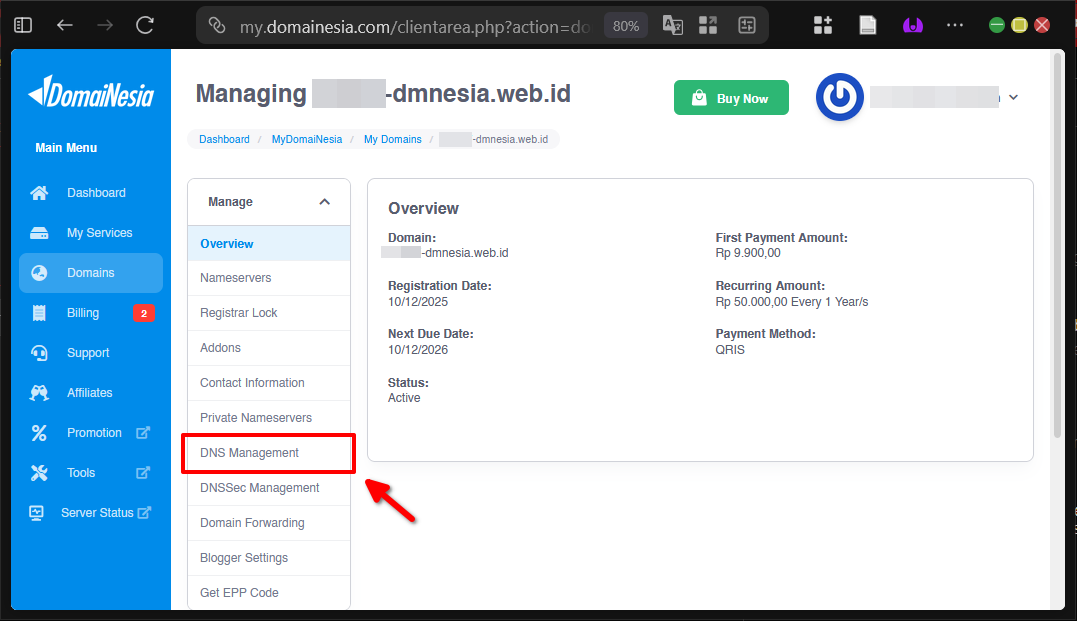
Selanjutnya kita akan masuk ke halaman Managing Domain. Di halaman tersebut kita klik menu “DNS Management” untuk mengelola semua record DNS domain tersebut.
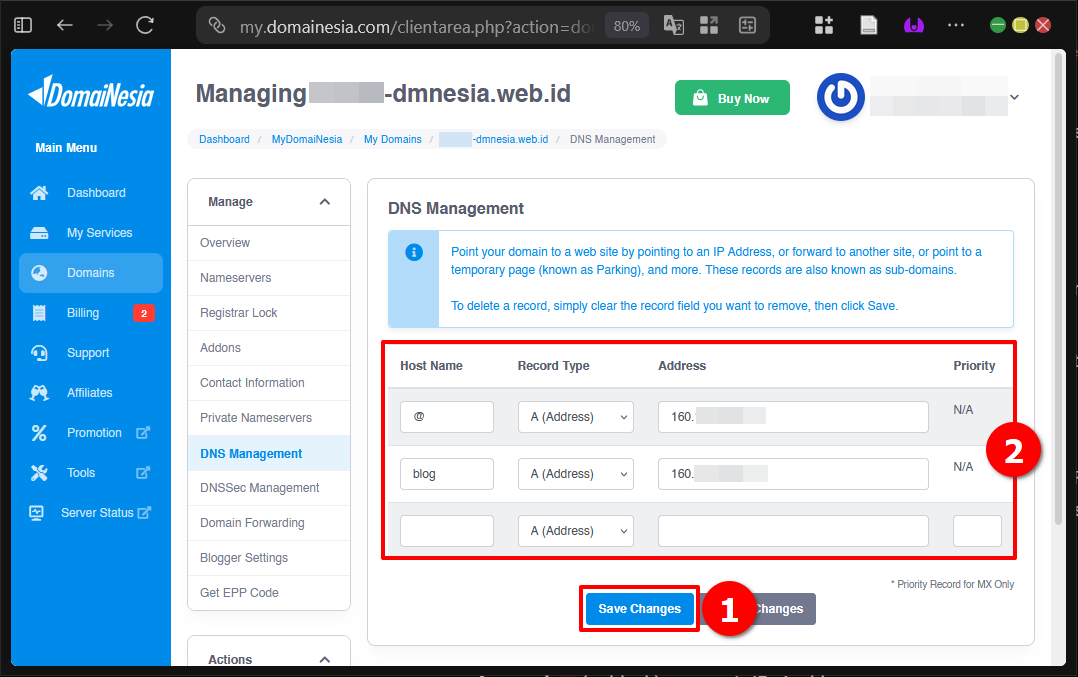
Pada halaman DNS Management, kita menambahkan record baru dengan mengisi sebagai berikut:
- Type: A Record
- Host name: nama Sub Domain yang diinginkan (contoh: blog atau shop)
- Address: IP Address server VPS atau hosting yang menjalankan Plesk Panel
Setelah semua kolom terisi dengan benar, kita klik tombol tambah record dan simpan perubahan.
Proses propagasi DNS biasanya memakan waktu beberapa menit hingga maksimal 24 jam tergantung penyedia layanan.
Proses Membuat Sub Domain Dengan GUI
Setelah DNS Record sudah terdaftar dengan benar, sekarang kita memulai proses utama yaitu membuat Sub Domain di Plesk Panel melalui antarmuka grafis.
1. Akses Dashboard Plesk Panel
Panduan ini menggunakan Plesk Panel versi 18.0.72 pada sistem operasi Linux dengan distro Ubuntu 22.04. Perbedaan versi atau sistem operasi mungkin menyebabkan sedikit variasi pada tampilan antarmuka dan urutan menu.
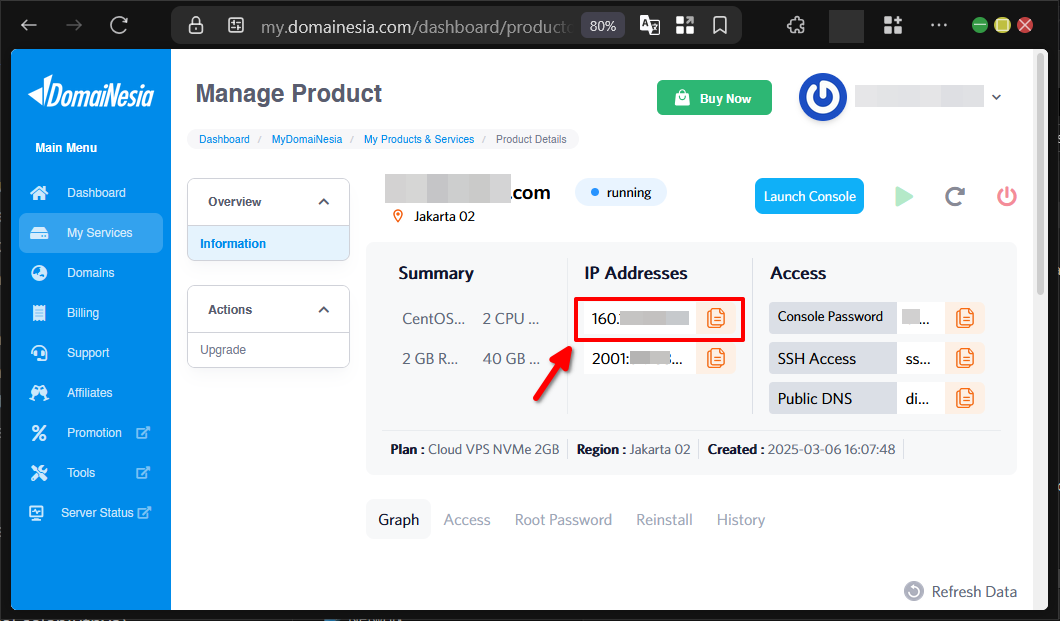
Untuk mengakses dashboard Plesk Panel, kita perlu mengetahui IP Address VPS terlebih dahulu. Kita bisa melihatnya langsung di Dashboard VPS My Domainesia. Kemudian akses melalui browser dengan format https://IP_ADDRESS:8443. Jika kita lupa dengan IP Address VPS, langsung saja kunjungi https://my.domainesia.com/ untuk melihat informasi lengkapnya.
Setelah berhasil login, kita sudah berada di halaman utama dashboard Plesk Panel.
2. Membuat Subdomain
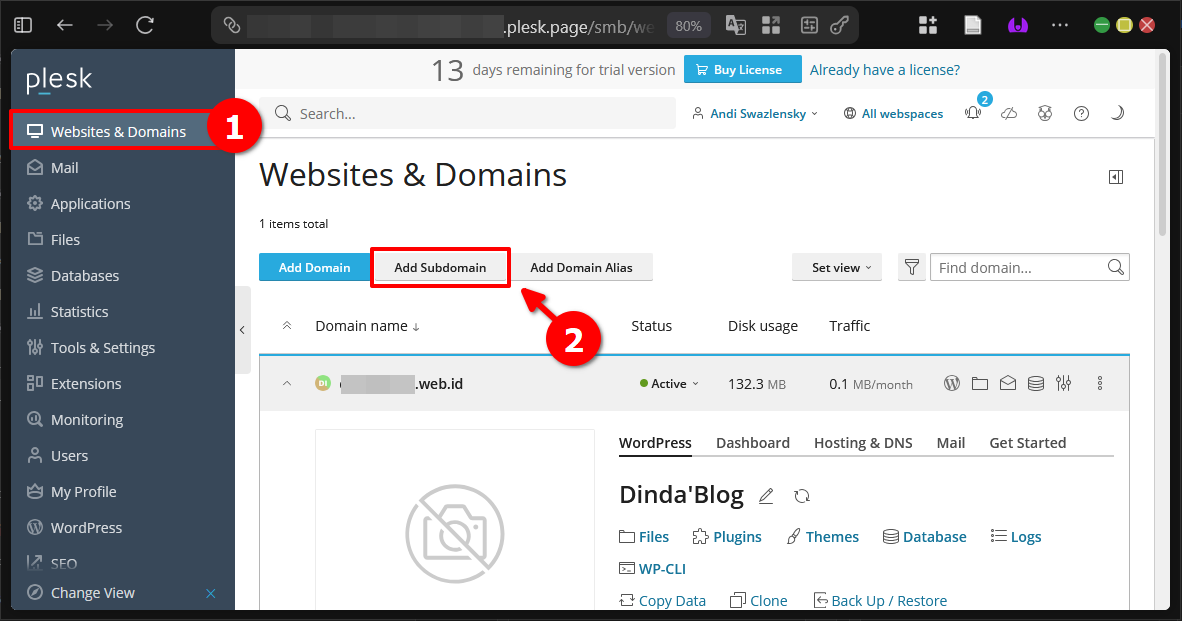
Langkah selanjutnya adalah mengakses bagian pengelolaan website. Kita klik tombol “Websites & Domains” yang terletak pada sidebar kiri. Setelah halaman terbuka, kita cari dan klik tombol “Add Subdomain” untuk memulai proses pembuatan.
Pada halaman Add a Subdomain, kita mengisikan nama Sub Domain yang sudah sesuai dengan DNS Record yang sebelumnya dibuat di Domain Registrar. Pastikan nama yang dimasukkan persis sama agar tidak terjadi kesalahan resolusi.
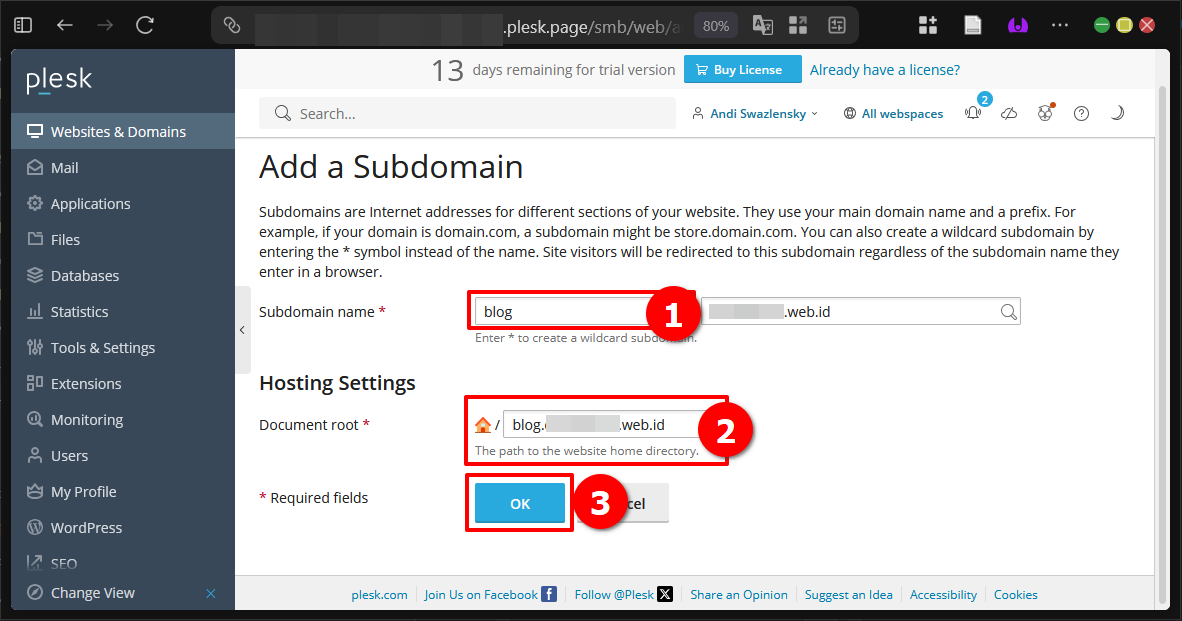
Kita juga bisa menentukan Document root atau folder tempat menyimpan file-file website untuk Sub Domain tersebut. Secara default Plesk akan menyarankan folder yang rapi, namun kita bebas mengubahnya sesuai kebutuhan. Setelah semua pengaturan selesai, kita cukup klik tombol “OK” untuk melanjutkan.
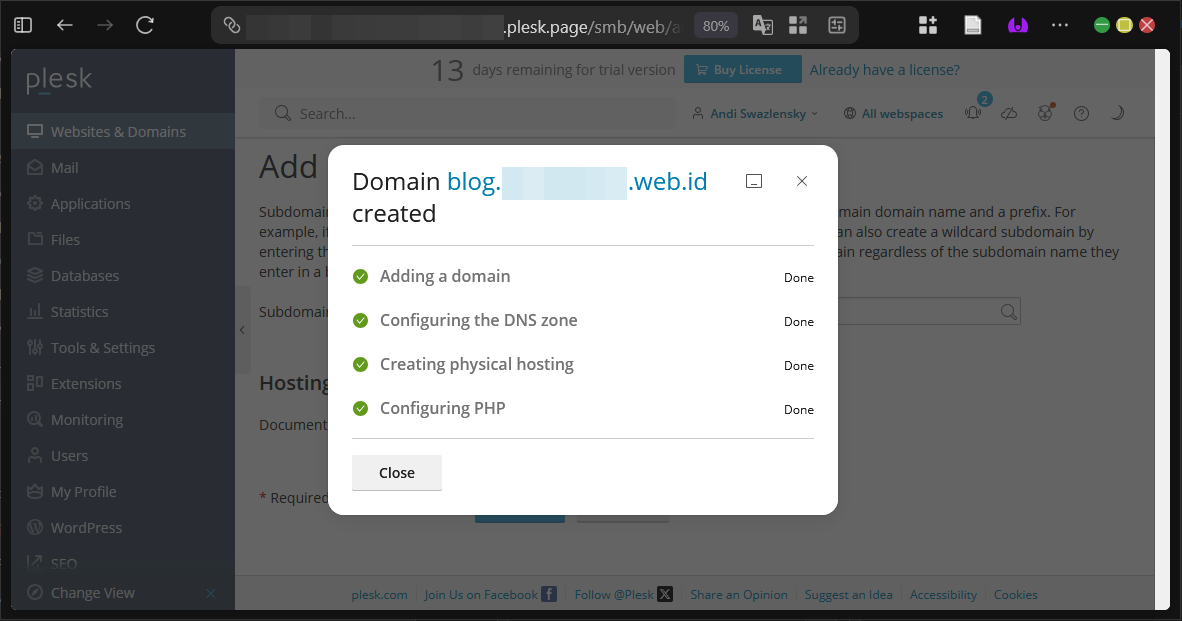
Proses pembuatan akan langsung berjalan di belakang layar. Plesk Panel akan menampilkan jendela progres yang memberitahu setiap tahapan yang sedang dilakukan. Ketika selesai, kita akan mendapatkan notifikasi bahwa Sub Domain berhasil dibuat dengan sukses.
3. Uji Subdomain
Setelah Sub Domain berhasil dibuat, kita kembali ke halaman “Websites & Domains”. Di sana kita akan melihat daftar domain utama beserta Sub Domain yang baru saja kita tambahkan. Biasanya Sub Domain akan muncul di bawah domain utama atau sebagai entri terpisah.
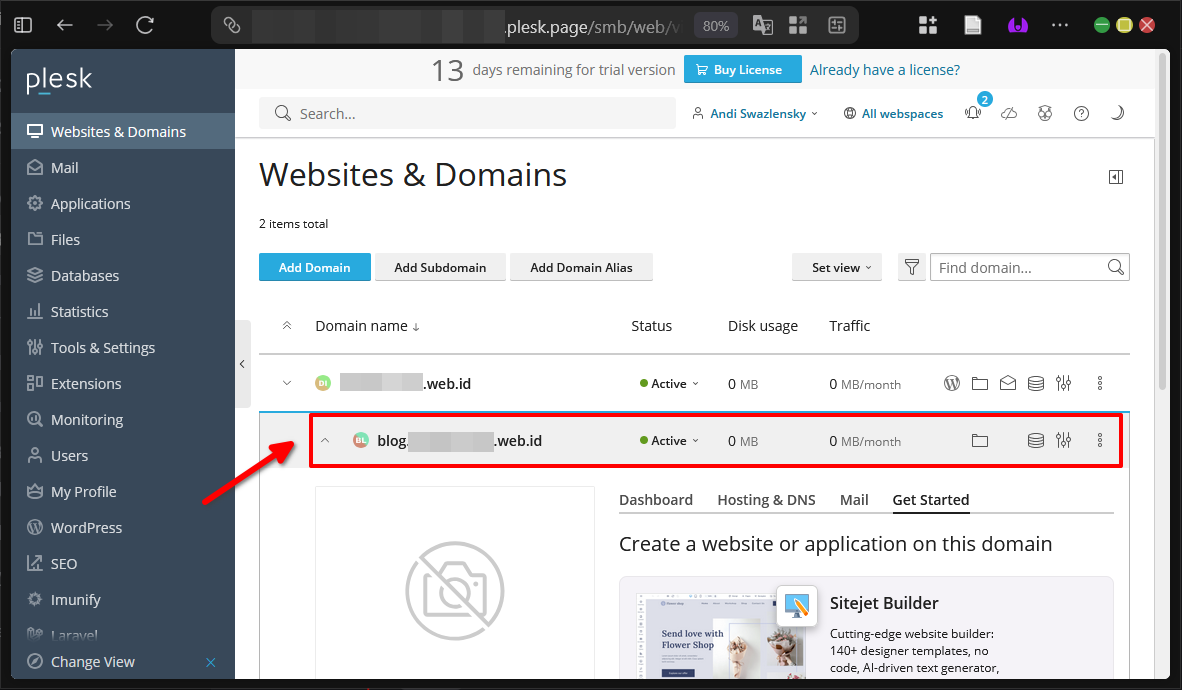
Sekarang kita tinggal membuka browser dan mengetikkan alamat Sub Domain lengkap, misalnya blog.domainesia.com. Jika semua langkah sudah benar, kita akan melihat halaman default atau website yang sudah kita unggah ke folder Document root Sub Domain tersebut.
Mudahnya Membuat Sub Domain Di Plesk!
Membuat Sub Domain di Plesk Panel melalui metode GUI ternyata sangat sederhana dan cepat. Kita hanya perlu memastikan DNS Record sudah diarahkan dengan benar ke IP server, lalu mengikuti beberapa klik di antarmuka Plesk. Dengan cara ini kita bisa memisahkan berbagai bagian website secara profesional, meningkatkan organisasi file, memudahkan pengelolaan konten, serta memberikan pengalaman yang lebih baik bagi pengunjung.
Selamat DomaiNesians! kita semua yang telah menyelesaikan panduan ini! Sub Domain sudah siap digunakan untuk berbagai keperluan. Semoga artikel ini bermanfaat dan membantu proses pengembangan website menjadi lebih terstruktur. Sampai jumpa di artikel dan panduan DomaiNesia berikutnya!

Dinda Fariz Alamsyah
Hanya seseorang yang suka otak-atik IT dan mengolah data, lagi tertarik soal AI