
Cara Rekam Aktivitas Atau Log MCP di Hosting Fitur AI Agent
Oleh
Dinda Fariz Alamsyah

Halo DomaiNesians! Saat membahas Log MCP di Hosting, kita perlu memahami lebih dulu fungsi, konteks penggunaan, dan hasil yang perlu diperiksa agar setiap perubahan pada layanan dilakukan dengan alasan yang jelas dan tidak sekadar mengikuti perintah. Pada panduan ini, pembahasan akan dimulai dari alasan dan kondisi penggunaan, dilanjutkan dengan proses utama, lalu ditutup dengan pemeriksaan hasil agar alurnya mudah diikuti dari awal sampai akhir. Dengan alur tersebut, kamu dapat memahami alasan di balik setiap langkah sebelum menerapkannya pada hosting, VPS, WordPress, atau CloudPanel yang sedang dikelola.
Mengapa Perlu Merekam Aktivitas MCP di Hosting?
Rekam aktivitas MCP adalah upaya mencatat tindakan apa saja yang benar-benar dilakukan agentik AI lewat MCP terhadap hosting (nama tool yang dipanggil, waktu, target, dan hasilnya), bukan mencatat isi percakapan pengguna, sehingga kita punya jejak audit atas apa yang sudah dikerjakan AI di server. Saat membahas Log MCP di Hosting, periksa hasil setiap tahap sebelum melanjutkan ke langkah berikutnya.
Pada panduan ini kita akan mempelajari cara menganalisis ketersediaan pencatatan aktivitas MCP di 3 lapisan berbeda (aplikasi, hosting, dan client/orkestrasi MCP), serta opsi yang bisa dipilih apabila pencatatan bawaan ternyata belum mencukupi dalam konteks Log MCP di Hosting.
Supaya lebih mudah memahami kapan pembahasan ini benar-benar relevan digunakan, kita perlu melihat beberapa situasi yang umum ditemui saat mengelola layanan sehari-hari, termasuk pada alur Log MCP di Hosting. Berikut adalah beberapa contoh kondisi yang membuat langkah atau pendekatan ini berguna:

- Ingin mengetahui riwayat perubahan apa saja yang sudah dilakukan agentik AI di hosting selama ini.
- Kebutuhan audit trail untuk keperluan tim atau klien yang turut menggunakan akses AI Agent yang sama.
- Ingin memastikan tindakan penting (seperti penghapusan file) benar-benar tercatat dan bisa ditelusuri.
- Kebutuhan kepatuhan (compliance) yang mengharuskan pencatatan aktivitas otomatisasi pada sistem produksi.
Selain memahami manfaat dan tujuan pembahasannya, terdapat beberapa risiko atau kendala yang perlu diperhatikan agar penerapannya tidak menimbulkan masalah baru pada layanan saat mengelola Log MCP di Hosting. Berikut adalah beberapa risiko yang sebaiknya dipahami sebelum melanjutkan ke tahap berikutnya:
- Sulit menelusuri kembali tindakan apa yang menyebabkan sebuah masalah apabila terjadi perubahan tak terduga.
- Tidak ada bukti audit ketika perlu mempertanggungjawabkan tindakan otomatisasi ke pihak lain.
- Berpotensi salah asumsi bahwa “semua tindakan pasti tercatat” padahal belum tentu demikian.
- Kesulitan membedakan tindakan mana yang benar-benar berhasil dieksekusi dan mana yang gagal di tengah jalan.
Setelah memahami gambaran awal dan hal yang perlu diperhatikan, kita dapat melanjutkan ke langkah praktik, terutama saat menerapkan Log MCP di Hosting. Ikuti setiap tahap secara berurutan dan periksa hasilnya sebelum melanjutkan.
Proses Rekam Aktivitas Atau Log MCP di Hosting Fitur AI Agent
Setelah memahami kegunaan dan batasan yang sudah dibahas, kita dapat masuk ke langkah praktik dalam konteks Log MCP di Hosting. Ikuti tahapannya secara berurutan dan periksa hasil setiap langkah sebelum melanjutkan.
Perhatian! Tergantung dari Model AI yang digunakan, bisa menghasilkan hasil yang berbeda seperti pada panduan ini!
1. Aktifkan Fitur AI Agent Access MCP di Hosting
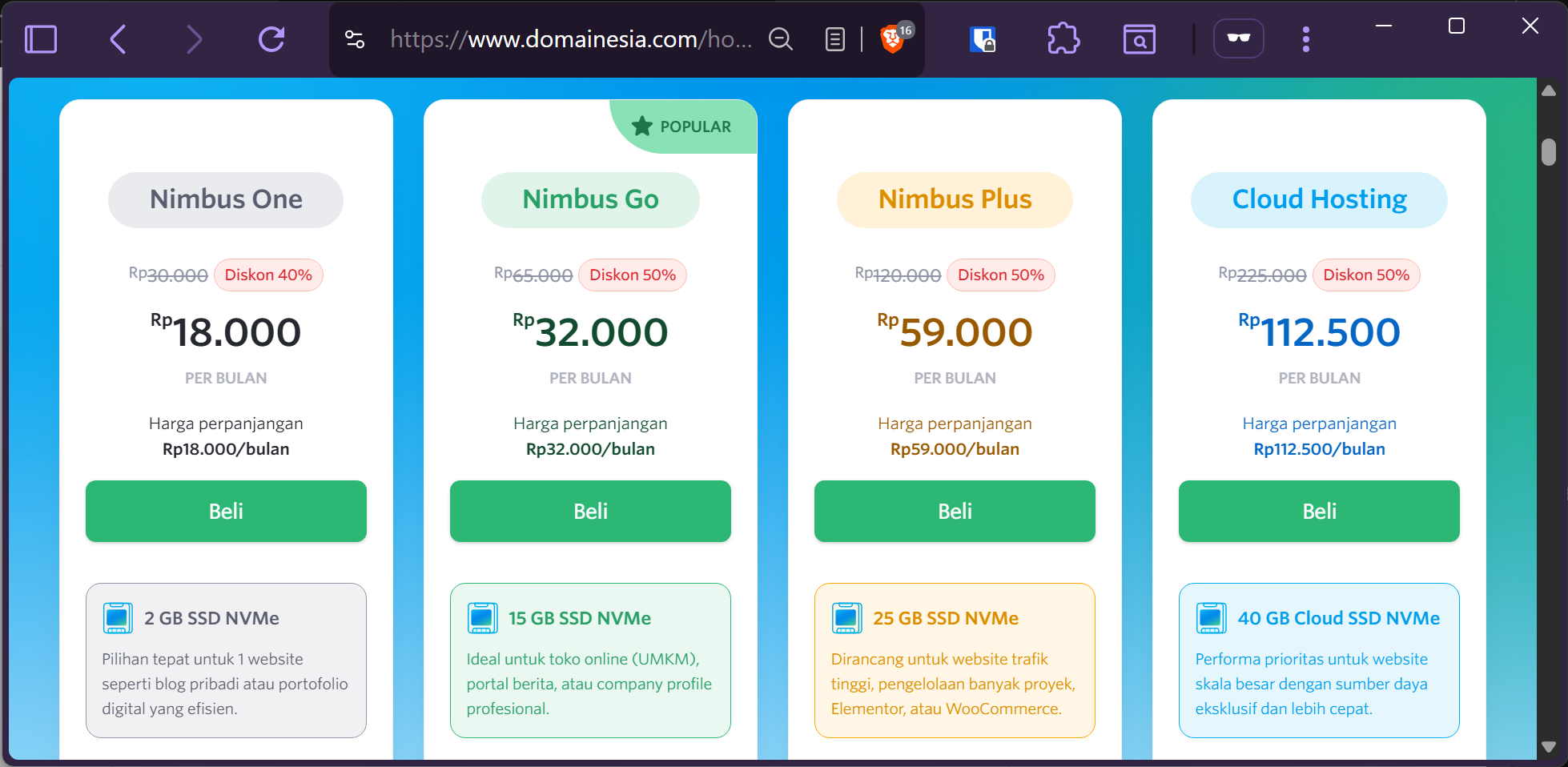
Sebelum menggunakan fitur MCP, pilih paket hosting DomaiNesia yang mendukung Fitur AI Agent Access MCP. Kamu dapat membandingkan pilihan paket dan harga melalui halaman Hosting DomaiNesia agar layanan yang dipilih sesuai dengan kebutuhan website atau aplikasi.
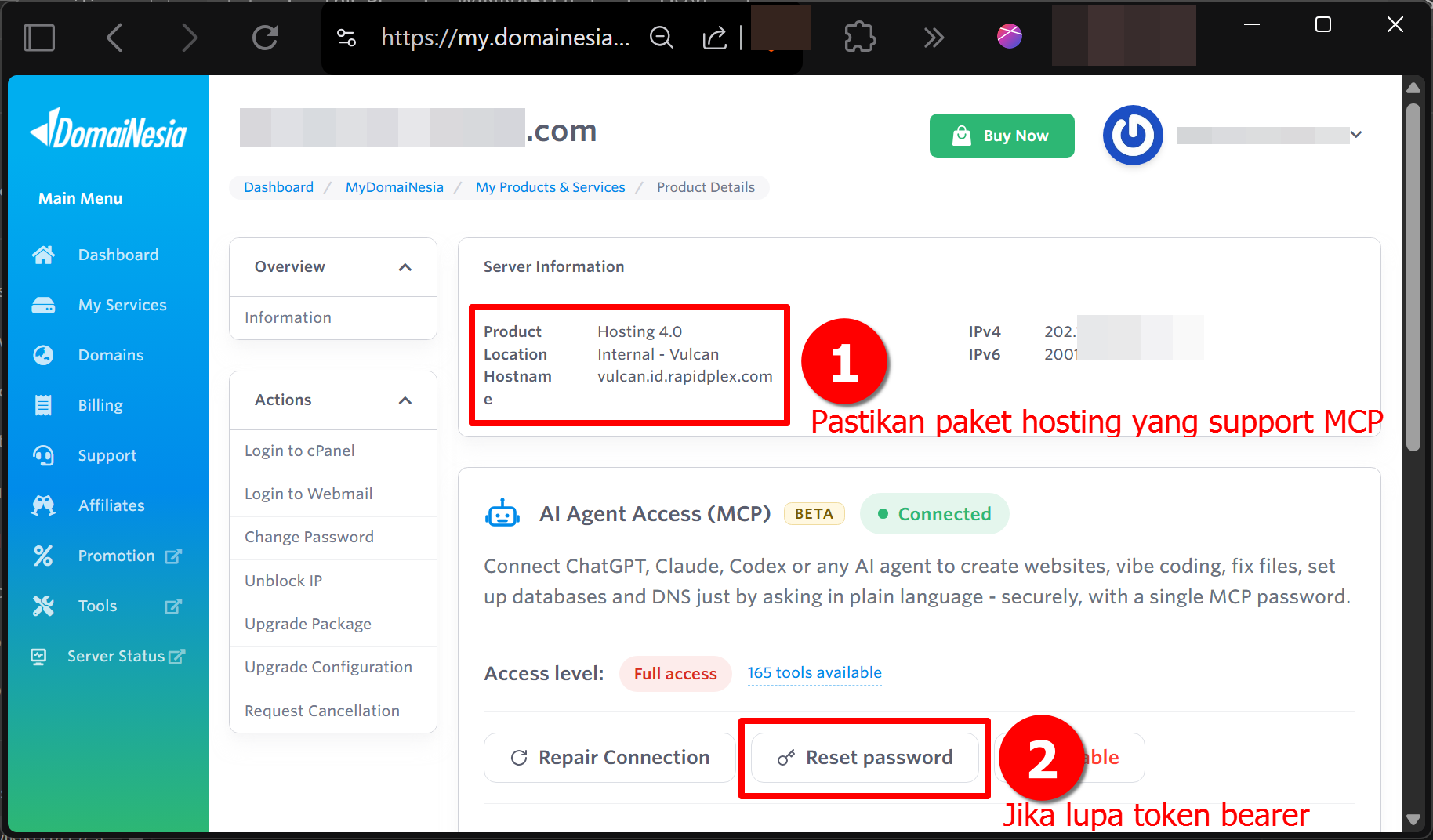
Setelah hosting aktif, buka pengaturan Fitur AI Agent Access MCP. Jika MCP sudah terhubung, halaman ini akan menampilkan status koneksinya. Pada bagian yang sama tersedia tombol reset sandi MCP yang dapat digunakan apabila kamu lupa kredensial untuk menghubungkan client.
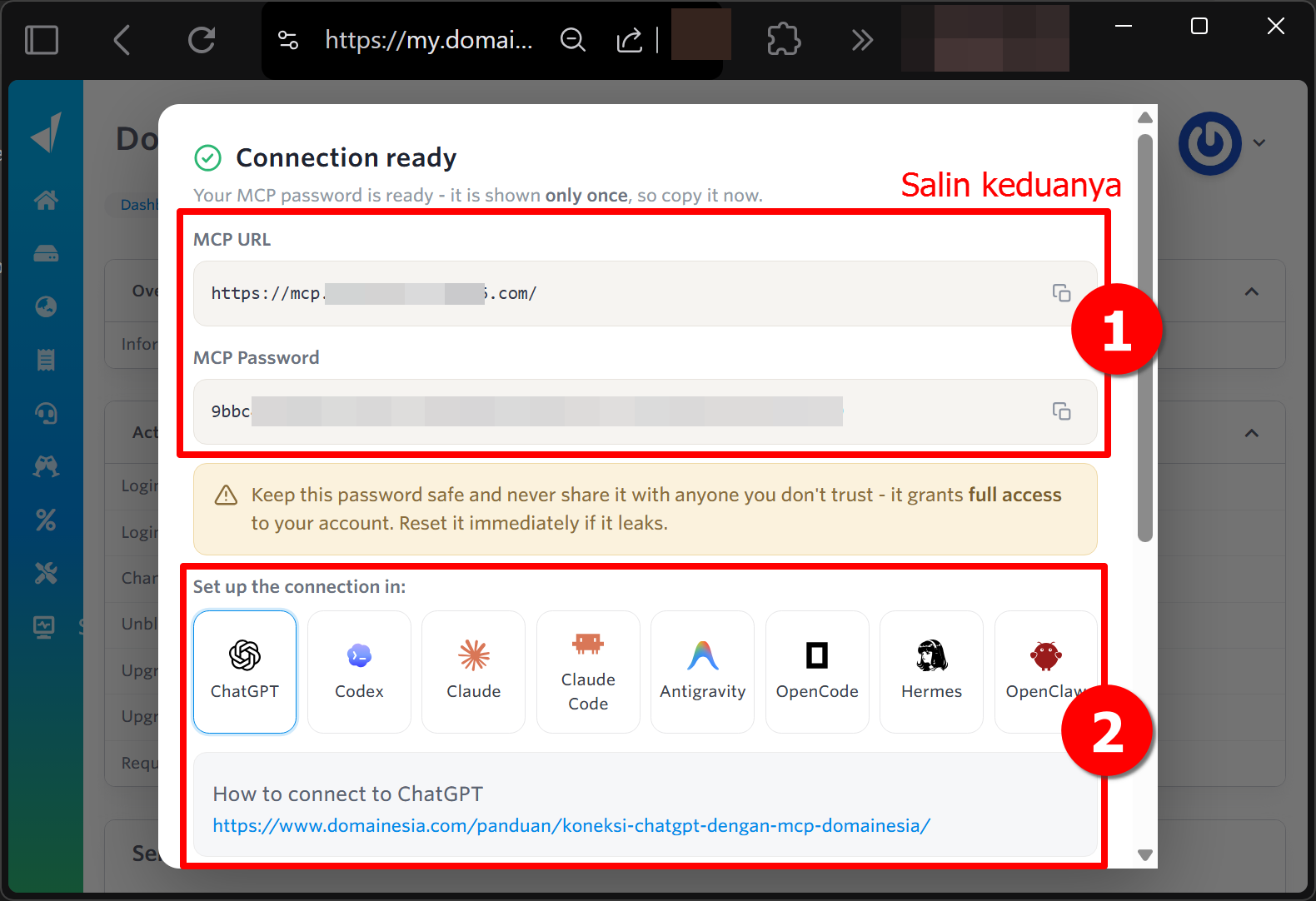
Apabila sandi MCP direset, gunakan sandi baru tersebut pada client MCP lalu lakukan koneksi ulang. Pastikan status koneksi kembali aktif sebelum melanjutkan ke proses teknis pada bagian berikutnya.
2. Jalankan Prompt Analisis Ketersediaan Log
Saat membahas Log MCP di Hosting, prompt pemeriksaan awal berikut. Bedakan penemuan tool di katalog dengan pemeriksaan log akun; jangan mengaktifkan logging atau memasang aplikasi tanpa persetujuan. Jika tampilan atau output berbeda, sesuaikan nama user, path, domain, service, maupun konfigurasi dengan lingkungan yang sedang digunakan.
|
1 |
Gunakan MCP DomaiNesia untuk menganalisis pencatatan aktivitas MCP pada fitur AI Agent. Periksa log di level aplikasi, hosting, dan client/orkestrasi MCP. Prioritaskan log bawaan tanpa instalasi tambahan. Fokus pada nama tool, waktu, target, dan hasil tindakan MCP, bukan interaksi pengguna. Jangan mengubah hosting atau mengaktifkan konfigurasi apapun. |
3. Pahami 3 Lapisan Pencatatan Aktivitas
Dalam konteks Log MCP di Hosting, tiga lapisan berikut. Client/gateway paling dekat dengan pencatatan panggilan MCP, sedangkan log aplikasi dan hosting belum tentu mencakup semuanya. Ketiadaan tool audit bukan bukti penyedia tidak menyimpan log. Pemeriksaan sederhana setelah langkah ini juga penting agar kita memiliki titik pembanding sebelum masuk ke tahapan berikutnya.
|
1 |
tampilkan 3 lapisan pencatatan aktivitas yang berupa lapisan aplikasi, hosting, dan client/gateaway. |
Untuk kebutuhan Log MCP di Hosting, berikut adalah contoh hasilnya:
|
1 2 3 4 5 6 7 8 9 |
Layer A — Aplikasi Status: belum diperiksa Potensi data: error aplikasi dan pemanggilan tool jika logger aplikasi memang mencatatnya Layer B — Hosting Status: sumber log tersedia, isi belum dibaca Potensi data: error situs, statistik trafik, deployment, dan kondisi resource Layer C — Client/Gateway Status: belum diverifikasi Potensi data: nama tool, waktu, target, hasil, error, dan durasi setiap panggilan |
4. Periksa Ketersediaan Log di Layer Aplikasi dan Hosting
Pada pengelolaan Log MCP di Hosting, verifikasi logger aktif, lokasi, dan cakupan melalui file yang sudah ada. Error log, trafik, dan deployment hanya konteks; jangan menyebutnya audit MCP lengkap. Pada lingkungan produksi, periksa hasil setiap tahap terlebih dahulu agar perubahan yang tidak sesuai dapat diketahui lebih awal.
Contoh hasil yang mungkin diperoleh dapat dilihat berikut ini: Dengan memahami tujuan langkah ini, kita tidak sekadar mengikuti urutan, tetapi juga mengetahui bagian sistem yang sedang diperiksa atau diubah.
|
1 2 3 4 5 6 7 8 9 |
Layer A: Lokasi log aplikasi: Logging aktif: Mencatat panggilan MCP: Layer B: Error situs: Statistik pengunjung: Log deployment: Cakupan: |
5. Periksa Riwayat pada Sisi Client atau Gateway MCP
Pemeriksaan riwayat sesi, tool-call log, debug, ekspor, dan retensi pada client dalam penerapan Log MCP di Hosting. Konfirmasikan fasilitas activity log serta cara aksesnya kepada support penyedia.
Contoh hasil yang mungkin diperoleh dapat dilihat berikut ini:
|
1 2 3 4 5 6 |
Riwayat sesi: Tool-call log: Debug log: Ekspor audit: Retensi: Status verifikasi: belum diketahui |
Rekam Aktivitas atau Log MCP di Hosting Jadi Efisien!
Dari pembahasan di atas, kita dapat melihat bahwa Log MCP di Hosting perlu dipahami tidak hanya dari langkah penggunaannya, tetapi juga dari tujuan dan hasil yang ingin dicapai. Dengan memahami hubungan antara konsep dasar, langkah penerapan, dan proses verifikasi, kita dapat menghindari perubahan yang dilakukan tanpa konteks serta lebih cepat mengenali bagian yang perlu diperiksa ketika hasilnya berbeda dari yang diharapkan.
Selamat DomaiNesians! Sekarang kamu sudah memiliki gambaran yang lebih lengkap untuk menerapkan pembahasan pada artikel ini dengan lebih terarah. Semoga panduan ini membantu proses pengelolaan layanan menjadi lebih mudah dipahami dan diverifikasi. Sampai jumpa di panduan lainnya.


Dinda Fariz Alamsyah
Hanya seseorang yang suka otak-atik IT dan mengolah data, lagi tertarik soal AI