Panduan Setup Metabase untuk Visualisasi Data
Oleh
Fitri Aulia

Bingung mencari cara mudah untuk visualisasi data? Metabase bisa jadi solusinya.
Dengan Metabase, DomaiNesians bisa membuat dashboard interaktif yang membantu memahami dan menganalisis data dengan jauh lebih mudah. Tidak perlu lagi repot dengan tool yang rumit, Metabase menawarkan cara mudah untuk menggali data dan membuatnya lebih mudah dipahami.
Kenapa Harus Menggunakan Metabase?

Metabase adalah platform open-source yang memudahkan pembuatan visualisasi dan laporan data dengan cepat. Antarmukanya yang sederhana memungkinkan siapa saja, bahkan yang tidak berpengalaman dalam analisis data, untuk membuat dashboard interaktif dan laporan yang berguna dalam pengambilan keputusan.
Keunggulan utama Metabase terletak pada kemudahan penggunaannya. Kamu tidak perlu menjadi ahli teknis untuk membuat grafik, tabel, atau visualisasi lainnya. Selain itu, Metabase kompatibel dengan berbagai jenis database seperti MySQL, PostgreSQL, dan MongoDB, yang memudahkan integrasi dengan sistem yang sudah ada. Jika kamu ingin memanfaatkan data untuk mendapatkan wawasan dengan cara yang lebih cepat dan efisien, Metabase bisa jadi pilihan yang tepat.
Langkah Instalasi Metabase
Menginstal Metabase di VPS Ubuntu sebenarnya cukup mudah. Berikut langkah-langkah sederhana untuk melakukannya:
1. Install Java (JDK)
Metabase membutuhkan Java untuk berjalan. Install OpenJDK dengan perintah berikut:
|
1 |
sudo apt install openjdk-11-jre -y |
Pastikan Java terinstal dengan memeriksa versi:
|
1 |
java -version |
2. Download Metabase
Setelah Java diinstal, langkah berikutnya adalah mengunduh versi terbaru Metabase. Gunakan perintah wget untuk mengunduh file .jar Metabase versi terbaru yang tersedia.
|
1 |
wget https://downloads.metabase.com/v0.42.4/metabase.jar |
3. Jalankan Metabase
Setelah file .jar berhasil diunduh, langsung menjalankan Metabase dengan perintah berikut:
|
1 |
java -jar metabase.jar |
Metabase akan berjalan di port 3000, akses melalui browser dengan alamat http://<IP-VPS>:3000.
4. Menjalankan Metabase Secara Otomatis
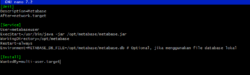
Agar bisa berjalan otomatis saat server reboot bisa membuat file service menggunakan systemd. Buat file metabase.service di /etc/systemd/system/ dengan perintah berikut:
|
1 |
sudo nano /etc/systemd/system/metabase.service |
Tambahkan konfigurasi berikut:
|
1 2 3 4 5 6 7 8 9 10 11 12 13 14 15 16 17 18 |
[Unit] Description=Metabase After=network.target [Service] User=metabaseuser ExecStart=/usr/bin/java -jar /opt/metabase/metabase.jar WorkingDirectory=/opt/metabase Restart=always Environment=METABASE_DB_FILE=/opt/metabase/metabase.db # Optional, jika menggunakan file database lokal [Install] WantedBy=multi-user.target WantedBy=multi-user.target # Ganti /path/to/ dengan direktori tempat Metabase berada. Setelah itu, aktifkan service dengan: sudo systemctl enable metabase sudo systemctl start metabase |
Konfigurasi Awal Metabase untuk Visualisasi Data
Langkah berikutnya setelah instalasi adalah mengatur konfigurasi awal agar Metabase bisa langsung digunakan untuk visualisasi data.
1. Pilih Bahasa dan Pengaturan Lokasi
Pilih bahasa dan zona waktu yang sesuai. Saat pertama kali membuka Metabase di browser, DomaiNesians akan diminta untuk memilih bahasa dan memastikan zona waktunya sesuai dengan lokasi pengguna.
2. Membuat Akun Admin
Setelah itu akan diminta membuat akun admin. Masukkan alamat email dan kata sandi yang kuat untuk akunmu. Akun admin nantinya yang dipakai untuk kelola Metabase dan setup pengaturan lainnya.
3. Menambahkan Database
Metabase bisa terhubung dengan berbagai jenis database, seperti MySQL, PostgreSQL, MongoDB, dan banyak lagi. Cukup pilih jenis database yang mau disambungkan, kemudian masukkan detail koneksinya. Pastikan tes koneksi untuk memastikan semuanya berjalan lancar.
4. Mulai Membuat Dashboard dan Visualisasi
Setelah terhubung, saatnya membuat dashboard dan visualisasi. Metabase memungkinkan membuat berbagai jenis grafik seperti grafik garis, pie chart, tabel, dan lainnya. Caranya cukup klik “Ask a Question”, pilih jenis visualisasi, dan sesuaikan dengan data yang mau ditampilkan.
5. Menambahkan Pengguna dan Pengaturan Akses
Jika bekerja dengan tim, mengatur akses pengguna juga penting. Caranya:
Masuk ke Admin Panel > Pilih People untuk menambah pengguna baru > Tentukan hak akses dan peran, bisa admin, viewer, atau untuk peran custom sesuai kebutuhan.
6. Pengaturan Keamanan dan Backup
Keamanan juga tidak kalah penting. Pastikan HTTPS berjalan lancar dengan menggunakan reverse proxy seperti Nginx atau Apache, dan jangan lupa siapkan sertifikat SSL agar koneksi tetap aman. Selain itu, atur backup data secara rutin biar data tetap aman.
Mengoptimalkan Penggunaan Metabase untuk Analisis Data
Setelah Metabase terinstal dan terkonfigurasi, kamu bisa langsung memanfaatkannya untuk menganalisis data. Berikut adalah beberapa cara untuk mengoptimalkanya:
1. Manfaatkan Fitur Query Builder
Pilih tabel atau kolom yang ingin dianalisis, dan Metabase akan otomatis membuat query. Gunakan filter dan grouping untuk menyaring data sesuai kebutuhan. Setelah mendapatkan hasilnya, pilih jenis visualisasi yang sesuai, seperti grafik batang, grafik garis, atau tabel.
2. Gunakan SQL untuk Query Lanjutan
Untuk query yang lebih kompleks bisa pakai SQL langsung. Metabase juga mendukung penggunaan query SQL lengkap, cocok banget buat database besar atau analisis data yang lebih mendalam. Pilih Native Query kalau pengen nulis SQL sendiri, tapi pastikan paham struktur data biar query-nya efisien dan tepat.
3. Optimalkan Visualisasi dengan Filter dan Parameter
Metabase memungkinkan penambahan filter dinamis pada dashboard. Manfaatkan filter ini untuk mencari data spesifik dengan cepat. Selain itu, kamu bisa menambahkan parameter agar pengguna dapat memilih sendiri data yang ingin mereka analisis secara interaktif.
4. Buat Dashboard Interaktif
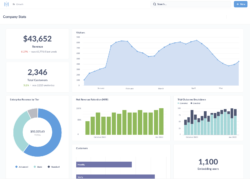
Buat dashboard yang menyusun tampilan data dengan rapi dan terstruktur. Gabungkan visualisasi penting seperti grafik penjualan, jumlah pengguna, atau performa website, dalam satu tampilan. Jangan lupa tambahkan filter global supaya seluruh dashboard bisa menyesuaikan dengan pilihan data dari pengguna, sehingga mereka dapat mengubah tampilan sesuai kebutuhan.
 sumber: metabase.com
5. Automasi Laporan dan Notifikasi
Metabase memungkinkan pengiriman laporan otomatis lewat email dalam format PDF atau Excel. Manfaatkan fitur Scheduled Reports di Metabase untuk mengatur jadwal pengiriman laporan, misalnya harian, mingguan, atau bulanan, sesuai dengan kebutuhan tim.
6. Manfaatkan Peran Pengguna untuk Akses Data Terbatas
Untuk menjaga keamanan data, Metabase memungkinkan pengaturan peran pengguna dengan tingkat akses yang berbeda. Lewat Admin Panel, kamu dapat menentukan siapa yang bisa melihat, mengedit, atau membuat dashboard tertentu, sehingga data sensitif tetap terjaga.
7. Gunakan Summary untuk Wawasan Cepat
Fitur Summary memungkinkan kamu untuk menambahkan ringkasan metrik penting, seperti total pendapatan, jumlah pengunjung, atau performa penjualan dalam satu tampilan yang praktis dan mudah dipahami.
8. Optimalkan Kecepatan Query dengan Indeks
Untuk memastikan Metabase tetap berjalan lancar dan tidak lemot, pastikan database sudah diindeks dengan baik. Fokuskan indeks pada kolom-kolom yang sering digunakan dalam query atau filter, agar pencarian data menjadi lebih cepat.
Memaksimalkan Potensi Data dengan Metabase
Metabase menawarkan cara yang mudah untuk visualisasi data. Dengan antarmuka yang sederhana, DomaiNesians bisa membuat dashboard interaktif dan laporan data tanpa perlu menjadi ahli teknis. Metabase mempermudah pengolahan data, sehingga memungkinkan tim untuk lebih cepat dalam mengambil keputusan yang tepat.
Jika kamu ingin memanfaatkan semua fitur Metabase dan membutuhkan server dengan performa maksimal, pastikan memilih Cloud VPS yang bisa disesuaikan dengan kebutuhan proyek. Dengan Cloud VPS dari DomaiNesia, kamu dapat menjalankan Metabase tanpa kendala, yang tentu saja akan meningkatkan produktivitas dan efisiensi bisnismu.

Fitri Aulia
Hi! I'm a tech enthusiast who loves digging into how things work, especially in web development, VPS setups, and anything open-source.