Ketahui 5 Tools WordPress di Plesk Panel Yang Berguna
Oleh
Dinda Fariz Alamsyah

Hai DomaiNesians! Kali ini kita akan membahas Ketahui 5 Tools WordPress di Plesk Panel Yang Berguna. Bagi kita yang ingin memiliki kendali lebih baik atas website WordPress tanpa harus menambah plugin atau mengubah kode secara manual, mengetahui Tools WordPress di Plesk menjadi solusi yang sangat tepat. Panduan ini akan membahas solusi terhadap masalah tersebut dengan penjelasan yang rinci sehingga kita bisa langsung mempraktikkannya.
Daftar Isi
Mengapa Butuh Mengetahui Tools WordPress?
Tools WordPress di Plesk adalah fitur bawaan yang disediakan langsung oleh panel kontrol tersebut untuk membantu pengelolaan situs WordPress. Plesk Panel menyediakan dukungan penuh terhadap penggunaan WordPress sehingga kita tidak perlu menambahkan plugin tambahan atau mengubah kode pada WordPress secara manual. Semua Tools WordPress di Plesk yang kita bahas di sini hanya yang gratis sehingga tools yang premium atau berbayar tidak disematkan.
Berikut adalah beberapa skenario saat menggunakan Tools WordPress di Plesk berguna.
- Ketika kita sedang mengembangkan situs dan perlu melihat error secara langsung tanpa mengganggu pengunjung.
- Saat kita ingin membatasi akses website sementara untuk keperluan pengujian atau pemeliharaan.
- Ketika kita khawatir gambar atau file di situs disalin oleh website lain tanpa izin.
- Saat kita perlu memeriksa keamanan plugin dan tema sebelum memasangnya agar situs tetap aman.
- Pada saat kita ingin melindungi halaman admin dari akses tidak sah dengan lapisan keamanan tambahan.
Berikut adalah resiko jika tidak menggunakan Tools WordPress di Plesk.
- Kita mungkin mengalami kesulitan dalam menemukan penyebab error karena tidak ada pencatatan debug yang terintegrasi.
- Situs bisa diakses oleh siapa saja selama proses pengembangan sehingga data sensitif berisiko bocor.
- Pengunjung melihat halaman yang belum selesai atau error yang mengganggu pengalaman mereka.
- File gambar atau aset mudah disalahgunakan oleh situs eksternal yang menyebabkan beban server meningkat.
- Plugin atau tema berbahaya bisa terpasang tanpa kita sadari sehingga membuka celah keamanan.
Panduan ini akan membahas solusi untuk skenario-skenario tersebut melalui lima Tools WordPress di Plesk yang siap digunakan langsung.
Akses Dashboard Plesk Panel
Setelah kita telah mengerti kegunaan yang telah disebutkan di atas, sekarang kita bisa memulai mengakses Tools WordPress di Plesk melalui langkah-langkah berikut. Panduan ini menggunakan Cloud Hosting DomaiNesia dengan teknologi Triple Replication, SSD, dan Dual Stack Network yang memastikan akses dan keamanan tetap stabil. Jika ingin mengetahui lebih lanjut kunjungi Cloud Hosting DomaiNesia. Jika ada pertanyaan terkait penggunaan Cloud VPS jangan ragu untuk bertanya dengan tim support DomaiNesia.
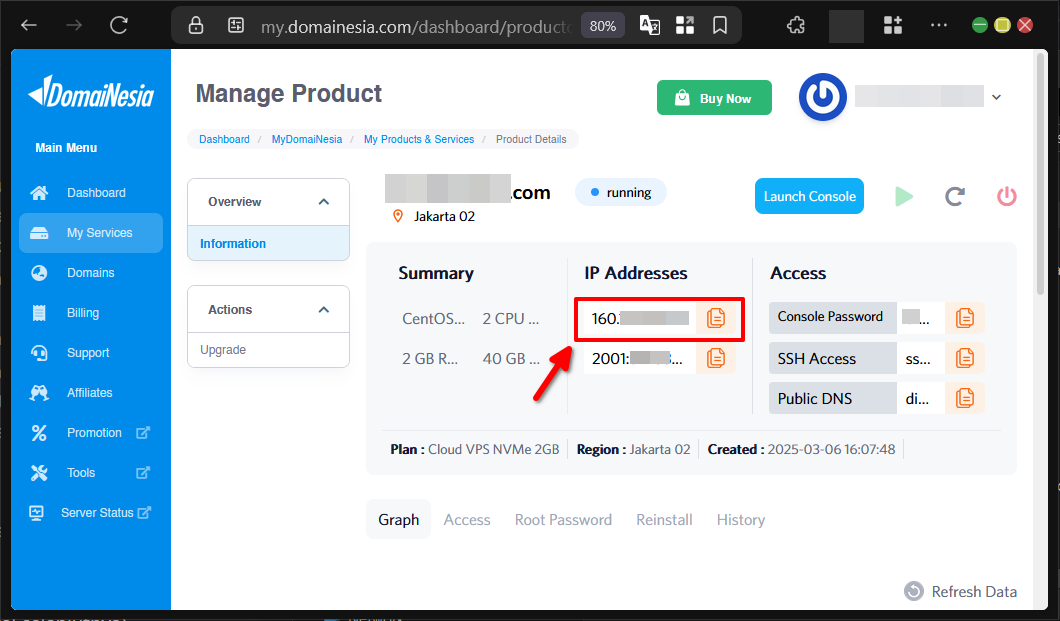
Panduan ini menggunakan Plesk Panel versi 18.0.72 dan Linux dengan distro Ubuntu 22.04 sehingga memungkinkan terdapat perbedaan antarmuka dan alur instalasi jika kita memiliki lisensi yang berbeda. Kita bisa mengakses dashboard Plesk Panel dengan mengetahui IP Address VPS terlebih dahulu pada MyDomaiNesia lalu mengakses menggunakan port 8443. Jika kita lupa dengan IP Address VPS kita dapat melihatnya di Dashboard VPS MyDomaiNesia.
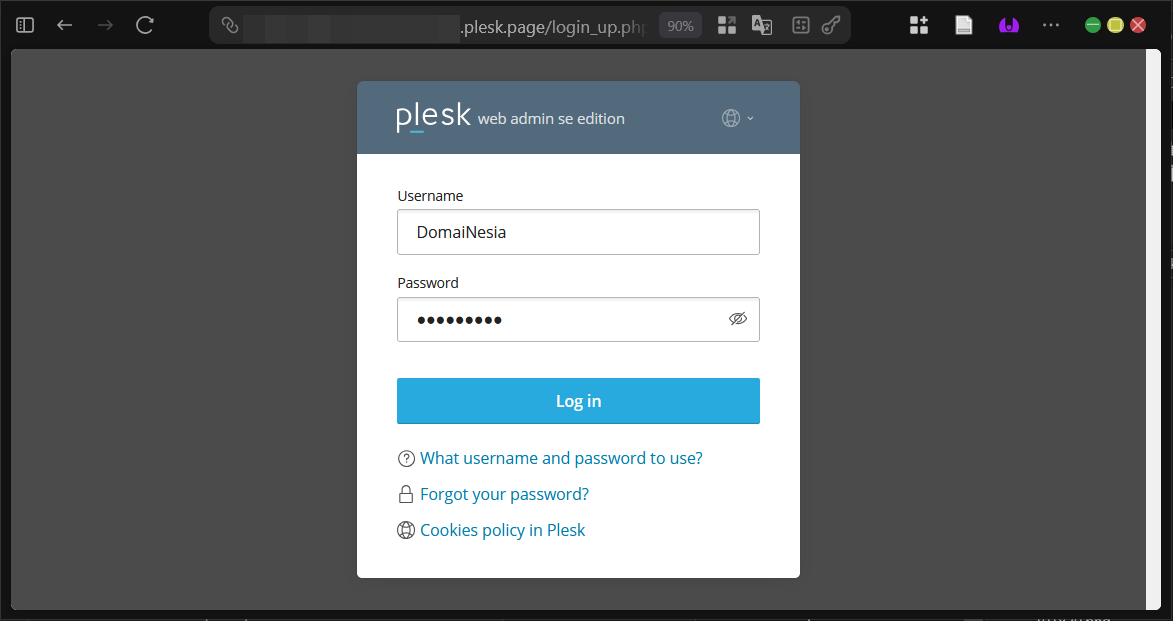
Setelah berhasil masuk ke halaman login Plesk Panel kita memasukkan akun admin yang memiliki kontrol penuh.
Akses Tools WordPress
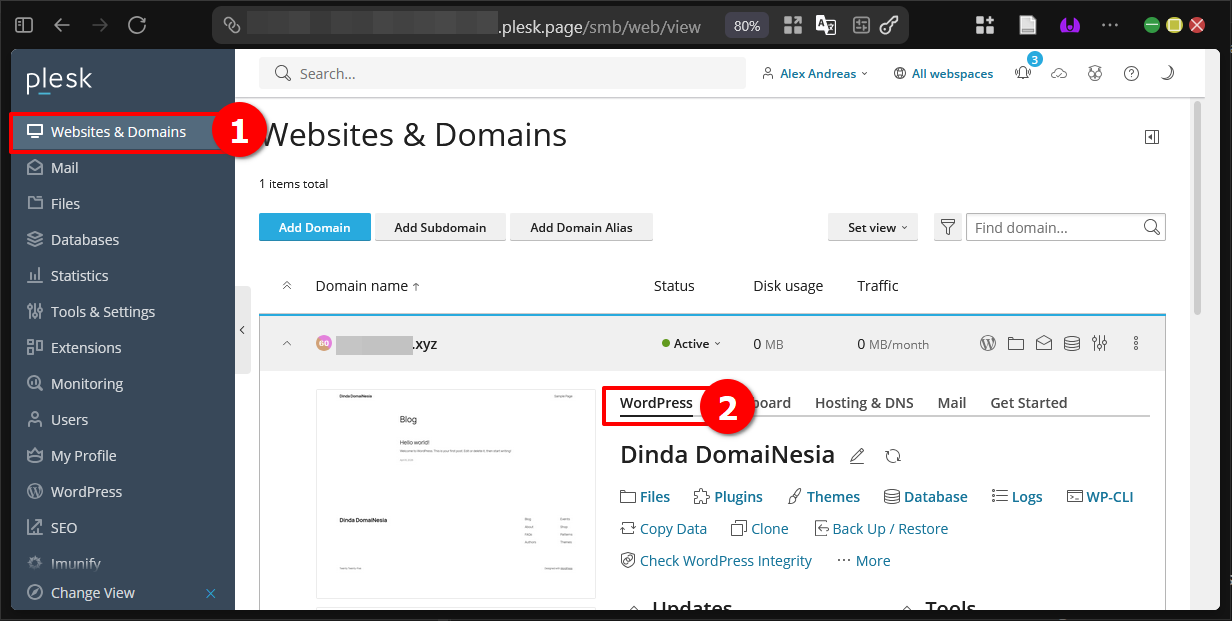
Untuk mengakses Tools WordPress kita bisa mengakses halaman Websites & Domains pada Sidebar lalu klik pada tab WordPress atau pada web wordpress yang sudah terdaftar pada Website.
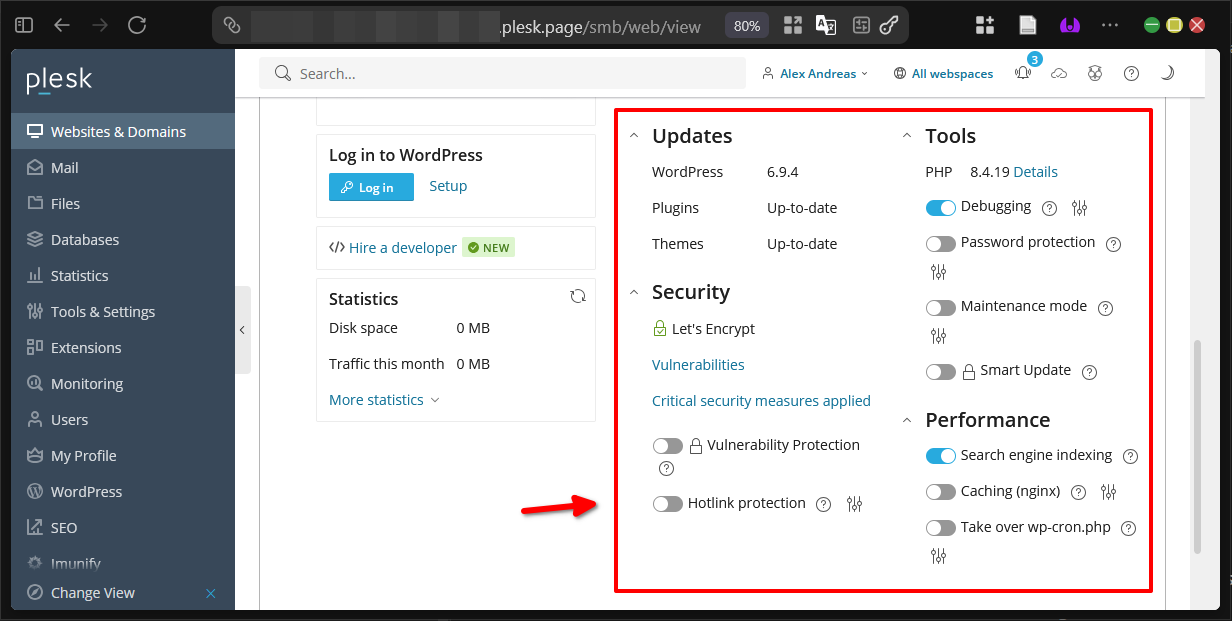
Pada tab tersebut kita akan melihat kumpulan Tools WordPress di Plesk yang setelah ini akan kita bahas.
1. Aktifkan Fitur Debugging
Tool pertama dari Tools WordPress di Plesk adalah Debugging yang bisa dilihat pada bagian Tools. Fitur ini memungkinkan kita mengaktifkan pencatatan error dan peringatan secara otomatis sehingga proses pengembangan atau perbaikan situs menjadi lebih mudah dan terarah. Dengan Tools WordPress di Plesk ini kita bisa melihat masalah kode atau plugin tanpa harus membuka file secara manual.
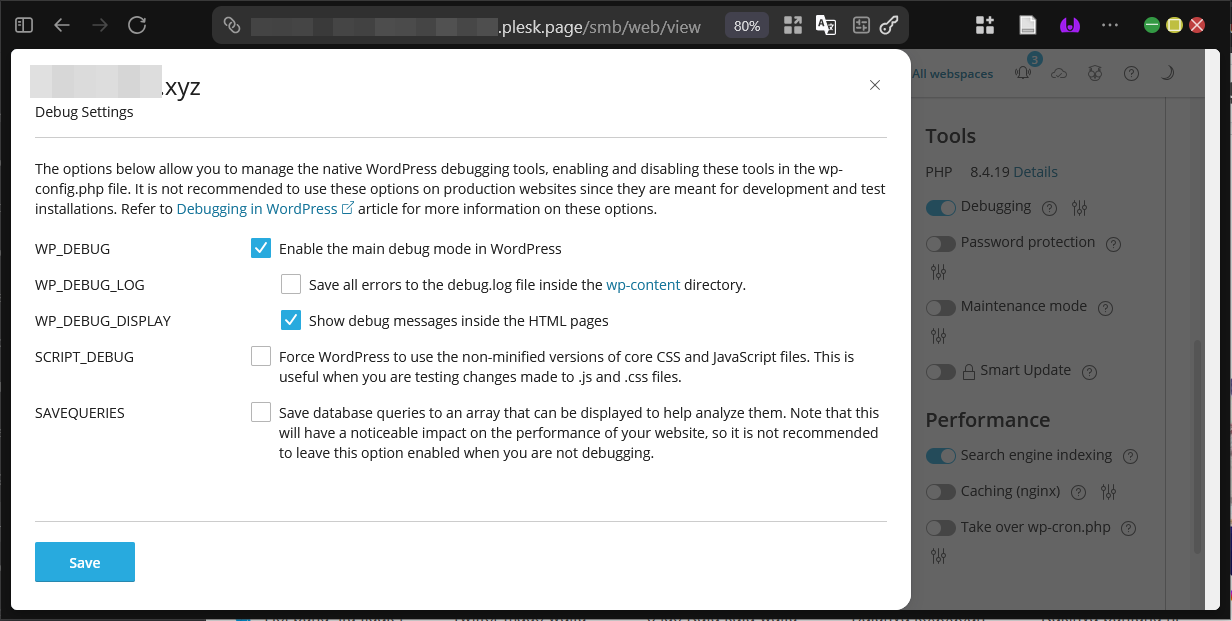
Jendela Debug Settings
Pada jendela Debug Settings kita bisa melihat pengaturan apa saja yang akan diaktifkan pada jendela tersebut seperti WP_DEBUG, WP_DEBUG_LOG, WP_DEBUG_DISPLAY, SCRIPT_DEBUG, SAVEQUERIES. Setiap opsi memiliki fungsi masing-masing yang membantu kita memahami perilaku situs secara mendalam dan mencegah kesalahan kecil berkembang menjadi masalah besar.
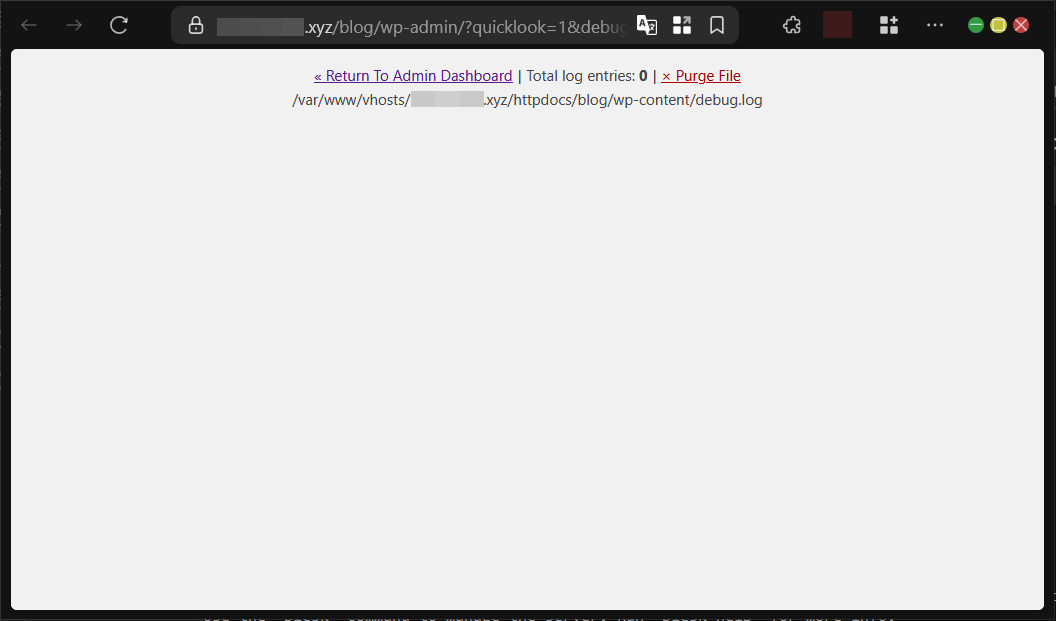
Tampilan Log Debugging
Jika kita ingin melihat isian dari Debug.log kita bisa mengakses pada file debug.log. Jika pengaktivasian masih awal maka tampilan akan kosong seperti di bawah ini.
2. Mode Akses WordPress Dengan Sandi
Fitur kedua dari Tools WordPress di Plesk adalah Password protection yang terdapat pada bagian Tools. Tool ini memungkinkan kita menambahkan lapisan perlindungan kata sandi pada seluruh situs atau halaman tertentu sehingga hanya orang yang kita izinkan yang bisa mengaksesnya. Password protection dari Tools WordPress di Plesk sangat berguna saat kita sedang melakukan pengujian atau menjaga privasi konten sementara.
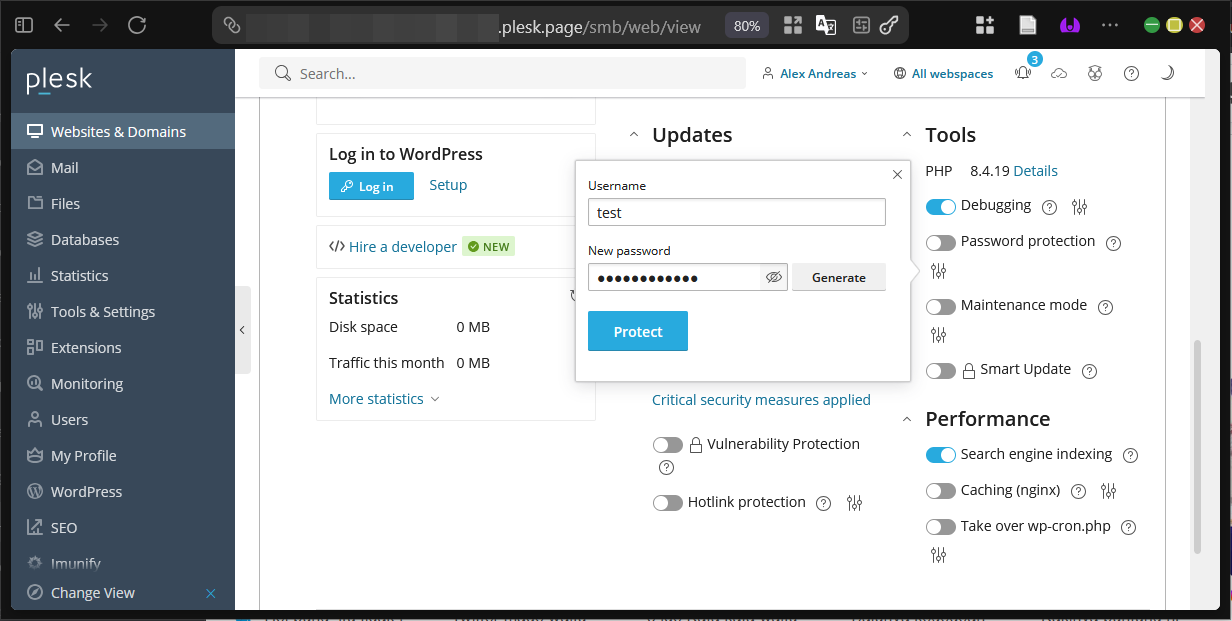
Tampilan Antarmuka Pengisian Sandi
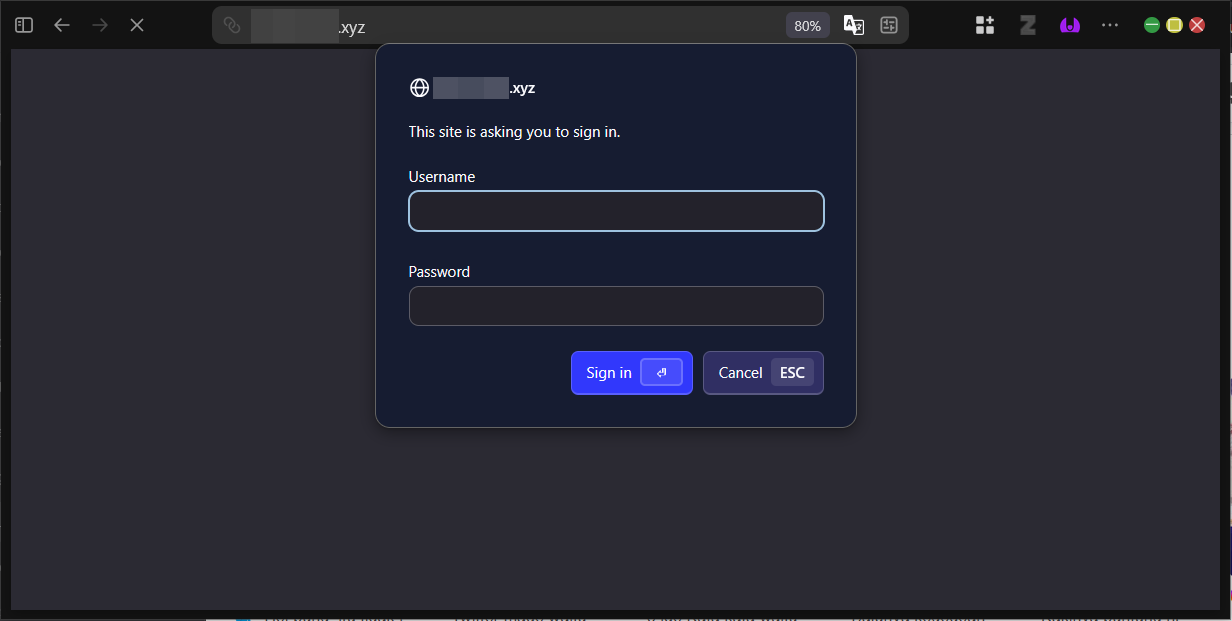
Jika kita mengakses wordpress saat tool ini aktif maka jendela prompt pengisian sandi akan muncul untuk mengakses WordPress.
3. Mode Maintenance Untuk WordPress
Fitur ketiga dari Tools WordPress di Plesk adalah Maintenance mode yang terdapat pada bagian Tools. Tool ini memungkinkan kita menampilkan halaman pemeliharaan kepada pengunjung saat kita sedang memperbarui situs sehingga pengalaman mereka tetap terjaga dan tidak melihat error atau halaman yang belum selesai. Maintenance mode dari Tools WordPress di Plesk bisa diatur dengan sangat fleksibel.
Pengaturan Mode Maintenance
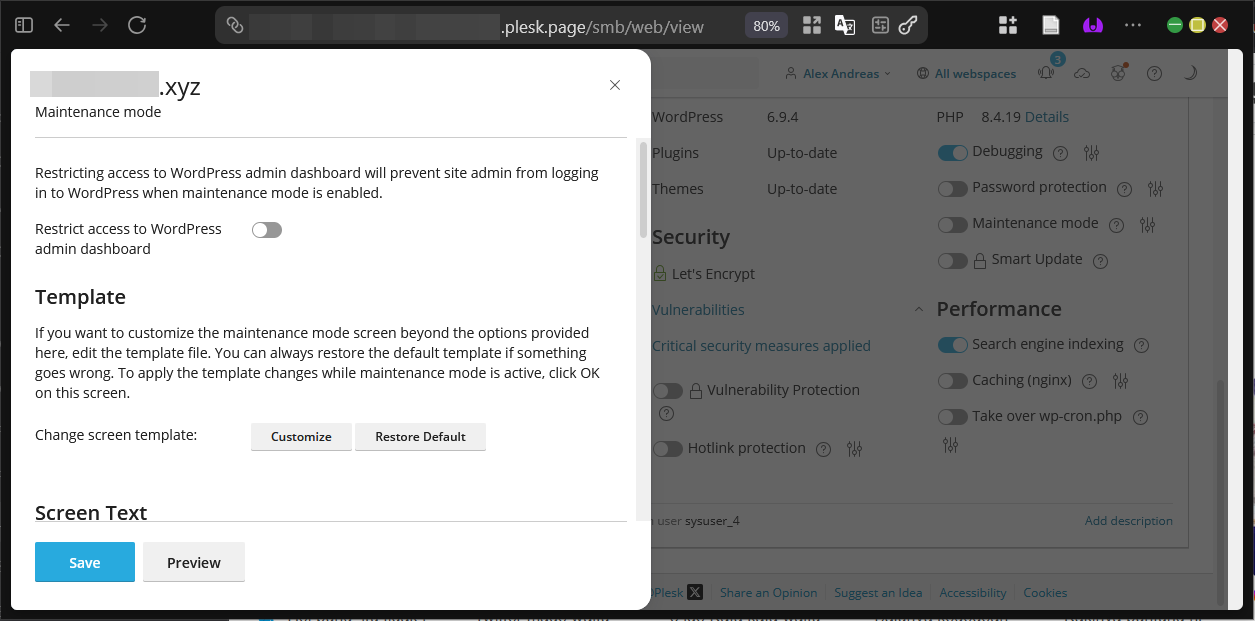
Pada tampilan jendela pengaturan maintenance mode kita bisa mengatur apa saja terutama apakah lokasi dari maintenance mode juga mencakup Admin Dashboard dan mengatur tampilan template. Pengaturan ini membantu kita menyesuaikan pesan yang ingin disampaikan kepada pengunjung agar tetap informatif dan ramah.
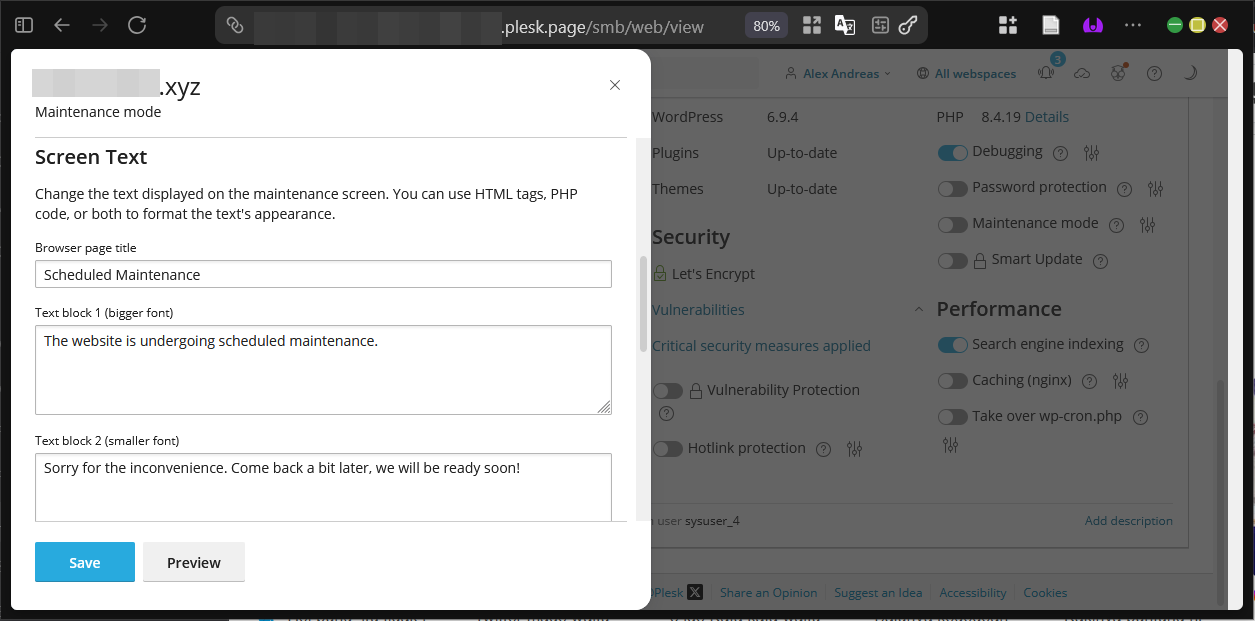
Selanjutnya pada bagian Screen Text kita bisa mengubah text terkait informasi yang ingin ditampilkan pada saat mode maintenance.
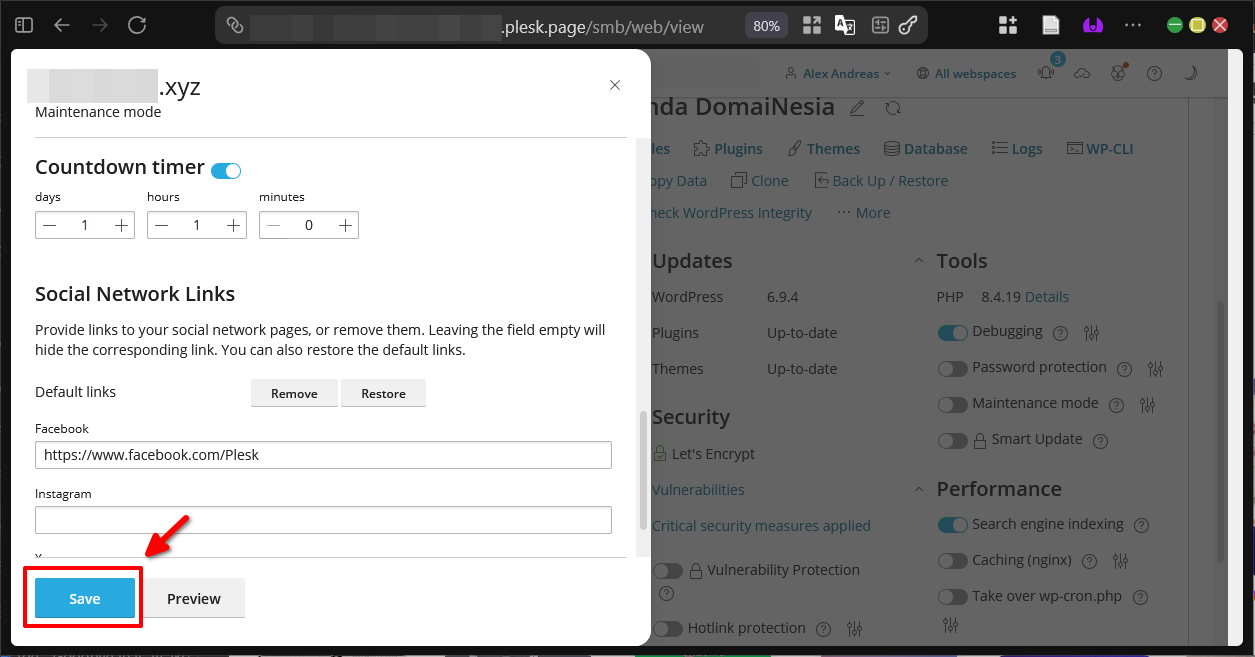
Untuk tahap terakhir kita bisa mengatur hitungan mundur dan tambahan sosial media lalu kita bisa klik Save untuk menyimpan.
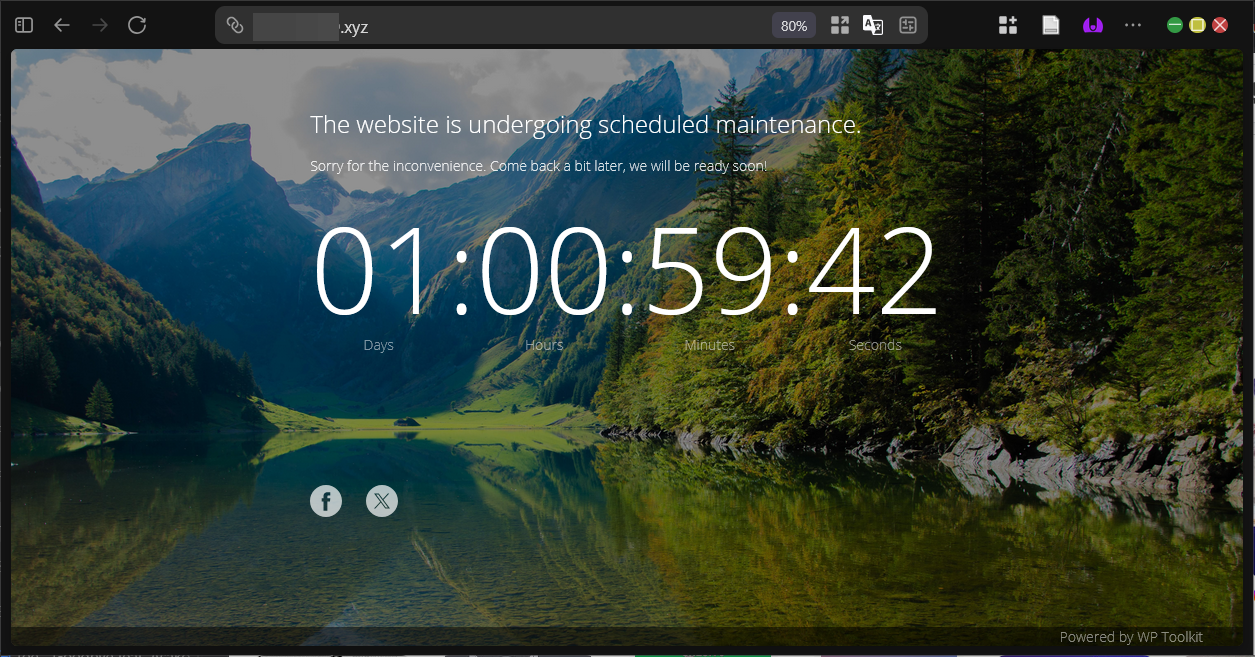
Tampilan Mode Maintenance
Berikut adalah tampilan dari mode maintenance yang diaktifkan dari Tools WordPress di Plesk.
4. Pelindung Hotlink
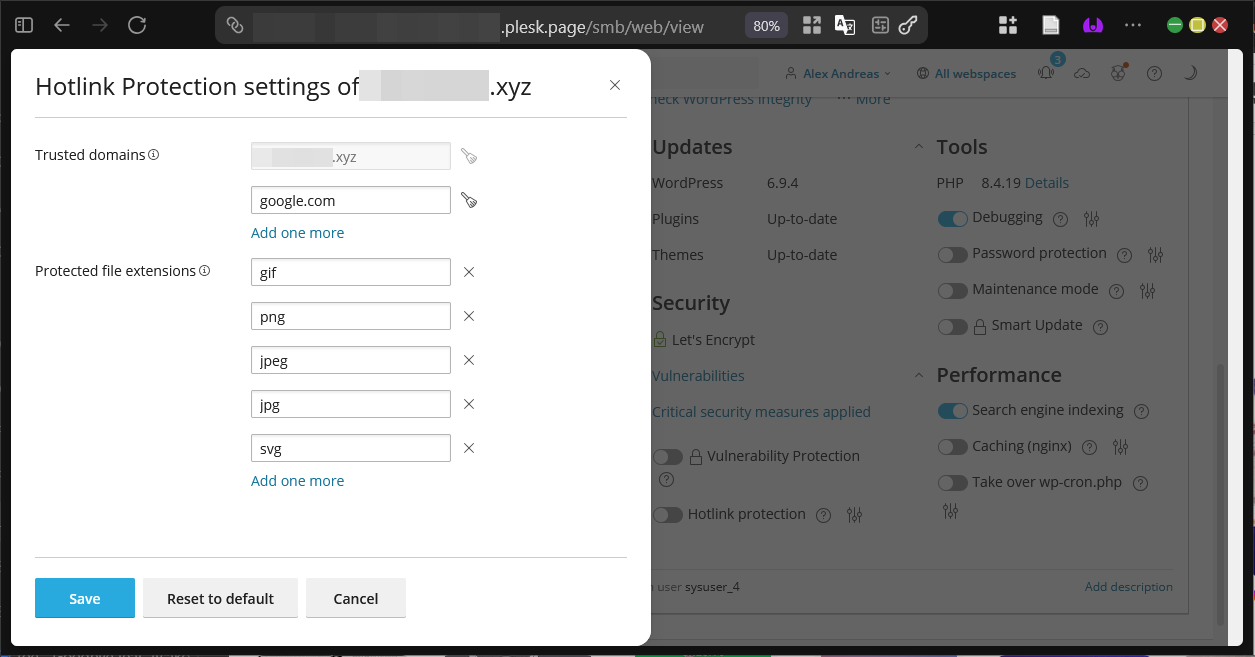
Fitur keempat dari Tools WordPress di Plesk adalah Hotlinking protection yang terdapat pada bagian Security. Tool ini mencegah situs lain mencuri bandwidth dengan menampilkan gambar atau file kita secara langsung sehingga server kita tidak terbebani dan konten tetap terlindungi. Hotlinking protection dari Tools WordPress di Plesk bekerja dengan mengatur aturan domain yang diizinkan.
Pengaturan Hotlink Protection
Jendela untuk pengaturan hotlink protection kita bisa mengatur domain yang dipercaya dan ekstensi file apa saja yang ingin diamankan dari hotlinking.
Uji Hotlinking Pada Website
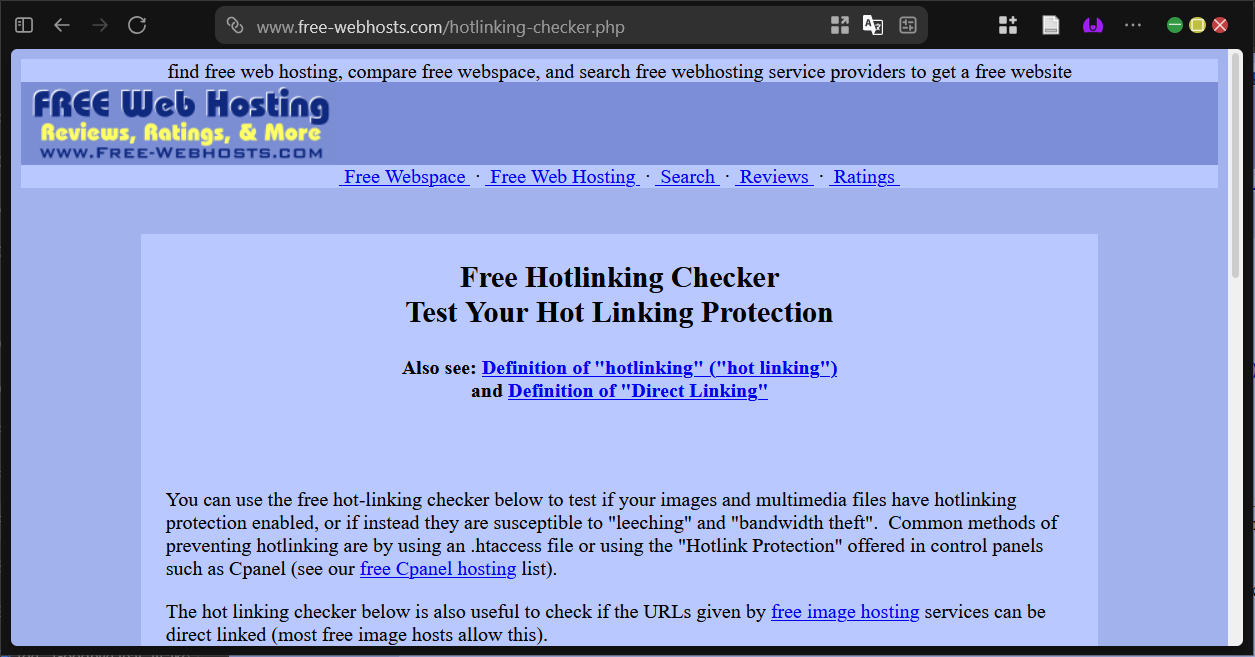
Untuk menguji keamanan hotlinking kita bisa mengakses tool gratis yang bernama Free Hotlinking Checker.
5. Cek Status Keamanan
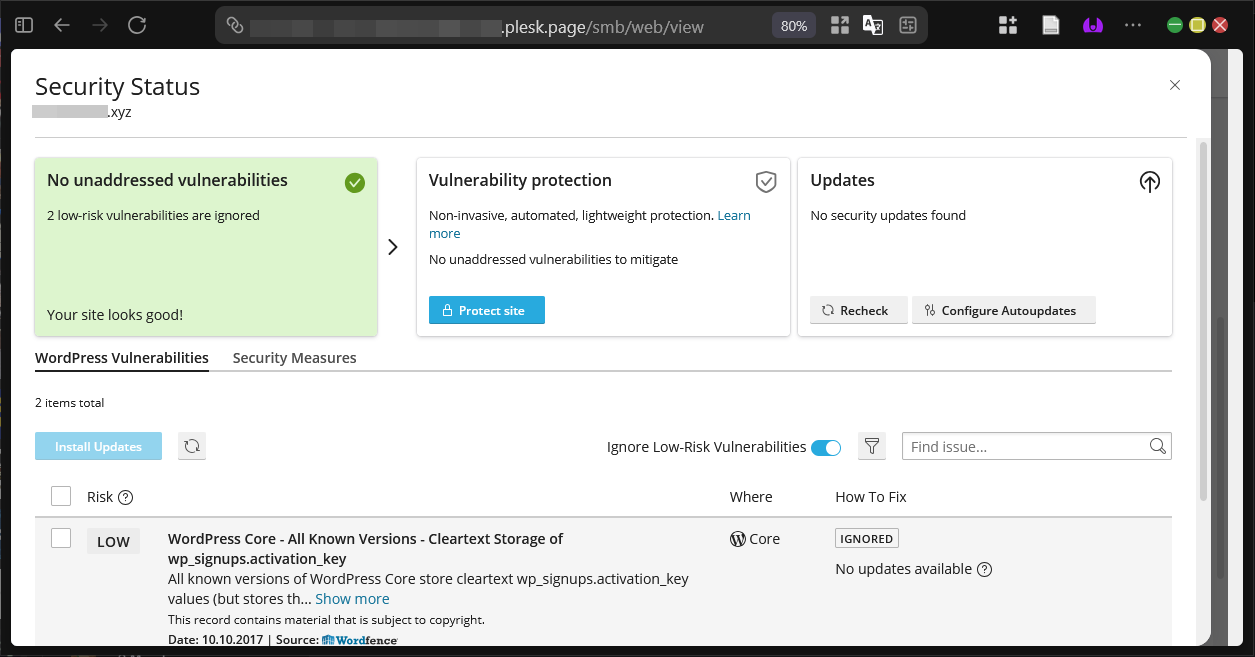
Fitur kelima dari Tools WordPress di Plesk adalah Security Status yang terdapat pada bagian Security. Tool ini memeriksa kondisi keamanan situs secara keseluruhan termasuk plugin dan tema yang terpasang. Tools WordPress di Plesk ini akan sangat berguna bagi pengelolaan plugin dan tema yang akan dipasangkan pada WordPress dengan mengecek keamanannya terlebih dahulu sehingga kita bisa menghindari ancaman sebelum terjadi.
Ternyata Tools WordPress di Plesk Panel Bermanfaat!
Kita telah melihat secara mendalam lima Tools WordPress di Plesk yang siap membantu kita mengelola website dengan lebih aman, cepat, dan efisien. Dari mengaktifkan debugging hingga melindungi situs dengan hotlink protection dan security status, setiap fitur memberikan solusi praktis tanpa perlu tambahan biaya atau plugin luar. Dengan memanfaatkan Tools WordPress di Plesk secara rutin kita bisa menghemat waktu, meningkatkan keamanan, dan menjaga performa situs tetap optimal.
Selamat DomaiNesians!, kita semua yang telah menyelesaikan panduan ini. Semoga pengetahuan ini bermanfaat dalam perjalanan mengelola website WordPress. Sampai jumpa di artikel dan panduan DomaiNesia berikutnya!

Dinda Fariz Alamsyah
Hanya seseorang yang suka otak-atik IT dan mengolah data, lagi tertarik soal AI