8 Cara Instal Node.js di aaPanel: Panduan Lengkap untuk VPS
Oleh
Ita Sugiharti

Halo, DomaiNesians! Jika kamu sedang membangun aplikasi berbasis JavaScript atau ingin menjalankan framework seperti Next.js, Express.js, atau Nuxt.js di server VPS, maka Node.js adalah komponen penting yang harus kamu siapkan.
Daftar Isi
Nah, salah satu cara termudah untuk mengelola software termasuk Node.js di server adalah menggunakan aaPanel. Pada artikel kali ini, kita akan membahas secara lengkap bagaimana cara menginstal Node.js di aaPanel, mulai dari awal sampai bisa digunakan. Jadi, buat kamu yang tidak terbiasa menggunakan command line di Terminal, simak tutorial kali ini sampai tuntas ya!
Apa Itu Node.js?
Node.js adalah runtime environment untuk JavaScript yang berjalan di sisi server. Jika biasanya JavaScript hanya digunakan di browser untuk menangani interaksi pengguna (seperti validasi form atau animasi), maka dengan Node.js, JavaScript bisa digunakan untuk membangun aplikasi backend atau server-side.
Node.js dibangun di atas V8 JavaScript engine milik Google, yaitu engine yang sama yang digunakan di browser Chrome. Karena itu, Node.js mampu mengeksekusi kode JavaScript dengan sangat cepat dan efisien.
Salah satu kekuatan utama Node.js adalah arsitektur non-blocking I/O dan event-driven. Artinya, Node.js tidak menunggu satu proses selesai untuk menjalankan proses lainnya. Cara kerja Node.js tersebut membuatnya sangat cocok dalam menangani banyak koneksi secara bersamaan, tanpa harus membuka thread baru untuk setiap permintaan.
Tidak hanya itu, Node.js juga memiliki ekosistem yang sangat besar melalui npm (Node Package Manager), dengan ratusan ribu paket open-source yang siap digunakan untuk mempercepat proses development.
Dengan berbagai kelebihan tersebut, Node.js sangat ideal untuk membangun aplikasi yang membutuhkan komunikasi real-time atau traffic tinggi, seperti:
- Aplikasi chat atau messaging (misalnya WhatsApp Web)
- Realtime dashboard untuk monitoring data
- RESTful API atau GraphQL API
- Microservices architecture
- Aplikasi streaming data atau video
Persiapan Sebelum Instal Node.js
Sebelum kita masuk ke proses instalasi Node.js, pastikan kamu sudah punya beberapa hal berikut:
- Server VPS yang aktif.
- aaPanel sudah terpasang di server.
- Akses ke login aaPanel via browser.
Langkah-Langkah Instal Node.js di aaPanel
Setelah semua persiapan beres, sekarang kita mulai proses instalasi Node.js di aaPanel step by step:
1. Login ke Dashboard aaPanel
Buka browser, lalu masukkan URL aaPanel yang sudah kamu dapat saat proses instalasi. Biasanya URL berupa alamat IP server kamu beserta port atau bisa juga nama domain beserta port tertentu:
|
1 |
http://123.123.123.123:8888 |
atau
|
1 |
https://panel.namadomain.com:8888 |
Gantilah 123.123.123.123 dengan IP server kamu atau panel.namadomain.com dengan nama domain aaPanel kamu yang sudah diarahkan ke VPS. Setelah itu, masukkan username dan password admin panel sesuai yang kamu buat saat instalasi aaPanel.
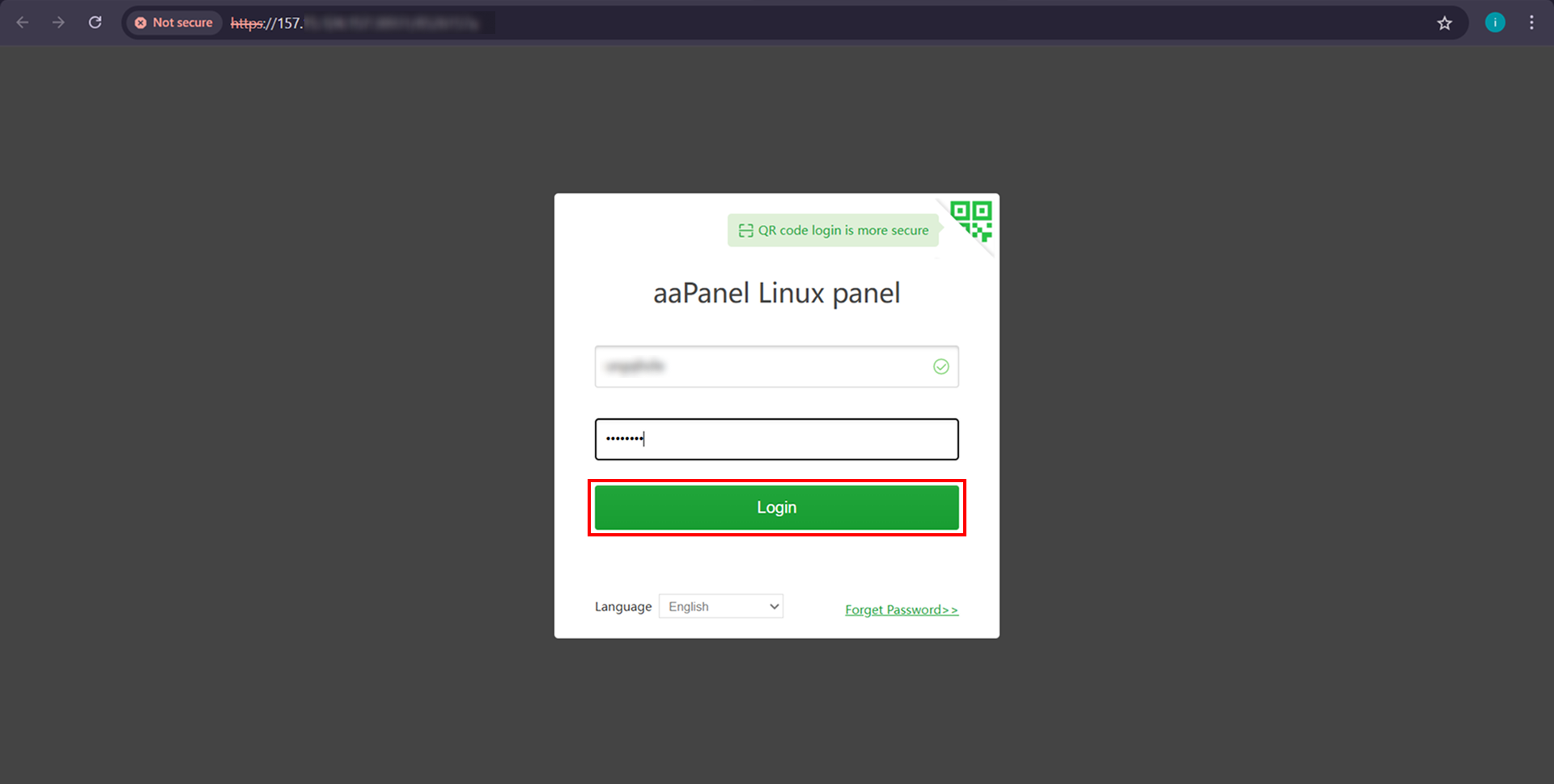
2. Buka App Store di aaPanel
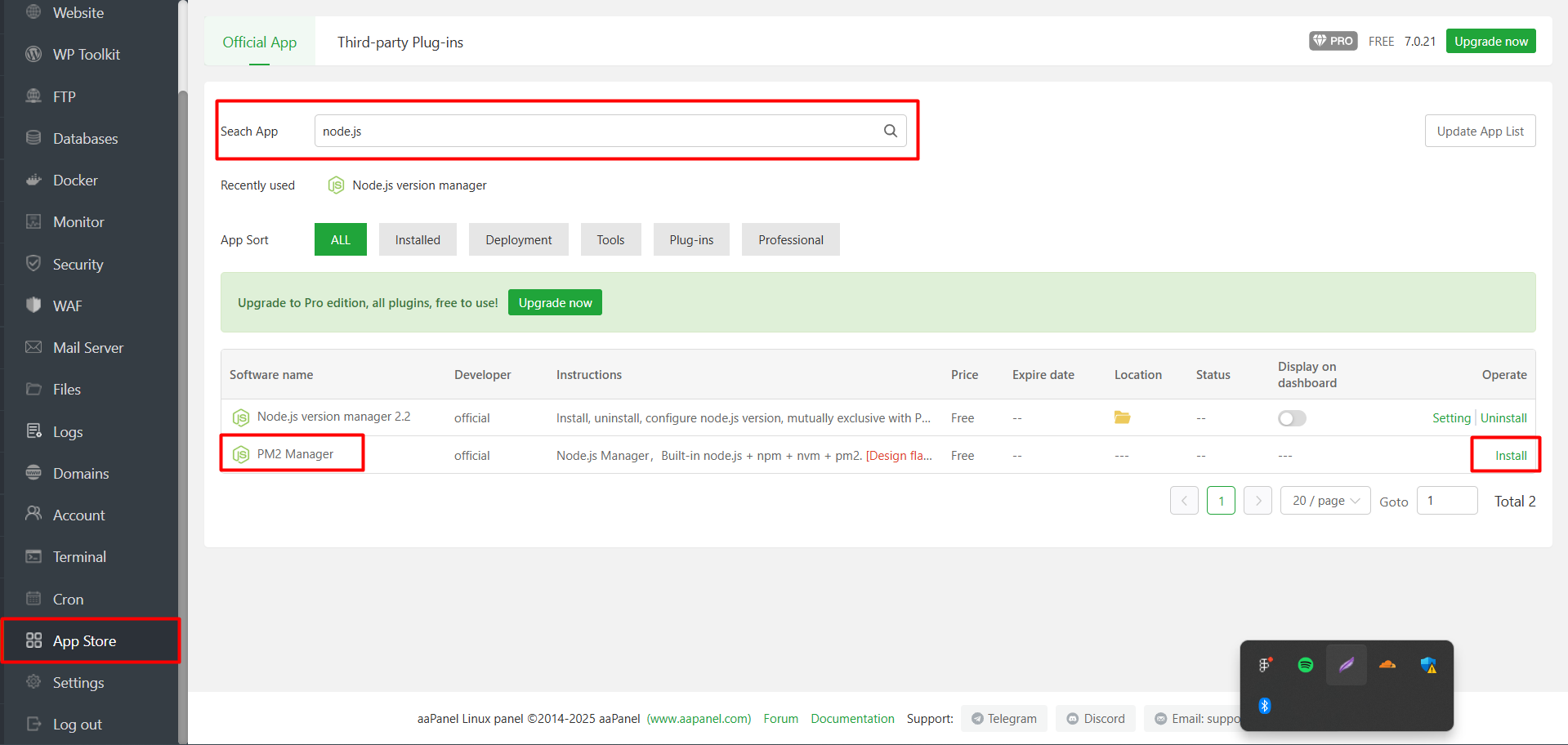
Setelah berhasil masuk ke dashboard aaPanel, cari menu bernama App Store di sidebar sisi kiri. Klik menu tersebut untuk membuka daftar aplikasi yang bisa diinstal langsung dari aaPanel.
3. Cari dan Instal Node.js
Pada kolom pencarian Search App di menu App Store, ketikkan “node.js” kemudian tekan Enter. Biasanya akan muncul dua hasil pencarian, yaitu:
- Node.js version manager (untuk instalasi dan konfigurasi Node.js)
- PM2 Manager (opsional, untuk mengelola aplikasi Node.js agar tetap berjalan di background)
Lanjutkan dengan klik tombol Install di sebelah kanan Node.js version manager.
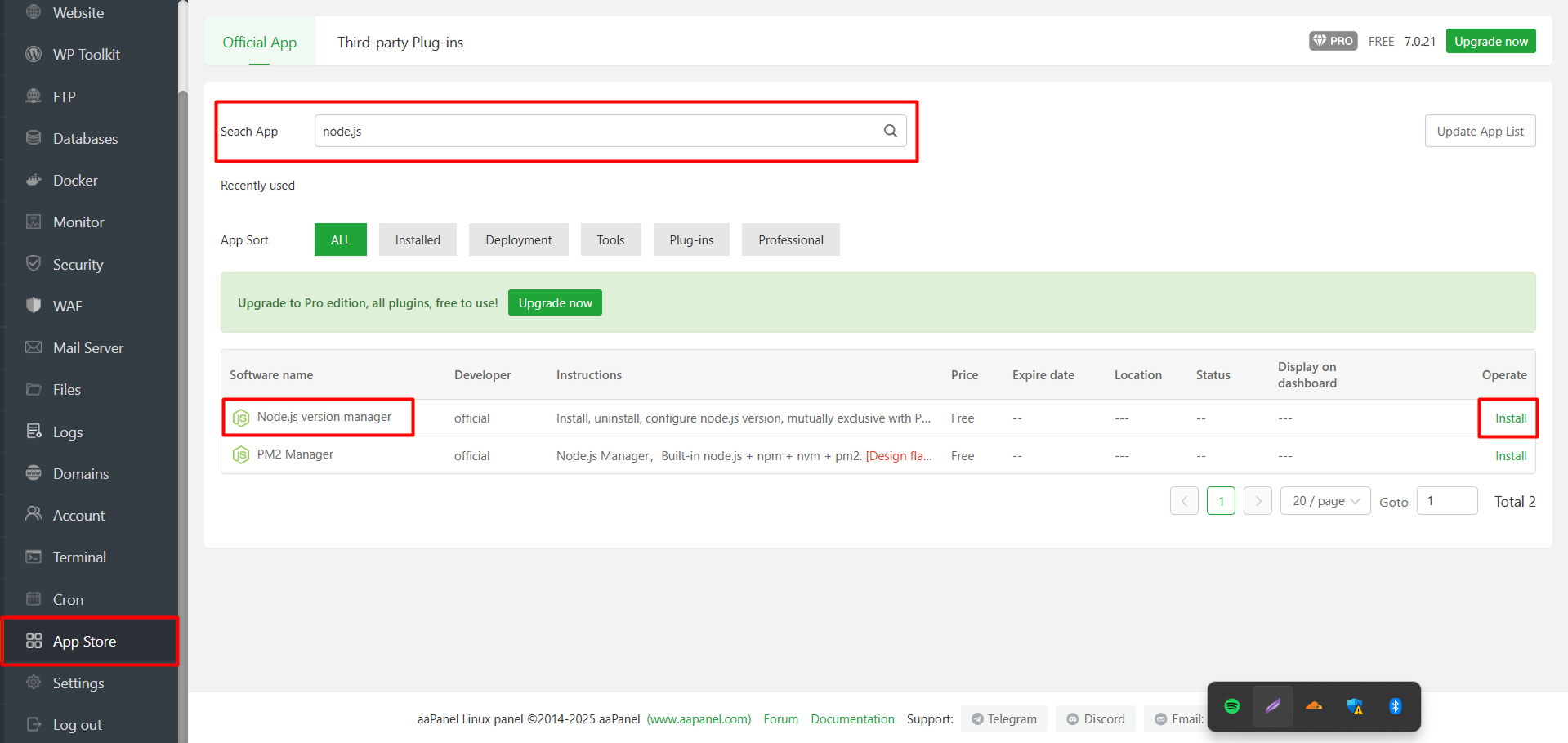
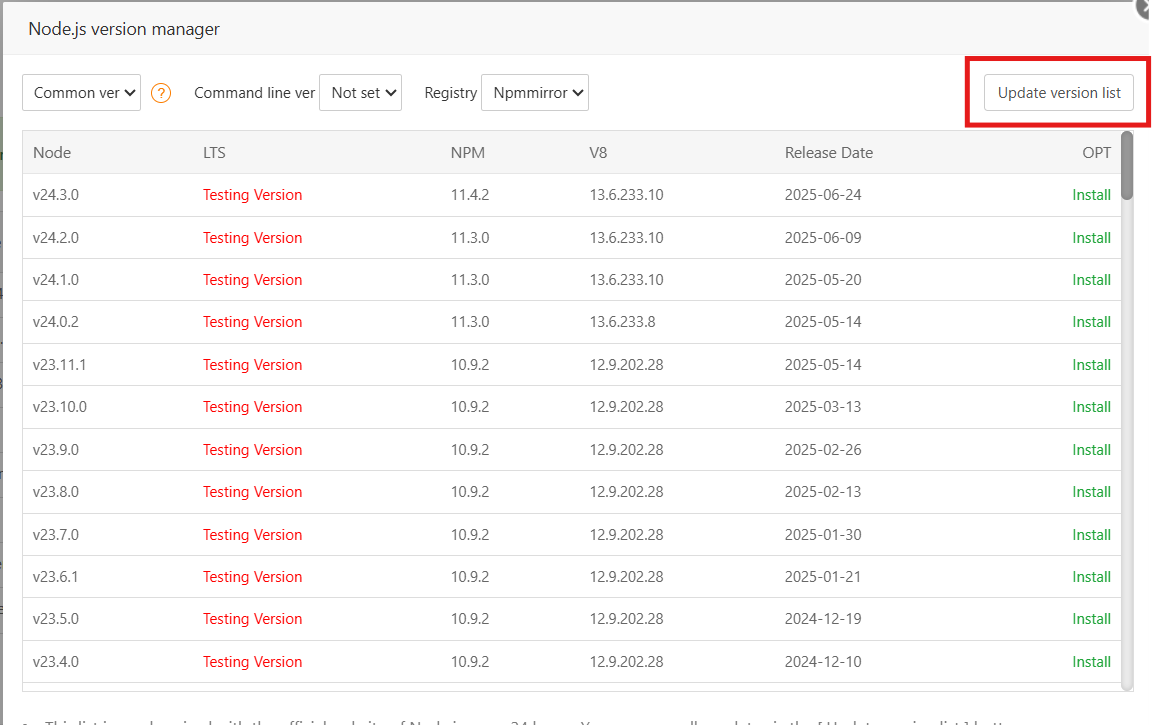
Setelah itu klik Setting untuk menginstal versi Node.js yang kalian butuhkan, mulai dari Testing Version hingga Stable Version. Sebelum klik instal pada versi Node.js yang kalian inginkan klik Update version list untuk memperbarui daftar versi Node.js yang tersedia.
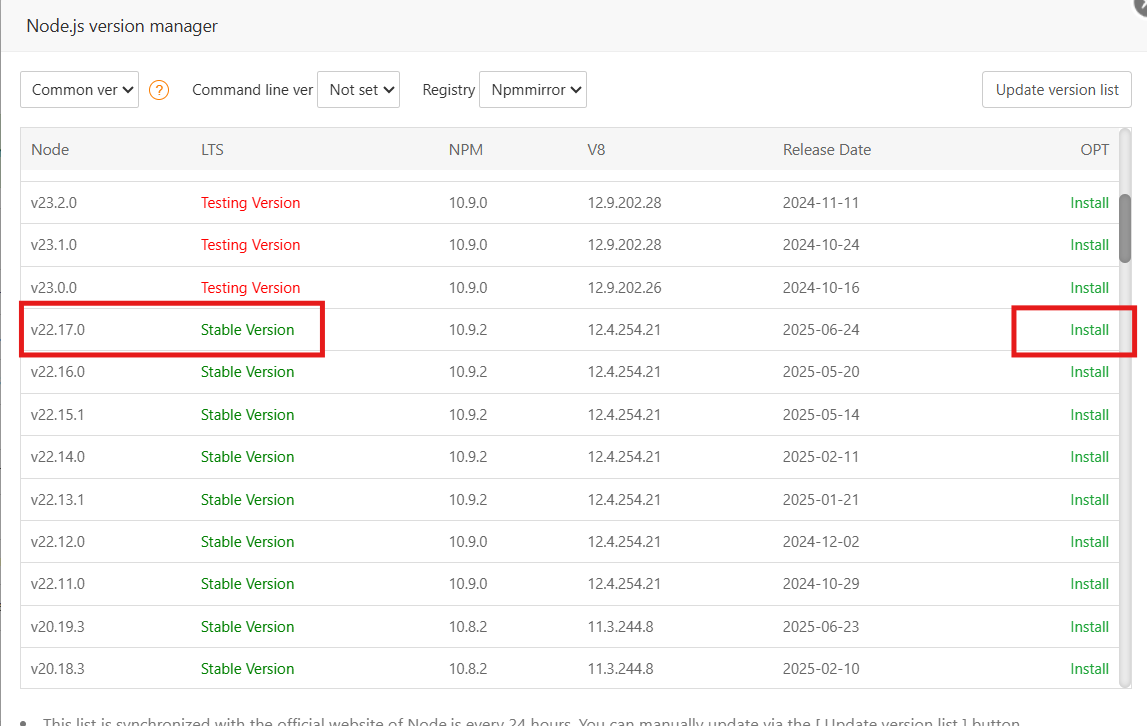
Jika daftar versi Node.js sudah diperbarui, pilih versi Node.js yang akan kalian instal. Pada tutorial kali ini, kita akan menginstal Node.js Stable Version yang terbaru yaitu v22.17.0. Tunggu beberapa menit sampai proses instalasi selesai.
4. Cek Versi Node.js
Setelah proses instalasi selesai, kamu bisa cek apakah Node.js sudah terpasang dengan benar atau belum. Kamu bisa cek menggunakan dua cara, melalui Terminal atau aaPanel secara langsung:
a. Melalui aaPanel
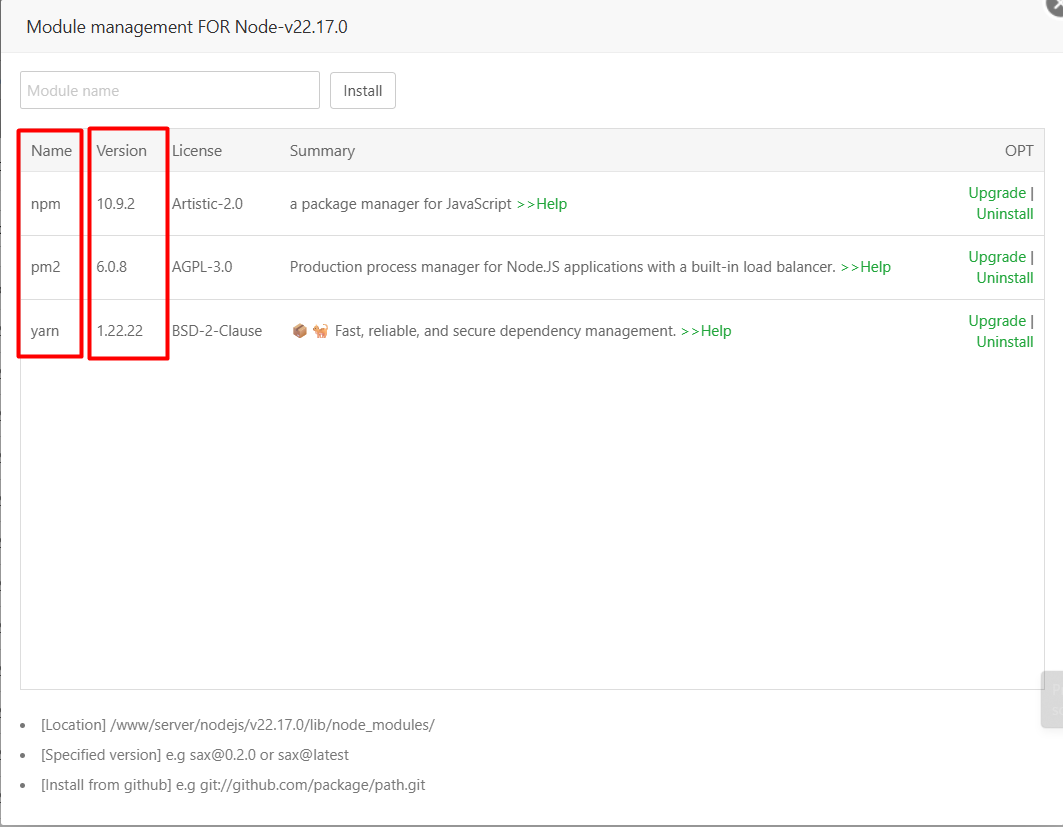
Setelah versi Node.js yang kalian butuhkan terinstal, klik Module yang ada di sebelah kanan versi Node.js tersebut. Di situ, kalian akan melihat modul apa saja yang terinstal dan versinya.
b. Melalui Terminal
Cara kedua yaitu melalui Terminal. Pertama, atur dulu command line version di halaman Node.js di aaPanel agar perintah cek versi Node.js bisa dieksekusi di Terminal.
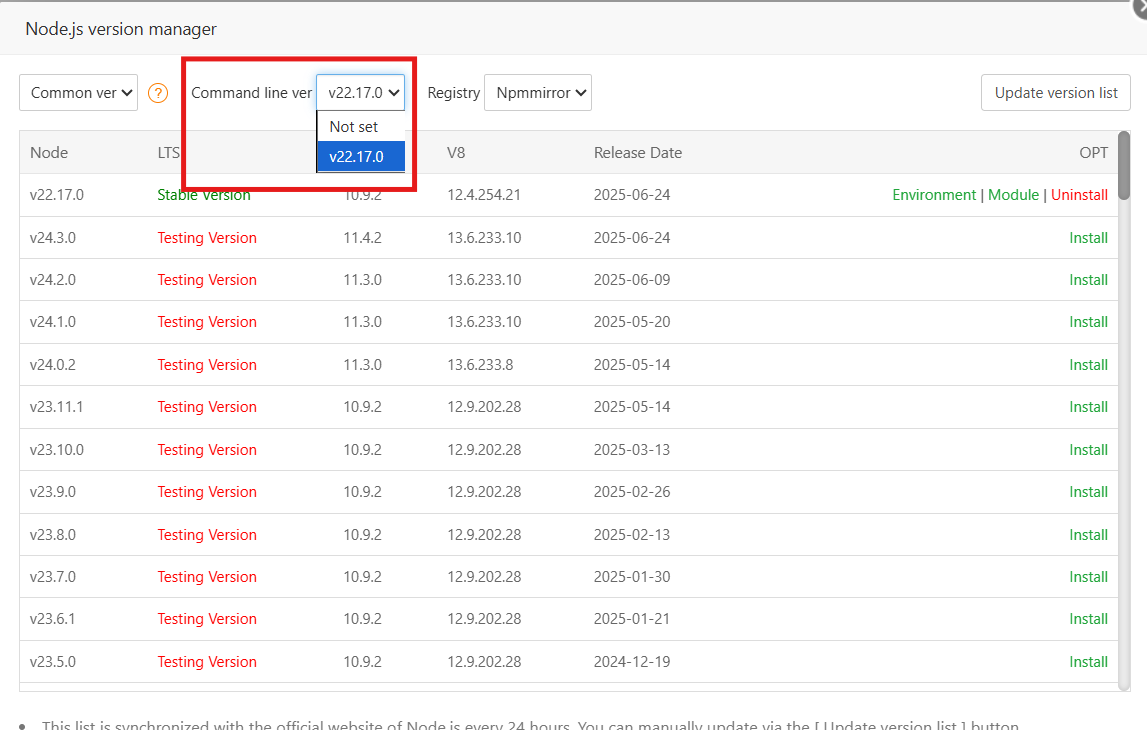
Setelah itu, masuk ke Terminal server kamu (bisa via menu Terminal di kontrol panel atau pakai SSH langsung). Lalu ketik perintah berikut:
|
1 |
node -v |
Jika muncul versi Node.js, misalnya:
|
1 |
v22.17.0 |
Berarti Node.js berhasil terinstal. Kamu juga bisa cek versi NPM (Node Package Manager) dengan perintah:
|
1 |
npm -v |
5. Membuat dan Menjalankan Aplikasi Node.js di aaPanel
Setelah Node.js terinstal, kamu bisa langsung membuat dan menjalankan project Node.js. Sebagai contoh, kali ini kita akan coba membuat aplikasi “Hello World”.
a. Step pertama, buat folder proyek di /www/wwwroot/nodeapp dengan menjalankan perintah berikut di Terminal:
|
1 2 |
mkdir -p /www/wwwroot/nodeapp cd /www/wwwroot/nodeapp |
b. Selanjutnya, buat file app.js.
|
1 |
nano app.js |
c. Salin script berikut:
|
1 2 3 4 5 6 7 8 9 10 11 12 |
const http = require('http'); const port = 3000; const server = http.createServer((req, res) => { res.statusCode = 200; res.setHeader('Content-Type', 'text/plain'); res.end('Halo dari Node.js di aaPanel!'); }); server.listen(port, '0.0.0.0', () => { console.log(`Server berjalan di http://0.0.0.0:${port}`); }); |
d. Setelah itu, coba jalankan aplikasi nodeapp tersebut dengan perintah berikut:
|
1 |
node app.js |

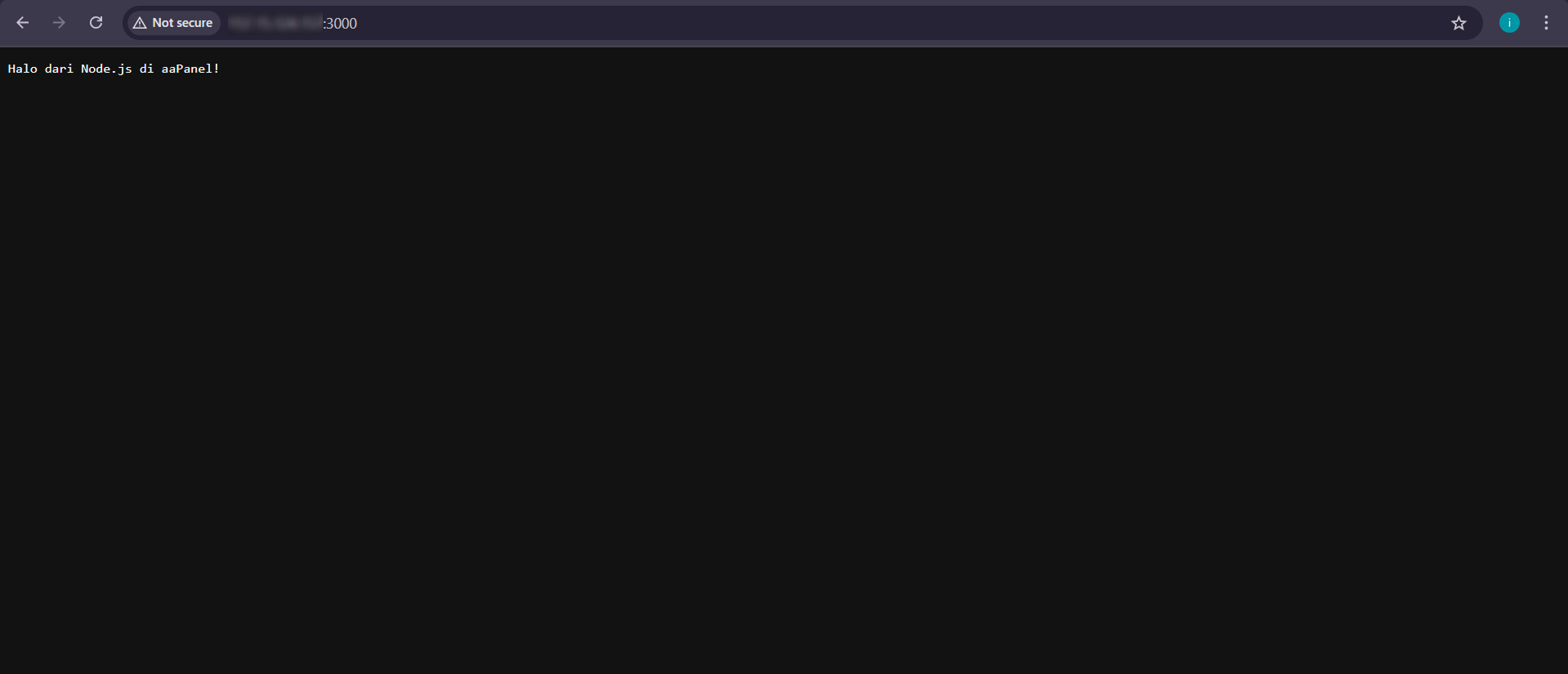
e. Ganti 0.0.0.0 dengan alamat IP VPS kamu, contoh http://127.12.127.127:3000
Jika tampil “Halo dari Node.js di aaPanel!”, artinya aplikasi berhasil dijalankan.
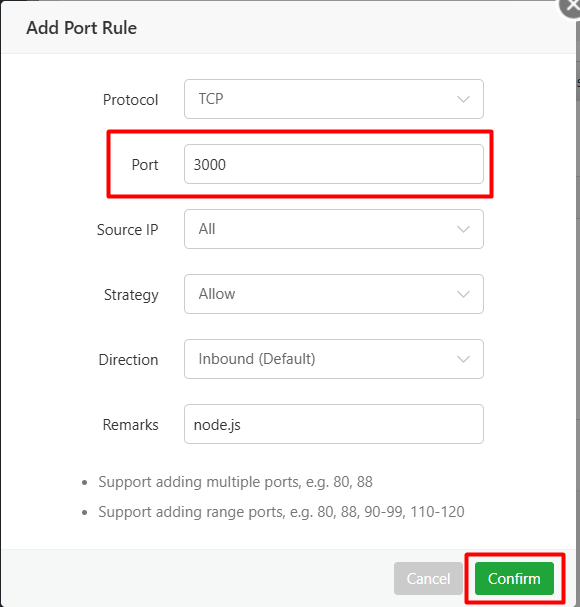
Sebelum itu, pastikan port 3000 sudah dibuka dan kamu sudah menginstal semua dependency dengan npm install sebelumnya.
6. Konfigurasi PM2 agar Node.js Berjalan Background
Kalau ingin aplikasi tetap berjalan di background (walaupun Terminal ditutup), gunakan bantuan PM2, yaitu process manager untuk Node.js. Untuk mengaktifkannya, kalian bisa menggunakan dua opsi:
a. Opsi 1: Gunakan Plugin “PM2 Manager”
Kalau kamu sudah menginstal PM2 Manager dari App Store, kamu bisa langsung menambahkan dan mengelola script dari menu GUI di dashboard aaPanel.
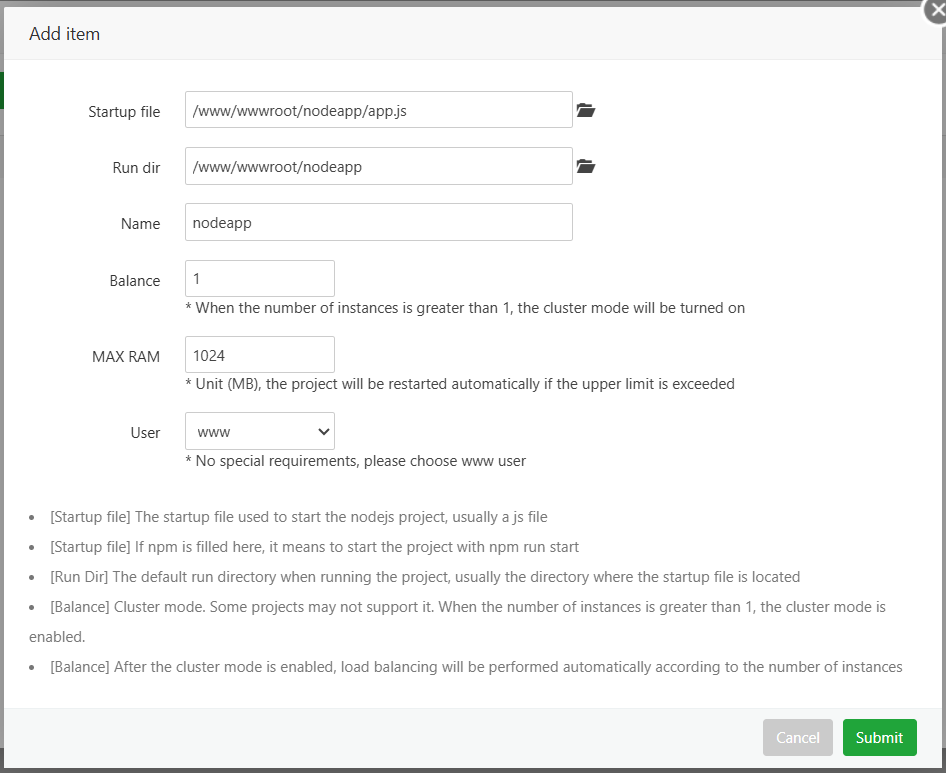
b. Opsi 2: Instal PM2 Manual via Terminal
Sementara itu, jika kamu belum menginstal plugin PM2 Manager, jalankan perintah instalasi berikut melalui Terminal:
- Instal PM2 Manager
|
1 |
npm install -g pm2 |
- Jalankan aplikasi via PM2:
|
1 |
pm2 start app.js --name nodeapp |
- Set PM2 agar auto start saat boot:
|
1 2 |
pm2 startup pm2 save |
- Periksa status:
|
1 |
pm2 status |
Dengan PM2, aplikasi kamu akan tetap hidup meskipun server direstart.
7. (Opsional) Membuat Subdomain atau Domain untuk Aplikasi
Jika kamu ingin aplikasi yang kamu buat bisa diakses menggunakan nama domain seperti api.littlethings.my.id, kamu bisa menambahkan domain lewat menu Website > Add Site di aaPanel. Kemudian atur port forwarding ke port aplikasi Node.js kamu (biasanya 3000 atau 8080).
8. Setup Reverse Proxy dengan Nginx dan SSL
Kamu juga bisa menggunakan Reverse Proxy dari Nginx atau Apache untuk menghubungkan domain ke port Node.js. Caranya:
a. Instal nginx di App Store (jika belum).
b. Di menu Website, klik tombol Add Site, tambahkan domain, arahkan ke root project (/www/wwwroot/nodeapp).
c. Pilih server “Proxy” dan atur “Proxy URL” sebagai:
|
1 |
http://127.0.0.1:3000 |
d. Setelah domain dibuat, aktifkan SSL gratis via Let’s Encrypt.
e. Nginx otomatis mem-proxy ke aplikasi Node.js lewat port 3000.
Kesimpulan
Menginstal Node.js di aaPanel ternyata tidak serumit yang dibayangkan, bukan? Dengan bantuan aaPanel, kamu bisa memasang Node.js dalam beberapa klik saja tanpa perlu banyak mengetik perintah di Terminal. Setelah terpasang, kamu juga bisa langsung mulai membangun atau menjalankan aplikasi backend, API, atau project berbasis JavaScript di server sendiri.
Nah, agar project Node.js kamu bisa berjalan dengan lancar di server, kamu bisa menggunakan Cloud VPS dari DomaiNesia. Infrastrukturnya yang tangguh, dukungan teknis yang cepat dan tersedia 24/7, serta harga yang terjangkau, membuat Cloud VPS dari DomaiNesia sebagai pilihan yang ideal untuk kamu yang ingin memulai project di VPS. Jadi, tunggu apa lagi? Ayo jalankan projectmu di Cloud VPS DomaiNesia sekarang juga!

Ita Sugiharti
If this post has reached you, then I hope it helps. If you have any questions or feedback, just leave a comment.