Cara Buat Website Whatsapp Commerce di Hosting via MCP AI
Oleh
Dinda Fariz Alamsyah

Halo DomaiNesians, membuka toko online sering identik dengan payment gateway, akun pelanggan, dan sistem yang rumit, padahal banyak penjual cukup menerima pesanan lewat chat WhatsApp. Pembeli ingin memilih barang dengan mudah, sedangkan penjual ingin pesanan masuk dalam daftar yang rapi tanpa harus mencatat satu per satu. Karena itu, mengetahui cara membuat website Whatsapp Commerce di Hosting via MCP AI menjadi kebutuhan yang semakin penting.
Mengapa Perlu Buat Website Whatsapp Commerce di Hosting via MCP AI?
Whatsapp Commerce adalah model toko online sederhana ketika pembeli memilih barang di website, memasukkannya ke keranjang, lalu mengirim daftar pesanan ke WhatsApp penjual. Pembuatan Whatsapp Commerce di Hosting via MCP berarti kita meminta agentik AI merancang, membangun, sekaligus men-deploy website tersebut langsung ke hosting melalui MCP Server, mulai dari menyusun katalog, membuat keranjang dan form checkout, hingga mengamankan dan menguji hasil akhirnya, seluruhnya dalam satu rangkaian percakapan.
Pada panduan ini kita akan mempelajari cara membuat Whatsapp Commerce di Hosting via MCP dengan fitur tambah ke keranjang, form pembeli yang singkat, dan template pesan WhatsApp yang menyesuaikan barang pilihan pembeli. Seluruh proses dikerjakan agentik AI via MCP, termasuk panel admin sederhana untuk mengubah produk dan harga.
Catatan: Website pada panduan ini tidak menggunakan WhatsApp Business API. Isi keranjang disimpan pada sesi peramban, kemudian daftar barang dikirim ke chat WhatsApp penjual melalui tautan wa.me dengan template pesan sesuai barang yang dipilih. Pembeli tetap menekan tombol kirim sendiri pada aplikasi WhatsApp.
Proses Buat Website Whatsapp Commerce di Hosting via MCP AI
Setelah memahami kegunaan yang telah disebutkan di atas, sekarang kita bisa memulai proses membuat Whatsapp Commerce di Hosting via MCP melalui langkah-langkah berikut. Selesaikan persiapan akses dan berkas yang diperlukan sebelum menjalankan tahap instalasi.

Perhatian! Tergantung dari Model AI yang digunakan, bisa menghasilkan hasil yang berbeda seperti pada panduan ini!
1. Aktifkan Fitur AI Agent Access MCP di Hosting
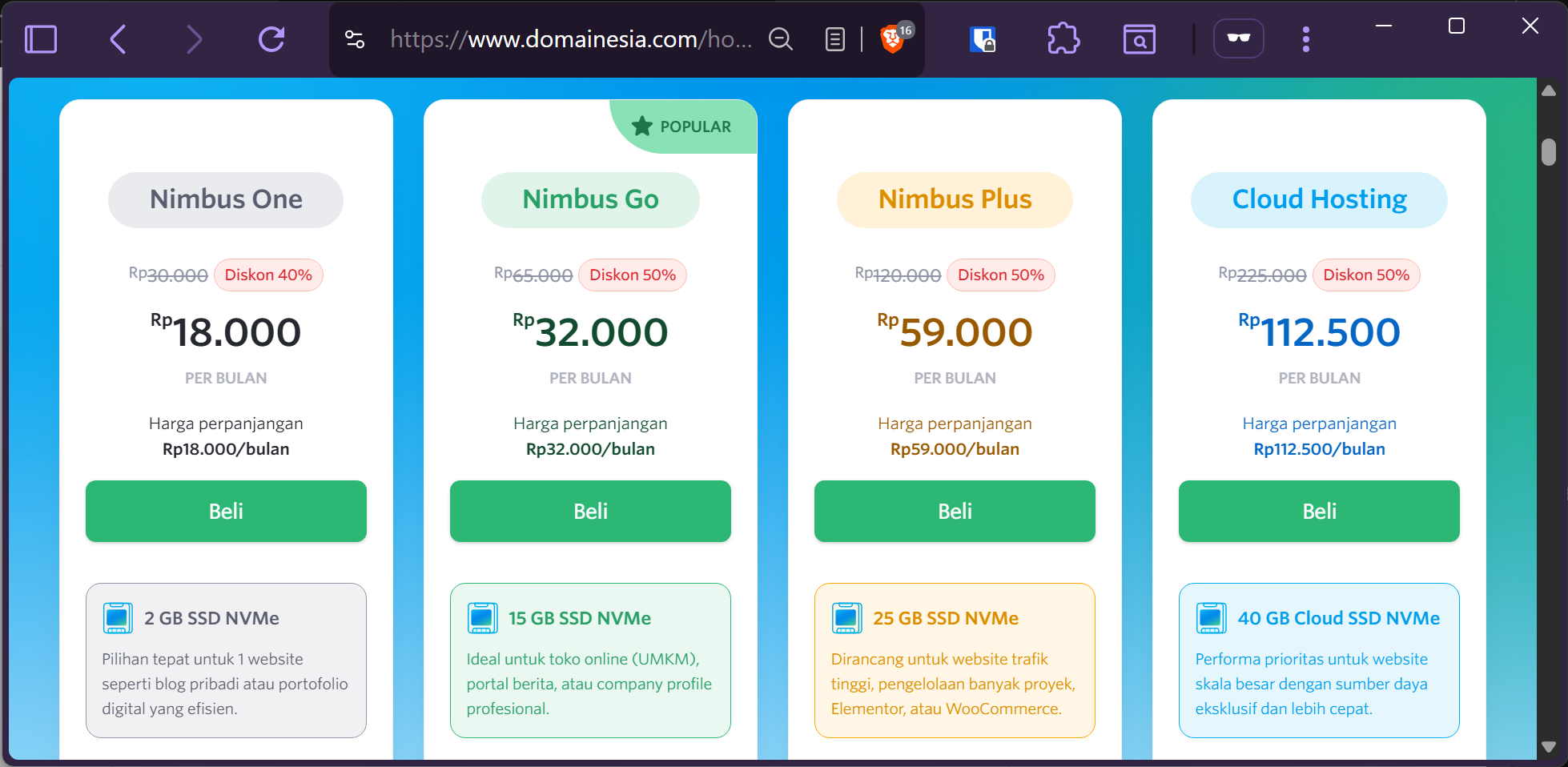
Langkah pertama adalah memilih hosting DomaiNesia yang mendukung fitur AI Agent atau MCP. Kita bisa melihat pilihan paket pada halaman Hosting DomaiNesia untuk mendapatkan paket yang sesuai dengan kebutuhan.
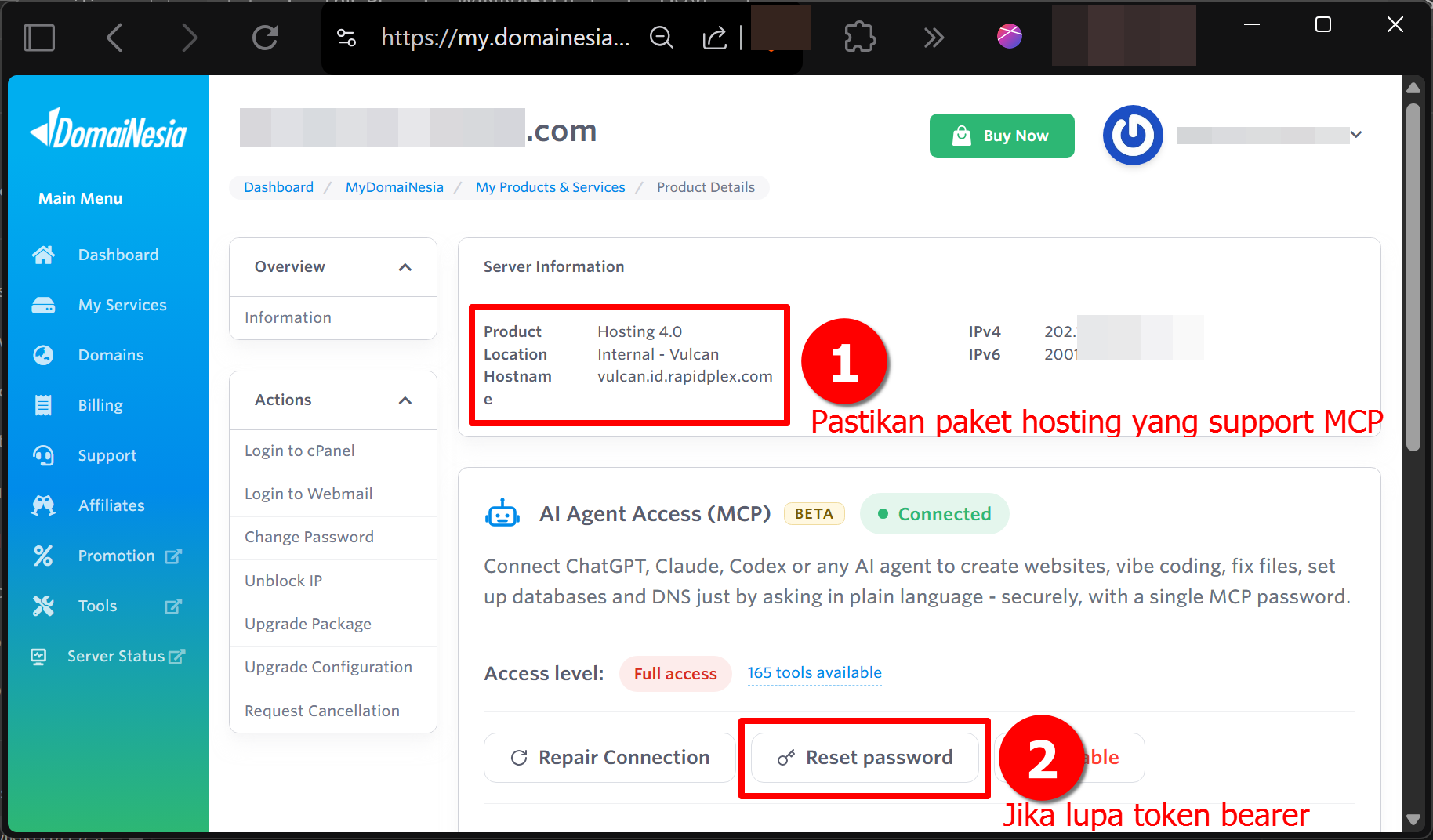
Setelah itu pastikan koneksi MCP pada akun hosting sudah tersambung. Apabila kata sandi MCP terlupa, kita dapat melakukan reset sandi MCP terlebih dahulu.
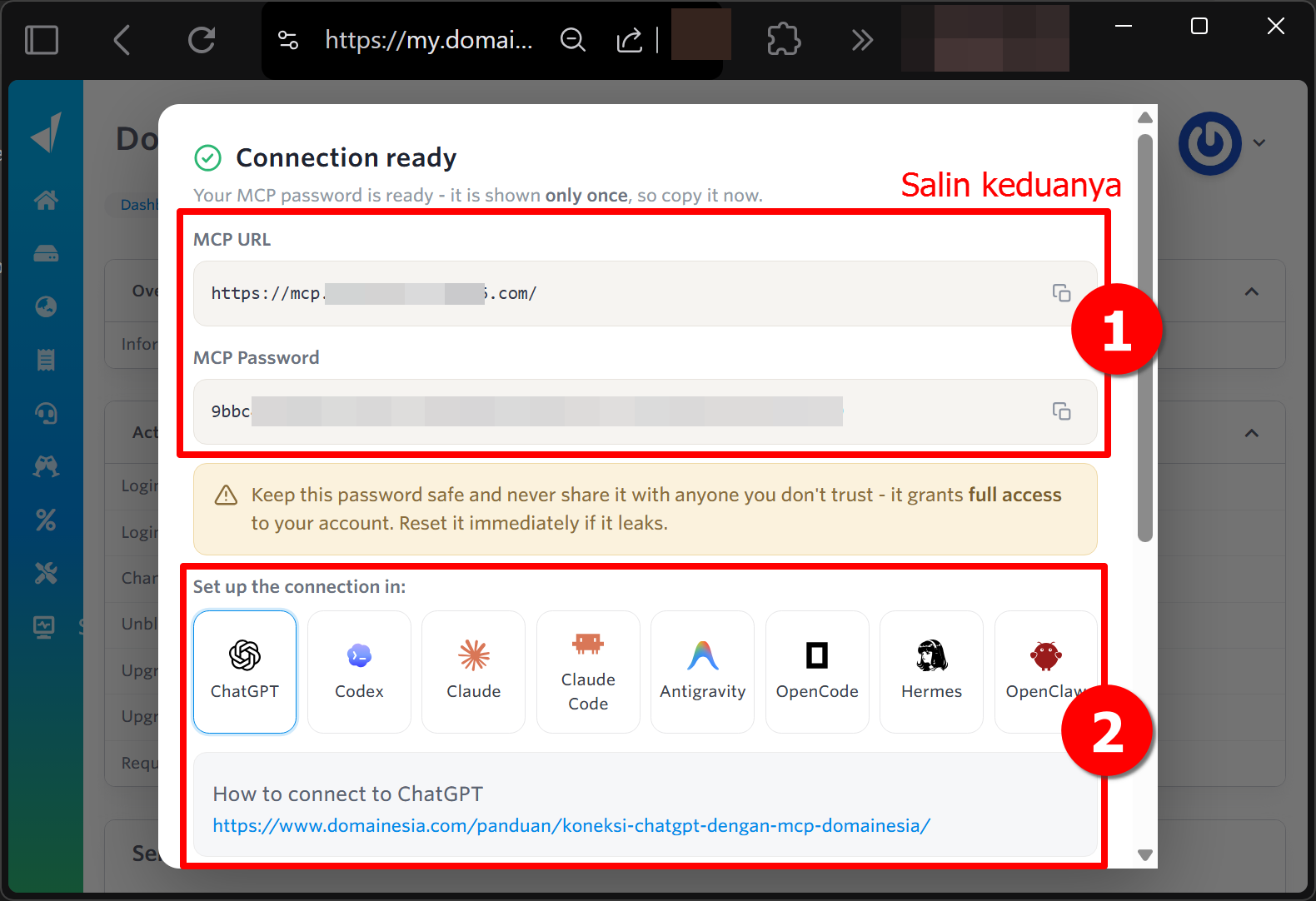
Selanjutnya aktifkan koneksi sesuai panduan pada client AI yang digunakan. Jika koneksi gagal tersambung, jangan ragu untuk menghubungi tim support DomaiNesia.
2. Susun Prompt Awal yang Detail
Hasil yang baik berawal dari prompt yang tersusun rapi, bukan perintah mentah satu kalimat. Prompt sebaiknya memuat produk, bahasa, nomor WhatsApp toko, alur belanja, template chat, urutan halaman, dan gambar produk. Pada panduan ini kita memakai produk fiktif susu protein bervarian dengan harga acak sebagai contoh.
|
1 2 3 4 5 6 7 8 9 10 11 12 13 14 15 16 17 18 19 20 21 22 23 24 25 26 27 28 29 30 31 32 33 34 35 36 37 38 39 40 41 42 43 44 45 46 47 48 49 50 51 52 |
Bantu aku dalam membuat Website Whatsapp Commerce di Hosting, gunakan domainesia-mcp dan deploy ke subdomain "toko" pada hosting yang terkait pada MCP. Jangan gunakan WhatsApp Business API, pesanan dikirim lewat tautan wa.me. Ikuti spesifikasi berikut dan tanyakan dahulu jika ada yang kurang jelas. PRODUK (susu protein bervarian) - Whey Prima 900 gram : Rp389.000, varian Vanila, Cokelat, Stroberi - Whey Prima Isolate 900 gram : Rp549.000, varian Vanila, Cokelat, Kopi - Whey Prima Sachet isi 10 : Rp179.000, varian Vanila, Cokelat - Stok awal : 50 untuk setiap varian BAHASA - Bahasa Indonesia, gaya santai namun profesional, sapaan "Kak" NOMOR WHATSAPP TOKO - 6281234567890 (nomor contoh) ALUR BELANJA - Pembeli memilih varian dan jumlah, lalu menekan "Tambah ke Keranjang" - Isi keranjang disimpan pada sesi peramban, tanpa login pelanggan - Form checkout hanya berisi Nama Penerima, Nomor WhatsApp, dan Alamat Tujuan Pengiriman - Tombol "Checkout via WhatsApp" membuka chat WhatsApp toko berisi daftar barang TEMPLATE CHAT WHATSAPP Halo Admin Whey Prima, saya ingin memesan: {daftar_barang} Total: {total} Data penerima: Nama : {nama} No. WA : {nomor} Alamat : {alamat} Mohon info ongkos kirim dan cara pembayarannya. Terima kasih. Format {daftar_barang}: nama produk, varian, jumlah, harga satuan, dan subtotal pada setiap baris URUTAN HALAMAN (dari atas ke bawah) - Header dengan ikon keranjang - Hero - Katalog produk dengan pilihan varian - Keunggulan produk - Cara pemesanan - FAQ - Footer dengan tombol WhatsApp - Panel keranjang geser dan form checkout GAMBAR - Gunakan gambar placeholder SVG untuk setiap produk dan sediakan fitur ganti gambar (PNG atau SVG) di panel admin PENGATURAN - Tampilan mobile-first - Harga dihitung ulang di server saat checkout - Jangan simpan data penerima di server - Sediakan panel admin untuk mengubah produk, harga, stok, dan nomor WhatsApp |
Dengan prompt tersebut, agen biasanya hanya meminta konfirmasi singkat sebelum melakukan deploy. Berikut adalah contoh jawaban konfirmasi:
|
1 2 3 4 5 |
- Subdomain : toko.contoh.com - Gambar produk : placeholder SVG dahulu, diganti lewat panel admin - Cara ubah data : Panel admin - Nomor WhatsApp : 6281234567890 - Bahasa : Bahasa Indonesia |
Agen kemudian memverifikasi subdomain terlebih dahulu sebelum membuat yang baru. Semakin rinci prompt yang kita tulis, semakin sedikit revisi yang diperlukan, sehingga pembuatan Whatsapp Commerce di Hosting via MCP dapat selesai lebih cepat dan sesuai harapan.
3. Bangun Katalog, Keranjang, dan Form Checkout
Pada tahap ini, data produk tersimpan pada products.json dan dibaca oleh halaman toko maupun panel admin. Keranjang memakai penyimpanan sesi peramban sehingga pembeli tidak perlu login. Saat checkout, berkas checkout.php memvalidasi data pembeli, menghitung ulang harga dari katalog di server, lalu menyusun tautan WhatsApp. Panel admin memerlukan token sekali pakai, perlindungan CSRF, dan pembatasan percobaan masuk. Jika hasil tidak muncul, kita bisa menjalankan prompt berikut:
|
1 |
tampilkan struktur file template dan hasil validasi sebelum deploy. |
Struktur berkas berikut membantu memisahkan tampilan toko dari penyimpanan katalog privat. Berikut adalah contoh hasilnya:
|
1 2 3 4 5 6 7 8 9 10 11 12 |
toko-wa/site/index.php ... toko-wa/toko-private/config.json Validasi sebelum deploy: - JavaScript syntax: OK - PHP parse index.php, checkout.php, admin.php, lib.php: OK - Katalog: 3 produk, 8 varian rasa - Gambar: 3 placeholder SVG tersemat - Keranjang: sesi peramban, tanpa login pelanggan - Form checkout: Nama Penerima, Nomor WhatsApp, Alamat (wajib diisi) - Template pesan: daftar barang terbentuk sesuai pilihan pembeli |
Pada Whatsapp Commerce di Hosting via MCP, pemisahan ini membuat tampilan, logika checkout, dan data produk tidak bercampur. Data penerima tidak disimpan di server karena hanya dipakai untuk menyusun pesan WhatsApp. Karena isi di terminal dapat berbeda pada setiap model AI, kita cukup memastikan seluruh poin validasi berstatus OK sebelum melanjutkan.
4. Deploy File ke Hosting dengan Pemisahan Folder Publik dan Privat
Selanjutnya file dipisahkan antara folder publik yang dapat diakses pengunjung dan folder privat yang menyimpan data produk serta konfigurasi. Permission yang ketat diterapkan, lalu HTTPS diverifikasi setelah AutoSSL berjalan, bukan hanya menganggap sertifikat sudah terbit. Jika hasil tidak muncul, kita bisa menjalankan prompt berikut:
|
1 |
tampilkan daftar file publik, folder privat, dan status SSL subdomain. |
Daftar hasil deployment perlu diperiksa bersama lokasi unggahan dan status akses subdomain. Berikut adalah contoh hasilnya:
|
1 2 3 4 5 6 7 8 9 10 11 |
Folder publik /home/nama-user/toko/: index.php, checkout.php, admin.php, lib.php, style.css, cart.js, admin.js, favicon.svg, .htaccess, img/ (3 gambar SVG) Folder privat /home/nama-user/toko-private/: products.json (0600) config.json (0600) setup-token.txt (0600) Permission folder privat: 0700 SSL subdomain : pemeriksaan AutoSSL dijalankan |
Hasil tersebut memperlihatkan bahwa data sensitif hanya dapat dibaca oleh pemilik akun hosting. Folder privat memakai permission 0700 dan setiap berkas data memakai 0600, sehingga pihak lain tidak dapat membacanya meskipun mengetahui lokasinya. Status AutoSSL baru menunjukkan pemeriksaan sudah dijalankan, sehingga kita tetap perlu memastikan HTTPS benar-benar aktif pada tahap berikutnya.
5. Lakukan Verifikasi dan Uji Coba Menyeluruh
Nah, DomaiNesians, sebelum toko dibagikan, agen menguji akses, katalog, keranjang, checkout, proteksi file, dan panel admin. Pengujian juga mencakup percobaan memanipulasi harga dari sisi peramban untuk memastikan server tetap memakai harga dari katalog. Setelah pengujian selesai, data uji dibersihkan dan token admin dibuat agar pengguna sendiri yang melakukan aktivasi. Jika hasil tidak muncul, kita bisa menjalankan prompt berikut:
|
1 |
tampilkan hasil verifikasi akses, keamanan, checkout, dan uji panel admin. |
Hasil validasi perlu dibandingkan dengan pengujian yang benar-benar dijalankan pada toko. Berikut adalah contoh hasilnya:
|
1 2 3 4 5 6 7 8 9 10 11 12 13 14 15 16 17 18 19 |
GET http://toko.contoh.com/ → 301 ke HTTPS GET https://toko.contoh.com/ → 200, katalog tampil GET https://toko.contoh.com/img/whey-prima.svg → 200 image/svg+xml POST https://toko.contoh.com/checkout.php (data valid, 2 item) → 200, tautan wa.me terbentuk POST https://toko.contoh.com/checkout.php (nomor WhatsApp tidak valid) → 422, ditolak POST https://toko.contoh.com/checkout.php (harga dimanipulasi) → 200, harga dihitung ulang dari katalog GET https://toko.contoh.com/admin.php → 200, form aktivasi tampil GET https://toko.contoh.com/products.json → tidak dapat diakses publik PASS: tambah ke keranjang, ubah jumlah, hapus item PASS: keranjang bertahan saat halaman dimuat ulang pada sesi yang sama PASS: form checkout menolak data kosong dan nomor tidak valid PASS: pesan WhatsApp sesuai daftar barang dan total harga PASS: file sensitif diblokir dan CSRF aktif PASS: aktivasi admin, edit produk dan harga, ganti gambar, login/logout PASS: tidak ada browser error pada pengujian |
Hasil verifikasi ini penting karena Whatsapp Commerce di Hosting via MCP akan menerima pesanan nyata dari pembeli. Status PASS hanya menunjukkan bagian yang diuji, sehingga pengujian langsung dari ponsel tetap diperlukan pada bagian berikutnya.
Uji Akses Website
Setelah Whatsapp Commerce di Hosting via MCP selesai dibuat, buka subdomain toko.contoh.com melalui peramban, sebaiknya dari ponsel karena sebagian besar pembeli berbelanja dari perangkat tersebut. Pastikan halaman berhasil diakses, katalog produk tampil lengkap dengan gambar placeholder, dan pilihan varian rasa dapat dipilih pada setiap produk.
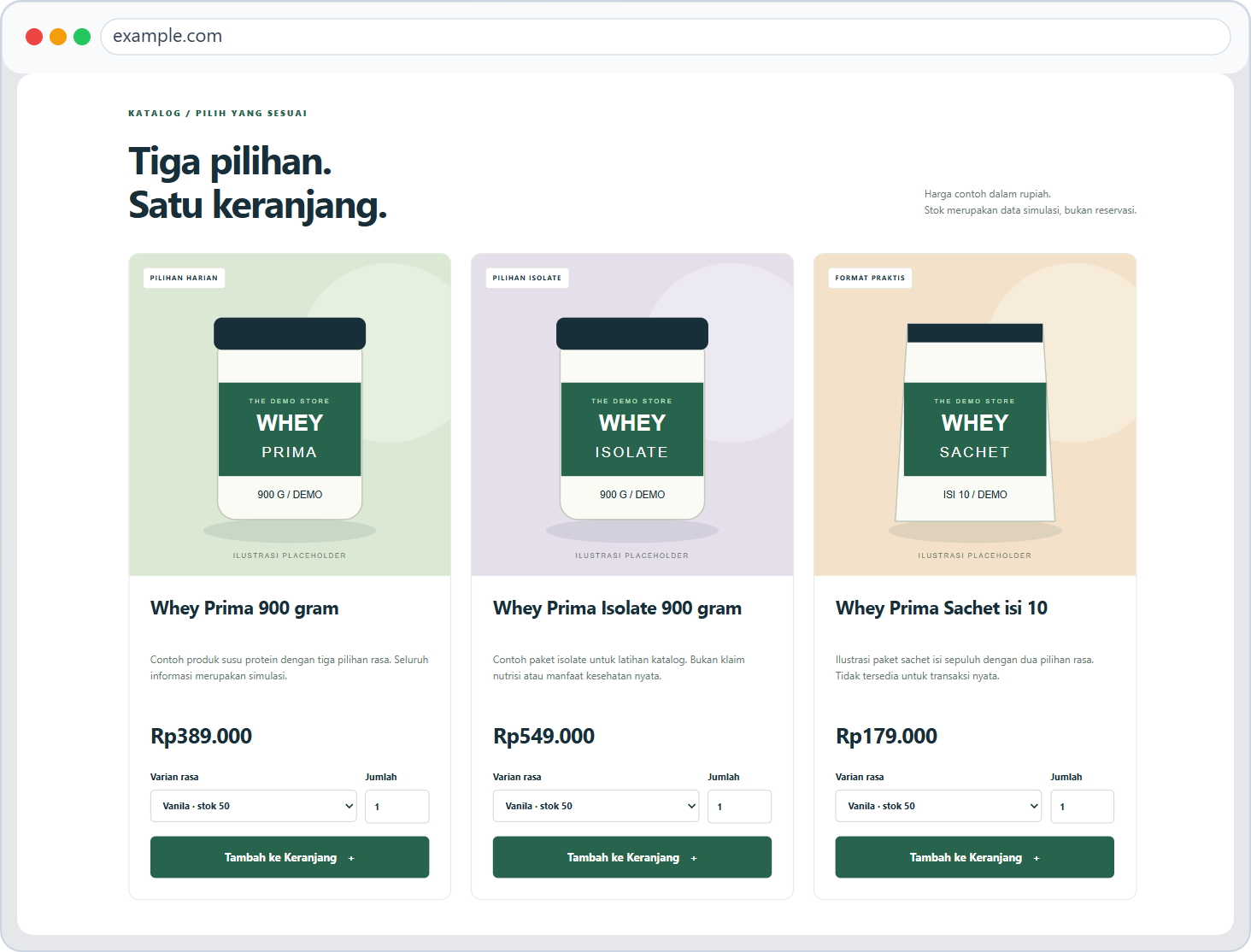
Selanjutnya pilih varian dan jumlah, lalu tekan tombol Tambah ke Keranjang pada beberapa produk. Buka panel keranjang untuk memastikan daftar barang, jumlah, dan total harga sudah sesuai. Muat ulang halaman untuk melihat bahwa isi keranjang tetap ada, karena keranjang disimpan pada sesi peramban. Keranjang akan kosong kembali apabila tab atau peramban ditutup, dan hal ini memang merupakan perilaku yang diharapkan.
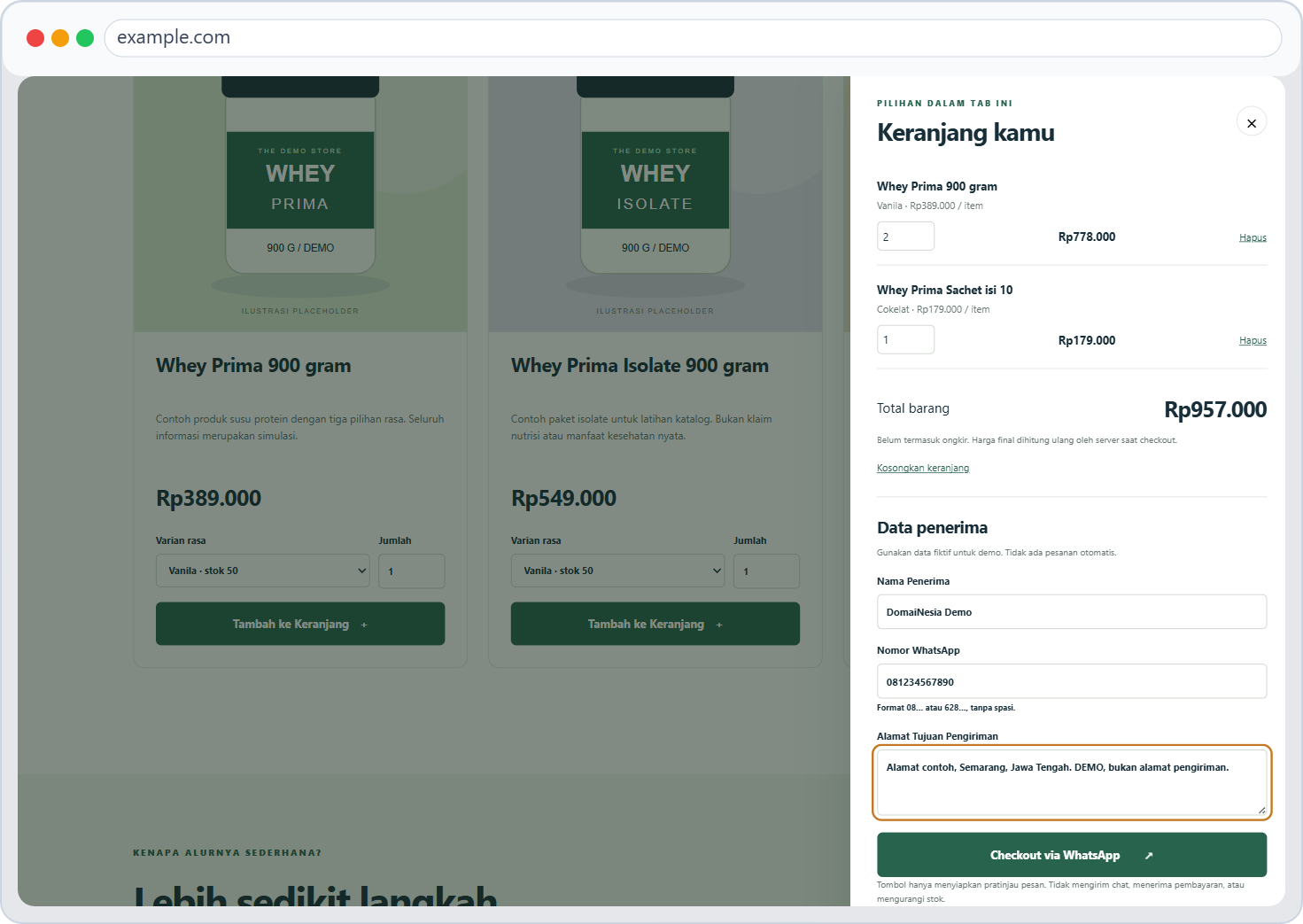
Bagian terpenting adalah mencoba checkout. Isi form dengan Nama Penerima, Nomor WhatsApp, dan Alamat Tujuan Pengiriman, lalu tekan tombol Checkout via WhatsApp. Aplikasi WhatsApp akan terbuka dengan pesan yang sudah tersusun otomatis, sehingga penjual tinggal menerima pesanan tersebut. Berikut adalah contoh pesan yang terbentuk dari dua barang pilihan:
|
1 2 3 4 5 6 7 8 9 10 11 |
Halo Admin Whey Prima, saya ingin memesan: 1. Whey Prima 900 gram (Vanila) x2 @Rp389.000 = Rp778.000 2. Whey Prima Sachet isi 10 (Cokelat) x1 @Rp179.000 = Rp179.000 Total: Rp957.000 Data penerima: Nama : Budi Santoso No. WA : 081234567890 Alamat : Jl. Melati No. 12, Semarang, Jawa Tengah 50123 Mohon info ongkos kirim dan cara pembayarannya. Terima kasih. |
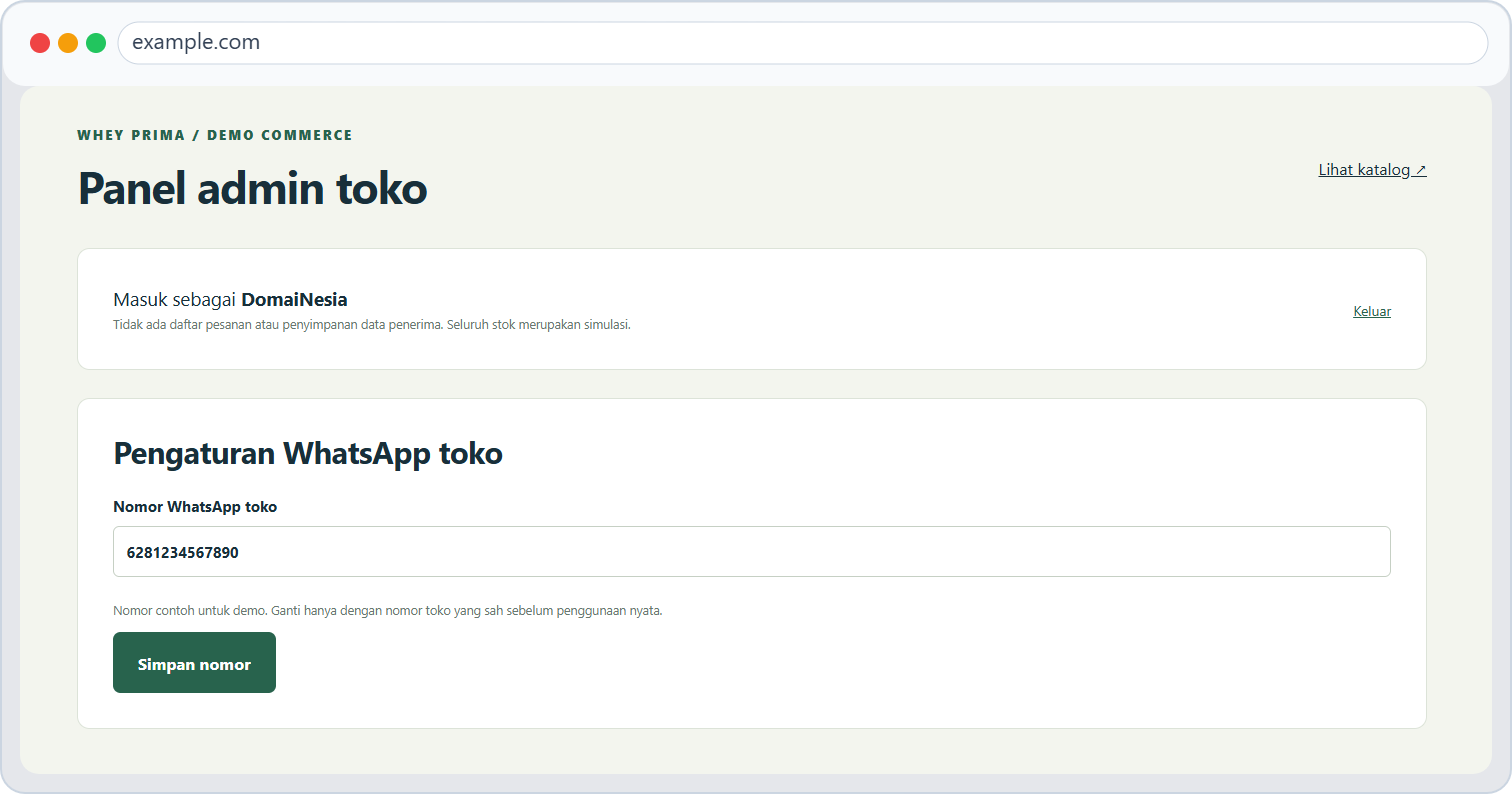
Terakhir, kita perlu segera mengaktifkan panel admin menggunakan token aktivasi yang sudah disediakan, yang biasanya dapat dilihat lewat File Manager pada folder privat. Buat kata sandi admin sendiri sebelum token tersebut digunakan oleh pihak lain yang tidak berwenang, lalu coba ubah harga produk atau ganti gambar placeholder dengan foto produk sendiri untuk memastikan perubahan langsung tampil pada toko.
Lebih Praktis Menyiapkan Whatsapp Commerce di Hosting via MCP
Kita telah mempelajari penyusunan katalog, pengaturan varian, keranjang, dan form checkout yang menyusun pesan pesanan. Validasi harga di server serta pemisahan data privat menjadi bagian penting sebelum toko dibagikan kepada pembeli.
Selamat DomaiNesians! Periksa kembali harga, nomor tujuan, dan isi pesan pesanan sebelum memakai toko untuk transaksi sebenarnya. Temukan pembahasan lain pada panduan selanjutnya untuk melanjutkan belajar.


Dinda Fariz Alamsyah
Hanya seseorang yang suka otak-atik IT dan mengolah data, lagi tertarik soal AI