
Penyebab Website Lemot: Memahami Batas Resource Hosting
Oleh
Hazar Farras

Website lambat bisa terasa mengganggu, apalagi saat penyebabnya tidak terlihat. Plugin sudah dinonaktifkan, cache sudah dibersihkan, dan tema sudah diganti. Namun, loading tetap lama atau muncul error yang tidak jelas.
Daftar Isi
Salah satu hal yang sering terlewat adalah batas resource hosting. Di shared hosting, setiap akun punya alokasi CPU, RAM, dan I/O tertentu. Saat kebutuhan website melebihi alokasi itu, server akan membatasi prosesnya.
Akibatnya, website bisa terasa berat meski traffic masih kecil. Satu proses berat, plugin yang boros memori, atau lonjakan kecil di jam tertentu sudah cukup memicu limit.
Apa Itu Batas Resource pada Web Hosting?
Batas resource hosting adalah jatah sumber daya server yang ditetapkan untuk tiap akun. Batas ini tetap berlaku meski paket tertulis “unlimited”, karena yang “unlimited” biasanya mengacu ke kapasitas tertentu, bukan performa tanpa batas.
Di shared hosting, satu server dipakai banyak akun sekaligus. Jika satu akun memakai resource berlebihan, akun lain di server yang sama bisa terdampak. Karena itu, provider memasang limit agar performa server tetap stabil.
Resource yang paling sering dibatasi meliputi:
- CPU: memproses request masuk, menjalankan skrip, dan query database. Saat penuh, proses akan antre.
- RAM: menyimpan data sementara saat website berjalan. Semakin banyak proses bersamaan, semakin besar kebutuhan RAM.
- Disk I/O: mengatur kecepatan baca-tulis data di server. Jika I/O kecil, akses file dan database terasa lebih lambat.
- Entry Process: membatasi jumlah request yang diproses bersamaan. Jika penuh, request berikutnya akan menunggu giliran.
Memahami empat komponen ini membantu kamu membaca sumber masalah performa dengan lebih tepat. Di hosting DomaiNesia generasi terbaru, alokasi resource seperti CPU, RAM, dan Entry Process dicantumkan per paket.
Ini membantu kamu menilai kecukupan resource sejak awal, bukan hanya mengandalkan klaim “unlimited”. Jika kebutuhan website bertambah, kamu bisa memilih paket dengan alokasi yang lebih sesuai.
CPU Limit: Saat Website Kehabisan Tenaga Proses
CPU menangani banyak aktivitas inti website, seperti memproses request halaman, mengeksekusi PHP, menjalankan query database, sampai proses plugin yang berjalan di latar belakang.
Di shared hosting, jatah CPU biasanya dibatasi. Saat penggunaan CPU melewati limit, server akan membatasi proses. Dampaknya, halaman yang biasanya terbuka cepat bisa melambat karena banyak proses masuk antrean.
Pada kondisi tertentu, bisa muncul error seperti 508 Resource Limit Reached. Error ini muncul saat server menolak memproses request karena resource yang tersedia sudah mencapai batas.
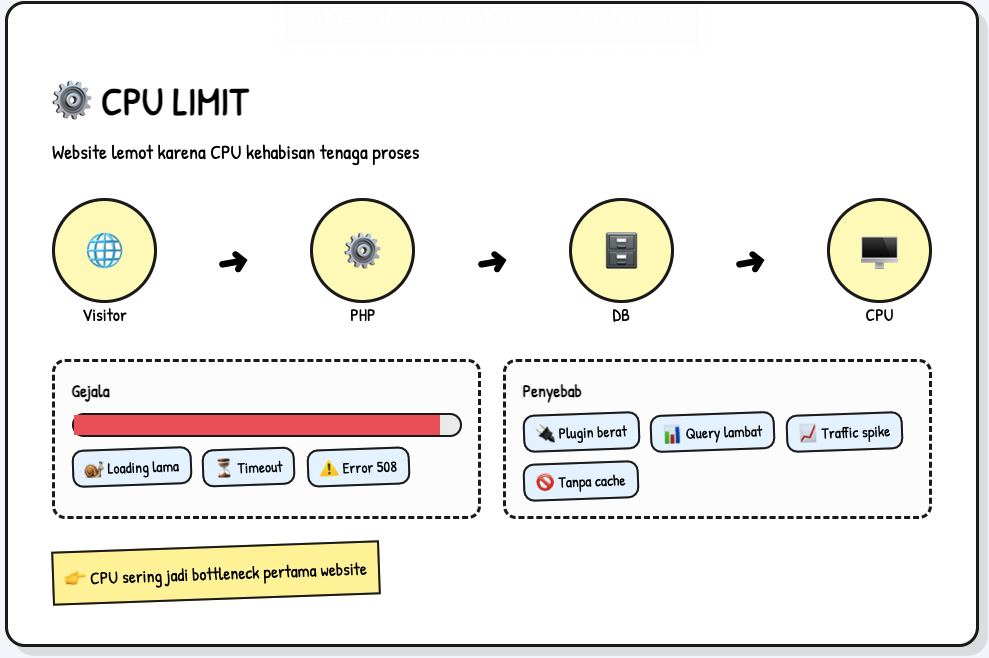
Penyebab CPU penuh tidak selalu karena traffic besar. Beberapa contoh yang sering terjadi adalah plugin WordPress yang berjalan di latar belakang, query database yang belum dioptimasi, atau lonjakan kecil di jam tertentu.
Website dinamis seperti WordPress tanpa cache juga lebih rentan. Setiap request diproses dari awal, sehingga beban CPU lebih cepat naik.
Ada pola yang cukup umum di shared hosting. Saat website mulai berkembang, limit yang lebih sering tersentuh biasanya CPU lebih dulu, bukan RAM atau Disk I/O. Tanda awalnya bisa berupa loading melambat di jam tertentu atau timeout sesekali.
Jika website sampai tidak bisa diakses, kamu bisa cek langkah penanganan awal di panduan saat WordPress down. Setelah website kembali stabil, lanjutkan pengecekan resource usage untuk memastikan penyebabnya.
Untuk memastikannya, kamu bisa cek laporan penggunaan CPU di panel hosting. Jika grafiknya sering menyentuh batas, itu indikasi bahwa batas resource hosting mulai jadi faktor performa.
RAM Limit: Memori untuk Menjalankan Proses Website
RAM adalah memori kerja sementara saat website memproses request. Eksekusi PHP, hasil query database, dan background task biasanya disimpan di RAM sampai proses selesai.
Batas RAM cenderung terasa lebih “keras” dibanding CPU. Saat jatah RAM habis, proses bisa gagal berjalan, bukan hanya melambat. Dampaknya bisa berupa request ditolak atau muncul error seperti 500 Internal Server Error.
Jika error 500 sering muncul tanpa pola yang jelas, RAM limit bisa menjadi salah satu hal yang perlu dicek.
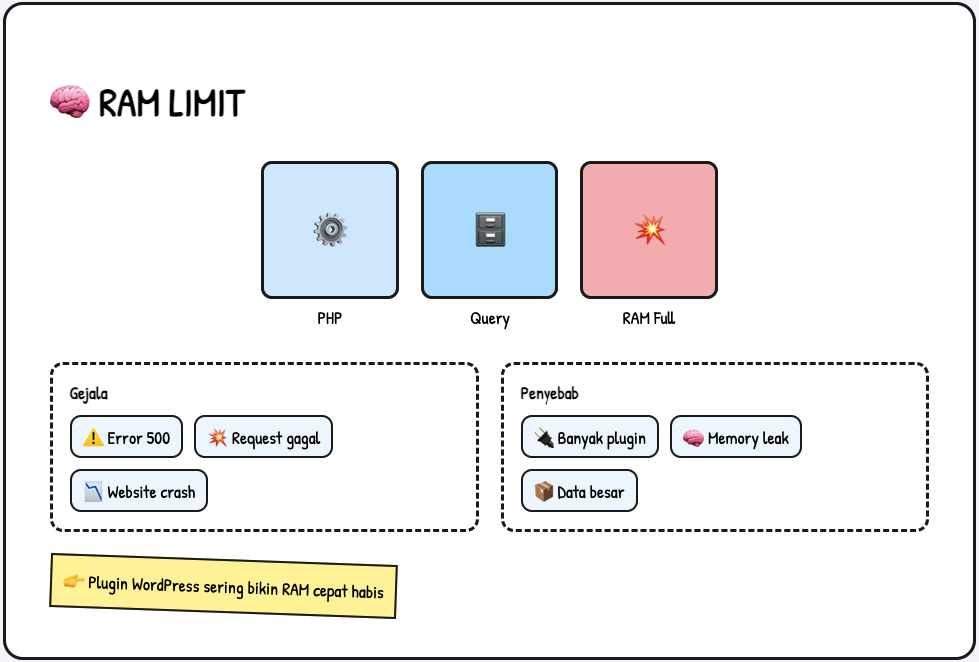
Plugin WordPress yang terlalu banyak termasuk penyebab umum penggunaan RAM cepat naik. Setiap plugin aktif tetap memakai memori, meski fiturnya jarang dipakai. Jika plugin aktif sudah puluhan, limit RAM di paket kecil bisa lebih mudah tersentuh.
Skrip yang tidak efisien juga bisa memperparah kondisi ini. Data yang seharusnya dilepas setelah diproses malah tetap tersimpan lebih lama, sehingga pemakaian RAM terus menumpuk.
Pola yang sering terlihat adalah error 500 Internal Server Error muncul sesekali, lalu makin sering. Ini bisa menjadi sinyal bahwa RAM mulai menjadi bottleneck.
Langkah yang bisa dilakukan biasanya dimulai dari audit plugin:
- Nonaktifkan plugin yang jarang dipakai.
- Ganti plugin berat dengan alternatif yang lebih ringan jika ada.
- Pastikan tema dan plugin selalu diperbarui agar lebih stabil.
Jika kamu menemukan pesan memory exhausted, biasanya ini terkait batas RAM atau pengaturan PHP memory limit. Kamu bisa ikuti solusi WordPress memory exhausted error untuk langkah pengecekan dan perbaikannya.
I/O Limit: Faktor yang Sering Tidak Disadari
Disk I/O adalah kecepatan server membaca dan menulis data ke storage. Aktivitas seperti memuat file, mengambil data dari database, membuat cache, mengunggah file, dan menjalankan backup semuanya menggunakan jalur I/O yang sama.
Saat limit I/O terlampaui, website tidak selalu langsung error. Namun performanya bisa terasa berat dan tidak konsisten, misalnya:
- Gambar dan aset statis dimuat lebih lama
- Proses upload berhenti di tengah jalan
- Backup yang biasanya cepat menjadi jauh lebih lama
Karena gejalanya mirip dengan CPU atau RAM, masalah I/O sering sulit dikenali tanpa melihat laporan resource di panel hosting.
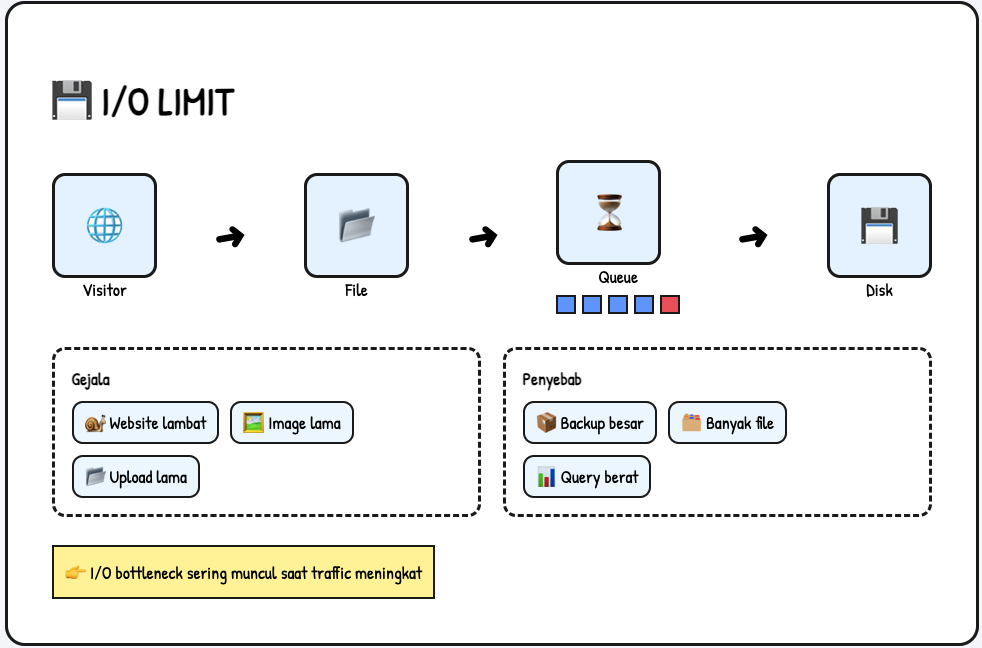
Hosting dengan harga lebih rendah sering menetapkan limit Disk I/O yang kecil. Untuk website baru dengan konten statis, dampaknya mungkin belum terasa.
Namun, saat kamu mulai rutin upload konten, memakai banyak gambar, atau mengaktifkan backup otomatis, limit itu bisa lebih cepat habis.
Sebelum memilih atau pindah hosting, cek spesifikasi I/O yang tersedia. Tidak semua provider menampilkan angkanya. Jika informasinya sulit ditemukan, itu bisa jadi pertimbangan saat membandingkan layanan.
Salah satu faktor yang memengaruhi respons baca-tulis data adalah jenis storage. Hosting DomaiNesia generasi terbaru menggunakan SSD NVMe, yang umumnya lebih cepat dibanding SSD standar untuk operasi file dan database. Ini bisa membantu menjaga performa saat website banyak memuat gambar, upload, atau menjalankan backup.
Contoh Nyata Dampak Batas Resource pada Website
Batas resource bukan sekadar istilah teknis. Dampaknya biasanya terlihat dari pola masalah yang cukup berulang.
- WordPress dengan traffic naik stabil
Website tumbuh normal selama beberapa bulan. Lalu, mulai ada keluhan loading melambat, terutama siang hari. Setelah dicek, penggunaan CPU sering menyentuh limit di jam ramai. - Error 500 yang muncul sesekali
Error cenderung tidak konsisten dan sulit dilacak. Pada banyak kasus, penyebabnya terkait RAM yang sering penuh, misalnya karena plugin aktif terlalu banyak dan butuh memori besar. - Website portfolio fotografer terasa berat tanpa error
Tidak ada pesan kesalahan, tetapi halaman terasa lambat. Ini bisa terjadi karena banyak gambar perlu dibaca dari storage, sementara I/O sudah mendekati limit.
Tiga kasus ini berbeda penyebab, tetapi dampaknya mirip. Pengunjung bisa keluar sebelum halaman selesai dimuat.
Cara Mengecek Apakah Website Sudah Mencapai Batas Resource
Di cPanel, buka menu Resource Usage. Di sana biasanya ada grafik penggunaan CPU, RAM, dan I/O. Dari grafik ini, kamu bisa melihat apakah ada pola menyentuh limit pada jam tertentu.
Jika menu tersebut tidak terlihat, coba cari di bagian Metrics atau Statistics. Tampilannya bisa berbeda antar provider, tetapi data pemakaian resource umumnya tersedia. Dari sisi website, beberapa gejala yang bisa dicermati:
- Loading lambat di jam tertentu, tetapi normal di waktu lain.
- Error 500 atau 508 muncul tanpa perubahan pada website.
- Performa turun perlahan seiring traffic meningkat.
Satu gejala saja belum cukup untuk menyimpulkan. Namun, jika beberapa tanda muncul bergantian, pengecekan resource usage biasanya relevan.
Di hosting DomaiNesia generasi terbaru, menu Resource Usage tetap tersedia sehingga pemantauan CPU dan memori bisa dilakukan dari cPanel. Selain itu, ada backup otomatis dengan JetBackup yang membantu pemulihan data saat terjadi kesalahan konfigurasi atau perubahan yang tidak diinginkan. Fitur ini tidak menggantikan optimasi, tetapi membantu mengurangi risiko saat troubleshooting.
Untuk analisis lebih detail di WordPress, kamu bisa memakai plugin Query Monitor. Plugin ini membantu melihat proses atau query yang paling berat, sehingga kamu bisa menentukan titik optimasi berikutnya.
Dapatkan Hosting Terbaik DomaiNesia Sekarang!
Kapan Website Perlu Upgrade Hosting?
Resource usage yang sering menyentuh limit biasanya berdampak langsung ke pengalaman pengunjung. Halaman bisa lebih lama terbuka, proses checkout bisa terhenti, atau formulir gagal terkirim.
Beberapa tanda yang bisa kamu perhatikan:
- Grafik CPU atau RAM di dashboard hosting sering menyentuh batas. Kondisi ini lebih perlu diperhatikan jika terjadi rutin, bukan sekali dua kali.
- Traffic naik stabil, tetapi performa website terasa makin berat. Gejalanya bisa berupa loading melambat atau timeout di jam tertentu.
- Website mulai dipakai untuk kebutuhan bisnis. Contohnya toko online, website booking, atau portofolio yang aktif didatangi klien.
Saat website berfungsi untuk bisnis, kebutuhan performanya biasanya ikut berubah. Downtime singkat atau loading lambat bisa berdampak ke prospek dan transaksi.
Upgrade hosting bukan hanya soal menambah kapasitas. Tujuannya memastikan website tetap responsif saat traffic dan aktivitas meningkat, termasuk saat ada kampanye iklan atau momen ramai.
Jika kamu sudah melihat beberapa tanda di atas, kamu bisa mempertimbangkan hosting DomaiNesia untuk opsi paket dengan spesifikasi resource yang tercantum jelas.
Tips Memilih Hosting dengan Resource yang Lebih Ideal
Dua paket hosting dengan harga mirip bisa punya batas resource yang berbeda. Karena itu, membaca detail spesifikasi biasanya lebih membantu daripada hanya melihat klaim “unlimited”.
Hal yang bisa dicek sebelum memutuskan:
- Alokasi CPU dan RAM
Pastikan angkanya dicantumkan jelas, bukan hanya istilah seperti “unlimited”. - Batas Disk I/O
I/O berpengaruh ke akses file, database, proses upload, dan backup. - Teknologi storage
NVMe adalah storage yang umumnya lebih cepat dibanding SSD standar untuk baca-tulis data. - Transparansi spesifikasi
Provider yang menuliskan detail resource per paket membuat perbandingan lebih mudah, termasuk saat perlu upgrade.
Jika kamu ingin membandingkan paket berdasarkan CPU, RAM, dan I/O secara terbuka, web hosting DomaiNesia menyediakan detail tersebut per paket sehingga kamu tidak perlu menebak kebutuhan resource.
Saatnya Cek Resource Hosting Kamu
Pengunjung biasanya tidak tahu saat hosting mencapai limit. Mereka hanya melihat website yang lambat, lalu pindah ke halaman lain.
CPU, RAM, Disk I/O, dan entry process saling berkaitan dalam performa. Saat salah satunya sering terlampaui, website bisa melambat, timeout, atau memunculkan error. Data pemakaiannya umumnya sudah tersedia di dashboard hosting, sehingga bisa dicek lebih awal.
Jika website mulai sering melambat di jam tertentu, langkah yang relevan adalah melihat riwayat penggunaan resource. Dari sana, kamu bisa menentukan apakah perlu optimasi, mengurangi beban proses, atau upgrade paket.
Jika kamu sedang mempertimbangkan upgrade karena resource sering menyentuh limit, kamu bisa mempertimbangkan hosting DomaiNesia yang mencantumkan spesifikasi CPU, RAM, dan I/O per paket untuk memudahkan perbandingan.

Hazar Farras
Hi ! I'm a Technical Content Specialist in DomaiNesia. Passionate about challenges, technology enthusiast, and dedicated K-pop lover always exploring new horizons and trends