
aaPanel Lambat? Ini Dia 10 Penyebab dan Cara Mengatasinya
Oleh
Ita Sugiharti

Halo, DomaiNesians! Apakah kalian pernah mengalami kendala loading terasa sangat lemot saat akan login ke aaPanel? Atau kalian pernah mengalami dashboard yang lama muncul, menu-menu susah diklik, atau bahkan fitur yang saat diklik tiba-tiba muncul “timeout”?
Semua kendala tersebut masih termasuk masalah yang wajar. Apalagi jika server kamu mulai kehabisan resource atau ada pengaturan yang kurang optimal.
Untuk meminimalisir kendala aaPanel yang mulai lambat atau lemot, pada artikel kali ini kita akan membahas apa saja penyebab aaPanel yang lemot dan tips mengatasinya. Jadi, simak artikelnya sampai habis ya!
10 Penyebab aaPanel Lambat dan Cara Mengatasinya
Berikut 10 penyebab aaPanel yang mulai lambat dan bagaimana cara mengatasinya agar kembali optimal.
1. Beban Server Terlalu Tinggi (CPU & RAM)
Penyebab aaPanel lambat yang pertama yaitu beban server yang terlalu tinggi pada CPU dan RAM. Penggunaan CPU dan RAM yang terlalu tinggi akan menyebabkan kontrol panel jadi lemot, menu-menu yang susah diklik, dan tampilan grafik resource yang delay.
Untuk mengetahui seberapa besar beban server, kalian bisa mengeceknya melalui SSH atau menu Monitor di aaPanel. Gunakan command top atau htop atau pantau grafik penggunaan CPU dan RAM melalui menu Monitor di aaPanel.
Jika terbukti beban server terlalu tinggi atau terdapat indikator warna merah pada penggunaan CPU dan RAM, maka solusi yang bisa kalian lakukan untuk mengoptimalkan kembali performa aaPanel yaitu:
- Tutup aplikasi lain yang memakan CPU/RAM tinggi seperti backup otomatis berat.
- Gunakan Redis atau Memcached untuk caching database.
- Perbarui VPS ke plan dengan CPU/RAM lebih tinggi jika sering overload.
Jika kapasitas server saat ini tidak lagi mencukupi, kamu bisamelihat pilihan Cloud VPS DomaiNesiauntuk menyesuaikan CPU dan RAM dengan kebutuhan pengelolaan aaPanel.
2. Disk Penuh atau I/O Tinggi
Penyebab kontrol panel yang lambat selanjutnya adalah disk yang penuh atau I/O yang tinggi. Jika disk penuh, kontrol panel kita tidak bisa menyimpan pengaturan atau konfigurasi baru, karena tidak ada lagi space untuk menyimpan file konfigurasi tersebut.
Sementara itu, jika disk I/O (Input/Output) tinggi berarti VPS kamu sibuk melakukan baca/tulis data ke harddisk. Hal ini biasanya terjadi karena proses backup besar-besaran atau file log yang numpuk. Akibatnya, kontrol panel akan terasa lemot bahkan bisa freeze.
Untuk memindahkan file backup ke penyimpanan terpisah, pertimbangkanLayanan Object Storage DomaiNesiaagar ruang disk VPS tidak cepat penuh.
Untuk mengatasi kendala tersebut, solusinya adalah:
- Cek penggunaan disk saat ini dengan perintah
df -h. - Hapus file backup lama atau log
via/www/logs/. - Gunakan cron job untuk rotasi log, atau pindahkan backup ke cloud agar disk VPS kamu tidak penuh.
3. Load Average Semakin Tinggi
Load Average adalah angka yang menunjukkan berapa banyak proses yang sedang aktif/tunggu giliran CPU. Jika angka load average lebih besar dari jumlah core CPU, berarti CPU kamu sedang kewalahan.
Contohnya, jika kamu punya 2 core CPU, tapi load average-nya 4.0, ini berarti ada 2 proses yang sedang menunggu CPU (overload).
Untuk mengatasi load average yang semakin tinggi, solusinya yaitu:
- Cek status load average saat ini dengan perintah
cat /proc/loadavg. Output dari perintah tersebut biasanya akan seperti ini

Tiga angka pertama menunjukkan load average dalam 1, 5, dan 15 menit terakhir
- Optimalkan script dan atur waktu jalan cron agar tidak saling tumpuk.
- Gunakan schedule yang tidak bertabrakan, atau upgrade jumlah core CPU agar server bisa menangani lebih banyak proses sekaligus.
4. PHP-FPM atau Web Server Crash
Kalau kamu melihat error “502 Bad Gateway”, atau halaman kontrol panel yang lemot saat diakses, itu biasanya terjadi karena:
- PHP-FPM-nya mati (crash)
- Jumlah proses PHP worker penuh (overload)
- Nginx atau Apache tidak bisa komunikasi dengan PHP
Jika kamu menemui kendala tersebut, maka kamu bisa menyelesaikannya dengan cara:
- Restart PHP-FPM dan Nginx melalui di aaPanel.
- Naikkan nilai parameter max_children (batas maksimal worker PHP yang aktif) agar lebih banyak request yang bisa ditangani.
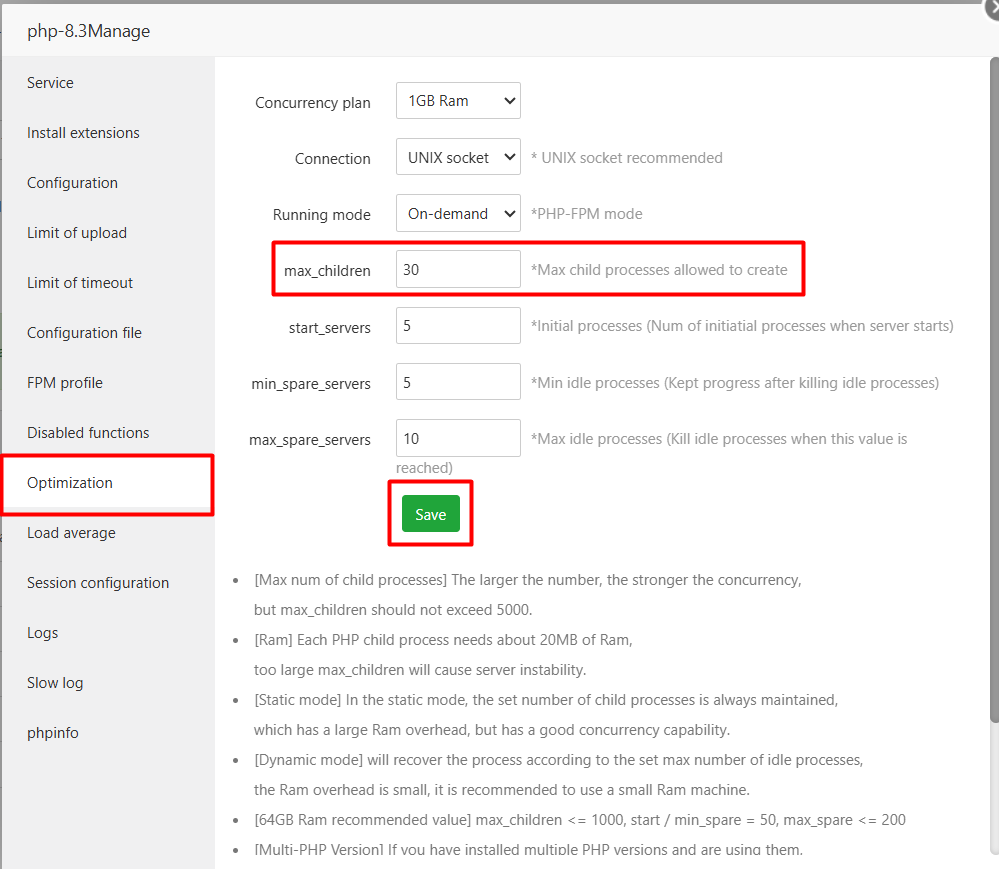
- Sesuaikan jumlah worker Nginx/Apache dengan jumlah CPU dan beban situs kamu. Karena jika terlalu sedikit, maka respon akan lambat atau error.
- Cek log error web server di
/www/wwwlogs/atau log error PHP-FPM di/www/server/php/*/fpm/*.log.
5. Konflik Port atau IP Address
aaPanel kalian tidak bisa diakses atau selalu timeout saat login? Bisa jadi port yang dipakai oleh aaPanel (misalnya: 8888 atau 7800) sedang digunakan (ditabrak) oleh aplikasi lain di server.
Sebagai contoh, kamu bisa menginstal aplikasi lain (misalnya Docker, Node.js, atau VPN) yang juga pakai port 8888. Akibatnya, kontrol panel tidak bisa aktif di port itu sehingga panel jadi tidak merespon.
Untuk mengatasi masalah tersebut, kamu bisa melakukan langkah-langkah berikut:
- Cek port aktif menggunakan perintah
netstat -tulpn. Perintah ini akan menampilkan semua port yang sedang digunakan oleh aplikasi di server. Kamu bisa melihat port mana yang bentrok (conflict) dengan aaPanel.
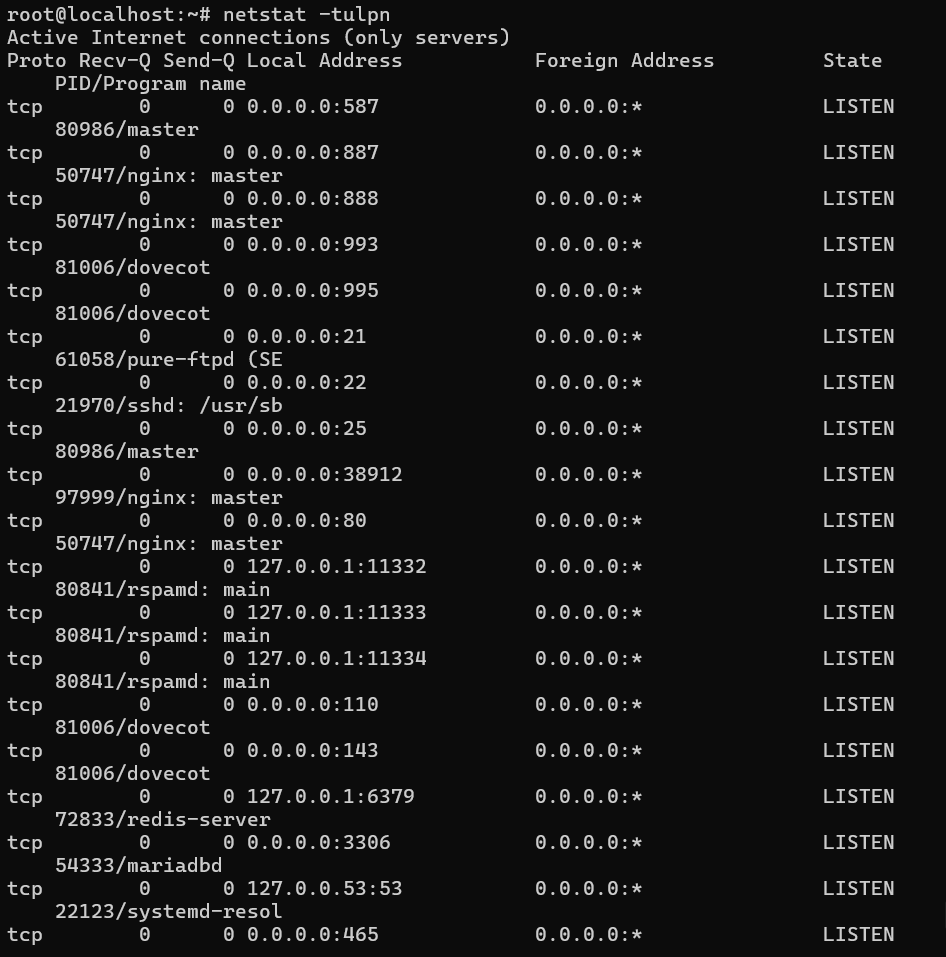
- Ubah port aaPanel lewat menu Setting > Panel Settings.
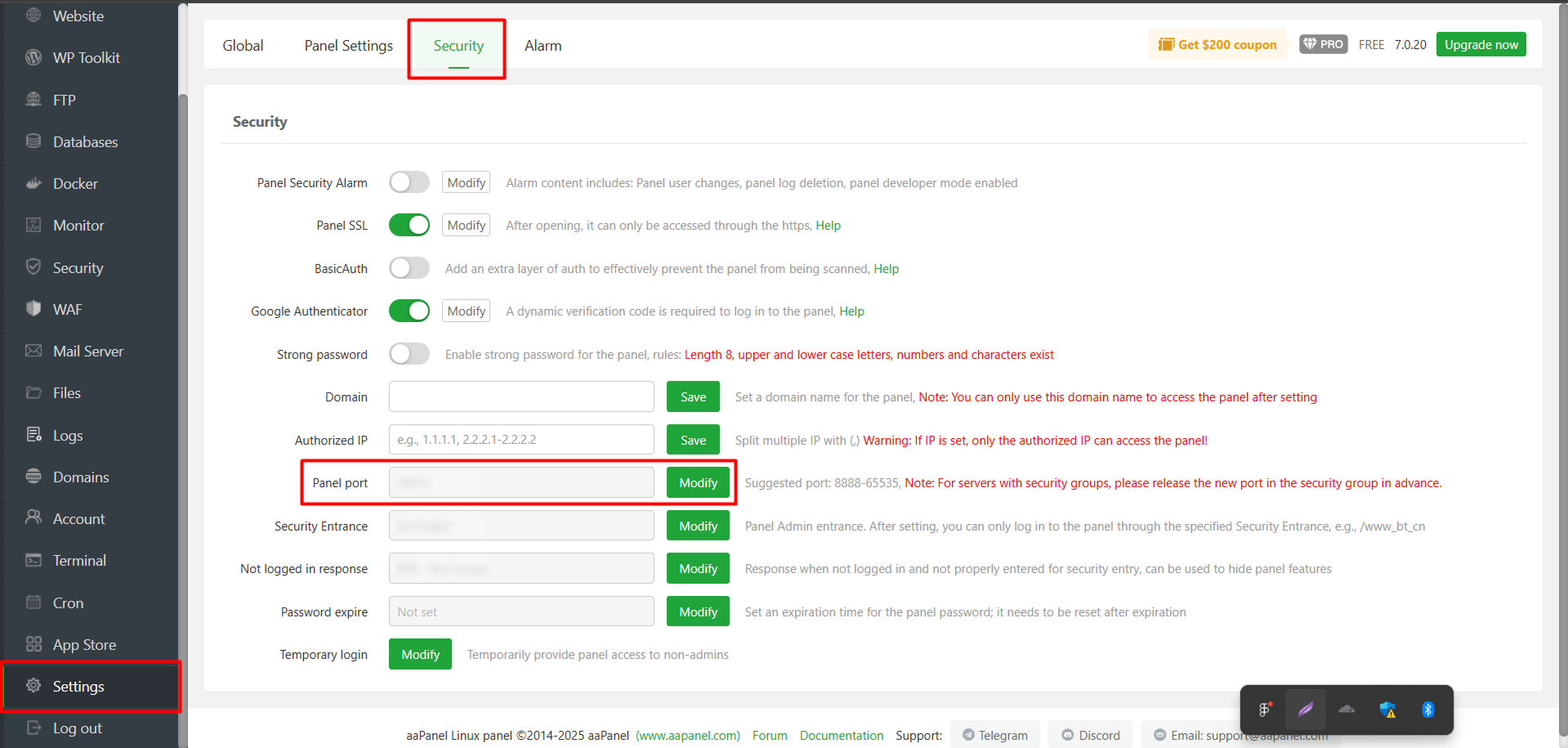
- Pastikan firewall server kamu tidak memblokir port baru yang dipakai untuk aaPanel. Jika kamu menggunakan UFW, kamu bisa menjalankan perintah sudo ufw allow 8811.
6. Koneksi Jaringan atau DNS
Kontrol panel yang satu ini juga bisa diakses lewat domain (panel.namadomain.com) atau diakses langsung melalui IP server (https://123.123.123.123:8888).
Kalau kamu mengaksesnya melalui domain tapi DNS-nya belum disetting (belum diarahkan ke IP), maka aaPanel bisa jadi timeout atau sama sekali tidak merespon.
Untuk mengatasi masalah tersebut, solusinya adalah:
- Cek DNS dengan menjalankan perintah ping panel.namadomain.com. Kalau ping gagal, berarti domain belum diarahkan ke IP server kamu.
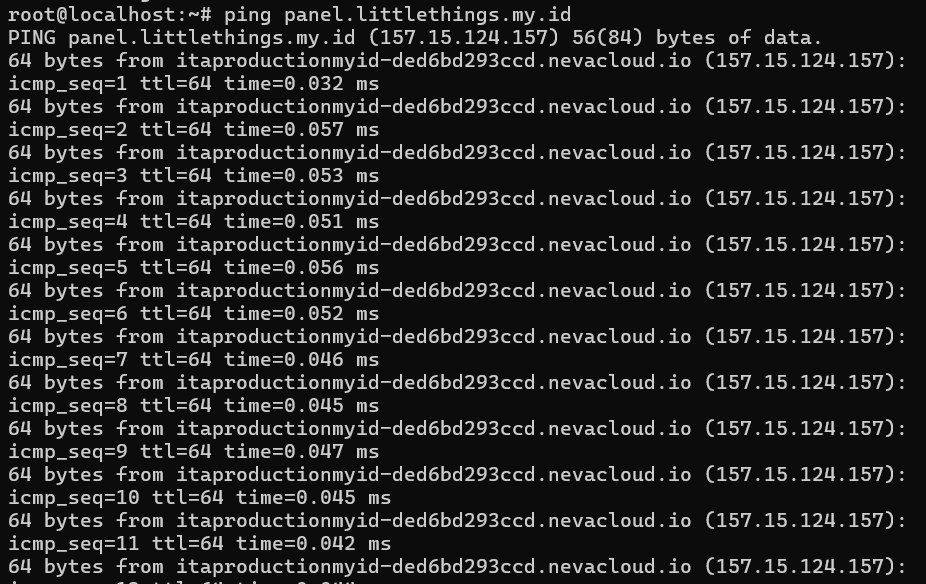
- Akses aaPanel langsung via IP server kamu. Contoh: https://123.123.123.123:8888. Pastikan port sudah sesuai dengan yang kamu pakai di aaPanel.
- Gunakan SSL (HTTPS) agar koneksi lebih aman (terenkripsi). Dengan begitu maka akses ke aaPanel akan jadi lebih stabil dan cepat, apalagi jika kamu pakai domain.
7. Plugin atau Aplikasi yang Salah Konfigurasi
Terkadang beberapa plugin atau aplikasi tambahan di kontrol panel seperti Fail2ban, auto backup, plugin security monitoring jika tidak dikonfigurasi dengan benar bisa membebani server atau membuat aaPanel jadi lambat, bahkan error.
Beberapa contoh yang sering terjadi yaitu:
- Fail2ban disetting cek log setiap detik > CPU terus bekerja keras > aaPanel jadi lemot.
- Auto-backup jalan terlalu sering > disk penuh > aaPanel crash saat simpan data.
- Plugin security scan aktif 24 jam nonstop > RAM habis > website melambat.
Jika kamu mengalami kontrol panel yang jadi lemot karena konfigurasi yang tidak tepat, berikut solusinya:
- Nonaktifkan plugin yang bermasalah atau mencurigakan satu per satu.
- Restart aaPanel setelah menonaktifkannya, agar kamu tahu bagaimana hasilnya.
- Tinjau konfigurasi plugin yang bermasalah. Ubah pengaturan plugin. Misalnya, ganti interval pengecekan dari setiap detik jadi jadi setiap 1 menit.
- Audit plugin secara rutin lewat menu App Store > Installed.
8. Versi aaPanel Lama dan Bug
Kalau kamu masih menggunakan versi aaPanel yang lama, kemungkinan akan ada beberapa masalah seperti bug yang belum diperbaiki atau terjadinya memory leak. Akibatnya panel bisa jadi crash (tiba-tiba berhenti bekerja) atau hang (tidak merespons).
Jika kamu mengalami kendala tersebut, maka solusinya adalah:
- Update aaPanel ke versi terbaru melalui menu Home > Update (kanan atas).
- Backup dulu sebelum update untuk mengatasi resiko gagal update atau error besar. Jadi, kamu bisa restore data kembali.
- Aktifkan notifikasi update melalui menu Settings dan nyalakan opsi notifikasi update agar kamu tidak ketinggalan versi terbaru.
9. Cache Browser dan Cookies
Terkadang aaPanel terasa lambat atau error bukan karena server-nya yang bermasalah, tapi karena browser kita menyimpan cache atau cookies yang sudah kadaluarsa atau bentrok.
Jika terjadi error pada aaPanel karena masalah cache dan cookies, kamu bisa menyelesaikannya dengan cara:
- Clear cache dan cookies lewat pengaturan browser > riwayat (history) > hapus cache & cookies.
- Gunakan incognito/private mode agar browser kita tidak memakai cache atau cookies lama.
- Gunakan “hard reload” dengan cara tekan Ctrl + F5 di halaman browser untuk paksa browser memuat ulang dari server, bukan dari cache.
- Coba browser lain yang lebih ringan. Kadang browser berat (dengan banyak ekstensi) bisa mengganggu performa saat kita membuka aaPanel.
10. Disk I/O dan Swap
Swap adalah cadangan memori di hard disk/SSD yang dipakai saat RAM penuh. Jika swap digunakan secara aktif, artinya sistem sedang kehabisan RAM, lalu mengandalkan disk untuk menyimpan data sementara.
Nah, karena kecepatan disk jauh lebih lambat dari RAM, maka kinerja sistem jadi melambat, termasuk loading aaPanel. Untuk mengatasinya, kamu bisa melakukan beberapa cara yaitu:
- Cek penggunaan swap dengan perintah swapon –show. Jika hasilnya kosong, artinya tidak ada swap yang aktif.

- Tambahkan swap file (jika belum ada). Caranya:
a. Buat file swap baru misalnya 1GB atau 2GB.
|
1 2 3 4 |
sudo fallocate -l 1G /swapfile sudo chmod 600 /swapfile sudo mkswap /swapfile sudo swapon /swapfile |
b. Tambahkan ke /etc/fstab agar aktif otomatis saat reboot.
- Optimasi penggunaan RAM dengan cara matikan service yang tidak dibutuhkan. Kemudian kurangi plugin di aaPanel.
- Kalau kamu sering kehabisan RAM dan swap aktif terus, tandanya kamu butuh upgrade kapasitas RAM VPS.
Kesimpulan
Saat aaPanel terasa lambat, bukan berarti panelnya error. Hal itu bisa menjadi tanda jika server butuh “dipoles” lagi. Mulai dari pembersihan file lama dan pengelolaan resource, hingga upgrade VPS dan optimasi konfigurasi. Semua bisa dilakukan oleh siapa saja, bahkan pemula.
Nah, kalau kamu ingin server yang lebih cepat, handal, dan aman, Cloud VPS DomaiNesia adalah pilihan yang tepat. Dengan hardware yang kuat, caching built-in, dan dukungan 24/7, aaPanel kamu akan selalu responsif dan siap diakses kapan saja. Jadi, yuk buat pengalaman server kamu lancar tanpa hambatan bersama DomaiNesia!

Ita Sugiharti
If this post has reached you, then I hope it helps. If you have any questions or feedback, just leave a comment.