
Cara Mengatasi ERR_ADDRESS_UNREACHABLE di Browser
Oleh
Adisty C. Putri

Pernah membuka website, tetapi browser tiba-tiba menampilkan pesan ERR_ADDRESS_UNREACHABLE? Error ini biasanya muncul ketika browser tidak bisa menjangkau alamat IP atau server dari website yang ingin kamu akses.
Penyebabnya bisa beragam, mulai dari koneksi internet yang tidak stabil, masalah DNS, konfigurasi proxy, VPN, firewall, hingga gangguan pada server website. Kabar baiknya, sebagian besar kasus ERR_ADDRESS_UNREACHABLE bisa diatasi dengan langkah sederhana.
Di artikel ini, kita akan membahas apa itu ERR_ADDRESS_UNREACHABLE, penyebabnya, dampaknya, dan cara mengatasinya secara bertahap.
Apa Itu ERR_ADDRESS_UNREACHABLE?
ERR_ADDRESS_UNREACHABLE adalah pesan error yang muncul ketika browser gagal menghubungi alamat website yang dituju. Artinya, perangkat kamu sudah mencoba mengakses sebuah situs, tetapi koneksi ke alamat IP atau server tersebut tidak berhasil.
Error ini sering muncul di browser seperti Google Chrome, Microsoft Edge, Firefox, atau browser berbasis Chromium lainnya.
Secara sederhana, ERR_ADDRESS_UNREACHABLE menandakan bahwa jalur koneksi antara perangkat kamu dan website tujuan sedang bermasalah. Masalahnya bisa berasal dari jaringan internet, DNS, pengaturan perangkat, atau server website itu sendiri.
Penyebab ERR_ADDRESS_UNREACHABLE
Sebelum memperbaikinya, penting untuk memahami apa saja penyebab ERR_ADDRESS_UNREACHABLE. Dengan begitu, kamu bisa menentukan langkah perbaikan yang paling tepat.
Kalau kamu sering mengalami error seperti ini saat mengelola website, bisa jadi masalahnya bukan hanya di sisi pengguna, tetapi juga pada kualitas server yang digunakan. Menggunakan layanan Web Hosting DomaiNesia yang stabil bisa membantu meminimalkan risiko error koneksi seperti ini.
1. Koneksi Internet Tidak Stabil
Koneksi internet yang bermasalah adalah salah satu penyebab paling umum ERR_ADDRESS_UNREACHABLE. Sinyal Wi-Fi yang lemah, kabel LAN longgar, modem bermasalah, atau gangguan dari ISP bisa membuat browser gagal terhubung ke website.
Jika koneksi internet terputus atau tidak stabil, browser tidak bisa menjangkau server tujuan. Akibatnya, pesan error akan muncul meskipun website yang diakses sebenarnya tidak sedang bermasalah.
2. DNS atau Alamat IP Bermasalah
DNS berfungsi menerjemahkan nama domain menjadi alamat IP. Jika DNS gagal bekerja dengan benar, browser tidak bisa menemukan alamat server dari website yang ingin dibuka.
Masalah ini bisa terjadi karena DNS server lambat, konfigurasi DNS salah, atau cache DNS di perangkat sudah usang. Kalau kamu sering mengalami error saat membuka banyak website sekaligus, ada kemungkinan masalahnya berhubungan dengan masalah DNS.
3. Server Website Tidak Dapat Dijangkau
Tidak semua error berasal dari perangkat atau jaringan kamu. Kadang, server website yang sedang diakses memang mengalami gangguan, overload, maintenance, atau konfigurasi yang bermasalah.
Jika penyebabnya berasal dari server, biasanya bukan hanya kamu yang mengalami kendala. Pengguna lain juga berpotensi melihat error serupa saat mencoba membuka website tersebut.
Untuk pemilik website, kondisi ini bisa menjadi tanda bahwa server yang digunakan kurang optimal. Menggunakan hosting dengan performa tinggi dan uptime terjamin dapat membantu menjaga website tetap dapat diakses kapan saja.
4. Firewall atau Antivirus Terlalu Ketat
Firewall dan antivirus berfungsi melindungi perangkat dari koneksi berbahaya. Namun, pengaturan yang terlalu ketat kadang bisa memblokir koneksi yang sebenarnya aman.
Jika firewall salah mengenali alamat IP atau website sebagai ancaman, browser bisa gagal terhubung dan menampilkan ERR_ADDRESS_UNREACHABLE. Kondisi ini cukup sering terjadi setelah update sistem keamanan atau instalasi antivirus baru.
5. VPN atau Proxy Bermasalah
VPN dan proxy membantu mengarahkan koneksi melalui server lain. Namun, jika server VPN sedang lambat, down, atau konfigurasinya tidak tepat, koneksi ke website bisa terganggu.
Masalah ini juga sering terjadi pada proxy publik atau VPN gratis yang kapasitas servernya terbatas. Kalau kamu menggunakan proxy, pastikan pengaturannya benar. Kamu juga bisa mempelajari cara mengatur proxy di browser agar koneksi tetap berjalan normal.
Dampak ERR_ADDRESS_UNREACHABLE terhadap Aktivitas Online
ERR_ADDRESS_UNREACHABLE bukan sekadar error kecil di browser. Jika terjadi berulang, error ini bisa mengganggu berbagai aktivitas online.
Bagi pengguna umum, error ini bisa menghambat aktivitas browsing, streaming, meeting online, belajar jarak jauh, hingga transaksi digital. Website penting seperti platform kerja, aplikasi belajar, atau layanan finansial bisa tidak dapat diakses sementara waktu.
Bagi pemilik website, dampaknya bisa lebih serius. Website yang sulit diakses dapat menurunkan kepercayaan pengunjung, mengurangi traffic, dan berpotensi membuat calon pelanggan meninggalkan halaman sebelum bertransaksi.
Karena itu, error seperti ini perlu diperiksa dari dua sisi: sisi pengguna yang mengakses website dan sisi pemilik website yang mengelola server.
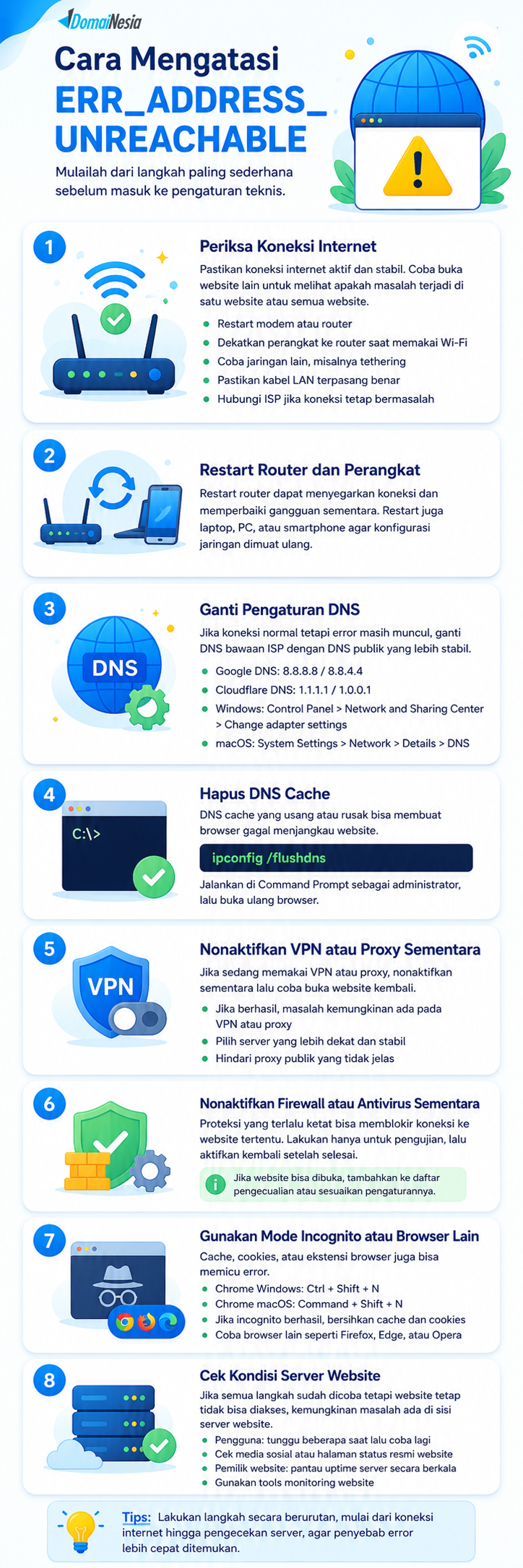
Cara Mengatasi ERR_ADDRESS_UNREACHABLE
Setelah mengetahui penyebabnya, sekarang saatnya mencoba beberapa cara mengatasi ERR_ADDRESS_UNREACHABLE. Mulailah dari langkah paling sederhana sebelum masuk ke pengaturan teknis.
1. Periksa Koneksi Internet
Langkah pertama adalah memastikan koneksi internet kamu benar-benar aktif dan stabil. Coba buka website lain untuk memastikan apakah masalah hanya terjadi pada satu website atau semua website.
Kamu juga bisa mengecek lampu indikator modem atau router. Jika ada lampu yang mati atau berkedip tidak normal, kemungkinan ada gangguan pada perangkat jaringan.
Beberapa langkah yang bisa kamu coba:
- Restart modem atau router.
- Dekatkan perangkat ke router jika menggunakan Wi-Fi.
- Coba gunakan jaringan lain, seperti tethering dari ponsel.
- Pastikan kabel LAN terpasang dengan benar.
- Hubungi ISP jika koneksi tetap bermasalah.
2. Restart Router dan Perangkat
Restart router bisa membantu menyegarkan koneksi internet dan memperbaiki gangguan sementara pada jaringan. Matikan router selama beberapa detik, lalu nyalakan kembali dan tunggu hingga koneksi stabil.
Selain router, restart juga perangkat yang kamu gunakan. Kadang, konfigurasi jaringan pada laptop, PC, atau smartphone perlu dimuat ulang agar koneksi kembali normal.
3. Ganti Pengaturan DNS
Jika koneksi internet normal tetapi error masih muncul, coba ganti DNS yang digunakan. DNS bawaan ISP kadang mengalami gangguan atau lambat merespons.
Kamu bisa menggunakan DNS publik seperti Google DNS atau Cloudflare DNS. Contohnya:
- Google DNS: 8.8.8.8 dan 8.8.4.4
- Cloudflare DNS: 1.1.1.1 dan 1.0.0.1
Di Windows, kamu bisa mengganti DNS melalui menu Control Panel > Network and Sharing Center > Change adapter settings. Setelah itu, pilih koneksi aktif, buka pengaturan IPv4, lalu masukkan DNS baru.
Di macOS, pengaturan DNS bisa ditemukan melalui System Settings > Network > Details > DNS.
4. Hapus DNS Cache
DNS cache yang sudah lama atau rusak juga bisa membuat browser gagal menjangkau website. Karena itu, menghapus DNS cache dapat membantu memperbaiki error koneksi.
Di Windows, kamu bisa membuka Command Prompt sebagai administrator, lalu jalankan perintah berikut:
|
1 |
ipconfig /flushdns |
Setelah itu, tutup browser dan buka kembali website yang sebelumnya bermasalah. Untuk panduan lebih detail, kamu bisa membaca cara menghapus DNS cache.
5. Nonaktifkan VPN atau Proxy Sementara
Jika kamu sedang menggunakan VPN atau proxy, coba nonaktifkan sementara. Setelah itu, buka kembali website tanpa koneksi tambahan tersebut.
Jika website berhasil dibuka setelah VPN atau proxy dimatikan, berarti masalah kemungkinan berasal dari server VPN, pengaturan proxy, atau rute koneksi yang digunakan.
Jika tetap ingin memakai VPN, pilih server yang lebih dekat dan stabil. Hindari proxy publik yang tidak jelas kualitas dan keamanannya.
6. Nonaktifkan Firewall atau Antivirus Sementara
Firewall atau antivirus yang terlalu ketat bisa memblokir koneksi ke website tertentu. Untuk mengujinya, kamu bisa menonaktifkan proteksi sementara, lalu coba akses website kembali.
Namun, lakukan langkah ini hanya untuk pengujian. Setelah selesai, aktifkan kembali firewall atau antivirus agar perangkat tetap terlindungi.
Jika website bisa dibuka setelah proteksi dimatikan, tambahkan website tersebut ke daftar pengecualian atau sesuaikan pengaturan keamanan yang digunakan.
7. Gunakan Mode Incognito atau Browser Lain
Cache, cookies, atau ekstensi browser juga bisa memicu error koneksi. Untuk mengeceknya, coba buka website melalui mode incognito atau private browsing.
Di Google Chrome, kamu bisa menekan Ctrl + Shift + N di Windows atau Command + Shift + N di macOS.
Jika website berhasil dibuka di mode incognito, kemungkinan masalahnya berasal dari cache, cookies, atau ekstensi browser. Kamu bisa mencoba menghapus cache di Google Chrome agar browser kembali bersih.
Jika masih gagal, coba gunakan browser lain seperti Firefox, Edge, atau Opera untuk memastikan apakah masalah hanya terjadi pada satu browser.
8. Cek Kondisi Server Website
Jika semua langkah di atas sudah dicoba tetapi website tetap tidak bisa diakses, kemungkinan masalahnya ada di sisi server website.
Untuk pengguna biasa, kamu bisa menunggu beberapa saat lalu mencoba kembali. Kamu juga bisa mengecek media sosial atau halaman status resmi website tersebut jika tersedia.
Untuk pemilik website, penting untuk memantau uptime server secara berkala. Menggunakan tools monitoring website bisa membantu mengetahui lebih cepat jika website mengalami downtime atau gangguan akses.
Jika kamu ingin memastikan website selalu online dan minim error seperti ini, memilih layanan hosting yang andal adalah langkah penting.
Kesimpulan
ERR_ADDRESS_UNREACHABLE adalah error yang muncul ketika browser tidak bisa menjangkau alamat website atau server tujuan. Penyebabnya bisa berasal dari koneksi internet, DNS, cache, VPN, proxy, firewall, atau server website yang sedang bermasalah.
Untuk mengatasinya, mulai dari langkah sederhana seperti memeriksa koneksi internet, restart router, mengganti DNS, menghapus DNS cache, menonaktifkan VPN atau proxy, hingga mencoba browser lain.
Kalau kamu mengelola website, pastikan server yang digunakan stabil agar pengunjung tidak sering mengalami kendala akses. Sebagai langkah awal, kamu bisa menggunakan layanan Web Hosting yang cepat, aman, dan andal untuk menjaga website tetap mudah diakses kapanpun dibutuhkan.