
Ollama vs LM Studio: Mana yang Cocok untuk Menjalankan AI Lokal?
Oleh
Ratna Patria
Kamu mungkin ingin menjalankan model AI langsung di perangkat sendiri tanpa selalu bergantung pada API berbayar dari OpenAI, Anthropic, atau penyedia lainnya. Kebutuhan tersebut bisa muncul karena alasan privasi, efisiensi biaya, eksperimen, atau kebutuhan untuk memiliki kontrol lebih besar terhadap model dan infrastrukturnya.
Daftar Isi
Dua tool yang sering digunakan untuk kebutuhan tersebut adalah Ollama dan LM Studio. Keduanya dapat menjalankan Large Language Model atau LLM secara lokal, tetapi pengalaman penggunaan dan pendekatan yang ditawarkan cukup berbeda.
Ollama lebih berorientasi pada command line, API, dan automasi. LM Studio mengutamakan pengalaman visual melalui aplikasi desktop, meskipun sekarang tool tersebut juga memiliki CLI, API, MCP, dan mode headless.
Lalu, bagaimana perbandingan Ollama vs LM Studio dan mana yang lebih sesuai dengan kebutuhanmu? Artikel ini akan membandingkan keduanya dari sisi penggunaan, API, model, deployment, resource, hingga skenario penggunaannya.
Apa Itu Ollama?
Ollama adalah runtime yang memudahkan pengguna untuk mengunduh, menjalankan, dan mengelola model AI secara lokal. Pengguna dapat menjalankan sebagian besar workflow melalui command line, sehingga Ollama banyak digunakan oleh developer yang ingin mengintegrasikan LLM dengan aplikasi atau script.
Ketika service Ollama berjalan, API lokal dapat diakses melalui localhost:11434. Ollama juga menyediakan endpoint yang kompatibel dengan API OpenAI, sehingga beberapa aplikasi yang sebelumnya menggunakan OpenAI SDK dapat diarahkan ke model lokal dengan menyesuaikan base URL.
Ollama tidak menyediakan GUI desktop utama seperti LM Studio. Namun, kamu dapat memasangkannya dengan antarmuka lain apabila ingin mengelola model melalui browser. Salah satu implementasinya dapat kamu pelajari melalui tutorial Ollama GUI dengan Open WebUI.
Apa Itu LM Studio?
LM Studio adalah aplikasi yang memungkinkan pengguna mencari, mengunduh, menjalankan, dan menguji model AI melalui antarmuka grafis. Pengguna dapat memilih model, mengatur parameter inference, lalu langsung mencoba model melalui panel percakapan.
LM Studio sekarang tidak hanya berfungsi sebagai aplikasi desktop berbasis GUI. Tool ini juga menyediakan CLI lms, REST API, SDK untuk kebutuhan pengembangan, serta mode headless yang memungkinkan LM Studio berjalan tanpa antarmuka desktop.
Kemampuan tersebut membuat LM Studio semakin fleksibel. Pengguna dapat memulai eksperimen melalui GUI, kemudian mengintegrasikan model yang sama dengan aplikasi atau workflow developer tanpa harus berpindah ekosistem.
Ollama vs LM Studio: Apa Perbedaan Utamanya?
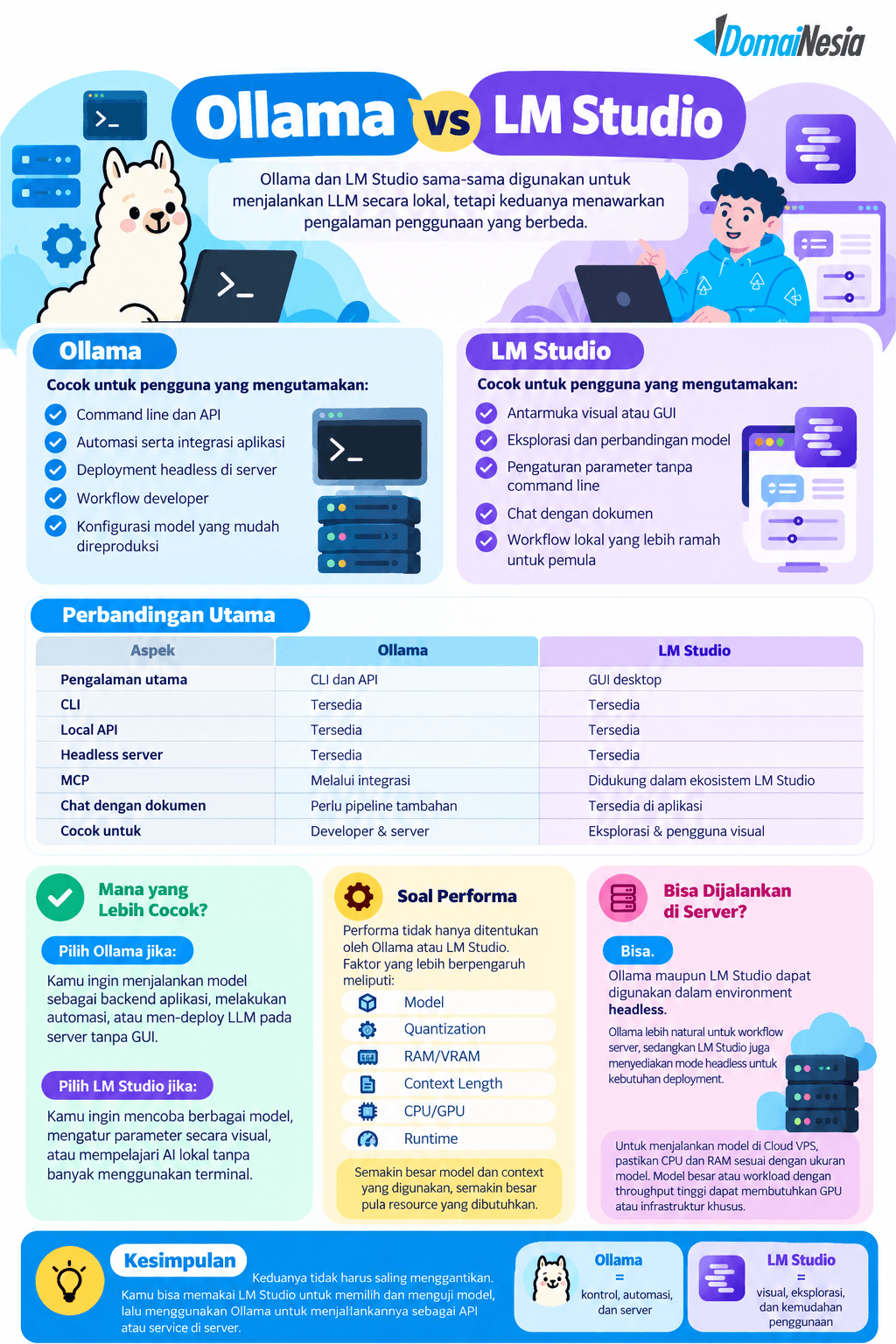
Perbedaan Ollama dan LM Studio tidak lagi sesederhana CLI versus GUI. Keduanya sekarang dapat digunakan secara programatis, tetapi pengalaman utama dan pendekatan penggunaannya masih cukup berbeda.
Kemampuan keduanya semakin beririsan seiring perkembangan fitur. Oleh karena itu, pilihan antara Ollama dan LM Studio lebih tepat ditentukan berdasarkan workflow yang ingin kamu bangun.
Perbedaan Pengalaman Penggunaan Ollama dan LM Studio
Ollama mengutamakan penggunaan melalui command line. Kamu dapat mengunduh model dengan ollama pull, menjalankan model menggunakan ollama run, serta mengelola model tanpa membuka aplikasi desktop.
Pendekatan tersebut cocok untuk developer karena perintah Ollama dapat dimasukkan ke dalam shell script, service, atau proses deployment. Aplikasi lain juga dapat mengakses model melalui API tanpa membutuhkan interaksi manual melalui GUI.
LM Studio mengambil pendekatan yang lebih visual. Kamu dapat mencari model melalui katalog, melihat informasi model, mengubah parameter, kemudian langsung menguji hasil inference melalui panel percakapan.
Antarmuka tersebut membantu pengguna ketika ingin membandingkan beberapa model atau memahami pengaruh parameter tanpa harus menghafal command. Namun, keberadaan CLI membuat LM Studio sekarang juga dapat digunakan pada workflow yang lebih otomatis.
Local API dan Integrasi Aplikasi
Ollama cocok digunakan ketika aplikasi membutuhkan model lokal sebagai API backend. Setelah service berjalan, developer dapat mengirim request langsung ke API Ollama atau menggunakan endpoint yang kompatibel dengan format API populer.
LM Studio menawarkan pendekatan yang serupa melalui local server. Pengguna dapat menjalankan server dari aplikasi atau command line, kemudian menghubungkan model dengan aplikasi lain melalui API.
Ketika integrasi berkembang lebih jauh, sebuah model juga dapat membutuhkan akses ke database, file, API, atau tool eksternal. Konsep tersebut berkaitan erat dengan Model Context Protocol atau MCP, yaitu protokol yang membantu aplikasi AI berinteraksi dengan berbagai tool dan sumber data melalui mekanisme yang lebih terstandar.
Dengan demikian, pemilihan Ollama atau LM Studio sebaiknya tidak hanya mempertimbangkan bagaimana model dijalankan. Kamu juga perlu mempertimbangkan bagaimana model tersebut nantinya terhubung dengan aplikasi dan sumber data lain.
Dukungan MCP dan AI Agent
LM Studio menyediakan dukungan MCP yang memungkinkan model berinteraksi dengan MCP server dan tool eksternal. Kemampuan tersebut berguna ketika model tidak hanya menjawab pertanyaan, tetapi juga membutuhkan akses terhadap data atau fungsi tertentu.
Ollama juga dapat digunakan pada arsitektur berbasis MCP melalui aplikasi atau client yang menjadi penghubung antara model dengan MCP server. Ollama memiliki dukungan tool calling yang membuat model dapat menjadi salah satu komponen dalam workflow AI yang lebih kompleks.
Kebutuhan tersebut semakin penting ketika aplikasi berkembang dari chatbot sederhana menjadi sistem yang dapat menentukan langkah dan menggunakan tool secara otomatis. Kamu dapat memahami konsep tersebut lebih lanjut melalui pembahasan mengenai Agentic AI dan penerapannya untuk automasi.
Manajemen Model pada Ollama dan LM Studio
Ollama menggunakan library model yang dapat dikelola melalui command line. Kamu dapat mengunduh model menggunakan ollama pull, melihat model yang tersedia pada perangkat, lalu menjalankan model sesuai kebutuhan.
Ollama juga menggunakan Modelfile untuk membuat konfigurasi model yang dapat digunakan kembali. Developer dapat menentukan parameter maupun perilaku tertentu melalui konfigurasi tersebut sehingga environment lebih mudah direproduksi.
LM Studio menyediakan katalog model melalui antarmuka grafis. Pengguna dapat mencari model, melihat informasi yang tersedia, mengunduh model, dan menjalankannya tanpa harus berpindah aplikasi.
LM Studio juga menyediakan CLI bagi pengguna yang ingin mengotomatisasi proses tersebut. Dengan demikian, katalog visual menjadi salah satu keunggulan pengalaman penggunaan dan bukan menjadi satu-satunya metode untuk mengelola model.
Bagaimana Dukungan GGUF dan Runtime?
Format model menjadi bagian penting ketika kamu menjalankan LLM secara lokal. Ollama mendukung model berbasis GGUF melalui ekosistem runtime yang digunakan untuk menjalankan berbagai model open-weight.
LM Studio juga mendukung model GGUF dan menyediakan pilihan runtime sesuai platform yang digunakan. Pada perangkat Apple Silicon, misalnya, pengguna dapat memanfaatkan runtime yang dioptimalkan untuk arsitektur Apple.
Dukungan format yang sama tidak berarti Ollama dan LM Studio selalu menghasilkan performa yang identik. Model, ukuran quantization, context length, RAM, GPU, runtime, dan konfigurasi inference tetap memengaruhi performa secara keseluruhan.
LM Studio Lebih Praktis untuk Chat dengan Dokumen
LM Studio menyediakan fitur yang memungkinkan pengguna memasukkan dokumen langsung ke dalam percakapan. Model dapat menggunakan isi dokumen tersebut sebagai konteks ketika menghasilkan jawaban.
Pendekatan tersebut memudahkan pengguna yang ingin melakukan eksperimen tanya jawab terhadap dokumen tanpa membangun retrieval pipeline dari awal. Fitur ini cocok untuk eksplorasi atau penggunaan sederhana yang belum membutuhkan sistem RAG kompleks.
Ollama lebih berperan sebagai runtime untuk menjalankan model. Jika kamu ingin membangun sistem RAG menggunakan Ollama, aplikasi lain biasanya perlu menangani document loading, embedding, retrieval, vector database, dan penyusunan context.
Perbedaan tersebut membuat LM Studio terasa lebih praktis untuk eksperimen dokumen. Ollama memberikan fleksibilitas lebih besar ketika developer ingin membangun pipeline sendiri sesuai kebutuhan aplikasi.
Deployment Ollama dan LM Studio ke Server
Ollama sejak awal cocok digunakan sebagai service yang berjalan tanpa GUI. Karakteristik tersebut membuat Ollama mudah digunakan pada Linux server, container, workstation, atau perangkat yang tidak memiliki desktop environment.
LM Studio sekarang juga mendukung penggunaan headless. Dengan demikian, pengguna LM Studio tidak selalu harus menjalankan antarmuka desktop ketika ingin menggunakan model pada environment server.
Kemampuan headless tersebut membuat perbedaan deployment antara keduanya semakin kecil. Namun, Ollama masih menawarkan pengalaman yang sangat natural bagi developer yang sejak awal bekerja melalui terminal dan server.
Jika kamu belum familiar dengan infrastruktur server virtual, pembahasan mengenai apa itu VPS dapat membantu kamu memahami pembagian CPU, RAM, storage, sistem operasi, dan akses root sebelum menjalankan model di server.
Kebutuhan Resource dan Performa
Kebutuhan resource lebih banyak ditentukan oleh model daripada aplikasi yang digunakan untuk menjalankannya. Model dengan jumlah parameter yang lebih besar umumnya membutuhkan kapasitas RAM atau VRAM yang lebih tinggi.
Quantization dapat membantu mengurangi kebutuhan memory karena model disimpan dan diproses menggunakan presisi yang lebih rendah. Namun, pengurangan ukuran model tetap dapat memengaruhi kecepatan maupun kualitas inference pada kondisi tertentu.
Kamu juga perlu memperhatikan context length. Context yang semakin besar dapat meningkatkan penggunaan memory karena model harus mempertahankan lebih banyak informasi selama proses inference.
Sebelum memilih server, kamu dapat mempelajari cara menentukan spesifikasi CPU dan RAM VPS supaya resource yang dipilih lebih sesuai dengan workload yang akan dijalankan.
Ollama memiliki keuntungan ketika digunakan sebagai service server karena pengguna tidak perlu menjalankan antarmuka desktop. LM Studio juga dapat mengurangi kebutuhan tersebut ketika dijalankan dalam mode headless.
Kapan Ollama Lebih Cocok Digunakan?
Ollama lebih sesuai ketika kamu mengutamakan workflow berbasis terminal. Developer dapat menjalankan model, mengganti model, dan menghubungkannya dengan aplikasi tanpa membutuhkan antarmuka grafis.
Ollama juga cocok ketika model akan digunakan sebagai backend aplikasi. API dapat dipanggil oleh aplikasi web, workflow automasi, coding assistant, maupun service lain yang membutuhkan inference.
Deployment server juga menjadi salah satu skenario penggunaan yang kuat. Ollama dapat berjalan sebagai service pada Linux server tanpa membutuhkan desktop environment.
Pengguna yang menginginkan konfigurasi model yang dapat direproduksi juga dapat menggunakan Modelfile. Pendekatan tersebut memudahkan developer menyimpan konfigurasi bersama source code atau sistem version control.
Kapan LM Studio Lebih Cocok Digunakan?
LM Studio lebih sesuai ketika kamu ingin mengeksplorasi model melalui antarmuka visual. Katalog model, pengaturan parameter, dan panel percakapan membantu pengguna melakukan eksperimen tanpa harus memulai melalui terminal.
Tool ini juga cocok ketika kamu sering membandingkan beberapa model. Kamu dapat mengganti model dan menguji prompt melalui lingkungan yang sama sebelum menentukan model yang akan digunakan dalam aplikasi.
Fitur chat dengan dokumen memberikan kemudahan tambahan bagi pengguna yang ingin mencoba pendekatan berbasis dokumen. Pengguna tidak perlu langsung membangun vector database dan retrieval pipeline hanya untuk melakukan eksperimen awal.
Namun, LM Studio tidak lagi terbatas pada penggunaan GUI. CLI, API, MCP, dan dukungan headless membuatnya tetap relevan ketika eksperimen berkembang menjadi workflow developer yang lebih kompleks.
Bisakah Ollama Dijalankan di Cloud VPS?
Ollama dapat dijalankan pada Cloud VPS selama resource server mencukupi kebutuhan model. Pendekatan ini berguna ketika API model harus berjalan terus-menerus atau perlu diakses oleh aplikasi dari server lain.
Model ringan dan model yang sudah melalui quantization tertentu dapat dijalankan menggunakan CPU dan RAM apabila spesifikasi server sesuai. Namun, performanya tetap perlu diuji berdasarkan model dan workload yang digunakan.
Jika kamu ingin memahami penggunaan infrastrukturnya secara lebih luas, pembahasan mengenai bagaimana Cloud VPS mendukung AI dan machine learning dapat membantu sebelum kamu memindahkan workload dari komputer lokal ke server.
Jika eksperimen Ollama di laptop mulai berkembang menjadi API yang perlu aktif sepanjang waktu, Cloud VPS DomaiNesia dapat menjadi salah satu opsi untuk menjalankan environment Linux dengan akses root, dedicated IP, dan resource yang dapat disesuaikan dengan kebutuhan aplikasi.
Kamu tetap perlu memperhitungkan karakteristik model sebelum memilih paket. Model berukuran besar atau workload dengan throughput tinggi dapat membutuhkan GPU atau infrastruktur khusus yang berbeda dari VPS berbasis CPU.
🦙
Jalankan Ollama pada Server yang Lebih Fleksibel
Gunakan server dengan akses root, dedicated IP, serta pilihan resource yang dapat disesuaikan untuk menjalankan API AI, model ringan, atau workload Ollama yang sesuai dengan spesifikasi server.
Keterbatasan Ollama dan LM Studio
Ollama tetap membutuhkan resource komputasi yang sesuai dengan ukuran model. Pengguna juga perlu menyiapkan monitoring, autentikasi, reverse proxy, dan konfigurasi jaringan apabila API digunakan untuk lingkungan produksi.
LM Studio memberikan banyak kemudahan melalui antarmuka desktop. Namun, pengguna tetap perlu memahami model, runtime, context length, dan kebutuhan memory agar konfigurasi yang digunakan sesuai dengan kemampuan perangkat.
Endpoint model juga sebaiknya tidak dibuka langsung ke internet tanpa perlindungan. Server publik membutuhkan autentikasi, firewall, TLS, pembatasan akses, dan konfigurasi keamanan lain yang sesuai dengan arsitektur aplikasi.
Kamu juga perlu memahami bahwa menjalankan model secara lokal tidak otomatis membuat hasil model selalu akurat. LLM tetap dapat menghasilkan informasi yang tidak tepat meskipun seluruh proses inference berlangsung di perangkat sendiri.
Kesimpulan
Perbandingan Ollama vs LM Studio tidak lagi dapat disederhanakan menjadi pilihan antara CLI dan GUI. Keduanya sekarang mempunyai kemampuan API dan penggunaan server, tetapi pengalaman utama yang ditawarkan tetap berbeda.
Ollama lebih sesuai bagi developer yang mengutamakan command line, automasi, API, dan deployment headless. LM Studio lebih sesuai bagi pengguna yang ingin mengeksplorasi model melalui antarmuka visual sebelum masuk ke integrasi yang lebih teknis.
LM Studio juga semakin relevan untuk developer karena menyediakan CLI, API, MCP, dan kemampuan headless. Perkembangan tersebut membuat batas fungsi antara Ollama dan LM Studio semakin tipis.
Kamu bahkan tidak harus memilih salah satu secara permanen. LM Studio dapat digunakan untuk mengevaluasi beberapa model secara visual, sedangkan Ollama dapat digunakan ketika model yang sudah dipilih perlu dijalankan sebagai service dalam aplikasi atau server.
FAQ Seputar Ollama vs LM Studio

Ratna Patria
Hi! I have been writing about technology, AI, websites, and other digital things, turning complex topics into simple and enjoyable reads. I enjoy exploring new tools, ideas, and ways technology can make things easier. How about you?