
Tips & Trik Wajib! Optimasi cPanel Setelah Instalasi di VPS
Oleh
Fitri Aulia
cPanel adalah salah satu control panel berbasis web yang paling populer buat kelola hosting. Dengan tampilan user-friendly, cPanel memudahkan buat atur file website, database email, hingga keamanan server tanpa perlu ke command line.
Biasanya, cPanel sudah termasuk dalam paket VPS berbasis Linux. Selain itu, cPanel juga memiliki WHM (Web Host Manager), yang berguna buat kelola banyak akun hosting dalam satu server. Dengan kelengkapan fiturnya, cPanel menjadi pilihan utama buat mengelola hosting dengan lebih efisien.
Sudah punya cPanel di VPS, tapi belum sempat setting apa-apa? Ada beberapa optimasi cPanel yang perlu dilakukan biar server lebih aman, performanya optimal, dan siap digunakan. Yuk, kita bahas apa saja yang harus diatur setelah install cPanel!
Meningkatkan Keamanan Akses cPanel

Sumber: Freepik
Setelah berhasil menginstall cPanel, jangan lupa optimasi cPanel dengan mengubah password akun agar mudah dihafal. Tapi, lebih disarankan mengubah password dengan kombinasi yang kuat dan sulit ditebak. DomaiNesians bisa mengubah password cPanel dengan cara:
- Buka cPanel pada web browser lalu masukkan username dan password. Username dan password ini adalah akun yang anda buat saat pembelian domain ataupun hosting di DomaiNesia.
- Pilih menu My Services di halaman client area. Di halaman ini bisa mengelola produk domain, hosting, VPS ataupun SSL yang dimiliki. Buat ganti password cPanel bisa klik di Hosting yang ingin ganti password cPanelnya.
- Setelah memilih hosting yang ingin diganti passwordnya, ini akan diarahkan ke tampilan konfigurasi Hosting. Lalu bisa ganti password dengan cara klik Change Password .
- Selanjutnya bisa isi kolom New Password dengan password baru setelah itu jangan lupa isi kolom Confirm New Password. Selesai! password cPanel berhasil terganti.
Setelah berhasil ubah password dari cPanel bisa mengaktifkan Firewall & Proteksi menggunakan CSF atau ConfigServer Security & Firewall. CSF adalah tools tambahan dari cPanel yang dipakai buat mengelola firewall server. Cara install dan konfigurasi CSF agar server lebih aman:
1. Login SSH ke server yang mau di instal CSF.
- Navigasi ke folder dengan cara cd /usr/src/.
- Unduh file instalasi CSF yang ada di halaman ini, atau bisa juga menggunakan perintah ini
|
1 |
wget https://download.configserver.com/csf.tgz |
- Apabila mengunduh file CSF secara manual bisa ekstrak file menggunakan command ini:
1tar -xzf csf.tgz - Navigasi ke folder csf yang baru dibuat
1cd csf - Jalankan perintah instalasinya
1sh install.sh
Konfigurasi CSF
Setelah berhasil instal CSF, selanjutnya adalah mengatur konfigurasi CSF. Ada dua cara yang bisa dipilih, yaitu lewat command line atau GUI. Kalau menggunakan command line, konfigurasi bisa langsung di edit di file /etc/csf/csf.conf. Jika pakai GUI, konfigurasi bisa diatur di menu CSF yang ada di cPanel. Berikut langkah-langkahnya:
- Login ke cPanel menggunakan nama domain atau alamat IP server.
- Akses panel Plugins CSF yang ada di sidebar, lalu scroll ke bawah hingga menemukan “csf – ConfigServer Firewall” > “Firewall Configuration”.
- Ubah setting sesuai dengan yang diinginkan
- Simpan dengan cara klik Change
- Restart csf+lfd untuk mengaplikasikan perubahan.
Menginstall SSL & Mengamankan Website
SSL atau Secure Sockets Layer adalah protokol keamanan yang digunakan untuk mengenkripsi data yang dikirim antar server. Ini penting banget saat optimasi cPanel buat melindungi data yang dikirim antara server dan browser, seperti informasi sensitif biar tidak mudah disadap pihak lain. Selain itu, SSL juga hadi dengan bentuk sertifikat digital yang memastikan identitas website, jadi pengunjung bisa lebih yakin saat mengaksesnya.
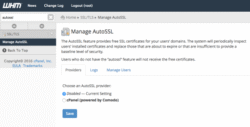
Nah, kalau punya website, wajib banget pakai SSL. Untungnya, kalau pakai cPanel, bisa langsung install SSL gratis pakai AutoSSL. Fitur ini bakal otomatis pasang sertifikat SSL tanpa ribet setting manual. Dengan SSL aktif, website jadi lebih aman, pengunjung lebih percaya.
Sumber: cPanel
Mengelola Domain & DNS
Setelah cPanel terpasang, langkah penting berikutnya adalah memastikan domain dan DNS sudah dikonfigurasi dengan benar. Ini penting supaya website bisa diakses tanpa kendala.
- Tambahkan domain atau subdomain lewat fitur Addon Domains untuk menambah domain baru di cPanel. Sementara itu, jika ingin membuat bagian terpisah dalam website utama (misalnya blog.domain.com), gunakan fitur Subdomains.

Sumber: cPanel
- Cek pengaturan DNS seperti A Record, CNAME, dan MX Record, terutama kalau pakai email custom.
- Pastikan Name Server sudah benar, domain masih belum terhubung ke server, perlu mengecek Name Server di penyedia domain. Biasanya ini diberikan oleh layanan VPS atau hosting yang digunakan.
- Cek Konektivitas Domain dengan tools seperti DNS checker atau dengan menjalankan command nslookup namadomain.com ini membantu memastikan apakah domain sudah mengarah ke server yang benar.
Mengoptimalkan Performa VPS Dengan Pengaturan cPanel
Mengatur PHP & Limit Resource di VPS bisa banget menjadi cara pengoptimalan performa dari VPS agar performa website tidak lambat. Apabila limit resource di hosting tercapai website bisa menjadi lambat atau bahkan tidak bisa diakses sama sekali. Ini bisa bikin otak pusing 7 keliling.
Mengaktifkan Memcached juga bisa jadi cara supaya aplikasi web bisa berjalan dengan lancar loh! Teknologi Memcached atau Memory Object Catching System ini bekerja dengan cara menyimpan dan membagi data ke RAM pada server, sehingga beban dari server menjadi lebih ringan. Kamu juga tidak perlu khawatir, karena Memory Object Caching System ini cepat dan mudah dikembangkan, juga sangat efisien untuk menyelesaikan masalah tentang cache daya yang besar.
Membuat & Mengelola Akun Email di cPanel
Pengguna bisa banget tau menambah akun email di cPanel. Apalagi di DomaiNesia bisa membuat akun email hanya dengan domain dan hosting. Hal ini sangat berguna jika memiliki aplikasi yang terintegrasi dengan email. Untuk membuat email dengan domain sendiri bisa menggunakan MailSpace, salah satu produk mail server unggulan.
Mengatur Backup Otomatis Untuk Keamanan Data
Membackup data merupakan hal yang sangat penting dalam mengamankan data. Hal ini dilakukan agar data-data penting tidak hilang. Hilangnya data bisa disebabkan dari human error, cybercrime, atau beberapa faktor lainnya. Jangan sampai data-data penting dari website hilang dan tidak punya data backup nya, pusing banget pasti. Nah agar bisa terhindar dari kejadian seperti itu, bisa mengatur backup Manual atau backup otomatis menggunakan Softaculous.
Kesimpulan
Setelah install cPanel di VPS, jangan langsung ditinggal. Ada beberapa langkah penting yang perlu dilakukan untuk optimasi cPanel supaya server tetap aman, stabil, dan performanya maksimal. Mulai dari mengamankan akses, setting nameserver, install SSL, hingga backup data biar semuanya tetap terjaga.
Kelola website jadi lebih gampang dengan cPanel, tapi jangan biarkan performa server jadi hambatan. Pakai Cloud VPS DomaiNesia yang cepat dan stabil tapi tetap bisa nikmatin kemudahan cPanel sambil dapetin resource dedicated untuk performa maksimal. Bisa migrasi, setup awal, dan support 24/7 siap bantuin kapan saja. Upgrade sekarang, biar urusan hosting makin lancar!

Fitri Aulia
Hi! I'm a tech enthusiast who loves digging into how things work, especially in web development, VPS setups, and anything open-source.