Panduan 9 Cara Deploy Aplikasi Django di aaPanel, Terbaru!
Oleh
Ita Sugiharti

Halo DomaiNesians! Jika kamu adalah seorang developer Python, pasti kamu sudah tidak asing lagi dengan Django. Salah satu framework Python yang terkenal powerful, cepat, aman, dan scalable. Meskipun framework ini cukup sering digunakan, tapi sering kali, langkah deploy aplikasi Django di server bisa membuat para developer bingung, apalagi jika harus mengatur environment, Nginx, Gunicorn, dan database secara manual.
Dengan aaPanel, kamu tidak perlu khawatir karena kamu bisa men-deploy aplikasi atau website Django melalui aaPanel melalui web yang interaktif tanpa harus menghafal command line yang panjang. Di artikel kali ini, kita akan membahas secara lengkap bagaimana cara deploy Django di aaPanel, dari setup environment Python sampai situs kamu aktif dengan HTTPS. Jika aplikasi Django kamu nantinya membutuhkan komunikasi dua arah secara real-time, pelajari juga perbandingan WebSocket di Django vs FastAPI untuk menentukan arsitektur terbaik.
Persiapan Sebelum Deploy Django di aaPanel
Sebelum men-deploy aplikasi Django di aaPanel, pastikan kamu sudah mempersiapkan beberapa hal penting berikut ini:
1. VPS yang Sudah Diinstal aaPanel
Sebelum men-deploy aplikasi Django melalui aaPanel, pastikan kamu sudah mempunyai VPS yang aktif dan sudah terinstal aaPanel di dalamnya. aaPanel akan memudahkan kamu mengatur Python environment, web server, dan database lewat GUI yang praktis.
Jika kamu belum punya VPS, kamu bisa mencoba produk Cloud VPS Turbo 2GB dari DomaiNesia untuk mendapatkan performa server yang optimal.
2. Project Django Siap Deploy
Selanjutnya, pastikan project Django kamu sudah berjalan lancar di local environment, misalnya lewat python manage.py runserver.
Pastikan juga file penting berikut sudah ada:
- manage.py
- folder project utama (settings.py, urls.py)
- file requirements.txt
- file .env (opsional, tapi disarankan untuk environment variable)
3. Domain Sudah Terhubung ke Server
Pastikan juga kamu sudah mengatur A Record domain kamu agar mengarah ke IP VPS. Langkah ini penting agar domain bisa langsung diakses setelah deploy. Jika kamu belum tahu bagaimana mengatur A Record, kamu bisa simak tutorial berikut ini.
Langkah-Langkah Deploy Aplikasi Django di aaPanel
Setelah semua tahap persiapan dilakukan, sekarang kita akan belajar bagaimana cara men-deploy aplikasi Django di aaPanel:
1. Install Python Environment di aaPanel
Pertama, pastikan kamu sudah login ke dashboard aaPanel. Langkah ini bertujuan untuk menyiapkan runtime environment Python yang akan digunakan untuk men-deploy projek Django nantinya.
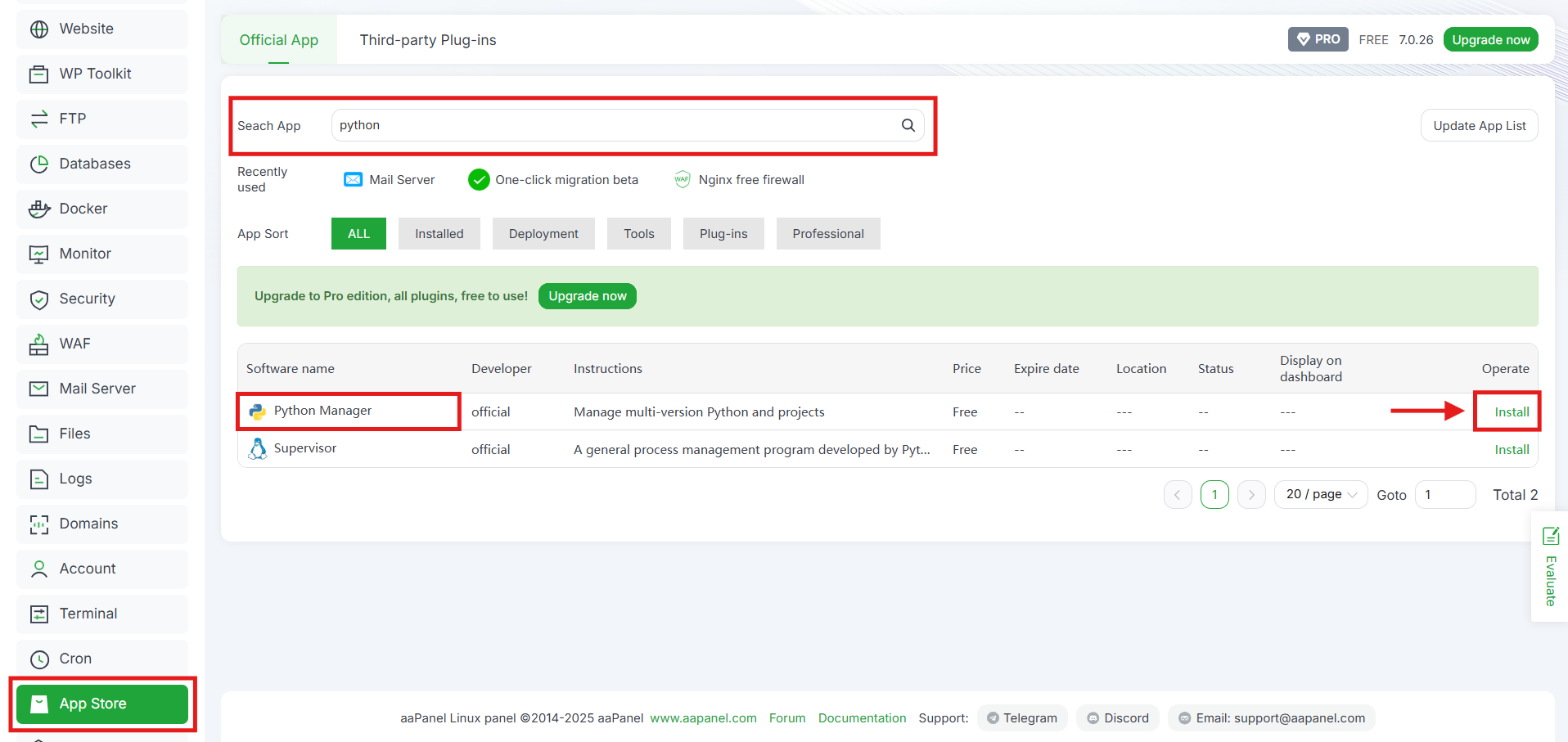
a. Masuk ke menu App Store di sidebar kiri.
b. Pada kolom pencarian, cari plugin Python Project Manager.
c. Klik Install, lalu tunggu proses instalasi selesai.
Plugin Python Project Manager berfungsi untuk membuat dan mengelola virtual environment Python secara otomatis. Dengan begitu, setiap project Django bisa berjalan di lingkungan terpisah tanpa mengganggu konfigurasi global sistem.
2. Upload Source Code Django
Setelah plugin siap, langkah berikutnya adalah meng-upload source code projek Django kamu ke server. Caranya:
a. Buka menu Files di aaPanel.
b. Arahkan ke direktori ke:
|
1 |
/www/wwwroot/ |
c. Buat folder baru, misalnya my_django_app.
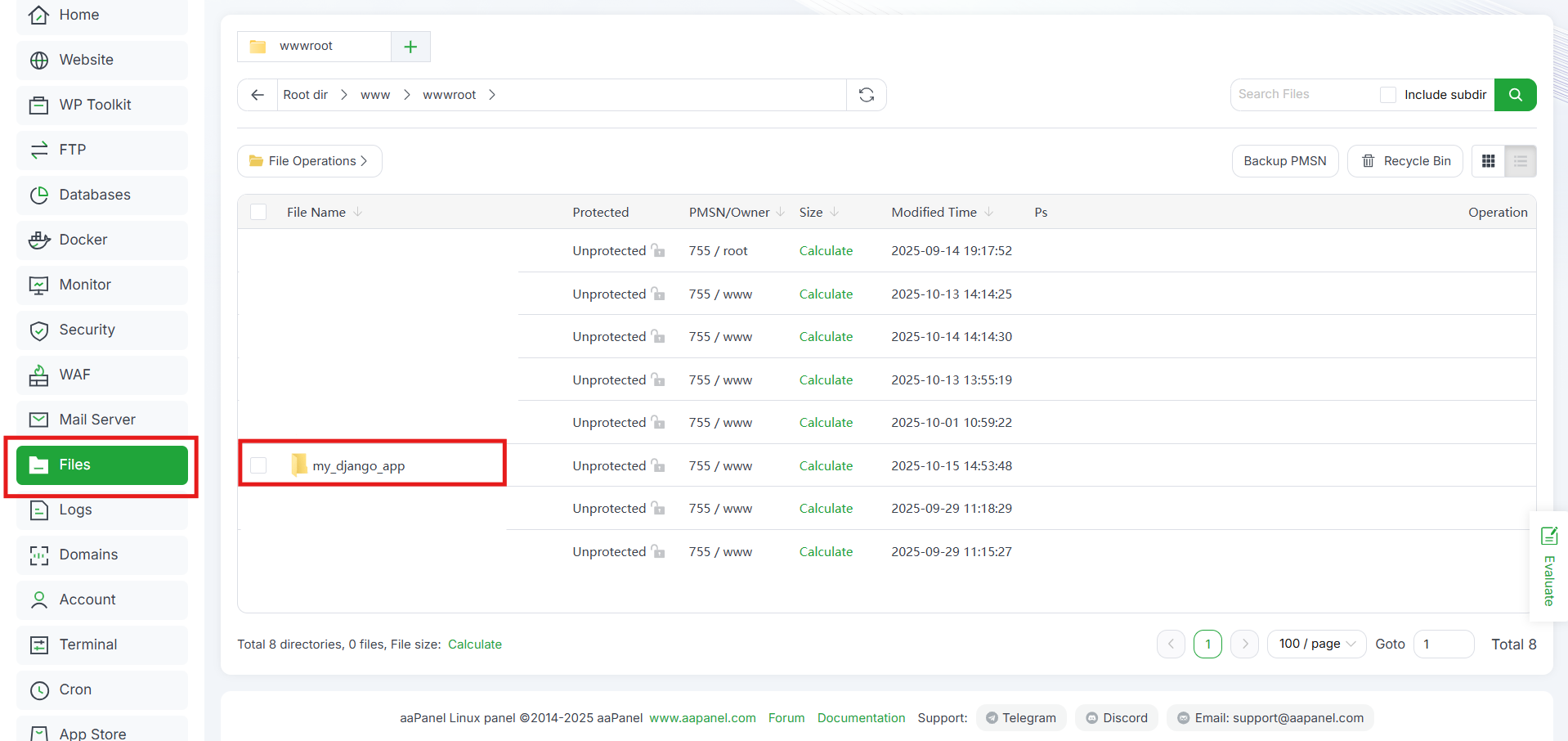
d. Upload file project Django kamu ke folder ini (boleh dalam format .zip).
e. Setelah selesai, ekstrak file .zip tersebut di tempat yang sama.
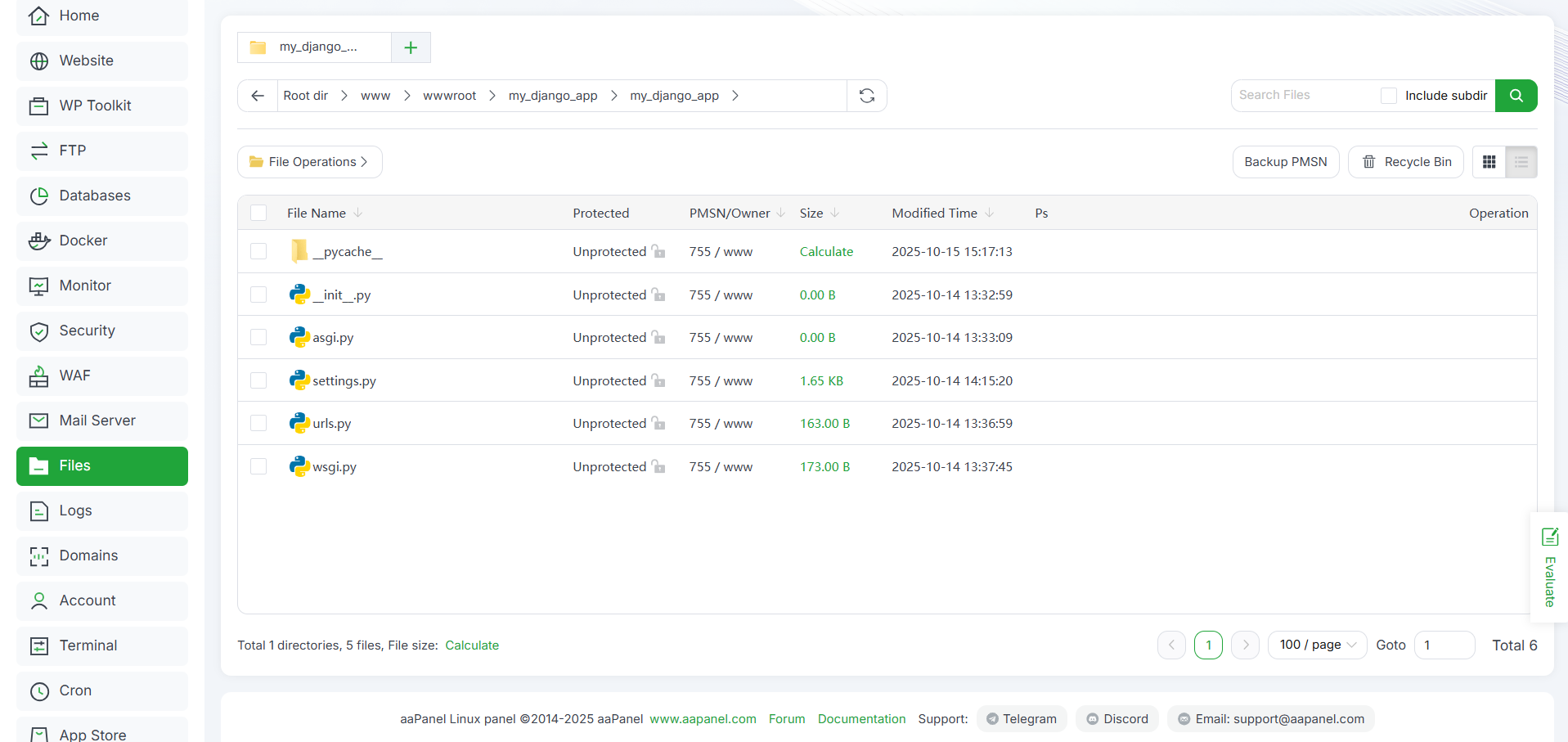
f. Pastikan struktur folder setelah ekstraksi terlihat seperti ini:
|
1 2 3 4 5 6 7 8 9 |
└── www/ └── wwwroot/ └── my_django_app/ ├── manage.py ├── requirements.txt └── my_django_app/ ├── settings.py ├── urls.py └── wsgi.py |
Struktur ini penting karena Django akan mencari file konfigurasi dan WSGI dari lokasi tersebut.
3. Buat Virtual Environment
Sekarang kita akan membuat virtual environment agar Django bisa berjalan di lingkungan Python yang terisolasi. Caranya
a. Masuk ke Python Project Manager.
b. Klik Add Project.
c. Isi form berikut:
- Name: nama proyek, contoh: my_django_app
- Version: pilih versi Python yang sesuai dengan proyek Django kamu, misalnya 3.11.4
- Framework: framework Python yang kamu gunakan. Untuk tutorial kali ini, kita akan menggunakan framework django
- Startup mode: cara aplikasi dijalankan. Untuk proyek Django atau Flask, pilih gunicorn
- Project Path: lokasi folder utama proyek kamu di server, misalnya: /www/wwwroot/my_django_app
- Log path: folder tempat menyimpan file log, contoh: /www/wwwroot/my_django_app/logs
- Start file/folder: file Python utama yang digunakan untuk menjalankan aplikasi. Untuk proyek Django, file utama biasanya memiliki nama wsgi.py, contoh: /www/wwwroot/my_django_app/my_django_app/wsgi.py
- Port: port tempat aplikasi dijalankan, contoh: 8000 (atau port lain yang belum dipakai)
- Run user: user Linux yang menjalankan prosesnya, secara default biasanya menggunakan user root
- Centang opsi Install module dan System startup agar aaPanel bisa menginstal dependencies dari file requirements.txt dan proyek bisa otomatis dijalankan setiap kali server direstart.
d. Klik Confirm, dan tunggu hingga proses selesai.
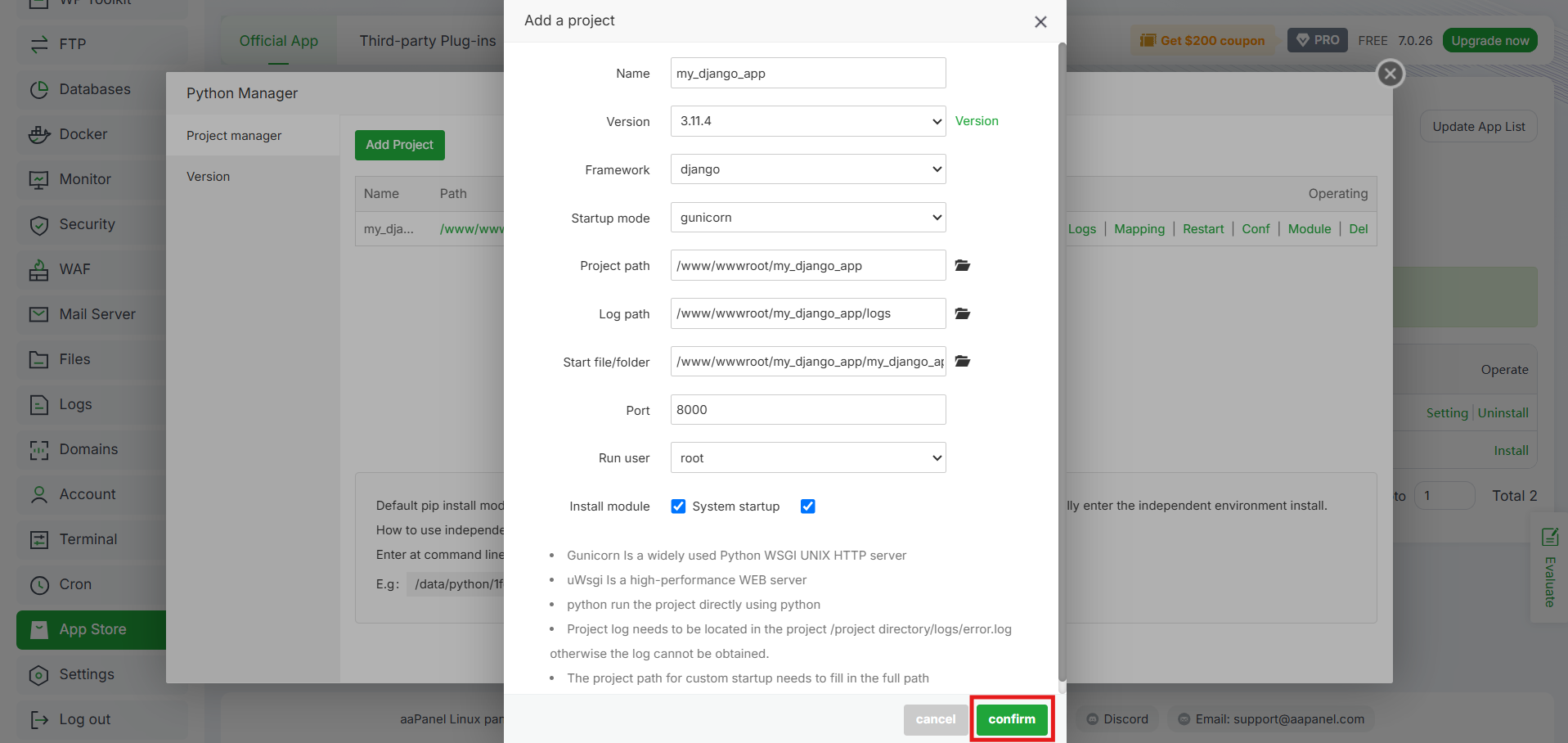
aaPanel akan otomatis membuat folder virtualenv dan menyiapkan semua dependensi dasar Python.
4. Install Dependensi Django
Setelah virtualenv terbentuk, saatnya menginstal semua library yang dibutuhkan oleh Django. Caranya:
a. Masuk ke menu Terminal di aaPanel.
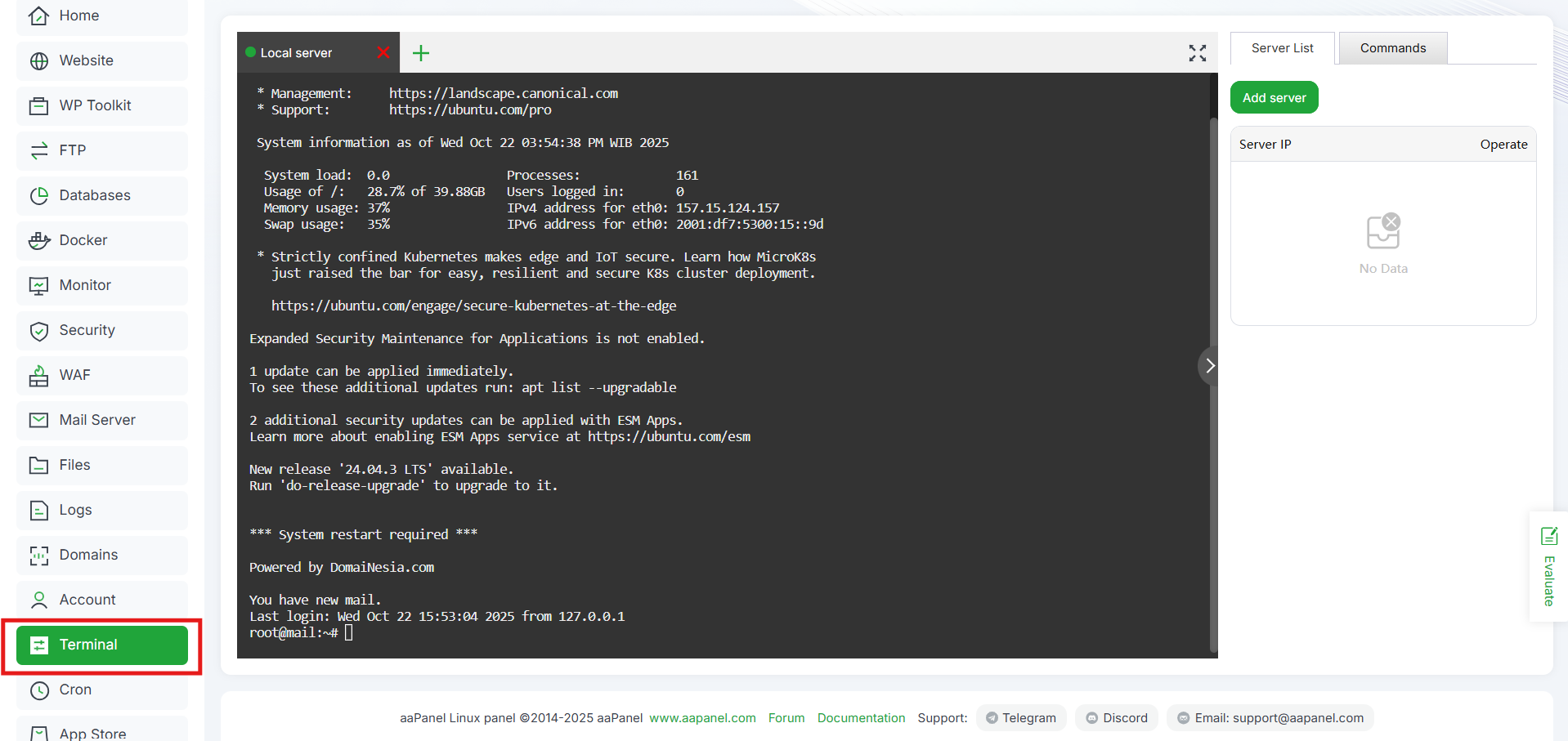
b. Jalankan perintah berikut untuk mengaktifkan virtualenv dan menginstal semua dependensi yang ada di file requirements.txt:
|
1 2 3 |
source /www/server/panel/pyenv/bin/activate pip install -r requirements.txt |
c. Perintah ini akan menginstal semua library yang dibutuhkan Django sesuai file requirements.txt. Jika muncul error “Command ‘pip’ not found”, jalankan dulu:
|
1 |
apt install python3-pip -y |

5. Konfigurasi Settings Django
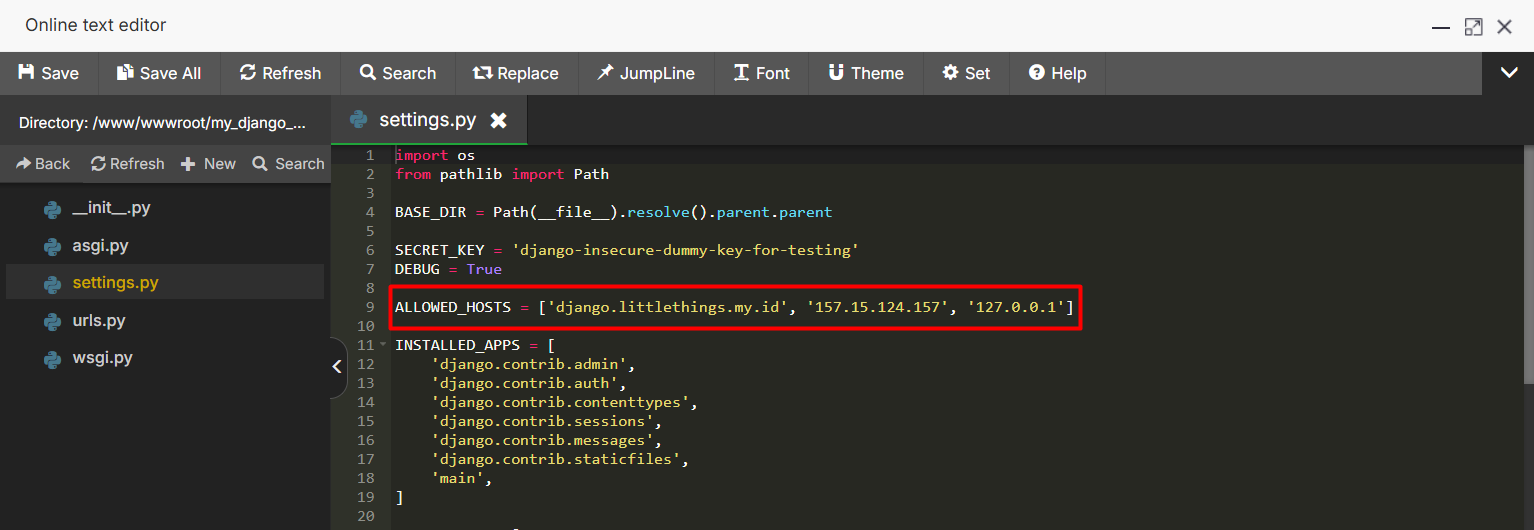
Edit file my_django_app/settings.py untuk menyesuaikan domain dan database:
|
1 |
ALLOWED_HOSTS = ['namadomain.com', 'server-ip', '127.0.0.1'] |
Isi konfigurasi database sesuai credential MySQL atau PostgreSQL yang sudah kamu buat di aaPanel. Pastikan juga setting static/media directory sudah benar.
6. Jalankan Gunicorn
Sekarang kita coba menjalankan aplikasi Django kamu secara lokal menggunakan Gunicorn.
a. Pastikan masih di virtualenv.
b. Jalankan perintah Gunicorn dengan path eksplisit ke WSGI kamu perintah seperti berikut:
|
1 |
gunicorn --chdir /www/wwwroot/my_django_app --bind 0.0.0.0:8000 my_django_app.wsgi |
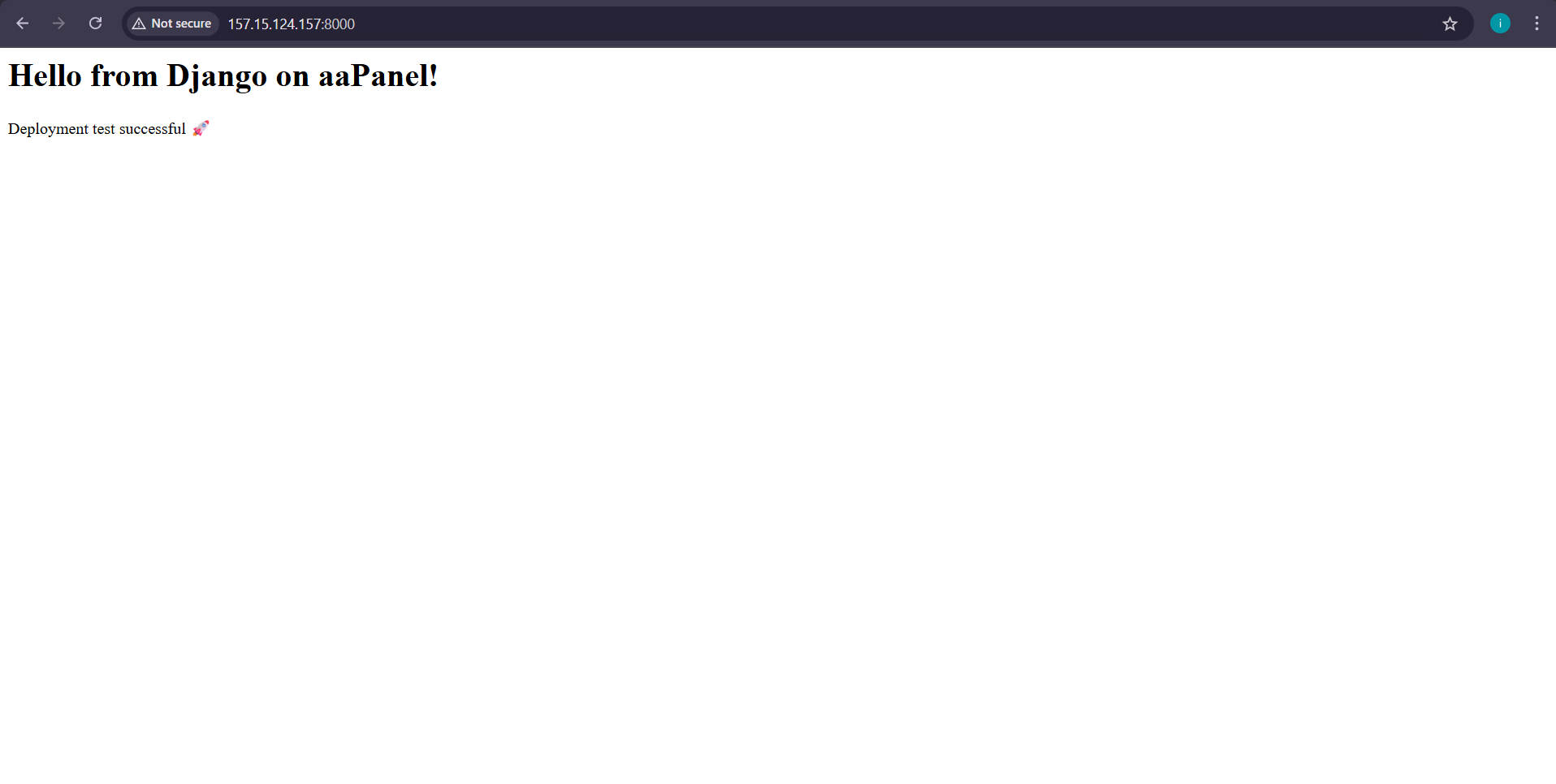
c. Jika berhasil, maka Django akan aktif di port 8000.

d. Buka browser dan akses:
|
1 |
http://IP_SERVER:8000 |
e. Kamu akan melihat tampilan halaman proyek Django.
7. Migrasi Database
Jika sudah berhasil, jalankan migrasi dan kumpulkan file statis agar aplikasi siap digunakan:
|
1 2 |
python manage.py migrate python manage.py collectstatic |
Langkah ini akan membuat struktur database sesuai model Django dan menyiapkan file statis (CSS/JS/images).
8. Integrasi dengan Nginx
Agar domain kamu bisa langsung mengakses Django tanpa harus menuliskan port, kita buat reverse proxy menggunakan Nginx.
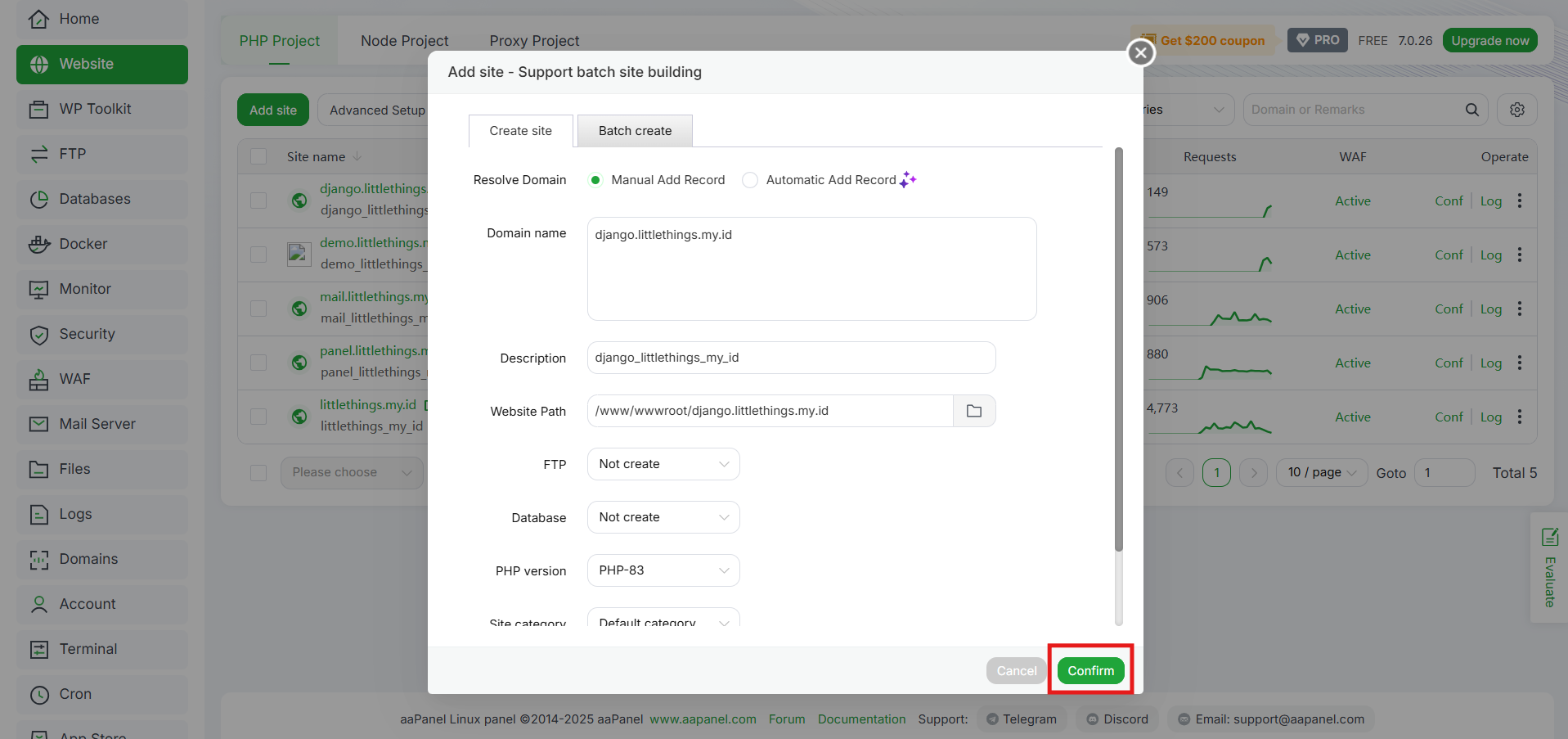
a. Masuk ke menu Website, pilih Add Site.
b. Buat domain atau subdomain untuk menjalankan projek Django kamu, contoh: django.littlethings.my.id
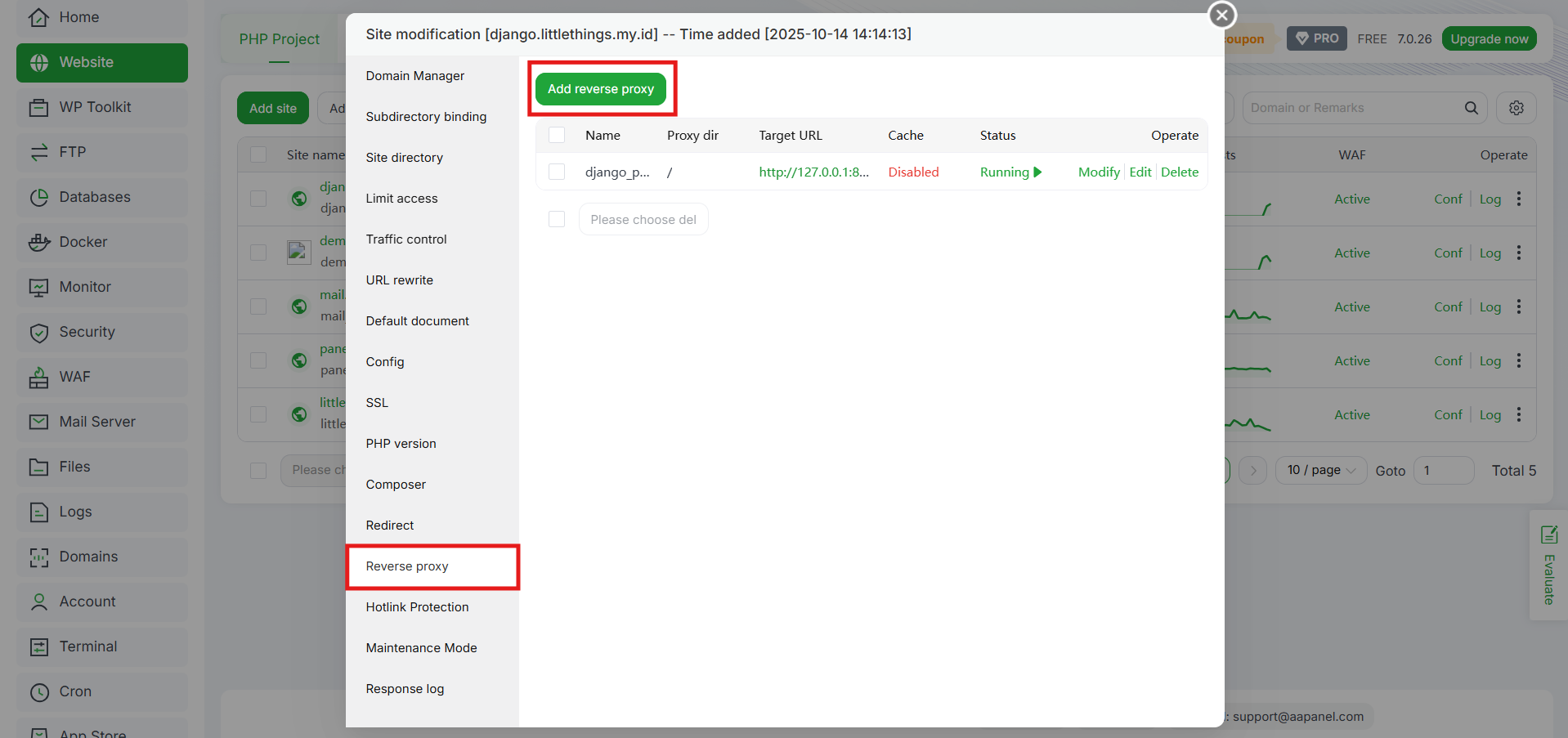
c. Setelah dibuat, buka tab Reverse proxy kemudian klik tombol Add reverse proxy.
d. Arahkan URL ke port projek kamu di http://127.0.0.1:8000 agar kamu bisa mengakses Django langsung dari domain https://django.littlethings.my.id/ tanpa perlu port tambahan.
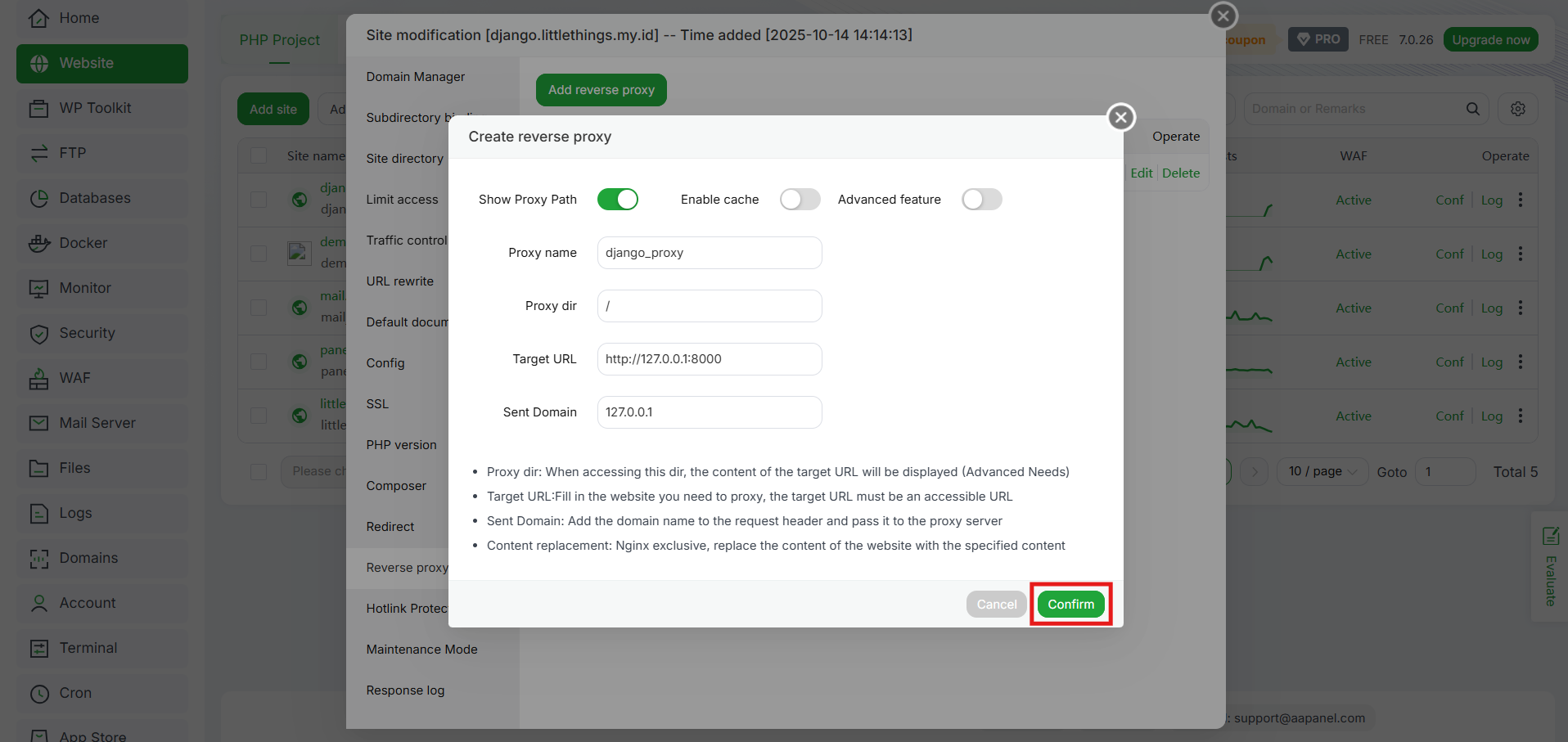
Dengan begitu Django berjalan di Gunicorn, sedangkan Nginx menangani koneksi HTTP/HTTPS dari luar.
9. Aktifkan SSL
Untuk keamanan tambahan, aktifkan SSL menggunakan Let’s Encrypt:
a. Masuk ke menu Website kemudian pilih domain yang kamu atur untuk projek Django kamu sebelumnya untuk mengaktifkan.
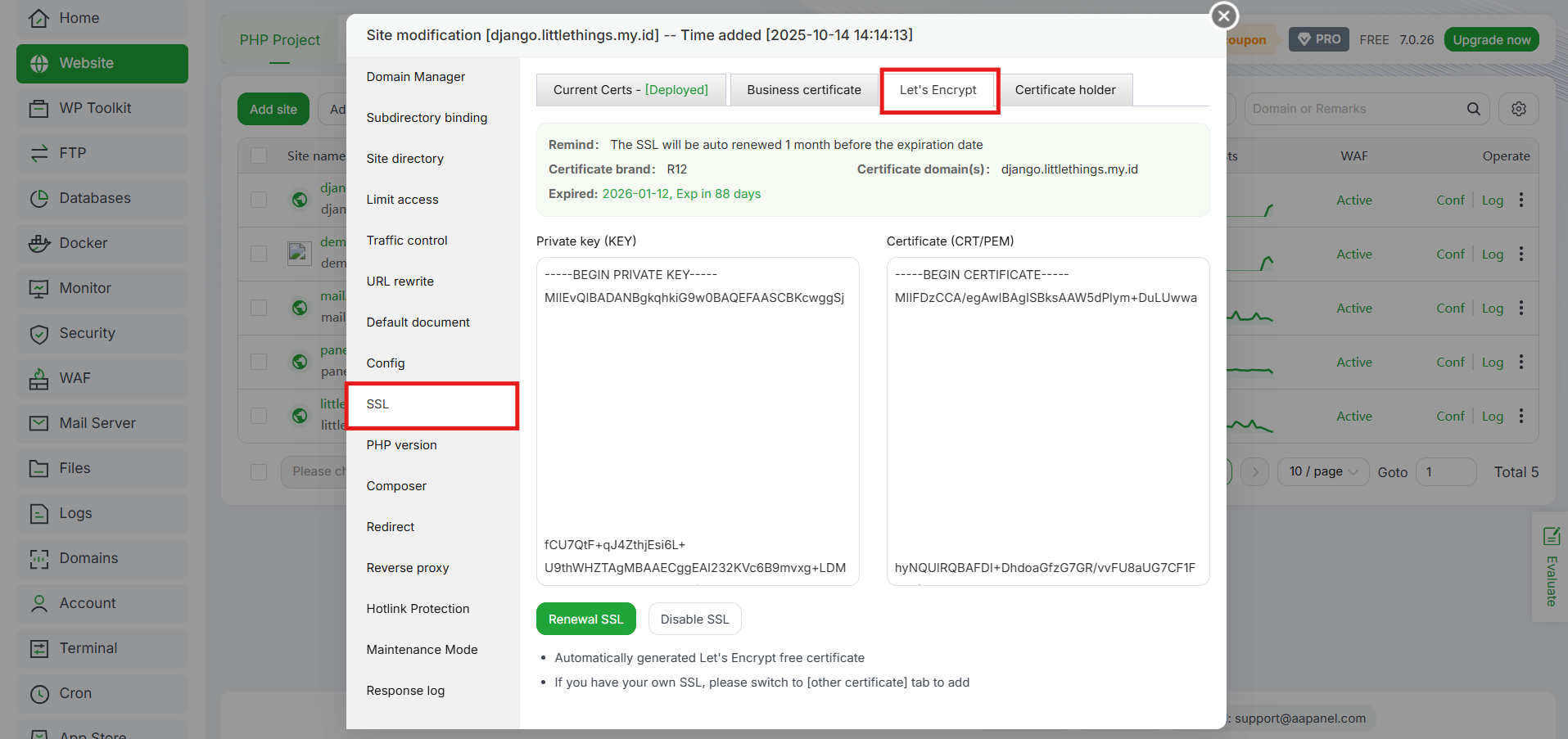
b. Klik tab SSL lalu aktifkan Let’s Encrypt. Dengan satu klik, website Django kamu sudah terenkripsi HTTPS secara otomatis.
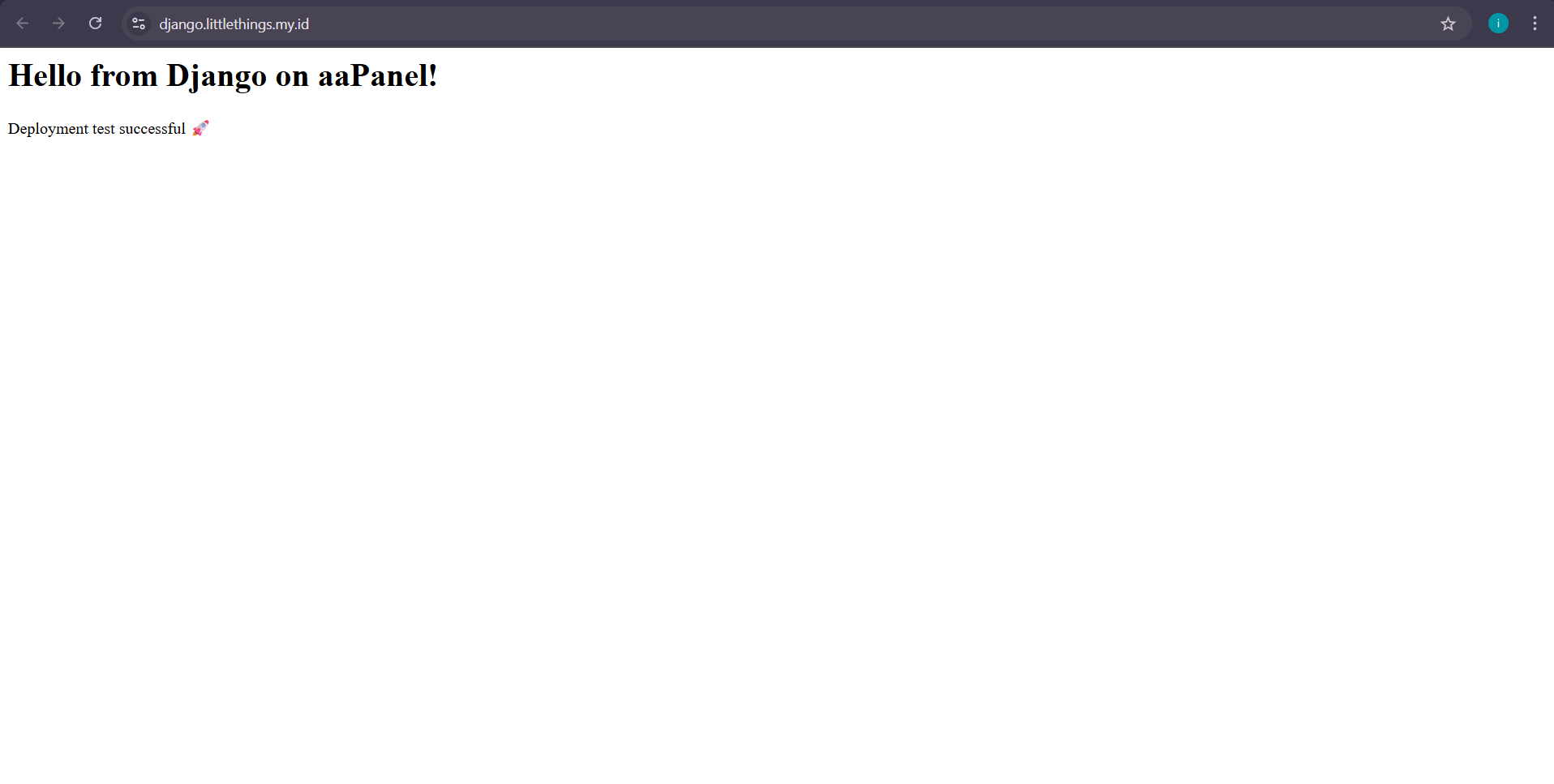
c. Sekarang website Django kamu bisa diakses dengan aman lewat:
|
1 |
https://namadomain.com |
Kesimpulan
Dengan aaPanel, proses deployment aplikasi Django tidak lagi pekerjaan yang rumit. Semua konfigurasi, mulai dari setup environment, database, hingga aktivasi SSL bisa diatur lewat antarmuka grafis yang sederhana.
Kamu juga bisa fokus ke pengembangan aplikasi tanpa harus repot mengurus konfigurasi server. Nah, jika kamu ingin mendapatkan performa server yang stabil dan cepat, kamu bisa menggunakan Cloud VPS DomaiNesia.
Selain performanya yang stabil dan dukungan teknis 24 jam, VPS DomaiNesia juga sudah mendukung berbagai proyek Python, Django, dan aaPanel secara native. Jadi kamu tinggal pakai, tanpa konfigurasi manual.

Ita Sugiharti
If this post has reached you, then I hope it helps. If you have any questions or feedback, just leave a comment.