Cara Hapus Akun Google Workspace Tanpa Akses Admin
Oleh
Hazar Farras

Hai DomaiNesians! Pernah gagal daftar Google Workspace karena muncul notifikasi domain sudah digunakan? Padahal domain aktif, DNS aman, dan belum pernah merasa pakai Google Workspace sebelumnya. Kondisi seperti ini cukup sering terjadi dan biasanya bikin bingung, apalagi kalau tidak punya akses ke akun admin lama.
Masalah tersebut umumnya bukan error sistem, melainkan domain masih terikat dengan akun Google Workspace lama yang sudah tidak dikelola. Tanpa penanganan yang tepat, proses pendaftaran baru akan terus gagal meskipun domain sepenuhnya milik sendiri. Di sinilah cara hapus akun Google Workspace menjadi solusi yang perlu dipahami dengan benar.
Artikel ini akan membahas cara hapus akun Google Workspace tanpa akses admin lama, menggunakan metode resmi dari Google dan langkah yang bisa dilakukan langsung oleh pemilik domain. Panduan disusun praktis, runtut, dan relevan dengan kondisi terbaru, sehingga domain bisa kembali digunakan untuk setup Google Workspace baru tanpa kendala.
Kapan Perlu Melakukan Hapus Akun Google Workspace?
Tidak semua masalah Google Workspace harus diselesaikan dengan penghapusan akun. Namun, ada beberapa kondisi spesifik di mana hapus akun Google Workspace memang jadi langkah paling masuk akal agar domain bisa digunakan kembali tanpa hambatan. Berikut situasi yang paling sering terjadi:
- Domain pernah digunakan Google Workspace sebelumnya, baik versi trial maupun berbayar, lalu ditinggalkan begitu saja.
- Tidak memiliki akses ke admin Google Workspace lama, misalnya karena admin sudah resign, akun lupa, atau dikelola pihak ketiga.
- Gagal mendaftar Google Workspace baru dengan pesan bahwa domain sudah digunakan atau masih aktif di akun lain.
- Domain ingin dipakai ulang untuk kebutuhan bisnis baru, tapi masih terikat konfigurasi Google Workspace lama.
- Tidak ada data penting yang perlu dipertahankan dari akun Google Workspace sebelumnya, sehingga penghapusan aman dilakukan.
Jika salah satu kondisi di atas kamu alami, maka hapus akun Google Workspace adalah solusi resmi yang disediakan Google untuk membebaskan domain. Dengan proses ini, pemilik domain bisa kembali mengelola dan mendaftarkan Google Workspace tanpa perlu login ke akun admin lama.
Hal Penting yang Perlu Dipahami Sebelum Hapus Akun Google Workspace
Sebelum melakukan hapus akun Google Workspace, ada beberapa hal penting yang perlu dipahami agar tidak salah langkah:
- Penghapusan akun bersifat permanen, seluruh email dan data di dalam Google Workspace akan ikut terhapus.
- Berbeda dengan menonaktifkan akun, karena tujuan cara hapus akun Google Workspace adalah membebaskan domain sepenuhnya.
- Verifikasi berdasarkan kepemilikan domain, bukan akses admin lama.
- Proses ini resmi dari Google, aman dilakukan selama mengikuti langkah yang benar.
- Domain bisa langsung digunakan kembali setelah akun Google Workspace lama berhasil dihapus.
Dengan memahami poin-poin ini, proses cara hapus akun Google Workspace bisa dijalankan lebih aman dan tanpa kebingungan.
Syarat Wajib untuk Cara Hapus Akun Google Workspace
Agar proses cara hapus akun Google Workspace bisa berjalan lancar, ada beberapa syarat yang wajib dipenuhi oleh pemilik domain. Tanpa syarat ini, pengajuan penghapusan akun tidak akan diproses oleh Google.
- Memiliki akses ke pengelolaan DNS domain → kamu harus bisa menambahkan atau mengubah record DNS sebagai bukti kepemilikan domain.
- Domain dalam kondisi aktif → domain tidak dalam status expired atau suspend, sehingga bisa diverifikasi oleh Google.
- Alamat email aktif untuk komunikasi → email ini digunakan Google untuk mengirim notifikasi dan konfirmasi proses cara hapus akun Google Workspace.
- Tidak bergantung pada data lama → pastikan tidak ada email atau file penting di akun Google Workspace lama karena data akan dihapus permanen.
Jika semua syarat di atas sudah terpenuhi, kamu bisa melanjutkan ke proses inti cara hapus akun Google Workspace tanpa perlu akses admin lama.
Pakai Google Workspace DomaiNesia!
Panduan Singkat Cara Hapus Akun Google Workspace
Kalau domain kamu masih “nyangkut” di akun Google Workspace lama, jangan panik. Berikut ini adalah panduan langkah demi langkah untuk membebaskan domain tersebut dengan cara resmi dari Google. Panduan ini dibuat supaya proses cara hapus akun Google Workspace bisa diikuti dengan mudah, bahkan tanpa akses ke admin lama.
Langkah 1 – Cek Status Domain Google Workspace
Sebelum memulai, pastikan dulu apakah domain benar-benar masih terikat dengan akun Google Workspace lama:
- Buka Google Admin Toolbox atau di URL:
https://toolbox.googleapps.com/apps/recovery/domain_in_useuntuk memeriksa status domain. - Masukkan nama domain yang ingin kamu periksa.
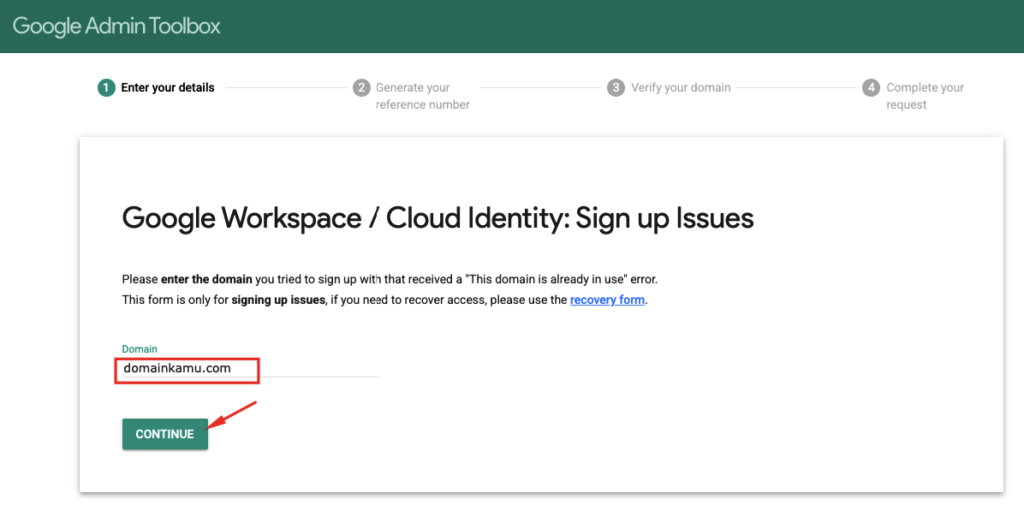
- Jika muncul pesan bahwa domain masih digunakan, itu menandakan proses cara hapus akun Google Workspace memang diperlukan.
Catatan penting: Hindari langsung ubah DNS atau setting lain sebelum langkah verifikasi, supaya tidak mengganggu proses klaim domain.
Langkah 2 – Ajukan Request Hapus Akun Google Workspace
Setelah memastikan domain masih terikat:
- Masuk ke tool klaim domain resmi Google.
- Isi formulir dengan nama domain yang ingin dibebaskan.
- Masukkan alamat email aktif yang bisa diakses, untuk menerima notifikasi dari Google.
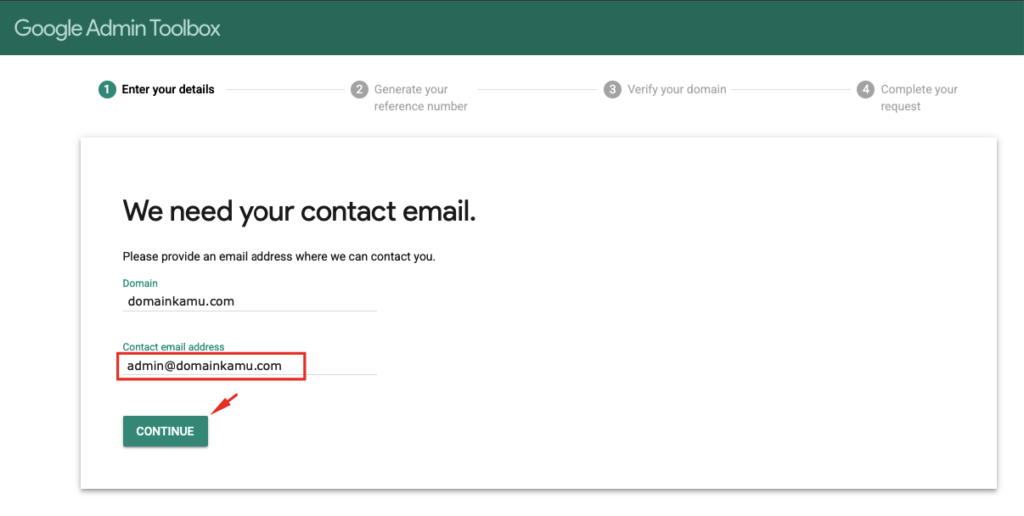
- Google akan memproses request berdasarkan kepemilikan domain, bukan akses admin lama.
- Setelah itu pilih “Yes, I have signed up with this domain earlier.” jika kamu memiliki akses ke domainnya.
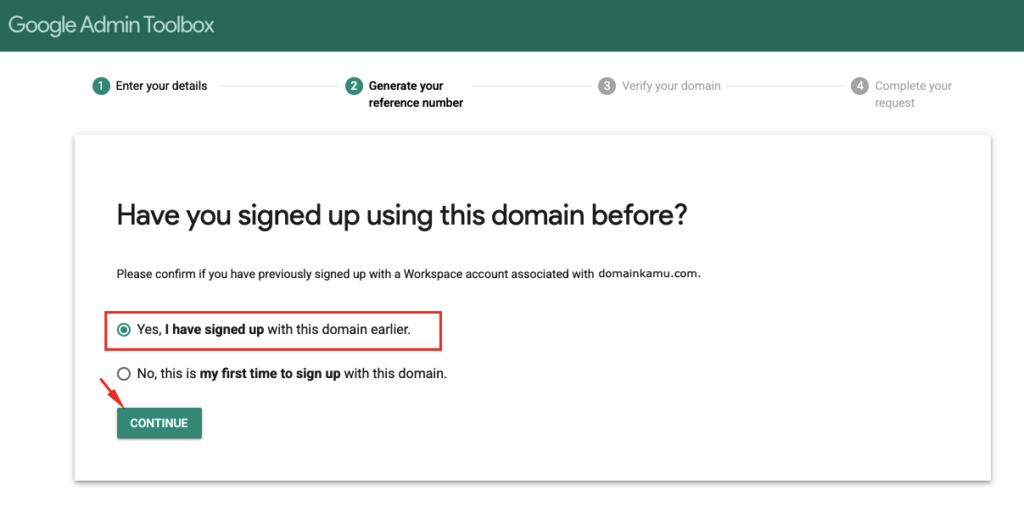
- Pilih “I want to free up this domain.” untuk penghapusan domain sekaligus akun Google Workspacenya.
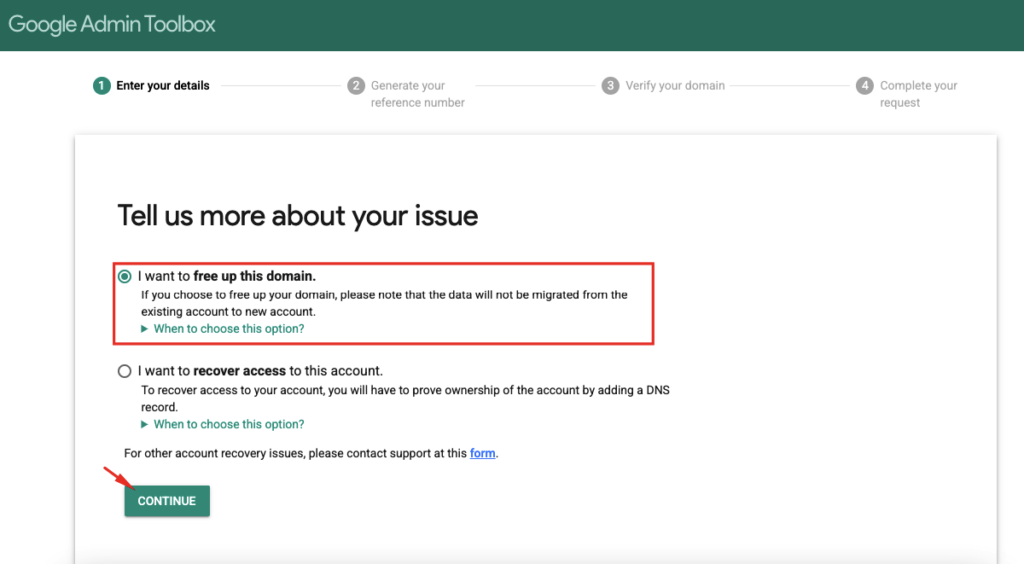
- Pastikan data sesuai dengan yang sudah kamu masukkan, jika sudah sesuai klik CONTINUE.
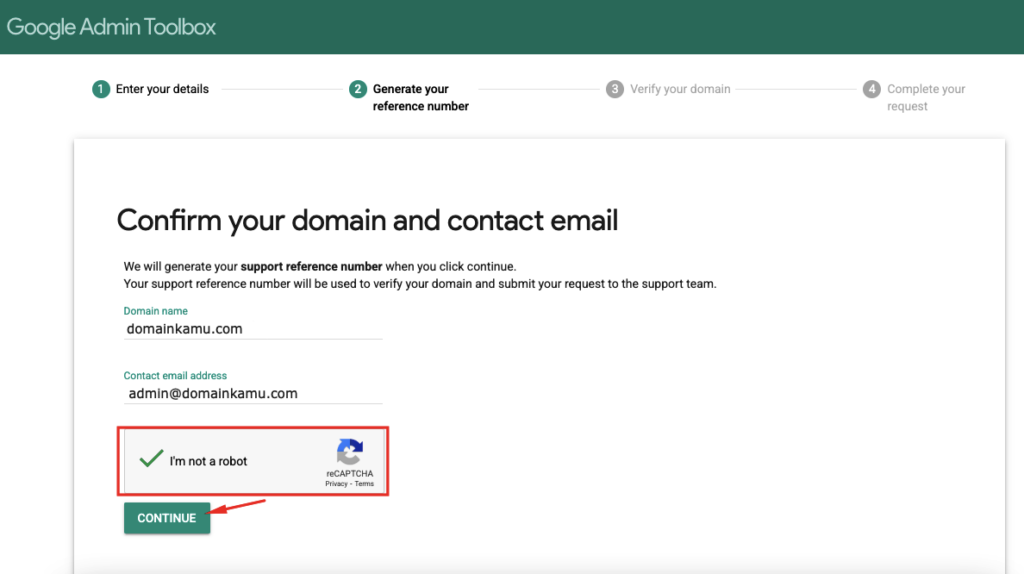
Catatan: Gunakan email yang berbeda dari domain tersebut agar komunikasi lebih lancar. Langkah ini adalah inti dari cara hapus akun Google Workspace agar domain bisa dipakai lagi, termasuk nanti jika ingin setup Google Workspace lewat DomaiNesia.
Langkah 3 – Verifikasi Kepemilikan Domain via DNS
Verifikasi domain adalah kunci supaya Google bisa memastikan kamu pemilik sah domain:
- Google akan memberikan detail DNS yang perlu ditambahkan. Pastikan kamu sudah memiliki akses ke DNS management domain sebelum melanjutkan proses.
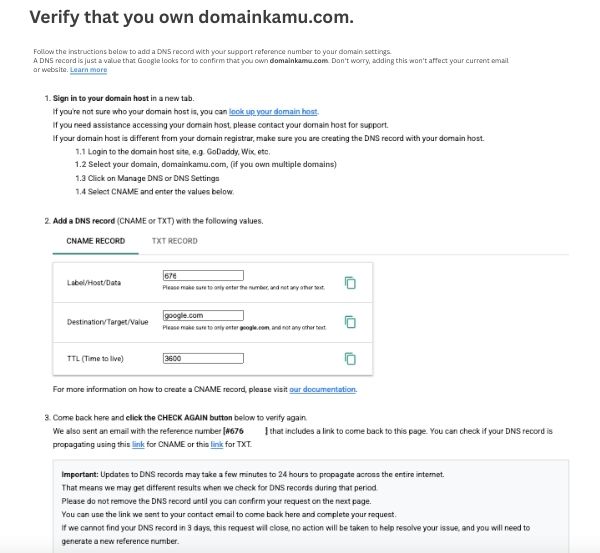
- Masuk ke pengaturan DNS domain di registrarmu.
- Tambahkan CNAME/TXT Record sesuai instruksi Google.
- Biasanya format:
[676xxxxxx]target[google.com] - Tunggu beberapa menit hingga record terpropagasi. Maksimal 24 jam proses propagasinya.
- Kembali ke halaman klaim domain, klik tombol “Check Again” untuk memeriksa.
Catatan: Hindari kesalahan umum, seperti salah spasi atau menaruh record di subdomain yang salah. Proses verifikasi ini memastikan cara hapus akun Google Workspace bisa berjalan tanpa hambatan.
Langkah 4 – Konfirmasi & Tunggu Proses Review
Setelah verifikasi sukses:
- Google akan meninjau permintaan penghapusan akun.
- Proses biasanya memakan waktu 1-3 hari kerja, tergantung kompleksitas kasus.
- Kamu akan menerima email konfirmasi jika domain sudah bebas. Seperti contoh berikut:
123456789101112131415Hello,Thank you for completing the verification instructions and creating therequested DNS record.The domain domainkamu.com is currently not used by any Google Workspaceaccount. You are able to sign up for one of the [available Workspaceeditions][link here] using your domain.This support case will now close. This is an automated notification, and anyfurther response will not be monitored.Best regards,Google Workspace Support - Setelah itu, domain siap digunakan kembali untuk setup Google Workspace baru, termasuk melalui layanan Google Workspace DomaiNesia, tanpa perlu akses admin lama lagi.
Setelah mengikuti panduan singkat ini, domain kamu kini siap untuk proses penghapusan akun secara resmi dan aman. Selanjutnya, mari bahas tips tambahan dan hal-hal yang perlu diperhatikan agar proses cara hapus akun Google Workspace berjalan lancar, tanpa kendala, dan domain bisa langsung dipakai untuk setup Google Workspace baru, termasuk melalui layanan Google Workspace DomaiNesia.
Kendala yang Sering Terjadi Saat Hapus Akun Google Workspace
Meski panduan diatas sudah jelas, beberapa kendala teknis kadang muncul saat menjalankan cara hapus akun Google Workspace. Berikut masalah yang paling umum beserta tips solusinya:
- DNS sudah diisi tapi belum terdeteksi → tunggu 15–60 menit agar perubahan TXT record propagasi sepenuhnya. Gunakan tool pengecekan DNS untuk memastikan record sudah aktif.
- Salah menaruh CNAME/TXT record → pastikan record ditambahkan di level domain utama, bukan subdomain atau folder DNS lain. Format harus persis seperti instruksi Google.
- Domain masih dianggap aktif → periksa kembali status domain lewat Google Admin Toolbox. Kadang verifikasi butuh beberapa jam hingga hari kerja.
- Tidak menerima email konfirmasi → pastikan email yang digunakan aktif dan bisa menerima email dari Google. Periksa juga folder spam.
Tips tambahan: hindari mengubah setting domain lain selama proses review, supaya cara hapus akun Google Workspace berjalan lancar. Dengan sedikit kesabaran, domain akan bebas dan siap digunakan untuk setup Google Workspace baru, termasuk melalui Google Workspace DomaiNesia.
Domain Bebas, Google Workspace Bisa Dipakai Lagi
Sekarang kamu sudah paham cara hapus akun Google Workspace dan langkah-langkah yang perlu dilakukan agar domain bisa bebas dari akun lama. Dengan mengikuti panduan ini secara benar:
- Domain lama akan bebas dan siap digunakan untuk setup Google Workspace baru.
- Proses dilakukan resmi dari Google, aman, dan tidak memerlukan akses ke admin lama.
Jika ingin langsung mulai menggunakan Google Workspace dengan kemudahan setup dan dukungan lokal, kamu bisa memanfaatkan Google Workspace DomaiNesia.
Ingat, setiap langkah harus dijalankan dengan teliti agar proses berjalan lancar. Setelah domain bebas, kamu bisa menikmati kemudahan email profesional, kolaborasi tim, dan semua fitur Google Workspace tanpa hambatan, baik melalui layanan resmi Google maupun via Google Workspace DomaiNesia.
Dengan begitu, domain yang sempat “terkunci” kini bisa digunakan sepenuhnya, dan kamu siap memulai produktivitas baru dengan Google Workspace DomaiNesia tanpa ribet.

Hazar Farras
Hi ! I'm a Technical Content Specialist in DomaiNesia. Passionate about challenges, technology enthusiast, and dedicated K-pop lover always exploring new horizons and trends