
Mengenal Komo.do Automation dan Cara Instal di VPS Ubuntu
Oleh
Ita Sugiharti

Halo, DomaiNesians! Kalau kamu sering berurusan dengan pengelolaan server Linux, khususnya Ubuntu, dan ingin semuanya jadi lebih mudah dan otomatis, Komo.do Automation bisa jadi pilihan yang patut dicoba.
Tools ini sangat cocok untuk para developer, sysadmin, atau siapa pun yang ingin menghemat waktu saat mengelola server. Nah, pada artikel kali ini, kita akan membahas secara lengkap apa itu Komo.do dan bagaimana cara instalasinya di server VPS Ubuntu. Jadi, buat kamu yang penasaran, simak artikelnya sampai habis ya!
Apa Itu Komo.do Automation?
Komo.do (dibaca: komo dot do) adalah platform otomatisasi no-code berbasis web yang sifatnya open-source asal Indonesia. Platform ini dirancang untuk mempermudah aktivitas DevOps dan sistem administrator, mulai dari proses build, deployment aplikasi, sampai monitoring server, semuanya bisa kamu lakukan dengan mudah hanya dari satu tempat saja.
Komo.do Automation juga sangat cocok untuk kamu yang menggunakan Docker dan menerapkan CI/CD (Continuous Integration/Continuous Deployment). Tampilan panelnya juga cukup sederhana dan ramah digunakan, jadi sangat user-friendly untuk pengguna yang baru pertama kali mencobanya.
Apa Saja yang Bisa Dilakukan dengan Komo.do?
Dengan menggunakan Komo.do, kita bisa melakukan banyak hal, antara lain:
- Melihat performa server seperti penggunaan CPU, RAM, dan disk secara langsung.
- Mengatur container Docker, termasuk membuat, menghentikan, me-restart, dan melihat statusnya.
- Melakukan deployment otomatis dari file Docker Compose lewat antarmuka atau Git, termasuk auto-deploy saat ada perubahan di repo Git.
- Build otomatis dari kode ke image Docker lengkap dengan versi otomatis, dan bisa langsung dikirim ke AWS.
- Mengelola environment variable dan konfigurasi secara terpusat, lengkap dengan fitur secret dan variable global.
- Mencatat seluruh aktivitas pengguna untuk keamanan dan pelacakan.
Komponen-Komponen Penting di Komo.do
Agar bisa menjalankan berbagai fitur di atas, Komo.do Automation punya beberapa komponen utama, yaitu:
- Dashboard Web
Tampilan utama yang digunakan buat mengatur server, container, deployment, dan automasi.
- Komo.do Agent
Aplikasi kecil yang dipasang di tiap server supaya bisa terhubung ke dashboard Komo.do.
- Build Engine
Bertugas membangun Docker image dari source code.
- Deployment Controller
Menangani proses deploy aplikasi, baik itu stack Docker Compose maupun service Docker tunggal.
- Automation & Webhook Engine
Untuk menjalankan aksi otomatis saat ada event tertentu, seperti push Git atau restart container.
- Configuration Store
Tempat menyimpan environment variable dan secret yang bisa dipakai di banyak server atau proyek.
- Audit Trail System
Mencatat aktivitas pengguna untuk keamanan dan pelacakan.
Kelebihan dan Kekurangan Komo.do Automation
Sebagai platform automation, Komo.do juga memiliki beberapa kelebihan dan kekurangan dibandingkan platform lainnya. Berikut kelebihan dan kekurangan dari Komo.do:
Kelebihan Komo.do
Berikut beberapa hal yang menjadi keunggulan dari Komo.do:
- Open-source dan gratis.
- Semua server bisa dikelola dari satu dashboard secara real-time.
- Mendukung build dan deployment otomatis via Git dan webhook.
- Bisa dipakai di server lokal maupun cloud seperti AWS.
- Tersedia sistem pencatatan aktivitas lengkap.
Kekurangan Komo.do
Meski punya banyak kelebihan, ada juga kekurangan yang perlu diperhatikan:
- Komunitas pengguna masih kecil, jadi referensinya terbatas.
- Dokumentasi resminya belum terlalu lengkap.
- Tampilan antarmukanya masih sederhana, belum se-polished tools enterprise.
- Perlu memasang agent di setiap server.
- Beberapa fitur canggih masih dalam tahap pengembangan.
Cara Instal Komo.do Automation di VPS Ubuntu
Jika kalian ingin mencoba performa Komo.do Automation di server, berikut panduan cara instal Komo.do di VPS Ubuntu:
1. Update Server Ubuntu
Langkah pertama, kamu harus memastikan sistem dan package di server kamu sudah dalam kondisi terbaru. Buka terminal dan jalankan perintah ini:
|
1 |
sudo apt update && sudo apt upgrade -y |
Perintah ini berfungsi untuk memperbarui daftar package dan meng-upgrade semua software yang ada di sistem kamu.
2. Instal Docker dan Docker Compose
Kalau Docker dan Docker Compose belum terpasang, kamu bisa instal langsung dengan perintah ini:
|
1 2 3 |
curl -fsSL https://get.docker.com -o get-docker.sh sudo sh get-docker.sh sudo apt install docker-compose -y |
Docker itu seperti “mesin virtual mini” yang memungkinkan Komo.do dan aplikasi lain berjalan dengan rapi. Sedangkan Docker Compose berfungsi untuk membantu kita menjalankan beberapa layanan sekaligus dalam satu perintah.
3. Download File Konfigurasi Komo.do
Setelah itu, kita butuh dua file penting dari repo Komo.do, yaitu satu file untuk konfigurasi Docker, dan satu file untuk pengaturan lingkungan (.env). Jalankan perintah berikut:
|
1 2 |
wget -P komodo https://raw.githubusercontent.com/moghtech/komodo/main/compose/mongo.compose.yaml wget -P komodo https://raw.githubusercontent.com/moghtech/komodo/main/compose/compose.env |
Perintah ini berfungsi untuk membuat folder komodo dan menyimpan kedua file tersebut di dalamnya.
4. Edit File compose.env Sesuai Kebutuhan
Selanjutnya, kamu bisa menggunakan editor nano untuk menyesuaikan file .env dengan kebutuhanmu. Buka editor nano dengan perintah berikut:
|
1 |
nano komodo/compose.env |
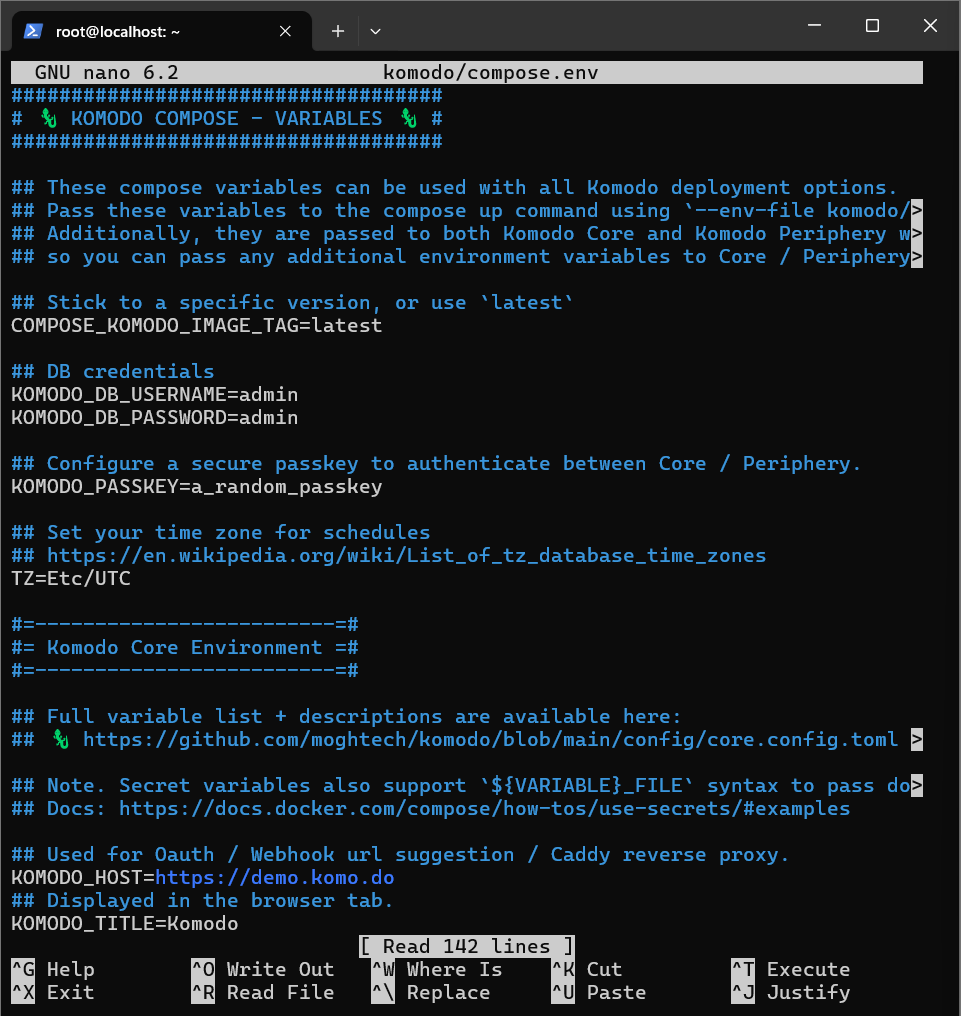
Sesuaikan beberapa baris berikut dengan kebutuhanmu:
KOMODO_DB_USERNAME: isi dengan nama pengguna database yang kamu inginkan.KOMODO_DB_PASSWORD: isi dengan password database kamu.KOMODO_PASSKEY: buat kode acak rahasia, misalnya pakai generator password online.KOMODO_HOST: isi dengan nama domain yang sudah kamu punya (misalnya: komodo.domainkamu.com).KOMODO_TITLE: isi dengan nama tampilan dashboard kamu, misalnya: “Server Otomatisasi Saya”.
Simpan file dengan menekan tombol berikut di keyboard Ctrl + O > Enter > Ctrl + X.
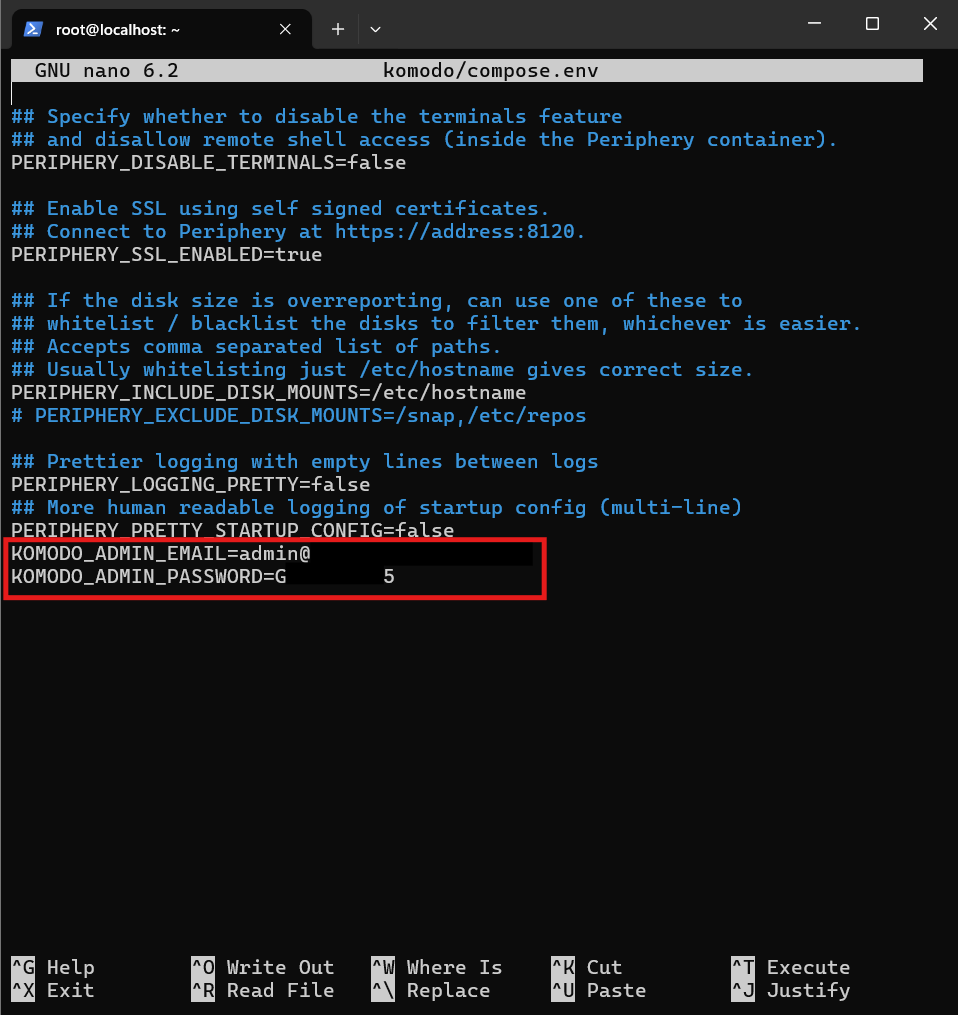
Konfigurasi di file compose.env tidak secara otomatis membuat akun login ke dashboard Komo.do. Agar kamu bisa mengakses dashboard, tambahkan baris berikut di bagian paling bawah file compose.env:
|
1 2 |
KOMODO_ADMIN_EMAIL=admin@namadomainkamu.com KOMODO_ADMIN_PASSWORD=Password123@ |
Ganti email dan password sesuai kebutuhanmu. Akses ini akan digunakan untuk login ke halaman dashboard Komo.do Automation.
5. Mulai Instalasi Komo.do dengan Docker Compose
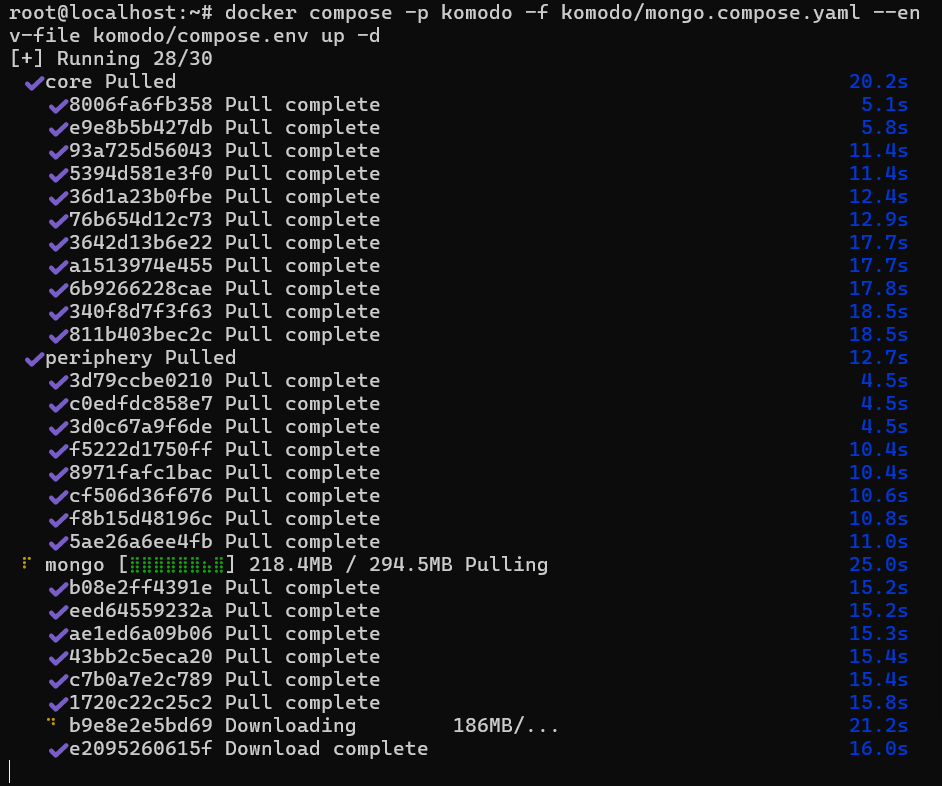
Kalau semua file sudah siap, kamu tinggal menjalankan perintah berikut untuk mulai meng-instal Komo.do:
|
1 |
docker compose -p komodo -f komodo/mongo.compose.yaml --env-file komodo/compose.env up -d |
Perintah ini akan menjalankan semua komponen Komo.do di dalam Docker.
6. Akses Dashboard Komo.do
Setelah proses instalasi selesai, kamu bisa langsung mengakses dashboard Komo.do dari browser kamu masing-masing. Caranya, buka: https://komodo.namadomainkamu.com
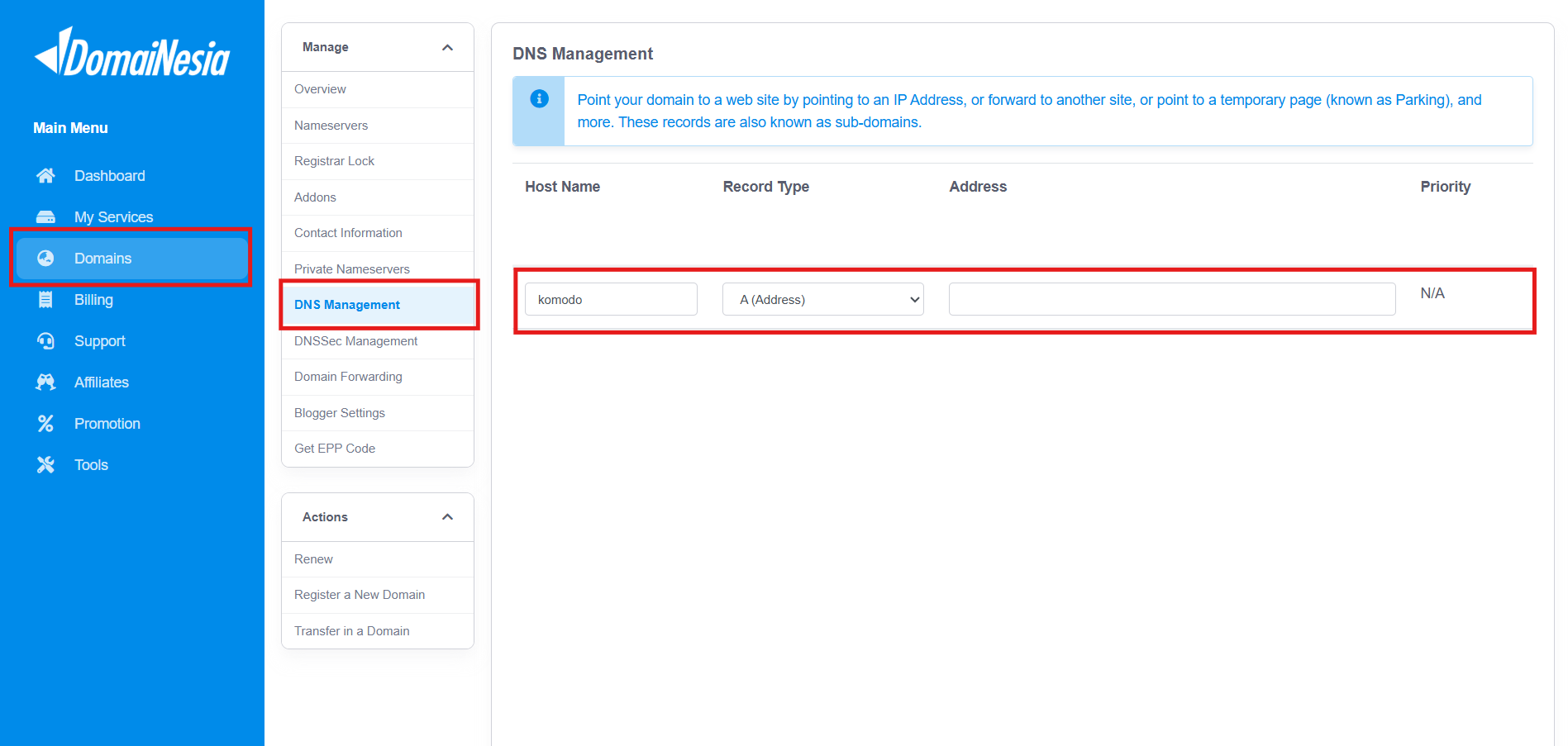
Pastikan domain dan subdomain tersebut sudah diarahkan ke IP server (gunakan pengaturan DNS di penyedia domain). Jika kamu menggunakan domain dari DomaiNesia, maka kamu bisa menemukannya di menu Domains > DNS Management.
7. Login Komo.do
Setelah kamu berhasil mengakses halaman login Komo.do, masukkan username dan password yang sudah kamu buat di file compose.env sebelumnya untuk mengakses dashboard Komo.do Automation.
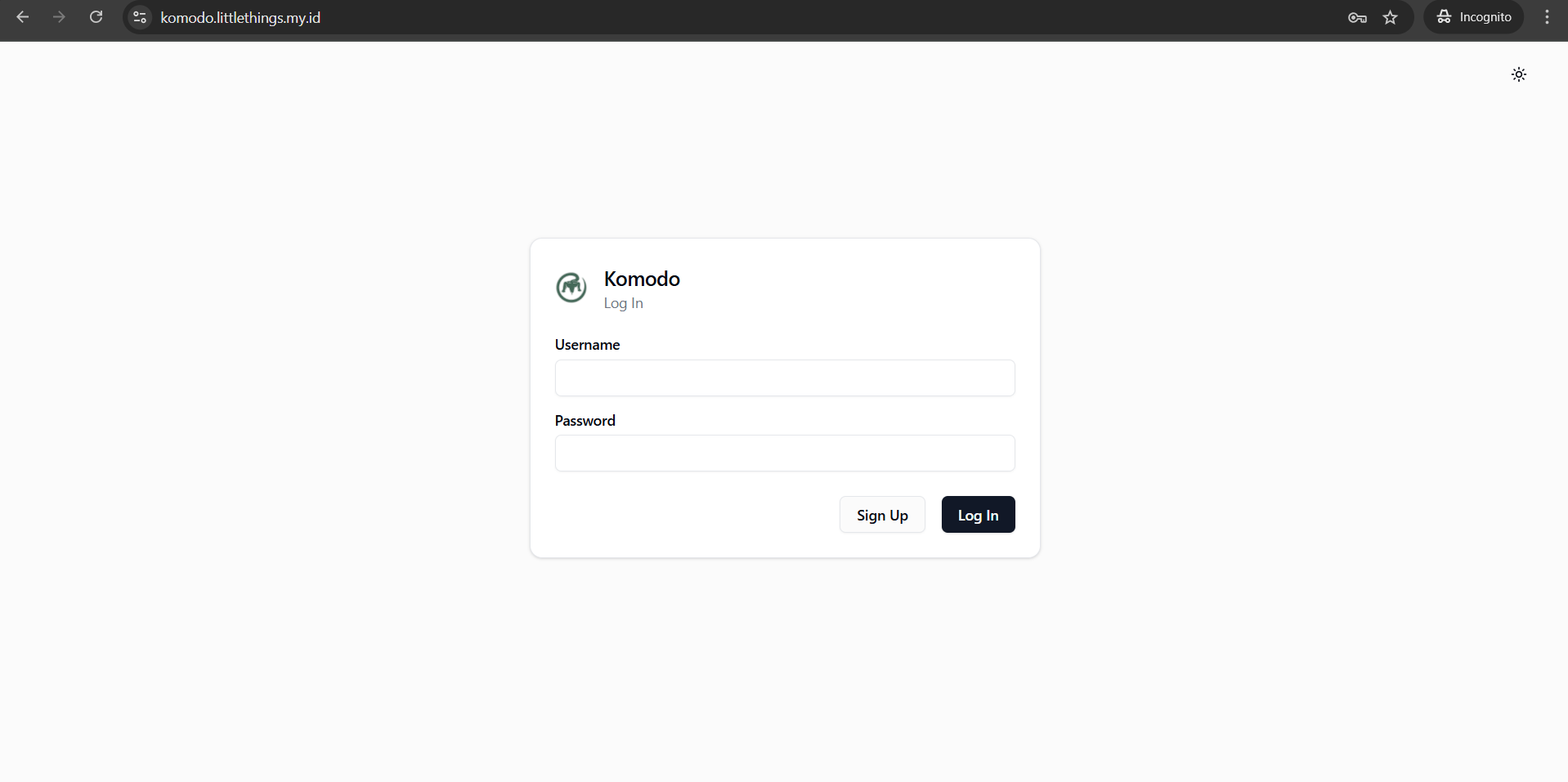
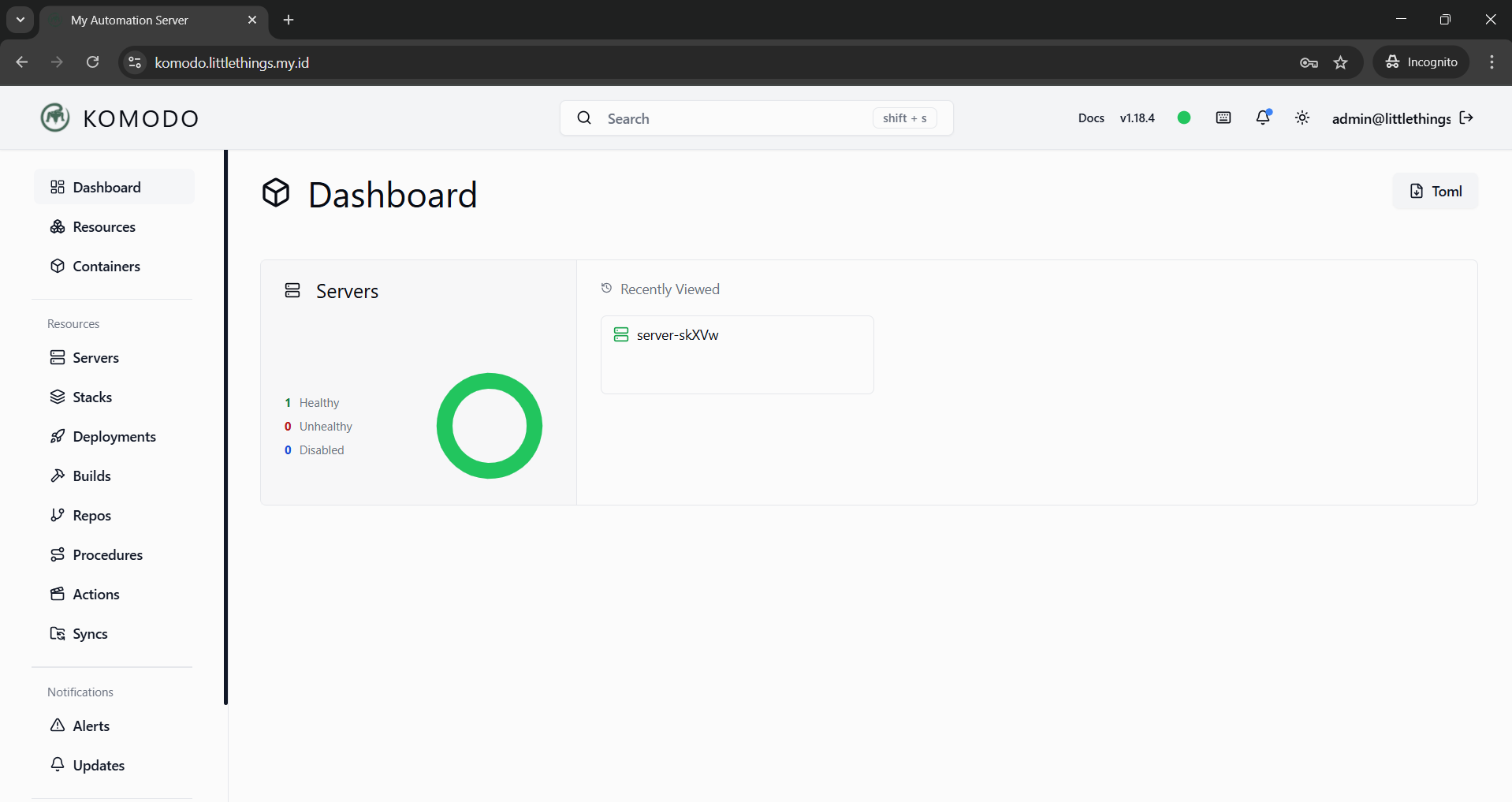
Jika username atau email dan password yang kamu masukkan sudah sesuai dengan yang ada di file compose.env, maka kamu akan bisa mengakses halaman dashboard Komo.do.
Menambahkan Server ke Komo.do Automation
Agar server lain bisa dikelola oleh Komo.do, kita juga perlu memasang Komo.do Agent di masing-masing server tersebut. Caranya, masuk ke server yang mau ditambahkan dan jalankan perintah berikut untuk menginstal agent Komo.do:
|
1 |
curl -sSL https://raw.githubusercontent.com/moghtech/komodo/main/scripts/setup-periphery.py | python3 - --user --version=v1.17.2-dev-1 |
Setelah itu, edit file konfigurasi agent dan isi dengan IP serta API key dari Komo.do Core atau server utama yang sudah kamu instal sebelumnya. Setelah semua diatur, jalankan perintah ini untuk menghidupkan agent:
|
1 |
docker compose up -d |
Jika berhasil, maka server akan otomatis muncul di dashboard dan siap dikelola.
Kesimpulan
Komo.do Automation adalah solusi praktis untuk kamu yang ingin mengelola banyak server dalam satu platform. Mulai dari monitoring performa, mengatur container Docker, hingga proses deployment otomatis berbasis Git. Semuanya bisa dilakukan hanya dari satu dashboard yang ringan dan mudah digunakan.
Selain fiturnya yang cukup powerful, cara instalasi Komo.do juga cukup sederhana, terutama jika kamu sudah terbiasa menggunakan Ubuntu dan Docker. Kamu bisa langsung mencobanya di server pribadi atau di lingkungan kerja untuk melihat manfaatnya secara langsung.
Nah, agar semua proses instalasi dan pengelolaan server berjalan mulus, kamu juga bisa menggunakan Cloud VPS dari DomaiNesia. Layanan ini sudah mendukung Docker, performanya stabil, dan sangat cocok untuk menjalankan aplikasi seperti Komo.do. Jadi, kamu bisa fokus pada otomatisasi dan pengembangan, tanpa perlu khawatir soal infrastruktur server.

Ita Sugiharti
If this post has reached you, then I hope it helps. If you have any questions or feedback, just leave a comment.