
Panduan Cara Instal WordPress di aaPanel, Lengkap dan Mudah
Oleh
Ita Sugiharti

Halo, DomaiNesians! Buat kalian yang ingin membangun website sendiri, baik untuk blog pribadi, toko online, atau profil perusahaan, WordPress adalah pilihan yang sangat populer karena mudah digunakan.
Untuk bisa menjalankan WordPress dengan optimal, kalian perlu mengatur server hosting terlebih dahulu. Salah satu cara paling praktis dan efisien adalah dengan menggunakan aaPanel yaitu sebuah kontrol panel hosting gratis dan open-source yang super user-friendly.
Nah, pada tutorial kali ini, kita akan membahas langkah demi langkah bagaimana cara instal WordPress di aaPanel, lengkap mulai dari proses instalasi aaPanel-nya (kalau kamu belum instal), hingga pengaturan website WordPress pertama kamu. Jadi, simak sampai habis ya!
Apa Itu aaPanel?
aaPanel adalah web-based hosting control panel yang memudahkan kita untuk mengelola server VPS tanpa harus melakukan coding secara terus-menerus di terminal.
Dengan aaPanel, kalian juga bisa menginstal web server seperti Nginx atau Apache, database seperti MySQL atau MariaDB, dan aplikasi populer lainnya seperti WordPress hanya dengan beberapa klik saja.
Lalu, apa saja fitur unggulan lain dari aaPanel?
- Tampilan antarmuka yang modern dan intuitif
- Installer one-klik untuk WordPress, phpMyAdmin, dan banyak aplikasi lainnya
- Manajemen domain, SSL, firewall, hingga cron job
- Dukungan plugin tambahan yang terus berkembang
Jadi, aaPanel ini sangat cocok untuk kalian yang ingin memiliki kendali penuh atas server sendiri, tapi juga tetap ingin menggunakan cara kerja yang sederhana.
Persiapan Awal Sebelum Instal WordPress di aaPanel
Sebelum kita memulai tutorial instal WordPress di aaPanel, pastikan kalian sudah menyiapkan beberapa hal berikut ini:
- VPS aktif (jika belum punya, kalian bisa membeli Cloud VPS dari DomaiNesia)
- Sistem operasi Ubuntu, Debian, atau CentOS
- Akses root ke server VPS
- Domain aktif (opsional, tapi disarankan)
- Koneksi internet yang stabil
Langkah-Langkah Instal WordPress di aaPanel
Nah, untuk kalian yang ingin membangun website tapi punya budget dan skill coding yang terbatas, berikut langkah-langkah instal WordPress di aaPanel untuk membangun website pertama kamu:
Langkah 1: Instal aaPanel di VPS
Jika kalian sudah menginstal aaPanel di VPS, kalian bisa langsung ke Langkah 2 untuk instalasi WordPress. Tapi, jika kalian belum menginstal aaPanel di VPS, kalian bisa mulai dari langkah pertama ini terlebih dahulu.
1. Login ke VPS
Untuk instal aaPanel di VPS, langkah pertama yang harus kalian lakukan adalah login dulu ke VPS kalian masing-masing menggunakan SSH:
|
1 |
ssh root@ip-server-kalian |
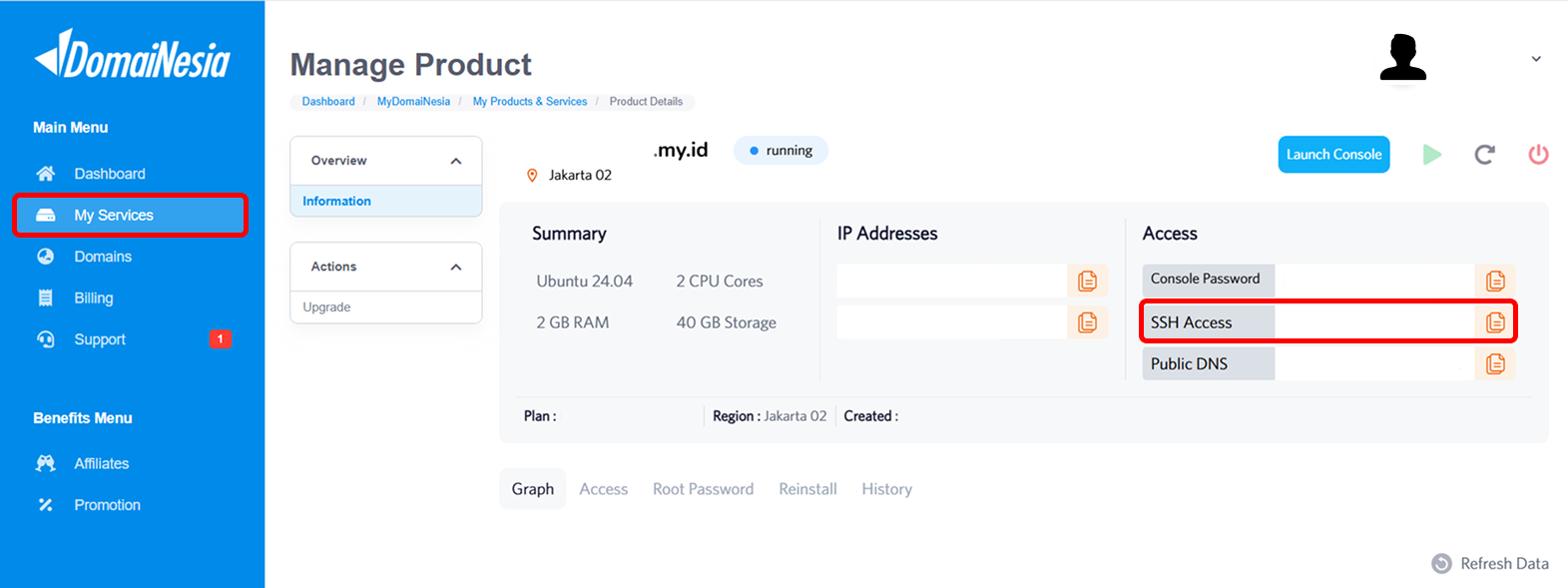
Ganti ip-server-kalian dengan alamat IP VPS yang kalian punya. Jika kalian menggunakan Cloud VPS dari DomaiNesia, maka kalian bisa mendapatkan alamat IP VPS di menu My Services.
2. Update server
Sebelum melakukan instalasi aaPanel di VPS, pastikan kalian mengupdate server kalian dengan package terbaru. Cara update server ini bisa kalian sesuaikan dengan sistem operasi yang kalian gunakan:
- Ubuntu
|
1 |
sudo apt update && sudo apt upgrade -y |
- Debian
|
1 |
apt update && apt upgrade -y |
- CentOS
|
1 |
yum update -y |
3. Jalankan Perintah Instal aaPanel
Setelah itu, untuk instal aaPanel di VPS kalian juga perlu menyesuaikan perintah instalasi dengan sistem operasi VPS kalian:
- Untuk Ubuntu
|
1 2 |
wget -O install.sh http://www.aapanel.com/script/install-ubuntu_6.0_en.sh sudo bash install.sh |
- Untuk Debian
|
1 2 |
wget -O install.sh http://www.aapanel.com/script/install-ubuntu_6.0_en.sh bash install.sh |
- Untuk CentOS
|
1 2 |
wget -O install.sh http://www.aapanel.com/script/install_6.0_en.sh bash install.sh |
Proses instalasi ini akan memakan waktu sekitar 10-15 menit tergantung kecepatan VPS kamu.
4. Akses aaPanel
Setelah proses instalasi selesai, kalian akan menerima link, username, dan password untuk mengakses web aaPanel. Ini adalah contoh hasil output instal aaPanel di Ubuntu 22.04:
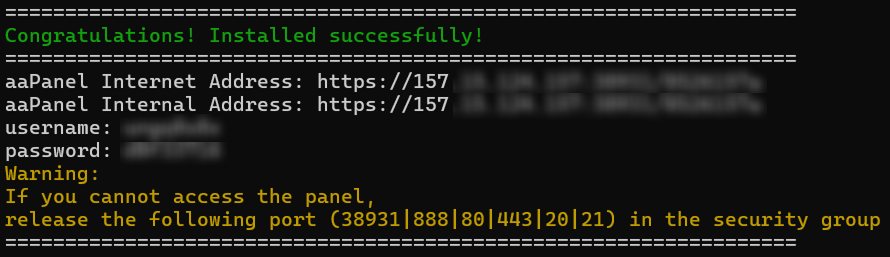
Buka link tersebut dan login menggunakan username dan password yang telah kalian terima.
5. Instal Stack Web Server
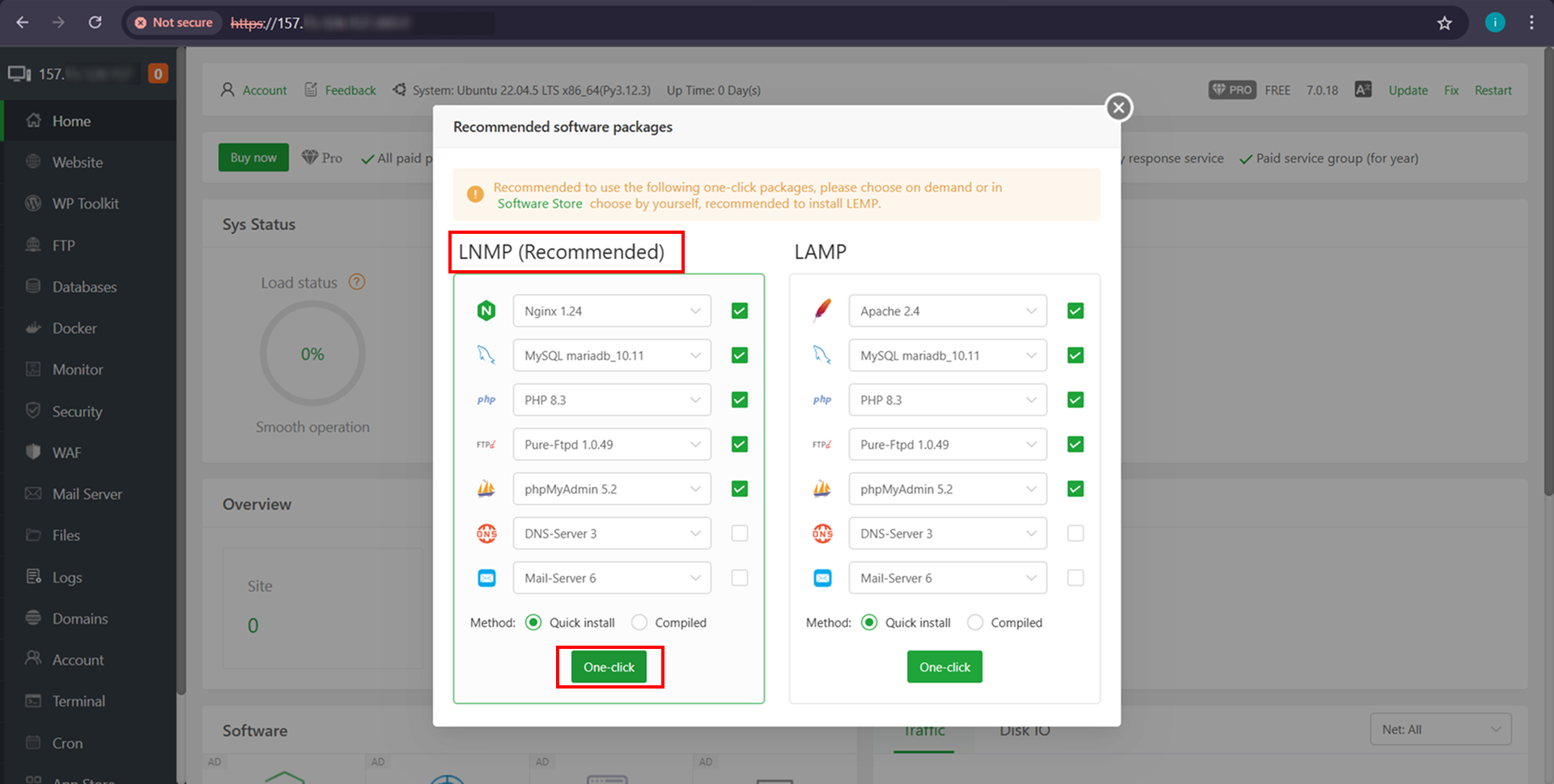
aaPanel akan menawarkan kalian untuk menginstal salah satu stack berikut:
- LNMP (Linux, Nginx, MySQL, PHP)
- LAMP (Linux, Apache, MySQL, PHP)
Untuk menginstal WordPress di aaPanel, kalian sebaiknya memilih LNMP, karena ringan dan cepat. Pilih “LNMP” lalu klik tombol One-click untuk menginstalnya. Tunggu sampai semua komponen (Nginx, MySQL, PHP, phpMyAdmin) terpasang. Proses ini membutuhkan waktu sekitar 10-15 menit tergantung performa VPS.
Langkah 2: Instal WordPress
Jika kalian sudah berhasil mengakses aaPanel, maka kita bisa mulai tutorial instalasi WordPress di aaPanel. Berikut langkah-langkahnya:
1. Masuk ke Menu App Store
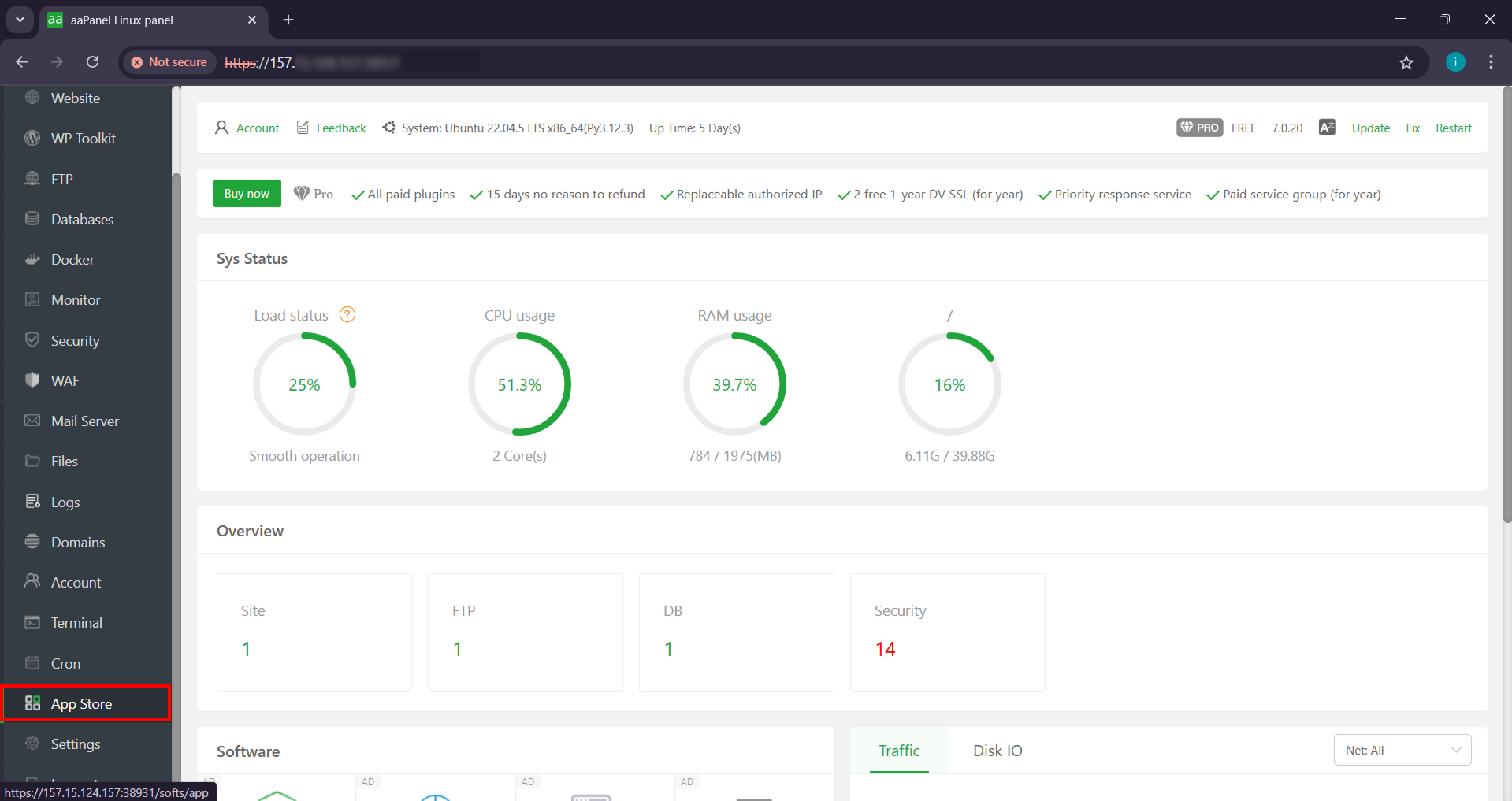
Langkah pertama untuk menginstal WordPress di aaPanel yaitu, cari menu App Store di sisi kiri dashboard kemudian klik menu tersebut.
2. Akses Plug-ins
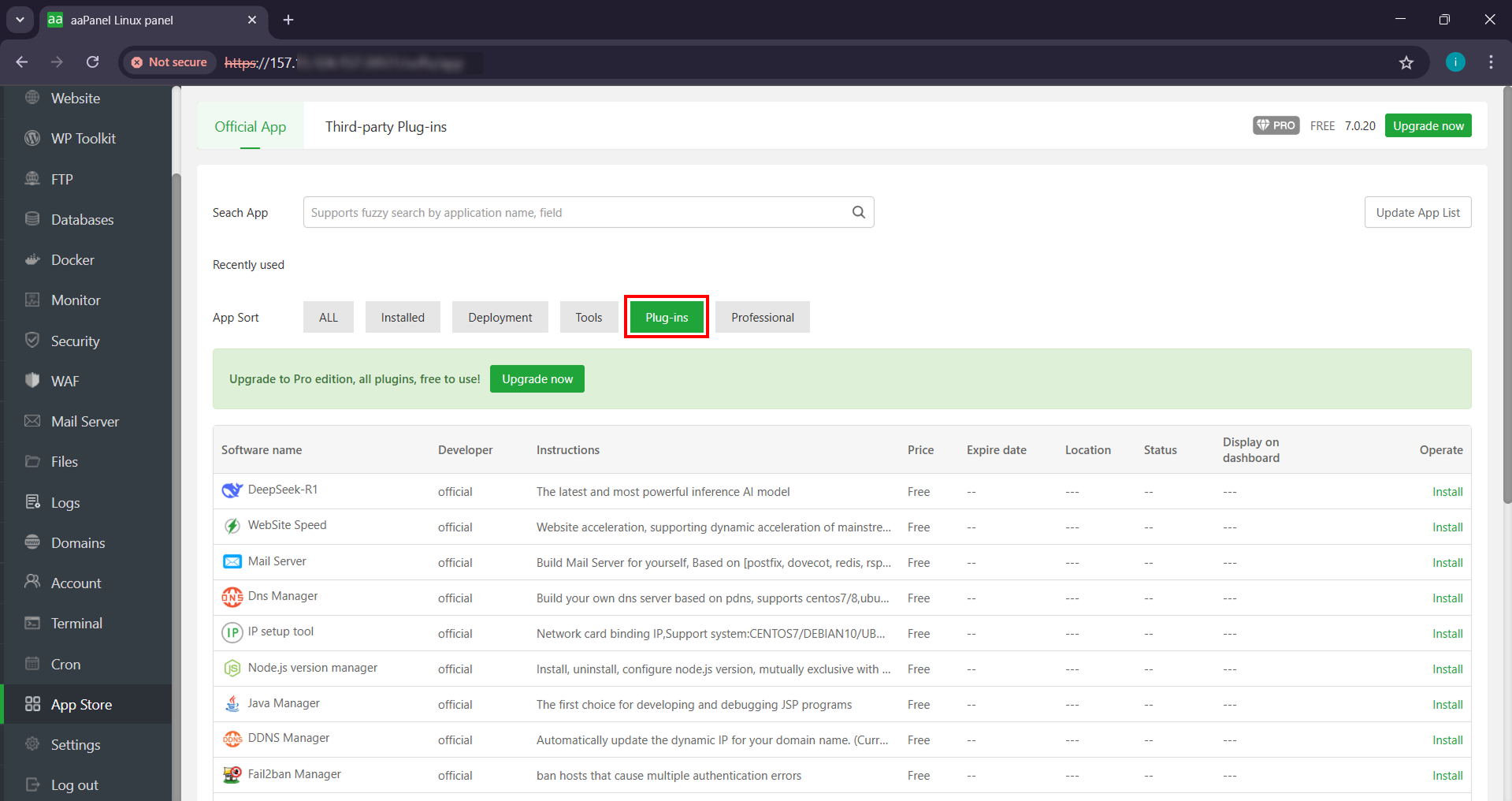
Di halaman App Store, kalian akan melihat berbagai aplikasi dan plugin. Klik menu Plug-ins untuk melihat daftar plugin yang tersedia.
3. Install One-Click Deployment
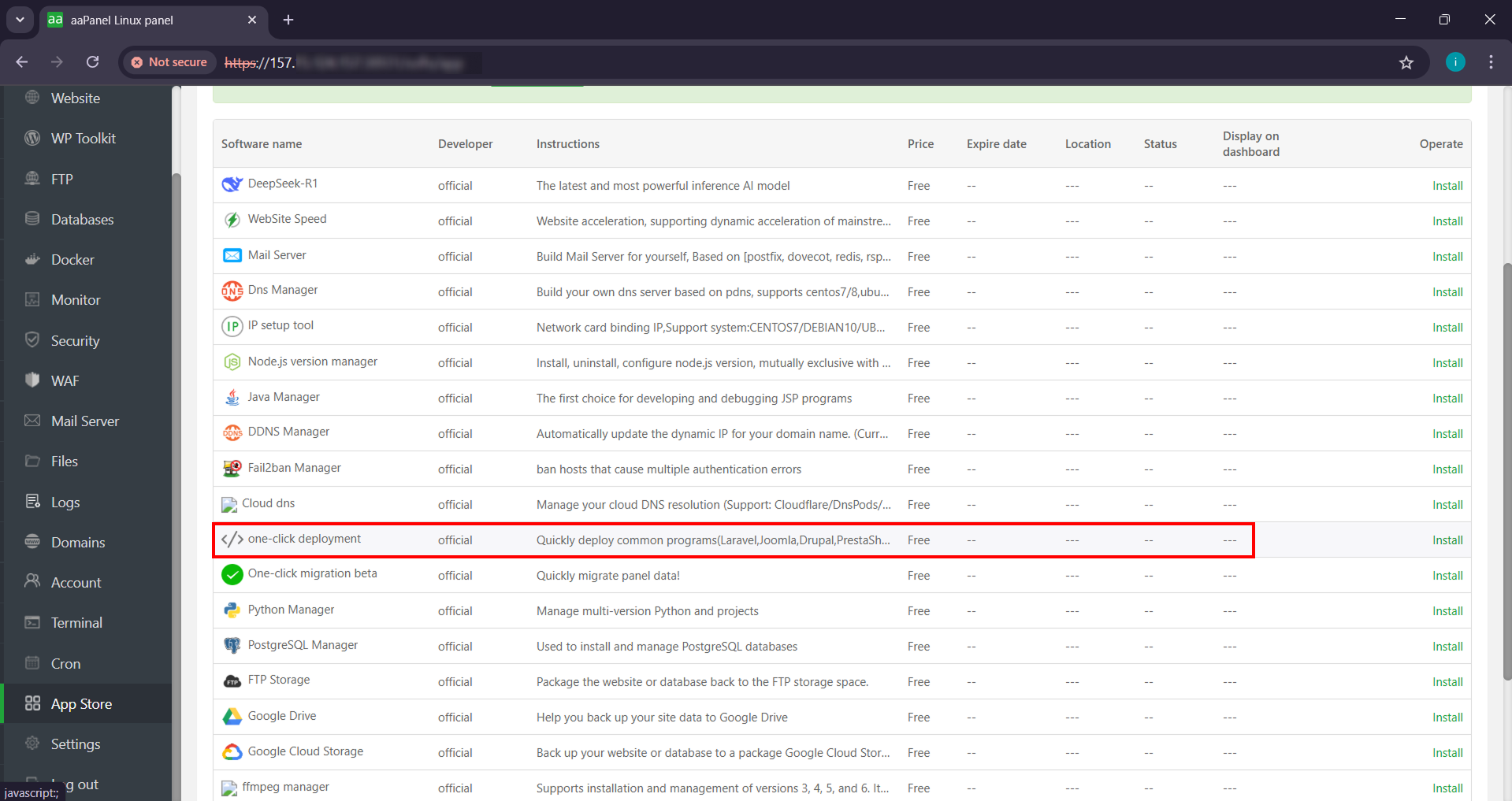
Cari plugin bernama One-Click Deployment. Plugin ini memungkinkan kita untuk menginstal berbagai aplikasi, termasuk WordPress, hanya dalam satu klik.
a. Klik Install pada plugin tersebut.
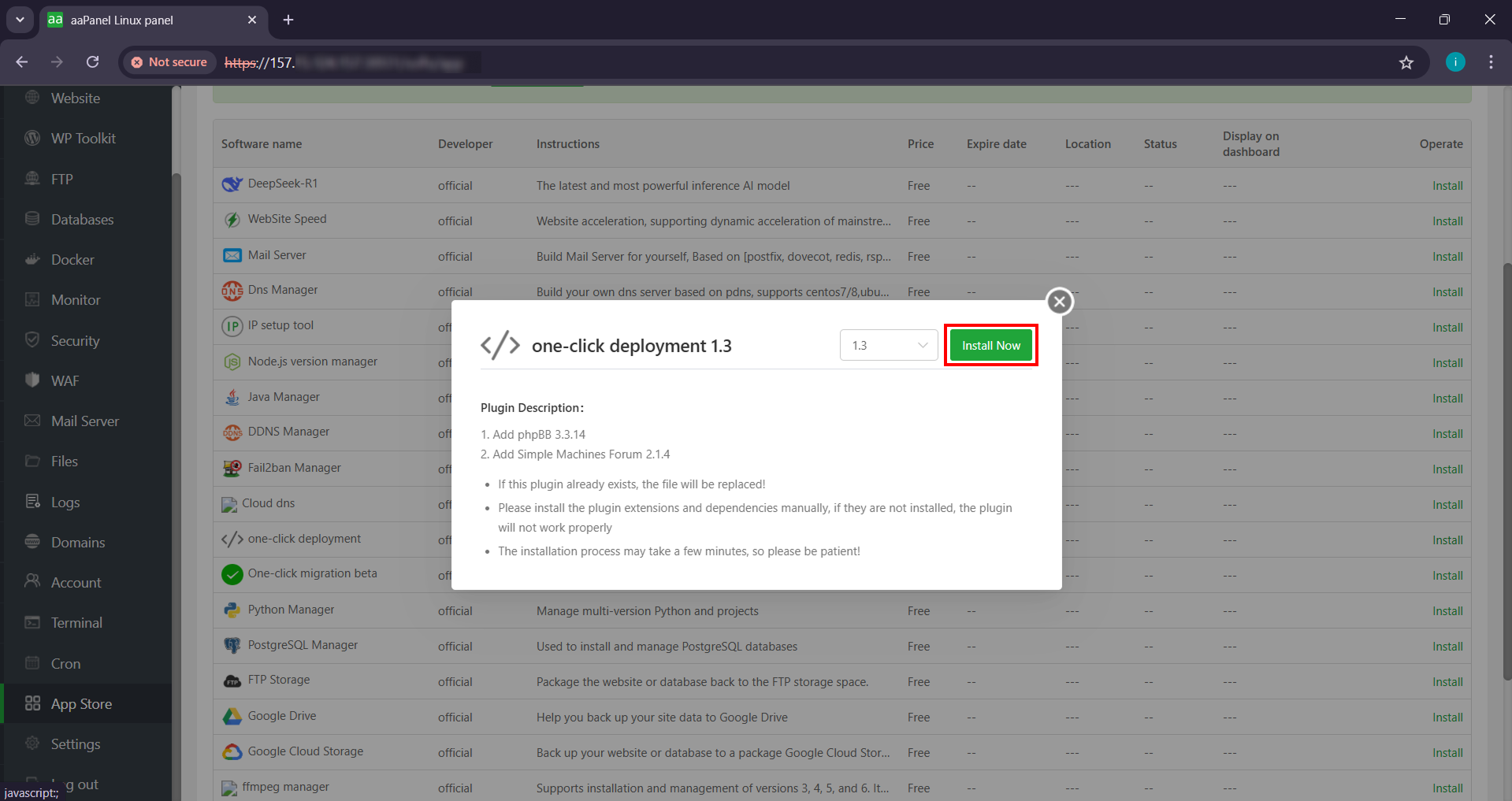
b. Klik Install Now dan tunggu proses instalasi selesai.
4. Instalasi WordPress
Setelah itu, buka pengaturan One-Click Deployment:
a. Klik Setting pada One-Click Deployment
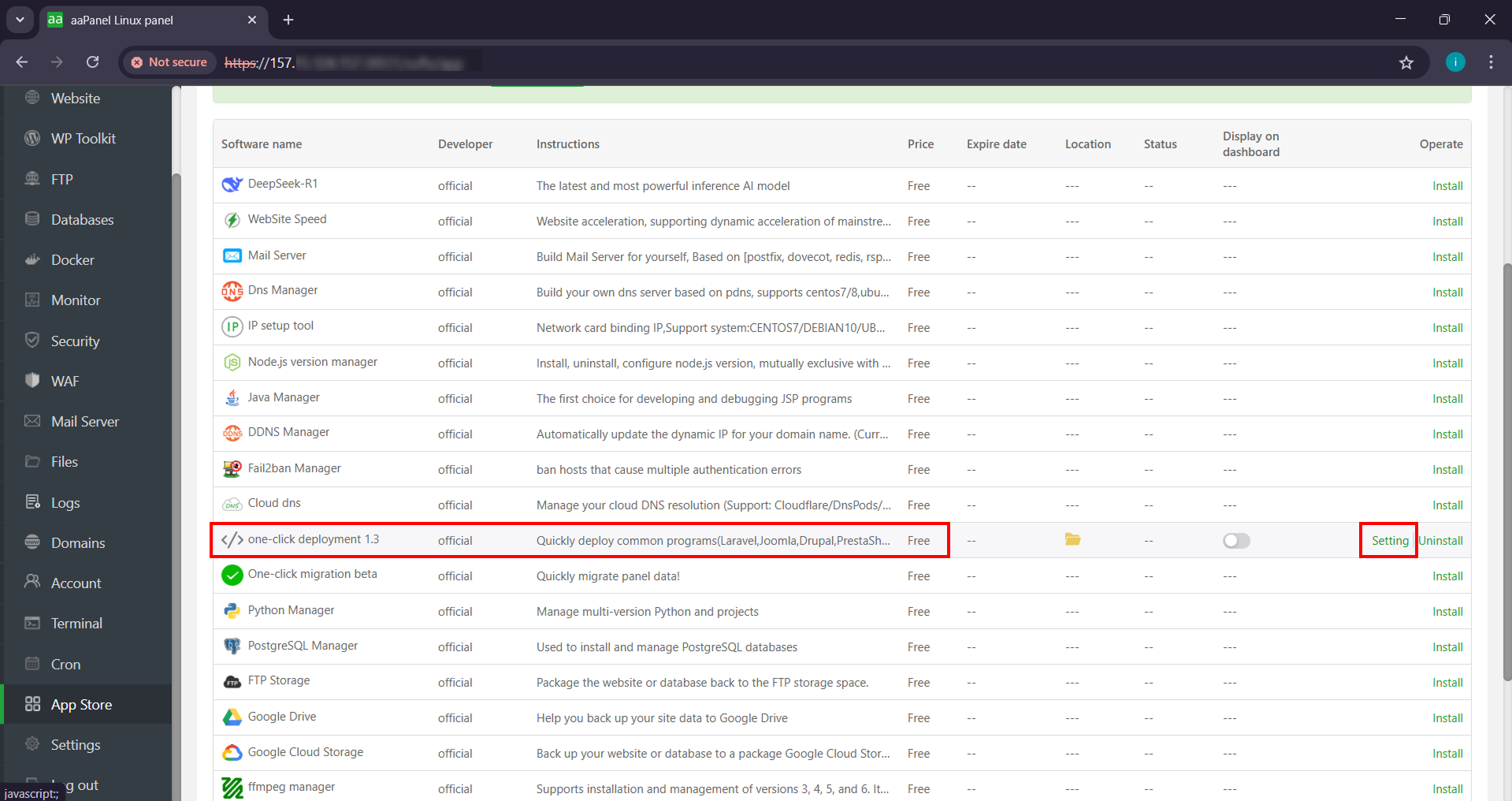
b. Temukan opsi WordPress, lalu klik One-click untuk menginstal WordPress.
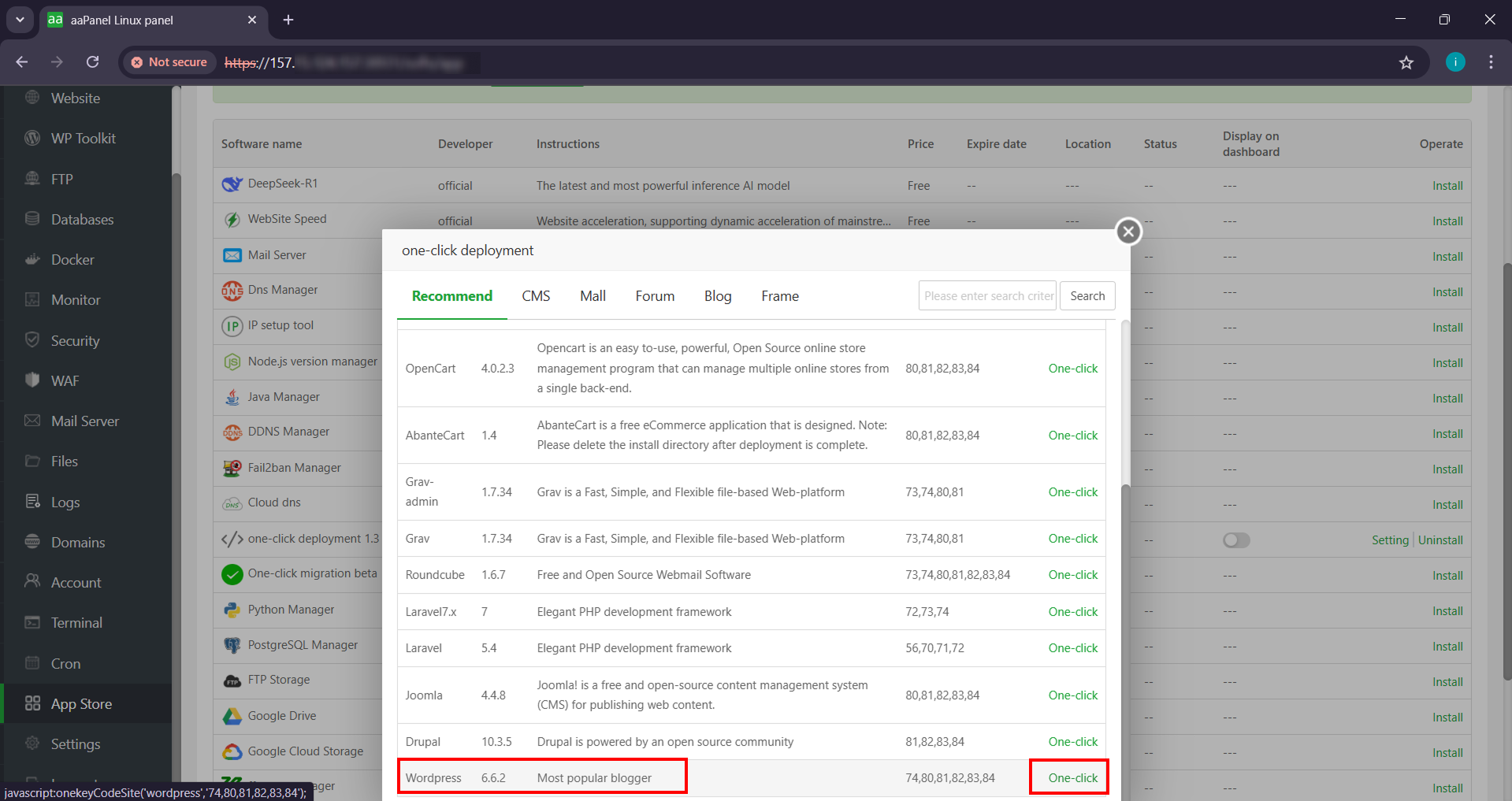
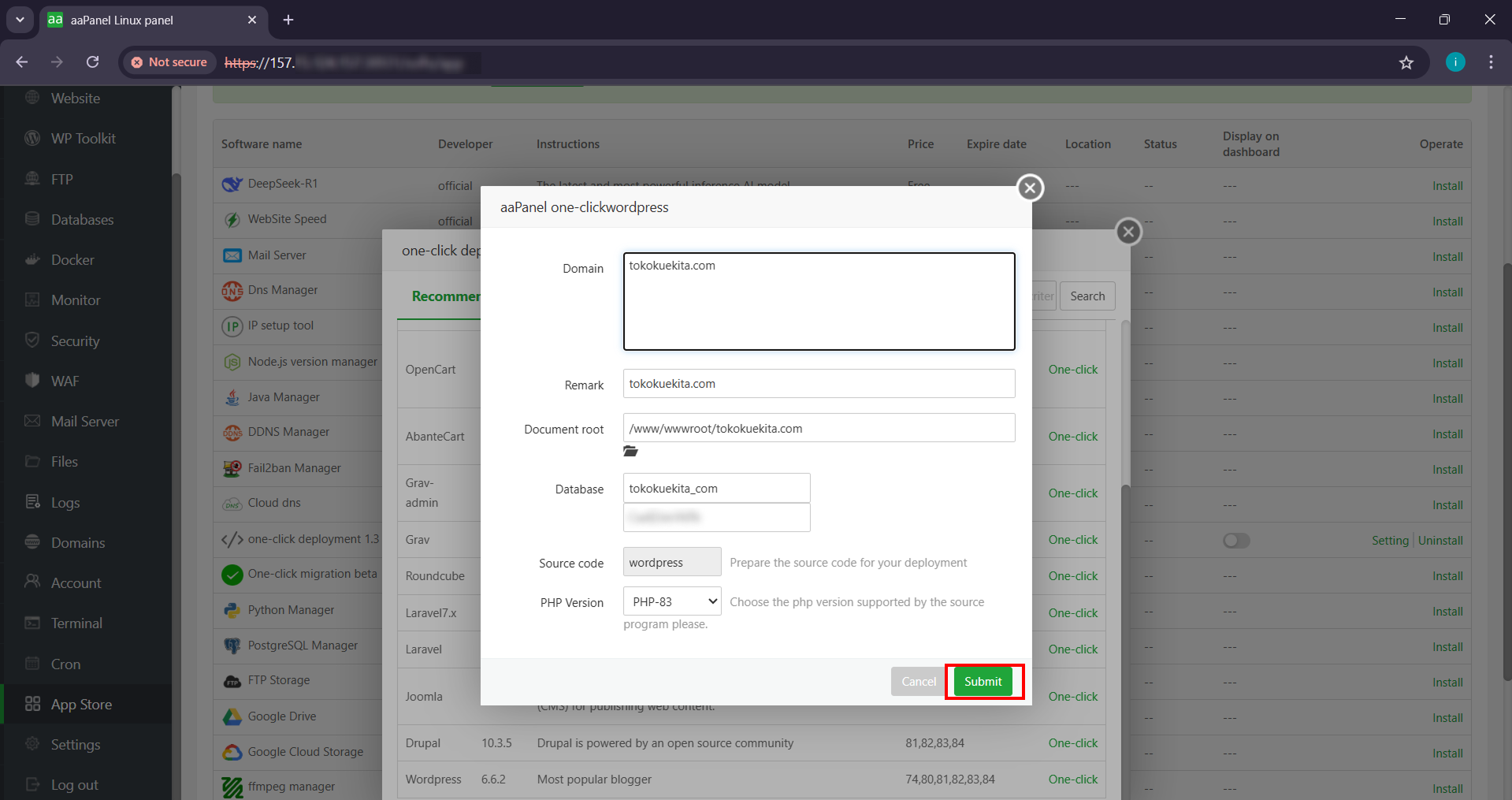
c. Setelah itu akan muncul form instalasi, isi datanya sesuai kebutuhan kalian:
- Nama domain: Contoh, tokokuekita.com
- Root directory: Misalnya
/www/wwwroot/tokokuekita - Nama pengguna database: Misal admin_toko
- Password database: Buat password yang kuat
- Versi PHP: Pilih versi yang sesuai, misalnya PHP 8.1
- Setelah semua data lengkap, klik Confirm.
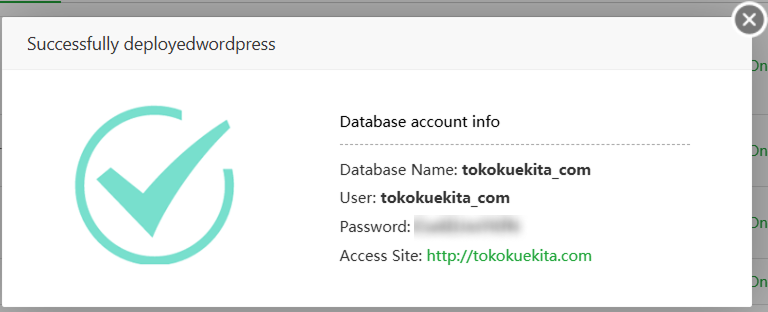
5. Simpan Informasi Database
Setelah proses instalasi selesai, sistem akan menampilkan informasi database yang telah dibuat. Simpan baik-baik informasi ini karena kita akan menggunakannya nanti saat setup WordPress.
6. Atur URL Rewrite
Agar struktur URL WordPress kalian agar rapi dan SEO-friendly:
a. Masuk ke menu Website
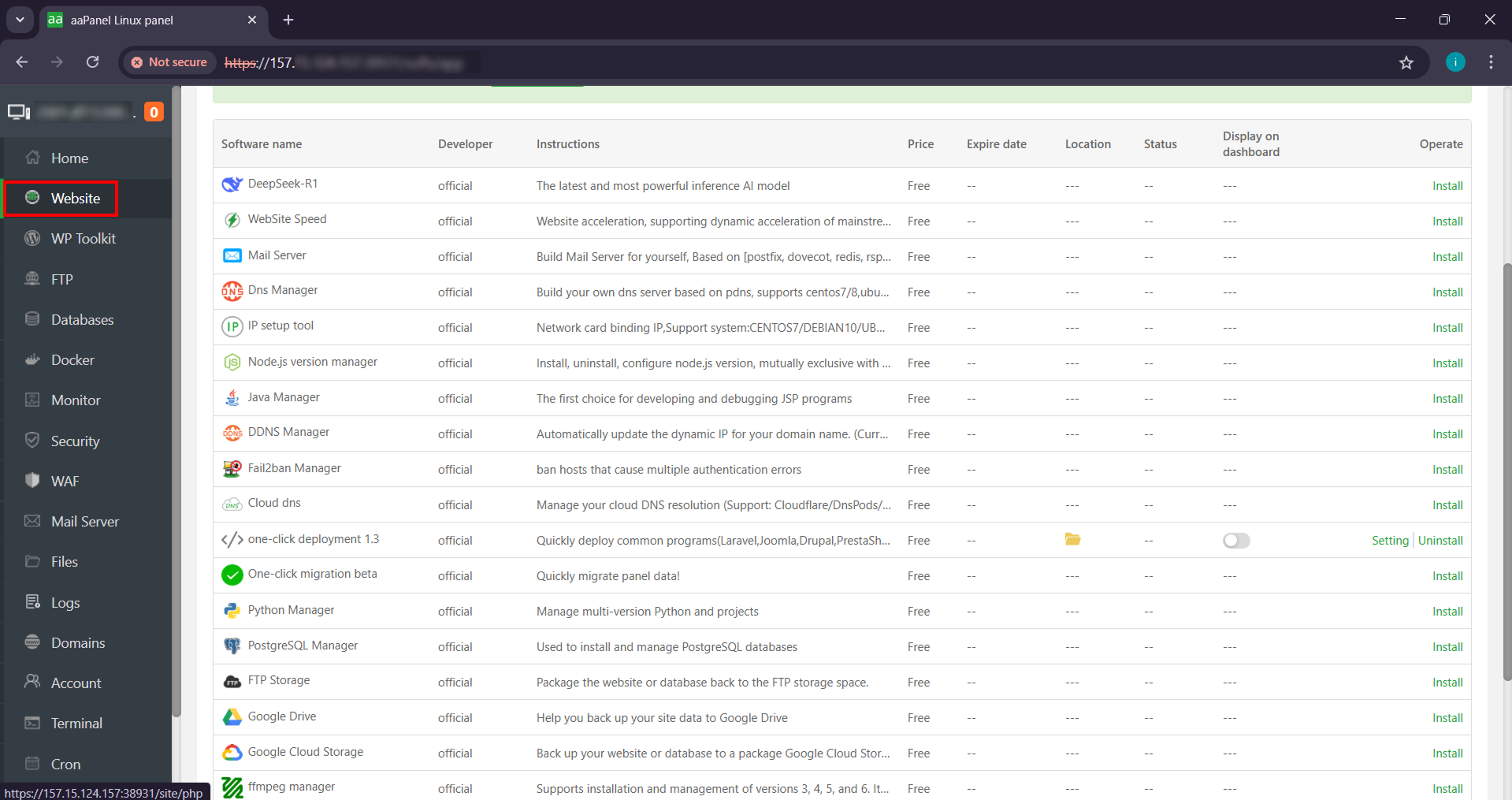
b. Pilih nama domain kamu, lalu klik Conf
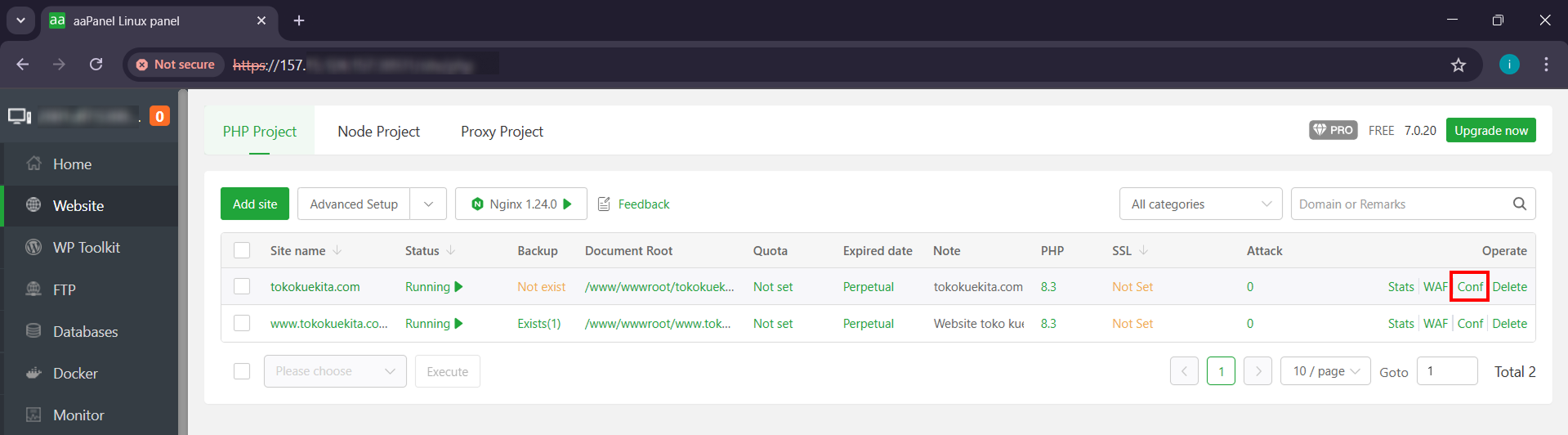
c. Di jendela konfigurasi, klik tab URL Rewrite
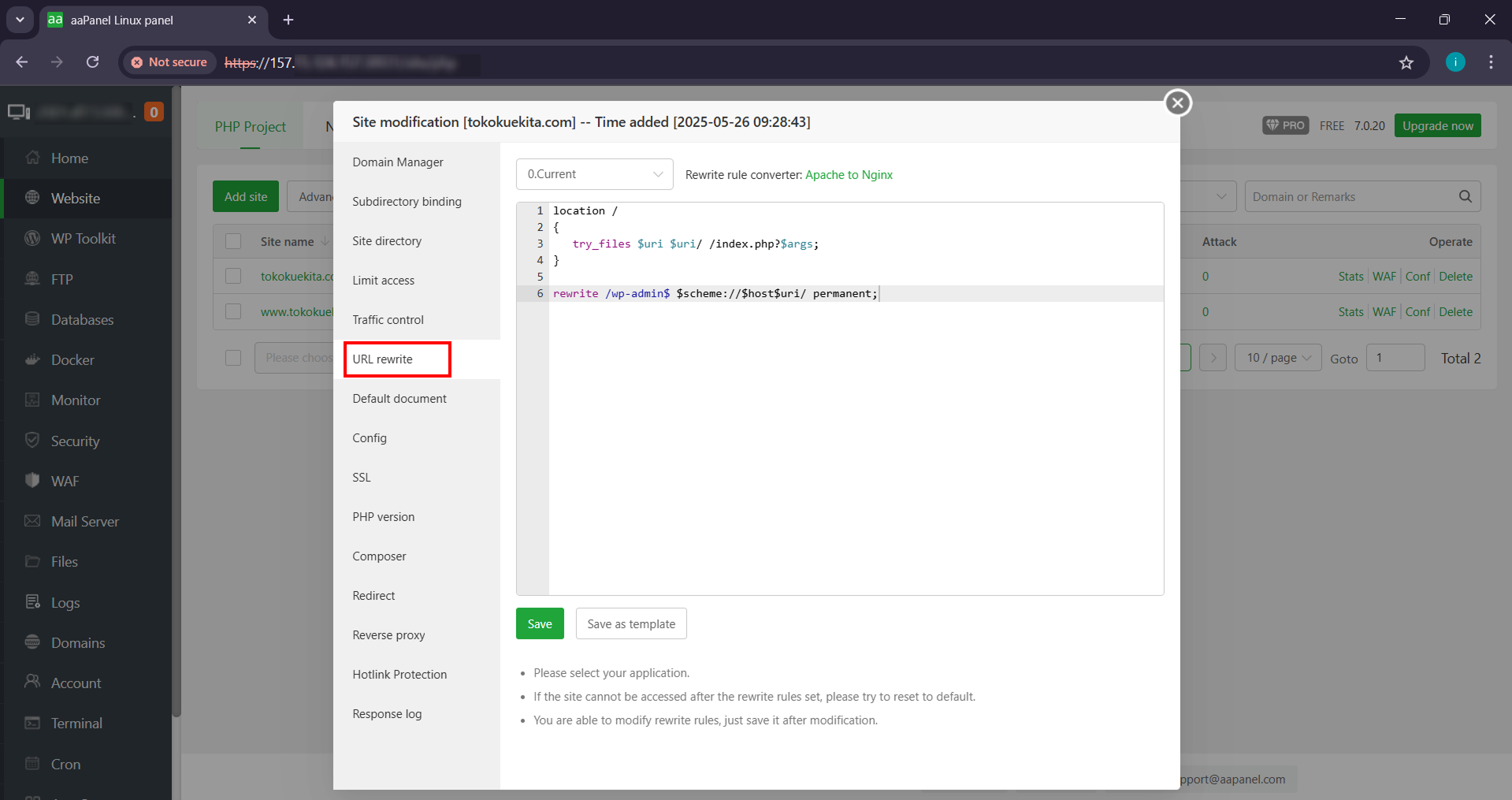
d. Pilih preset WordPress dari daftar yang tersedia
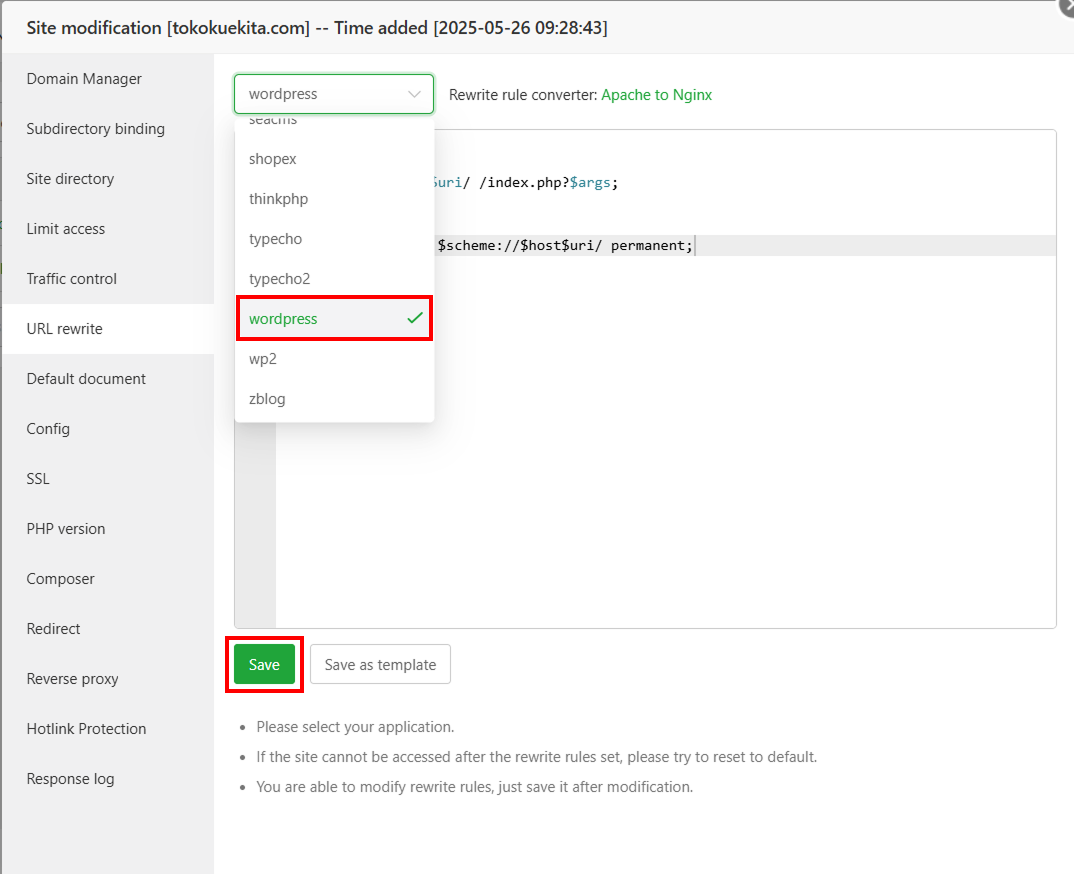
e. Klik Save
7. Akses Domain dan Lanjutkan Setup WordPress
Sekarang buka domain kalian di web browser untuk menuju ke halaman setup WordPress. Setelah halaman setup WordPress tampil, lakukan setup WordPress.
a. Pilih bahasa, kemudian klik Lanjutkan
b. Klik Ayo mulai!
c. Masukkan informasi database yang sudah kalian simpan tadi
d. Klik Submit, lalu lanjutkan ke konfigurasi situs
e. Ikuti langkah-langkah di layar hingga instalasi WordPress selesai.
(Opsional) Pasang SSL untuk Keamanan Website
Supaya website kalian aman dan tampil profesional, jangan lupa pasang SSL:
Langkah 1: Masuk ke Menu Website > Conf
Setelah proses setup WordPress selesai, kembali ke web aaPanel dan lakukan konfigurasi untuk keamanan website kalian:
- Masuk ke menu Website
- Klik Conf pada domain yang ingin kalian amankan
Langkah 2: Pilih Tab SSL
Setelah menentukan domain mana yang akan kalian konfigurasi, selanjutnya pasang SSL untuk domain tersebut:
- Klik tab SSL
- Pilih Let’s Encrypt (gratis)
- Aktifkan Paksa HTTPS agar semua koneksi diarahkan ke versi aman
- Klik Apply
Nah, selamat! Website kamu sekarang sudah bisa diakses via HTTPS.
Kesimpulan
Bagaimana, mudah kan tutorial instal WordPress di aaPanel? Kalian hanya butuh beberapa klik untuk punya website sendiri dengan kontrol penuh dari server VPS. Dengan aaPanel, semuanya bisa dilakukan dengan antarmuka grafis, jadi kalian tidak perlu melakukan coding atau command line yang ribet.
Dengan proses pembuatan website yang depat, kalian bisa fokus ke pengembangan konten dan desain website, tanpa harus repot memikirkan konfigurasi server yang kompleks.
Nah, kalau kalian sedang mencari nama domain yang brandable untuk bisnis atau blog, kalian bisa mendapatkannya di DomaiNesia. Selain mendaftarkan domain baru, DomaiNesia juga memiliki layanan perpanjang dan juga transfer domain. Jadi, yuk temukan domain keren kalian di DomaiNesia sekarang juga!

Ita Sugiharti
If this post has reached you, then I hope it helps. If you have any questions or feedback, just leave a comment.