
Cara Install Gemini CLI di VPS Ubuntu
Oleh
Fitri Aulia

Buat DomaiNesians yang hobi mengulik server atau lagi cari cara buat alur kerja di VPS Ubuntu makin canggih, ada kabar gembira, nih! Gemini, AI dari Google, sekarang bisa digunakan langsung dari terminal berkat Gemini CLI. Tanpa bolak-balik browser, semua perintah dan interaksi dengan AI bisa dilakukan dengan ketikan singkat. Penasaran gimana cara pasang dan pakai tools keren ini di server? Yuk, ikuti panduan lengkap ini, dijamin mudah untuk diikuti, bahkan untuk yang baru pertama kali mainan server!
Kenapa Harus Pasang gemini-cli?

Sumber: Google
Untuk kamu yang sering berkutat di terminal atau mengelola server, kehadiran gemini-cli ini bakal jadi asisten pribadi yang super power. Kenapa? Karena bisa bawa kecanggihan Gemini langsung ke dalam VPS Ubuntu-mu. Jadi, tanpa perlu lagi buka browser, pindah-pindah tab, atau copy-paste sana-sini. Bayangin aja, dengan beberapa ketikan di terminal, kamu bisa:
- Minta bantuan coding: Lagi buntu nulis script? Tanya aja ke Gemini CLI. Kamu bisa meminta bantuan ke Gemini script Python sederhana, kasih solusi bug, atau bahkan jelaskan fungsi dari suatu baris kode.
- Cari jawaban cepat: Butuh informasi atau penjelasan singkat? Tidak perlu googling. Cukup tanyakan ke Gemini CLI, dan jawabannya langsung muncul di terminal. Ini efektif menghemat waktu dan fokus saat kerja.
- Kerja lebih efisien: Alih-alih memecah fokus dengan aplikasi lain, semua interaksi dengan AI bisa dilakukan di satu tempat. Ini bakal bantu workflow jadi lebih mulus dan produktif.
Persiapan Sebelum Instalasi
Sebelum kita masuk ke langkah-langkah teknis, ada beberapa hal yang wajib disiapkan. Persiapan agar proses instalasi gemini-cli di VPS berjalan mulus:
- VPS Ubuntu: Pastikan sudah punya VPS dengan sistem operasi Ubuntu yang sudah aktif dan bisa diakses.
- Akses SSH: Kamu harus bisa masuk ke VPS-mu melalui SSH. Pastikan juga punya username dan password, atau kunci SSH yang sudah dikonfigurasi.
- Akses sudo: Untuk menginstal paket-paket penting, kamu akan butuh hak akses sudo. Pastikan user yang digunakan punya izin ini.
- Koneksi Internet: Pastikan VPS terhubung ke internet. Ini krusial untuk mengunduh semua package dan dependensi yang dibutuhkan.
Cara Install gemini-cli dengan Python & PIP
Setelah semua persiapan di atas sudah beres, sekarang kita masuk ke bagian intinya, yaitu instalasi gemini-cli. Tidak perlu khawatir, prosesnya cukup simpel kok. Cukup ikuti langkah-langkah di bawah ini secara berurutan.
1. Instalasi Python dan PIP
gemini-cli ini dibuat dengan Python, jadi pastikan Python dan PIP (manajer paketnya) sudah terpasang di VPS. Kamu bisa cek versinya dulu dengan perintah berikut:
|
1 2 |
python3 --version pip3 --version |
Kalau belum terpasang atau versinya terlalu jadul, kamu bisa menginstalnya dengan perintah ini:
|
1 2 |
sudo apt update sudo apt install python3 python3-pip |
2. Instalasi Google AI SDK
Sekarang, kita instal SDK Python dari Google yang jadi “jembatan” antara gemini-cli dan API Gemini. Berikut perintahnya:
|
1 |
pip3 install google-generativeai |
3. Instalasi gemini-cli
Setelah SDK terpasang, kamu bisa langsung instal gemini-cli dengan satu perintah saja:
|
1 |
pip3 install gemini-cli |
4. Konfigurasi API Key
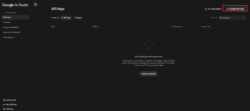
Kalau belum punya, buat dulu di Google AI Studio. Setelah API Key didapat, kamu bisa mengaturnya sebagai variabel lingkungan di VPS. Caranya, edit file .bashrc atau .zshrc dengan perintah berikut:
|
1 |
nano ~/.bashrc |
Lalu, tambahkan baris ini di bagian paling bawah, jangan lupa ganti [YOUR_API_KEY] dengan API Key milikmu:
|
1 |
export GEMINI_API_KEY="[YOUR_API_KEY]" |
Simpan file dengan menekan Ctrl + X, lalu Y, dan Enter. Kemudian, reload terminal.
Cara Install gemini-cli dengan Node.js dan NPM
Jika lebih suka menggunakan ekosistem Node.js, kamu bisa menginstal Gemini CLI dengan NPM. Langkah-langkahnya juga cukup mudah.
1. Pastikan Node.js dan NPM sudah terpasang
Sebelumnya, pastikan VPS Ubuntu sudah terpasang Node.js versi 18 atau lebih baru dan NPM. Kamu bisa cek dengan perintah:
|
1 2 |
node -v npm -v |
Kalau belum terpasang, kamu bisa menginstalnya terlebih dahulu. Ada banyak cara, salah satunya menggunakan package manager apt:
|
1 2 |
sudo apt update sudo apt install nodejs npm |
2. Instalasi gemini-cli dengan NPM
Setelah Node.js dan NPM siap, kamu bisa langsung instal Gemini CLI secara global. Opsi ini membuat perintah gemini bisa diakses dari direktori mana pun di server.
|
1 |
sudo npm install -g @google/gemini-cli |
3. Konfigurasi API Key
Sama seperti instalasi Python, kamu tetap butuh API Key dari Google AI Studio. Cara konfigurasinya juga sama, yaitu dengan menyimpannya sebagai variabel lingkungan.
|
1 |
export GEMINI_API_KEY="[YOUR_API_KEY]" |
Jangan lupa untuk menambahkan baris ini ke file .bashrc atau .zshrc agar variabelnya tetap ada setiap kali membuka terminal baru. Setelah itu, reload terminal dengan source ~/.bashrc.
4. Uji Coba Gemini
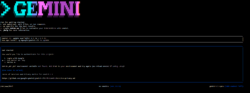
Cukup ketik perintah gemini, lalu enter. Kamu akan masuk ke mode chat interaktif, mirip seperti saat menggunakan ChatGPT atau Gemini di web. Kamu bisa langsung mengetik pertanyaan atau perintah.
Troubleshooting
Walaupun proses instalasinya cukup mudah, terkadang ada saja masalah yang muncul. Jangan panik! Ini beberapa solusi untuk masalah umum yang mungkin ditemui saat menggunakan gemini-cli.
1. Perintah ‘gemini’ tidak ditemukan
Biasanya ini terjadi karena variabel lingkungan ($PATH) belum diperbarui setelah instalasi. Pastikan sudah me-reload terminal setelah menambahkan API Key dengan perintah source ~/.bashrc (atau source ~/.zshrc). Jika masih belum berhasil, coba tutup terminal dan buka lagi, atau reboot VPS.
2. Error: Invalid API Key
API Key yang dimasukkan salah atau belum terkonfigurasi dengan benar. Cek ulang API Key-mu di Google AI Studio dan pastikan tidak ada karakter yang salah saat menyalinnya.
3. Tidak bisa menginstal paket dengan pip
Kamu mencoba menginstal paket tanpa hak akses root atau sudo, dan lokasi instalasi membutuhkan izin tersebut. Coba jalankan ulang perintah instalasi dengan sudo. Contoh: sudo pip3 install gemini-cli. Namun, cara yang lebih disarankan adalah memastikan direktori instalasi pip sudah termasuk dalam variabel $PATH user biasa, atau gunakan virtual environment.
4. Masalah koneksi ke server Google
Koneksi internet di VPS tidak stabil atau ada firewall yang memblokir akses ke API Google. Jika VPS-mu berada di jaringan privat atau memiliki firewall kustom, pastikan port dan IP yang digunakan untuk API Google tidak diblokir.
Mengoptimalkan VPS dengan Gemini CLI
DomaiNesians sudah berhasil membuat VPS Ubuntu-mu menjadi lebih cerdas dan powerful dengan gemini-cli. Sekarang, terminal yang sering digunakan tidak hanya menjadi alat untuk mengeksekusi perintah, tetapi juga asisten AI yang siap membantu berbagai tugas, mulai dari coding, troubleshooting, hingga mencari informasi.
Kemampuan VPS untuk di-kustomisasi dan diinstal berbagai tool canggih seperti gemini-cli adalah alasan mengapa server virtual menjadi pilihan utama para developer. Jika ingin memaksimalkan potensi ini dengan performa yang stabil dan uptime tinggi, pilih Cloud VPS DomaiNesia. Dengan fondasi server yang kokoh, kamu bisa lebih leluasa bereksperimen dan mengoptimalkan alur kerja tanpa hambatan. Selamat berkreasi dengan VPS barumu!

Fitri Aulia
Hi! I'm a tech enthusiast who loves digging into how things work, especially in web development, VPS setups, and anything open-source.