


Cara Install Hermes Agent di VPS Ubuntu (Langkah demi Langkah)
Menjalankan AI agent di server sendiri terdengar rumit, tetapi Hermes Agent dari Nous Research justru dirancang untuk itu. Agent ini menyimpan memori antar sesi, bisa dihubungi lewat Telegram atau Slack, dan cukup ringan di VPS kecil selama modelnya diakses lewat API.
Panduan ini membahas proses install di Cloud VPS Ubuntu langkah demi langkah, mulai dari menyiapkan server, memasang Hermes Agent, memilih model, sampai menjaga agent tetap hidup setelah reboot. Kalau kamu belum pernah mengelola server, kamu dapat membaca terlebih dahulu pembahasan apa itu hosting dan cara kerjanya.
Apa Itu Hermes Agent?
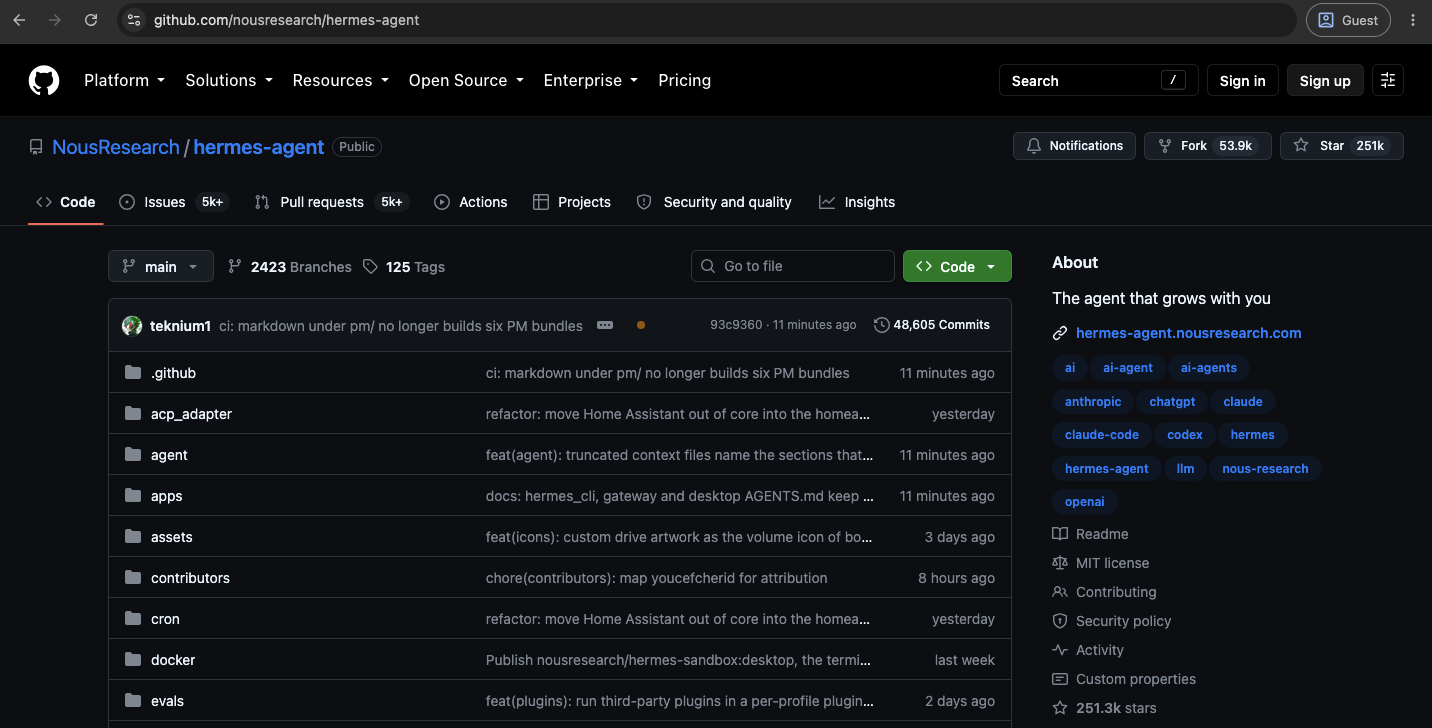
Hermes Agent adalah agent otonom berbasis terminal yang dikembangkan Nous Research. Di dalamnya sudah tersedia tool untuk akses terminal, operasi file, pencarian web, memori persisten, dan sistem skill yang memungkinkan agent menyimpan prosedurnya sendiri untuk dipakai ulang. Kamu menyediakan modelnya; Hermes menyediakan runtime yang mengubah model itu menjadi agent yang mengingat, bertindak, dan tetap bekerja di antara sesi.
Ada dua hal yang membedakannya dari pembungkus chatbot biasa. Pertama, memori dan skillnya bertahan antar sesi, sehingga agent makin berguna seiring waktu. Kedua, ia terhubung ke platform messaging, jadi agent hidup di Telegram atau Slack, bukan sekadar di jendela terminal.
Kebutuhan Sistem
Frameworknya ringan. Biaya resource sebenarnya datang dari LLM, penyimpanan memori, dan tooling lokal yang kamu tambahkan.
Kalau memakai Cloud VPS DomaiNesia sebagai host, tier awal sudah cukup untuk setup khusus API seperti di panduan ini. Kalau berencana menjalankan model lokal seperti model Ollama kecil di mesin yang sama, pilih paket dengan RAM lebih besar dan, idealnya, GPU. Belum yakin berapa CPU dan RAM yang dibutuhkan? Mulai dari panduan menentukan spesifikasi CPU dan RAM VPS.
Langkah 1: Menyiapkan VPS
Buka dasbor MyDomaiNesia untuk mencatat alamat IP dan detail SSH VPS mu, lalu masuk lewat SSH sebagai root dan perbarui sistem. Sebagian besar kegagalan install berakar dari indeks paket yang usang atau dependensi yang belum terpasang.
|
1 |
ssh root@ip-vps-kamu |
|
1 2 |
apt update -y apt install -y git curl ca-certificates |
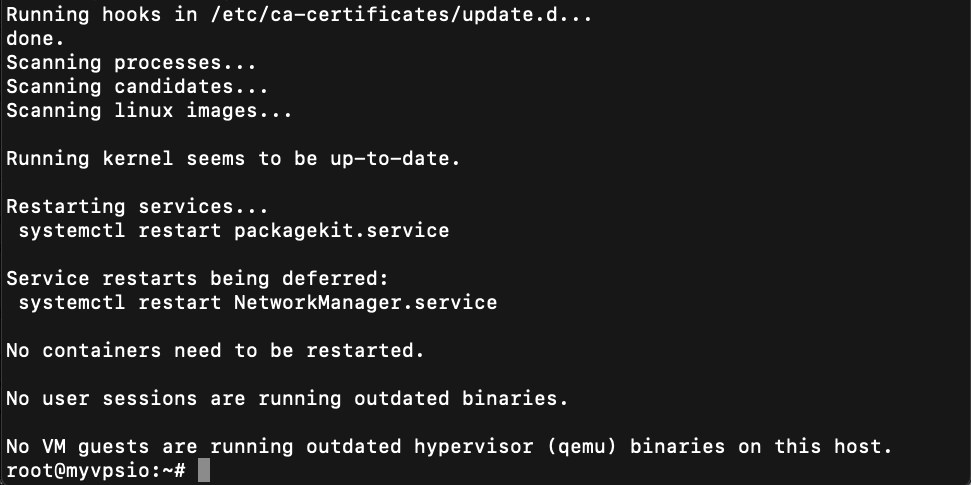
Git, curl, dan bundel sertifikat menutup kebutuhan installer sekaligus panggilan HTTPS ke provider LLM. Python 3.11+ memang dibutuhkan, tetapi installer menyediakan Python terkelola lewat uv, jadi kamu tidak perlu memasangnya sendiri.
Selanjutnya, siapkan user non-root untuk menjalankan agent. Hermes Agent punya akses terminal sebagai tool bawaan, jadi berikan akun tanpa hak istimewa alih-alih root.
|
1 2 3 4 |
adduser hermes usermod -aG sudo hermes rsync --archive --chown=hermes:hermes ~/.ssh /home/hermes su - hermes |
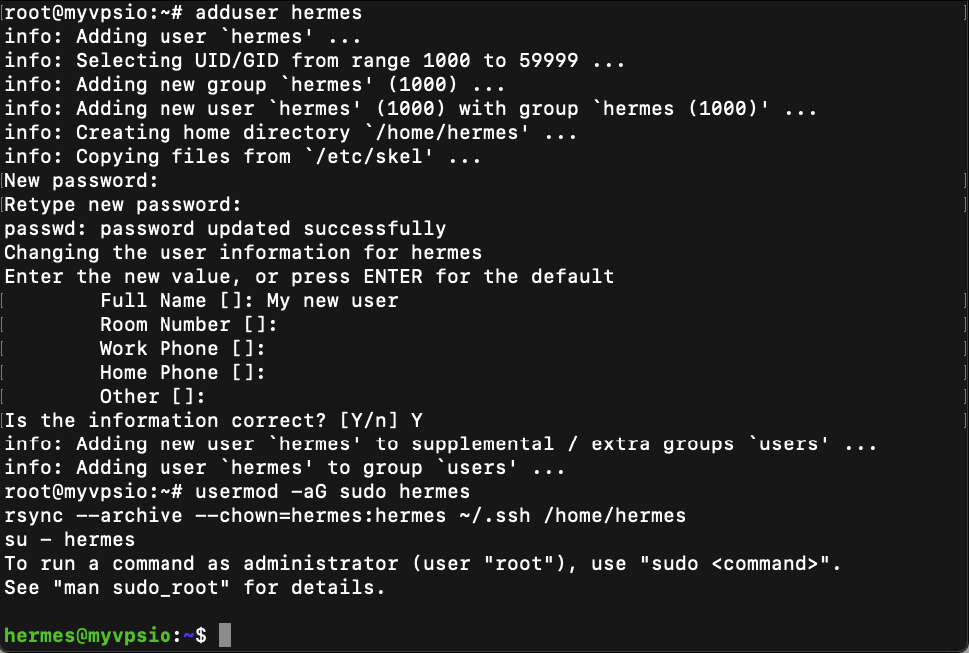
Setelah itu, ubah SSH menjadi key-only login, matikan autentikasi password di /etc/ssh/sshd_config, dan pastikan firewall aktif. Ini lebih penting dari biasanya begitu agent otonom mulai bertindak atas namamu.
Langkah 2: Install Hermes Agent
Hermes Agent menyediakan installer resmi yang dikelola Nous Research. Jalankan satu perintah berikut di sesi SSH milikmu.
|
1 2 |
curl -fsSL https://hermes-agent.nousresearch.com/install.sh | bash source ~/.bashrc |
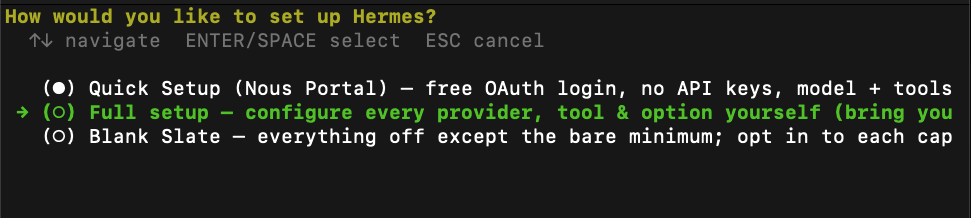
Saat installer selesai, kamu tidak perlu menjalankan apapun lagi untuk memulai konfigurasi. Wizard setup langsung terbuka di terminal dan menanyakan gaya setup yang kamu inginkan. Proses install sendiri butuh beberapa menit karena installer menyiapkan runtime Python dan Node.js sekaligus. Kalau ingin memanggil wizard ulang nanti, perintahnya hermes setup.
Langkah 3: Setup Awal di Wizard
Semua langkah di wizard dikendalikan dengan tombol panah, lalu ENTER atau SPASI untuk memilih, dan ESC untuk membatalkan. Alur berikut memakai Gemini gratis sebagai contoh.
3.1 Pilih Mode Setup
Di sini kamu menentukan seberapa banyak yang ingin dikonfigurasi sekarang.
Untuk memakai Gemini gratis, pilih Full Setup. Kalau salah memilih, tekan ESC untuk kembali ke langkah sebelumnya, dan semua pilihan di wizard bisa diubah nanti tanpa mengulang seluruh proses, misalnya dengan hermes setup model atau hermes setup gateway.
3.2 Pilih Provider dan Masukkan API Key
Di layar Select provider, pilih Google AI Studio (Native Gemini API). Terminal lalu meminta kunci API Gemini.
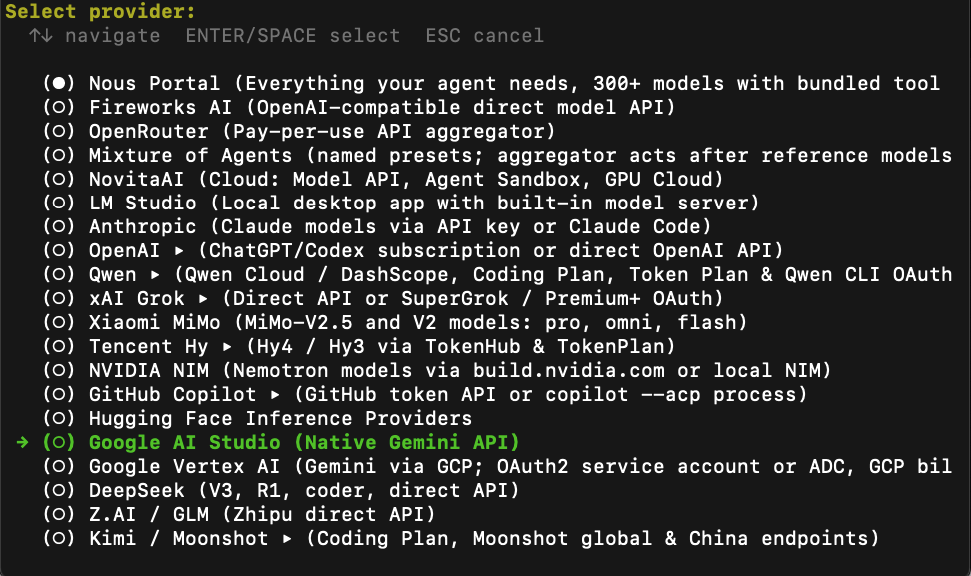
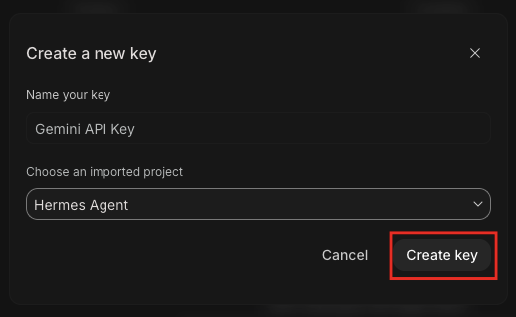
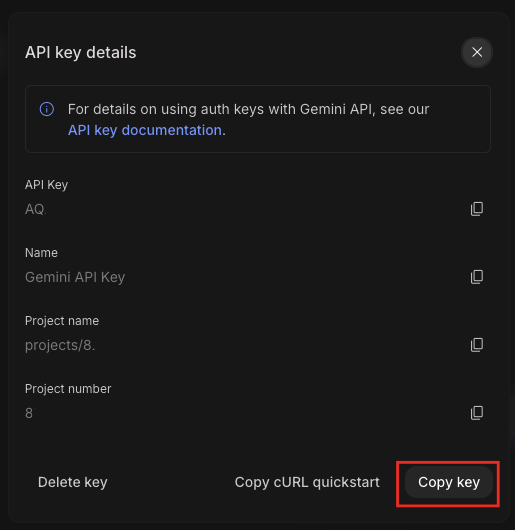
Kamu bisa ambil API keynya dengan langkah berikut:
- Buka
aistudio.google.com/apikey, - klik Create API key,
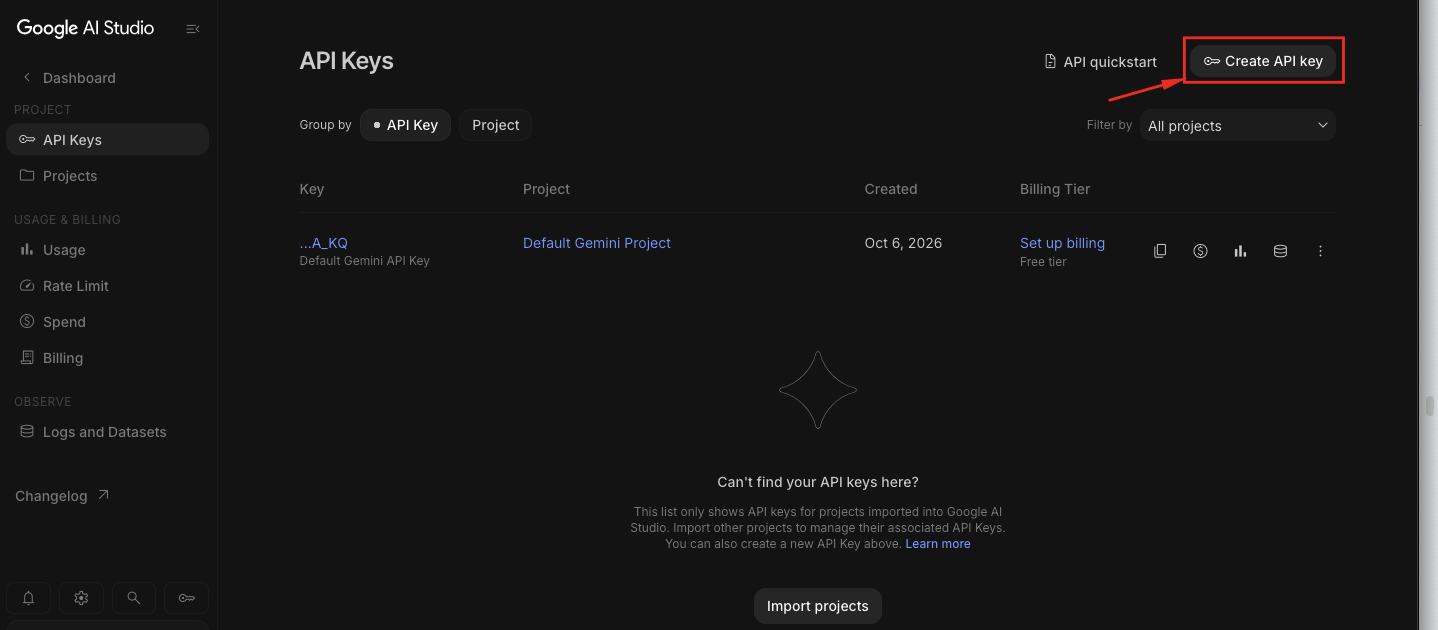
- beri nama kunci, pilih project,
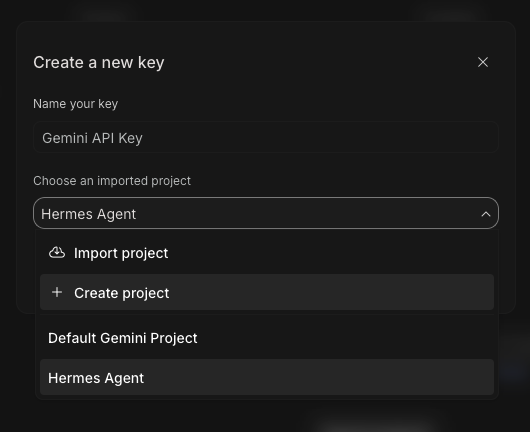
- lalu salin kuncinya.
- Kembali ke terminal, tempel kunci itu saat diminta.
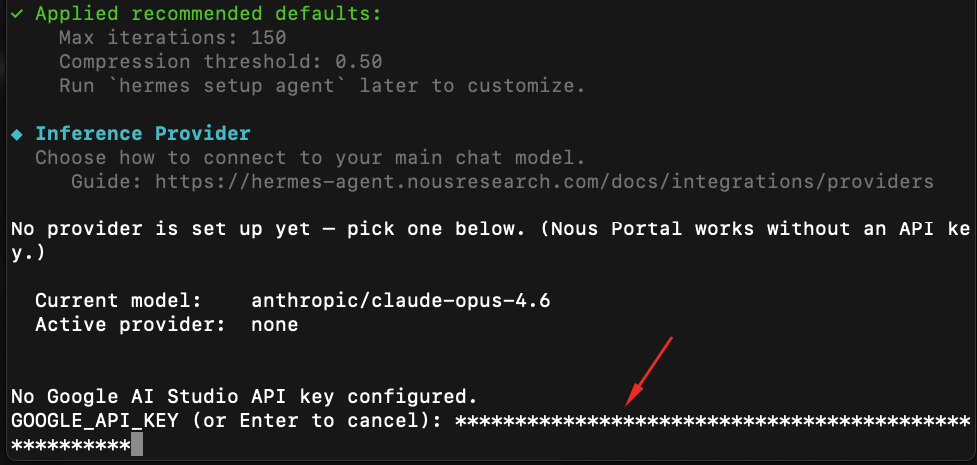
Hermes akan menyimpannya ke ~/.hermes/.env dan mengecek tier akunmu.

3.3 Pilih Model Default
Wizard menampilkan daftar model Gemini yang bisa dipakai dengan kunci tadi. Untuk pemakaian pertama, pilih gemini-flash-latest.
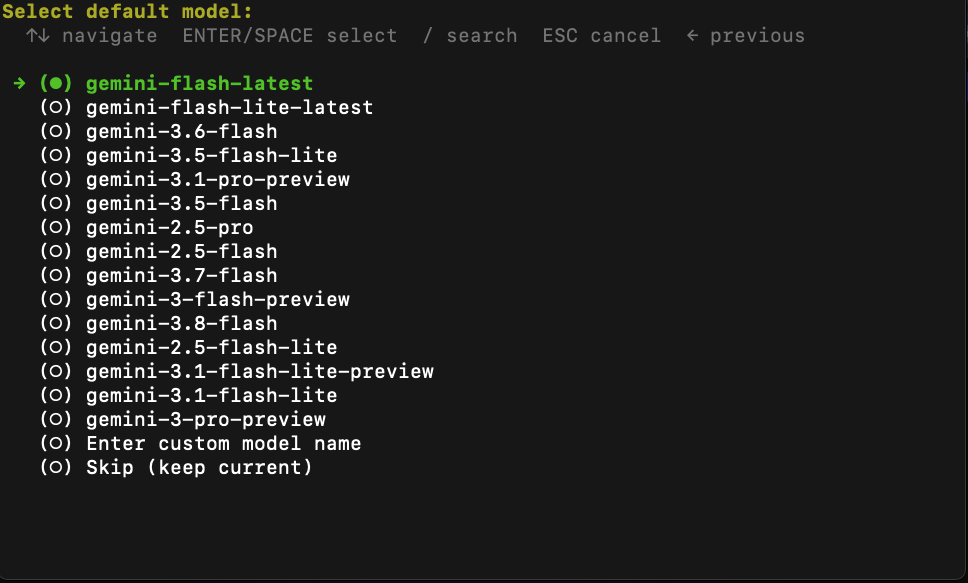
Varian flash dibuat untuk respons cepat dengan biaya paling ringan, dan itu cukup untuk sebagian besar tugas agent seperti membaca file, menjawab pertanyaan, atau memanggil pencarian web. Varian pro lebih kuat untuk penalaran berat, tetapi lebih lambat dan lebih mahal per permintaan. Saat baru memasang, kecepatan lebih berguna daripada kecerdasan maksimum karena kamu sedang menguji apakah koneksi sudah benar. Ada juga varian lite yang paling ringan dan varian preview yang fiturnya lebih baru tetapi belum stabil.
Satu syarat yang tidak bisa ditawar: model apa pun yang dipilih harus punya context window minimal 64.000 token. Daftar model pada wizard sudah memenuhi angka itu, jadi kamu tidak perlu menghitungnya sendiri. Kalau ingin berganti model nanti, cukup jalankan hermes model.
3.4 Atur Reasoning Effort dan Terminal Backend
Dua pengaturan ini menentukan bagaimana agent berpikir dan di mana ia menjalankan perintah.
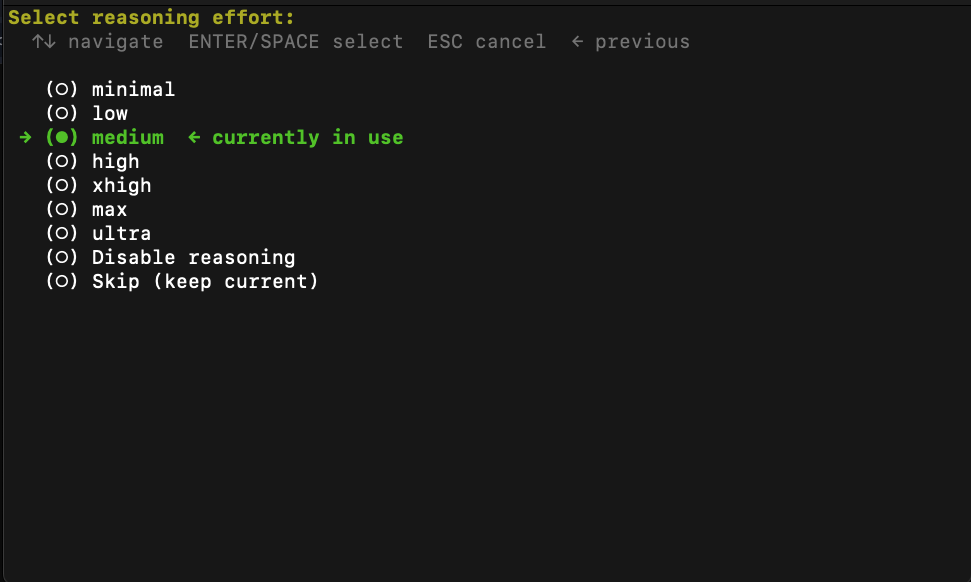
Reasoning effort mengatur seberapa panjang model berpikir sebelum menjawab. Pilihan minimal sampai ultra menaikkan kedalaman penalaran sekaligus waktu tunggu dan biaya. medium adalah titik seimbang dan itu nilai default, jadi biarkan saja untuk sekarang. Naikkan ke high atau max ketika kamu mulai memberi tugas rumit seperti menelusuri kode atau menyusun rencana bertahap, dan turunkan ke low atau minimal untuk tugas cepat yang sederhana.
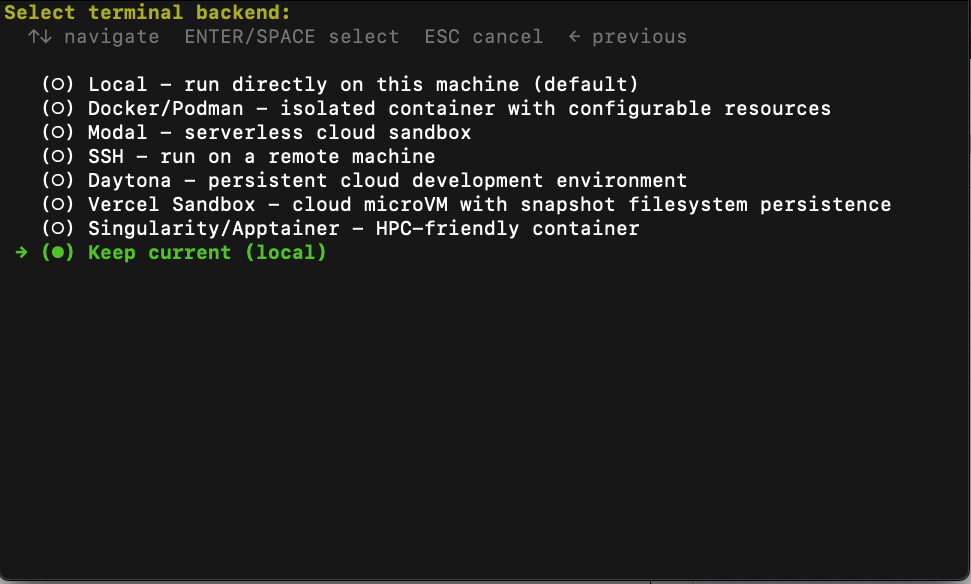
Terminal backend menentukan tempat perintah dijalankan. Pilihan Local membuat agent bekerja langsung di VPS ini, dan itu yang kita inginkan karena tujuannya mengelola server ini sendiri. Docker atau Podman menjalankan perintah di dalam container terpisah sehingga lebih aman untuk eksperimen berisiko, tetapi menambah lapisan yang harus diurus. SSH dipakai kalau agent harus mengendalikan mesin lain. Untuk pemula, biarkan Local.
3.5 Tambahkan Platform Messaging
Di sini kamu memilih dari mana agent bisa dihubungi. Centang Telegram.
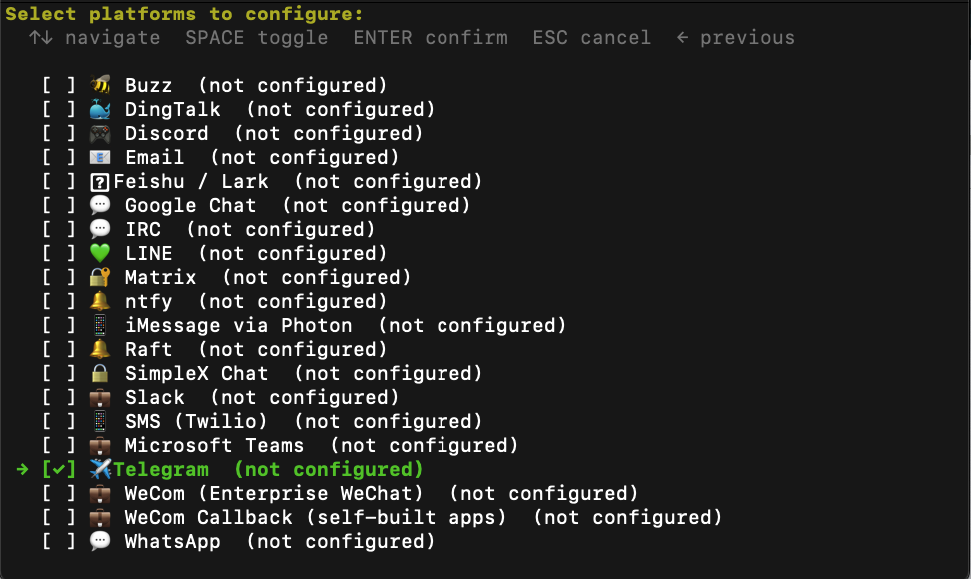
Telegram jadi pilihan pertama bukan karena paling canggih, tetapi paling cepat disiapkan: botnya gratis, API nya sederhana, dan bisa dibuat dalam satu menit. Discord atau Slack mengharuskanmu mendaftarkan aplikasi di developer portal dan mengatur izin lebih dulu, jadi lebih panjang untuk uji coba pertama.
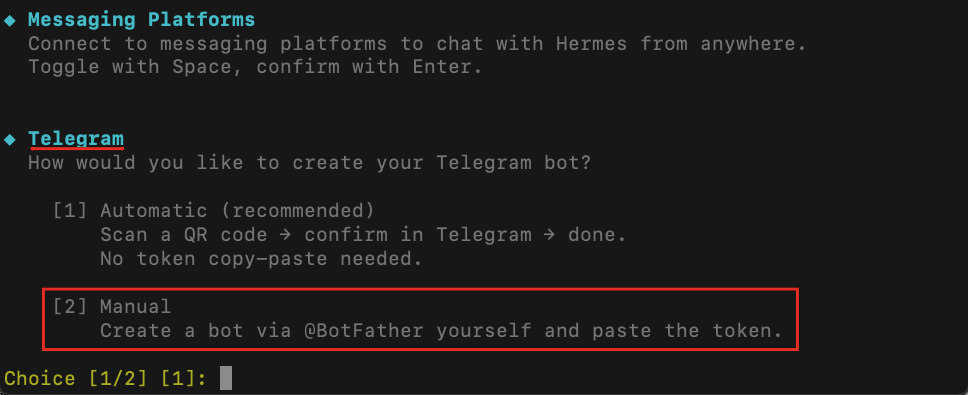
Setelah Telegram dicentang, wizard menanyakan cara membuat botnya:
- Automatic: memindai kode QR lalu konfirmasi di Telegram. Tidak ada token yang perlu disalin, sehingga lebih sedikit langkah dan kecil kemungkinan salah tempel. Pilih ini kalau ingin cepat.
- Manual: kamu membuat bot sendiri lewat
@BotFather, menyalin token, lalu menempelkannya. Pilih ini kalau ingin menyimpan token sendiri atau memakai ulang bot yang sudah ada.
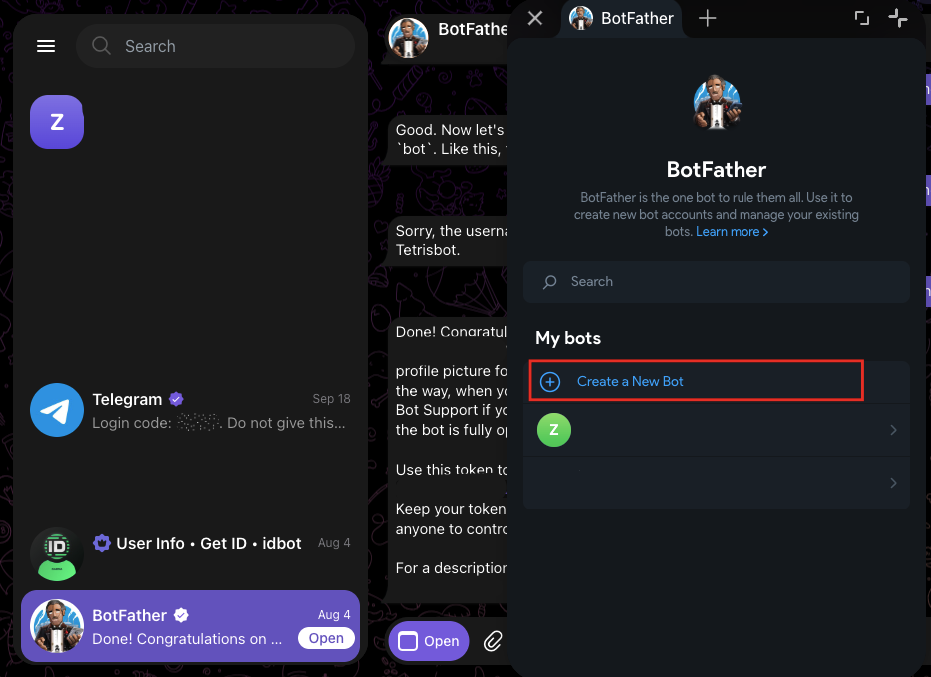
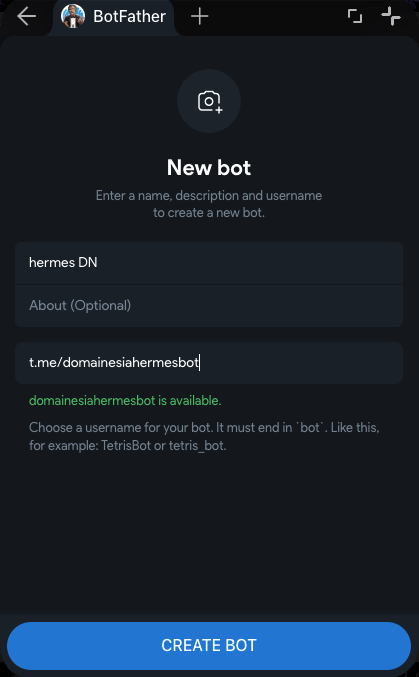
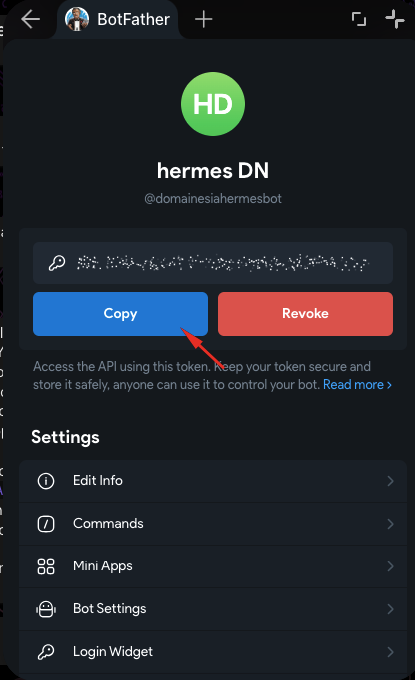
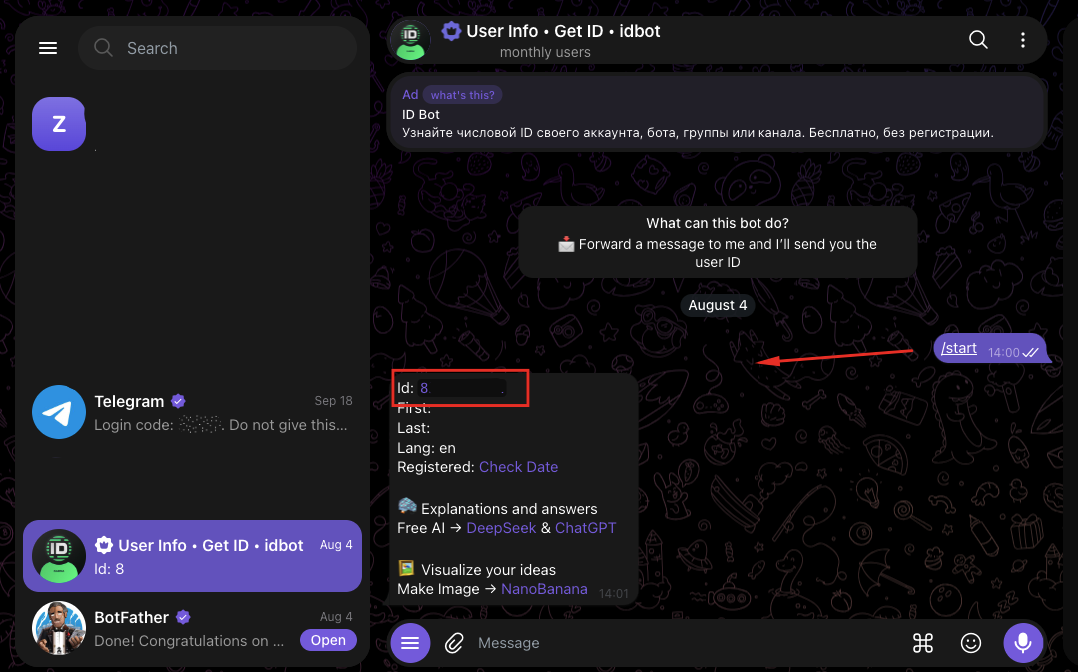
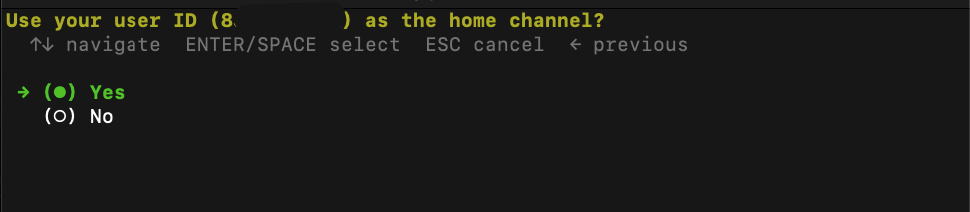
Setelah bot dibuat, masukkan user ID Telegrammu agar dipakai sebagai home channel. Home channel adalah tujuan default ketika agent mengirim pesan atas inisiatifnya sendiri, misalnya hasil tugas terjadwal. Tanpa itu, agent tidak punya alamat tetap untuk mengirim laporan. ID ini bisa dilihat lewat bot seperti @userinfobot.
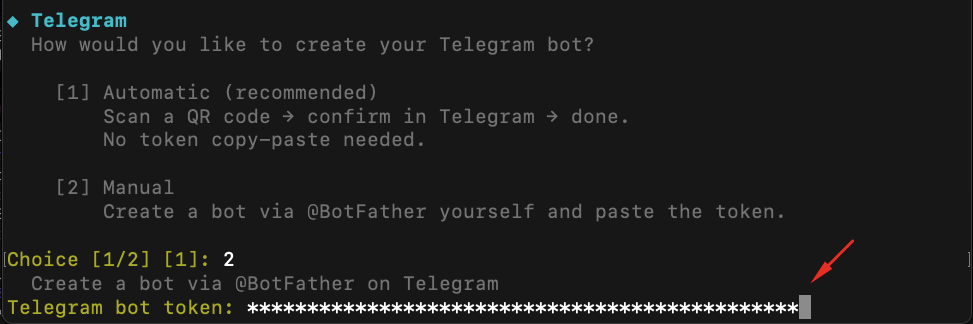
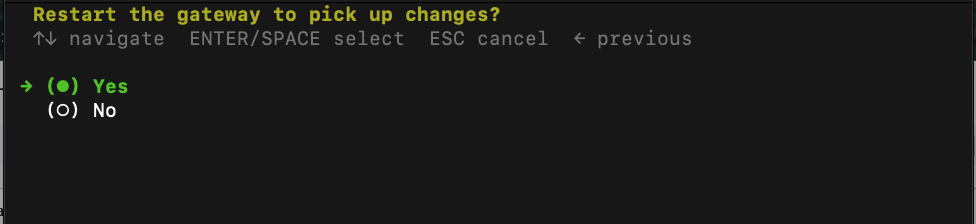
Di akhir langkah, wizard menawarkan restart gateway. Pilih Yes, karena kredensial bot yang baru hanya terbaca saat gateway dimuat ulang.
3.6 Konfigurasi Tool
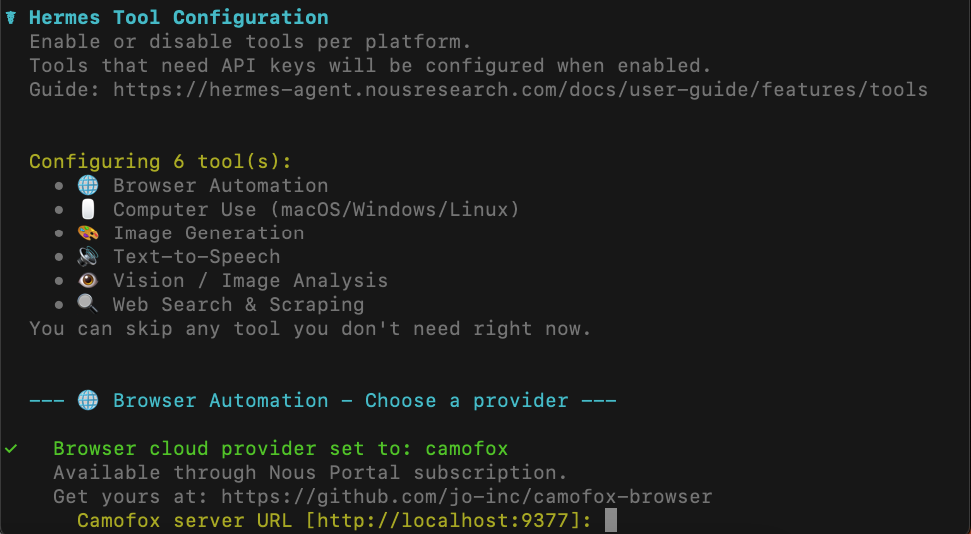
Tool adalah kemampuan tambahan yang bisa dipakai agent, misalnya membuka halaman web, membuat gambar, atau membacakan jawaban. Wizard menawarkan beberapa, dan semuanya boleh dilewati sekarang.
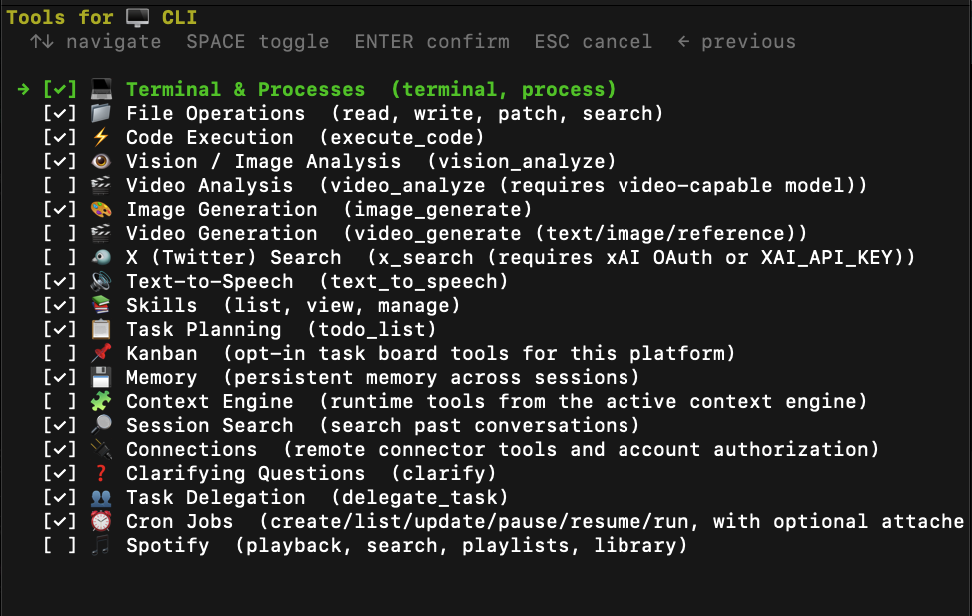
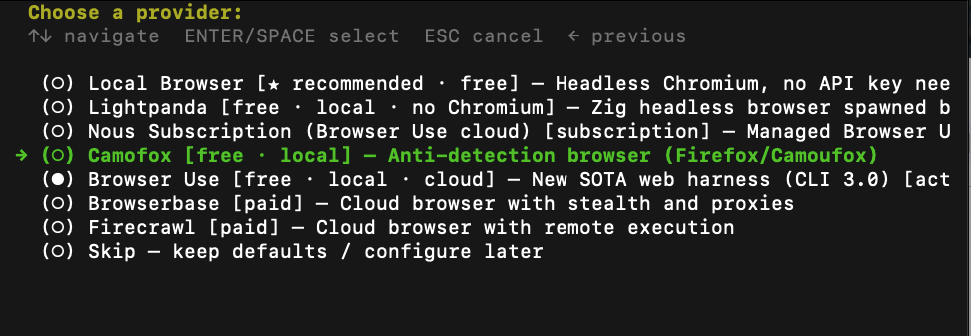
- Browser automation: membuat agent bisa membuka dan menavigasi halaman web. Pilih provider gratis dan lokal seperti Camofox kalau ingin mencoba, atau lewati kalau belum butuh.
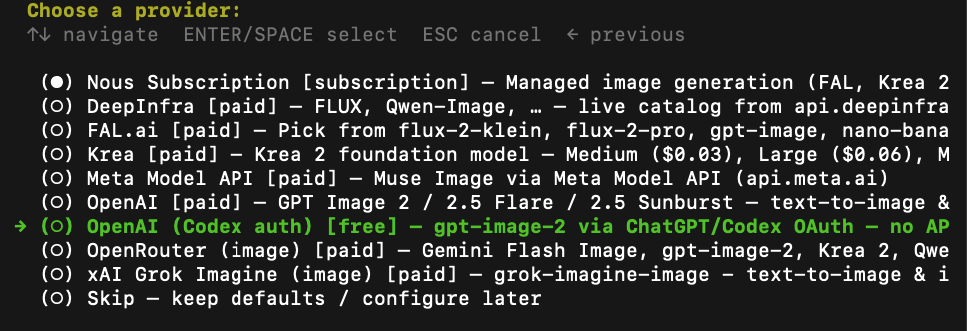
- Image generation: berguna kalau kamu ingin agent membuat gambar. Kalau tidak, pilih Skip.
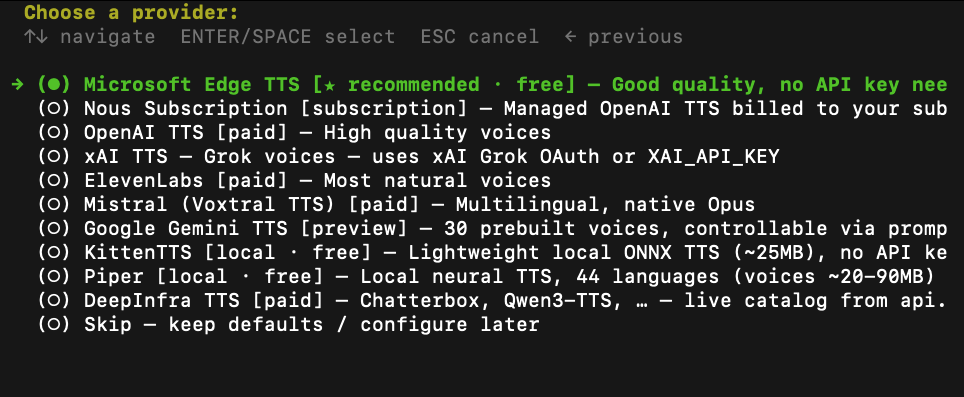
- Text-to-speech: mengubah balasan agent menjadi suara. Default Microsoft Edge TTS gratis dan tanpa API key, jadi aman dipilih.
- Web search: membuat agent bisa mencari informasi terkini. Pilihan Exa free keyless bekerja tanpa kunci, jadi paling mudah untuk memulai.
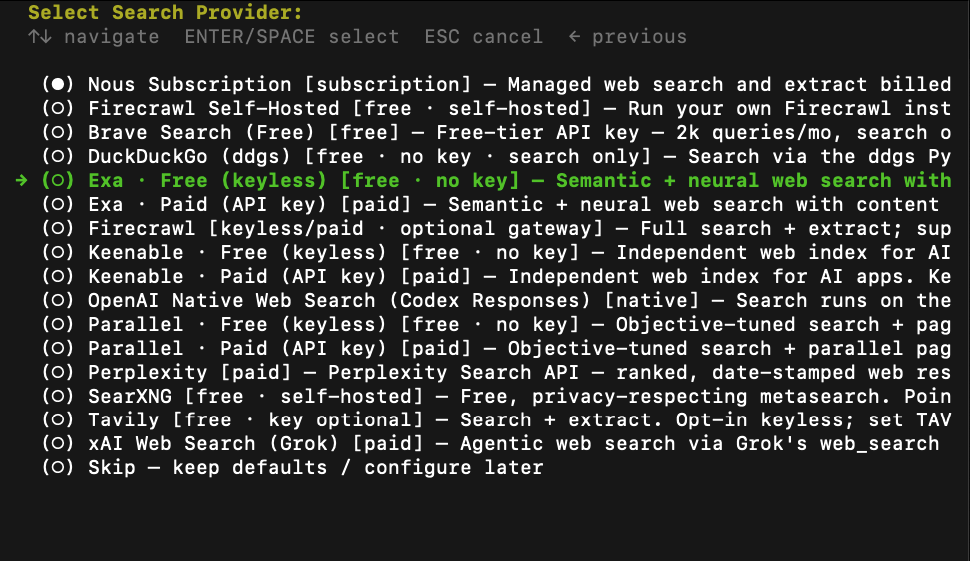
Prinsipnya, pilih yang gratis dan lokal dulu. Semua tool ini bisa ditambah atau diganti kapan saja lewat hermes setup tools, jadi melewatinya sekarang tidak menutup pilihan apa pun. Setelah selesai, terminal menampilkan banner “Ready to go!”.
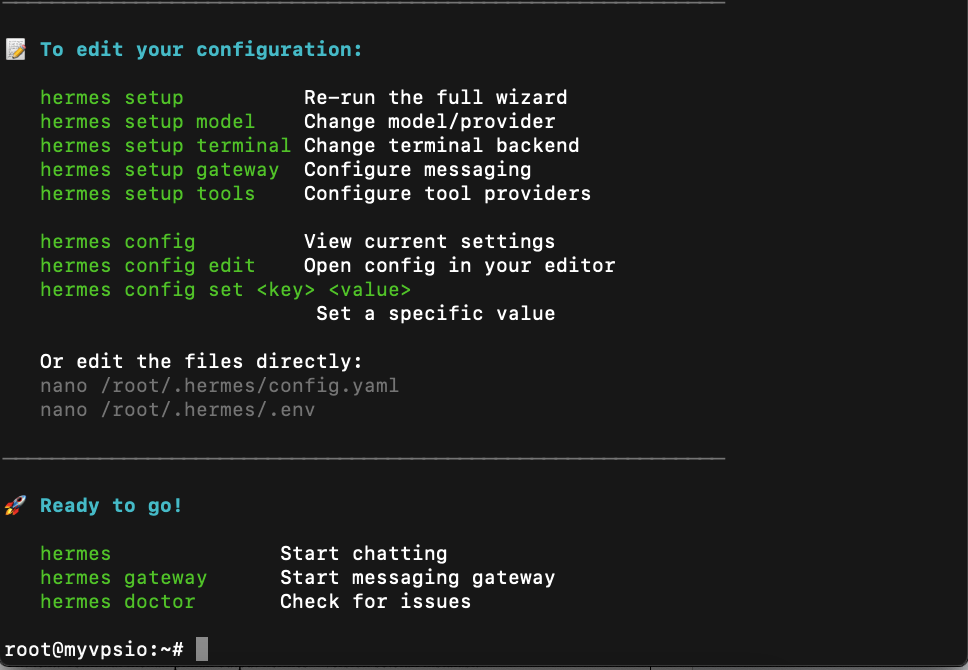
Langkah 4: Verifikasi Hasil Install
Setelah wizard selesai, jalankan pemeriksaan kesehatan agent.
|
1 2 3 |
hermes doctor hermes --version hermes |
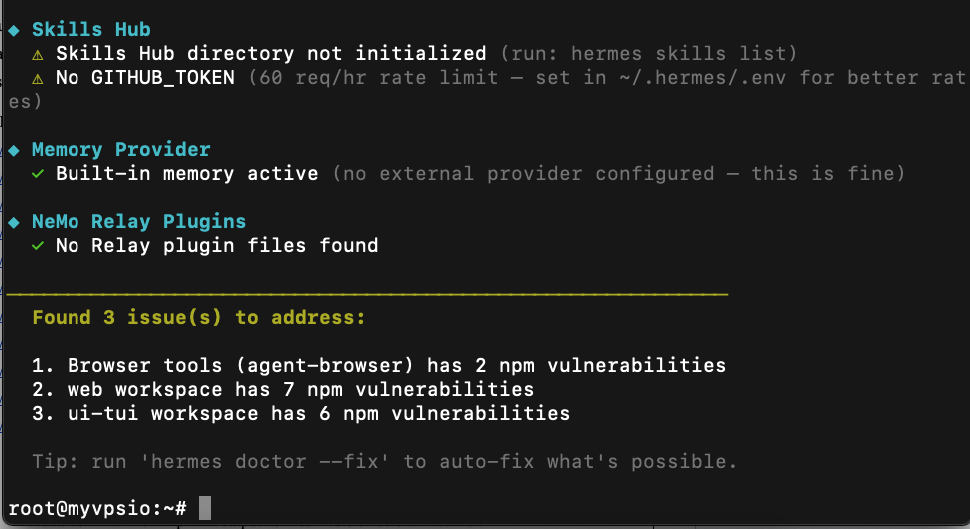
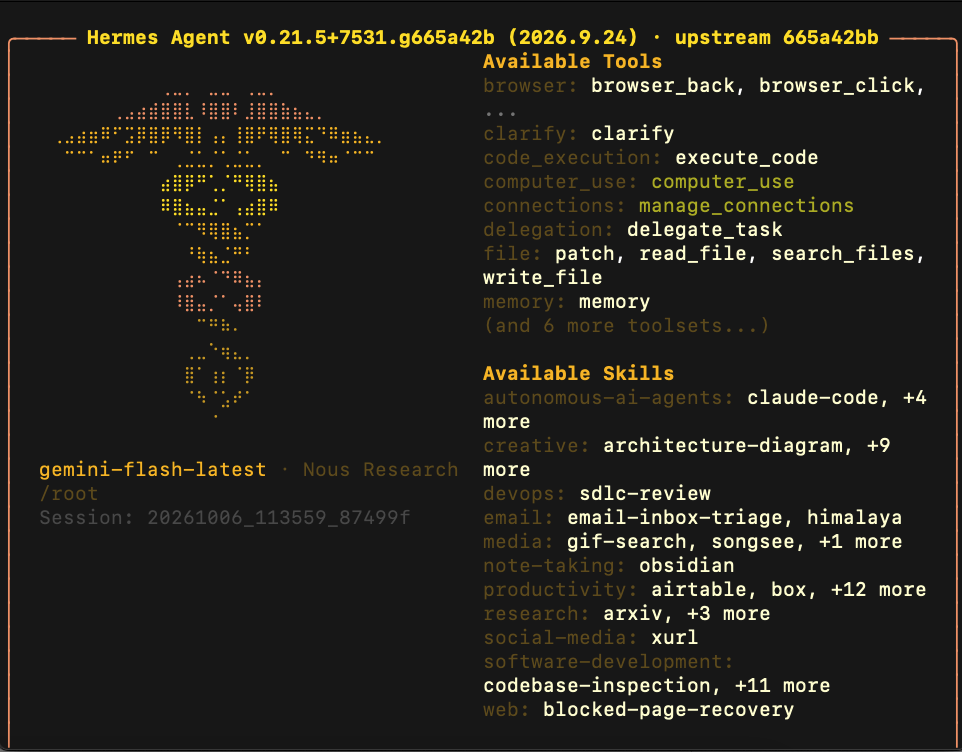
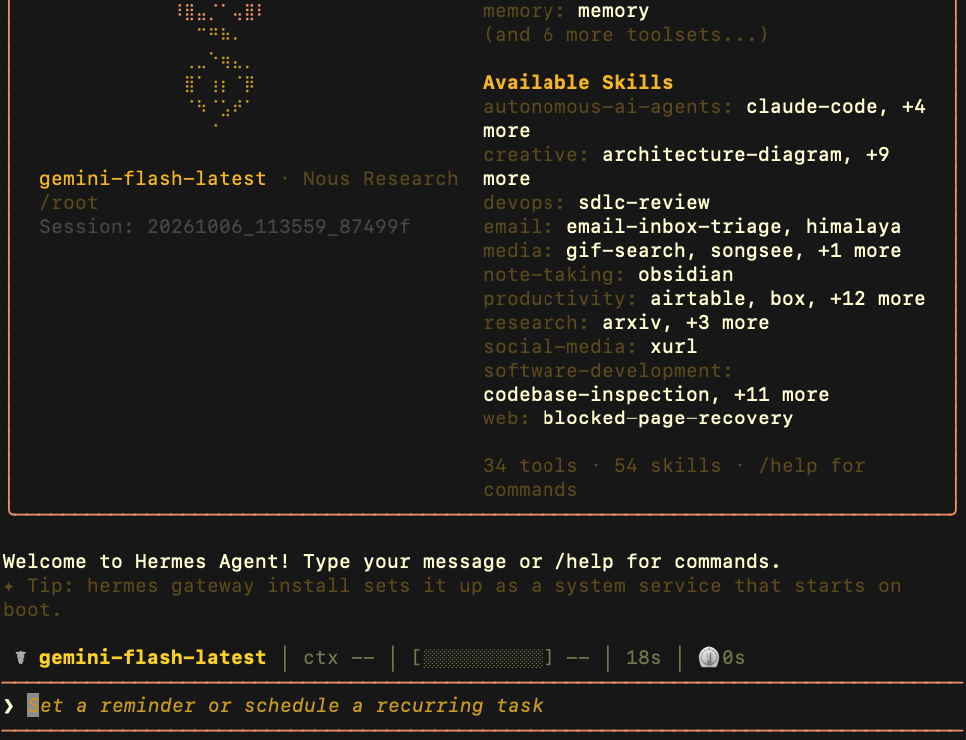
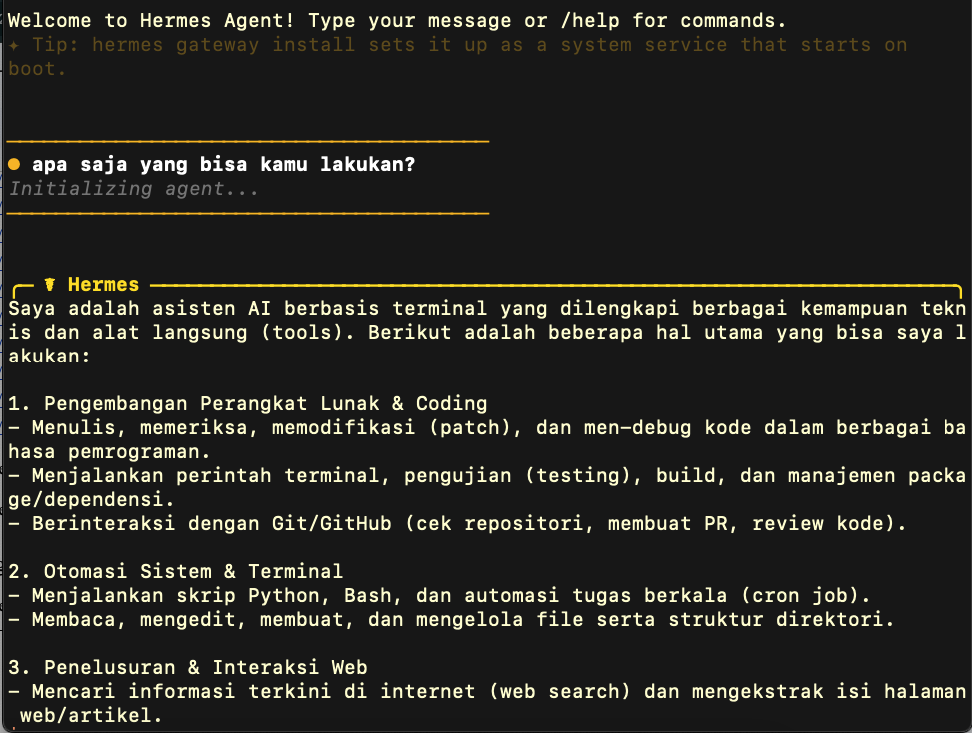
hermes doctor memeriksa dependensi, versi Python, konfigurasi, dan konektivitas API. Kalau ada temuan yang bisa diperbaiki otomatis, jalankan hermes doctor --fix. Perintah hermes terakhir membawamu ke sesi chat interaktif, tempat sapaan singkat membuktikan koneksi ke model berjalan.
Langkah 5: Jalankan Hermes Agent sebagai Layanan 24/7
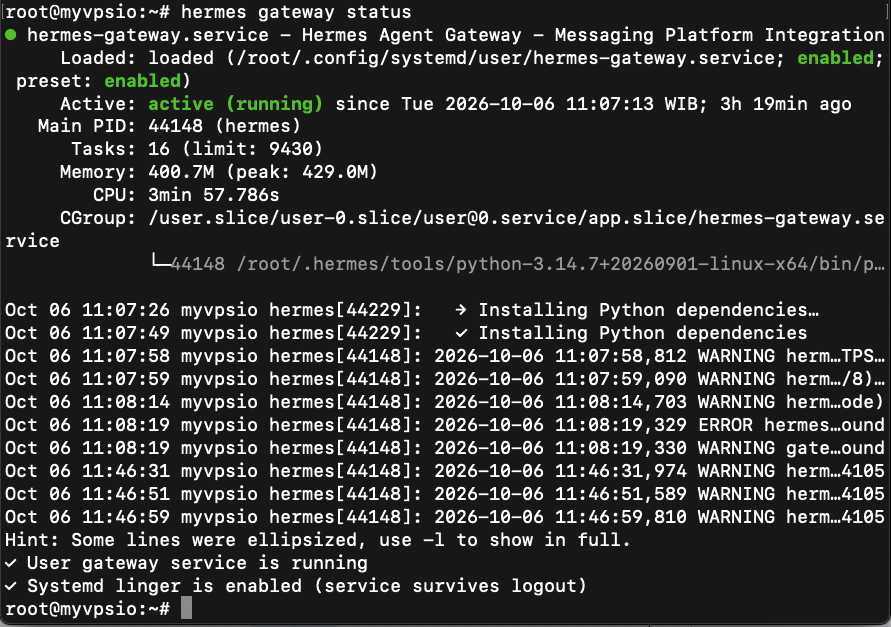
VPS baru berguna kalau agent tetap hidup setelah reboot. Cara paling ringkas adalah mendaftarkan gateway sebagai layanan sistem, yang juga disebut pada tips penutup installer.
|
1 |
hermes gateway install |
Kalau kamu lebih suka mengaturnya manual lewat systemd, unit berikut bisa dipakai.
|
1 2 3 4 5 6 7 8 9 10 11 12 13 14 15 16 17 |
[Unit] Description=Hermes Agent After=network-online.target [Service] Type=simple User=hermes WorkingDirectory=/home/hermes ExecStart=/home/hermes/.local/bin/hermes gateway run Restart=always RestartSec=5 [Install] WantedBy=multi-user.target Simpan konfigurasi di atas sebagai /etc/systemd/system/hermes.service, lalu aktifkan dan jalankan. sudo systemctl daemon-reload sudo systemctl enable --now hermes |
Restart=always membawa agent kembali setelah crash. Hanya systemctl stop yang mematikannya dengan sengaja.
Langkah 6: Uji Agent dari Telegram
Buka chat dengan bot yang kamu buat, lalu kirim pertanyaan sederhana. Kalau bot membalas, artinya seluruh rangkaian install dan setup sudah bekerja. Di balik layar, agent memproses pesan itu dengan model yang kamu pilih dan mengembalikan jawabannya ke Telegram.
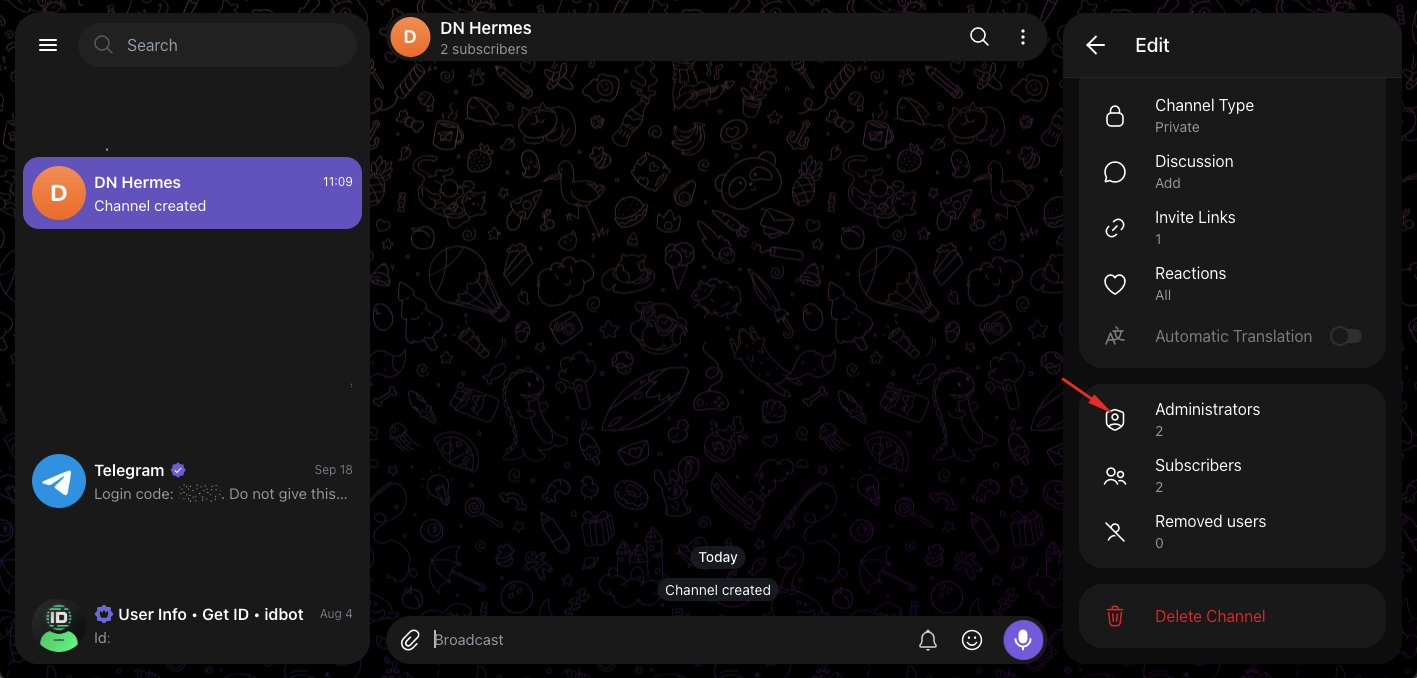
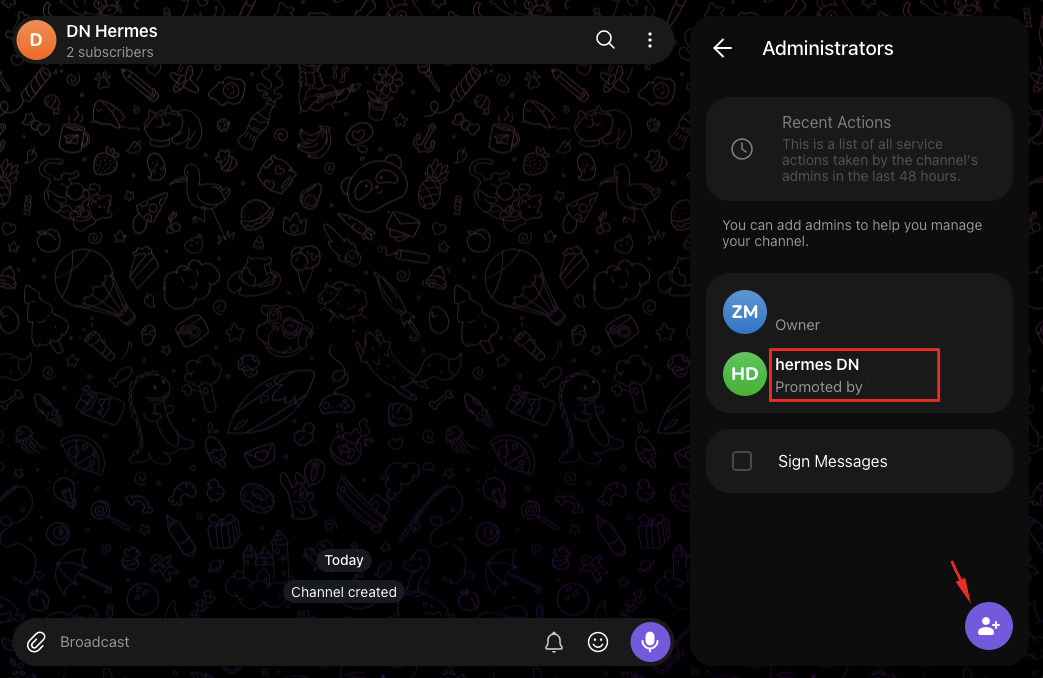
Kalau kamu memakai channel Telegram, pastikan bot sudah ditambahkan sebagai admin agar bisa membaca dan membalas pesan di sana. Kalau bot tidak membalas, cek status gateway dengan hermes gateway status dan pastikan token bot masih valid.
Kesalahan Umum yang Perlu Dihindari
- Menempel perintah panjang di konsol VPS berbasis browser. Sebagian provider mengubah “:” menjadi “;” dan merusak “@” serta “=”, sehingga perintah rusak tanpa peringatan. Pakai SSH.
- Menjalankan agent sebagai root. Hermes punya akses terminal. Berikan user biasa.
- Melawan Python sistem. Installer menyediakan Python terkelola lewat
uv. Biarkan saja. - Melewati hermes doctor. Sebagian besar masalah muncul di situ lebih dulu.
- Lupa mempertahankan direktori data
~/.hermes. Di situ tersimpan memori, skill, dan kredensial. Kehilangan direktori itu berarti memulai dari nol. - Lupa memasang gateway sebagai layanan. Tanpa itu, agent mati begitu server reboot dan kamu harus menjalankannya manual lagi.
- Memilih model dengan context window di bawah 64K. Hermes menolaknya saat startup.
Belum punya VPSnya? Mulai dari Cloud VPS DomaiNesia.
Setelah Install: Menjaga Agent Tetap Berguna
Install Hermes Agent di VPS bertumpu pada lima hal: siapkan host, pasang agent, selesaikan wizard, jalankan sebagai layanan, lalu uji lewat messaging. Sebelum menganggap setup selesai, cek sekali lagi bahwa hermes doctor bersih dan gateway aktif sebagai layanan.
Langkah berikutnya adalah memberi agent pekerjaan nyata. Mulai dari satu use case yang jelas, lalu tambahkan skill dan tool seiring kebutuhan. Selama direktori ~/.hermes dicadangkan, kamu bisa membangun ulang server kapan saja tanpa kehilangan memori dan skill agentmu. Baru mengenal control panel VPS? Ulasan control panel VPS terbaik membahas apa saja yang bisa kamu pasang di mesin yang sama.

Hazar Farras
Hi ! I'm a Technical Content Specialist in DomaiNesia. Passionate about challenges, technology enthusiast, and dedicated K-pop lover always exploring new horizons and trends
