



Panduan Koneksi Email Google Workspace ke Domain Utama
Oleh
Dinda Fariz Alamsyah
Hai DomaiNesians! Dalam dunia bisnis digital, memiliki email profesional dengan domain sendiri menjadi kebutuhan penting untuk membangun kepercayaan dan identitas merek. Google Workspace memungkinkan penggunaan email bisnis dengan nama domain sendiri sekaligus menyediakan layanan seperti Gmail, Google Drive, Google Calendar, dan berbagai alat kolaborasi lainnya. Pada panduan ini, akan dibahas cara menghubungkan domain utama ke Google Workspace, mulai dari pendaftaran akun, verifikasi domain, aktivasi Gmail, hingga pengujian email agar layanan dapat digunakan dengan optimal.
Mengapa Domain Diperlukan untuk Google Workspace?
Domain merupakan nama alamat yang digunakan untuk mengakses website dan membuat alamat email profesional. Pada Google Workspace, domain diperlukan untuk mengaktifkan layanan seperti Gmail, Google Drive, Google Docs, dan layanan kolaborasi lainnya. Sebagai contoh, jika menggunakan domain bisnis.com, maka pengguna dapat membuat alamat email seperti info@bisnis.com atau sales@bisnis.com sesuai kebutuhan bisnis.
Google Workspace adalah layanan berbayar, tetapi tersedia uji coba gratis selama 14 hari. Panduan ini menggunakan versi uji coba, sehingga perlu menyiapkan metode pembayaran seperti kartu kredit atau opsi lain yang didukung oleh Google. Selain itu, pastikan sudah memiliki domain yang dibeli melalui registrar seperti DomaiNesia atau penyedia lain sebelum memulai.
Berikut adalah beberapa skenario di mana domain pada Google Workspace sangat berguna:
- Mengelola beberapa merek atau divisi bisnis dengan domain berbeda tetapi menggunakan satu akun Google Workspace.
- Memberikan alamat email alternatif untuk kampanye pemasaran tanpa membuat akun baru.
- Menyederhanakan manajemen email untuk proyek sementara dengan domain khusus.
- Meningkatkan fleksibilitas komunikasi tanpa biaya tambahan untuk akun baru.
Panduan ini akan memberikan solusi praktis untuk skenario-skenario tersebut dengan langkah-langkah yang jelas untuk menghubungkan Google Workspace ke Domain.
Ringkasan proses koneksi Google Workspace ke domain:
- Mendaftar akun Google Workspace.
- Menambahkan domain yang akan digunakan.
- Membuat akun pengguna pertama.
- Melakukan verifikasi domain melalui DNS record.
- Mengaktifkan Gmail menggunakan MX record.
- Menguji pengiriman dan penerimaan email.
Daftar Akun Google Workspace
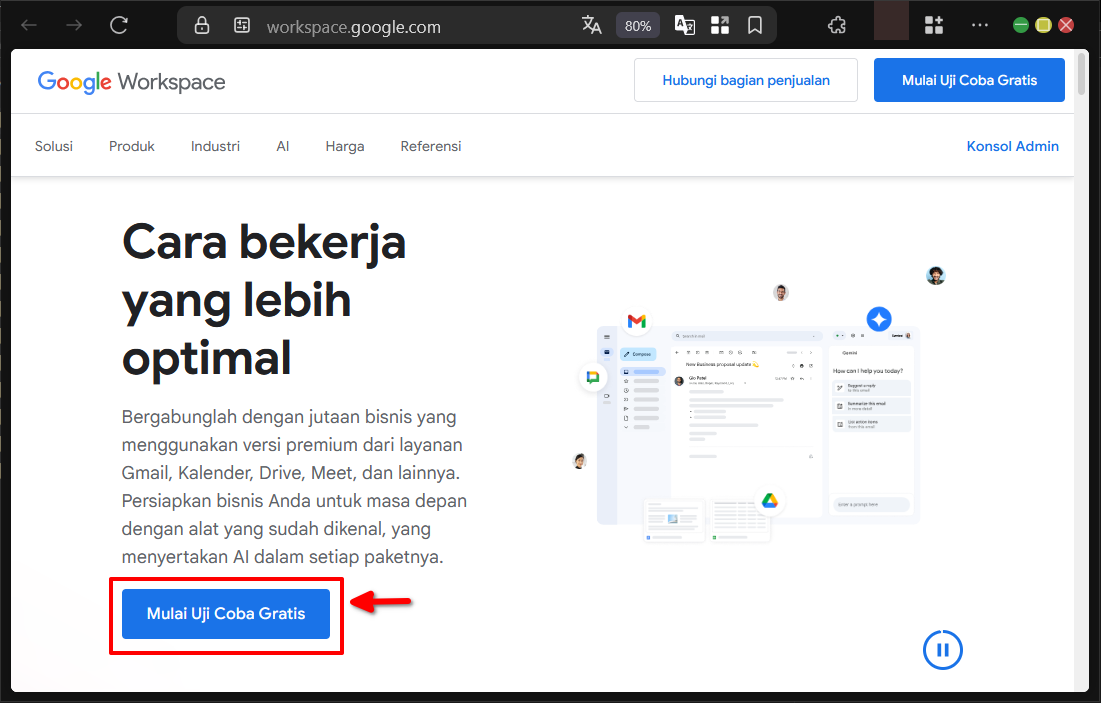
Untuk memulai, kunjungi situs resmi Google Workspace di https://workspace.google.com. Halaman ini adalah pintu masuk untuk membuat akun baru dan menghubungkan Google Workspace ke Domain. Pada halaman utama, klik tombol “Mulai Uji Coba Gratis” untuk masuk ke proses pendaftaran akun. Tombol ini akan mengarahkan ke formulir pendaftaran awal.
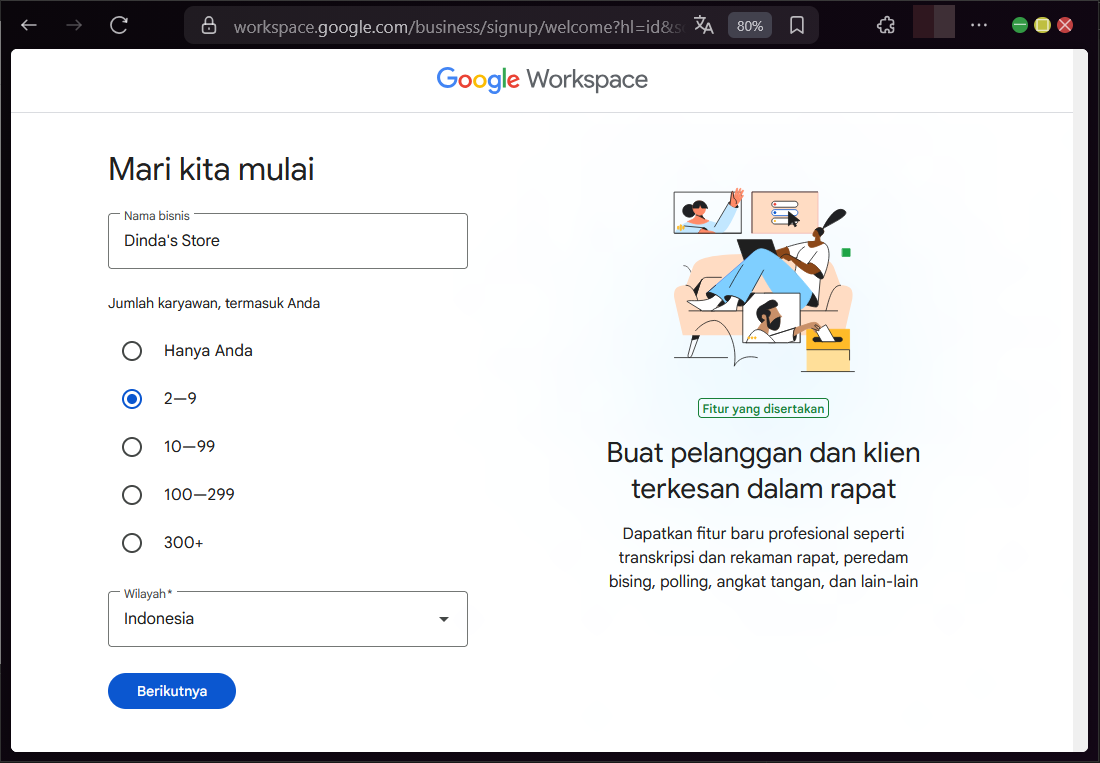
Isi informasi dasar seperti nama bisnis, jumlah karyawan, dan wilayah perusahaan. Setelah selesai, klik “Berikutnya” untuk melanjutkan proses pendaftaran.
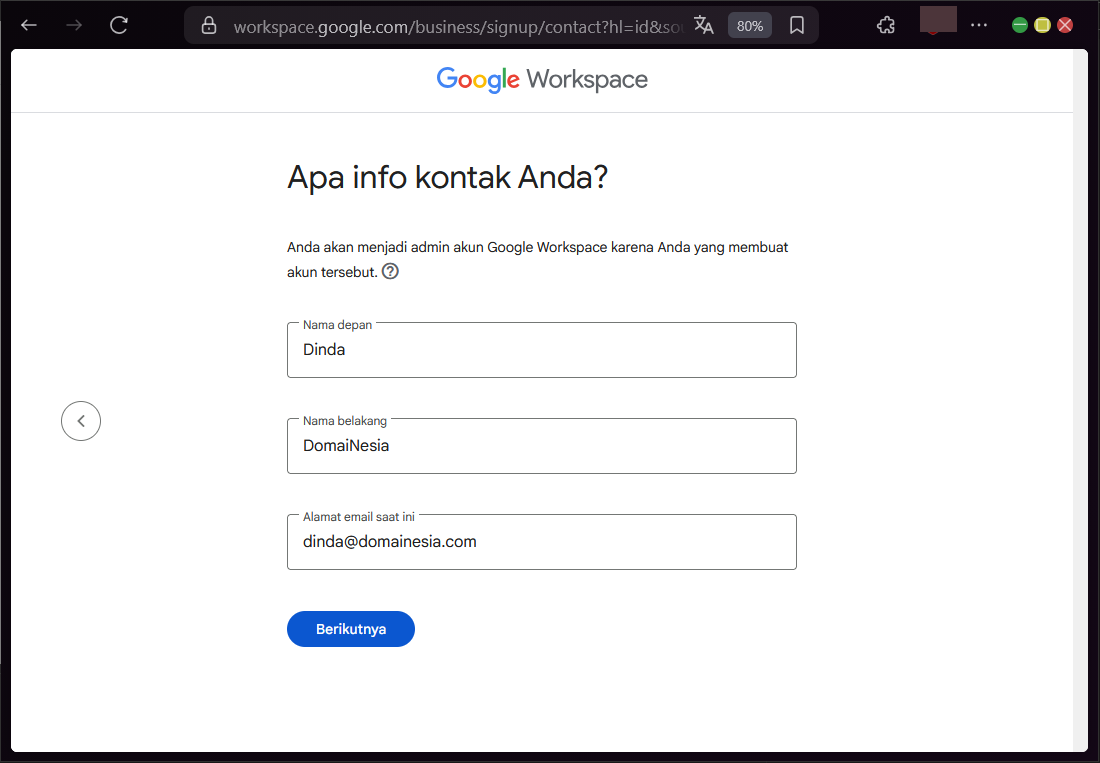
Selanjutnya, masukkan informasi kontak pribadi yang akan menjadi pemilik akun Google Workspace ke Domain. Informasi ini penting untuk pengelolaan akun. Klik “Berikutnya” setelah mengisi data.
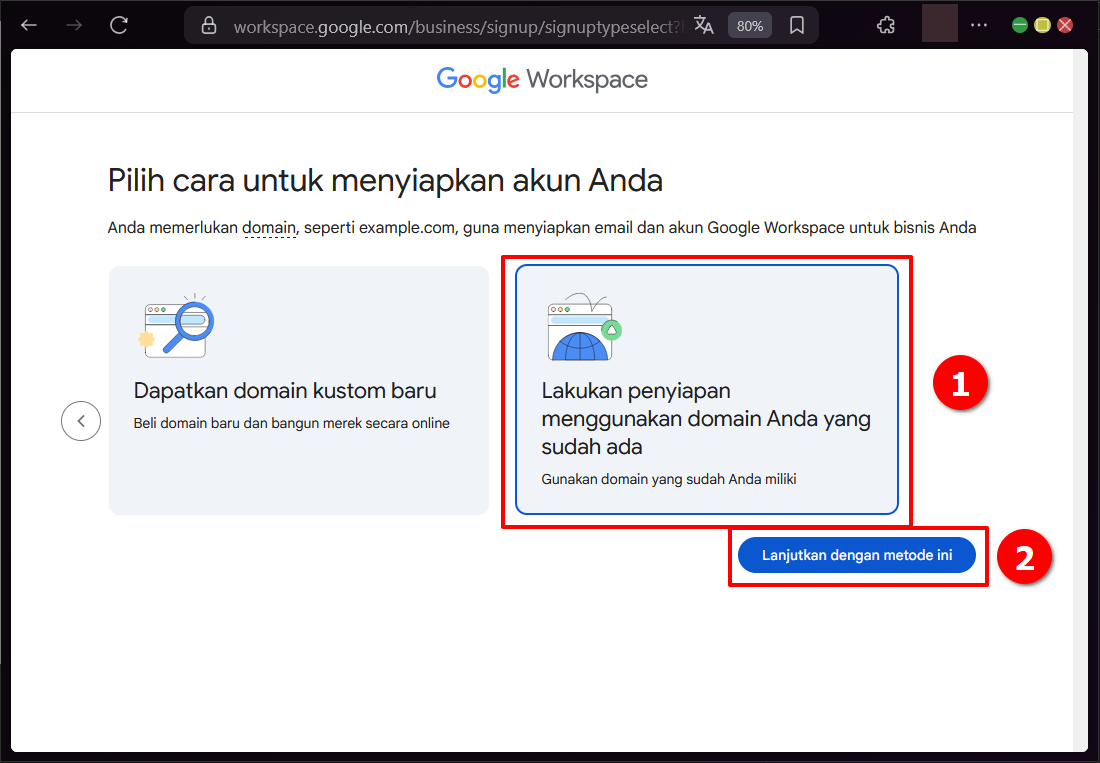
Pada tahap pemilihan domain, pilih opsi “Lakukan penyiapan menggunakan domain anda yang sudah ada” untuk menggunakan domain yang telah dibeli. Klik “Lanjutkan dengan metode ini” untuk melanjutkan.
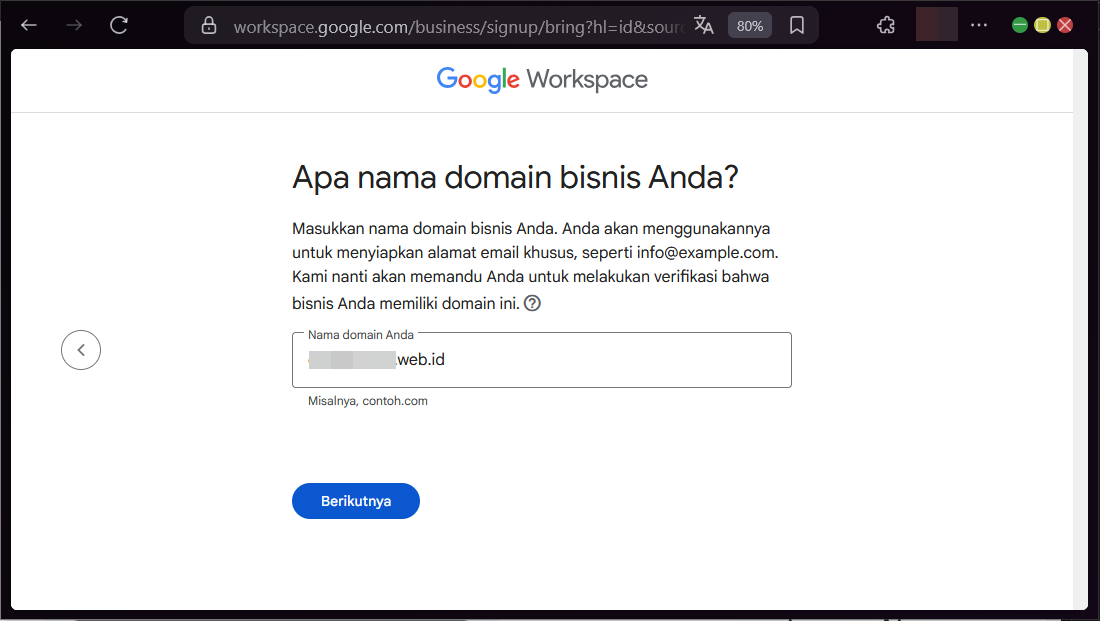
Masukkan nama domain yang telah dibeli melalui registrar, lalu klik “Berikutnya”. Pastikan nama domain dimasukkan dengan benar untuk menghindari masalah verifikasi.
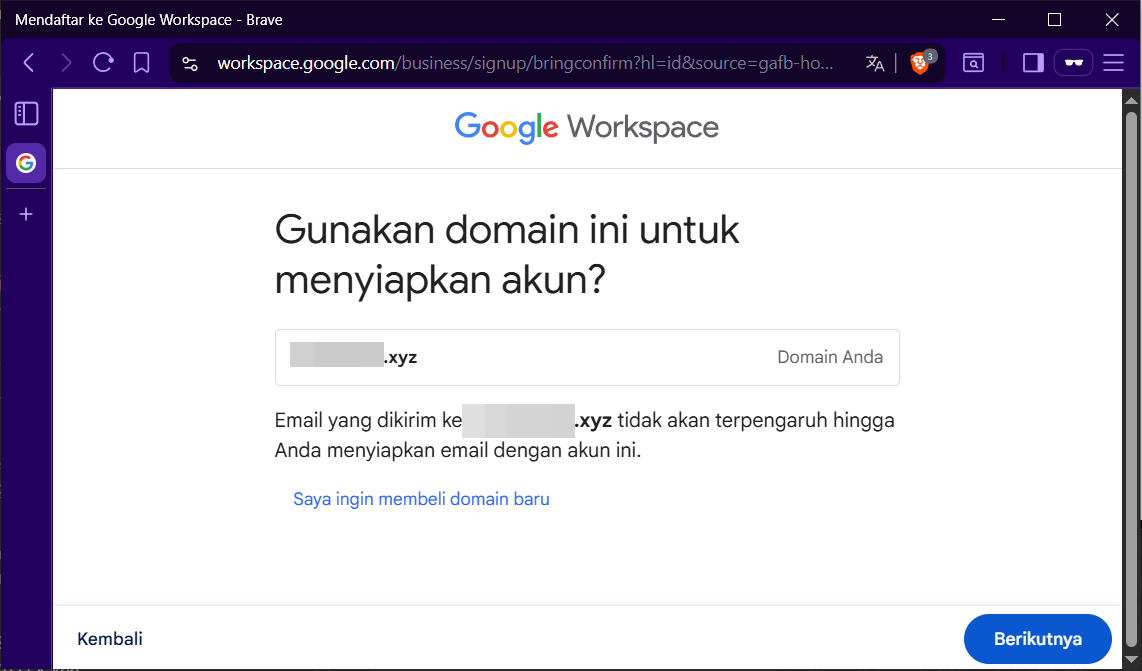
Google akan meminta konfirmasi ulang untuk domain yang dimasukkan. Periksa kembali, lalu klik “Berikutnya” untuk melanjutkan proses pendaftaran.
Buat Akun Pengguna Pertama Google Workspace
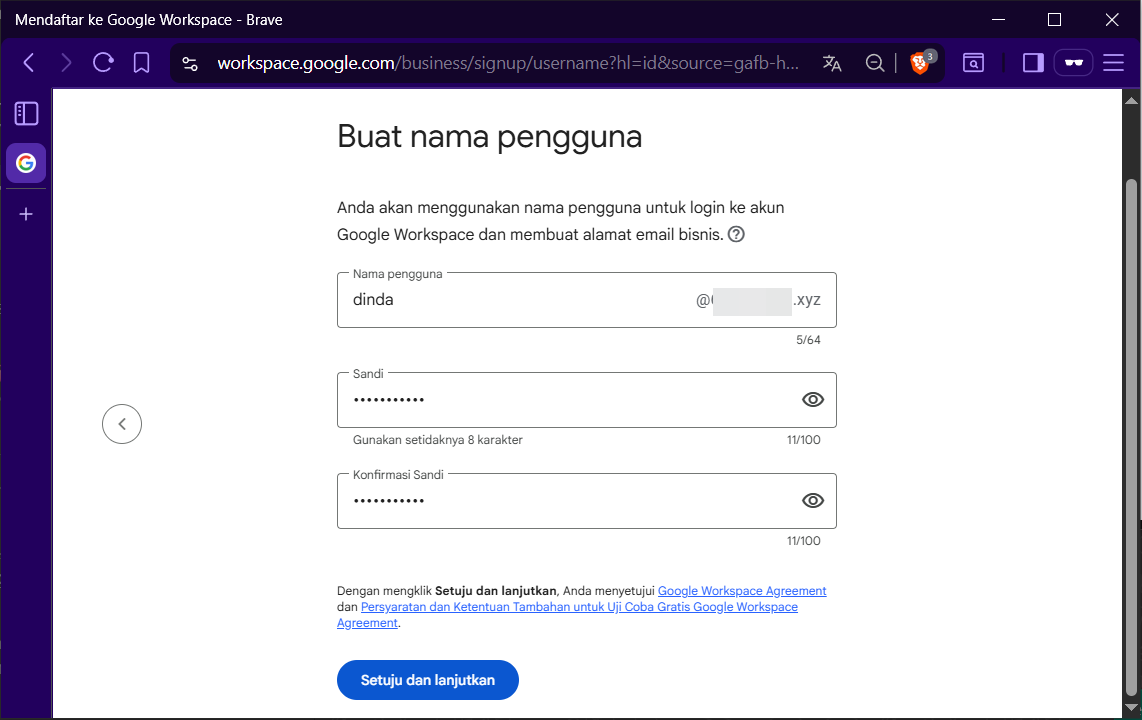
Setelah domain dikonfirmasi, saatnya membuat akun pengguna pertama untuk Google Workspace ke Domain. Isi nama email dan sandi yang akan digunakan untuk akun ini. Pastikan sandi kuat untuk keamanan. Klik “Setuju dan lanjutkan” untuk mendaftarkan email.
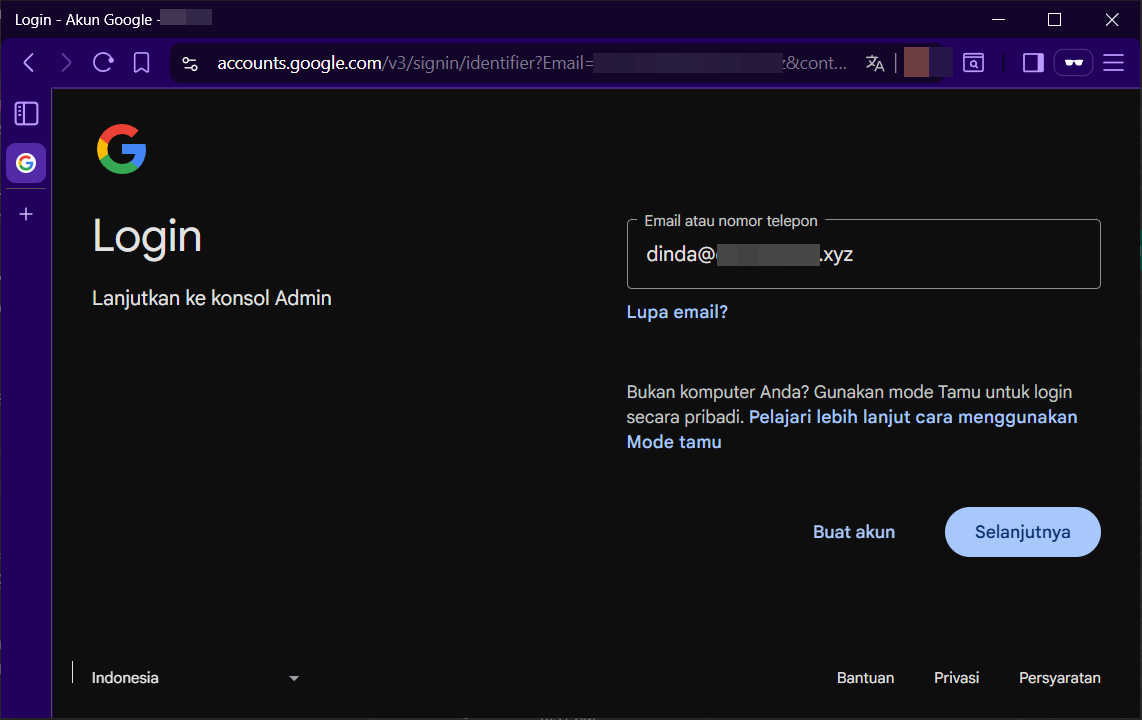
Google akan mengarahkan untuk login kembali menggunakan akun yang baru dibuat. Pada tahap ini, Google mungkin meminta verifikasi nomor telepon untuk keamanan tambahan. Masukkan nomor telepon yang valid, lalu ikuti instruksi untuk verifikasi.
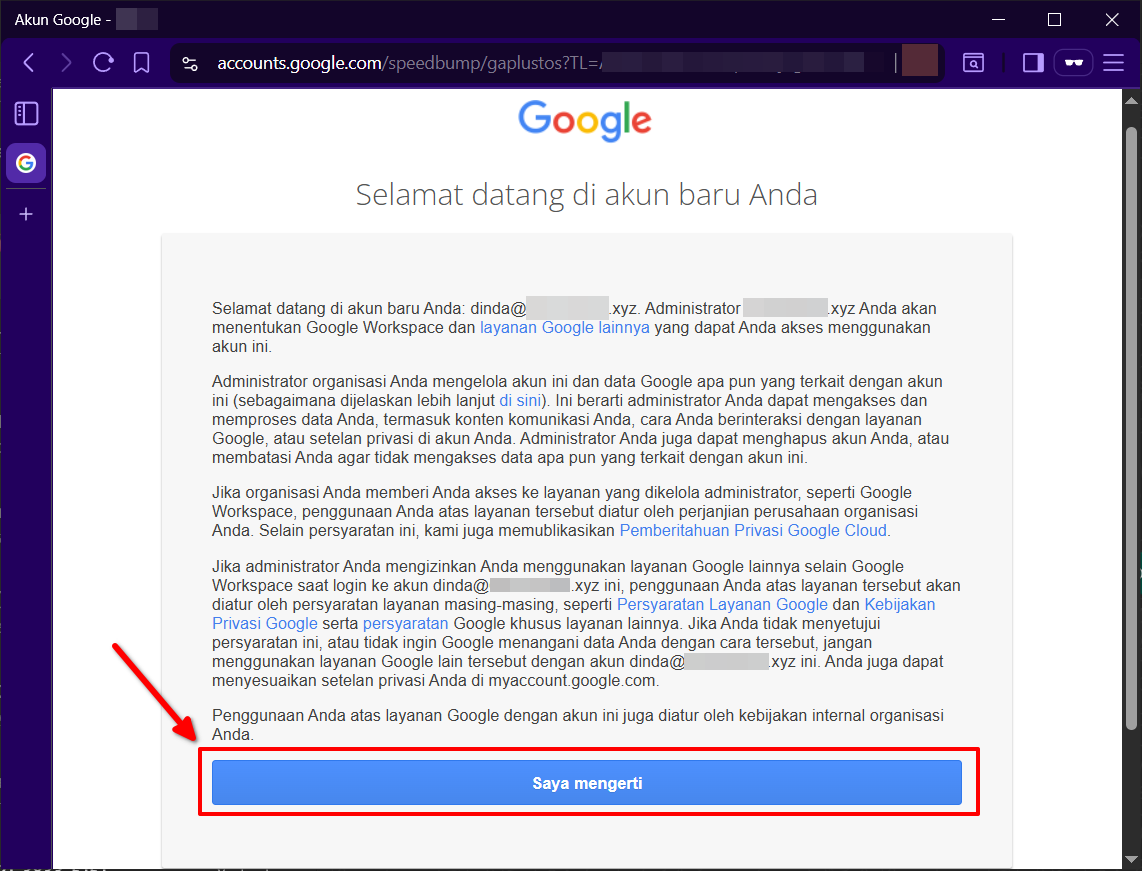
Jika verifikasi selesai, halaman penyambutan akun baru akan muncul. Baca informasi yang diberikan, lalu klik “Saya mengerti” untuk melanjutkan ke langkah berikutnya.
Pembelian Paket Akun
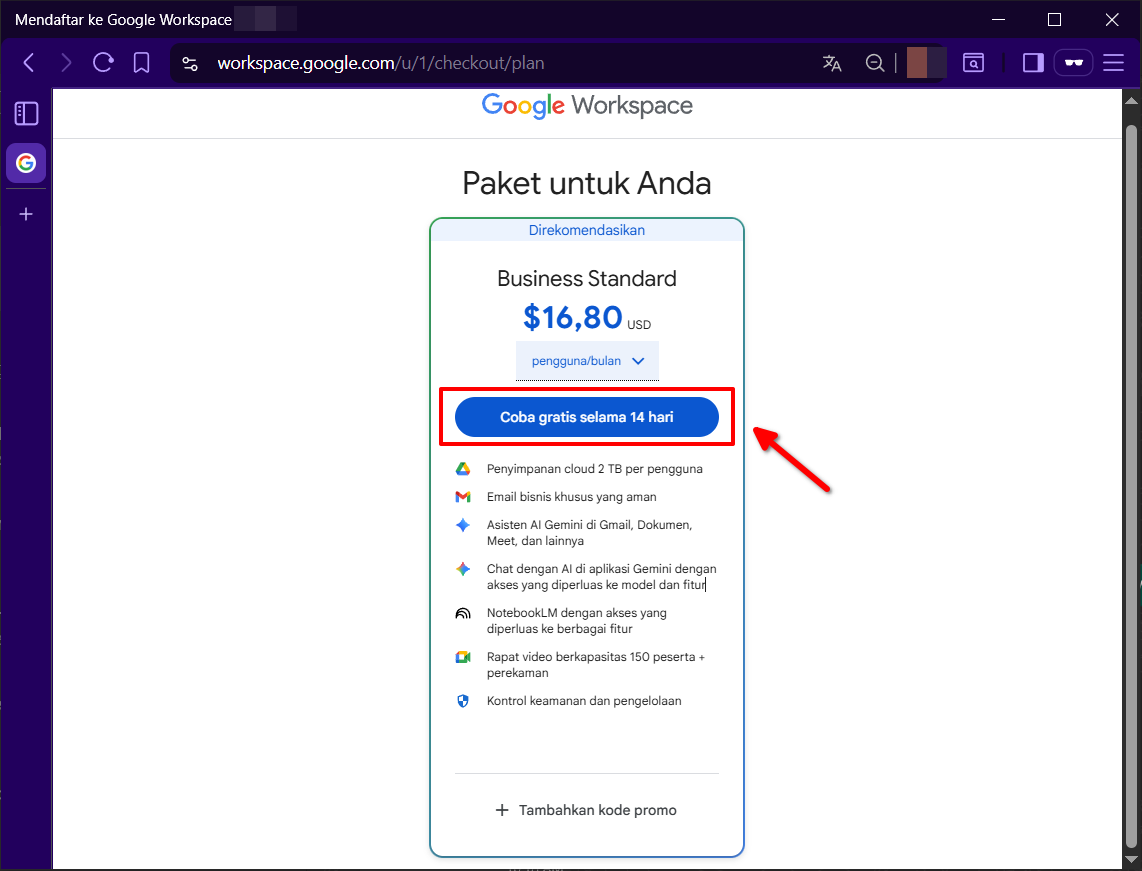
Setelah akun pengguna pertama berhasil dibuat, langkah berikutnya adalah memilih paket untuk Google Workspace ke Domain. Pilih opsi “Coba gratis selama 14 hari” untuk memulai uji coba tanpa biaya awal.
Pada halaman checkout, isi informasi kontak dan metode pembayaran. Panduan ini menggunakan kartu kredit Visa sebagai contoh, tetapi metode lain yang didukung Google juga dapat digunakan. Jangan khawatir, proses ini dapat dibatalkan kapan saja jika tidak ingin melanjutkan setelah uji coba.
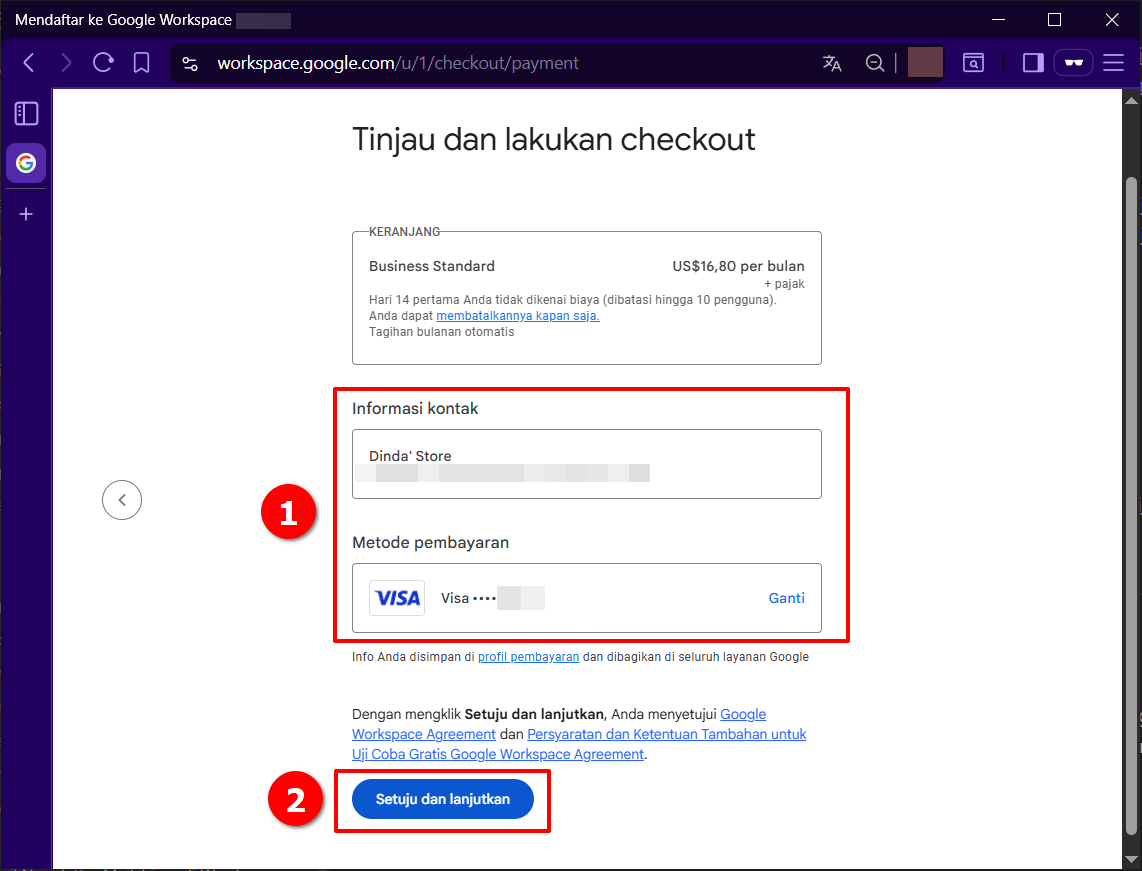
Setelah informasi pembayaran diisi, klik “Setuju dan lanjutkan” untuk menyelesaikan pembelian. Google akan memproses pembayaran dan mengaktifkan akun Google Workspace ke Domain.
Tambah Akun Pengguna Kedua
Nah, DomaiNesians! Setelah pembayaran selesai, tambahkan akun pengguna kedua jika diperlukan. Prosesnya mirip dengan pembuatan akun pertama: isi nama email dan sandi untuk pengguna baru.
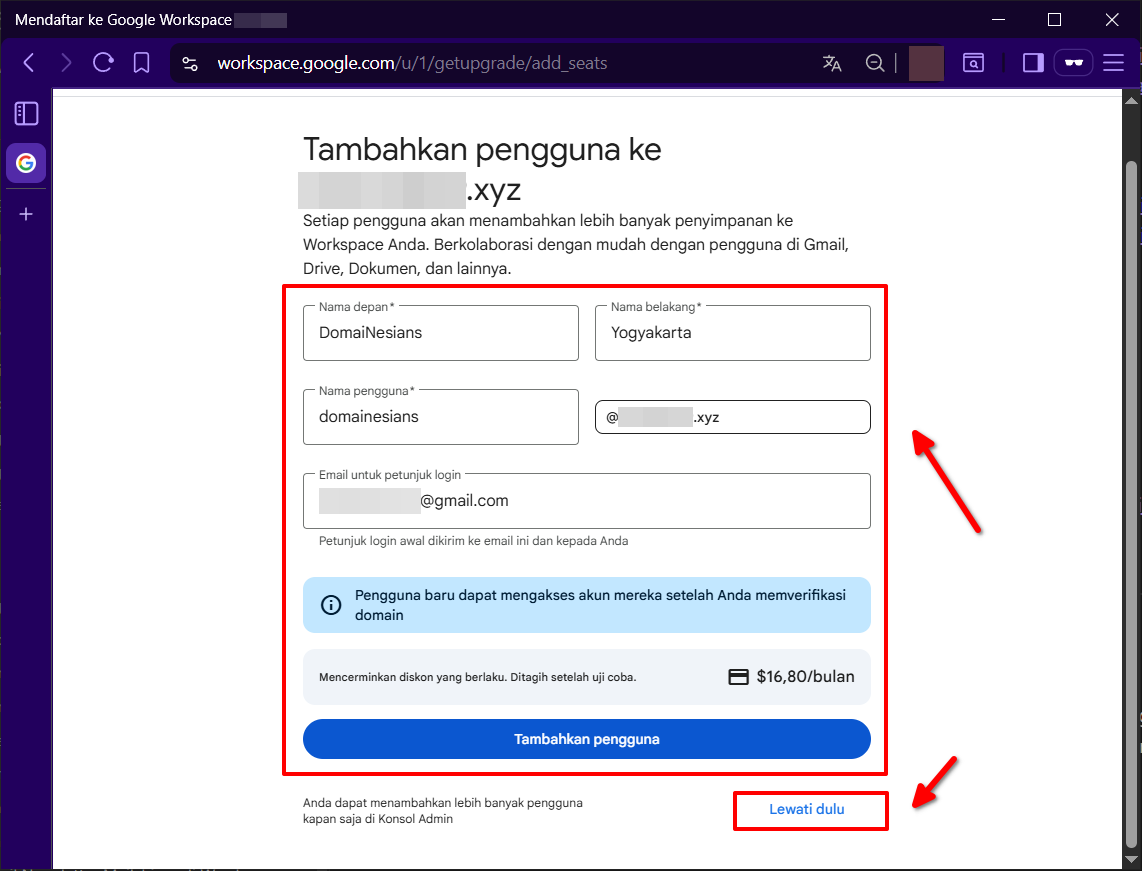
Pilih opsi “Tambahkan pengguna” untuk menambah akun sekarang, atau klik “Lewati dulu” untuk melakukannya nanti melalui dashboard Google Workspace.
Verifikasi Domain
Langkah penting berikutnya adalah verifikasi domain untuk memastikan Google Workspace ke Domain terhubung dengan benar. Proses ini melibatkan beberapa tahapan yang akan dijelaskan pada sub-sub judul berikut.
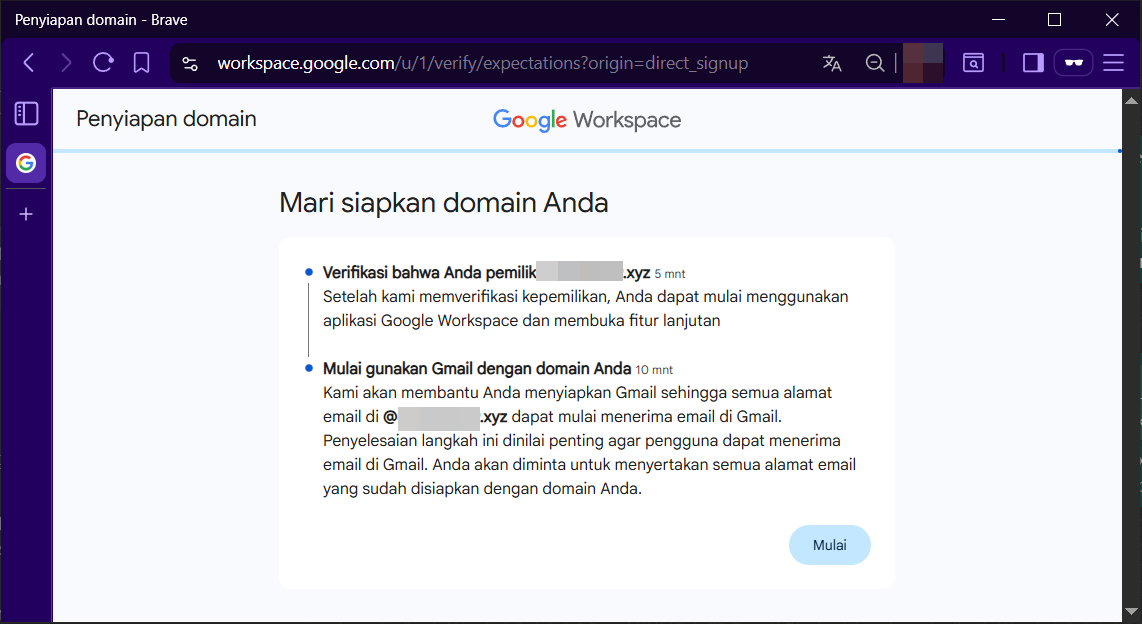
Klik “Mulai” pada halaman verifikasi domain untuk memulai proses.
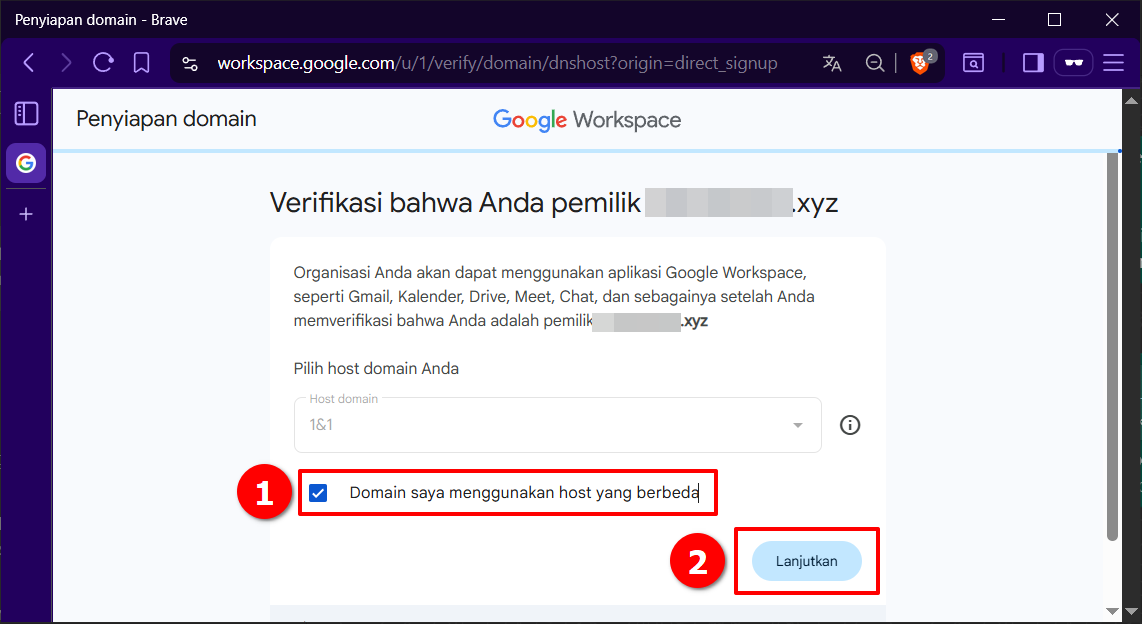
1. Pilih Host Domain
Pilih penyedia domain atau registrar yang digunakan. Pilih opsi “Domain saya menggunakan host yang berbeda” untuk registrar pihak ketiga, lalu klik “Lanjutkan”.
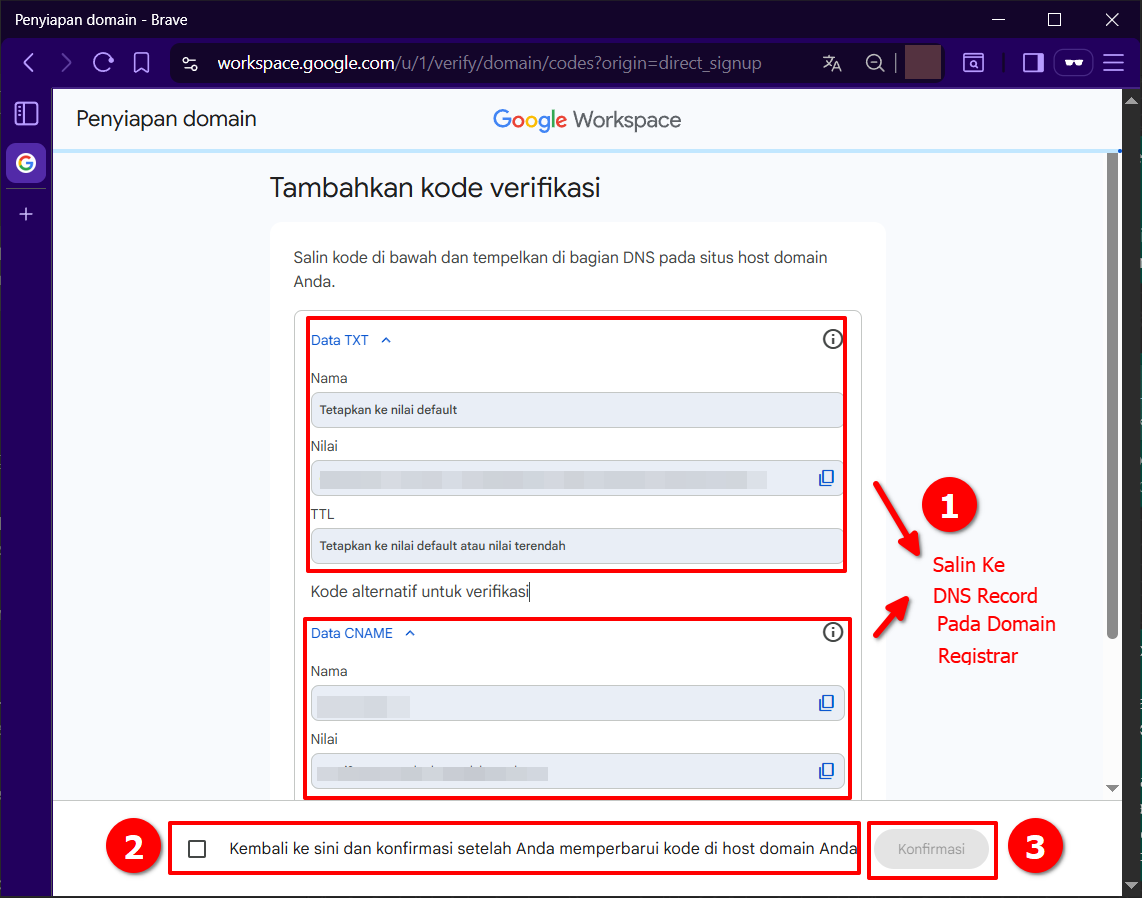
2. Tambahkan DNS Record ke Domain Registrar
Google akan menampilkan kode verifikasi berupa DNS record (TXT dan CNAME). Salin kedua jenis record ini untuk ditambahkan ke pengaturan DNS di registrar domain.
3. Akses Domain Registrar
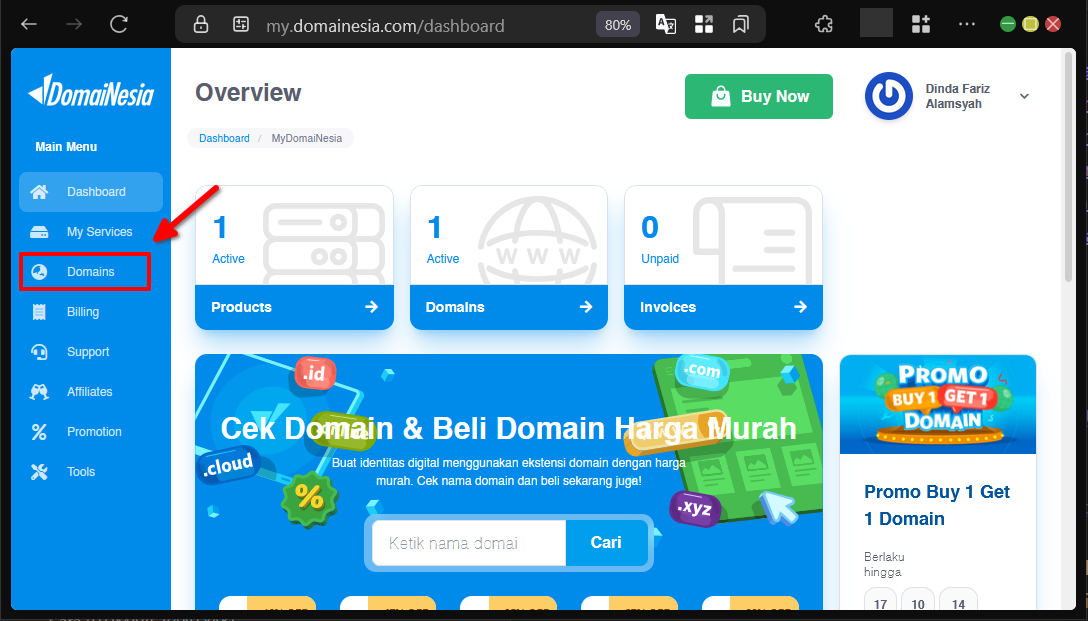
Setelah mendapatkan DNS record, akses pengaturan DNS di registrar domain. Jika menggunakan registrar selain DomaiNesia, langkah ini tetap serupa karena semua registrar memiliki fitur DNS Management. Buka halaman daftar domain melalui menu “Domains” di dashboard registrar.
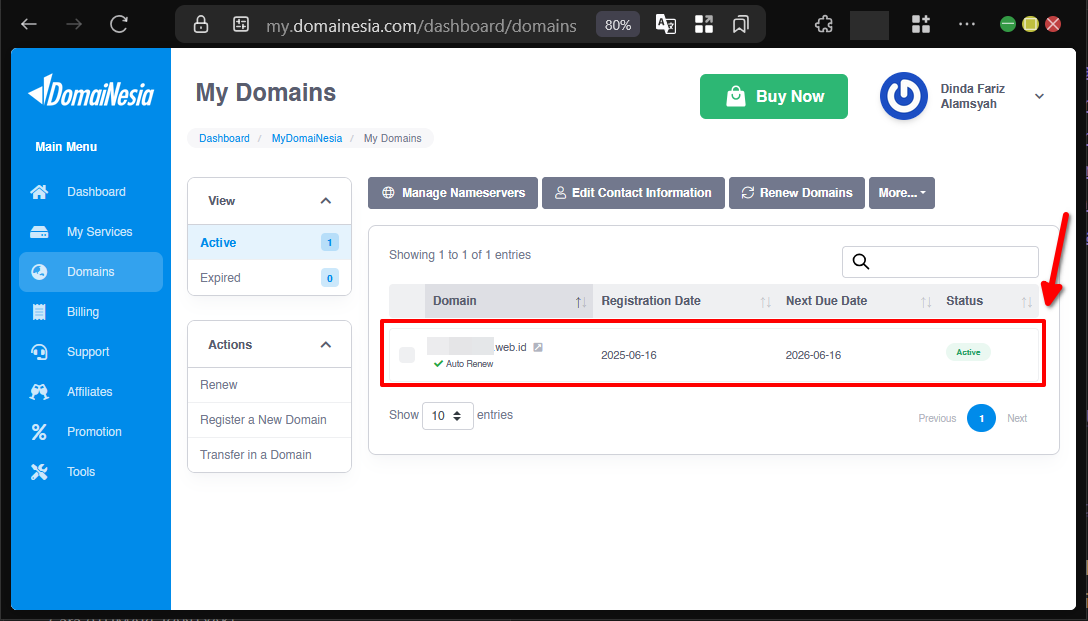
Pilih domain yang akan diverifikasi dari tabel pada halaman “My Domains”.
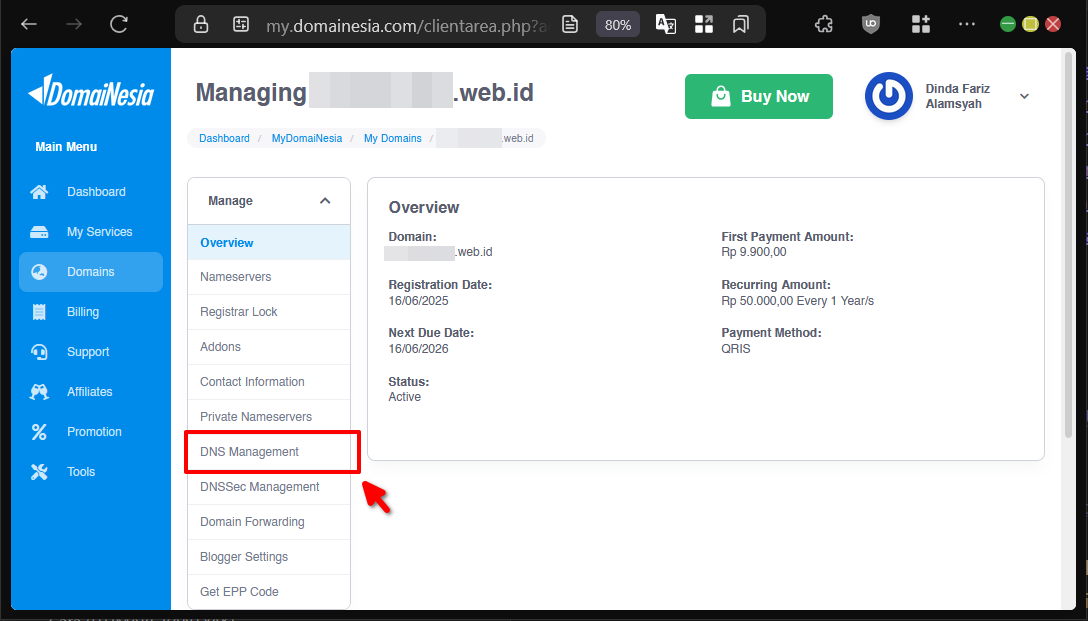
Pada halaman manajemen domain, pilih menu “DNS Management” dari dropdown “Manage”.
Tambahkan DNS record (TXT dan CNAME) pada kolom yang tersedia di bawah pengaturan DNS.
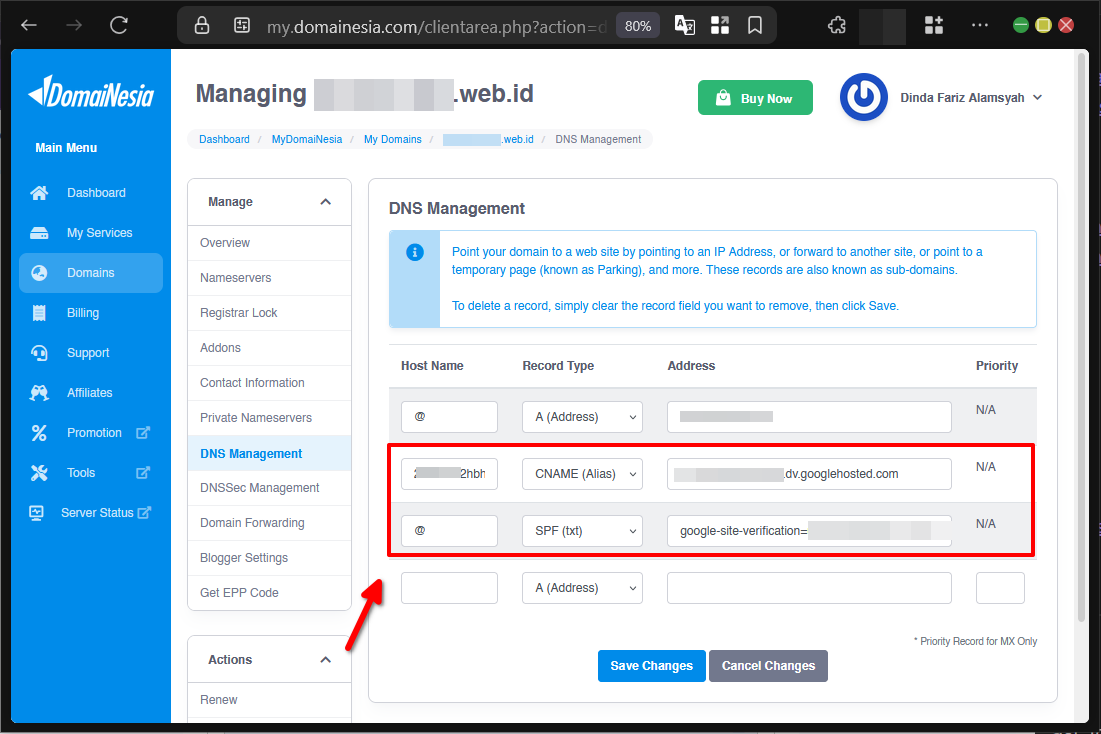
PERHATIAN! Jika menggunakan DomaiNesia sebagai registrar, kolom “Host Name” cukup diisi dengan tanda “@”, yang menandakan domain utama sudah termasuk secara otomatis.
Perubahan DNS record biasanya memerlukan waktu beberapa menit hingga beberapa jam untuk diterapkan. Dalam panduan ini, prosesnya memakan waktu beberapa menit.
Jika proses verifikasi domain belum berhasil setelah menambahkan DNS record, periksa kembali konfigurasi DNS dan propagasi record pada domain sebelum melanjutkan ke tahap berikutnya.
4. Konfirmasi Perubahan
Kembali ke Google Workspace dan klik tombol “Konfirmasi” untuk memeriksa perubahan DNS.
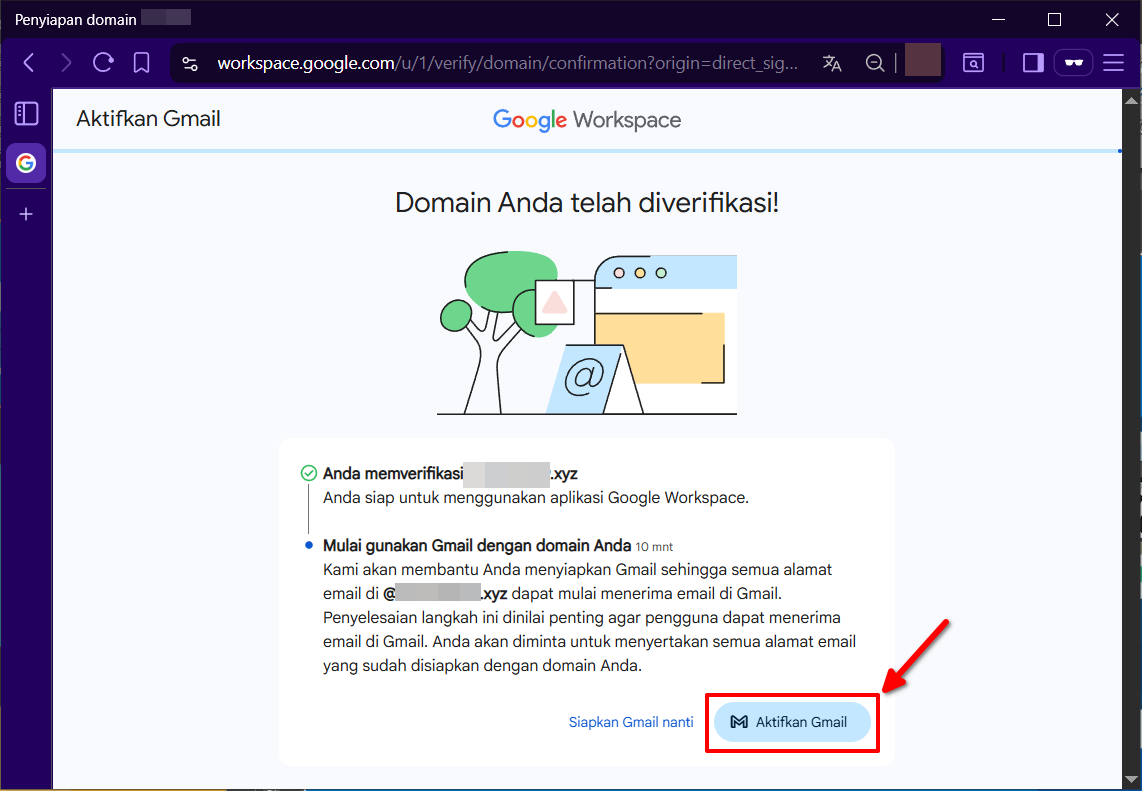
Google akan melakukan pengecekan, yang mungkin memakan waktu beberapa menit. Jika berhasil, akan muncul keterangan “Domain anda telah diverifikasi”. Klik “Aktifkan Gmail” untuk melanjutkan.
Aktivasi Gmail Dengan DNS Record
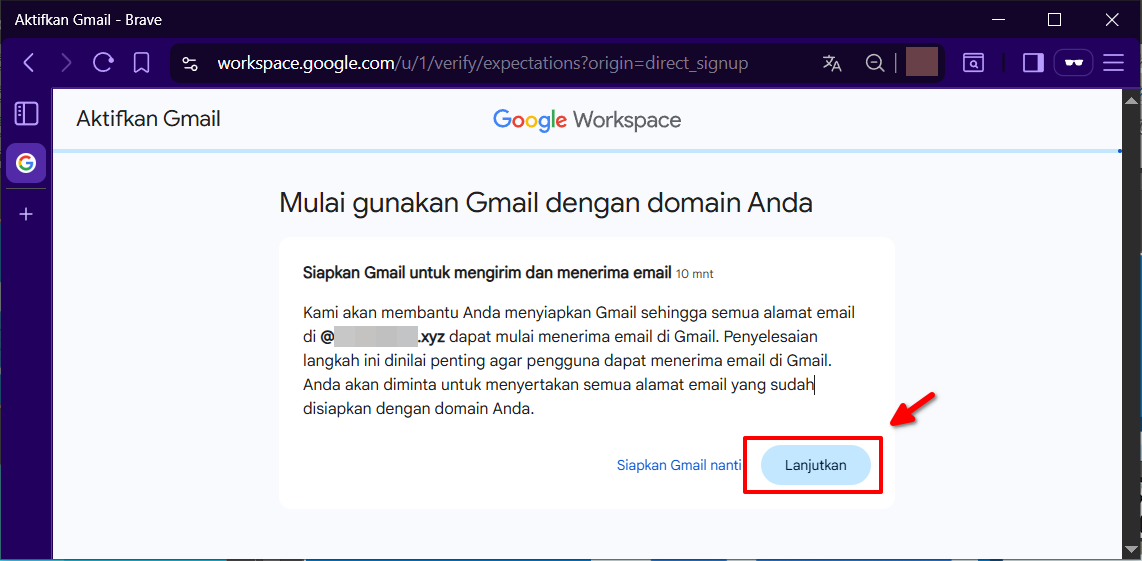
Untuk melengkapi fitur Google Workspace ke Domain, aktifkan Gmail dengan beberapa tahapan berikut. Klik “Lanjutkan” untuk memulai proses aktivasi Gmail.
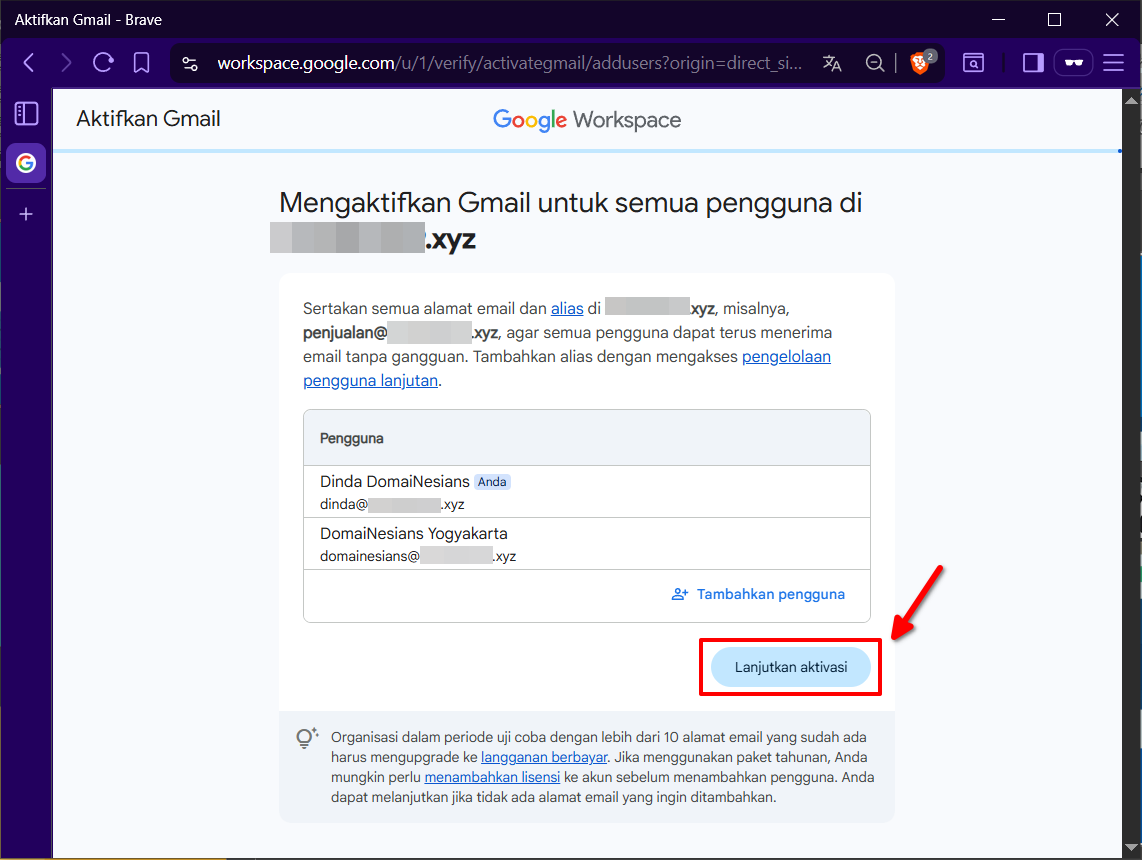
Pada halaman berikutnya, klik “Lanjutkan aktivasi” untuk mengonfirmasi akun pengguna yang telah terdaftar.
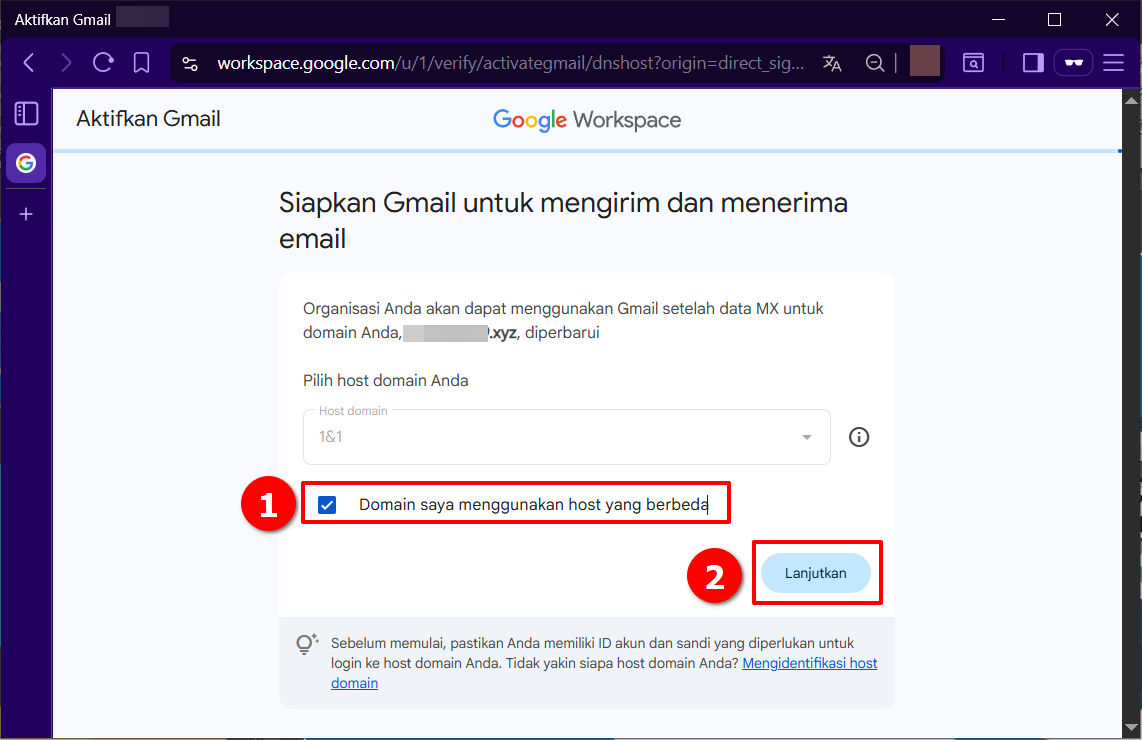
1. Pilih Host Domain
Pilih opsi “Domain saya menggunakan host yang berbeda” untuk registrar pihak ketiga, lalu klik “Lanjutkan”.
2. Tambahkan DNS Record ke Domain Registrar
Sama seperti verifikasi domain, aktivasi Gmail memerlukan penambahan DNS record, kali ini berupa MX record. Salin MX record yang diberikan Google dan tambahkan ke pengaturan DNS di registrar, seperti pada langkah verifikasi domain.
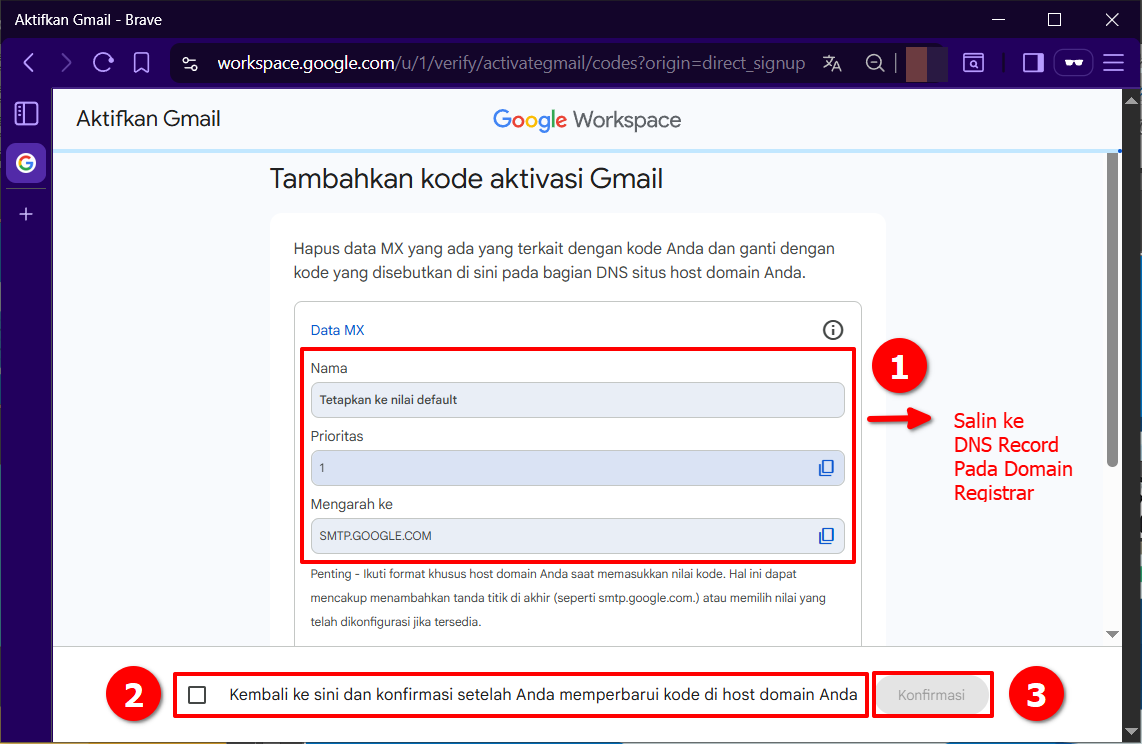
3. Konfirmasi Perubahan
Jika MX record berhasil ditambahkan, Google akan menampilkan keterangan “Anda sudah siap”. Klik “Jelajahi Google Workspace” untuk melanjutkan.
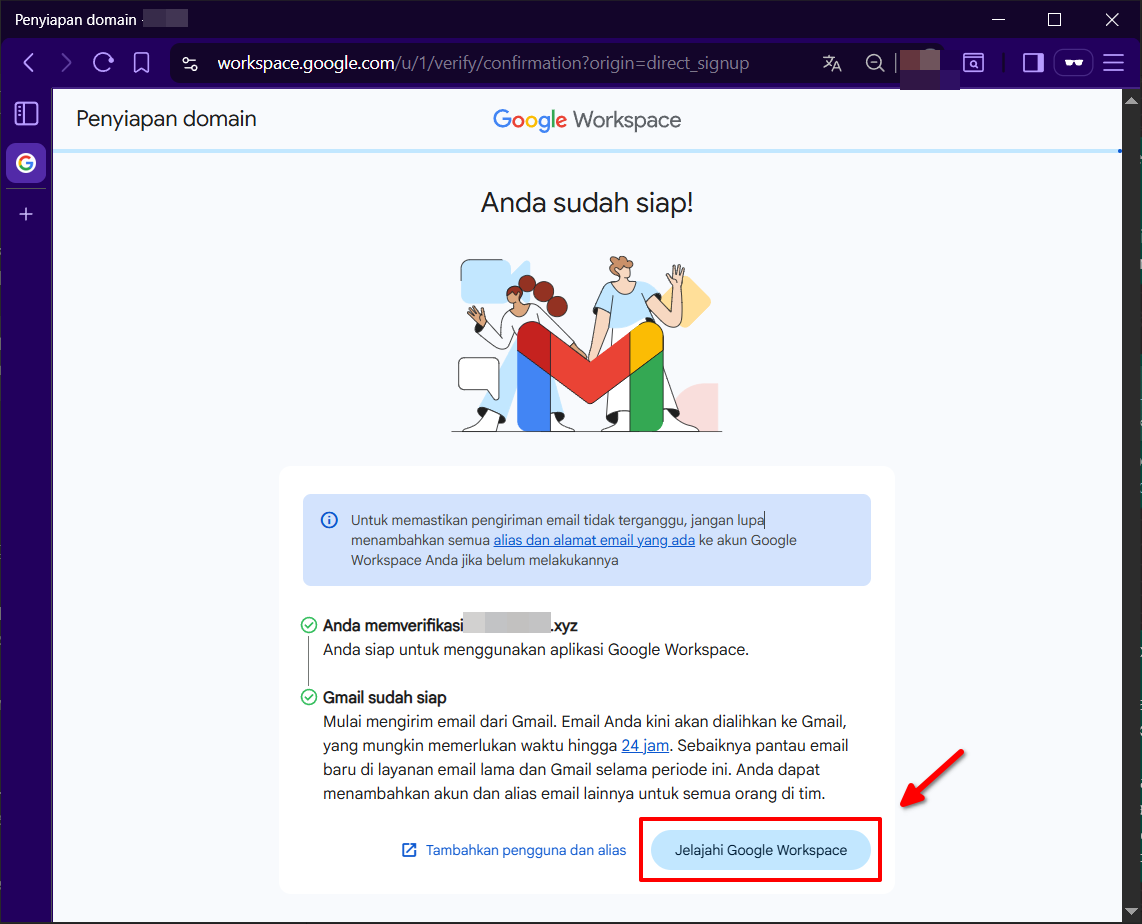
Akses Dashboard Google Workspace
Sebelum masuk ke dashboard Google Workspace ke Domain, pilih tujuan penggunaan layanan agar Google dapat menyesuaikan fitur yang diperlukan. Pilih tujuan penggunaan Google Workspace, seperti bisnis, pendidikan, atau lainnya, lalu klik “Lanjutkan”.
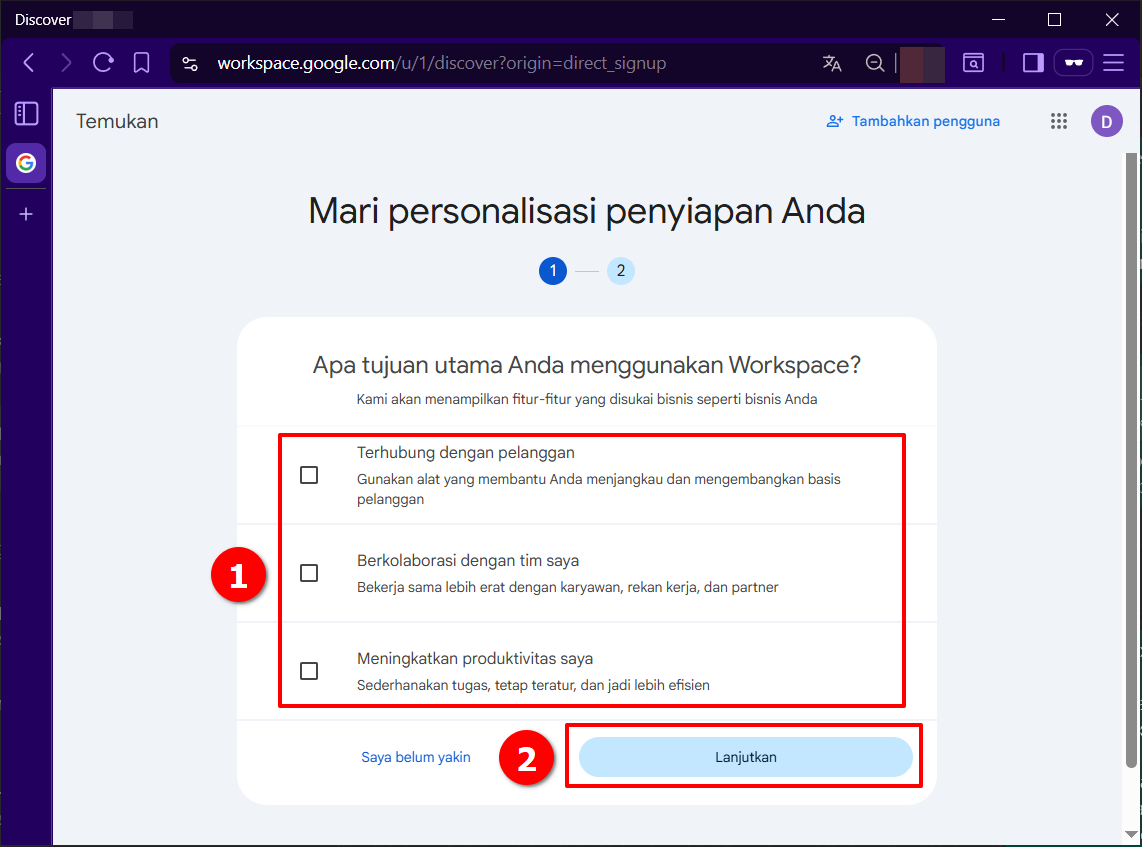
Pilih layanan yang ingin diintegrasikan, seperti Gmail, Drive, atau Calendar, lalu klik “Lanjutkan”.
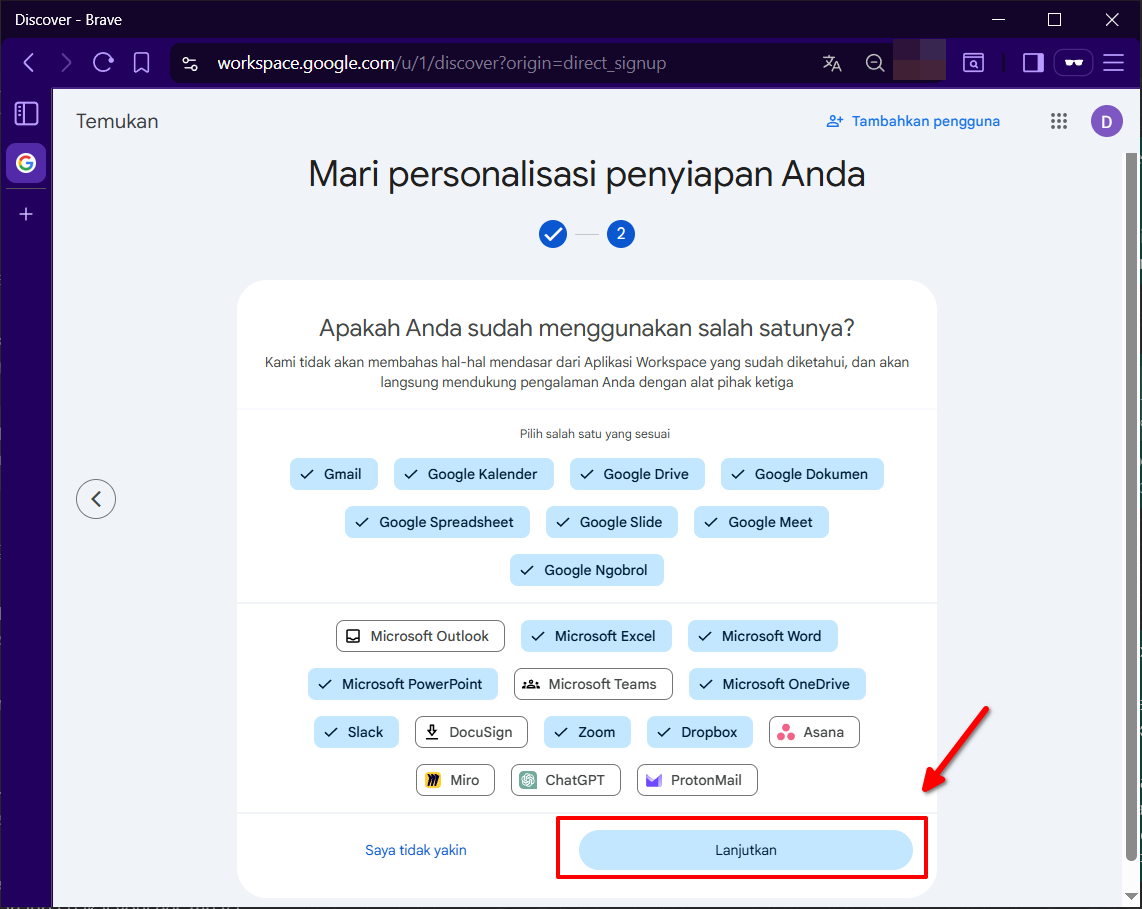
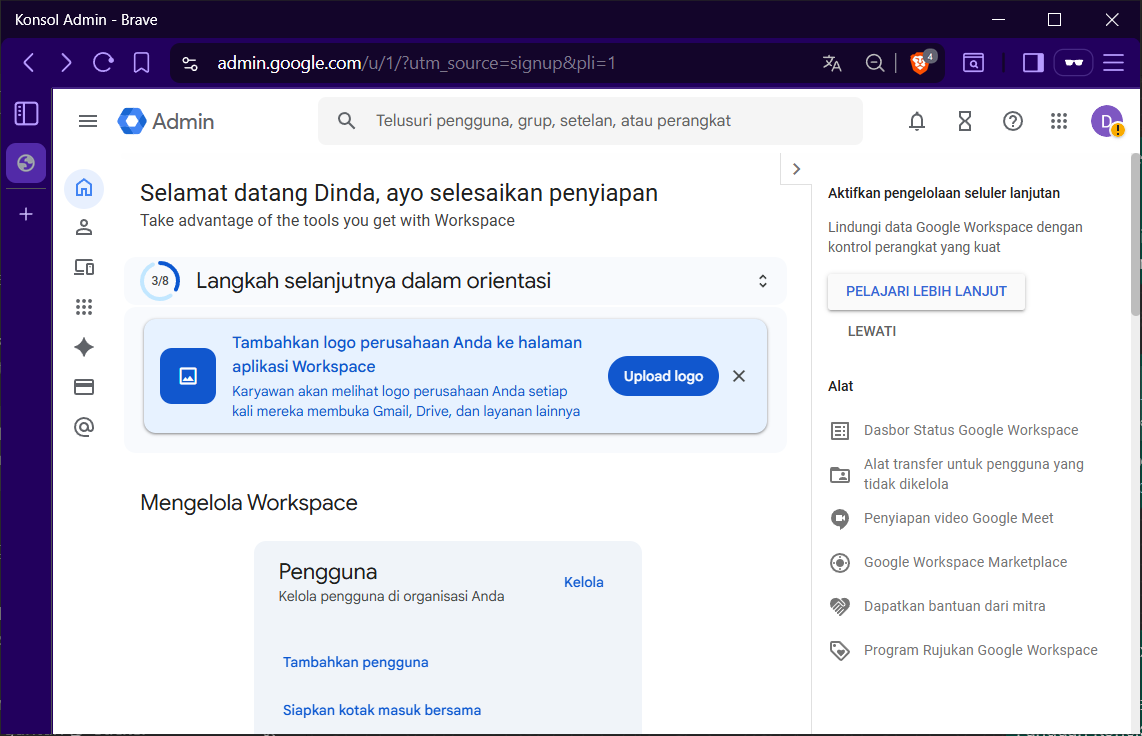
Setelah itu, dashboard Google Workspace akan dapat diakses untuk mengelola semua fitur.
Pengujian Fitur Gmail
Untuk memastikan Google Workspace ke Domain berfungsi dengan baik, uji fitur Gmail. Akses Gmail melalui link http://mail.google.com/.
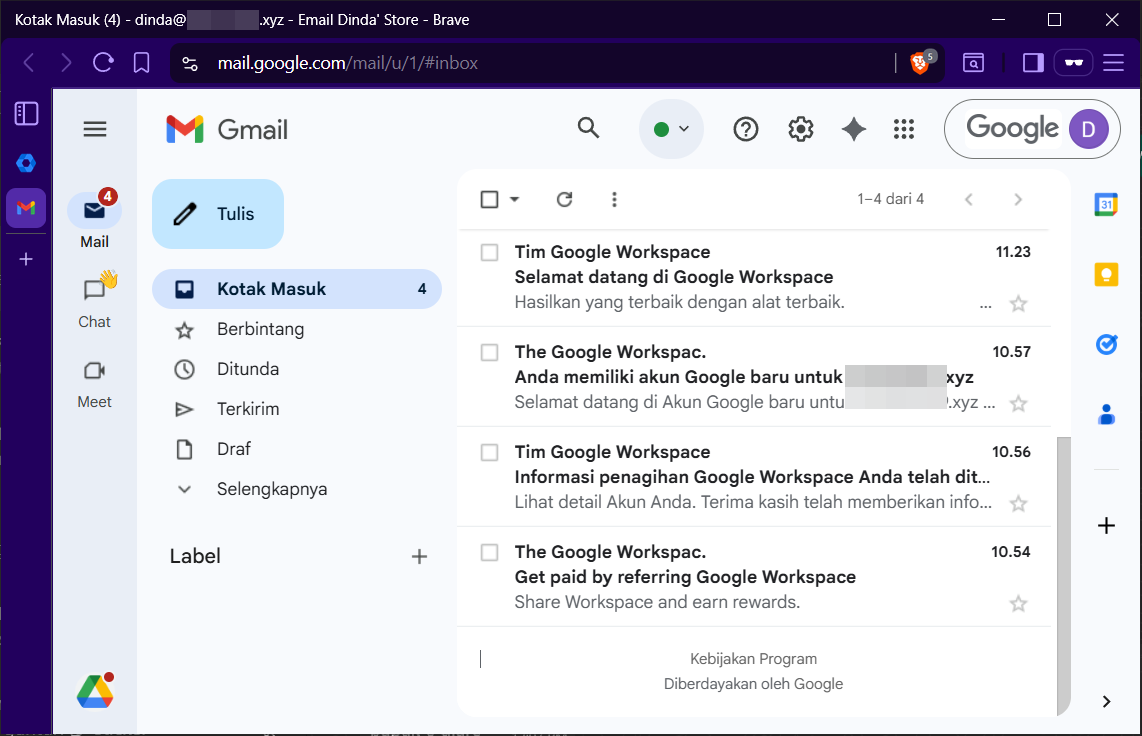
Coba kirim email untuk memverifikasi bahwa layanan berjalan dengan baik.
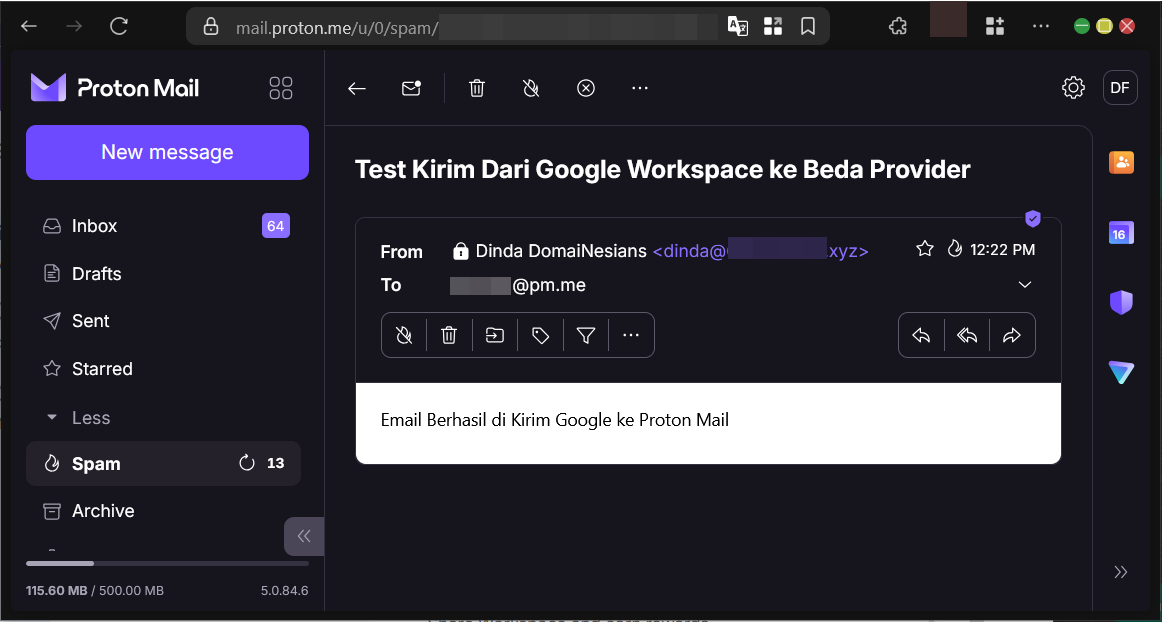
Untuk memastikan email tidak masuk ke folder spam, baca panduan konfigurasi Gmail di https://domainesia.com/panduan/konfigurasi-email-di-google-workspace/.
Berhasil Menggunakan Google Workspace!
Proses koneksi Google Workspace ke Domain telah selesai. Dari pendaftaran akun, verifikasi domain, hingga aktivasi Gmail, semua langkah telah dijelaskan secara rinci untuk memastikan email profesional dengan domain yang dapat digunakan dengan lancar. Google Workspace ke Domain memberikan fleksibilitas untuk mengelola komunikasi bisnis dengan efisien, baik untuk merek utama maupun domain tambahan. Dengan mengikuti panduan ini, kini website dapat memiliki email yang terintegrasi penuh dengan layanan Google Workspace ke Domain, meningkatkan produktivitas dan profesionalisme. Sampai jumpa di artikel dan panduan DomaiNesia berikutnya!

Dinda Fariz Alamsyah
Hanya seseorang yang suka otak-atik IT dan mengolah data, lagi tertarik soal AI


