


Cara Membuat Toko Online di Shopify: Panduan dari Setup sampai Launch
Oleh
Mutiara Auliya
Cara membuat toko online di Shopify dimulai dengan membuat akun, menambahkan produk, mengatur pembayaran dan pengiriman, lalu menghubungkan domain. Setelah itu, kamu perlu menguji transaksi dan membuka akses toko agar pelanggan bisa berbelanja.
Saat pesanan tas kanvas masih masuk melalui chat, pertanyaan tentang warna, stok, dan ongkir sering harus dijawab satu per satu. Toko online membantu merapikan proses tersebut: pelanggan memilih produk dan mengisi alamat sendiri, sedangkan seluruh pesanan dapat dipantau melalui satu dashboard.
Panduan ini menggunakan contoh toko tas kanvas dengan satu lokasi stok dan target pembeli Indonesia. Setiap tahap mengikuti alur kerja toko, mulai dari menyiapkan katalog hingga mengirim pesanan pertama.
Persiapan Sebelum Membuat Toko Shopify
Shopify menangani hosting dan sistem inti toko sehingga kamu tidak perlu memasang CMS pada server sendiri. Jika kamu ingin memahami cara kerja platformnya, baca penjelasan tentang Shopify sebelum melanjutkan.
Sebelum membuka dashboard, kumpulkan data produk dan tentukan aturan operasional toko. Persiapan berikut akan membantu proses pengaturan berjalan lebih lancar:
- Email aktif digunakan untuk akun admin dan komunikasi toko.
- Identitas toko mencakup nama brand, alamat usaha, lokasi stok, dan kontak layanan pelanggan.
- Data katalog memuat foto, deskripsi, harga, berat, stok, dan pilihan varian produk.
- Pembayaran pelanggan diterima melalui rekening toko atau akun penyedia pembayaran yang dipilih.
- Aturan operasional menjelaskan wilayah pengiriman, tarif, waktu pemrosesan, dan ketentuan retur.
- Anggaran toko mencakup biaya langganan serta biaya domain dan aplikasi tambahan jika digunakan.
Shopify menawarkan masa uji coba dan promosi yang dapat berubah. Periksa halaman harga Shopify untuk melihat paket dan penawaran yang berlaku saat kamu mendaftar.
Untuk mengikuti panduan toko lengkap dengan collection, pilih paket yang mendukung fitur tersebut, seperti Basic atau paket di atasnya. Paket Starter tidak menyediakan pengelompokan produk melalui collection seperti dalam tutorial ini.
Jika kamu masih mempertimbangkan pengelolaan toko melalui WordPress, gunakan perbandingan Shopify dan WooCommerce sebagai bahan keputusan. Setelah memilih Shopify, lanjutkan pengaturan berikut agar seluruh proses tetap konsisten.
Langkah-Langkah Membuat Toko Online di Shopify
Panduan ini menggunakan nama menu berbahasa Inggris pada admin Shopify. Shopify dapat memperbarui label dan tata letaknya, sehingga beberapa akun mungkin menampilkan tombol yang sedikit berbeda.
1. Buat Akun Shopify dan Masuk ke Admin Toko
Buka website Shopify dan pilih opsi untuk memulai pendaftaran. Gunakan email yang rutin kamu akses karena Shopify mengirim informasi akun dan tagihan melalui email tersebut.
- Buat akun melalui metode pendaftaran yang tersedia.
- Lengkapi jawaban tentang bisnis dan pilih lokasi usaha sesuai kondisi sebenarnya.
- Ikuti proses pembuatan toko hingga dashboard admin terbuka.
- Simpan alamat admin dan informasi akun agar toko mudah diakses kembali.
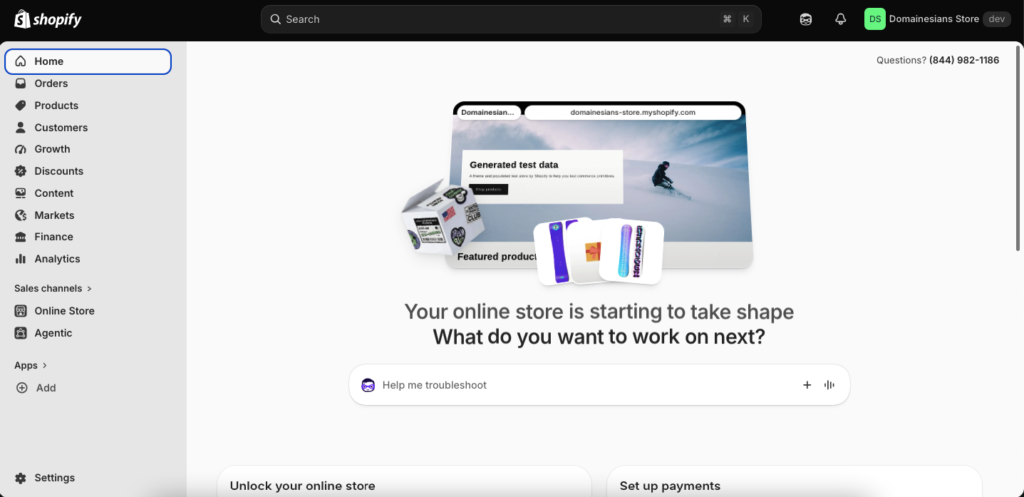
Shopify menyediakan alamat bawaan dengan domain myshopify.com untuk toko. Kamu dapat menyiapkan katalog melalui alamat tersebut sebelum menghubungkan domain sendiri.
Pada tahap ini, pastikan kamu bisa membuka menu Products, Orders, dan Settings. Pertahankan akses toko dalam mode privat selama kamu masih menyiapkan isi dan pengaturan transaksi.
2. Atur Identitas Toko, Mata Uang, dan Lokasi Stok
Setelah akun siap, toko memerlukan identitas dan lokasi operasional yang jelas. Dalam contoh ini, harga tas ditampilkan dalam rupiah dan seluruh pesanan dikirim dari satu lokasi stok.
- Buka Settings > General untuk melengkapi nama toko dan detail bisnis.
- Sesuaikan alamat usaha serta zona waktu dengan lokasi operasional toko.
- Pada bagian mata uang, pilih Indonesian Rupiah (IDR) untuk menampilkan harga dalam rupiah.
- Pastikan satuan berat pada toko sesuai dengan data produk yang disiapkan.
- Tambahkan atau periksa lokasi stok melalui Settings > Locations, termasuk alamat asal pemenuhan pesanan.
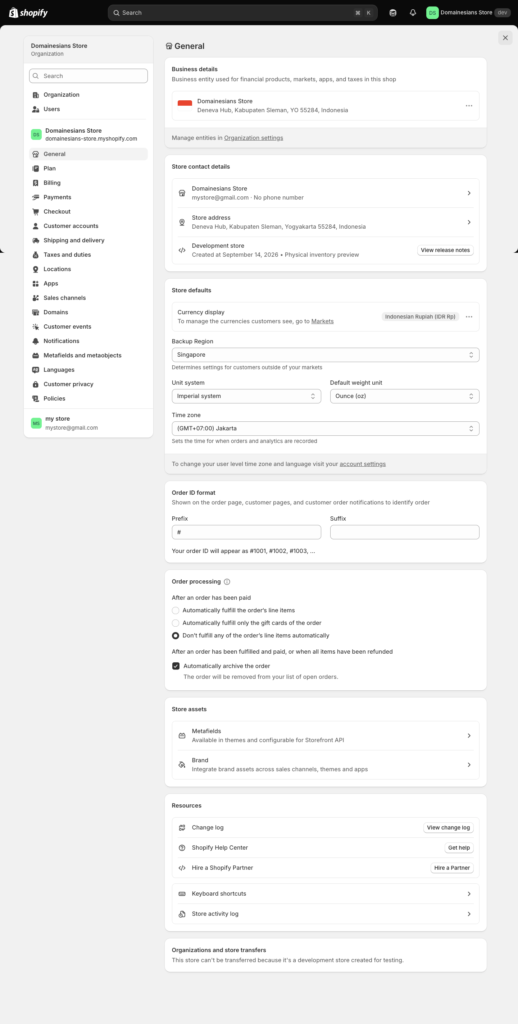
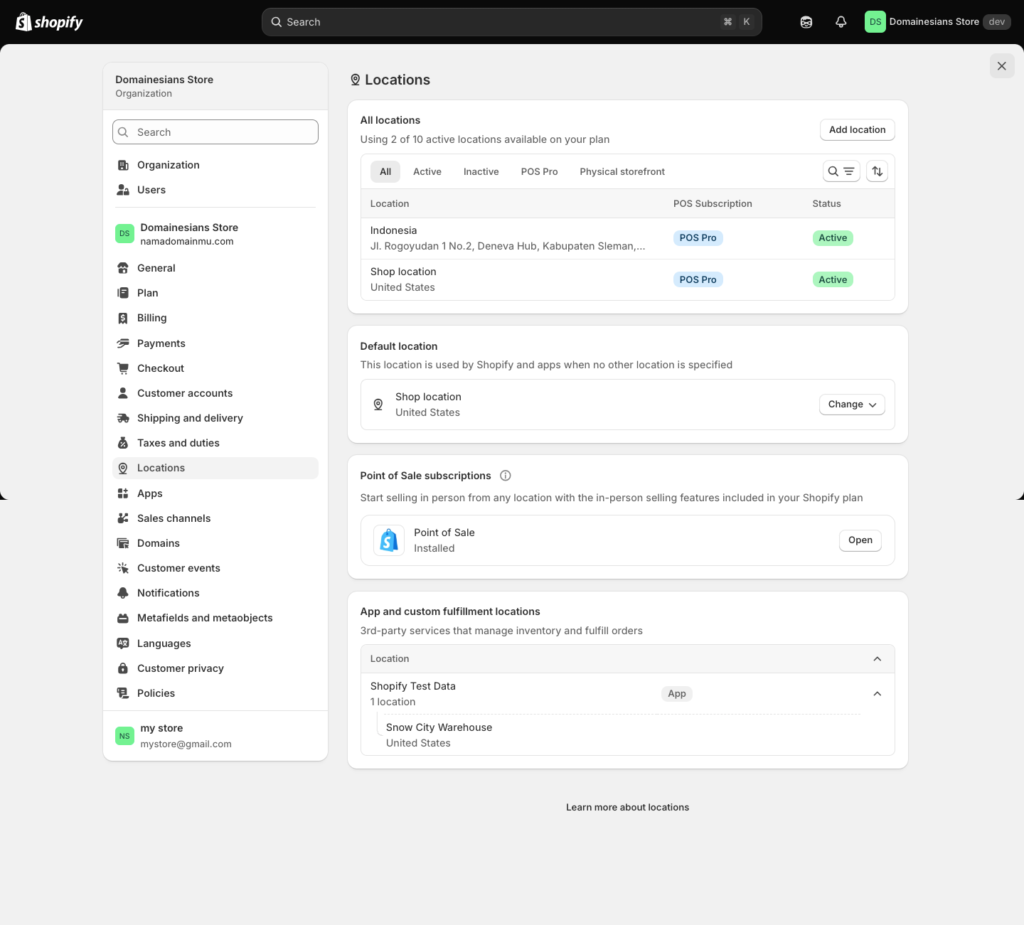
Gunakan alamat asal pengiriman yang benar agar kamu dapat menghitung biaya pengiriman secara masuk akal. Tetapkan mata uang sebelum memasukkan seluruh katalog dan menerima transaksi karena perubahan setelahnya dapat memengaruhi harga serta pelaporan.
3. Tambahkan Produk Beserta Varian dan Stoknya
Pelanggan membutuhkan informasi yang cukup untuk memilih tas tanpa menanyakan setiap detail melalui chat. Karena itu, produk pertama akan dilengkapi dengan foto, ukuran, harga, serta pilihan warna hitam dan krem.
- Buka Products > Add product untuk menambahkan produk pertama.
- Isi nama produk secara spesifik, misalnya “Tas Kanvas Harian dengan Ritsleting”.
- Lengkapi deskripsi dengan kegunaan tas, ukuran, bahan, isi paket, dan cara perawatannya.
- Unggah foto utama serta foto detail yang memperlihatkan bentuk tas, bagian dalam, dan setiap warna.
- Masukkan harga jual dan pilih kategori yang sesuai dengan produk.
- Tambahkan pilihan warna pada bagian varian, kemudian periksa harga, SKU, dan stok masing-masing warna.
- Aktifkan pelacakan stok jika penjualan perlu dibatasi berdasarkan persediaan.
- Isi berat produk pada pengaturan pengiriman dan pastikan produk ditandai sebagai barang yang memerlukan pengiriman fisik.
- Ubah status produk menjadi Active, lalu pastikan produk tersedia pada kanal Online Store.
- Simpan perubahan dan buka Preview untuk memeriksa tampilan halaman produk.
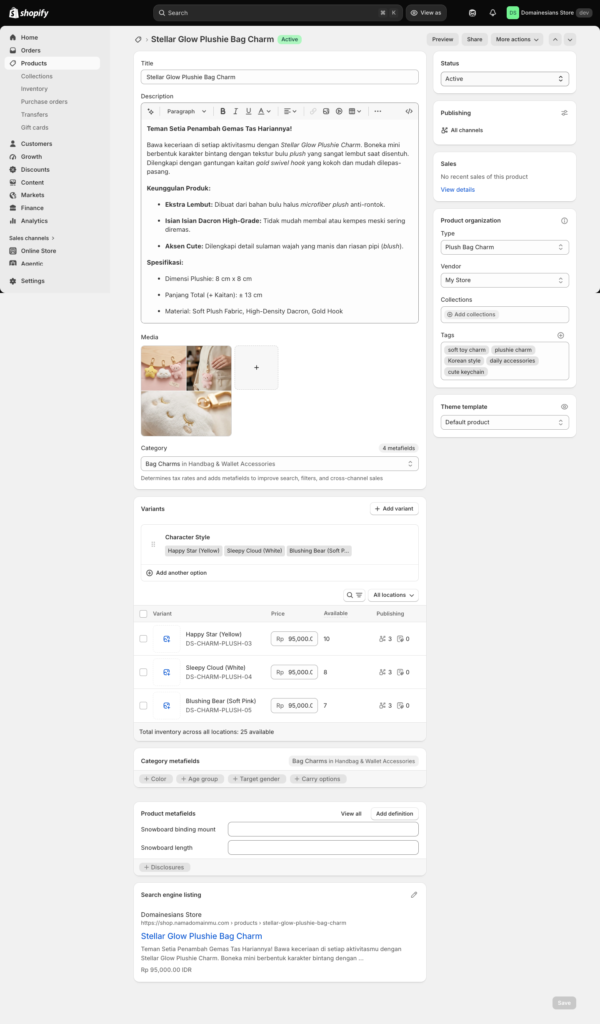
Misalnya, persediaan awal terdiri atas 12 tas hitam dan 8 tas krem. Stok setiap warna perlu dicatat pada varian masing-masing agar ketersediaan yang dilihat pelanggan sesuai dengan barang di gudang.
Uji pilihan warna dan tombol tambah ke keranjang pada halaman produk. Jika produk belum muncul, periksa status, ketersediaan kanal penjualan, dan stok di lokasi yang melayani pesanan online.
4. Buat Collection dan Hubungkan ke Menu
Setelah produk masuk ke katalog, pelanggan memerlukan jalan yang jelas untuk menemukannya. Collection mengelompokkan produk berdasarkan kategori, sehingga toko contoh cukup memulai dengan kategori “Tas Kanvas”.
- Buka Products > Collections > Create collection untuk membuat kategori.
- Isi judul dan deskripsi kategori, kemudian pilih jenis Manual agar produk dapat ditambahkan satu per satu.
- Simpan collection terlebih dahulu, tambahkan produk melalui bagian Products, lalu simpan perubahan.
- Pastikan collection tersedia pada kanal Online Store.
- Buka Content > Menus dan pilih menu utama toko.
- Pilih Add menu item, isi label “Tas Kanvas”, lalu hubungkan tautannya ke collection yang baru dibuat.
- Simpan menu dan uji tautannya melalui pratinjau toko.
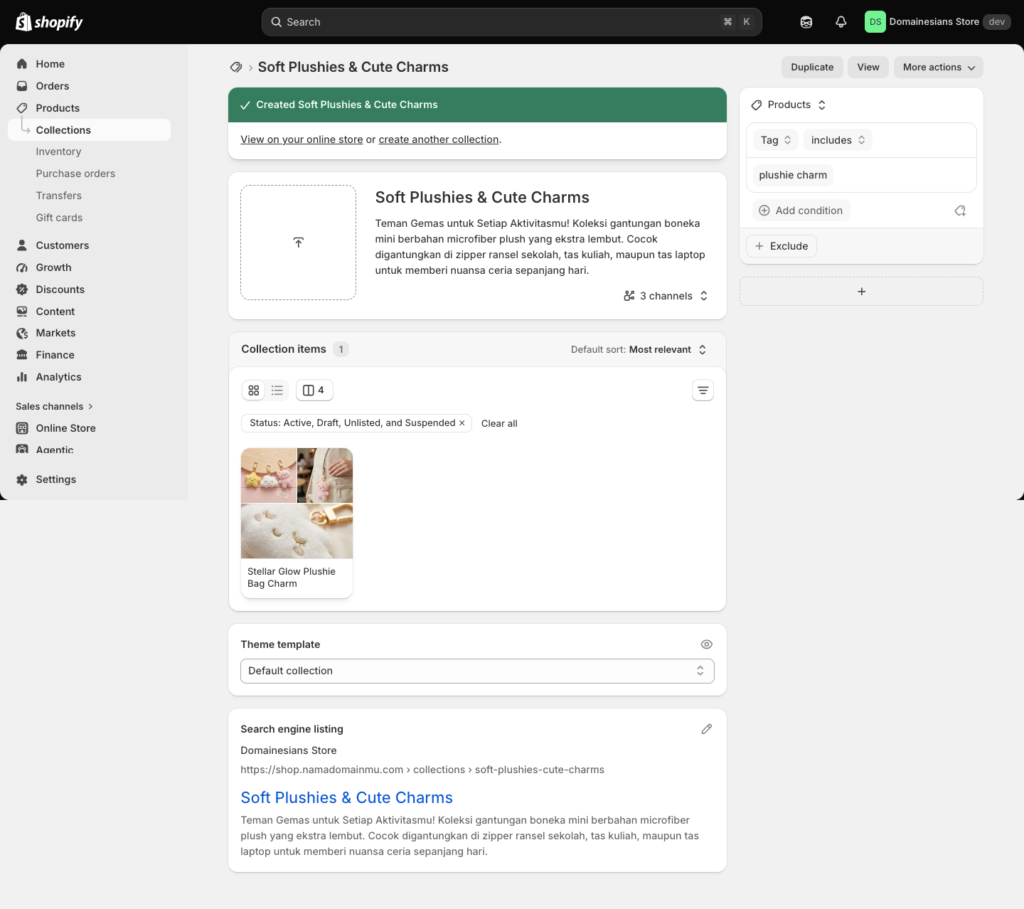
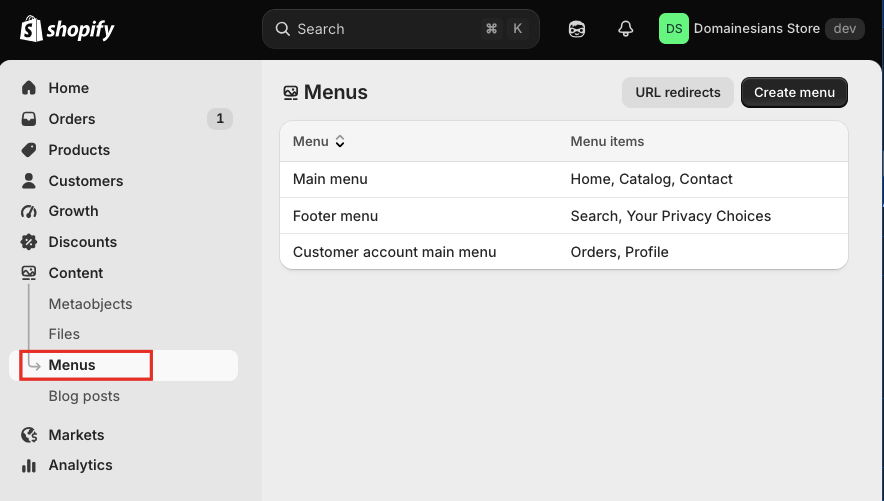
Melalui menu tersebut, pelanggan dapat berpindah dari halaman utama ke kategori, lalu membuka produk yang mereka cari. Jika menu belum muncul, pilih menu yang sudah dibuat pada pengaturan header tema.
5. Sesuaikan Tema dengan Kebutuhan Pembeli
Katalog dan menu sudah siap; sekarang tampilan toko perlu membantu pelanggan menjelajahi keduanya. Pada toko tas kanvas, foto produk, manfaat utama, kategori, dan informasi pengiriman menjadi isi yang perlu ditonjolkan.
- Buka Online Store > Themes untuk melihat pilihan tema.
- Pilih tema gratis atau tambahkan tema lain yang sesuai dengan kebutuhan toko.
- Masuk ke editor melalui tombol Customize atau Edit theme, sesuai tampilan akun.
- Pasang logo, sesuaikan warna brand, dan pilih ukuran teks yang nyaman dibaca.
- Susun halaman utama dengan banner singkat, collection unggulan, serta informasi layanan.
- Pada pengaturan header, pilih menu utama yang sudah dibuat.
- Periksa halaman produk melalui pratinjau desktop dan ponsel sebelum menyimpan perubahan.
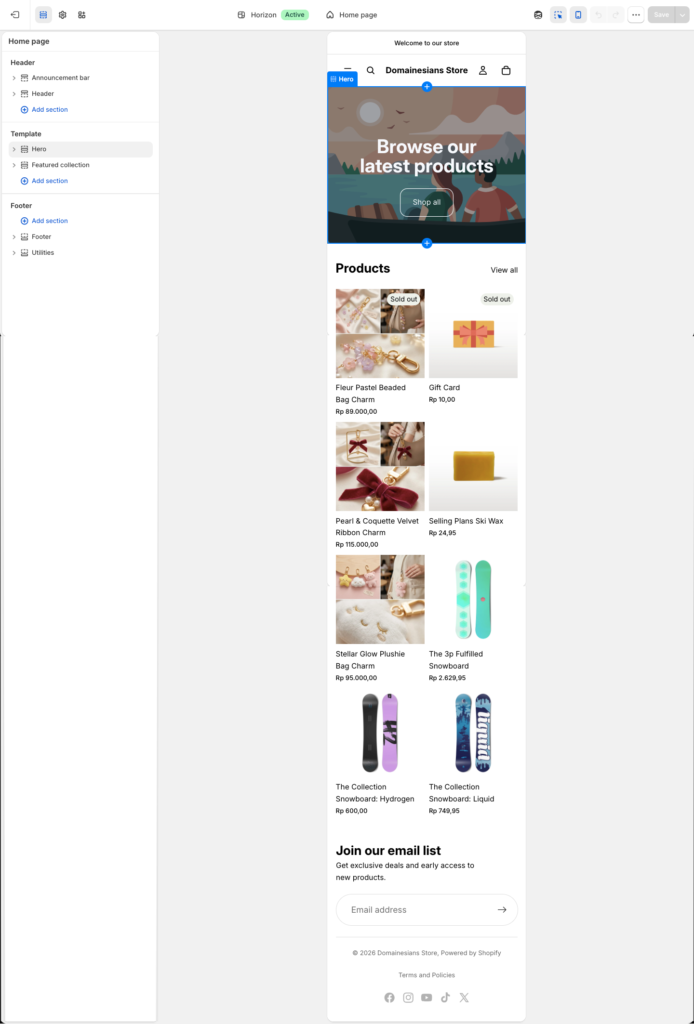
Banner utama dapat memuat pesan “Tas kanvas untuk membawa kebutuhan harian” dengan tombol menuju katalog. Susunan ini membantu pengunjung memahami produk yang dijual dan menemukan langkah berikutnya tanpa harus membaca penjelasan panjang.
Jika kamu memakai tema lain dari pustaka tema, terbitkan tema tersebut melalui Publish setelah tampilannya siap. Penerbitan tema menentukan desain yang digunakan toko, sedangkan pembukaan akses toko tetap memerlukan tahap peluncuran tersendiri.
6. Buat Halaman Kontak dan Kebijakan Toko
Sebelum membeli tas, pelanggan mungkin ingin mengetahui waktu pengiriman atau prosedur jika barang yang diterima bermasalah. Halaman kontak dan kebijakan toko perlu menjawab pertanyaan tersebut dengan informasi yang sesuai dengan layanan sebenarnya.
- Buat halaman Tentang Kami, Kontak, dan FAQ sesuai kebutuhan melalui Online Store > Pages > Add page.
- Cantumkan kontak aktif serta jam layanan pada halaman Kontak.
- Buka Settings > Policies untuk melengkapi kebijakan pengiriman, retur atau pengembalian dana, privasi, serta ketentuan layanan.
- Sesuaikan isi template dengan proses bisnis dan layanan yang benar-benar tersedia.
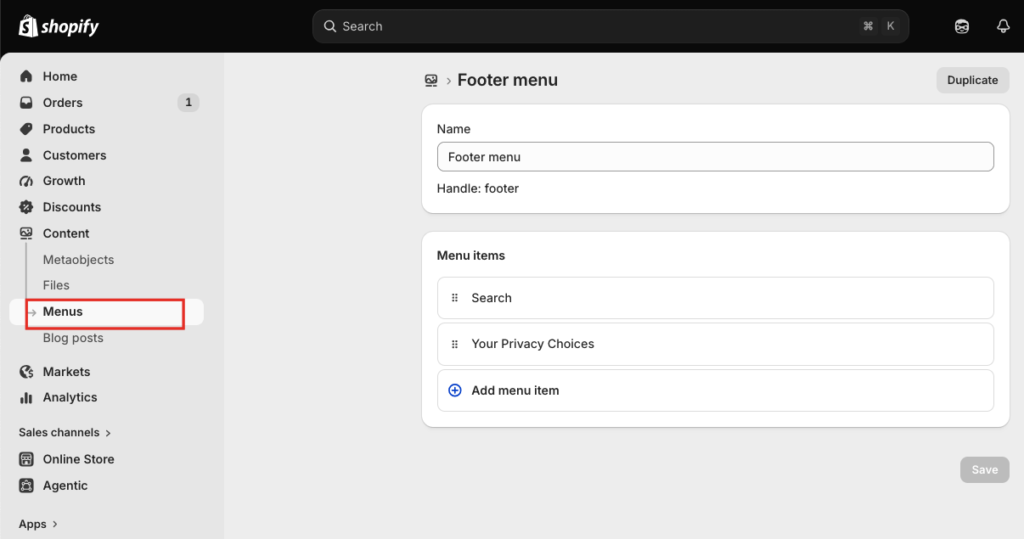
- Tambahkan tautan halaman serta kebijakan ke menu footer melalui Content > Menus.
- Pilih menu footer tersebut pada editor tema, lalu periksa setiap tautannya.
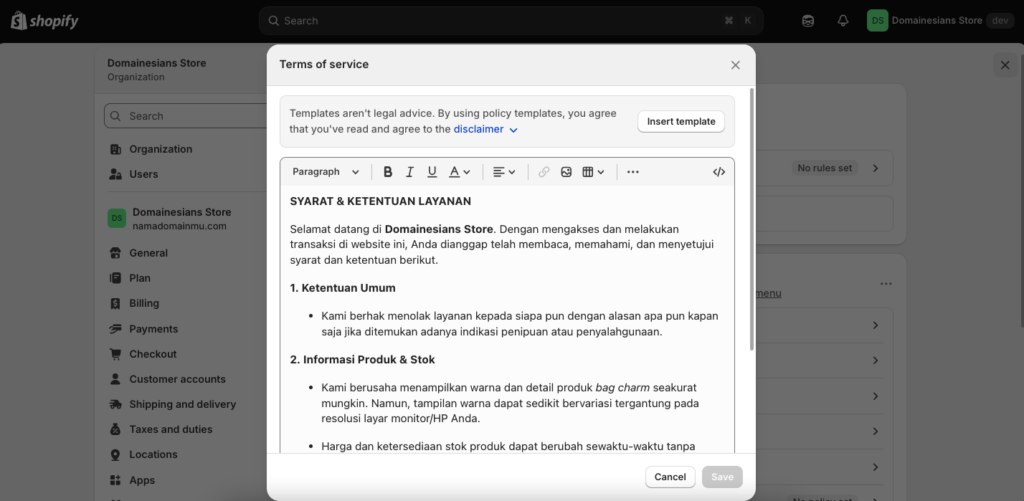
Untuk toko tas kanvas, jelaskan kapan tim memproses pesanan, bagaimana pelanggan melaporkan barang bermasalah, dan siapa yang menanggung biaya pengiriman retur. Hindari menjanjikan estimasi atau fasilitas yang belum kamu siapkan.
7. Hubungkan Domain Sendiri ke Shopify
Setelah katalog dan halaman utama siap, kamu dapat menentukan alamat publik toko. Pilih alamat yang mudah diucapkan dan konsisten dengan brand; panduan memilih nama domain untuk bisnis dapat membantu proses tersebut.
Jika kamu belum memiliki alamat toko, kamu bisa mengecek ketersediaan domain di DomaiNesia. Setelah domain aktif, kamu dapat menghubungkannya ke Shopify melalui pengaturan berikut.
- Buka Settings > Domains > Connect existing domain pada admin Shopify.
- Masukkan nama domain dan ikuti instruksi koneksi yang ditampilkan.
- Buka panel pengelolaan DNS domain, lalu catat konfigurasi sebelumnya.
- Sesuaikan record domain utama dan
wwwdengan instruksi Shopify. - Simpan perubahan, kemudian kembali ke Shopify untuk memeriksa status koneksi domain.
Dokumentasi Shopify mencantumkan record berikut untuk koneksi manual domain utama. Jika admin toko memberikan instruksi khusus, ikuti nilai yang tampil pada admin tersebut.
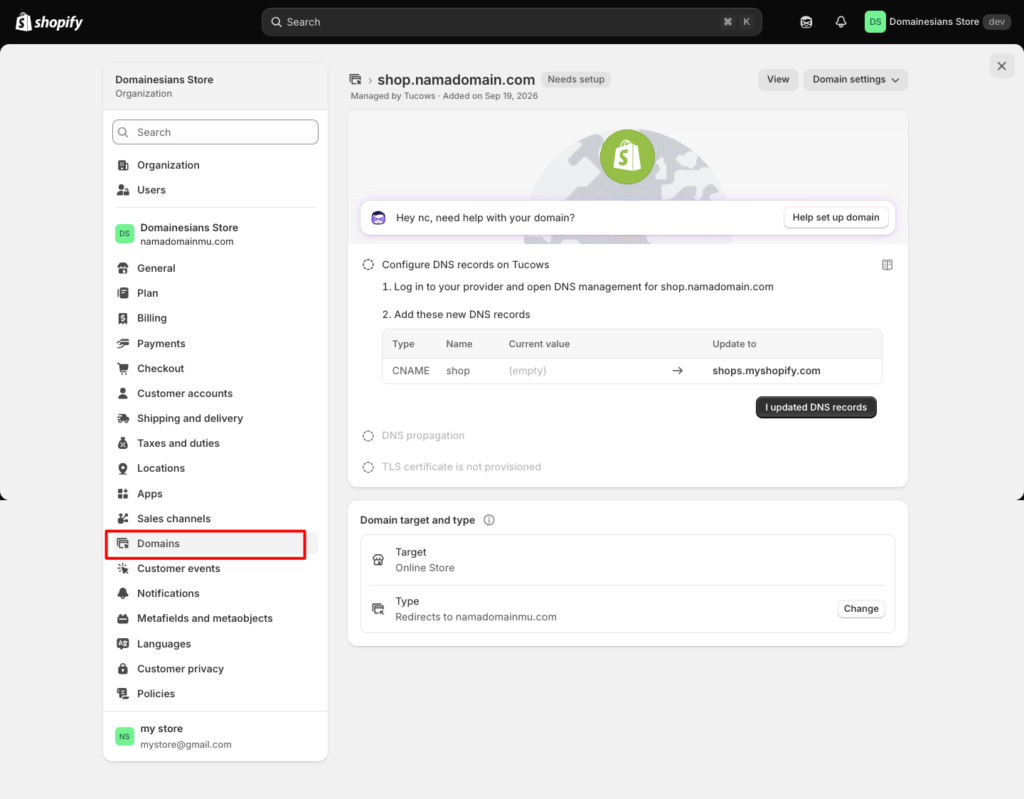
Sesuaikan record yang berbenturan pada nama host tersebut, bukan menghapus seluruh konfigurasi DNS. Pertahankan record email dan layanan lain yang masih digunakan agar koneksi domain tidak mengganggu operasional lain.
Pengguna DomaiNesia dapat membuka panduan custom domain Shopify melalui MyDomaiNesia untuk mengenali pengelolaan domain. Cocokkan kembali nilai DNS dengan instruksi Shopify karena panduan lama dapat memakai tampilan atau konfigurasi berbeda.
Setelah koneksi berhasil, pilih domain sebagai domain utama melalui pengaturan Domains dan periksa akses HTTPS. Proses DNS serta penyediaan sertifikat dapat memerlukan waktu; baca pesan status Shopify sebelum mengubah konfigurasi kembali.
Jika website utama harus tetap berada pada layanan lain, gunakan alamat seperti shop.namadomain.com. Ikuti panduan custom subdomain Shopify dan arahkan CNAME shop ke tujuan Shopify tanpa memindahkan domain utama.
🏪
Gunakan Alamat Toko yang Sesuai dengan Brand
Cek nama domain pilihanmu di DomaiNesia. Hubungkan domain tersebut ke Shopify agar pelanggan mudah mengingat alamat toko.
8. Aktifkan Metode Pembayaran untuk Pembeli Indonesia
Per 14 September 2026, Indonesia belum tercantum dalam daftar negara pendukung Shopify Payments. Untuk toko berbasis Indonesia, kamu dapat menggunakan transfer manual atau penyedia pembayaran pihak ketiga yang tersedia bagi lokasi dan jenis bisnismu.
Untuk memulai dengan transfer bank manual, ikuti langkah berikut:
- Buka Settings > Payments, lalu cari bagian Manual payment methods.
- Pilih metode transfer yang tersedia atau gunakan Create custom payment method untuk membuat metode khusus.
- Jika menggunakan metode khusus, berikan nama yang mudah dipahami, seperti “Transfer Bank Manual”.
- Lengkapi petunjuk pembayaran dengan nama bank, nomor rekening, nama penerima, serta cara konfirmasi menggunakan nomor pesanan.
- Cantumkan batas waktu pembayaran sesuai kebijakan toko, lalu aktifkan metode tersebut.
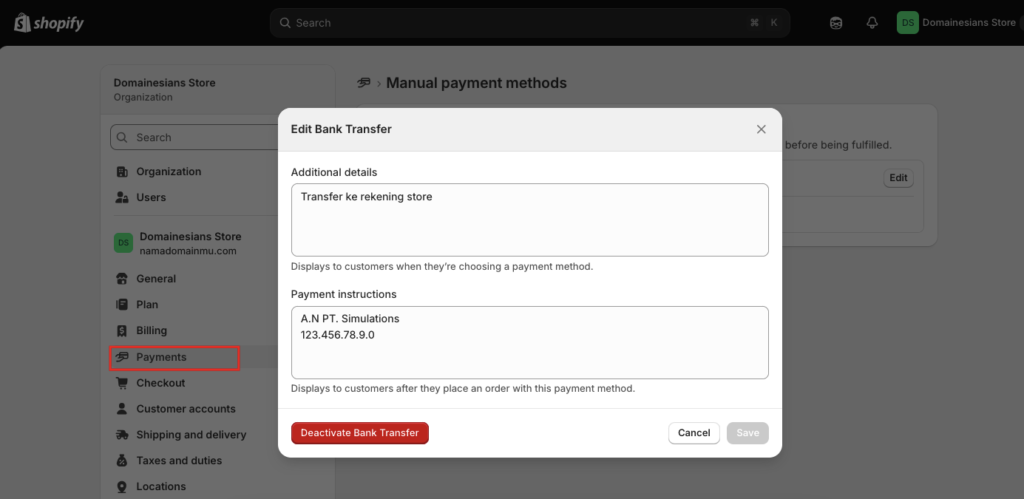
Pesanan dengan transfer manual akan tercatat sebagai belum dibayar sampai penerimaan dananya dikonfirmasi. Setelah dana terlihat pada mutasi rekening, kamu dapat menandai pesanan sebagai sudah dibayar melalui halaman detail pesanan. Bukti transfer dari pelanggan tetap perlu dicocokkan dengan dana yang benar-benar masuk.
Jika kamu membutuhkan konfirmasi otomatis, buka pilihan penyedia pada Settings > Payments. Pilih penyedia yang mendukung bisnis Indonesia dan mata uang toko, lalu ikuti pendaftaran, verifikasi, serta proses koneksi akun sesuai petunjuk penyedia.
Periksa metode pembayaran, biaya penyedia, jadwal pencairan, proses refund, dan biaya transaksi pihak ketiga Shopify yang berlaku pada paketmu. Aktifkan metode yang akan kamu gunakan dan uji integrasinya sebelum menerima pembayaran pelanggan.
9. Atur Wilayah Layanan dan Ongkir
Ongkir yang tampil pada checkout harus sesuai dengan wilayah serta barang yang kamu layani. Dalam contoh ini, toko memakai satu lokasi stok dan tarif tetap untuk wilayah tertentu agar pengaturan awal mudah diperiksa.
- Periksa Markets dan pastikan Indonesia termasuk pasar aktif.
- Buka Settings > Shipping and delivery, lalu pilih profil pengiriman yang mencakup produk toko.
- Periksa lokasi asal dan tambahkan zona melalui Add zone jika diperlukan.
- Pilih negara atau wilayah tujuan yang dapat dilayani toko.
- Klik Add shipping option atau Add rate, sesuai tampilan akun.
- Isi nama layanan, pilih tarif tetap, masukkan biaya, lalu simpan perubahan.
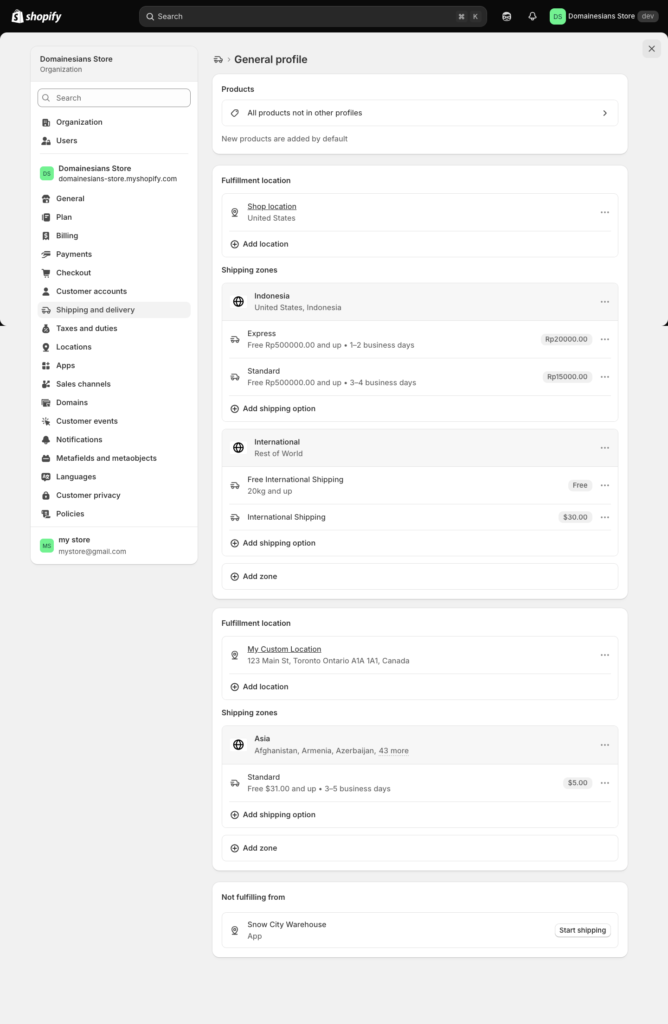
Sebagai ilustrasi, kamu dapat memasang ongkir Rp20.000 untuk satu zona yang sudah kamu hitung biayanya. Angka tersebut hanya contoh pengaturan, sehingga kamu tetap perlu menyesuaikannya dengan biaya kirim dan margin toko.
Shopify sedang memindahkan sebagian akun ke pengaturan pengiriman berdasarkan market. Jika akunmu menampilkan pengaturan tersebut, buka market Indonesia dan ikuti pengaturan opsi pengirimannya; dokumentasi Shipping options by market menjelaskan alur khusus tampilan baru.
Tarif tetap tidak otomatis memesan kurir atau membuat resi. Jika kamu membutuhkan ongkir kurir otomatis, periksa dukungan aplikasi, kebutuhan paket, dan wilayah layanan, lalu uji beberapa alamat serta jumlah produk sebelum mengandalkannya.
10. Periksa Checkout, Email, dan Informasi Pencarian
Alur belanja kini sudah mencakup pemilihan produk, pembayaran, dan ongkir. Pemeriksaan berikut memastikan pelanggan mendapat petunjuk yang jelas saat checkout serta notifikasi setelah membuat pesanan.
- Periksa kolom kontak dan alamat melalui Settings > Checkout agar sesuai dengan kebutuhan pengiriman.
- Buka Settings > Notifications untuk memeriksa alamat email pengirim dan notifikasi pesanan.
- Jika alamat pengirim menggunakan domain sendiri, ikuti petunjuk autentikasi domain pada pengaturan email.
- Tinjau pengaturan pajak bersama penanggung jawab keuangan agar total transaksi sesuai dengan pengaturan bisnis.
- Isi judul dan deskripsi halaman utama melalui Online Store > Preferences.
- Periksa bagian Search engine listing pada produk dan collection agar judul serta deskripsinya menggambarkan isi halaman.
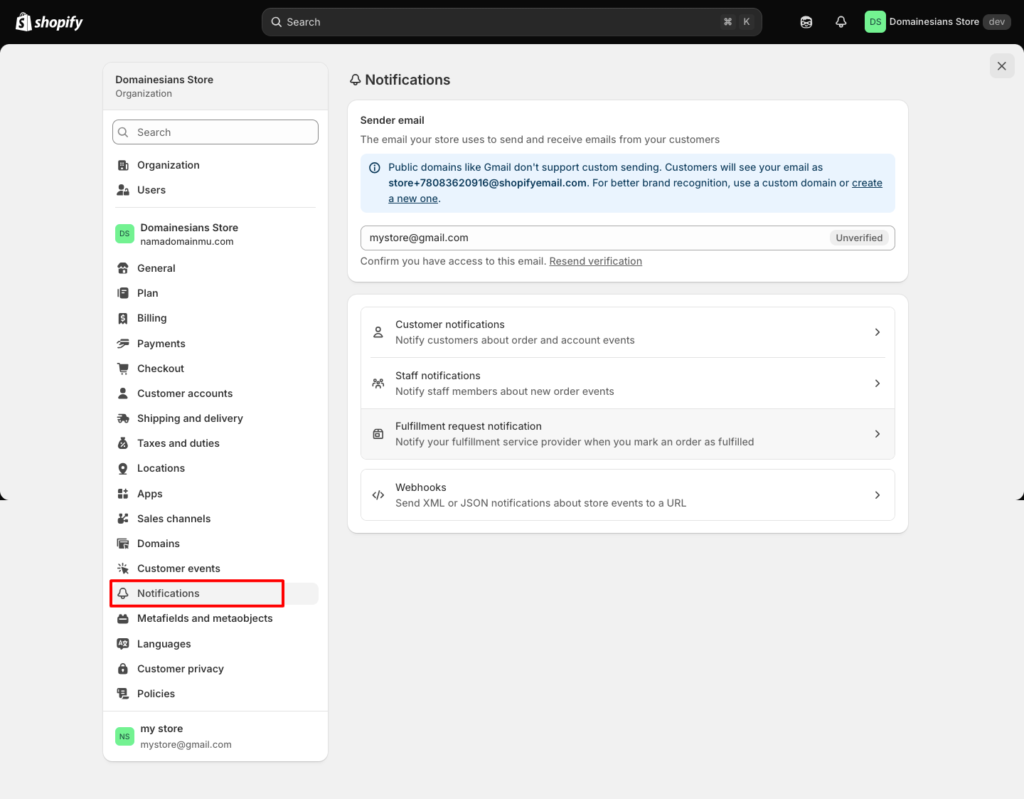
Pastikan email layanan benar-benar dapat menerima balasan pelanggan. Koneksi domain website tidak otomatis membuat kotak masuk email, sehingga kamu perlu memeriksa layanan email yang digunakan secara terpisah.
11. Uji Pesanan dari Keranjang sampai Pencatatan Order
Pengujian harus mengikuti metode pembayaran yang akan kamu gunakan. Shopify mensyaratkan pemilihan paket berbayar sebelum kamu dapat menguji payment gateway, jadi pilih paket yang sesuai sebelum menjalankan simulasi tersebut.
Jika toko menggunakan transfer manual, lakukan satu pesanan internal melalui halaman toko:
- Buka pratinjau toko, pilih produk beserta variannya, lalu tambahkan produk ke keranjang.
- Masukkan alamat pengiriman dan email milikmu sendiri untuk menerima notifikasi pengujian.
- Periksa harga, ongkir, dan total pesanan sebelum memilih transfer bank manual.
- Selesaikan pesanan dan periksa petunjuk pembayaran pada halaman konfirmasi.
- Buka Orders untuk memastikan pesanan tercatat sebagai belum dibayar.
- Periksa email konfirmasi serta perubahan stok pada varian yang dipesan.
- Batalkan pesanan internal setelah pengujian, lalu pastikan stoknya kembali sesuai jumlah awal.
Pesanan melalui transfer manual bukan transaksi sandbox, sehingga kamu perlu menandai atau membatalkannya agar tidak tercampur dengan operasional nyata. Pengujian ini membuktikan alur pemesanan, tetapi tidak membuktikan penerimaan dana pada rekening.
Jika kamu ingin memakai gateway simulasi Shopify, pertahankan toko dalam mode privat dan buka Settings > Payments. Nonaktifkan penyedia kartu yang aktif jika diperlukan, pilih Test payment gateway, lalu aktifkan dan simpan pengaturannya.
Gunakan data berikut hanya pada gateway simulasi tersebut. Kamu dapat mengulang checkout untuk memeriksa skenario berhasil dan gagal.
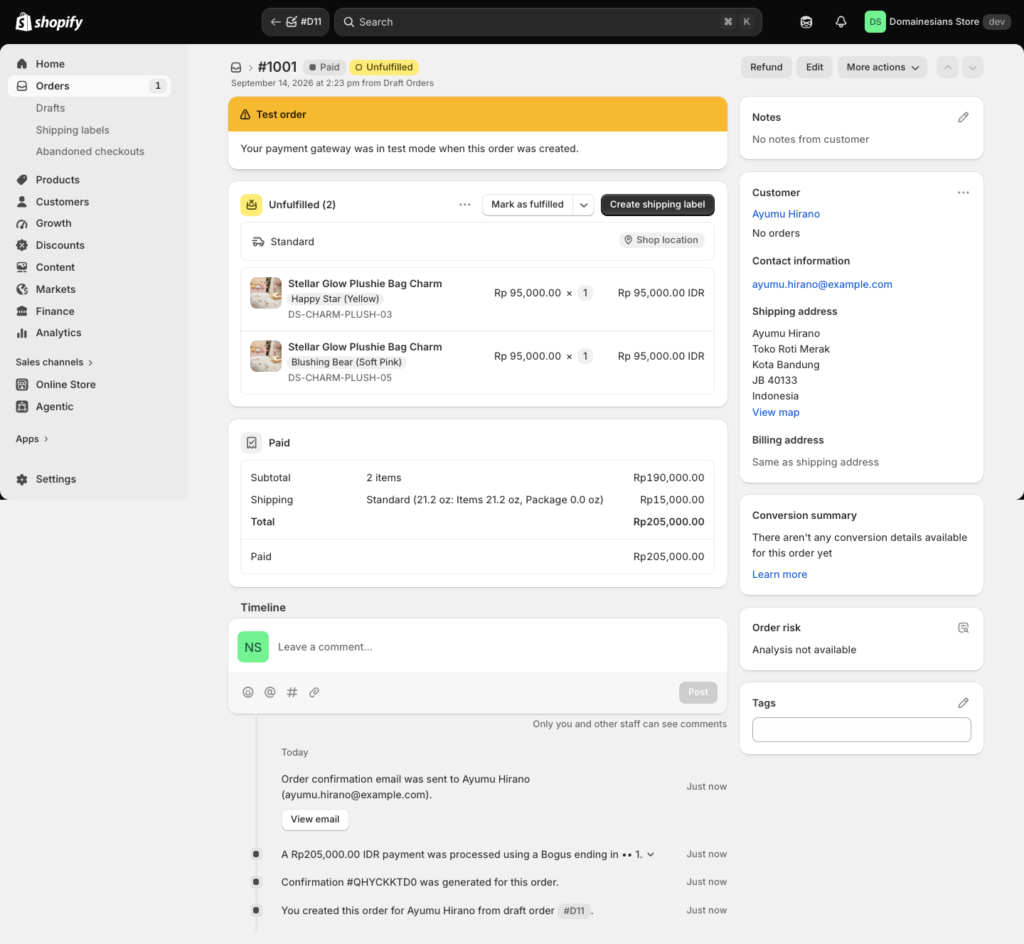
Gunakan nilai belanja di atas ekuivalen US$1 sesuai ketentuan gateway simulasi. Setelah selesai, nonaktifkan gateway uji dan aktifkan kembali metode pembayaran produksi.
Gateway simulasi Shopify tidak membuktikan integrasi penyedia pembayaran lain. Jika kamu memilih gateway pihak ketiga, jalankan juga pengujian milik penyedia agar kamu bisa memeriksa perubahan status pembayaran pada Shopify.
Ulangi checkout dengan alamat lain di wilayah layanan dan dengan jumlah barang berbeda. Pastikan totalnya benar, stok berkurang sesuai pesanan, dan pelanggan menerima notifikasi yang tepat.
12. Buka Toko ke Publik dan Periksa Aksesnya
Sebelum peluncuran, pastikan kamu sudah memilih paket, melengkapi alamat bisnis, serta mengaktifkan pembayaran produksi. Toko juga perlu memakai tema yang benar dan domain yang sudah dapat diakses melalui HTTPS.
- Buka Online Store pada admin Shopify untuk mengatur akses toko.
- Jika pengaturan akses menampilkan Private, ubah menjadi Public, lalu tekan Launch store.
- Sebagai alternatif, buka Online Store > Preferences > Store access, nonaktifkan Private mode, lalu simpan perubahan.
- Jika akun masih menggunakan Password protection, nonaktifkan pembatasan kata sandi setelah seluruh syarat peluncuran terpenuhi.
- Buka domain melalui jendela incognito dan ponsel untuk memastikan pengunjung dapat mengakses toko tanpa masuk sebagai admin.
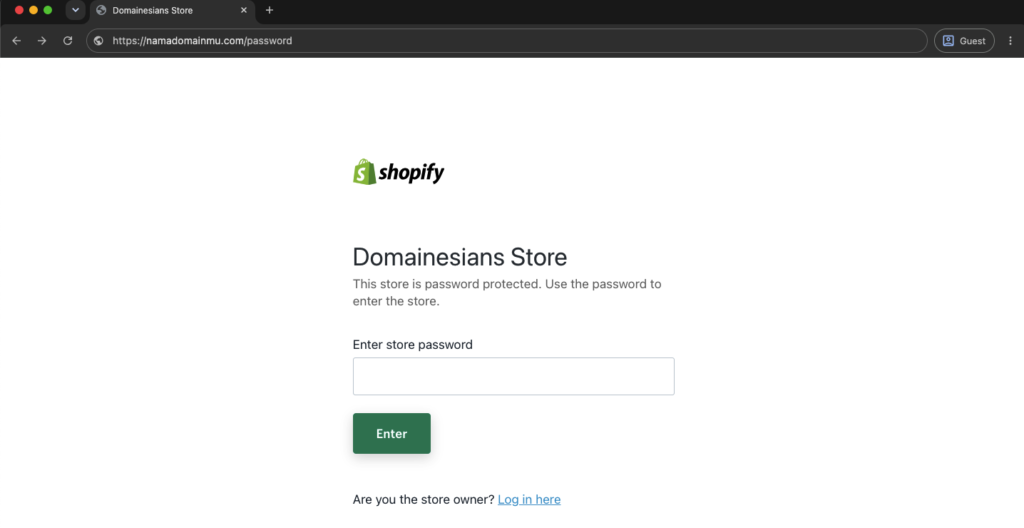
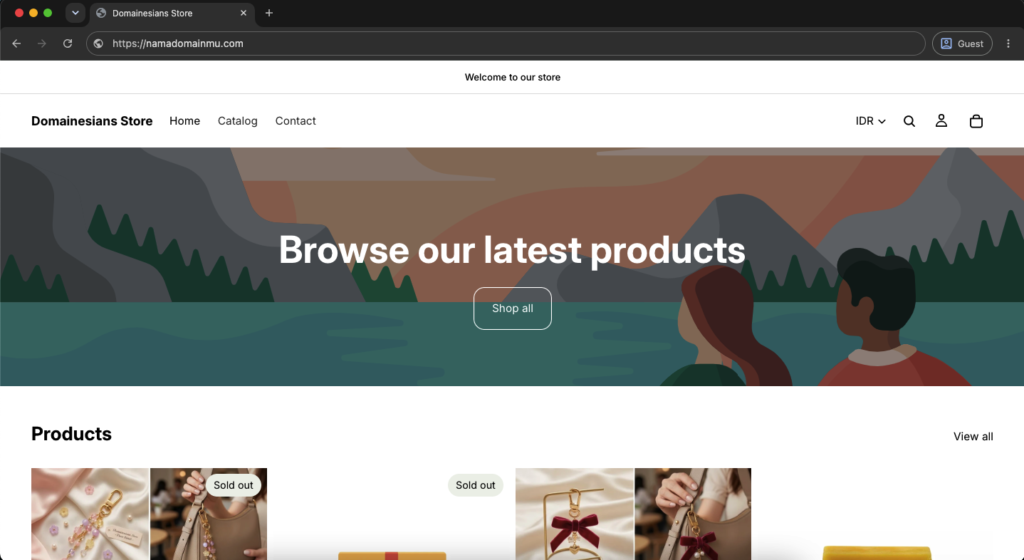
Periksa kembali navigasi, halaman produk, keranjang, metode pembayaran, dan ongkir dari akses publik. Jika semuanya berjalan, kamu dapat mulai membagikan alamat toko kepada calon pelanggan.
13. Proses Pesanan Pertama sampai Pengiriman
Ketika pesanan tas pertama masuk, detail warna, jumlah, dan alamat sudah tercatat pada dashboard. Langkah berikutnya adalah memastikan pembayaran diterima dan barang dikirim sesuai pesanan, karena status pembayaran berbeda dari status pengiriman.
- Buka Orders dan pilih pesanan yang akan diproses.
- Periksa status pembayaran, alamat tujuan, pilihan varian, dan jumlah barang pada detail pesanan.
- Untuk transfer manual, pastikan dana sudah masuk sebelum menandai pesanan sebagai sudah dibayar.
- Siapkan barang, periksa kondisinya, kemas paket, lalu atur pengiriman melalui kurir.
- Jika pesanan dipenuhi secara manual, pilih Mark as fulfilled pada bagian barang yang akan dipenuhi.
- Masukkan nomor resi dan kurir, aktifkan notifikasi pelanggan, lalu konfirmasikan pemenuhan pesanan.
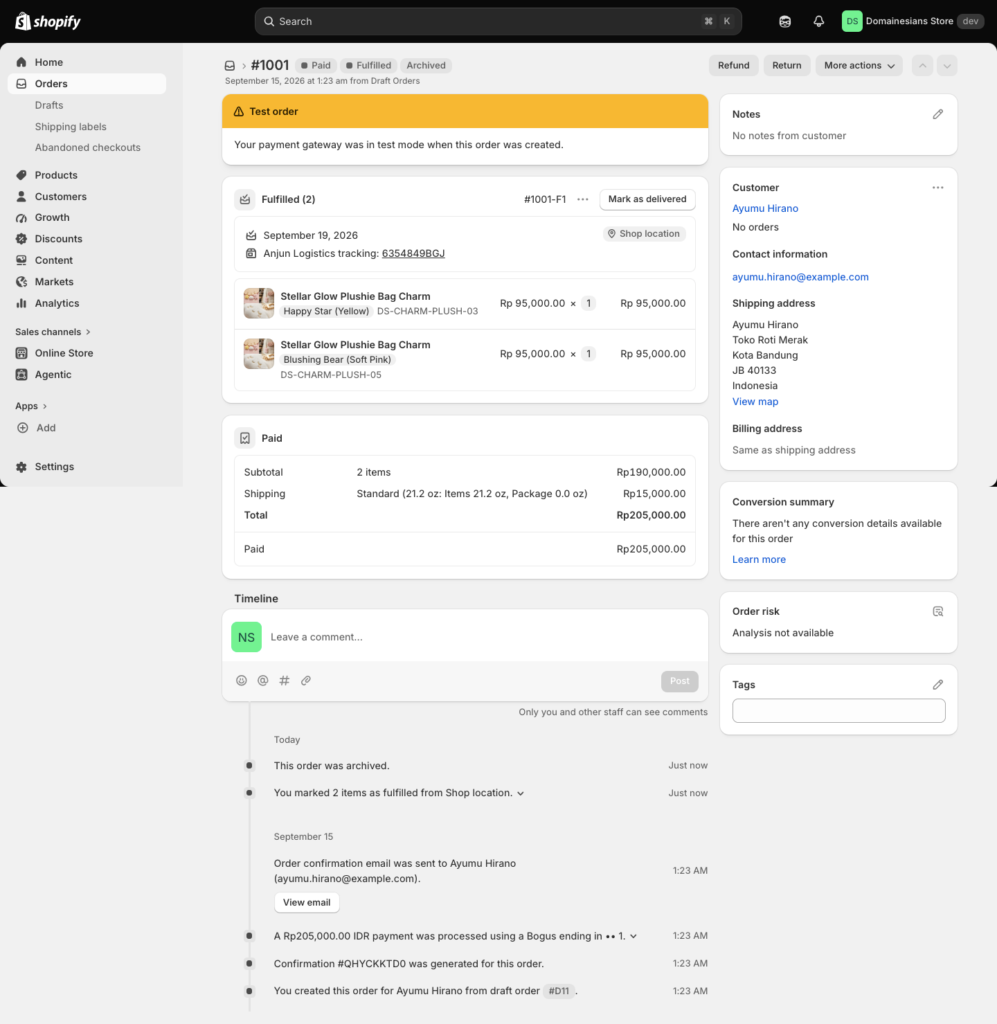
Jika Shopify tidak mengenali kurir, gunakan pilihan yang sesuai dan tambahkan tautan pelacakan bila diperlukan. Jangan menganggap status Fulfilled sebagai bukti barang sudah sampai; kamu tetap perlu memantau pengiriman sampai selesai.
Kendala yang Perlu Kamu Periksa Sebelum Promosi
Jika salah satu tahap gagal, telusuri pengaturan yang berkaitan langsung dengan gejalanya. Hindari mengubah beberapa bagian sekaligus agar kamu dapat mengetahui perbaikan yang menyelesaikan masalah.
- Produk tidak muncul: kamu memeriksa status Active, kanal Online Store, serta ketersediaan produk pada collection dan pasar tujuan.
- Produk terlihat habis: kamu memeriksa stok setiap varian dan lokasi yang melayani pesanan online.
- Ongkir tidak muncul: kamu memeriksa pasar aktif, zona, profil produk, lokasi asal, dan syarat tarif.
- Pembayaran tidak tersedia: kamu memeriksa aktivasi penyedia, verifikasi akun, mata uang, serta mode pengujian.
- Domain belum tersambung: kamu mencocokkan record DNS dengan petunjuk pada admin dan membaca status koneksinya.
- Email tidak diterima: kamu memeriksa alamat pelanggan, folder spam, pengaturan notifikasi, dan autentikasi pengirim.
- Toko masih meminta kata sandi: kamu memeriksa syarat paket serta pengaturan akses publik.
Mulai Berjualan Setelah Alur Pesanan Berjalan
Toko Shopify siap menerima pelanggan ketika mereka dapat memilih produk, melihat biaya, membuat pesanan, dan menerima informasi transaksi dengan jelas. Kamu juga perlu memastikan tim dapat memeriksa pembayaran serta mengirim barang sesuai pesanan tersebut.
Mulailah dengan katalog yang datanya lengkap dan wilayah layanan yang bisa kamu tangani. Setelah alur pembelian berjalan, kembangkan pilihan produk dan promosi berdasarkan kebutuhan pelanggan serta kapasitas operasional toko.

Mutiara Auliya
Hi! I am Data Analyst and Technical Writer at DomaiNesia. I love Linux, Python, Server, WordPress, Data Analysis and Artificial Intelligence. I will help you making some technically being easy to understand :)


