Cara Praktis Monitor Hardware di Plesk Panel (Metode CLI)
Oleh
Dinda Fariz Alamsyah

Halo DomaiNesians, kita sering menghadapi kebutuhan untuk memahami kondisi server secara mendalam agar website yang kita kelola tetap berjalan optimal. Panduan ini akan membahas solusi praktis dalam melakukan Monitor Hardware di Plesk Panel melalui metode command line interface atau CLI yang memungkinkan kita mengawasi komponen hardware tanpa bergantung sepenuhnya pada tampilan grafis.
Daftar Isi
Mengapa Butuh Monitor Hardware?
Monitor Hardware di Plesk Panel merupakan proses pengawasan terhadap kondisi fisik dan performa komponen server seperti prosesor, memori, penyimpanan, serta suhu sistem. Plesk Panel menyediakan fitur khusus yang memungkinkan kita melakukan monitor hardware melalui antarmuka CLI atau Terminal. Fitur pengelolaan ini sangat berguna ketika kita memiliki beberapa website yang berjalan pada satu server dan memerlukan pengawasan hardware secara rutin atau ingin mendeteksi anomali pada aktivitas server dengan cara yang praktis tanpa harus membuka tampilan GUI setiap saat.
Dalam panduan ini kita akan mempelajari fungsi tersebut agar dapat dimanfaatkan sesuai kebutuhan masing-masing. Monitor Hardware di Plesk membantu kita menjaga kestabilan server secara proaktif.
Berikut adalah beberapa contoh skenario saat Monitor Hardware di Plesk Panel melalui CLI berguna.
- ketika server mengalami lonjakan traffic yang tidak terduga sehingga kita perlu memeriksa penggunaan CPU dan RAM secara langsung.
- Kedua, pada saat pemeliharaan rutin untuk memastikan tidak ada kegagalan pada hard disk sebelum masalah menjadi lebih serius.
- Ketiga, ketika kita menduga adanya overheating pada komponen hardware akibat ventilasi yang kurang optimal.
- Keempat, saat mengelola multiple domain yang membutuhkan alokasi resource yang tepat agar tidak saling berebut.
- Kelima, untuk keperluan analisis jangka panjang guna mendukung keputusan upgrade hardware di masa depan.
Panduan ini akan membahas solusi untuk skenario-skenario tersebut sehingga kita dapat menghindari masalah di atas dengan langkah yang terstruktur.
Proses Monitor Hardware di Plesk
Setelah kita memahami kegunaan yang telah disebutkan di atas, sekarang kita bisa memulai Proses Monitor Hardware di Plesk Panel dengan antarmuka CLI melalui langkah-langkah berikut. Setiap tahapan dirancang agar mudah diikuti dan memberikan hasil yang akurat.
1. Akses Sistem Melalui Terminal
Kita mulai dengan memastikan akses ke sistem server telah terbuka dengan baik. Setelah memahami pentingnya akses terminal ini, kita dapat melanjutkan ke penjelasan langkah praktisnya. Untuk mengakses Terminal kita bisa melalui antarmuka VPS di halaman dashboard penyedia layanan, melalui fitur Plesk Panel, ataupun dengan protokol SSH yang aman dan cepat.
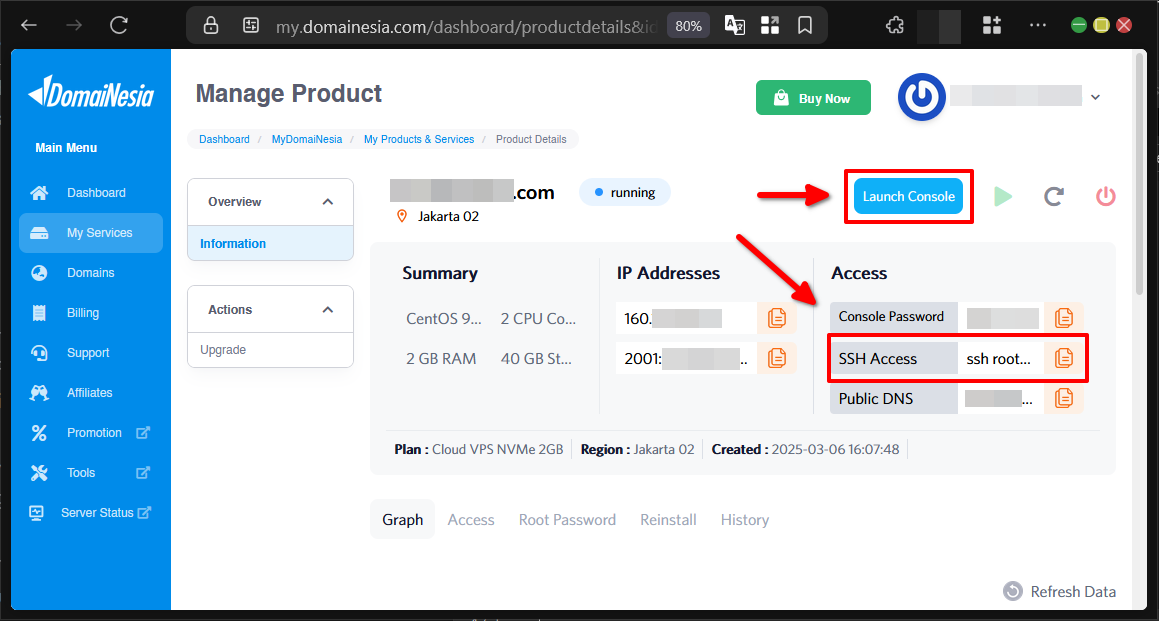
Panduan ini menggunakan Cloud Hosting DomaiNesia dengan teknologi Triple Replication, SSD, dan Dual Stack Network yang memastikan akses dan keamanan tetap stabil. Jika ingin mengetahui lebih lanjut kunjungi link berikut https://www.domainesia.com/cloud-vps/. Jika ada pertanyaan terkait penggunaan Cloud VPS jangan ragu untuk bertanya dengan tim support DomaiNesia.
2. Install Grafana Monitoring Lewat GUI
Untuk menggunakan fitur pemantauan secara maksimal kita perlu mempersiapkan ekstensi yang diperlukan. Untuk menggunakan fitur ini maka kita perlu menginstall dua buah ekstensi yaitu Monitoring dan Grafana pada bagian My Extensions, untuk alternatif monitor hardware di Plesk.
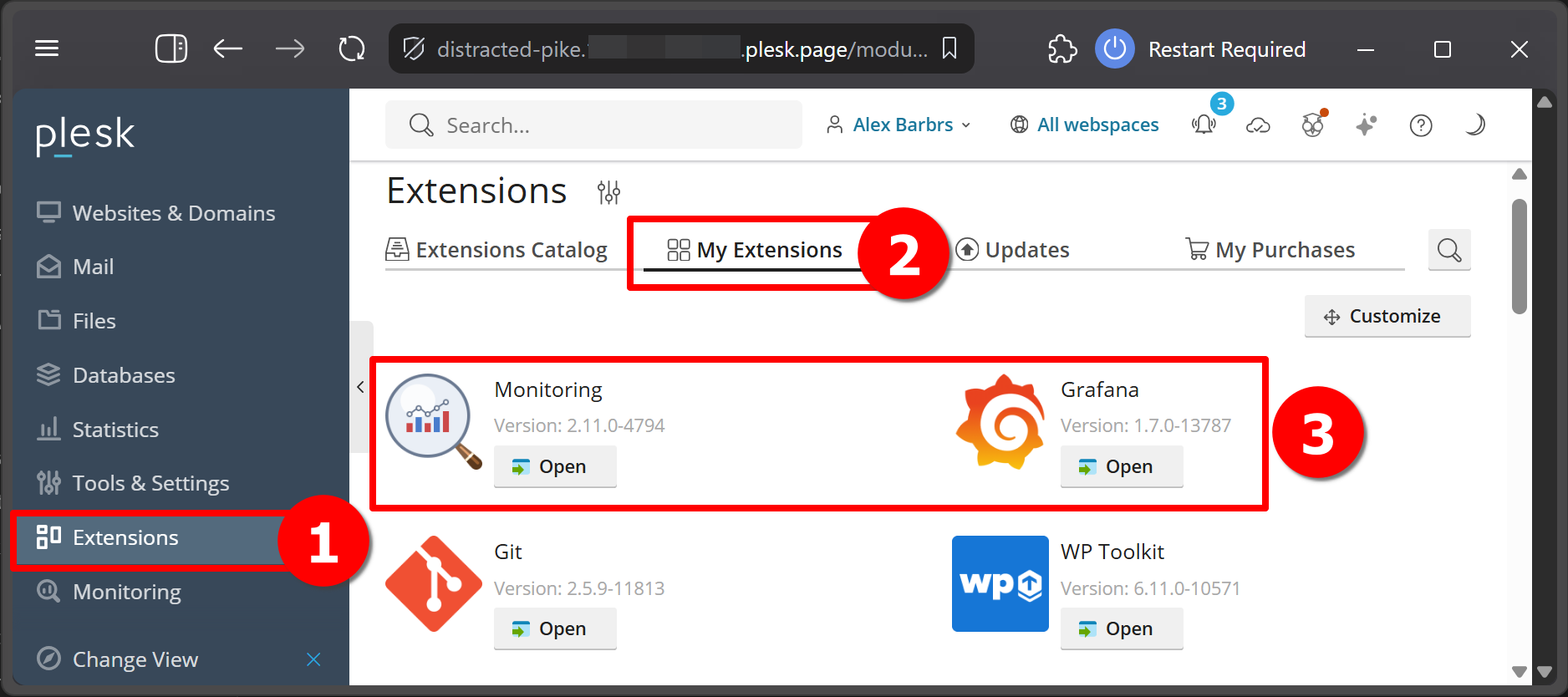
Jika belum menginstall ekstensi Grafana maka kita bisa membaca panduan pada link https://www.domainesia.com/panduan/monitoring-server-grafana-di-plesk-vps. Proses instalasi ini menjadi dasar penting sebelum kita masuk ke pengaturan lebih lanjut dalam Monitor Hardware di Plesk.
3. Status dan Perbaikan Instalasi Monitoring
Sebelum mengelola pemantauan secara penuh kita perlu memastikan instalasi berjalan dengan baik. Sebelum mengelola pemantauan, kita perlu memeriksa status hasil instalasi ekstensi dengan menjalankan perintah berikut.
|
1 |
plesk ext monitoring --installation --get-status |
Untuk melihat detail status hasil instalasi ekstensi yang lebih lengkap, kita menjalankan perintah ini.
|
1 |
plesk ext monitoring --installation --get-status -v |
Jika ditemukan masalah pada sistem pemantauan, kita perlu memperbaiki instalasi ekstensi secara otomatis dengan menjalankan perintah berikut.
|
1 |
plesk ext monitoring --installation --fix |
Untuk melihat detail proses perbaikan instalasi ekstensi yang sedang berjalan, kita menjalankan perintah ini.
|
1 |
plesk ext monitoring --installation --fix -v |
Saat ada komponen baru, kita perlu mendeteksi dan memperbarui perubahan hardware pada sistem dengan menjalankan perintah berikut.
|
1 |
plesk ext monitoring --installation --detect-hardware-changes |
Untuk melihat detail hasil pemeriksaan perubahan hardware yang terdeteksi, kita menjalankan perintah ini.
|
1 |
plesk ext monitoring --installation --detect-hardware-changes -v |
Langkah ini memastikan Monitor Hardware di Plesk berjalan tanpa gangguan teknis.
4. Informasi Overview dan Pemetaan Data Hardware
Kita dapat memperoleh gambaran umum tentang sistem hardware dengan beberapa perintah informatif. Untuk melihat visualisasi dasar, kita perlu menampilkan semua ID panel yang tersedia pada sistem dengan menjalankan perintah berikut.
|
1 |
plesk ext monitoring --overview --list-panel-ids |
Untuk mengetahui metrik sistem, kita perlu menampilkan semua target sumber data pemantauan dengan menjalankan perintah ini.
|
1 |
plesk ext monitoring --overview --list-targets |
Untuk memetakan kategori antarmuka, kita perlu menampilkan semua bagian atau tab indikator yang tersedia dengan menjalankan perintah berikut.
|
1 |
plesk ext monitoring --overview --list-sections |
Untuk melihat hubungan antar komponen, kita perlu menampilkan tabel peta dependensi antara ID panel, target, dan bagian dengan menjalankan perintah ini.
|
1 |
plesk ext monitoring --overview --get-sources-map |
Semua perintah tersebut mendukung pemahaman yang lebih baik tentang Monitor Hardware di Plesk.
5. Pengaturan Ambang Batas (Thresholds) Peringatan Hardware
Pengaturan ambang batas membantu kita mendeteksi masalah sejak dini pada hardware di Plesk. Untuk memantau batas aman, kita perlu menampilkan daftar semua ambang batas peringatan yang aktif saat ini dengan menjalankan perintah berikut.
|
1 |
plesk ext monitoring --thresholds --list |
Untuk mengonfigurasi batas alarm metrik tertentu secara manual, kita menjalankan perintah ini.
|
1 |
plesk ext monitoring --thresholds --set -panel-id PANEL_ID -target TARGET -operator OPERATOR -type TYPE -value VALUE |
Untuk memperbarui aturan peringatan secara massal, kita perlu menerapkan konfigurasi melalui text string JSON mentah dengan menjalankan perintah berikut.
|
1 |
plesk ext monitoring --thresholds --set-from-json -json JSON_STRING |
Untuk efisiensi manajemen server, kita perlu memperbarui seluruh konfigurasi ambang batas melalui file JSON eksternal dengan menjalankan perintah ini.
|
1 |
plesk ext monitoring --thresholds --set-from-file -path PATH_TO_FILE |
Untuk menghapus aturan spesifik, kita perlu menghapus nilai ambang batas pada ID panel tertentu dengan menjalankan perintah berikut.
|
1 |
plesk ext monitoring --thresholds --unset -panel-id PANEL_ID |
Untuk membatalkan semua perubahan kustom, kita perlu mengembalikan seluruh nilai ambang batas peringatan ke standar bawaan sistem dengan menjalankan perintah ini.
|
1 |
plesk ext monitoring --thresholds --restore-defaults |
Dengan pengaturan ini Monitor Hardware di Plesk menjadi lebih responsif terhadap kondisi server.
6. Manajemen Tata Letak (Arrangement) Grafik Monitor
Tata letak yang rapi memudahkan kita dalam membaca data. Untuk memeriksa estetika interface, kita perlu menampilkan susunan tata letak panel grafik yang aktif saat ini dengan menjalankan perintah berikut.
|
1 |
plesk ext monitoring --arrangement --list |
Untuk mengatur posisi bagan secara manual, kita perlu memperbarui susunan urutan panel grafik pada bagian tertentu dengan menjalankan perintah ini.
|
1 |
plesk ext monitoring --arrangement --set -section SECTION -panel-ids PANEL_IDS |
Untuk menyelaraskan tampilan dashboard, kita perlu memperbarui susunan tata letak grafik menggunakan text string JSON dengan menjalankan perintah berikut.
|
1 |
plesk ext monitoring --arrangement --set-from-json -json JSON_STRING |
Untuk standarisasi tampilan multi-server, kita perlu memperbarui tata letak konfigurasi grafik menggunakan file konfigurasi JSON dengan menjalankan perintah ini.
|
1 |
plesk ext monitoring --arrangement --set-from-file -path PATH_TO_FILE |
Untuk mereset struktur dashboard, kita perlu mengembalikan susunan tata letak panel grafik ke standar bawaan ekstensi dengan menjalankan perintah berikut.
|
1 |
plesk ext monitoring --arrangement --restore-defaults |
7. Monitoring Konsumsi Sumber Daya Subskripsi (Pelanggan)
Pengawasan pada tingkat subskripsi memberikan kontrol yang lebih luas. Untuk pengawasan menyeluruh, kita perlu menampilkan status konsolidasi dari pemantauan sumber daya subskripsi dengan menjalankan perintah ini.
|
1 |
plesk ext monitoring --subscriptions --get-monitoring-status |
Untuk memeriksa status operasional pembatas sistem, kita menjalankan perintah berikut.
|
1 |
plesk ext monitoring --subscriptions --resctrl -get-status |
Untuk mengontrol isolasi resource, kita perlu mengaktifkan atau menonaktifkan status Resource Controller (Cgroups) dengan menjalankan perintah ini.
|
1 |
plesk ext monitoring --subscriptions --resctrl {-enable|-disable} |
Untuk memeriksa transparansi resource ke pelanggan, kita menjalankan perintah berikut.
|
1 |
plesk ext monitoring --subscriptions --integration -get-status |
Untuk mengatur hak akses grafik pelanggan, kita perlu mengaktifkan atau menonaktifkan tampilan integrasi konsumsi resource pada sisi pelanggan dengan menjalankan perintah ini.
|
1 |
plesk ext monitoring --subscriptions --integration {-enable|-disable} |
Untuk memeriksa status fitur komparasi akun, kita menjalankan perintah berikut.
|
1 |
plesk ext monitoring --subscriptions --comparison -get-status |
Untuk melihat daftar objek yang diawasi, kita perlu menampilkan daftar subskripsi yang sedang dibandingkan dengan menjalankan perintah ini.
|
1 |
plesk ext monitoring --subscriptions --comparison -list |
Untuk menambahkan komparasi performa baru (maksimal 10 item), kita menjalankan perintah berikut.
|
1 |
plesk ext monitoring --subscriptions --comparison -add-item |
Untuk mengurangi daftar pantauan, kita menjalankan perintah ini.
|
1 |
plesk ext monitoring --subscriptions --comparison -remove-item |
Untuk menghentikan fitur analisis komparasi, kita perlu menonaktifkan tab grafik perbandingan subskripsi administrator dengan menjalankan perintah berikut.
|
1 |
plesk ext monitoring --subscriptions --comparison -disable |
Monitor di Plesk Jadi Lebih Praktis!
Dengan mengikuti seluruh langkah yang telah kita bahas, proses Monitor Hardware di Plesk Panel melalui CLI menjadi lebih terstruktur dan efisien. Mulai dari akses terminal, instalasi ekstensi, pemeriksaan status, overview data, pengaturan ambang batas, manajemen tata letak, hingga monitoring subskripsi, semuanya saling mendukung untuk menjaga kesehatan server. Monitor Hardware di Plesk membantu kita mendeteksi masalah lebih cepat sehingga keputusan perbaikan dapat diambil tepat waktu.
Selamat DomaiNesia! kita yang telah berhasil menyelesaikan panduan ini. Sampai jumpa di artikel dan panduan DomaiNesia berikutnya!

Dinda Fariz Alamsyah
Hanya seseorang yang suka otak-atik IT dan mengolah data, lagi tertarik soal AI