
Cara Lihat Trafik Domain & Hardware di Plesk Panel Via GUI
Oleh
Dinda Fariz Alamsyah

Hai DomaiNesians! Kali ini kita akan membahas Cara Lihat Trafik Domain & Hardware di Plesk Panel Via GUI. Bagi kita yang mengelola website melalui Cloud Hosting atau VPS, mengetahui trafik domain serta kondisi Hardware di Plesk menjadi sangat penting untuk menjaga performa dan stabilitas situs. Panduan ini hadir sebagai solusi lengkap agar kita dapat memantau keduanya dengan mudah melalui tampilan antarmuka grafis tanpa perlu masuk ke mode command line.
Mengapa Butuh Lihat Trafik Domain & Hardware?
Trafik domain merujuk pada jumlah data yang dikirim dan diterima oleh situs kita, termasuk kunjungan pengunjung, permintaan halaman, serta penggunaan bandwidth secara keseluruhan. Sementara itu, performa Hardware di Plesk mencakup pemantauan penggunaan CPU, RAM, penyimpanan disk, serta beban server secara real time.
Plesk Panel menyediakan fitur monitoring yang powerful melalui berbagai ekstensi yang dapat dipasang dengan mudah. Pada panduan ini, kita akan membahas cara melihat trafik domain dan Hardware di Plesk melalui ekstensi yang tersedia sehingga proses pemantauan menjadi lebih sederhana dan visual.
Berikut adalah beberapa skenario di mana Cara Lihat Trafik Domain & Hardware di Plesk Panel sangat berguna:
- Ketika website kita mengalami lonjakan pengunjung mendadak sehingga kita perlu memastikan server tidak overload.
- Saat melakukan evaluasi performa setelah memasang tema atau plugin baru yang mungkin memberatkan sumber daya.
- Untuk keperluan laporan bulanan kepada klien mengenai penggunaan bandwidth dan kestabilan Hardware di Plesk.
- Ketika kita curiga ada serangan atau bot yang menyebabkan trafik tidak normal.
- Saat merencanakan upgrade sumber daya server berdasarkan data penggunaan Hardware di Plesk yang akurat.
Berikut adalah resiko jika kita tidak bisa Lihat Trafik Domain & Hardware di Plesk Panel:
- Server tiba-tiba down karena penggunaan sumber daya melebihi batas tanpa kita sadari.
- Biaya bandwidth membengkak akibat trafik mencurigakan yang tidak terdeteksi.
- Kehilangan peluang optimasi karena tidak mengetahui pola trafik domain secara detail.
- Kesulitan dalam mendiagnosis masalah performa Hardware di Plesk yang menyebabkan website lambat.
- Potensi keamanan berkurang karena tidak bisa memantau aktivitas mencurigakan sejak dini.
Panduan ini akan membahas solusi praktis untuk skenario-skenario tersebut sehingga kita dapat mengelola server dengan lebih percaya diri.
Proses Lihat Trafik Domain & Hardware
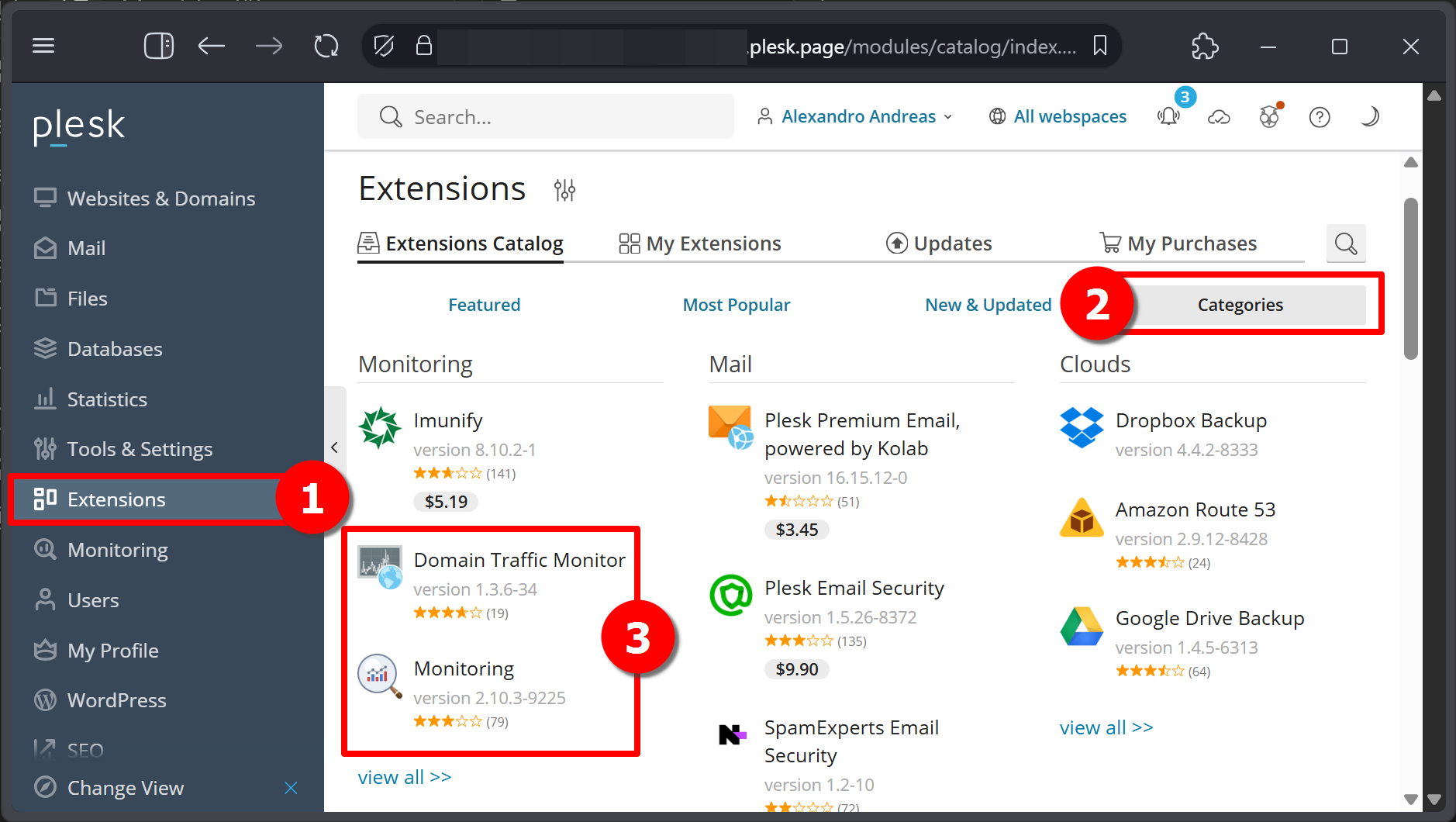
Setelah kita memahami kegunaan yang telah disebutkan di atas, sekarang kita bisa memulai Proses Lihat Trafik Domain & Hardware di Plesk Panel melalui langkah-langkah berikut. Pada panduan ini kita akan menggunakan dua ekstensi yang dapat diakses pada tab Categories di halaman Extensions melalui menu Sidebar.
1. Akses Dashboard Plesk
Sekarang kita akan masuk ke antarmuka utama Plesk dengan cara yang benar. Panduan ini menggunakan Cloud Hosting DomaiNesia yang didukung teknologi Triple Replication, SSD, dan Dual Stack Network sehingga akses dan keamanan tetap stabil. Jika ingin mengetahui lebih lanjut, kita bisa mengunjungi https://www.domainesia.com/cloud-vps/.
Jika ada pertanyaan terkait penggunaan Cloud VPS, jangan ragu untuk bertanya langsung dengan tim support DomaiNesia. Panduan ini menggunakan Plesk Panel versi 18.0.72 pada Linux Ubuntu 22.04. Mungkin terdapat sedikit perbedaan antarmuka dan alur jika kita menggunakan lisensi atau versi yang berbeda.
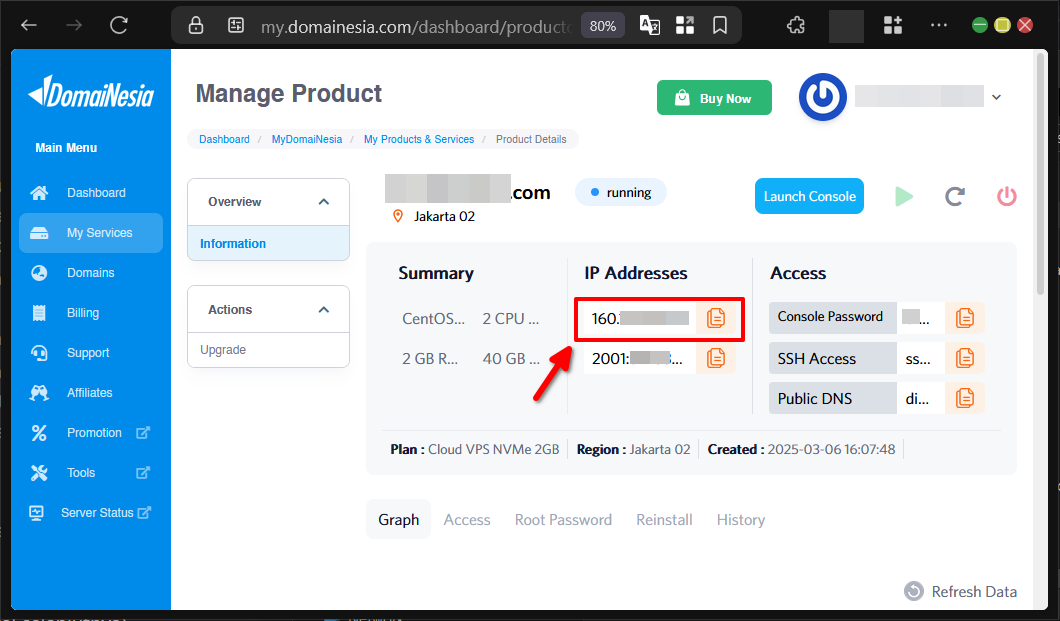
Untuk mengakses dashboard Plesk Panel, kita terlebih dahulu perlu mengetahui alamat IP Address VPS melalui MyDomaiNesia. Kemudian akses menggunakan port 8443 melalui browser. Jika lupa dengan IP Address VPS, kita bisa melihatnya di Dashboard VPS MyDomaiNesia pada https://my.domainesia.com/.
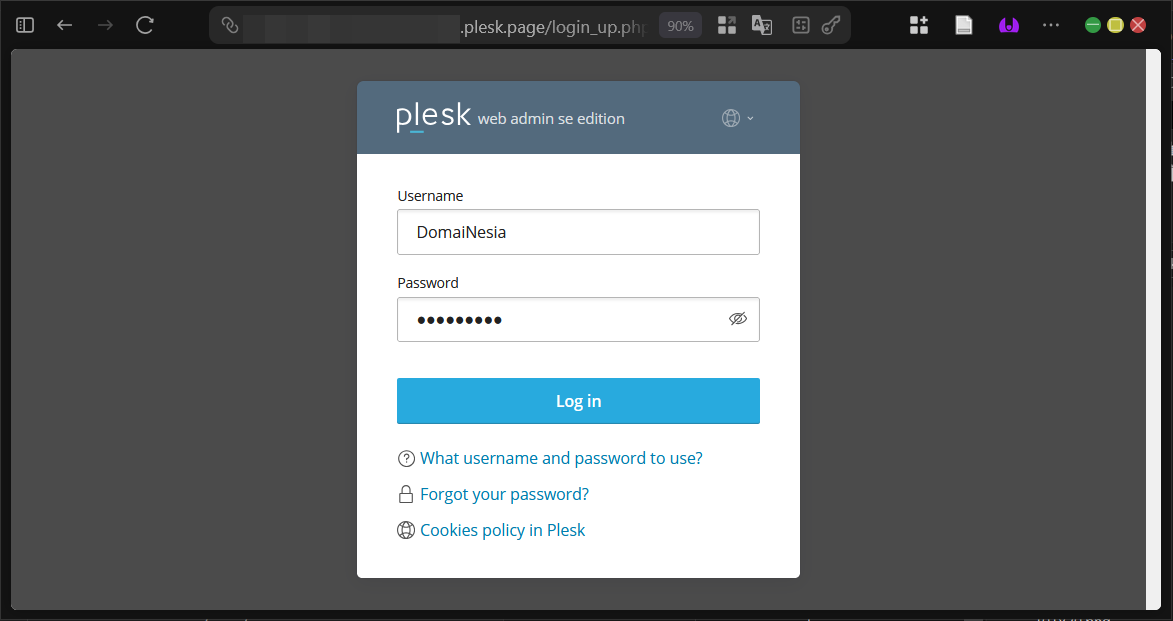
Setelah berhasil masuk ke halaman login Plesk Panel, kita masukkan akun admin yang memiliki kontrol penuh atas server.
2. Lihat Trafik Domain
Untuk melihat trafik domain, kita perlu menginstal ekstensi gratis bernama Domain Traffic Monitor.
Pada halaman Extensions, kita buka tab Categories kemudian lihat pada bagian Monitoring dan klik Domain Traffic Monitoring.
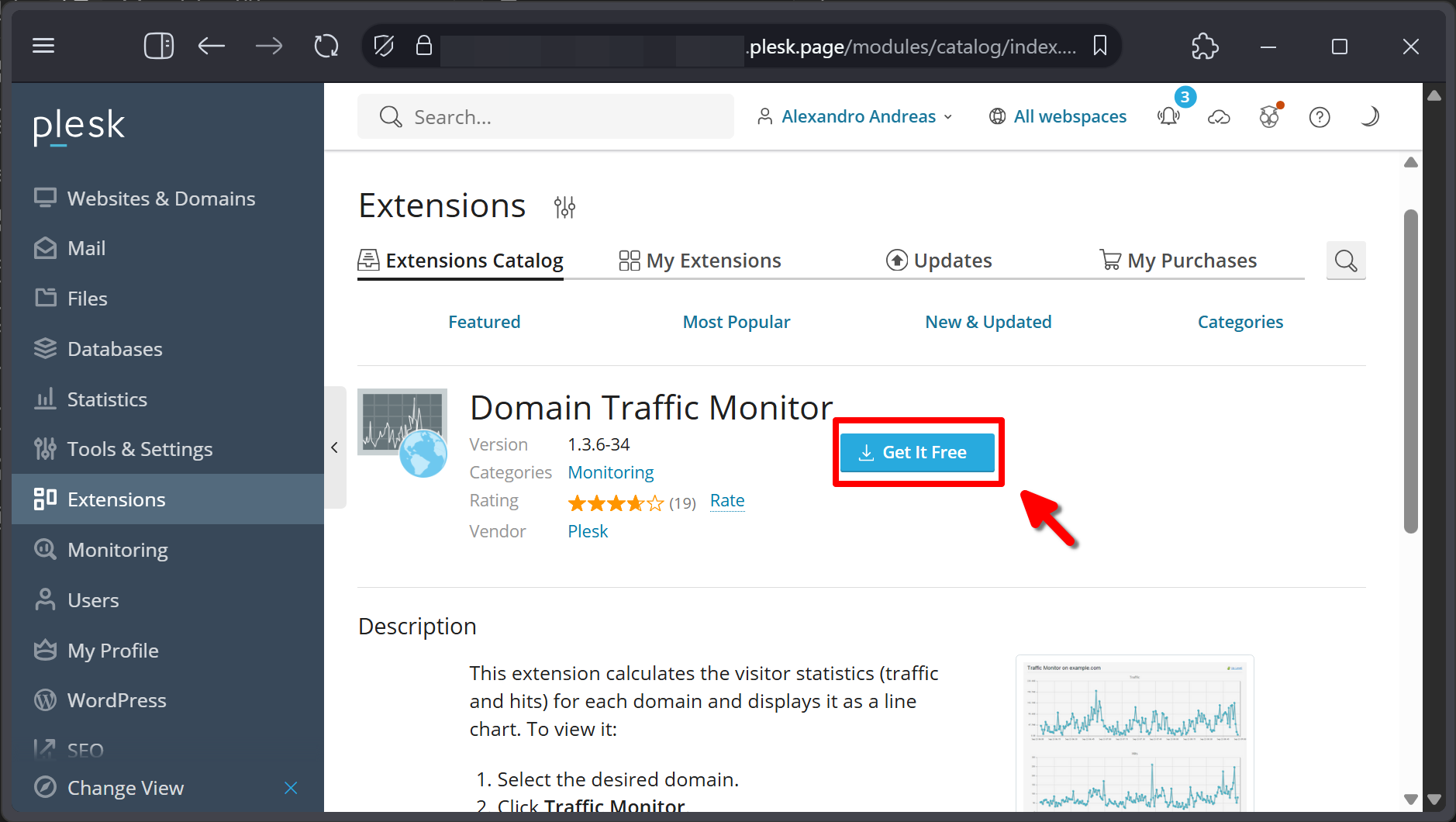
Pada halaman ekstensi tersebut, klik tombol Get it free untuk memulai proses instalasi.
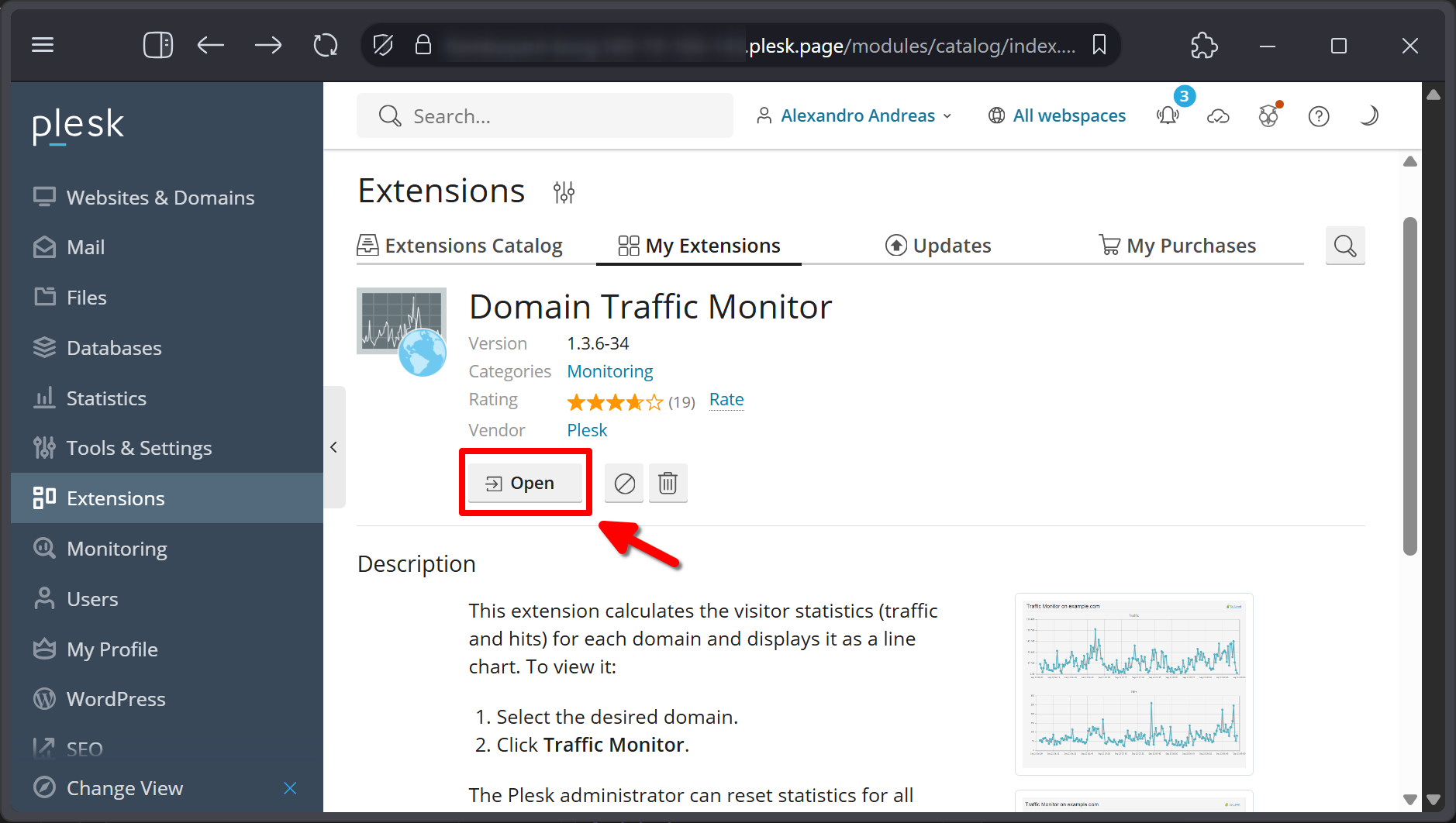
Setelah itu kita bisa mengklik tombol Open untuk melanjutkan.
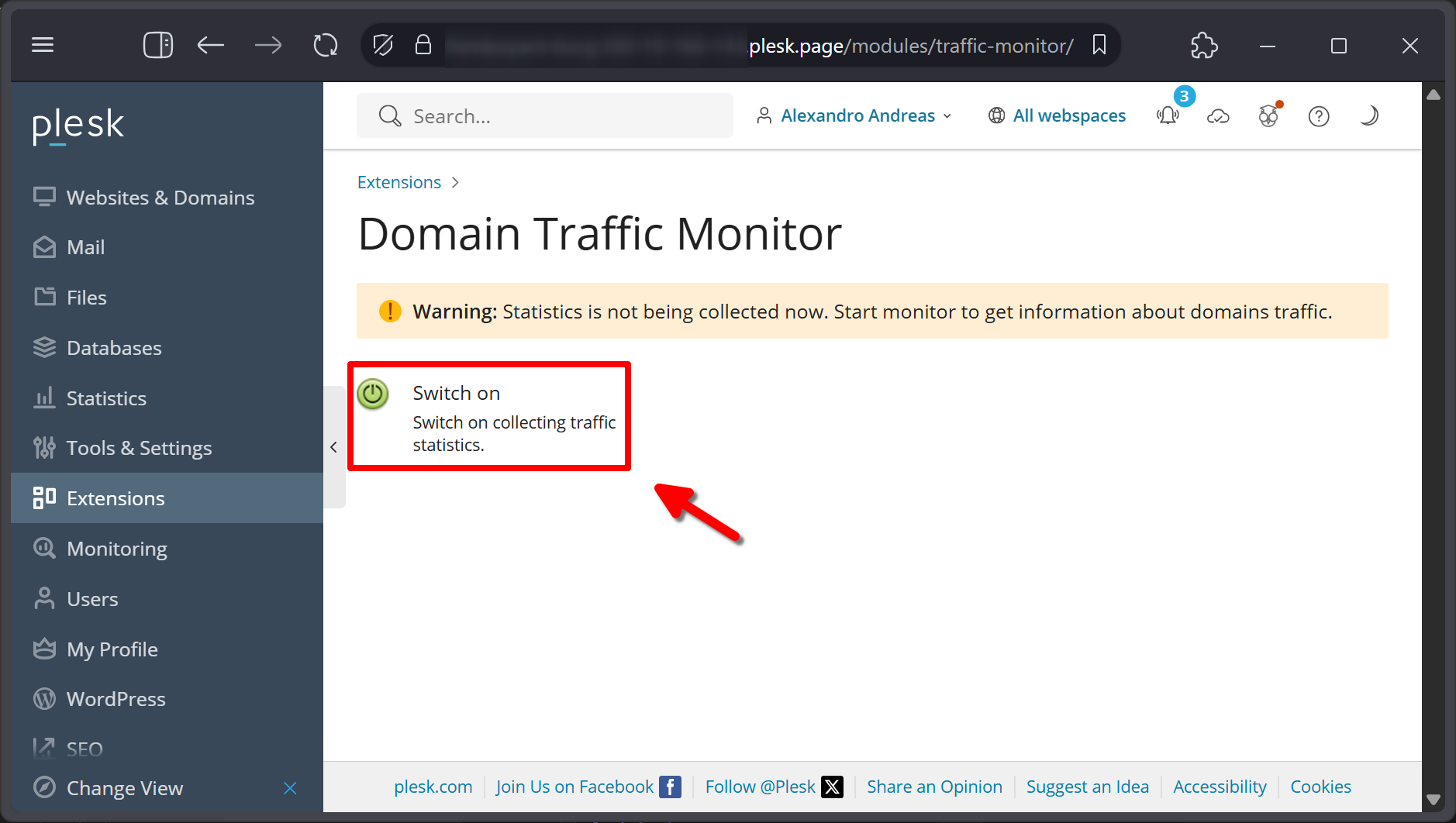
Kemudian klik tombol Switch On pada halaman Domain Traffic Monitor untuk mengaktifkan ekstensi ini.
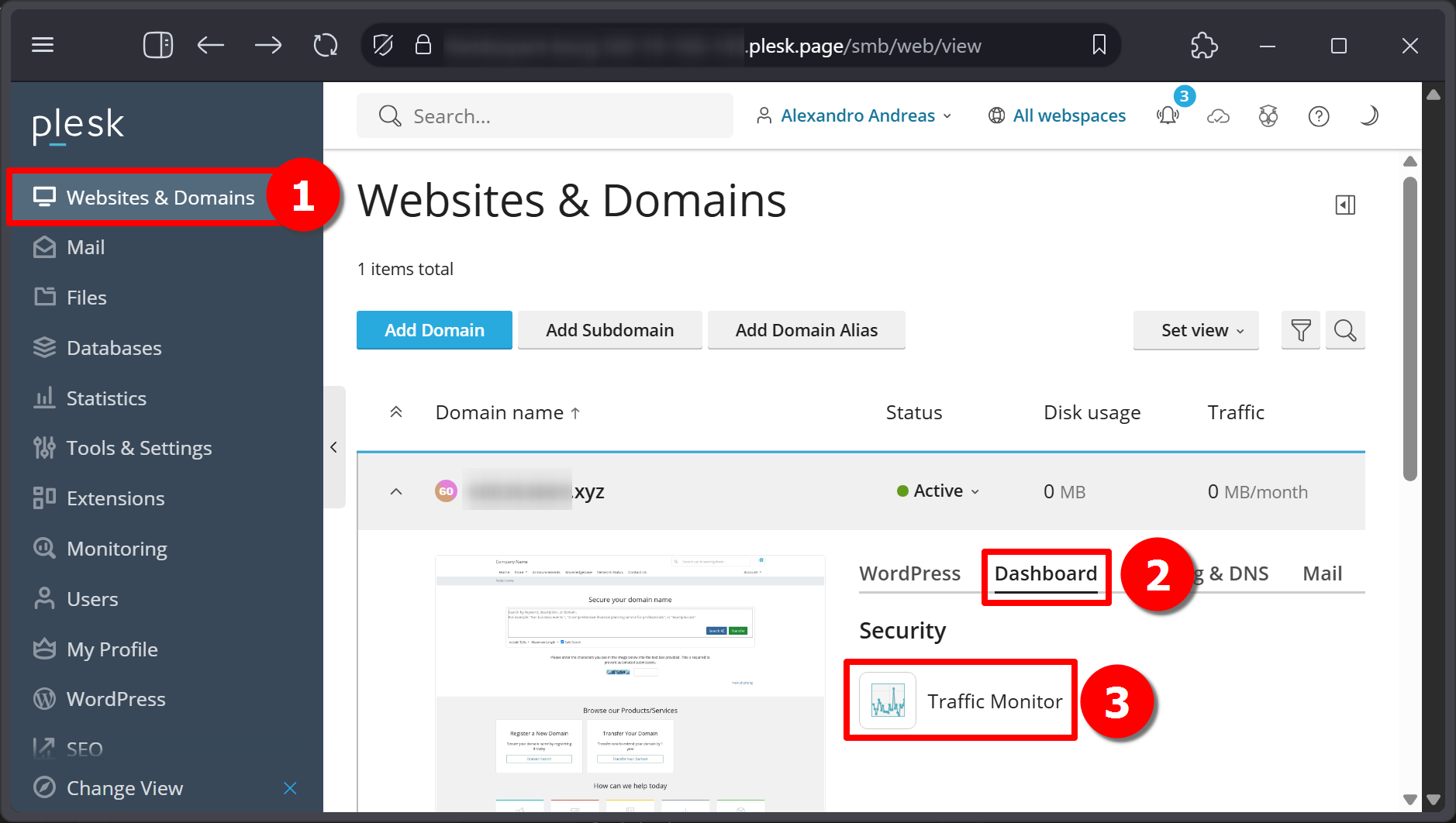
Setelah aktif, kita bisa mengakses trafik domain pada website tertentu melalui halaman Websites & Domains. Klik pada tab Dashboard kemudian pilih Traffic Monitor di bagian Security.
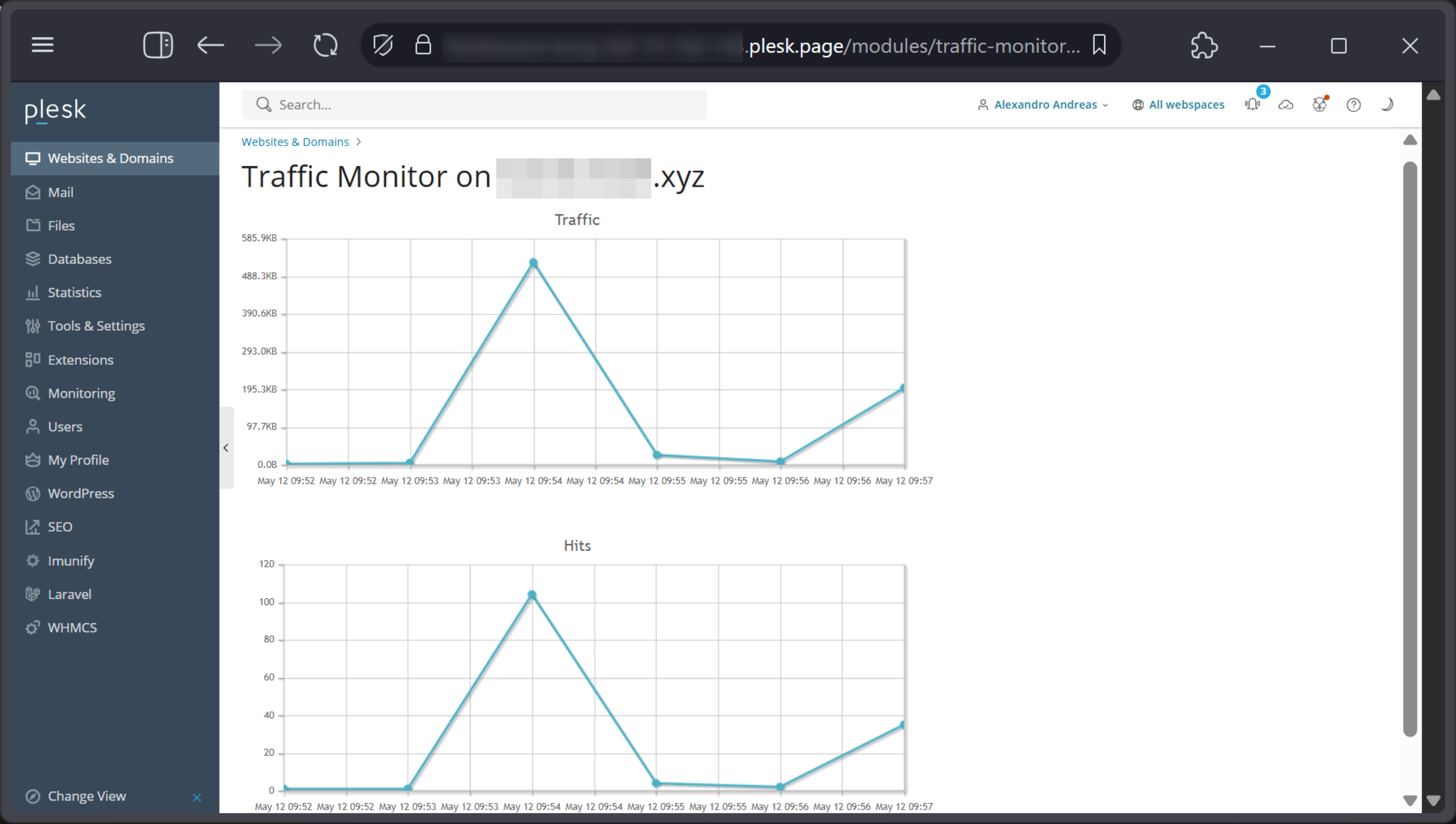
Trafik domain akan terlihat dalam bentuk grafik yang menampilkan pengiriman data serta jumlah trafik secara keseluruhan sehingga kita dapat memahami pola penggunaan dengan lebih jelas.
3. Lihat Peforma Hardware
Untuk melihat performa Hardware di Plesk, kita dapat menggunakan ekstensi Grafana atau 360 Monitoring. Pada panduan ini kita akan menggunakan 360 Monitoring untuk melihat performa Hardware di Plesk.
Untuk monitoring dengan Grafana, kita bisa membaca artikel DomaiNesia pada link berikut https://www.domainesia.com/panduan/monitoring-server-grafana-di-plesk-vps.
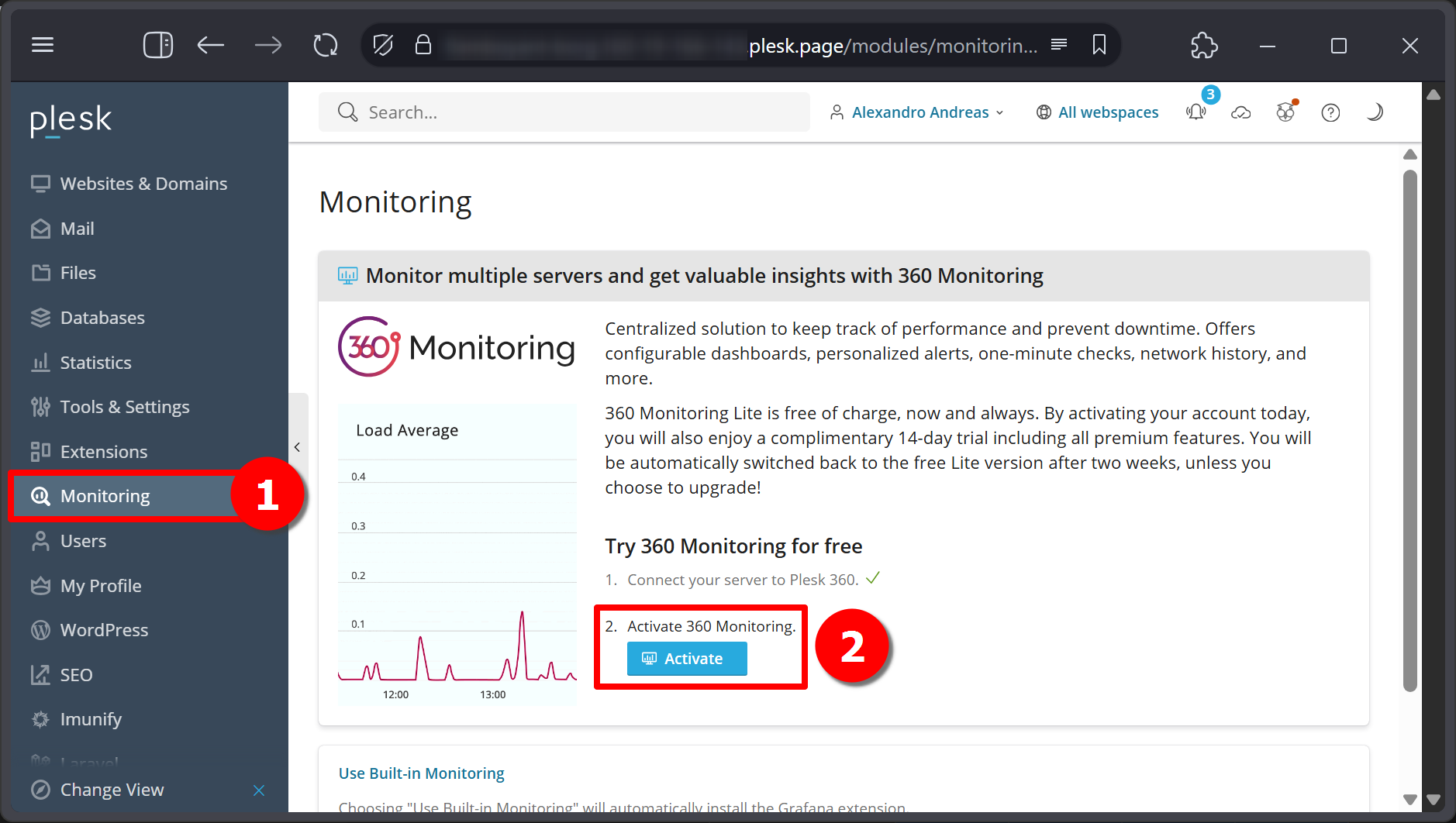
Untuk mengakses fitur 360 Monitoring, kita klik pada halaman Monitoring di sidebar kemudian klik tombol Activate.
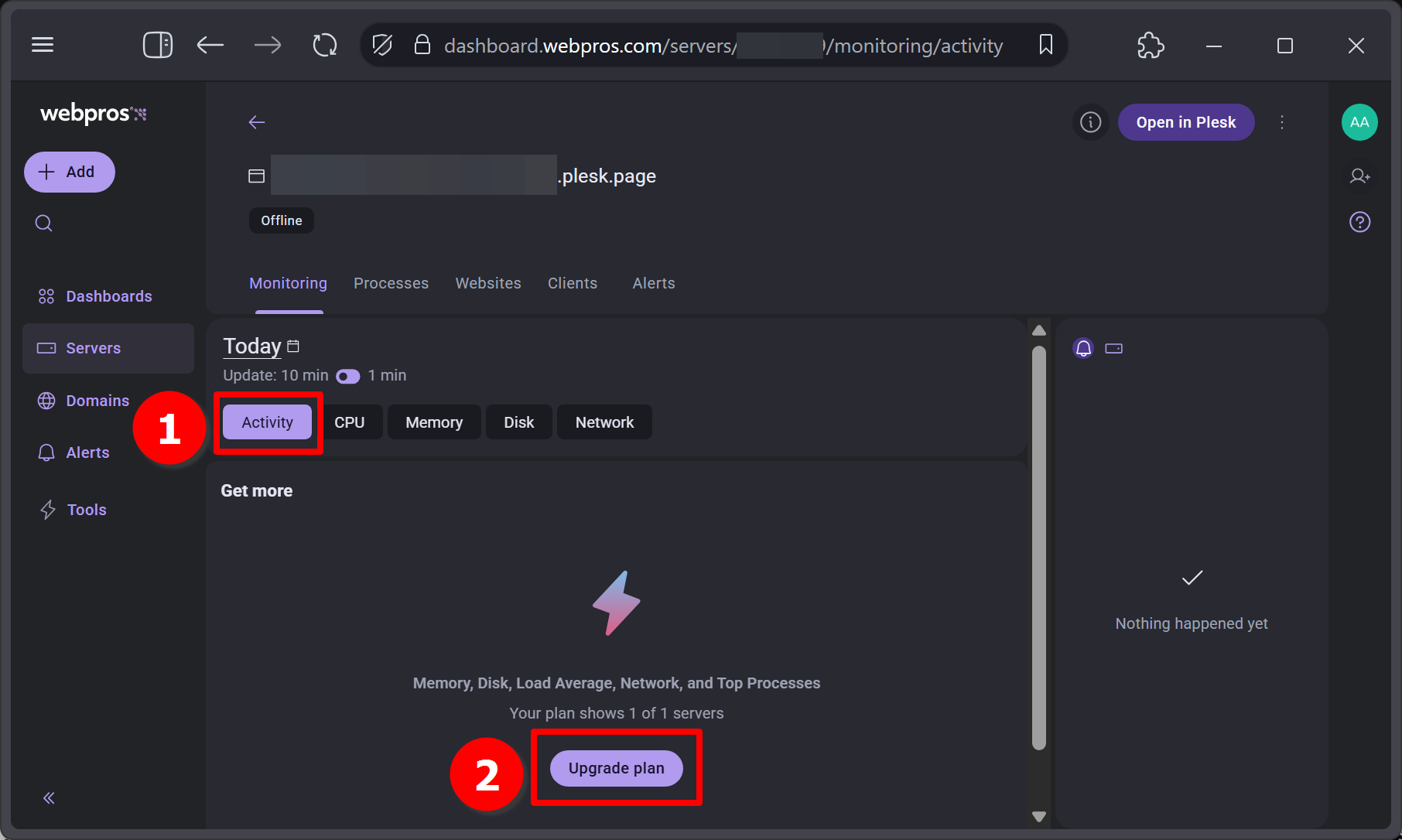
Setelah itu kita akan dibawa ke dashboard Webpros. Klik pada tab Activity kemudian klik tombol Upgrade.
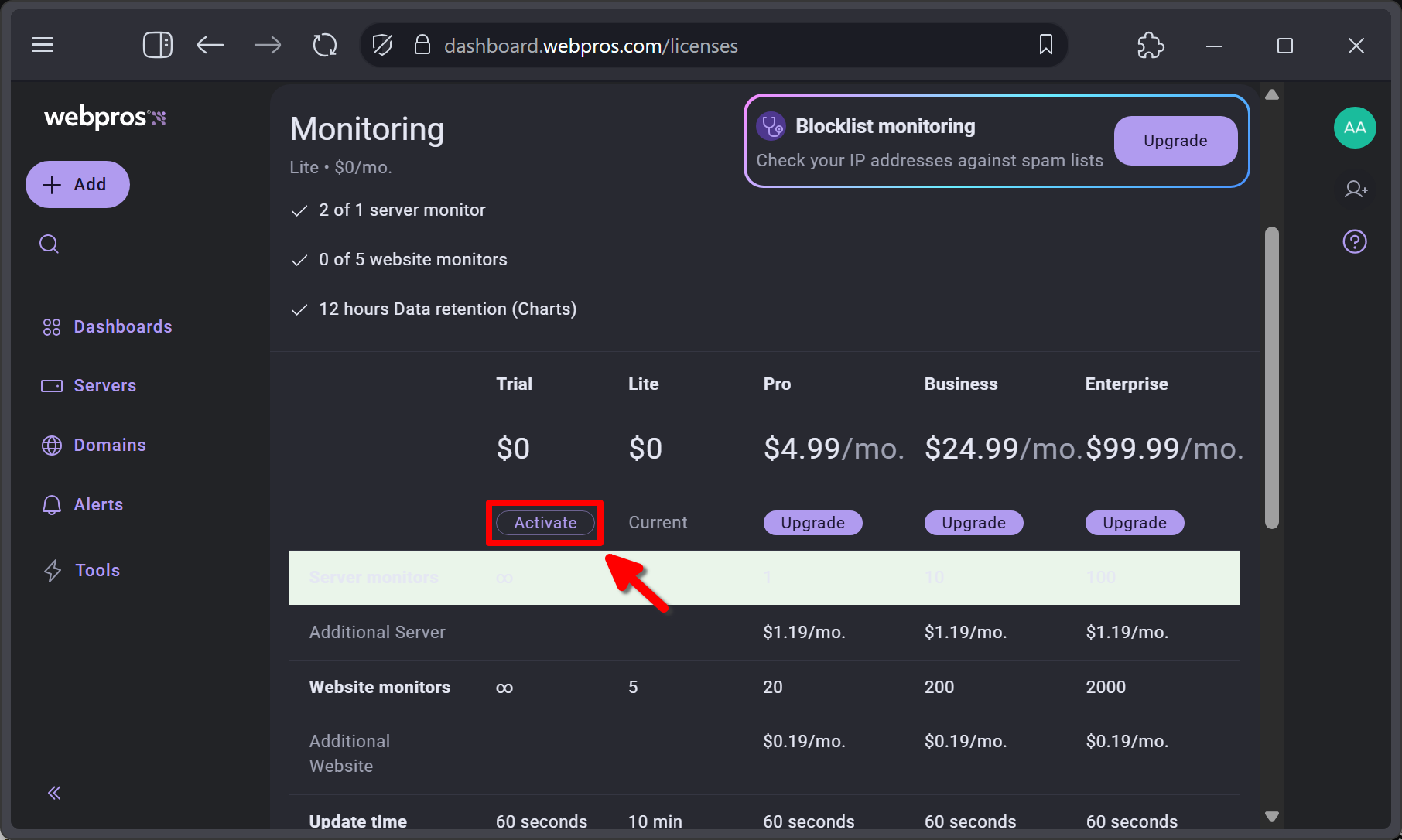
Pilih Trial dan klik tombol Activate.
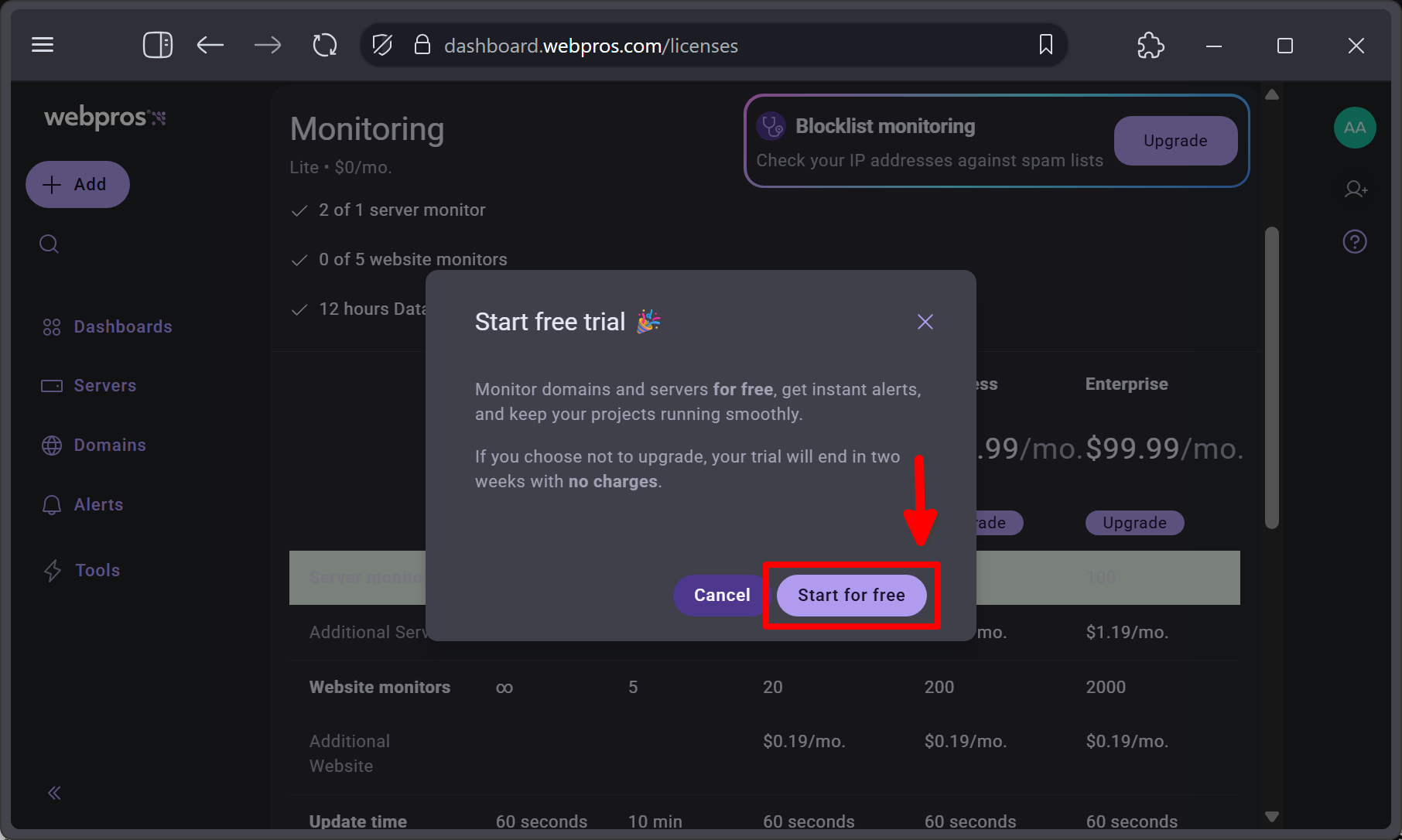
Pada jendela Start free trial, klik tombol Start for free.
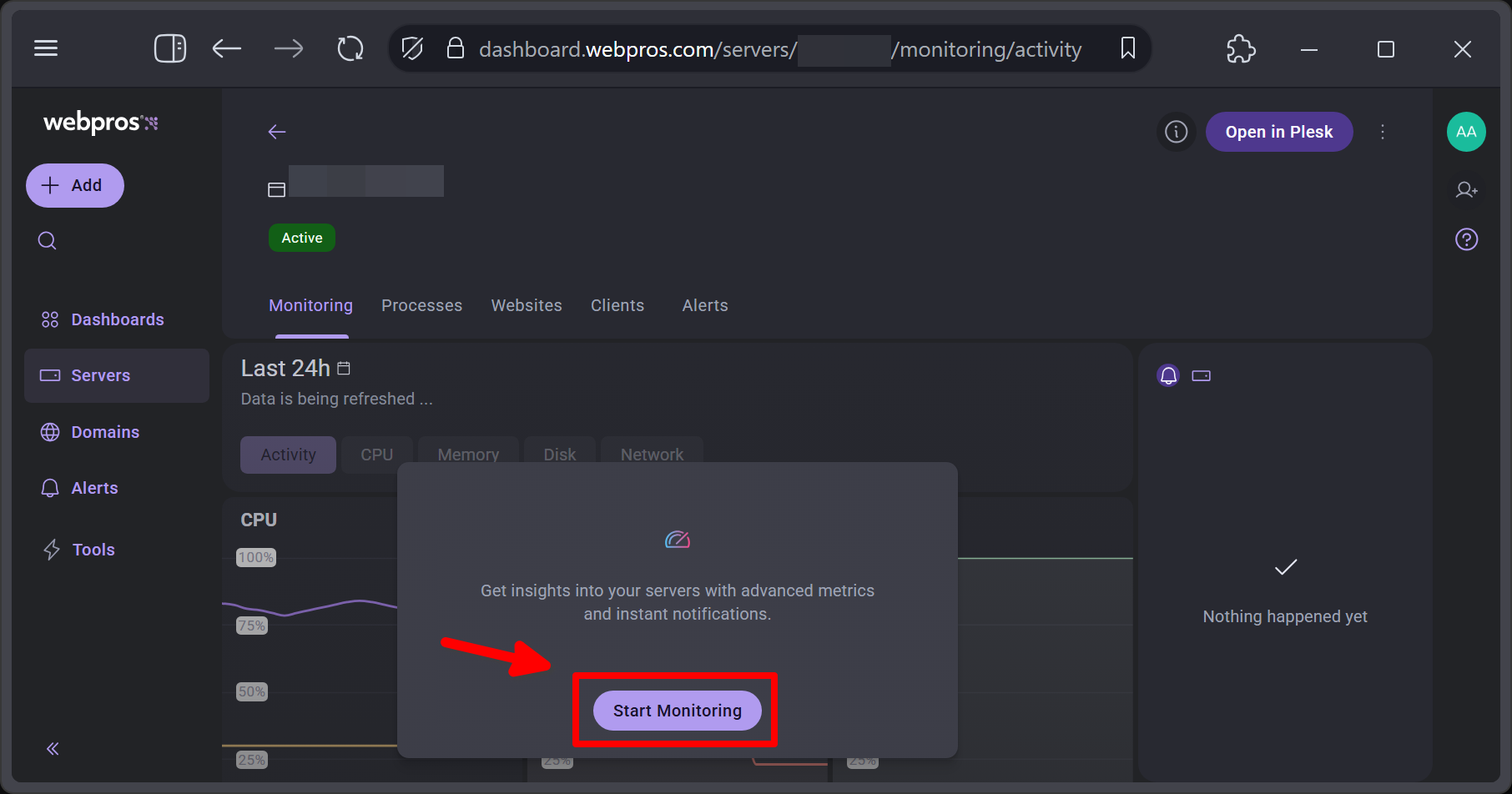
Kemudian klik Start Monitoring pada tab Monitoring.
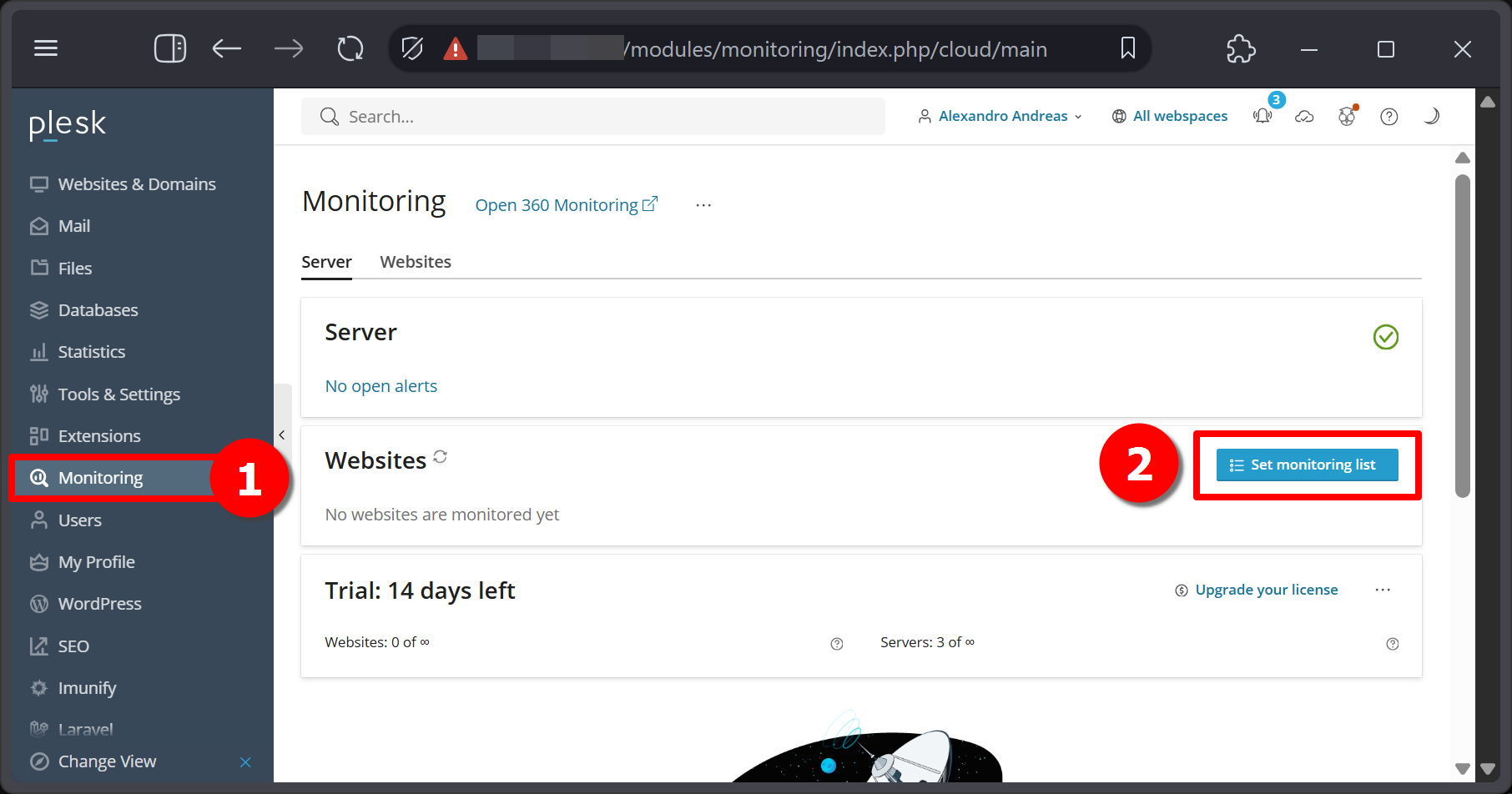
Kembali pada dashboard Plesk Panel, pada tab Server klik tombol Set monitoring list pada bagian Websites.
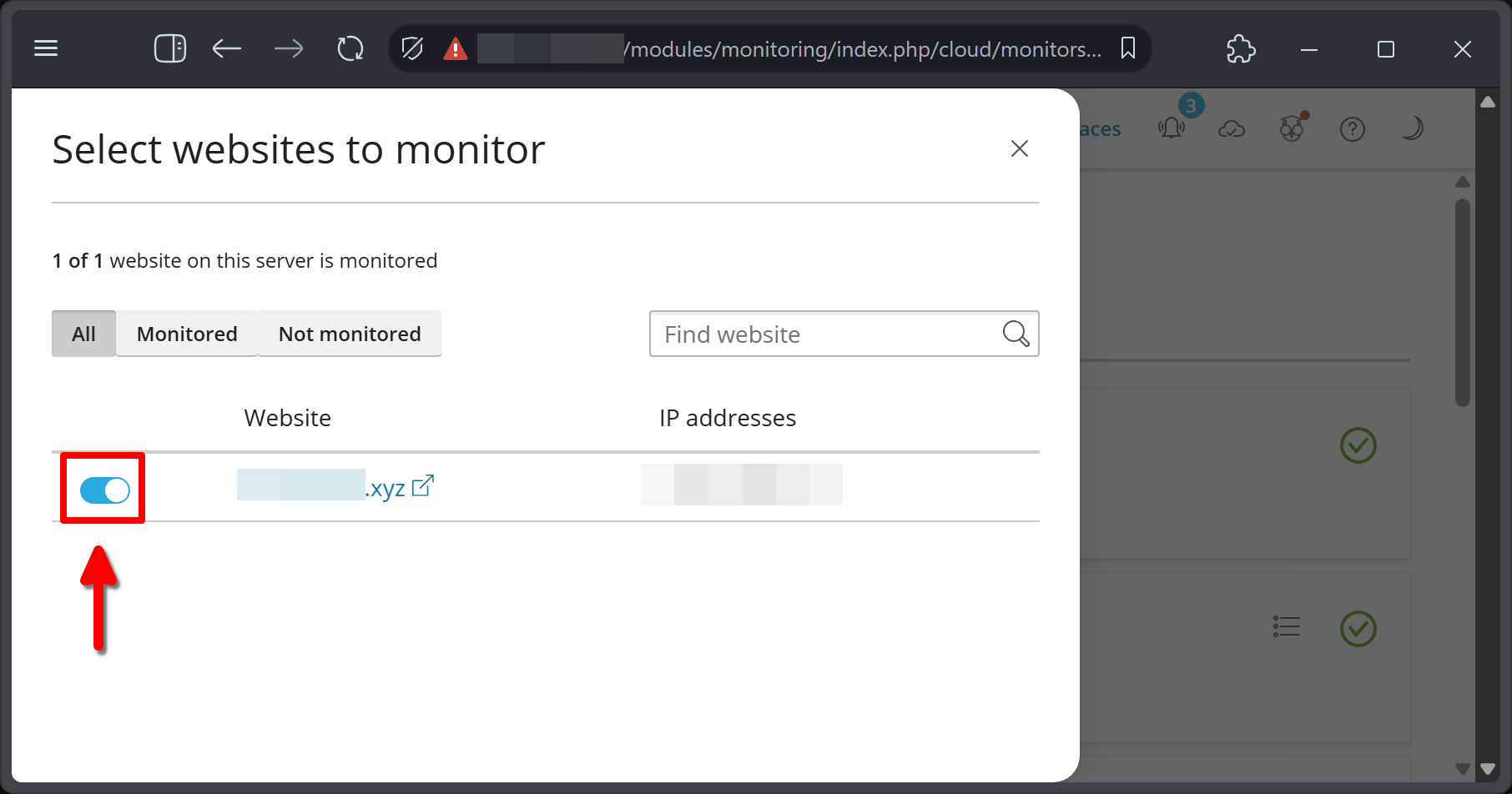
Pada jendela Select websites to monitor, aktifkan switch pada domain yang ingin kita pantau.
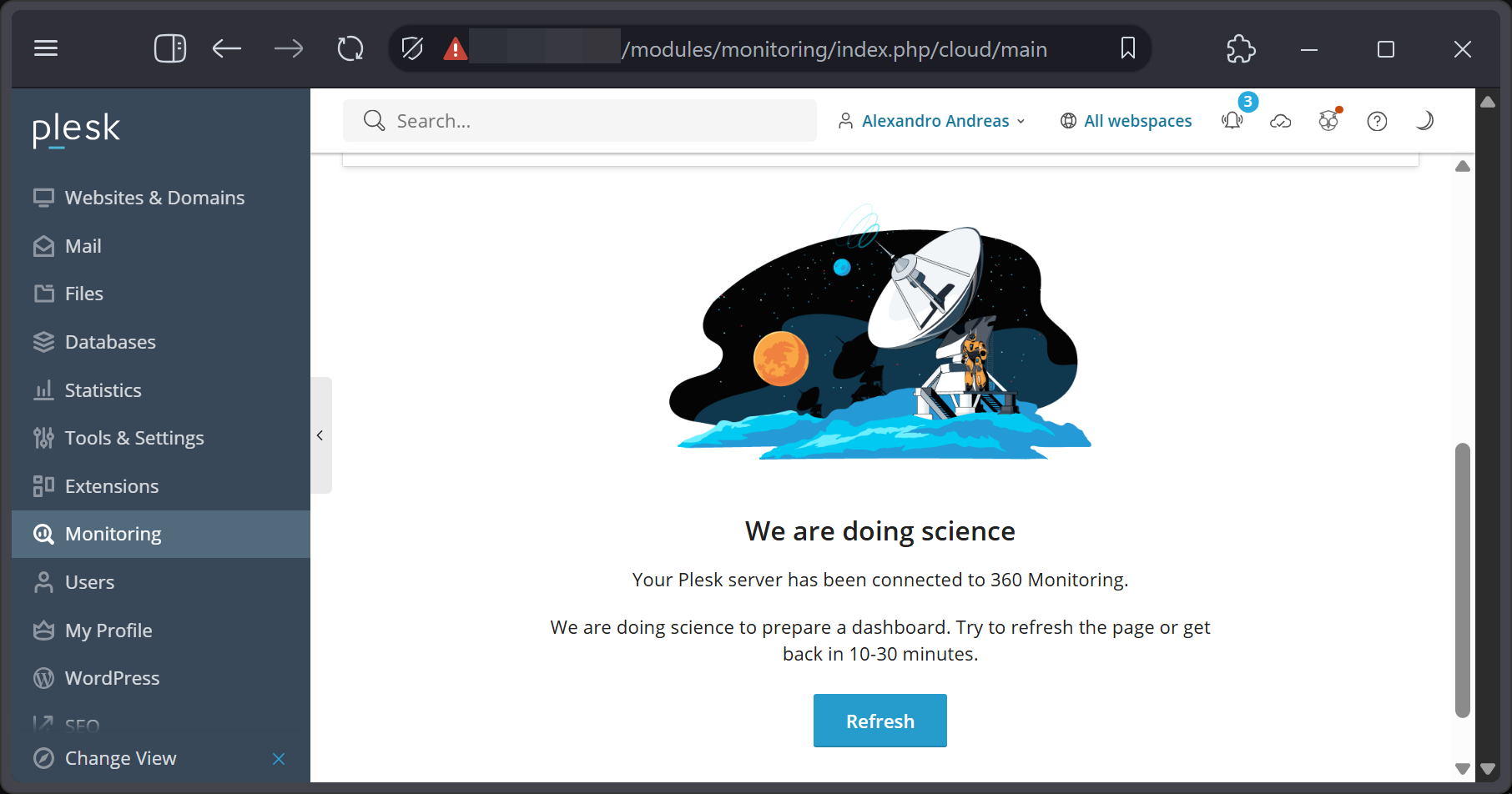
Kembali pada halaman Monitoring di Plesk Panel akan terlihat sistem sedang mengumpulkan data terlebih dahulu.
Pada tab Websites, kita juga bisa melihat status uptime dari website yang telah diaktifkan monitoringnya.
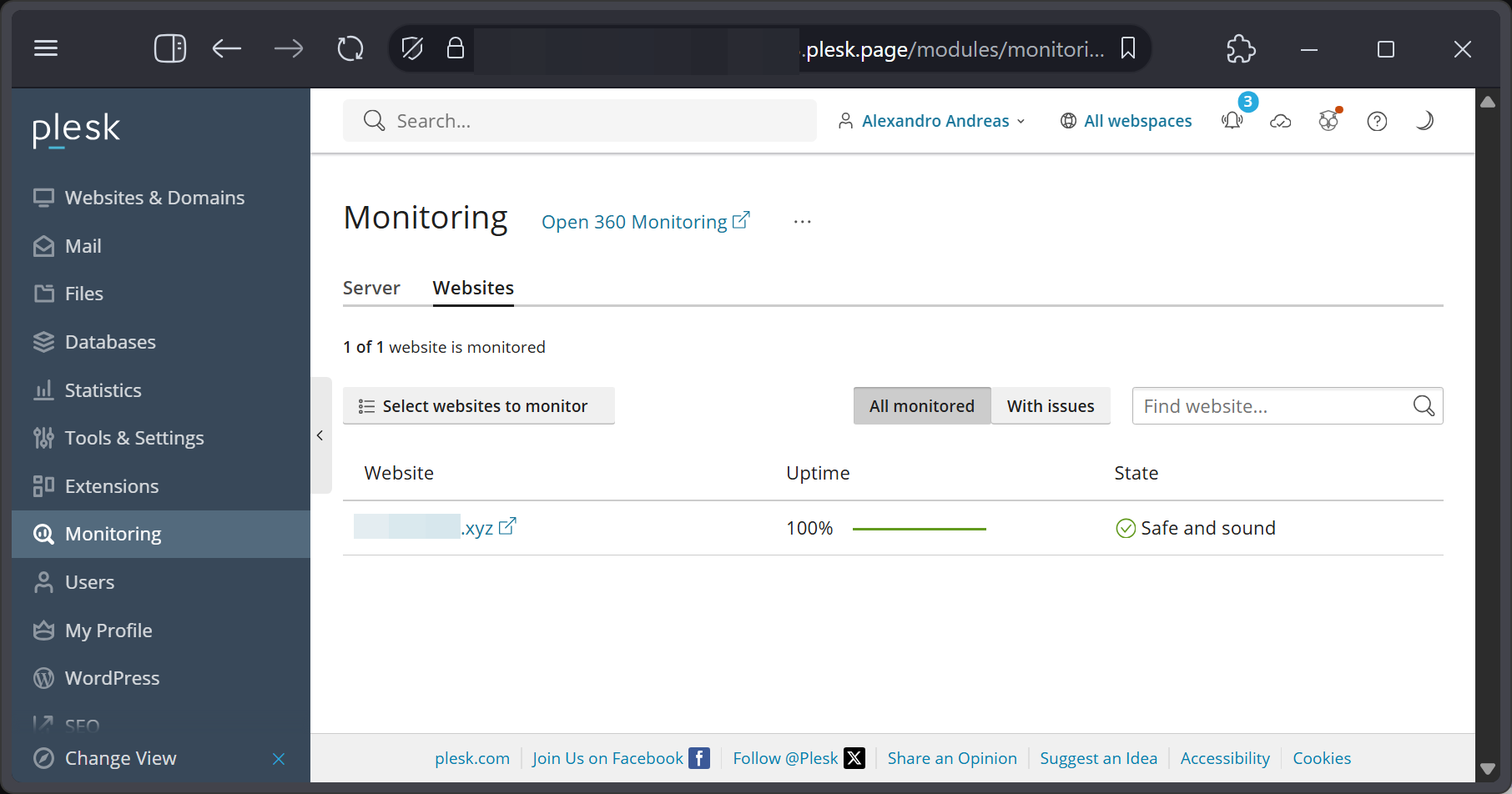
Dengan demikian, kita telah berhasil memantau performa Hardware di Plesk secara visual dan real time.
Berhasil Lihat Trafik Domain & Hardware!
Selamat DomaiNesians! Kita telah menyelesaikan seluruh langkah Cara Lihat Trafik Domain & Hardware di Plesk Panel Via GUI dengan lengkap. Mulai dari mengakses dashboard, memasang ekstensi Domain Traffic Monitor, hingga mengaktifkan 360 Monitoring untuk memantau performa Hardware di Plesk, semuanya kini dapat dilakukan dengan mudah melalui antarmuka grafis yang ramah.
Namun, jika kita mencari alternatif gratis, Plesk Panel juga menyediakan fitur built-in berbasis Grafana untuk monitoring. Fitur bawaan ini dapat menjadi opsi cerdas pengganti 360 Monitoring tanpa biaya tambahan. Melalui grafik interaktif Grafana yang sudah terintegrasi, kita tetap bisa memantau metrik penggunaan CPU, RAM, hingga kapasitas penyimpanan server secara langsung. Solusi ini sangat cocok untuk kita yang menginginkan sistem pemantauan performa hardware yang efisien, praktis, dan tentunya ramah di kantong namun tetap akurat untuk dapat melakukan monitoring data dengan dashboard yang lengkap.
Dengan kemampuan ini, kita dapat merespons masalah lebih cepat, mengoptimalkan penggunaan sumber daya, serta menjaga kestabilan website dengan lebih baik. Hardware di Plesk yang terpantau dengan baik akan membantu website kita tetap cepat dan andal. Begitu pula dengan trafik domain yang transparan, kita jadi lebih siap menghadapi berbagai skenario trafik yang datang. Sampai jumpa di artikel dan panduan DomaiNesia berikutnya!

Dinda Fariz Alamsyah
Hanya seseorang yang suka otak-atik IT dan mengolah data, lagi tertarik soal AI