
Ketahui 6 Cara Optimasi WordPress Tanpa Plugin Agar Cepat
Oleh
Dinda Fariz Alamsyah
Hai DomaiNesians! Kali ini kita akan membahas cara optimasi WordPress tanpa plugin agar website berjalan lebih cepat dan ringan. Banyak pemilik website mengalami masalah lambatnya loading karena berbagai faktor, dan panduan ini menyediakan solusi praktis tanpa bergantung pada plugin tambahan. Kita akan menjelajahi langkah-langkah optimasi WordPress yang efektif, sehingga pengunjung dapat menikmati pengalaman browsing yang lancar.
Daftar Isi
Mengapa Butuh Optimasi WordPress?
Optimasi WordPress merupakan proses peningkatan performa situs agar loading lebih cepat, sumber daya server lebih efisien, dan pengalaman pengguna lebih baik. Proses ini melibatkan penyesuaian konfigurasi, pengelolaan aset, dan pemanfaatan fitur bawaan tanpa menambahkan beban ekstra.
Optimasi WordPress dapat dilakukan tanpa menggunakan plugin, sehingga kita tidak perlu menginstal perangkat lunak pihak ketiga yang berpotensi memperlambat situs atau menimbulkan konflik keamanan. Pendekatan ini lebih aman dan ringan karena hanya memanfaatkan pengaturan inti WordPress serta server.
Pada pengalaman DomaiNesia, terdapat enam cara utama untuk melakukan optimasi WordPress agar cepat dan ringan untuk digunakan. Cara-cara ini telah terbukti efektif dalam berbagai kasus nyata.

Berikut adalah contoh skenario di mana optimasi WordPress sangat berguna:
- Saat website menerima traffic tinggi dari pengunjung harian, sehingga loading harus di bawah tiga detik untuk mencegah bounce rate.
- Ketika menggunakan banyak gambar berkualitas tinggi pada postingan blog, yang sering membuat halaman menjadi berat.
- Untuk website perusahaan dengan integrasi form dan elemen interaktif, agar tetap responsif di perangkat mobile.
- Pada blog pribadi yang ingin ranking baik di mesin pencari, karena kecepatan menjadi faktor SEO utama.
Panduan ini akan membahas solusi lengkap untuk skenario-skenario tersebut melalui optimasi WordPress tanpa plugin, sehingga kita dapat mengatasi masalah secara mandiri.
Akses Dashboard cPanel
Langkah mengakses dashboard cPanel dapat dilewati jika kita tidak menggunakan kontrol panel ini untuk menyimpan file WordPress. Banyak pengguna memilih akses langsung melalui SSH atau panel lain.
Untuk mengakses cPanel, kita bisa membukanya melalui website penyedia hosting. Biasanya terdapat tautan khusus di halaman akun. Pada panduan ini, kita akan menggunakan DomaiNesia sebagai provider, tetapi fungsi dan metode akses akan sama dengan provider lain. Jika menggunakan layanan hosting, kita bisa mengaksesnya melalui halaman produk dan memilih hosting yang digunakan.
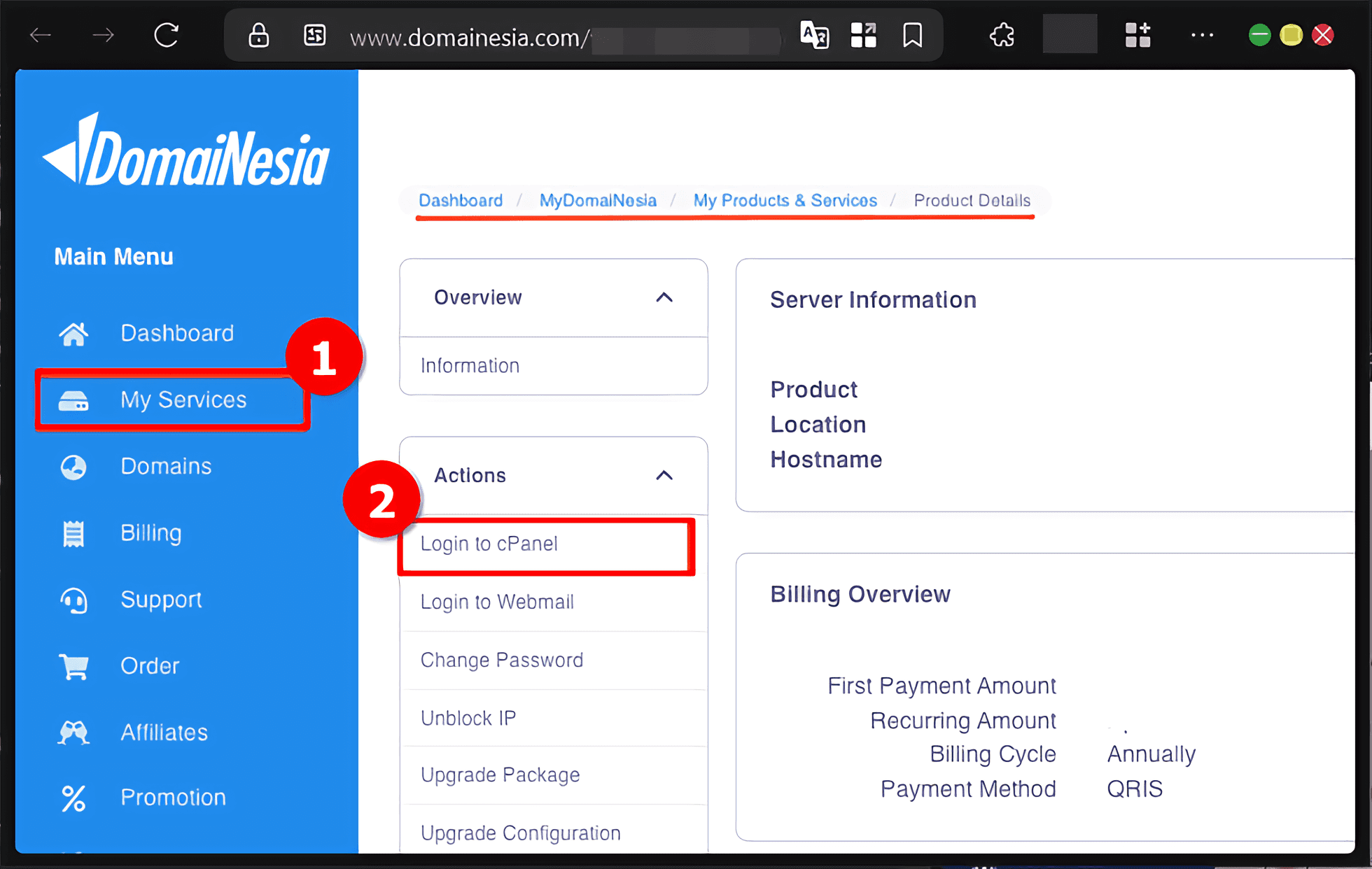
Untuk mengakses cPanel pada hosting provider, kita bisa membuka layanan hosting yang dibeli dan memilih menu “Login to cPanel”.
Jika menggunakan VPS, kita bisa memasukkan IP Address VPS dan mengakses melalui port 2083, seperti https://ip-vps:2083.
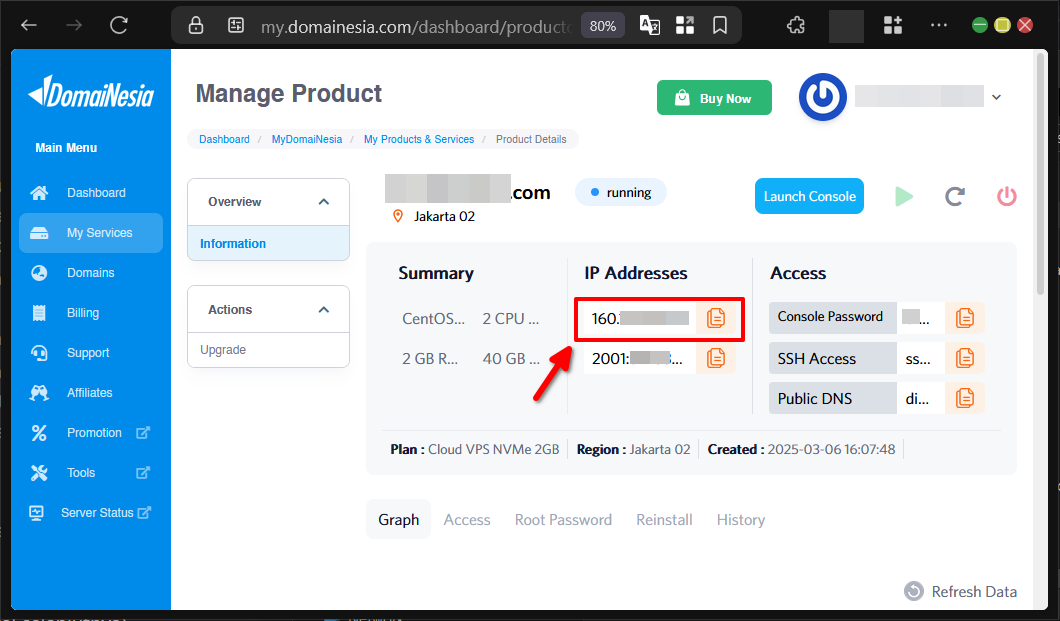
Pada VPS, antarmuka dan fitur mungkin berbeda dengan versi hosting, karena provider dapat mengatur tampilan dan fitur yang tersedia sesuai kebijakan.
Proses Optimasi WordPress Tanpa Plugin
Pada pengalaman kami, terdapat enam cara untuk melakukan optimasi WordPress sehingga pengunjung dapat mengakses web kita secara lancar dan ringan. Optimasi WordPress ini mencakup pemilihan infrastruktur hingga pengaturan kode sederhana.
Hal ini dapat berpengaruh signifikan pada SEO dan pengalaman pengguna dalam mengakses website, karena mesin pencari seperti Google memprioritaskan situs cepat. Berikutnya, kita akan bahas satu per satu cara optimasi WordPress tersebut.
1. Pilih Layanan Hosting Yang Tepat
Langkah paling awal yang perlu dilakukan adalah memilih layanan hosting dengan web server dan teknologi yang tepat, terutama jenis performa mesin yang digunakan. Hosting berkualitas menjadi fondasi optimasi WordPress.
Jika berencana menggunakan layanan DomaiNesia, terdapat fitur yang membantu meningkatkan performa dan kecepatan website seperti Litespeed Web Server, Litespeed Cache, Redis, dan Brotli.
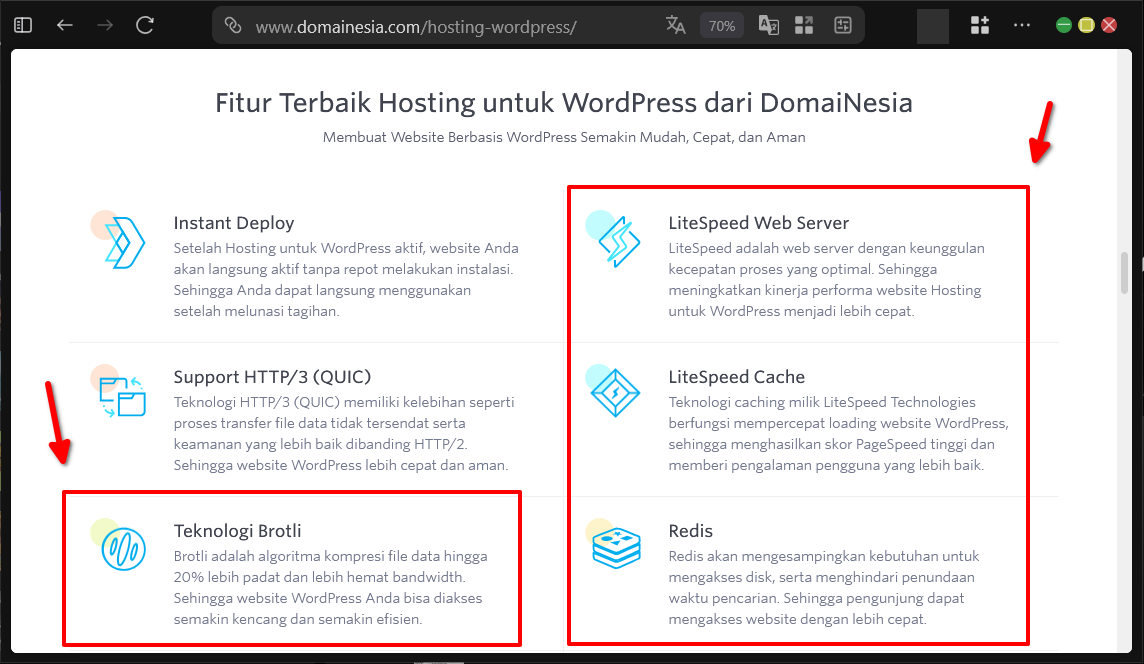
Teknologi ini tidak dapat diperbarui jika layanan yang dipilih tidak menyediakan atau kita memilih hosting berbeda. Oleh karena itu, pemilihan awal sangat krusial untuk optimasi WordPress jangka panjang.
Untuk informasi lebih lanjut mengenai teknologi Hosting WordPress di DomaiNesia, kita bisa mengunjungi https://domainesia.com/hosting-wordpress/
2. Kompresi Gambar Sebelum Unggah Ke WordPress
Langkah kedua setelah memilih layanan hosting yang tepat, kita perlu melakukan kompresi gambar sebelum unggah ke WordPress. Aspek ini sering terlupakan dalam optimasi WordPress.
Kita tidak sengaja mengunggah gambar hingga 1-2 MB per file, hal ini dapat membebani performa hosting web kita secara signifikan.
Untuk solusi mudah, kita bisa menggunakan layanan kompresi gambar gratis seperti tinypng.com.
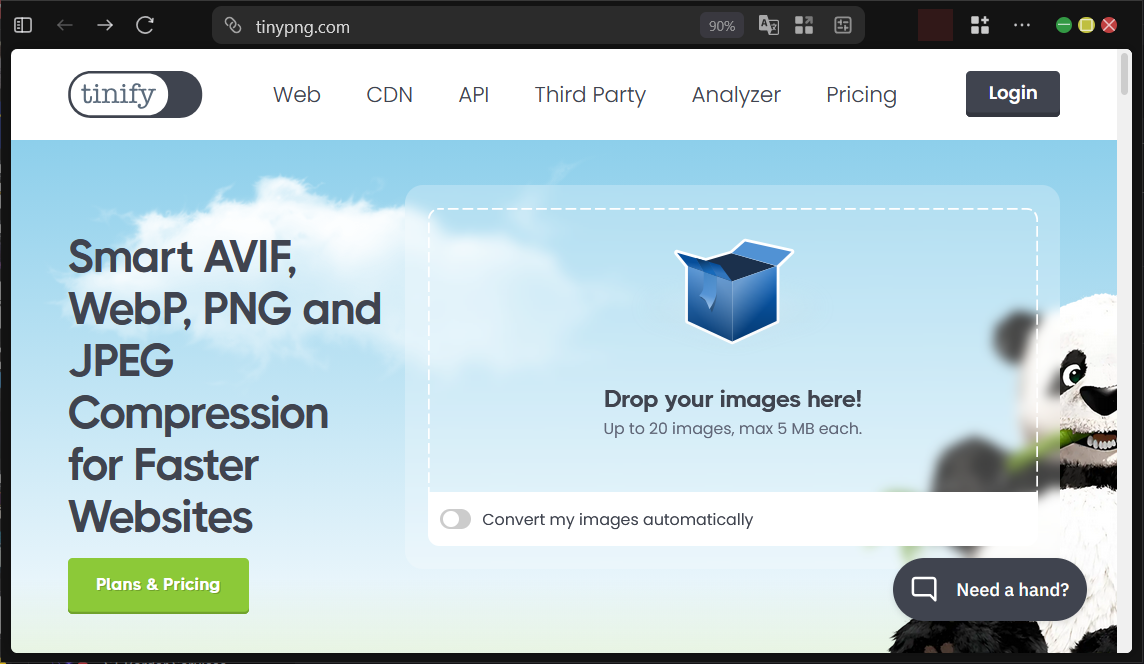
Langkah ini dapat membuat gambar yang digunakan berada di bawah 100 KB, hal ini akan sangat berpengaruh pada kinerja website dan pengalaman pengguna dalam optimasi WordPress.
3. Aktifkan Caching dan Fitur Gzip
Untuk langkah selanjutnya, kita bisa mengaktifkan fungsi browser caching dan fitur Gzip pada WordPress. Ini merupakan bagian penting dari optimasi WordPress tanpa plugin.
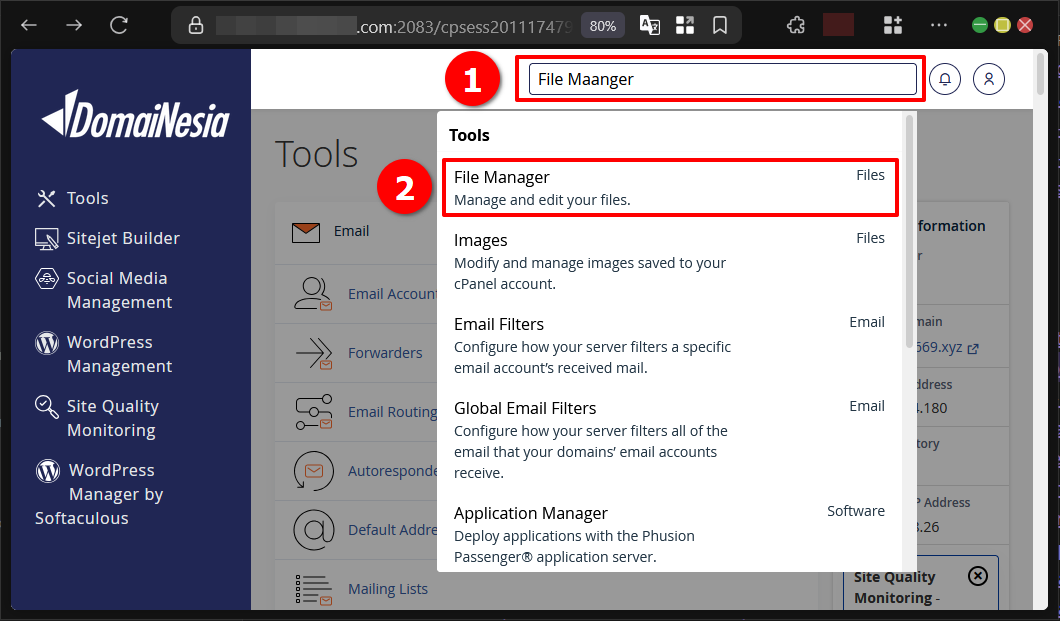
Langkah ini memerlukan pengubahan file .htaccess pada instalasi WordPress. Kita perlu mengakses halaman File Manager yang dapat diakses melalui kolom pencarian dengan mengetikkan “File Manager” dan memilih hasil pencarian.
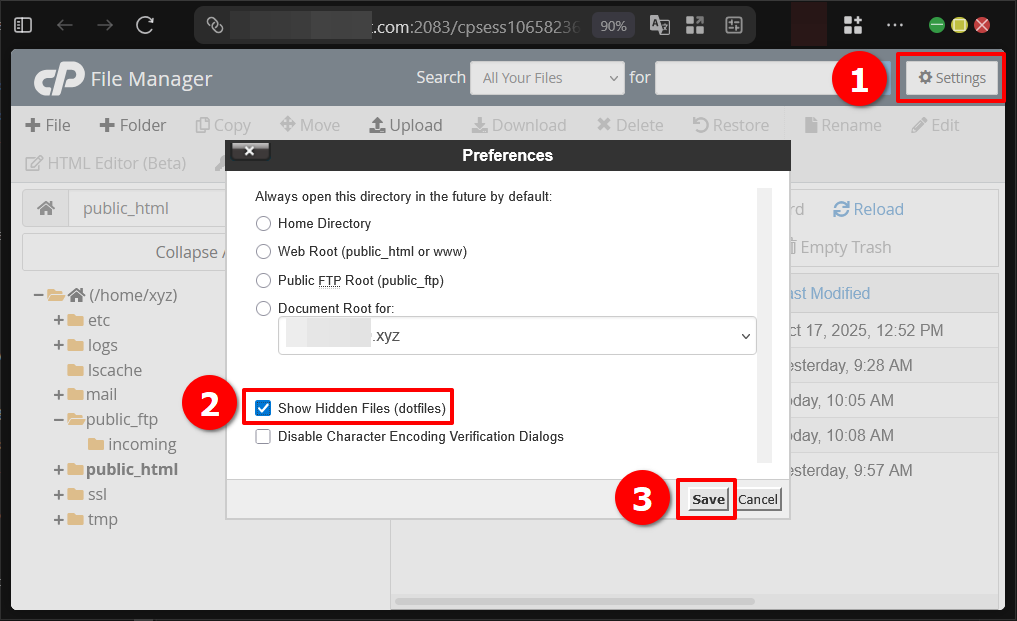
Setelah itu, untuk mengakses file .htaccess yang tersembunyi, kita perlu mengaktifkan opsi “Show Hidden Files (dotfiles)” pada pengaturan.
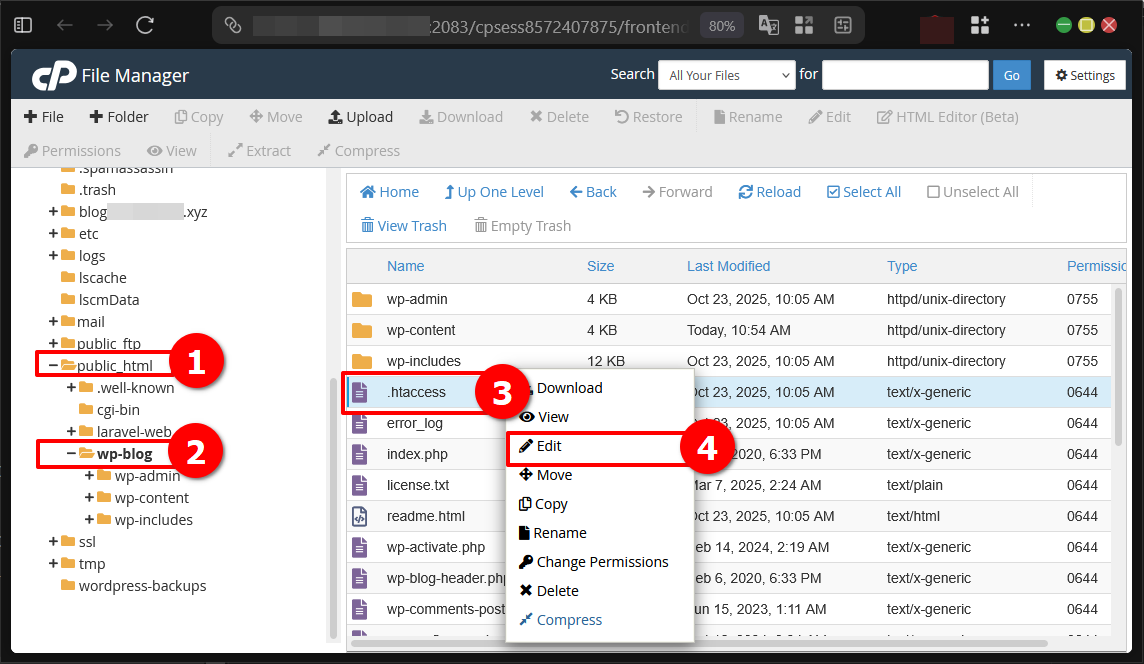
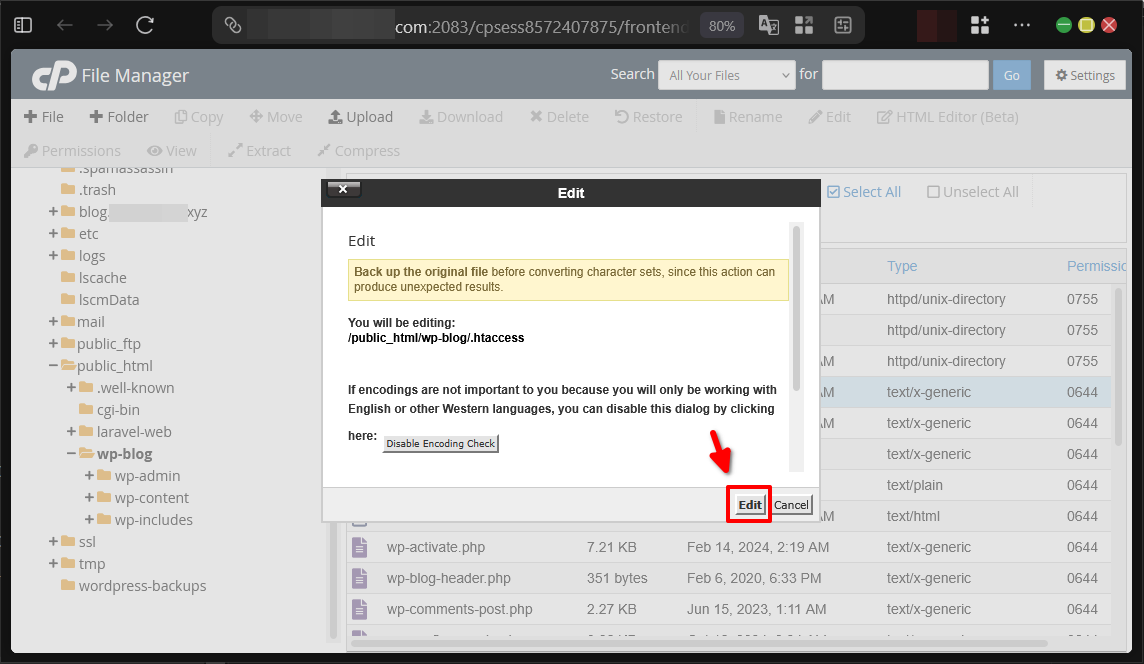
Untuk mengakses folder WordPress yang biasanya terdapat pada folder public_html, klik kanan file .htaccess dan pilih opsi “Edit”.
Pada jendela “Edit”, klik tombol “Edit” untuk membuka editor teks.
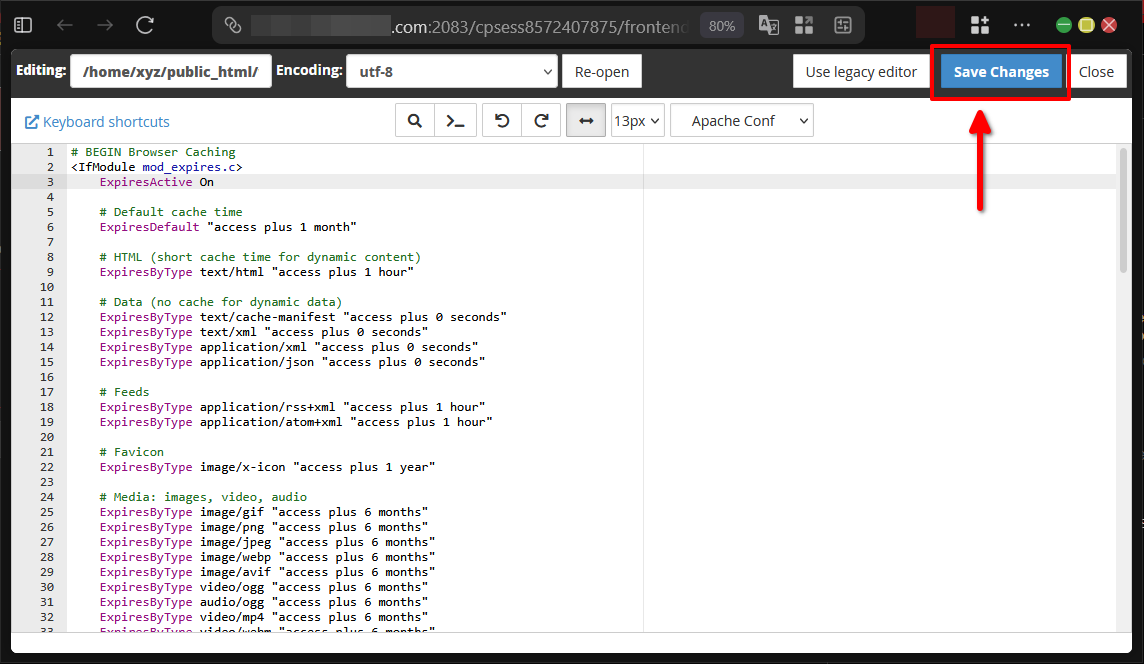
Pada langkah selanjutnya, kita dapat mengisikan baris kode di bawah ini pada awal baris 1, sehingga tidak menghapus pengaturan yang terdapat pada file tersebut, terutama bagian “BEGIN WORDPRESS”.
|
1 2 3 4 5 6 7 8 9 10 11 12 13 14 15 16 17 18 19 20 21 22 23 24 25 26 27 28 29 30 31 32 33 34 35 36 37 38 39 40 41 42 43 44 45 46 47 48 49 50 51 52 53 54 55 56 57 58 59 60 61 62 63 64 65 66 67 68 69 70 71 72 73 74 75 76 77 78 79 80 81 82 83 84 85 86 87 88 89 |
# BEGIN Browser Caching <IfModule mod_expires.c> ExpiresActive On # Default ExpiresDefault "access plus 1 month" # HTML ExpiresByType text/html "access plus 1 hour" # Data ExpiresByType text/cache-manifest "access plus 0 seconds" ExpiresByType text/xml "access plus 0 seconds" ExpiresByType application/xml "access plus 0 seconds" ExpiresByType application/json "access plus 0 seconds" # Feeds ExpiresByType application/rss+xml "access plus 1 hour" ExpiresByType application/atom+xml "access plus 1 hour" # Favicon ExpiresByType image/x-icon "access plus 1 year" # Media ExpiresByType image/gif "access plus 6 months" ExpiresByType image/png "access plus 6 months" ExpiresByType image/jpeg "access plus 6 months" ExpiresByType image/webp "access plus 6 months" ExpiresByType image/avif "access plus 6 months" ExpiresByType video/ogg "access plus 6 months" ExpiresByType audio/ogg "access plus 6 months" ExpiresByType video/mp4 "access plus 6 months" ExpiresByType video/webm "access plus 6 months" # Webfonts ExpiresByType font/ttf "access plus 1 year" ExpiresByType font/otf "access plus 1 year" ExpiresByType font/woff "access plus 1 year" ExpiresByType font/woff2 "access plus 1 year" ExpiresByType image/svg+xml "access plus 1 year" ExpiresByType application/vnd.ms-fontobject "access plus 1 year" # CSS and JavaScript ExpiresByType text/css "access plus 1 year" ExpiresByType application/javascript "access plus 1 year" ExpiresByType text/javascript "access plus 1 year" </IfModule> <IfModule mod_headers.c> <FilesMatch "\.(ico|jpg|jpeg|png|gif|webp|avif|css|js|woff|woff2|ttf|otf|eot|svg|ogg|mp4|webm)$"> Header set Cache-Control "max-age=31536000, public" </FilesMatch> <FilesMatch "\.(html|htm|xml|json|rss|atom)$"> Header set Cache-Control "max-age=3600, public" </FilesMatch> Header set X-Content-Type-Options "nosniff" </IfModule> # END Browser Caching # BEGIN GZIP Compression <IfModule mod_deflate.c> AddOutputFilterByType DEFLATE text/plain AddOutputFilterByType DEFLATE text/html AddOutputFilterByType DEFLATE text/xml AddOutputFilterByType DEFLATE text/css AddOutputFilterByType DEFLATE text/javascript AddOutputFilterByType DEFLATE application/xml AddOutputFilterByType DEFLATE application/xhtml+xml AddOutputFilterByType DEFLATE application/rss+xml AddOutputFilterByType DEFLATE application/atom+xml AddOutputFilterByType DEFLATE application/javascript AddOutputFilterByType DEFLATE application/x-javascript AddOutputFilterByType DEFLATE application/json AddOutputFilterByType DEFLATE font/woff AddOutputFilterByType DEFLATE font/woff2 AddOutputFilterByType DEFLATE font/ttf AddOutputFilterByType DEFLATE font/otf AddOutputFilterByType DEFLATE image/svg+xml </IfModule> # END GZIP Compression # BEGIN Security Headers <IfModule mod_headers.c> Header set X-Frame-Options "SAMEORIGIN" Header set X-XSS-Protection "1; mode=block" </IfModule> # END Security Headers |
Jika sudah, kita dapat mengklik tombol “Save Changes” untuk menerapkan optimasi WordPress melalui caching dan Gzip.
4. Gunakan CDN (Content Delivery Network)
Langkah selanjutnya, kita bisa menggunakan layanan CDN untuk mendistribusikan konten secara global. CDN menyimpan salinan aset statis di server terdekat dengan pengunjung.
Fungsi CDN pada optimasi WordPress adalah mengurangi latensi dengan menyajikan file dari lokasi terdekat, sehingga loading lebih cepat meski pengunjung dari berbagai negara.
Salah satu CDN yang gratis adalah Cloudflare CDN, yang mudah diintegrasikan dengan WordPress untuk optimasi WordPress tanpa plugin tambahan.
5. Gunakan Fitur Lazy Loading Pada Gambar & Video
Untuk langkah sederhana lainnya adalah menggunakan fitur lazy loading pada konten gambar dan video saat membuat postingan WordPress.
Fungsi lazy loading terhadap optimasi WordPress adalah memuat elemen hanya ketika dibutuhkan, sehingga halaman awal lebih ringan dan hemat bandwidth.
Kita bisa menambahkan loading=“lazy” di dalam tag <img> dan <video> seperti contoh berikut.
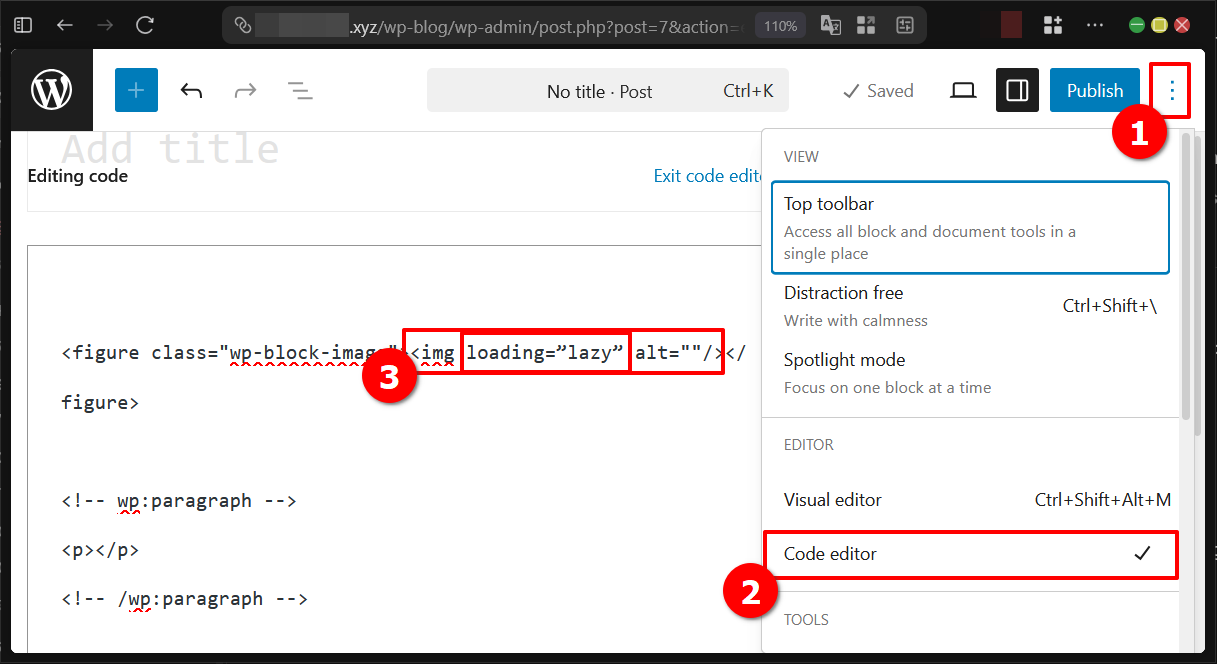
Kita perlu mengakses “Code Editor” terlebih dahulu untuk menambahkan fitur tersebut pada postingan atau template.
6. Gunakan Versi PHP Yang Terbaru
Terakhir yang sederhana adalah selalu memperbarui versi PHP yang digunakan oleh situs.
Kaitan memperbarui versi PHP dengan optimasi WordPress adalah setiap versi baru membawa peningkatan performa hingga 30 persen, fitur keamanan lebih baik, dan kompatibilitas optimal.
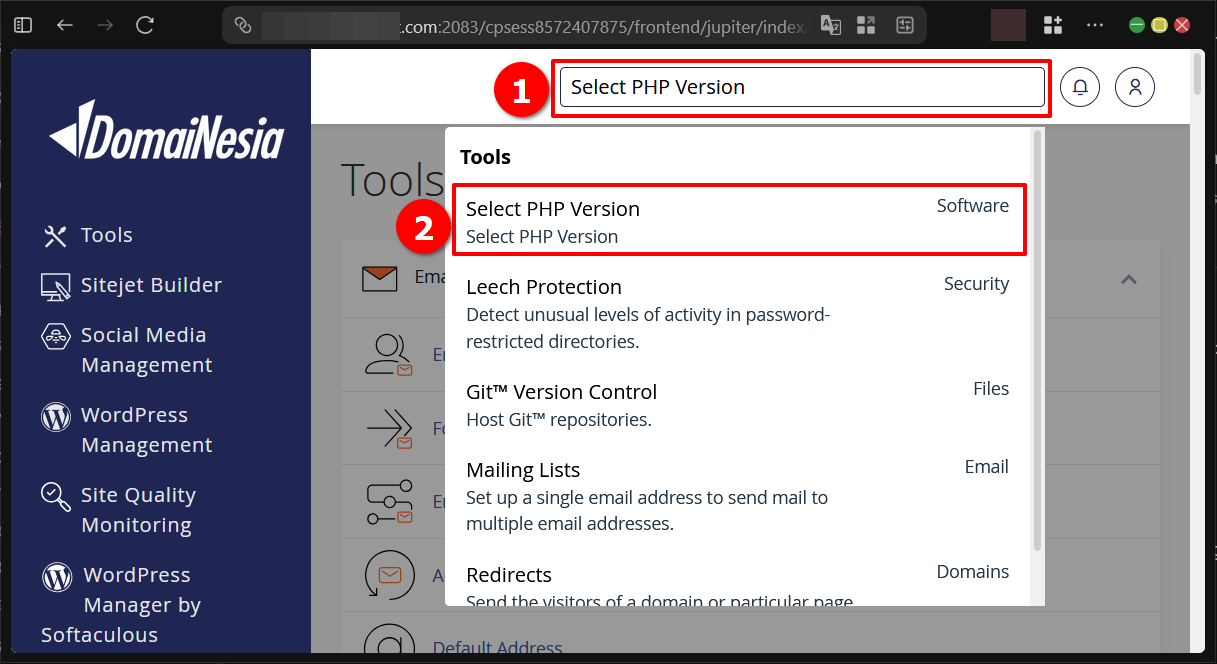
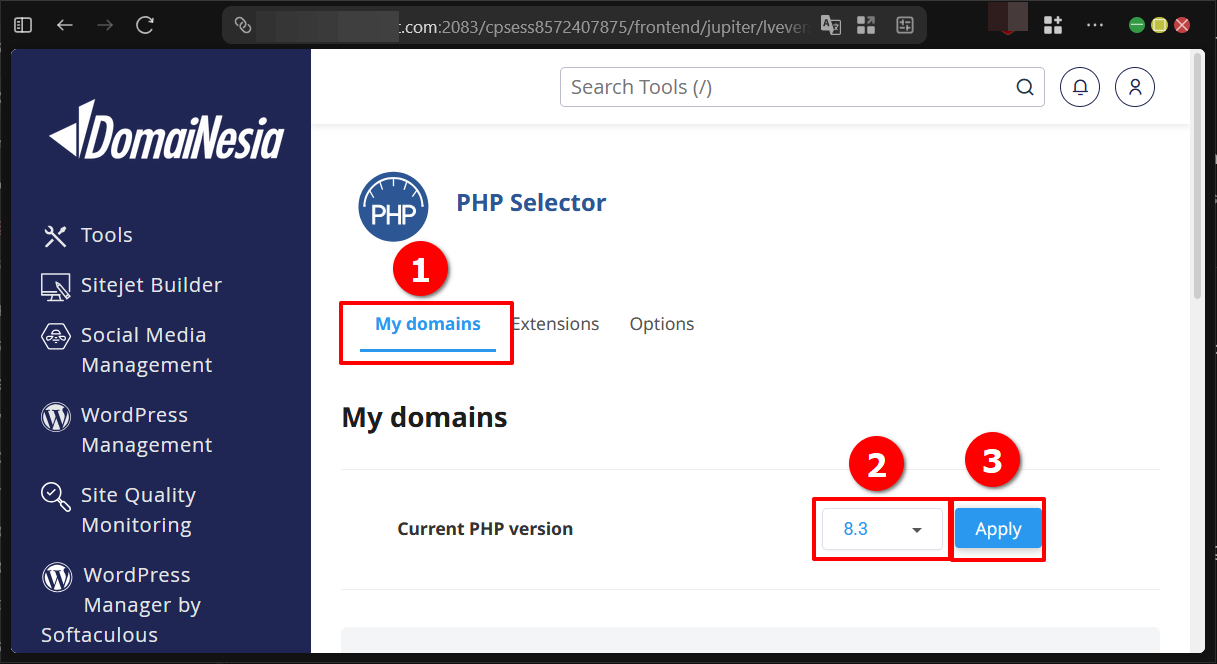
Kita bisa memperbarui versi PHP melalui halaman PHP Selector pada kolom pencarian dengan mengetikkan “PHP Version” dan memilih hasil pencarian.
Pada halaman PHP Selector, kita bisa memilih versi terbaru dan klik tombol “Apply”.
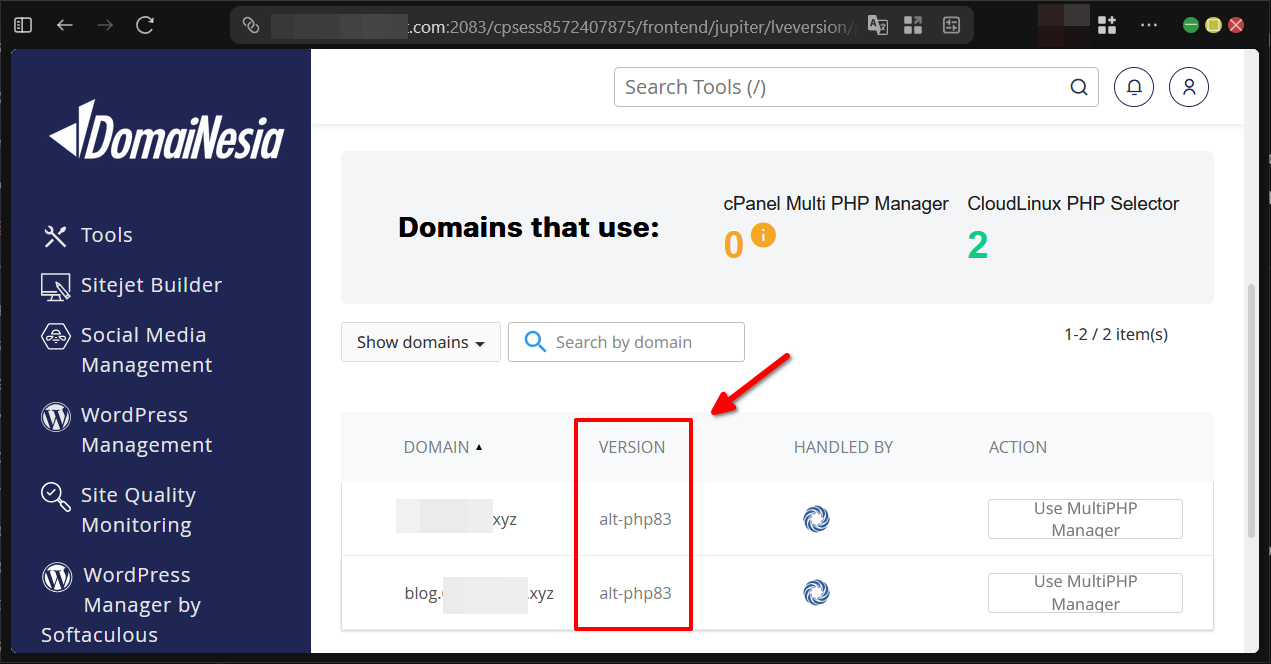
Pada bagian bawah halaman tersebut akan terlihat versi PHP yang digunakan pada setiap daftar domain.
Uji Optimasi WordPress
Setelah berhasil melakukan optimasi WordPress, kita bisa mengecek hasilnya melalui fitur Inspect Element pada browser dan memilih menu “Network” serta mematikan sistem “Cache” untuk melihat pembaruan data yang telah dioptimasi.
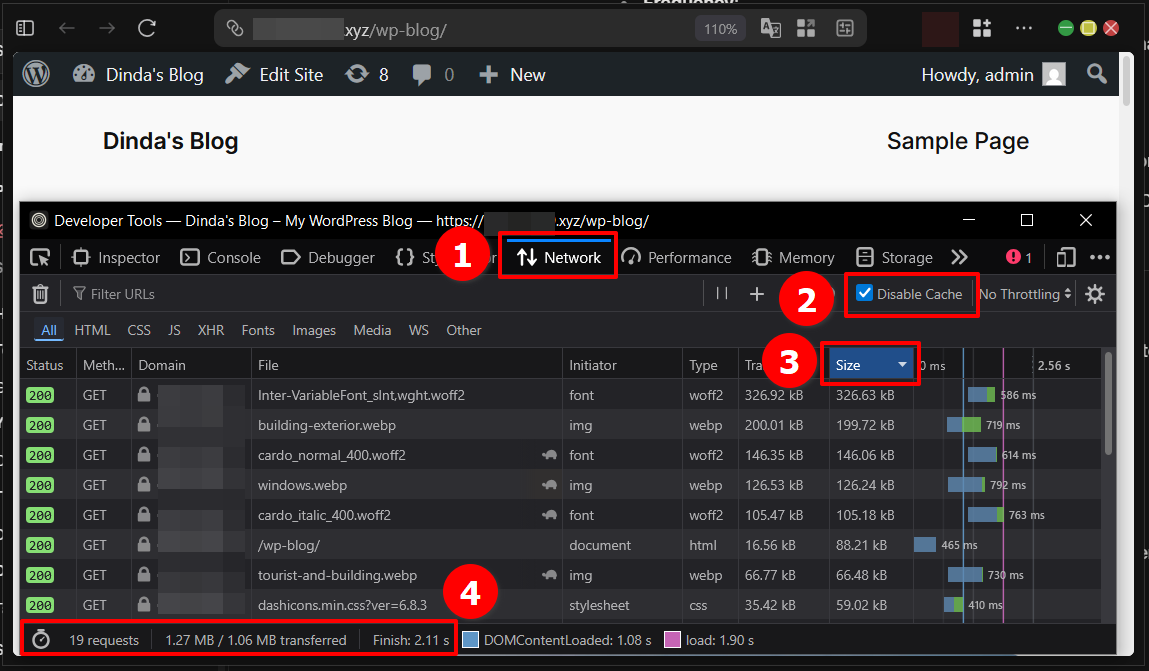
Pada Inspect Element, kita bisa melihat ikon kura-kura yang menandakan item tersebut masih bisa dioptimasi kembali dalam proses optimasi WordPress.
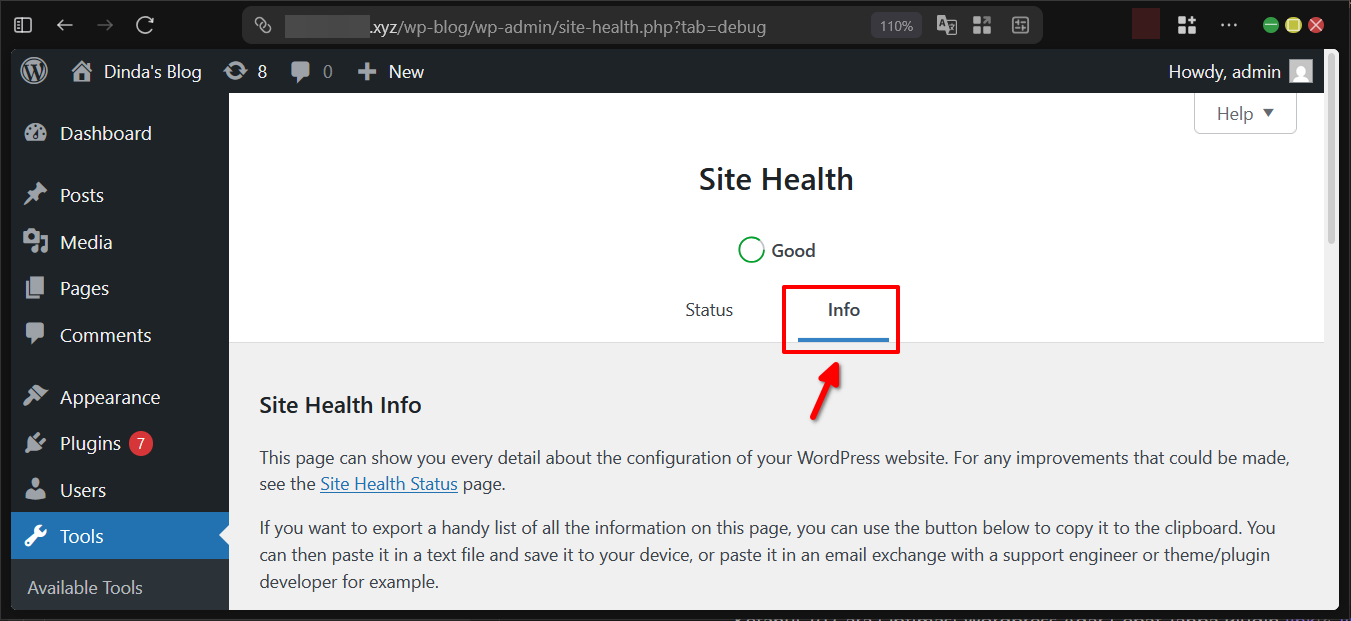
Cara kedua adalah melalui fitur Site Health pada WordPress, yang dapat diakses melalui menu “Tools” dan memilih sub menu “Site Health”.
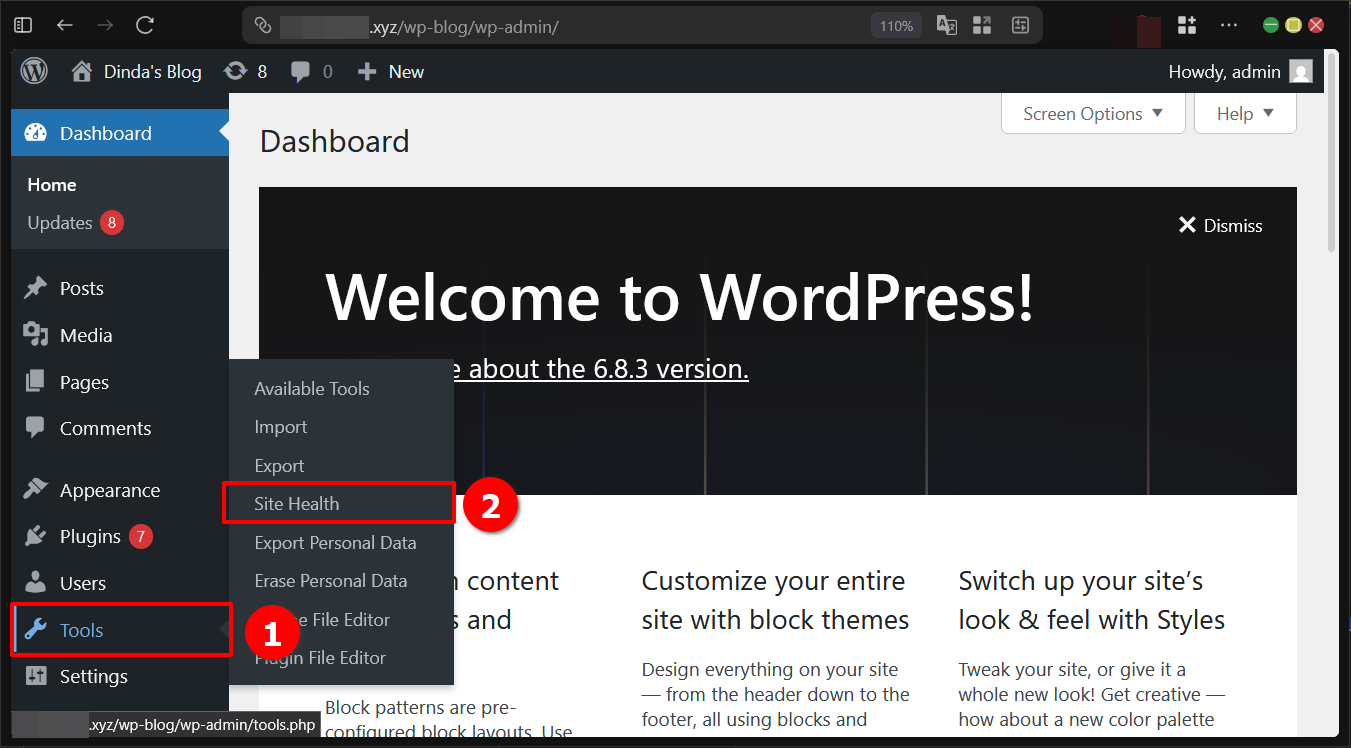
Pada halaman Site Health, pilih menu “Info”.
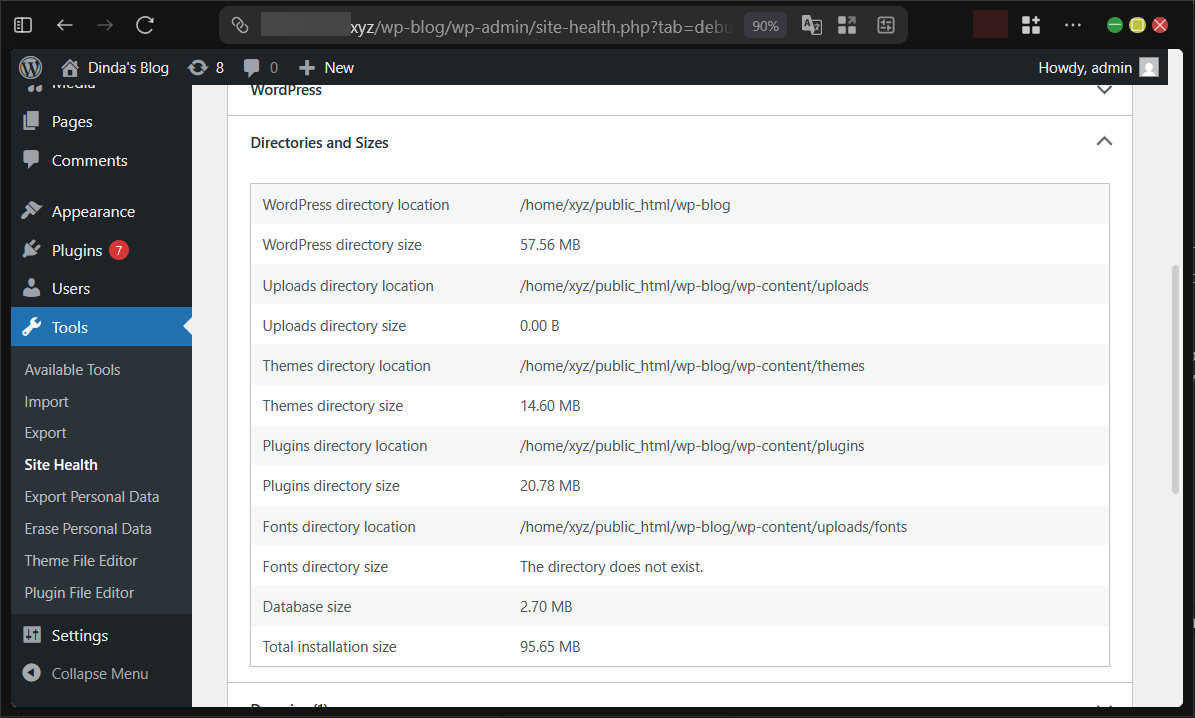
Pada bagian “Directories And Sizes”, kita bisa melihat total penggunaan aset yang digunakan setelah optimasi WordPress.
Optimasi WordPress Tanpa Plugin Ternyata Mudah!
Nah, DomaiNesians! Kita telah membahas enam cara optimasi WordPress tanpa plugin, mulai dari pemilihan hosting tepat, kompresi gambar, aktivasi caching dan Gzip, penggunaan CDN, lazy loading, hingga update versi PHP. Semua langkah ini dapat diterapkan langsung untuk membuat situs lebih cepat, ringan, dan ramah SEO. Sampai jumpa di artikel dan panduan DomaiNesia berikutnya!


Dinda Fariz Alamsyah
Hanya seseorang yang suka otak-atik IT dan mengolah data, lagi tertarik soal AI