
Setup Reverse Proxy Nginx di Docker: Panduan Cepat & Efektif!
Oleh
Fitri Aulia
Agar mudah diatur dan lebih fleksibel, banyak orang pilih pakai reverse proxy buat handle trafik ke berbagai container atau service di server. Nah, salah satu yang paling populer dan ringan tentu aja Nginx. Di panduan ini, kita bakal bahas step by step gimana cara setup reverse proxy Nginx di Docker, agar DomaiNesians bisa mengarahkan domain atau subdomain ke container yang sesuai, tanpa ribet setting di luar Docker. Cocok banget buat yang punya banyak project atau service dalam satu VPS. Yuk, langsung aja!
Apa Itu Reverse Proxy?

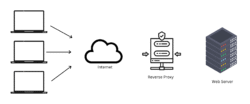
Reverse proxy itu seperti penjaga gerbang di depan server. Jadi, saat ada request dari user (misalnya buka website kamu), si reverse proxy ini yang pertama kali menerima request-nya. Dia akan meneruskan ke backend atau service yang sesuai, misalnya ke container Laravel, WordPress, atau app lainnya yang jalan di background.
Dengan reverse proxy, kamu bisa atur banyak hal mulai dari routing domain/subdomain ke service tertentu, handle SSL, sampai load balancing kalau kamu punya banyak container. Nginx jadi salah satu tool paling populer buat urusan ini, karena ringan, fleksibel, dan mudah dikonfigurasi. Cocok banget buat kamu yang jalanin banyak project di satu server, tapi pengen semuanya tetap tertata rapi.
Persiapan Sebelum Mulai
Sebelum lanjut setup reverse proxy-nya, ada beberapa hal yang perlu DomaiNesians siapkan dulu nih, agar prosesnya lancar:
- Docker & Docker Compose udah keinstall: Cek dulu dengan docker -v dan docker compose version. Kalau belum, install dulu ya.
- Domain atau subdomain aktif (optional): Kalau mau langsung setup dengan nama domain, pastiin DNS-nya udah diarahin ke IP VPS kamu.
- Container service yang mau diproxy: Misalnya kamu punya container Laravel, WordPress, atau app lain, minimal udah jalan dan bisa diakses lewat internal port.
- Basic networking di Docker: Tidak harus expert banget, tapi tau konsep service name, network, dan volume bakal bantu banget nanti.
Membuat Docker Compose untuk Reverse Proxy
Agar lebih mudah setup dan running Nginx sebagai reverse proxy, kita akan menggunakan Docker Compose. Kenapa? Karena semua konfigurasi bisa disimpan dalam satu file docker-compose.yml, jadi tinggal sekali jalan buat start semuanya.
|
1 2 3 4 5 6 7 8 9 10 11 12 13 14 15 16 |
version: '3.8' services: nginx: image: nginx:latest container_name: nginx-proxy ports: - "80:80" volumes: - ./nginx/conf.d:/etc/nginx/conf.d - ./nginx/logs:/var/log/nginx networks: - proxy-net networks: proxy-net: driver: bridge |
Konfigurasi Nginx untuk Reverse Proxy
Setelah service Nginx jalan, sekarang waktunya setup config-nya agar reverse proxy-nya tahu harus mengarahkan ke mana. Konfigurasi ini biasanya diletakkan di direktori nginx/conf.d yang udah kita mount di docker-compose.yml. Contoh file config-nya (misal: app.conf):
|
1 2 3 4 5 6 7 8 9 |
server { listen 80; server_name contoh.domain.com; location / { proxy_pass http://target-app:8000; proxy_set_header Host $host; proxy_set_header X-Real-IP $remote_addr; } } |
server_name: ganti dengan domain/subdomain kamu.
proxy_pass: ini adalah nama container target dan port yang dituju. Misalnya kamu punya container dengan service name target-app yang running di port 8000.
proxy_set_header: ini buat meneruskan info header ke backend agar lebih akurat.
Pastikan file ini tersimpan di nginx/conf.d/ dan terhubung ke container. Kalau udah, restart service Nginx dengan:
|
1 |
docker compose restart nginx |
Menambahkan Aplikasi ke Docker Network
Agar Nginx bisa reverse proxy ke container lain, si aplikasi target harus join ke network yang sama. Ini penting banget, karena di Docker, container bisa terhubung lewat nama service kalau mereka satu network.
Misalnya kamu punya container Laravel yang mau diproxy dengan Nginx, di file docker-compose.yml aplikasi Laravel DomaiNesians tinggal tambahkan ini:
|
1 2 3 4 5 6 7 8 9 |
services: laravel-app: image: laravel-custom:latest container_name: laravel-app networks: - proxy-net networks: proxy-net: external: true |
Dengan setup ini, Nginx bisa akses http://laravel-app:8000 langsung lewat nama servicenya. Jadi tanpa perlu ribet pakai IP address. Jangan lupa juga pastikan port aplikasi target-nya terbuka di dalam container, sesuai dengan yang kamu arahkan di proxy_pass.
Tips Reverse Proxy dengan Docker
Agar setup reverse proxy kamu makin solid, coba terapkan beberapa tips ini:
- Gunakan SSL untuk meningkatkan keamanan
Jangan biarkan trafik kamu jalan tanpa enkripsi. Kamu bisa integrasikan setup ini dengan Certbot buat dapatkan SSL gratis dari Let’s Encrypt. Nginx bisa kamu konfigurasi buat listen di port 443 dan handle HTTPS dengan mudah.
- Manfaatin caching di Nginx
Kalau web kamu banyak file statis (gambar, JS, CSS), aktifkan caching di Nginx. Ini bisa bantu mengurangi beban server backend karena Nginx bakal handle file yang sering diminta. Contoh simple:
|
1 2 3 4 |
location ~* \.(jpg|jpeg|png|gif|ico|css|js)$ { expires 7d; add_header Cache-Control "public, no-transform"; } |
- Pakai volume buat auto-reload config
Kalau kamu mount folder config Nginx dari lokal dengan volume, kamu bisa ubah file *.conf kapan aja tanpa rebuild container. Tinggal docker compose restart nginx buat apply perubahan.
Troubleshooting
Kadang saat setup reverse proxy, ada aja yang bikin greget. Nah, ini beberapa masalah umum yang sering muncul dan cara mengatasinya:
- Nginx jalan tapi tidak bisa akses aplikasinya
Coba cek lagi nama service di proxy_pass, pastikan udah bener dan service target-nya join ke network yang sama. Bisa juga port-nya belum terbuka di container aplikasi. - Error 502 Bad Gateway
Ini biasanya karena Nginx tidak bisa reach backend-nya. Cek apakah container backend (misalnya Laravel) udah jalan dan running di port yang bener. Bisa juga karena belum ready saat Nginx start solusinya, tambahkan delay atau restart nginx-nya. - Perubahan konfigurasi Nginx tidak berubah
Kalo kamu edit file config di lokal tapi gak terlihat efeknya, coba restart kontainer Nginx dengan docker compose restart nginx. Pastikan juga volume-nya benar mount ke folder config di container. - Domain gak bisa diakses
Kalau kamu pake domain, cek dulu DNS-nya udah bener mengarah ke IP server kamu. Dan kalau pake firewall (seperti UFW), pastiin port 80 (HTTP) dan 443 (HTTPS) dibuka.
Kesimpulan
Setup reverse proxy pakai Nginx di Docker memang terdengar ribet di awal, tapi begitu sudah mengerti alurnya, semuanya jadi lebih mudah dan rapi. Dengan reverse proxy, DomaiNesians bisa atur banyak aplikasi di satu server tanpa perlu ribet soal port, plus bisa menambahkan SSL dan caching dengan mudah. Nginx juga memberikan fleksibilitas dalam mengelola trafik, membuat pengaturan lebih efisien, dan meningkatkan performa server. Dengan kemudahan ini, kamu bisa fokus lebih banyak pada pengembangan aplikasi tanpa harus khawatir tentang masalah konfigurasi yang rumit. Ideal banget buat yang ingin mengelola aplikasi secara profesional dan terorganisir.
Nah, biar setup kayak gini bisa jalan lancar, pastiin juga server yang kamu pake cukup kuat dan stabil. Kalau kamu lagi cari VPS yang siap buat diisi stack Docker dan project-project kamu, coba deh pakai Cloud VPS Domainesia yang punya performa oke, fleksibel, dan mudah diatur. Jadi kamu tinggal fokus build dan deploy tanpa pusing mikirin urusan server lagi!

Fitri Aulia
Hi! I'm a tech enthusiast who loves digging into how things work, especially in web development, VPS setups, and anything open-source.