Cara Split Post di WordPress Via Plugin (JQuery & Otomatis)
Oleh
Dinda Fariz Alamsyah

Hai DomaiNesians! Pada kesempatan kali ini kita akan membahas secara mendalam tentang Split Post di WordPress via plugin, baik yang berbasis otomatis maupun menggunakan pendekatan jQuery. Banyak penulis dan pemilik website sering kali menemui kebutuhan untuk membagi artikel panjang menjadi beberapa bagian agar lebih nyaman dibaca. Panduan ini hadir sebagai solusi lengkap untuk mengatasi masalah tersebut dengan cara yang praktis dan fleksibel menggunakan plugin.
Mengapa Butuh Split Post?
Split Post di WordPress merupakan teknik pembagian satu artikel menjadi beberapa halaman atau bagian yang dapat dinavigasi. Fitur ini sebenarnya sudah menjadi bagian bawaan dari WordPress melalui penggunaan tag page break. Dengan menambahkan tag <! – nextpage – > di dalam konten, artikel akan terbagi secara otomatis menjadi halaman-halaman terpisah. Artinya, kita tidak wajib memasang plugin tambahan hanya untuk mendapatkan fungsi dasar Split Post di WordPress.
Namun, plugin tambahan memberikan nilai lebih karena mampu membuat proses Split Post di WordPress menjadi otomatis berdasarkan jumlah kata, paragraf, atau heading tertentu, bahkan tanpa harus menyisipkan tag page break secara manual. Selain itu, ada juga plugin yang mengubah cara tampilan split menjadi lebih modern dengan memanfaatkan jQuery, sehingga pengunjung tidak perlu berpindah halaman secara penuh melainkan tetap berada di satu URL yang sama.
Penting untuk diketahui bahwa Split Post di WordPress, baik melalui fitur bawaan maupun plugin, tidak akan berdampak negatif terhadap SEO artikel selama struktur URL dan konten tetap terjaga dengan baik. Mesin pencari seperti Google tetap mengindeks seluruh bagian konten sebagai satu kesatuan.
Berikut adalah beberapa skenario di mana fitur Split Post di WordPress via plugin sangat berguna.
- Artikel tutorial atau panduan panjang yang memiliki banyak langkah sehingga pembaca merasa lelah jika harus membaca semuanya sekaligus.
- Review produk dengan banyak subtopik seperti spesifikasi, kelebihan, kekurangan, dan kesimpulan yang lebih baik dibagi agar fokus pembaca terjaga.
- Konten berita mendalam atau analisis yang mencakup data statistik, opini, dan referensi sehingga pembagian membuatnya lebih mudah dicerna.
- Website dengan traffic tinggi yang ingin meningkatkan time on page tanpa mengorbankan kenyamanan pembaca.
Sebaliknya, jika kita mengabaikan Split Post di WordPress pada artikel yang sangat panjang, berikut adalah beberapa risiko yang mungkin terjadi.
- Tingkat bounce rate meningkat karena pengunjung merasa artikel terlalu panjang dan sulit dibaca di perangkat mobile.
- Pembaca hanya membaca sebagian kecil konten lalu meninggalkan halaman sebelum mencapai informasi penting.
- Penurunan engagement secara keseluruhan karena kurangnya interaksi dengan pagination atau navigasi internal.
- Potensi penurunan peringkat SEO jangka panjang akibat sinyal user experience yang kurang baik.
Panduan ini akan membahas solusi praktis untuk berbagai skenario di atas dengan dua pendekatan plugin yang berbeda.
Persiapan Awal
Setelah memahami manfaat dan kebutuhan Split Post di WordPress, sekarang saatnya kita mempersiapkan segala sesuatunya sebelum mulai. Panduan ini menggunakan lingkungan WordPress hosting dari DomaiNesia yang dikenal memiliki kecepatan tinggi serta spesifikasi server yang mumpuni. Produk hosting WordPress DomaiNesia tersedia dengan harga di bawah 25.000 Rupiah per bulan sesuai kebutuhan, dan kita bisa langsung mengunjungi https://www.domainesia.com/hosting-wordpress/ untuk melihat paket yang sesuai.
Jika ada pertanyaan seputar penggunaan hosting atau konfigurasi server, jangan ragu menghubungi tim support DomaiNesia yang siap membantu kapan saja.
Langkah pertama tentu saja mengakses dashboard WordPress yang sudah terpasang. Cara paling umum adalah dengan menambahkan /wp-admin/ pada akhir URL website, sehingga menjadi seperti domain.com/wp-admin/. Kita akan langsung diarahkan ke halaman login.
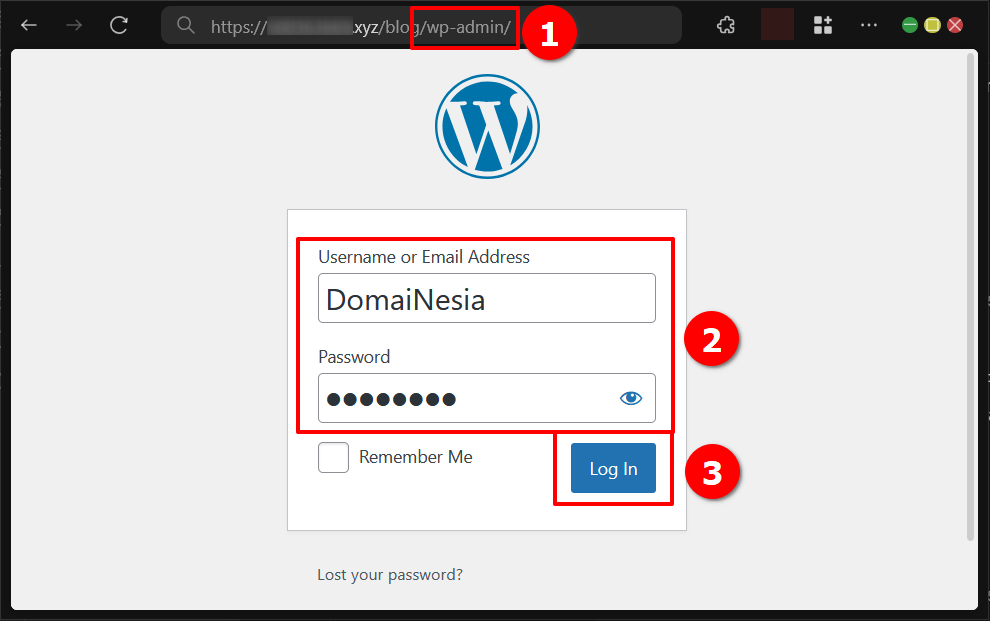
Bagi yang menggunakan layanan WordPress.com, akses login bisa dilakukan melalui https://wordpress.com/log-in/. Setelah berhasil masuk, kita siap melanjutkan ke proses instalasi plugin.
Split Post Dengan Automatically Paginate Posts
Plugin pertama yang akan kita bahas adalah Automatically Paginate Posts. Plugin ini memungkinkan Split Post di WordPress dilakukan secara otomatis berdasarkan pengaturan yang kita tentukan, tanpa perlu menyisipkan atribut page break sama sekali.
1. Install Plugin di Ekstensi
Untuk memasang plugin baru, masuk ke menu Plugin pada sidebar dashboard WordPress lalu pilih Tambahkan Plugin. Di kolom pencarian, ketik Automatically Paginate Posts. Setelah muncul hasilnya, klik tombol Instal Sekarang pada plugin tersebut.
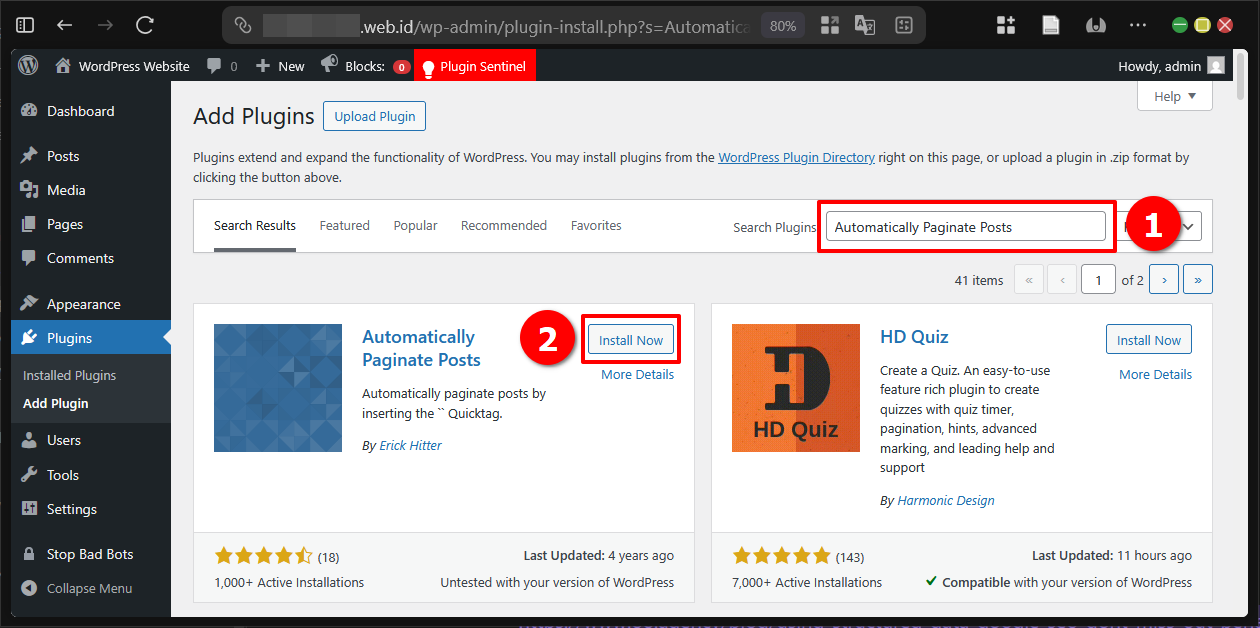
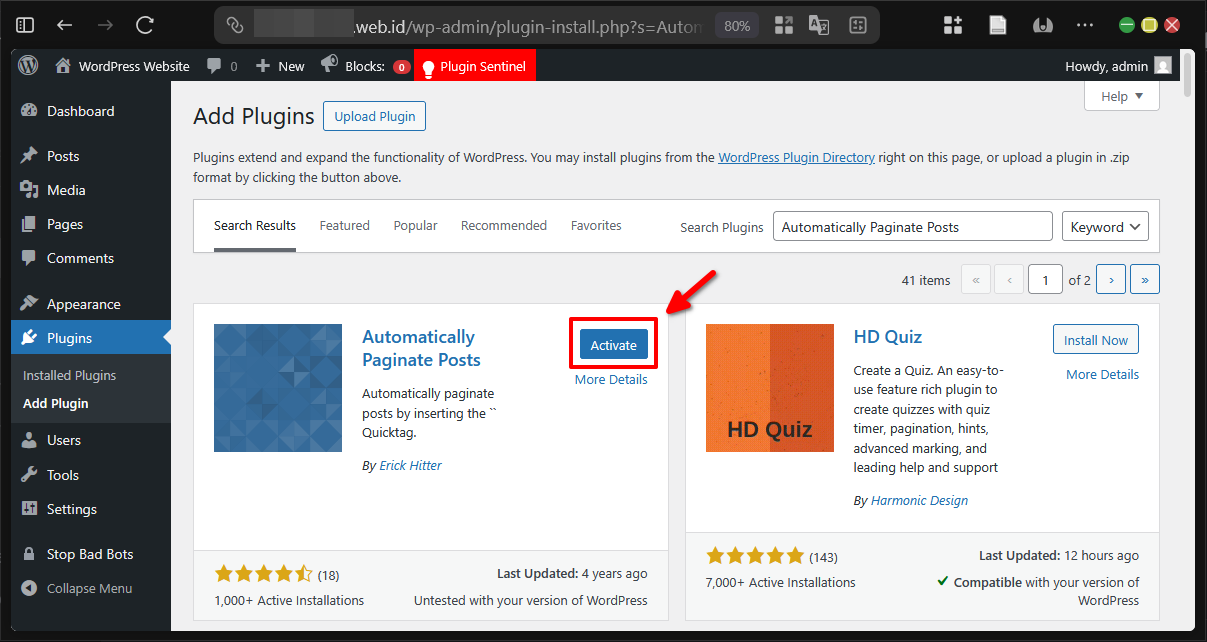
Proses instalasi berjalan cepat. Setelah selesai, tombol Instal Sekarang akan berubah menjadi Aktifkan. Klik tombol tersebut agar plugin langsung berfungsi.
2. Ubah Pengaturan di Menu Reading WordPress
Pengaturan plugin ini berada di lokasi yang cukup unik. Buka menu Pengaturan lalu pilih submenu Reading. Gulir ke bagian bawah halaman hingga menemukan opsi Automatically Paginate Posts.
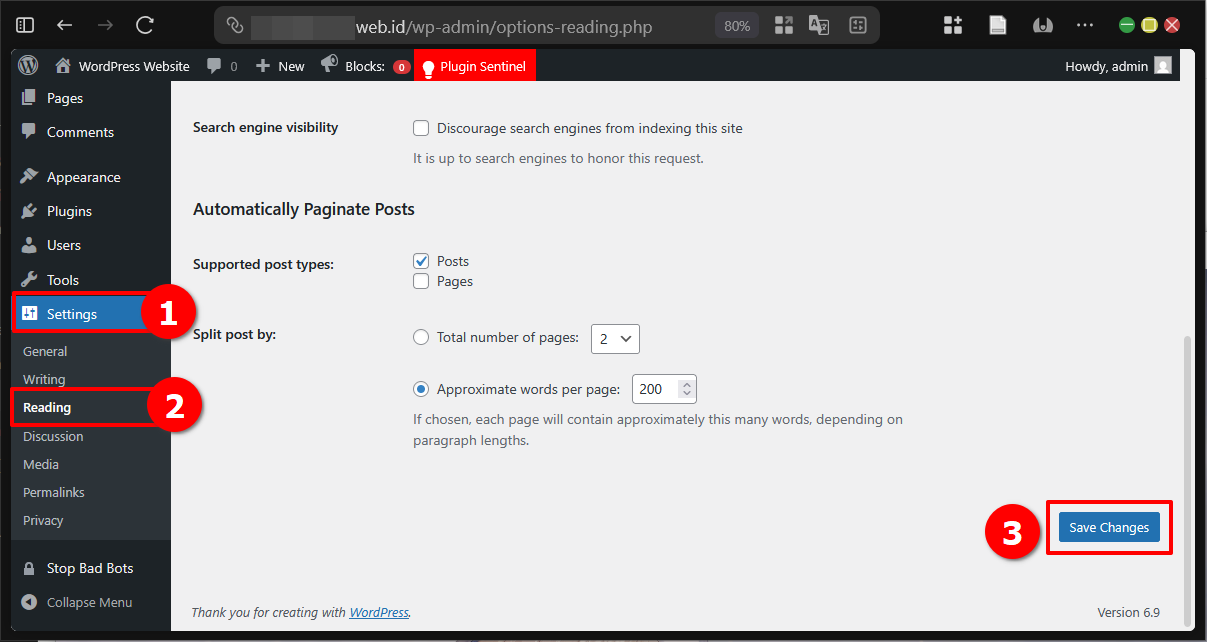
Di sini kita bisa mengatur jumlah kata atau paragraf sebagai patokan pemisah, memilih tipe konten yang terpengaruh seperti post, page, atau custom post type, serta beberapa opsi tambahan. Setelah semua sesuai keinginan, klik tombol Simpan Perubahan untuk menerapkan pengaturan. Perlu diingat bahwa opsi ini akan memengaruhi semua tipe konten yang dipilih secara otomatis.
3. Implementasi Plugin di Post
Keunggulan plugin ini adalah kita tidak perlu melakukan implementasi page break manual saat menulis artikel. Cukup buat konten seperti biasa, lalu terbitkan.
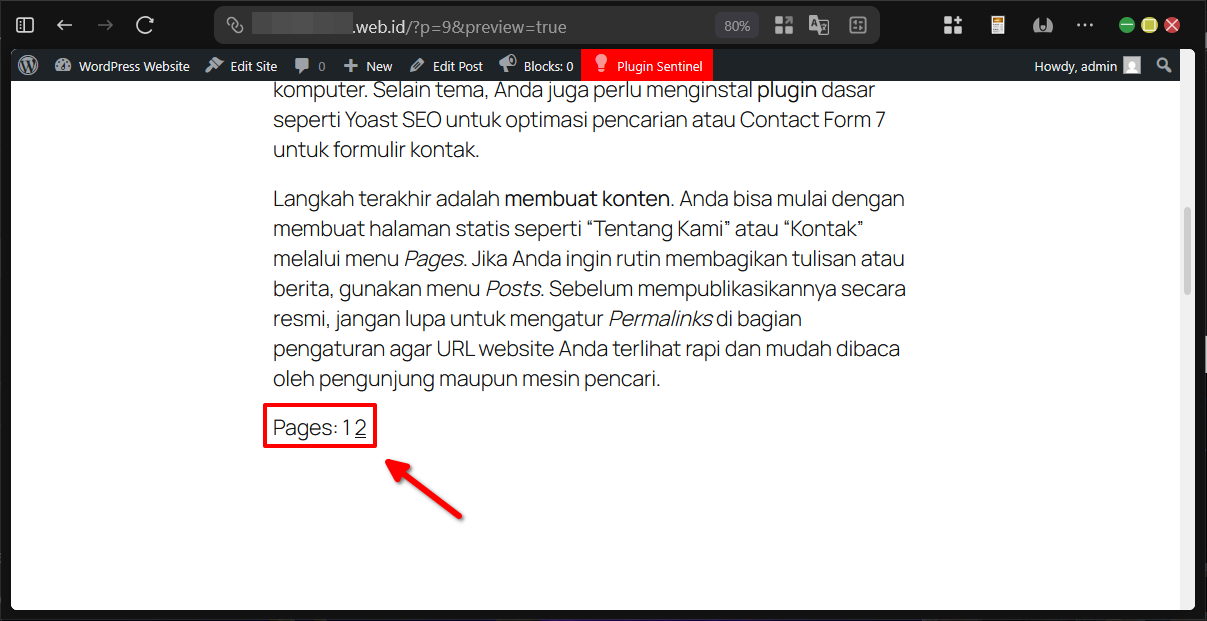
Ketika artikel dibuka di frontend, tampilan Split Post di WordPress akan muncul mirip dengan hasil page break bawaan, lengkap dengan navigasi halaman di bagian bawah.
Split Post Dengan jQuery Post Splitter
Plugin kedua yang kita coba adalah jQuery Post Splitter. Plugin ini tetap mengandalkan aturan page break seperti fitur bawaan, namun mengubah cara tampilannya menjadi lebih interaktif dengan memanfaatkan teknologi jQuery sehingga pengunjung tetap berada di satu halaman tanpa reload penuh.
1. Install Plugin di Ekstensi
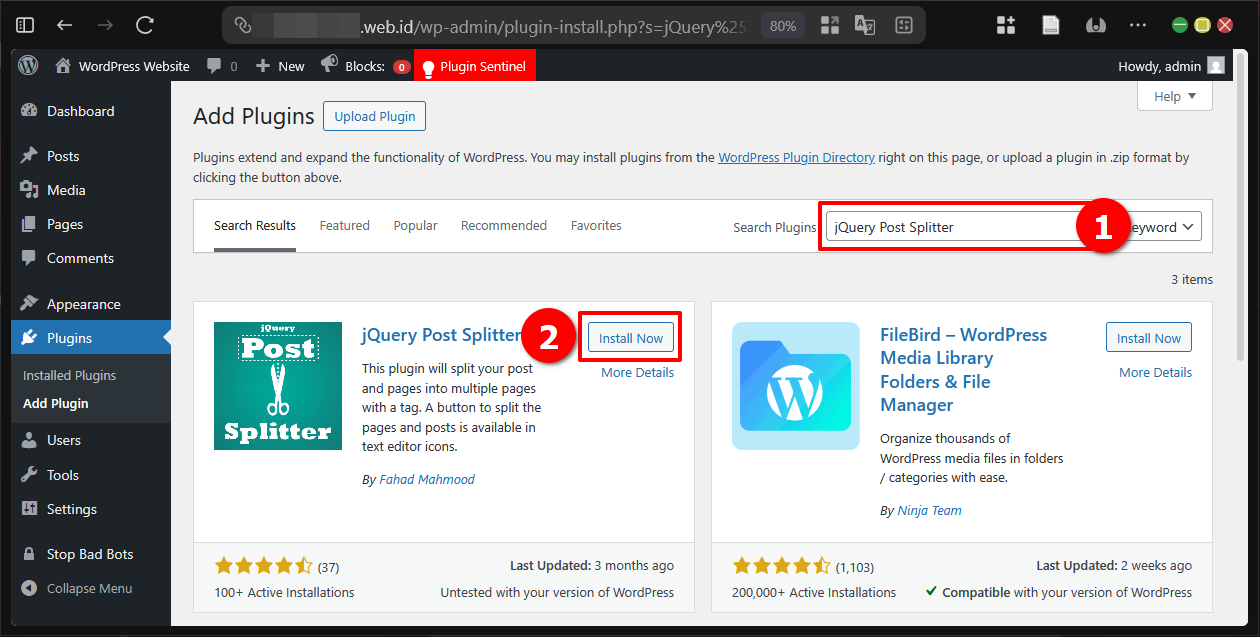
Proses instalasi sama seperti sebelumnya. Masuk ke Plugin lalu Tambahkan Plugin, cari jQuery Post Splitter di kolom pencarian, lalu klik Instal Sekarang.
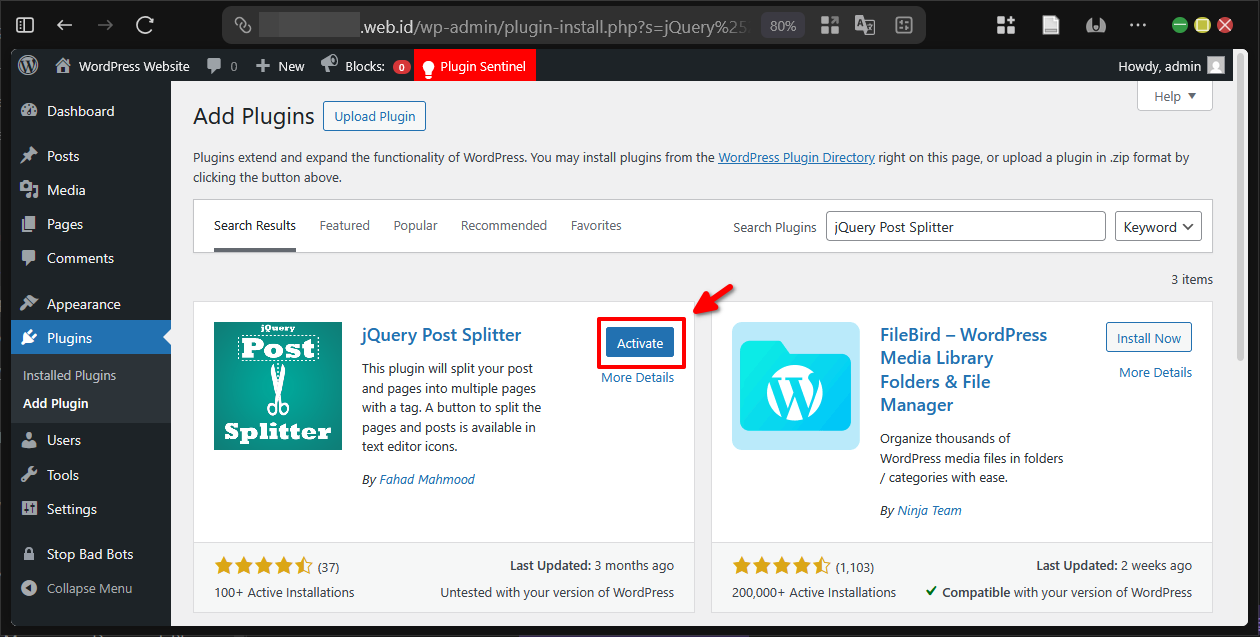
Setelah instalasi selesai, klik Aktifkan untuk mengaktifkan plugin tersebut.
2. Ubah Pengaturan Dasar
Buka menu Pengaturan lalu cari submenu JQuery Post Splitter. Di halaman pengaturan ini kita bisa menentukan berbagai opsi.
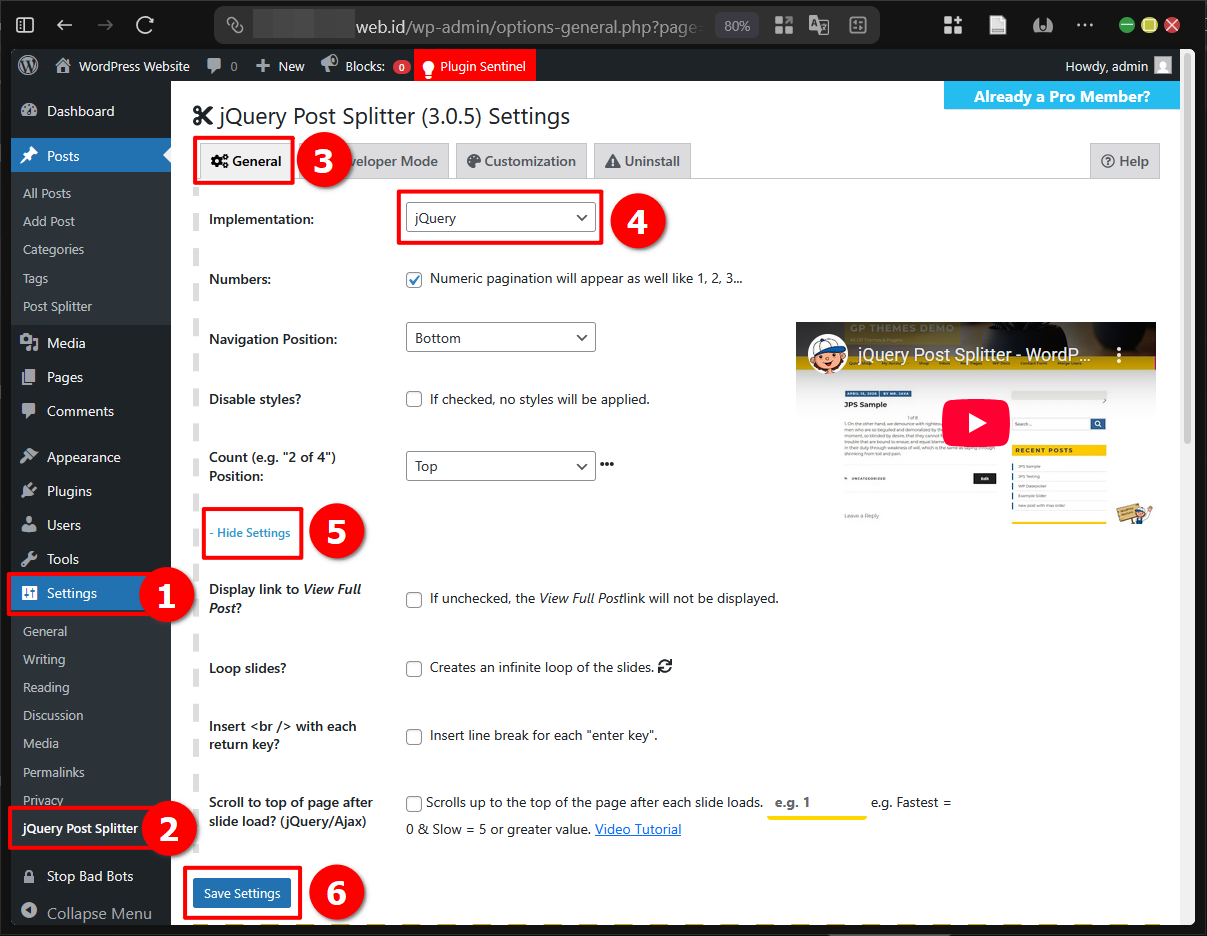
Pilih mode Implementation menjadi JQuery agar split berjalan tanpa perpindahan halaman. Selanjutnya sesuaikan tata letak tombol navigasi, warna, animasi transisi, serta opsi lain sesuai kebutuhan desain website. Jangan lupa klik Simpan Perubahan setelah selesai mengatur.
3. Implementasi Plugin di Post
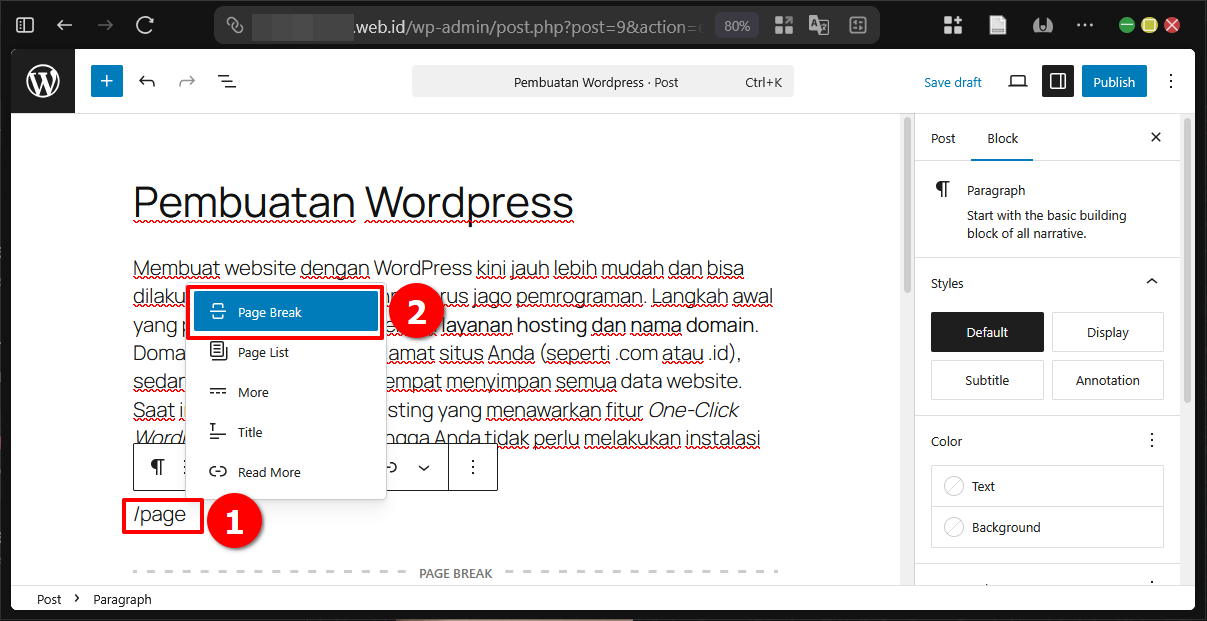
Untuk mengaktifkan split, kita tetap menggunakan cara biasa yaitu menyisipkan blok Page Break di editor Gutenberg atau menambahkan tag <! – nextpage – > secara manual di editor klasik.
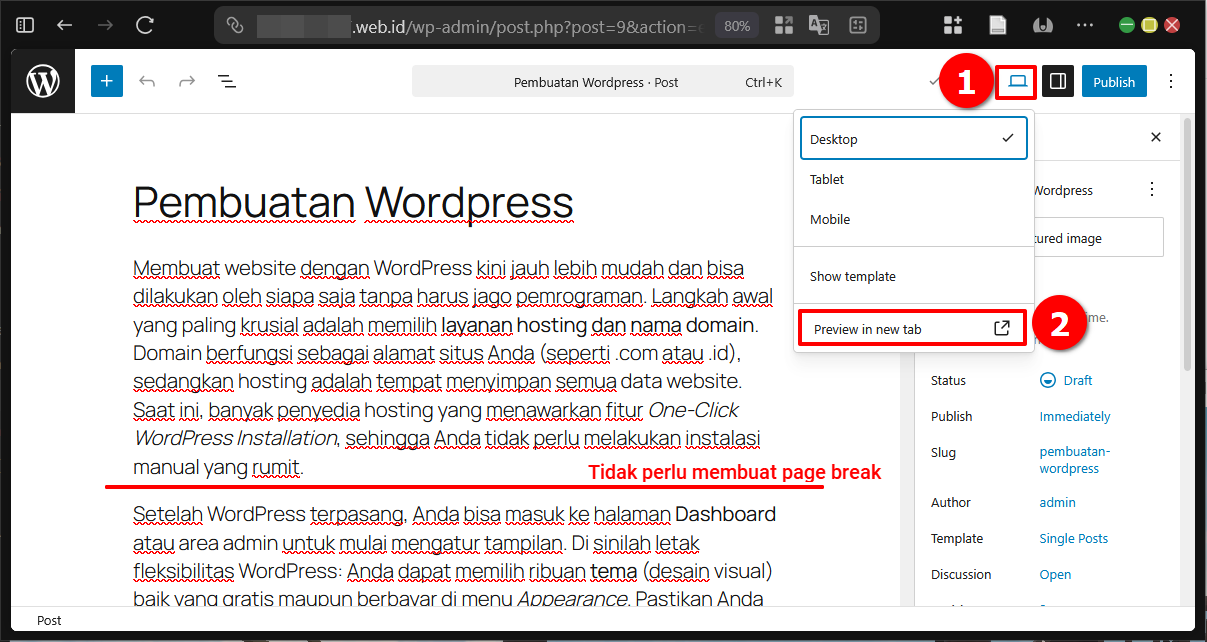
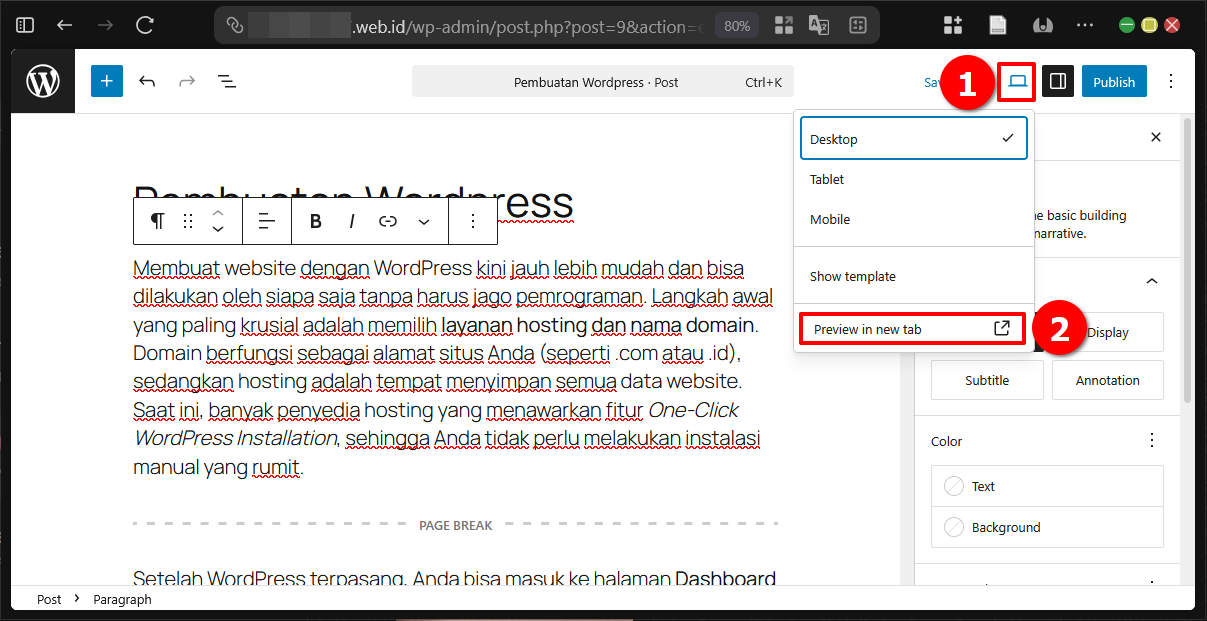
Sebelum menerbitkan, kita bisa melihat hasilnya dengan mengklik ikon preview (gambar laptop) di pojok kanan atas lalu memilih Preview in new tab.
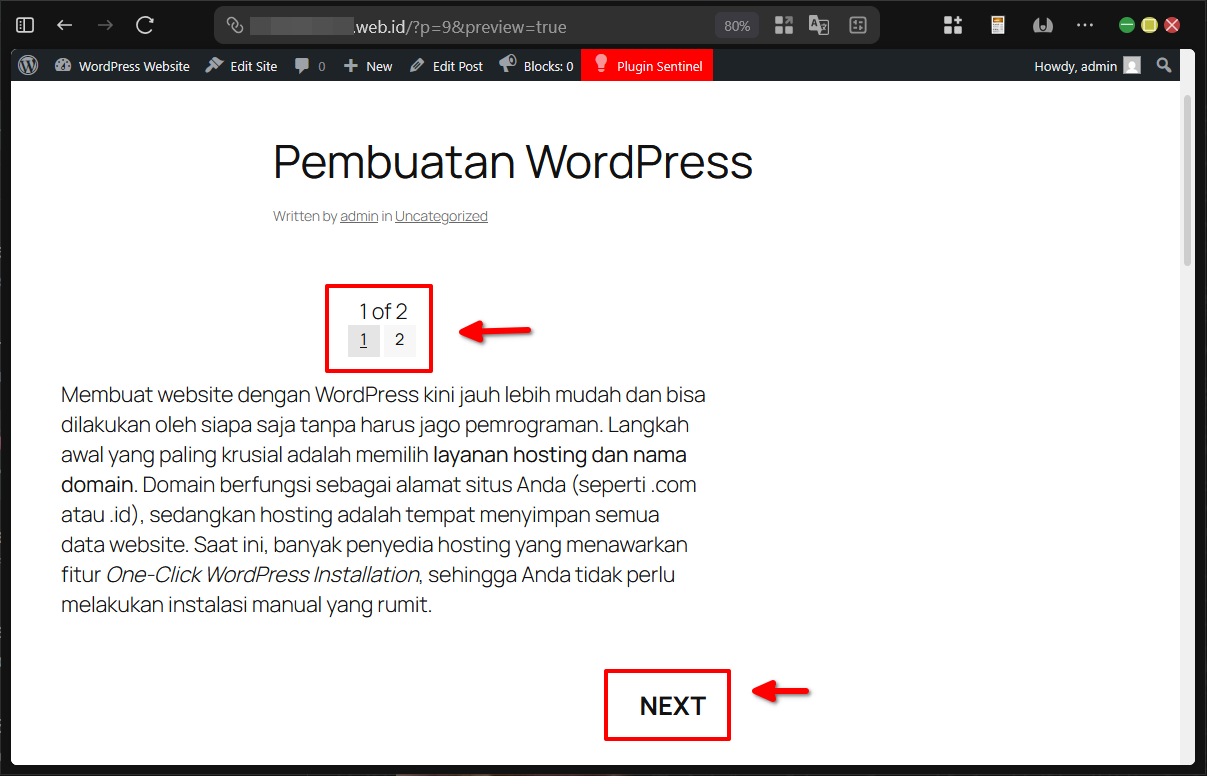
Pada tampilan artikel di frontend, Split Post di WordPress akan muncul dengan desain yang lebih modern berkat jQuery, seperti tab atau accordion yang elegan tanpa mengubah URL.
Tambah Split Post di WordPress Jadi Mudah!
Demikianlah panduan lengkap tentang Split Post di WordPress via plugin, mulai dari Automatically Paginate Posts yang menawarkan pembagian otomatis tanpa repot menyisipkan tag, hingga jQuery Post Splitter yang memberikan pengalaman baca lebih mulus dengan teknologi jQuery. Kedua plugin ini membantu kita mengelola artikel panjang menjadi lebih ramah pengguna tanpa mengorbankan kualitas SEO. Dengan mengikuti langkah-langkah di atas, proses pembagian konten menjadi jauh lebih mudah dan fleksibel sesuai kebutuhan website.
Selamat DomaiNesians! semoga artikel kita semakin nyaman dibaca oleh pengunjung. Terima kasih sudah mengikuti panduan ini hingga selesai. Sampai jumpa di artikel dan panduan DomaiNesia berikutnya!

Dinda Fariz Alamsyah
Hanya seseorang yang suka otak-atik IT dan mengolah data, lagi tertarik soal AI