Cara Tambah Lapisan Keamanan Login di WordPress Via Plugin
Oleh
Dinda Fariz Alamsyah
Halo DomaiNesians, keamanan login di WordPress menjadi perhatian utama bagi banyak pengguna yang ingin melindungi situs mereka dari berbagai ancaman. Panduan ini akan membahas cara tambah lapisan keamanan login di WordPress dengan plugin yang praktis. Kita akan menjelaskan langkah demi langkah sehingga situs tetap aman dan terlindungi.
Daftar Isi
Mengapa Perlu Lapisan Keamanan Login?
Lapisan keamanan login di WordPress merujuk pada fitur tambahan yang melindungi proses masuk ke dashboard situs. Keamanan login di WordPress sangat penting karena banyak serangan yang menargetkan halaman login. WordPress secara default tidak menyediakan opsi lengkap untuk menambahkan lapisan sistem keamanan tambahan pada login. Oleh karena itu, kita perlu menggunakan tool atau plugin yang mendukung fitur keamanan lebih lanjut.
Pada panduan ini kita akan membahas cara menambahkan lapisan keamanan login di WordPress menggunakan plugin. Plugin tersebut menyediakan opsi seperti captcha, limit login, pengaturan XML-RPC, dan banyak lagi dalam satu tempat. Keamanan login di WordPress dengan pendekatan ini membantu mencegah akses tidak sah.
Tambahan lapisan keamanan login WordPress sangat berguna dalam skenario berikut:

- Ketika situs sering diserang brute force yang mencoba ribuan kombinasi password.
- Pada situs dengan banyak kontributor di mana risiko pencurian akun meningkat.
- Untuk blog atau toko online yang menyimpan data sensitif pengguna.
- Saat mengelola situs dari jaringan publik yang kurang aman.
- Untuk memenuhi standar keamanan dasar agar situs tidak mudah dieksploitasi.
Jika tidak menggunakan tambahan lapisan keamanan login WordPress, situs akan menghadapi risiko berikut:
- Situs rentan terhadap serangan brute force yang bisa membobol akun administrator.
- Hacker dapat melakukan username enumeration untuk menemukan nama pengguna valid.
- Fitur XML-RPC yang terbuka memungkinkan serangan DDoS.
- REST API yang tidak dibatasi bisa membocorkan data pengguna.
- Tanpa proteksi captcha, bot spam mudah masuk dan merusak komentar atau form login.
- Informasi versi WordPress yang terbuka memudahkan penyerang mencari celah keamanan.
Panduan ini akan membahas solusi untuk skenario-skenario tersebut sehingga keamanan login di WordPress menjadi lebih kuat. Dengan memahami hal ini, kita bisa melindungi situs dengan lebih baik.
Proses Menambahkan Lapisan Keamanan Login
Setelah kita mengerti fungsinya dari penjelasan di atas, sekarang kita bisa memulai proses menambahkan lapisan keamanan login di WordPress per langkah. Setiap tahap dirancang agar mudah diikuti bahkan bagi pemula.
1. Akses Dashboard WordPress
Panduan ini menggunakan WordPress hosting DomaiNesia dengan kecepatan website dan spesifikasi yang dibutuhkan pada produk hosting DomaiNesia dengan nilai di bawah 25.000 Rupiah saja melalui kebutuhan yang diperlukan. Kita bisa mengunjungi link berikut https://www.domainesia.com/hosting-wordpress/. Jika ada pertanyaan terkait penggunaan hosting jangan ragu untuk bertanya dengan tim support DomaiNesia.
Kita perlu mengakses WordPress yang telah kita pasang terlebih dahulu. Untuk mengakses Dashboard WordPress secara umum pembaca bisa menambahkan “/wp-admin/” pada URL sehingga akan seperti domain.com/wp-admin/.
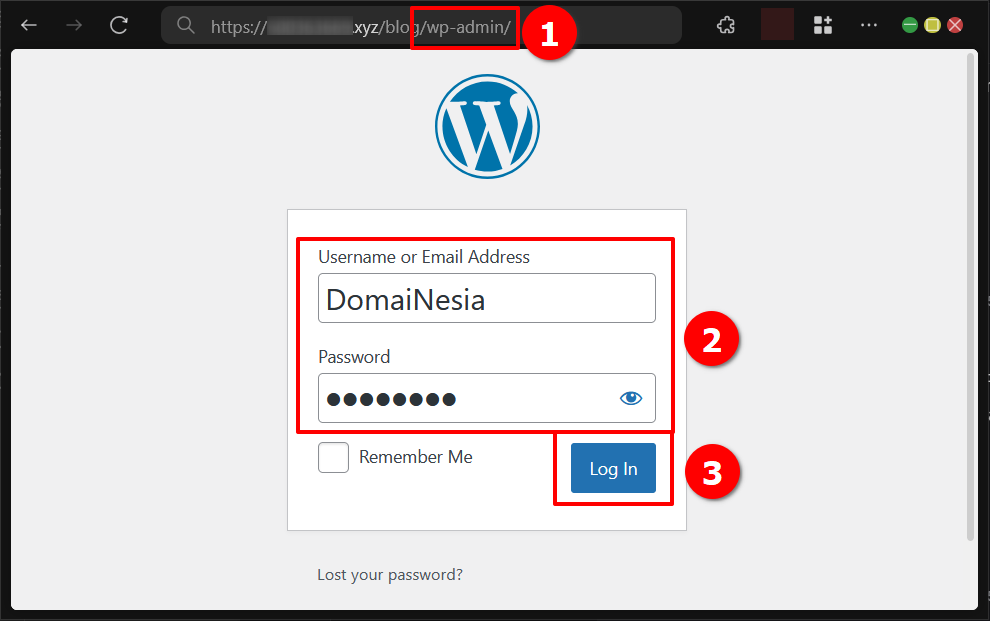
Jika pembaca menggunakan WordPress Hosting maka pembaca dapat mengaksesnya pada halaman https://wordpress.com/log-in/.
2. Install Plugin
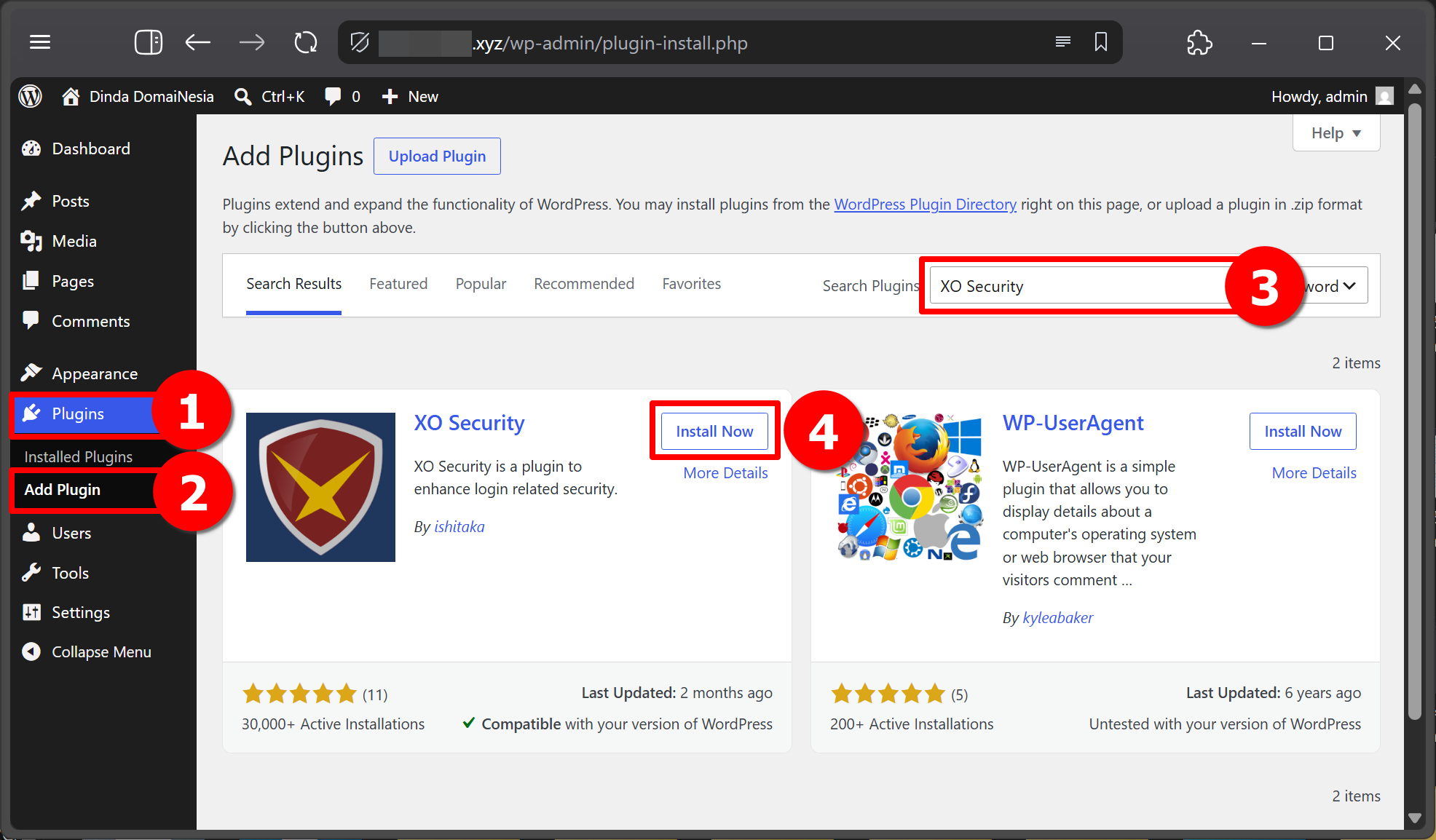
Salah satu plugin yang berguna dalam menambahkan fitur kunci keamanan adalah dengan plugin yang bernama “XO Security” yang dikembangkan oleh Ishitaka. Untuk menambahkan plugin ini, kita bisa mengklik sidebar “Tambahkan Plugin” pada menu “Plugin” lalu kita bisa menggunakan mesin pencari dan ketikan “XO Security”. Klik tombol “Instal Sekarang” pada plugin tersebut.
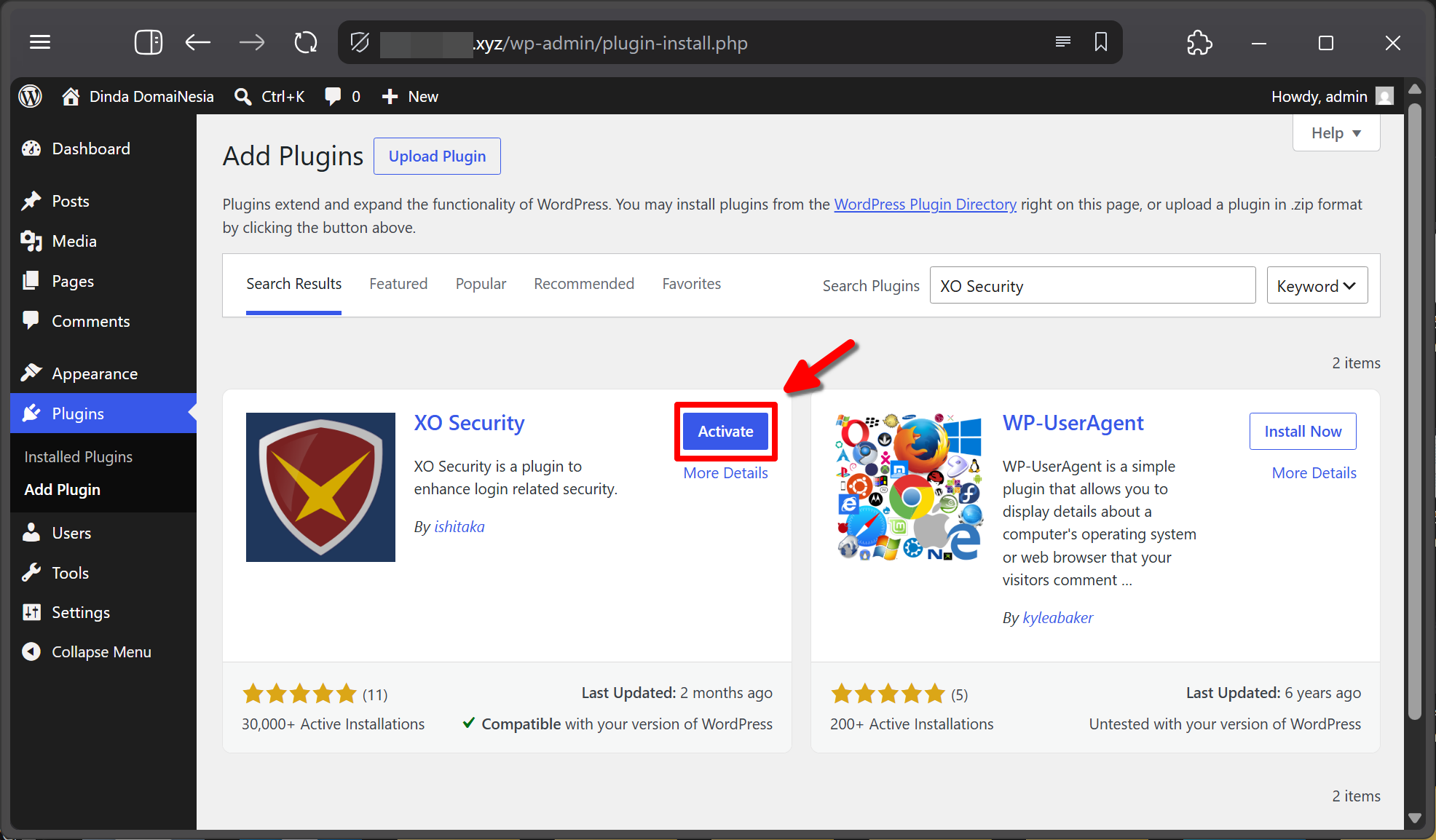
After plugin berhasil terpasang klik pada tombol “Aktifkan” untuk mengaktifkan plugin yang terinstall.
3. Akses Daftar Status Pengaturan
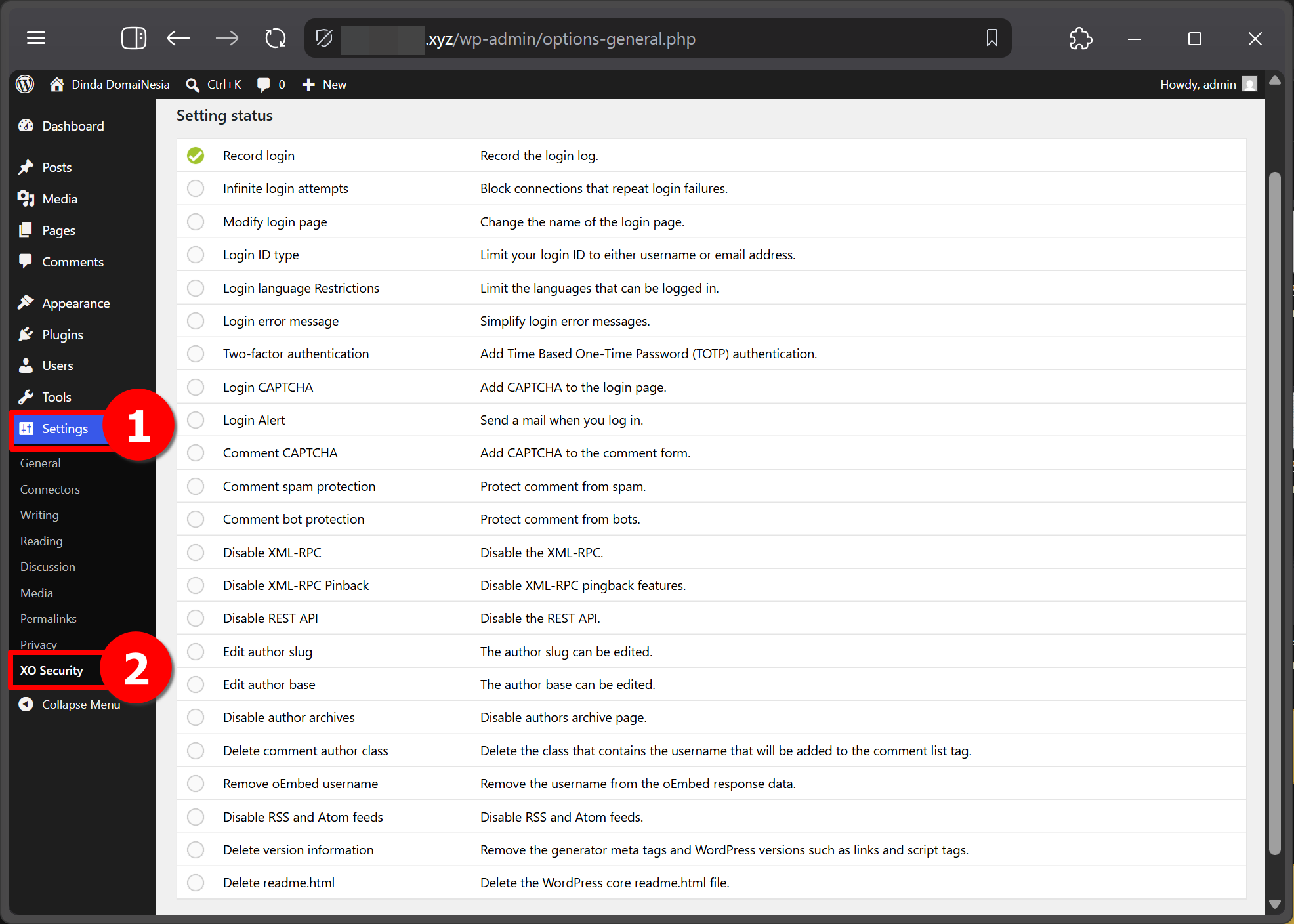
Untuk mengonfigurasi status keamanan WordPress setelah memasang plugin XO Security, pengguna perlu mengklik menu Settings di panel kiri kemudian memilih sub-menu XO Security untuk membuka halaman utama pengaturan dan mengelola seluruh daftar proteksi seperti Record login, Two-factor authentication, serta opsi disabilitas REST API dan XML-RPC.
4. Atur Keamanan Login
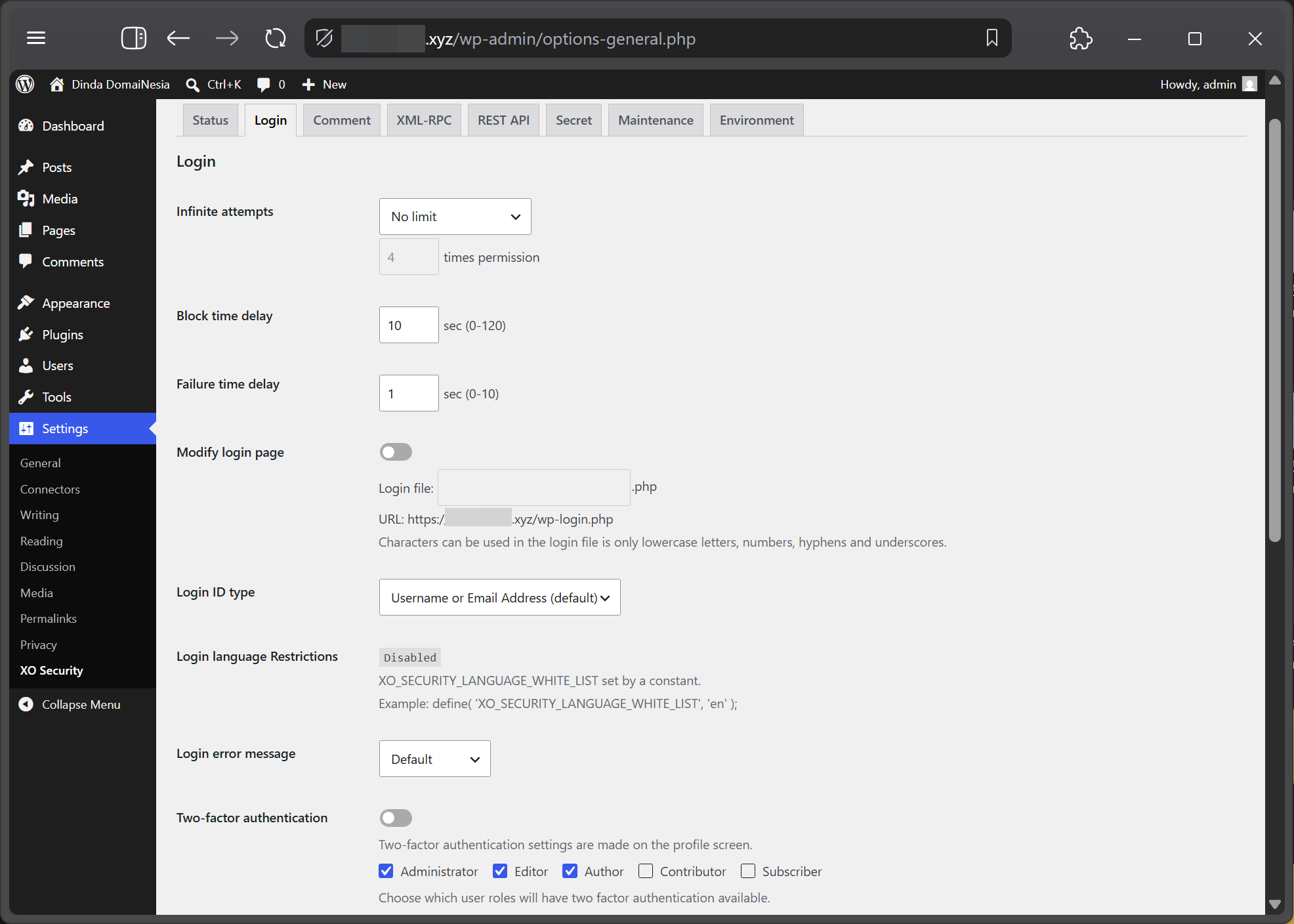
Pada tab Login di halaman XO Security, pengguna dapat membatasi percobaan masuk di opsi Infinite attempts, mengatur jeda blokir di Block time delay, dan menyesuaikan penundaan kegagalan masuk di Failure time delay. Setelah itu, pengguna juga bisa mencentang Modify login page untuk mengubah halaman masuk, menentukan Login ID type, membatasi Login language Restrictions, mengubah Login error message, serta mengaktifkan Two-factor authentication untuk peran Administrator, Editor, dan Author.
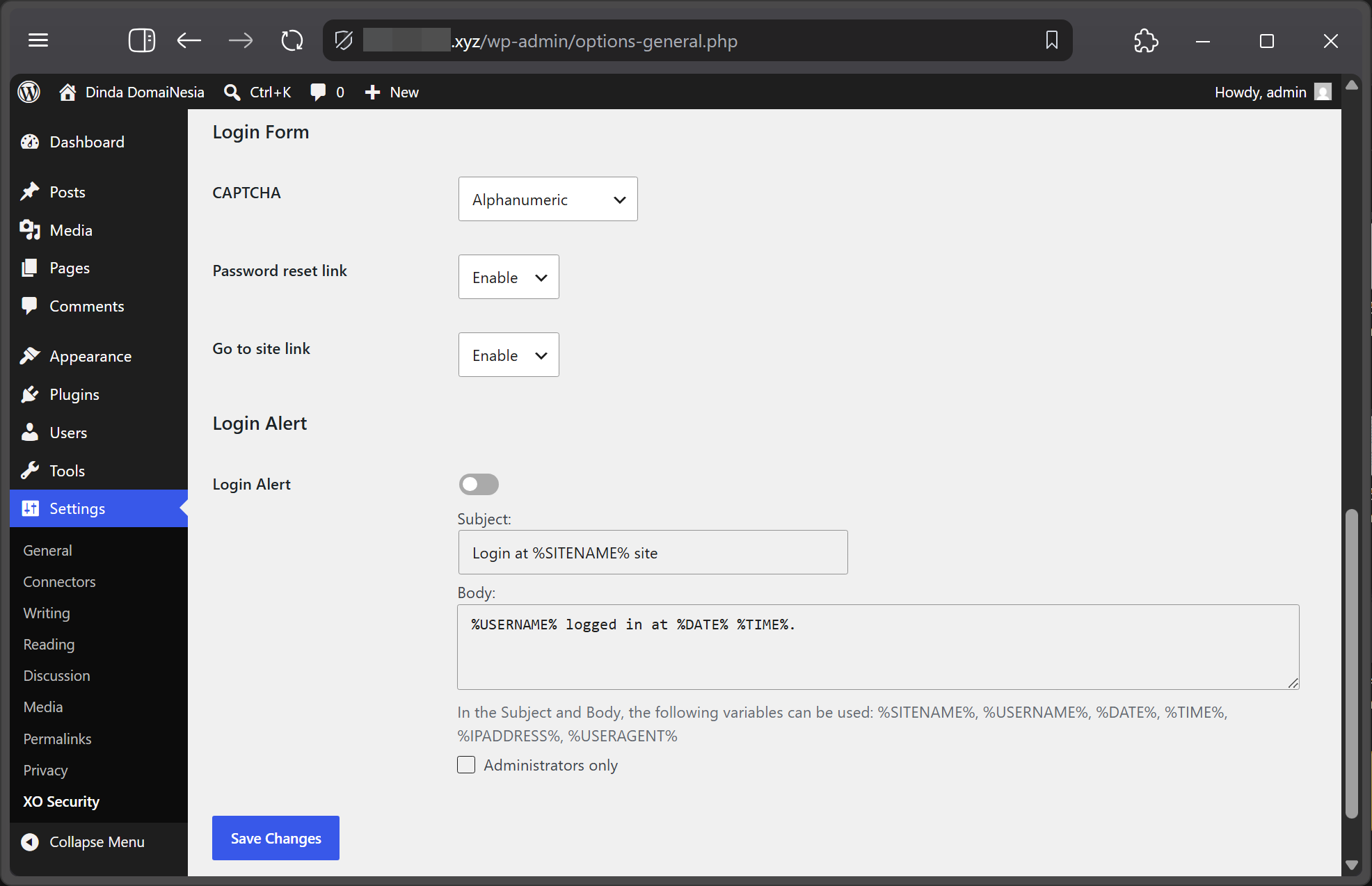
Pada bagian Login Form di bawahnya, pengguna dapat mengatur CAPTCHA Alphanumeric, serta mengaktifkan atau menonaktifkan Password reset link dan Go to site link. Setelah itu, pada bagian Login Alert, notifikasi masuk dapat diatur menggunakan variabel teks pada Subject dan Body lalu simpan seluruh konfigurasi dengan mengklik tombol Save Changes di pojok kiri bawah.
5. Atur Keamanan Komentar
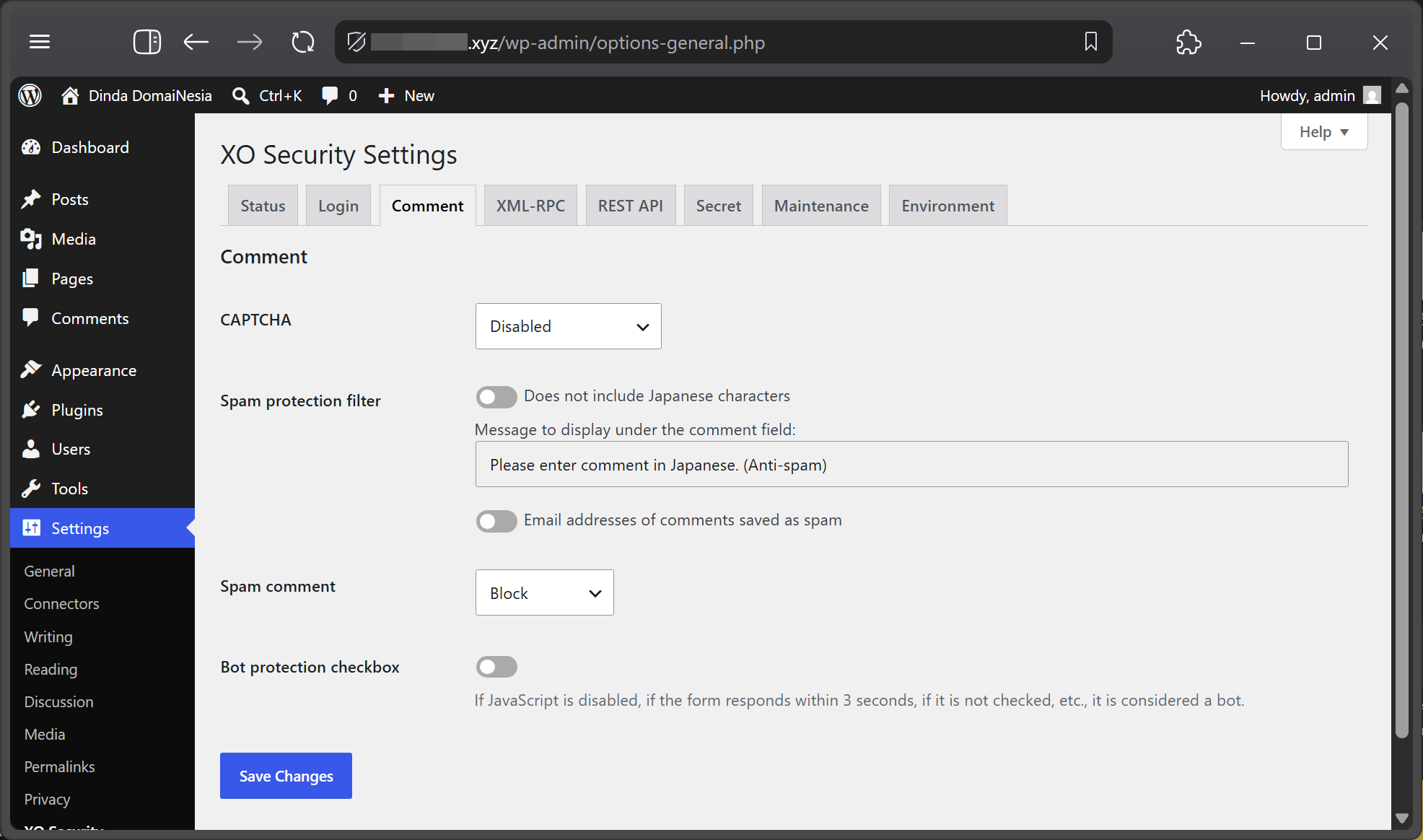
Pengguna dapat beralih ke tab Comment untuk mengatur keamanan kolom komentar seperti memilih opsi Disabled pada CAPTCHA serta mengonfigurasi Spam protection filter untuk memblokir komentar tanpa karakter Jepang. Setelah itu, pengguna dapat menentukan tindakan pada menu drop-down Spam comment, mengaktifkan Bot protection checkbox untuk menyaring bot, dan menyimpan konfigurasi dengan mengklik tombol Save Changes.
6. Atur XML-RPC
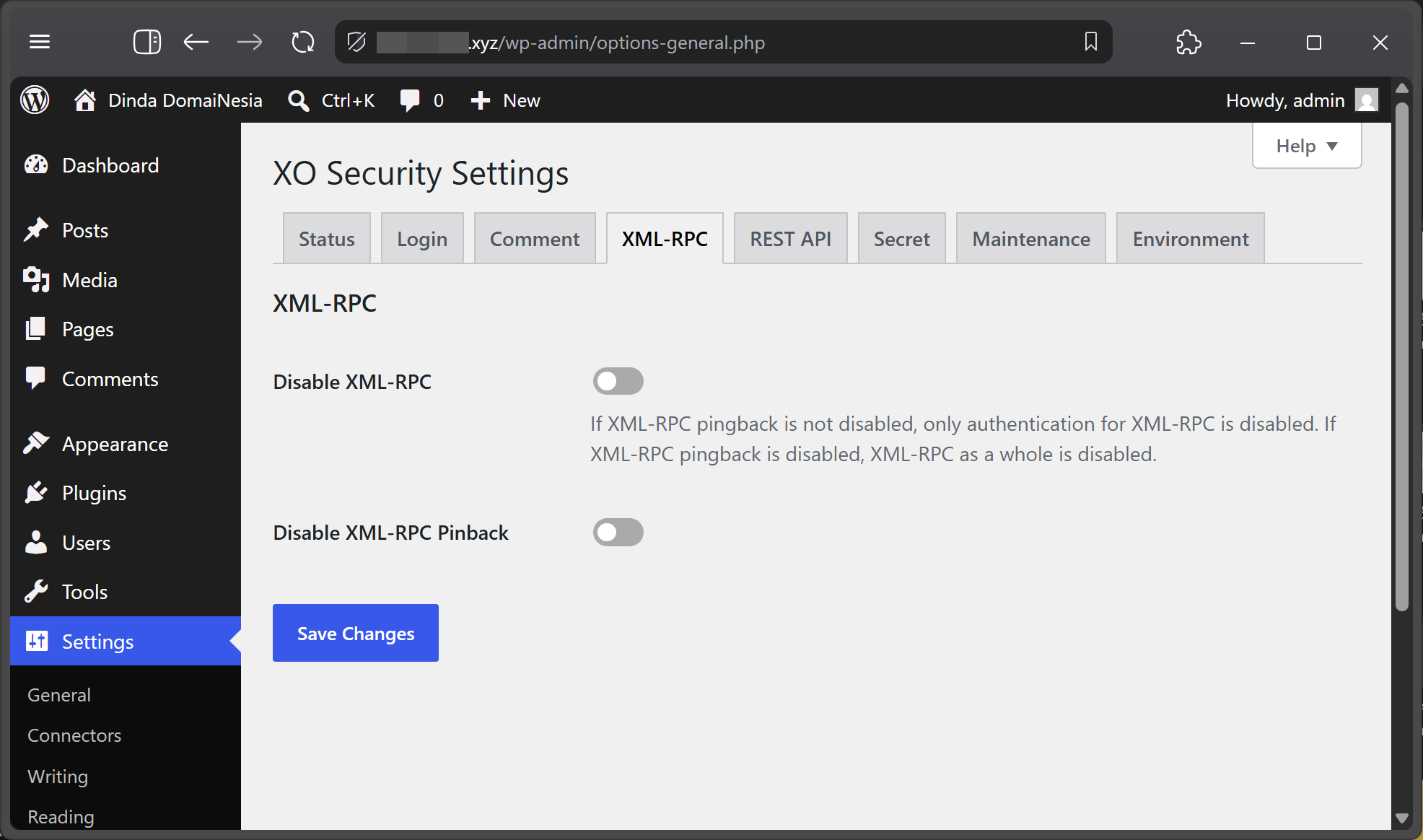
XML-RPC adalah fitur lama di WordPress yang memungkinkan komunikasi jarak jauh tetapi memiliki celah keamanan yang sering disalahgunakan untuk serangan. Pengguna beralih ke tab XML-RPC untuk membatasi akses melalui opsi Disable XML-RPC guna mematikan fungsi tersebut secara menyeluruh serta opsi Disable XML-RPC Pinback untuk memblokir fitur pingback yang rawan disalahgunakan lalu terapkan konfigurasi secara permanen dengan mengklik tombol Save Changes.
7. Atur REST API
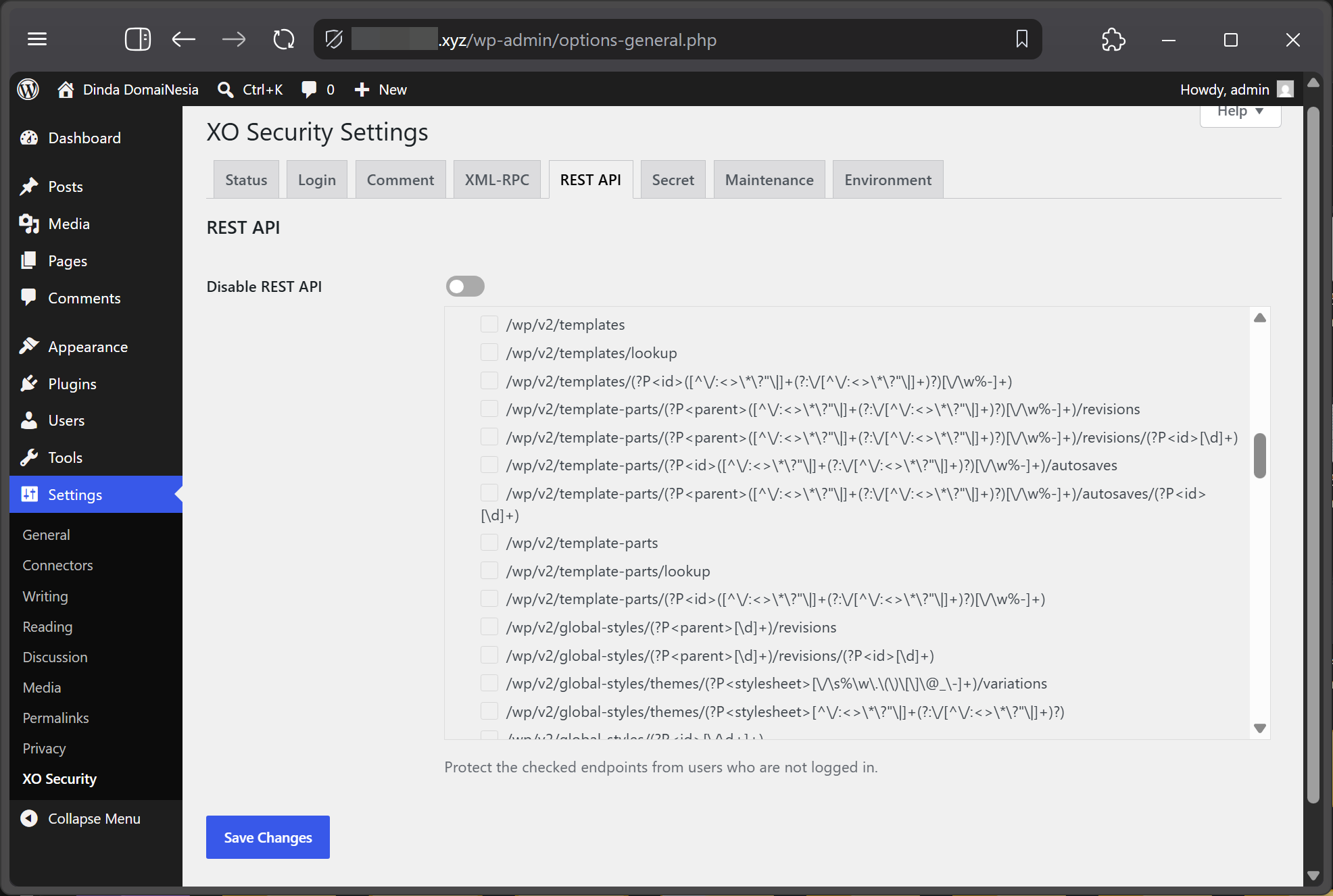
REST API pada WordPress memungkinkan akses data situs secara programmatic tetapi berisiko kebocoran data pengguna jika dibiarkan terbuka. Pengguna beralih ke tab REST API untuk mengaktifkan opsi Disable REST API guna membatasi akses publik kemudian centang daftar endpoints spesifik di bawahnya seperti rute templates, template-parts, hingga global-styles untuk melindungi jalur data lalu simpan konfigurasi dengan menekan tombol Save Changes di kiri bawah.
8. Atur Akses Data Rahasia
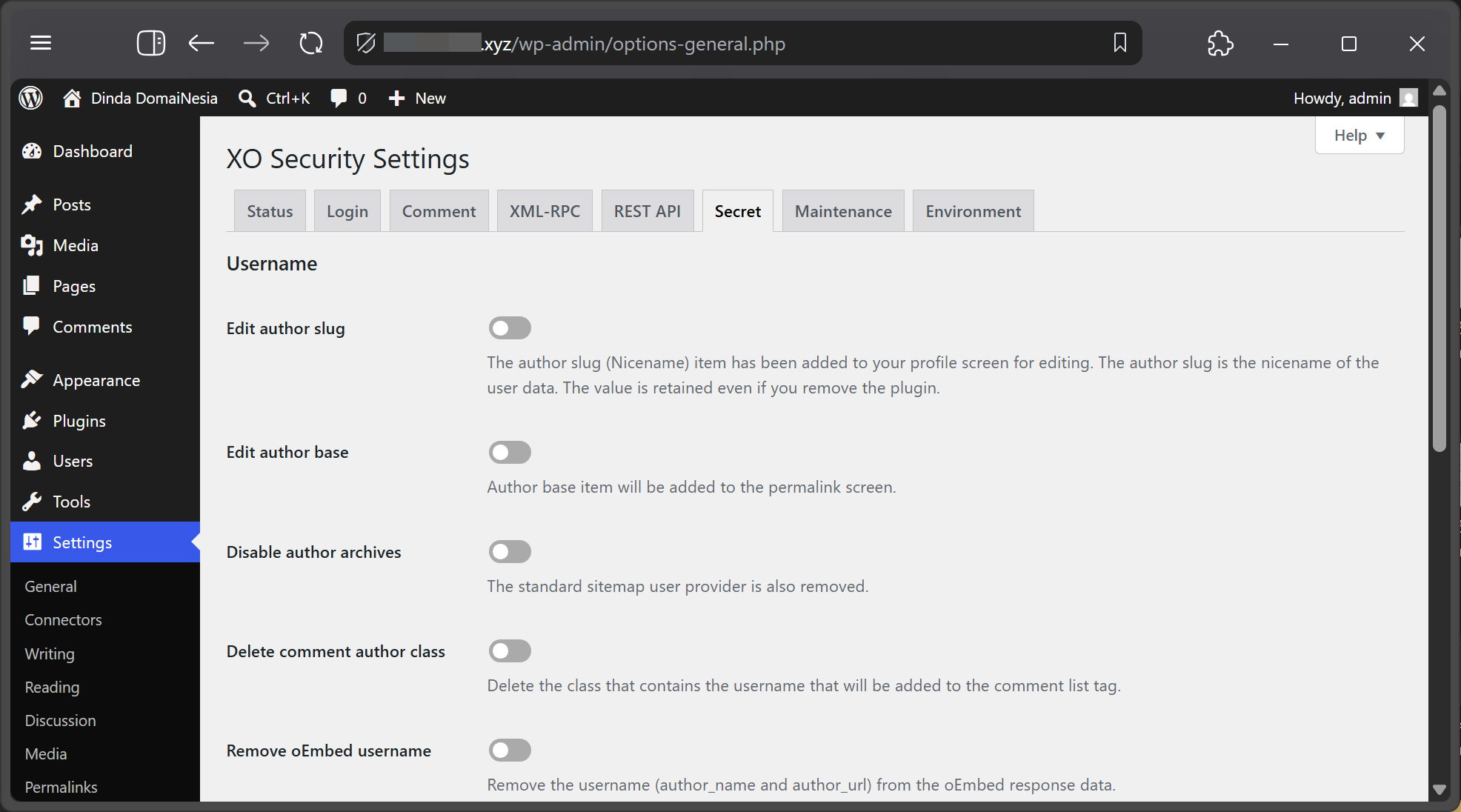
Pada tab Secret, pengguna dapat mengamankan informasi nama pengguna untuk mencegah username enumeration dengan mengaktifkan Edit author slug untuk mengubah slug penulis via profil serta mengaktifkan Edit author base pada pengaturan permalink. Setelah itu, pengguna dapat mengaktifkan Disable author archives untuk menonaktifkan arsip penulis di sitemap, mengaktifkan Delete comment author class untuk menghapus nama pengguna di tag komentar, serta mengaktifkan Remove oEmbed username untuk membersihkan data nama pengguna dari respons oEmbed.
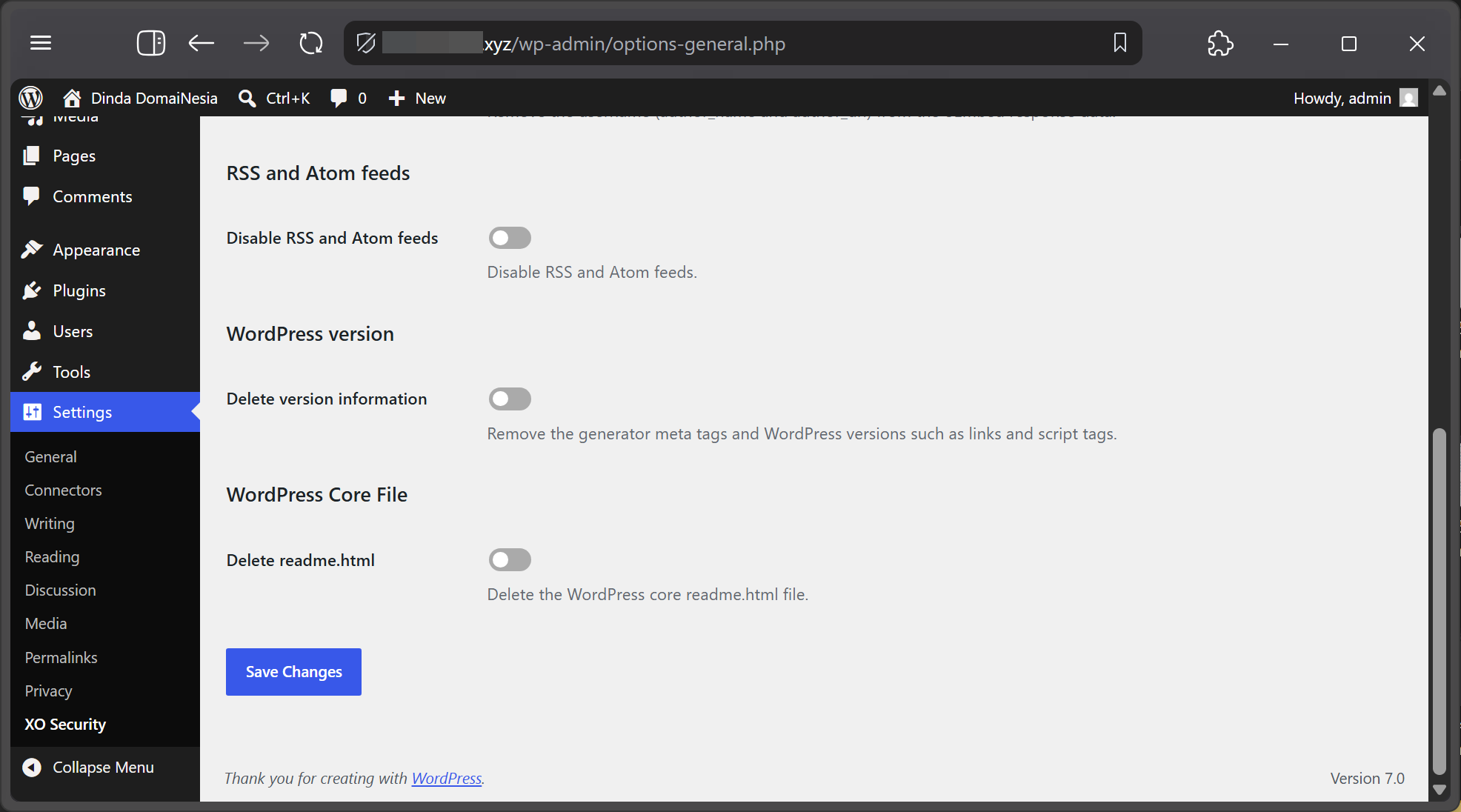
Pada bagian RSS and Atom feeds di tab Secret, pengguna dapat mengaktifkan opsi Disable RSS and Atom feeds untuk menonaktifkan seluruh umpan situs. Setelah itu, pada bagian WordPress version, aktifkan Delete version information untuk menyembunyikan versi CMS dari pemindai luar kemudian pada bagian WordPress Core File, aktifkan opsi Delete readme.html untuk menghapus berkas readme bawaan lalu simpan semua perubahan dengan mengeklik tombol Save Changes di pojok kiri bawah.
9. Aktifkan Mode Maintenance
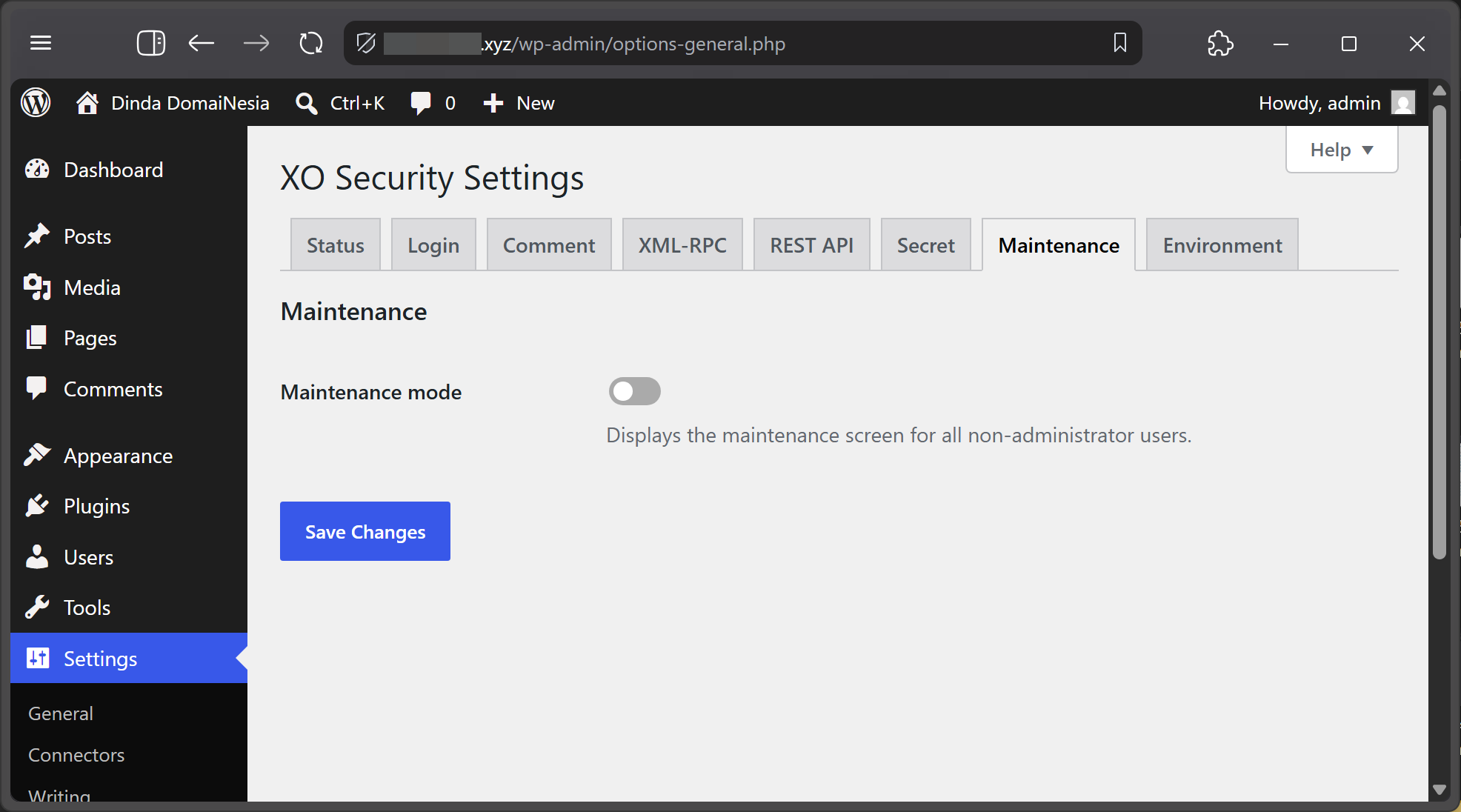
Pengguna dapat beralih ke tab Maintenance untuk mengaktifkan opsi Maintenance mode yang berfungsi menampilkan layar pemeliharaan bagi seluruh pengguna non-administrator. Setelah itu, instruksikan pengguna untuk menerapkan perubahan dengan mengklik tombol Save Changes di bawah pengaturan tersebut.
10. Atur Keamanan Sistem
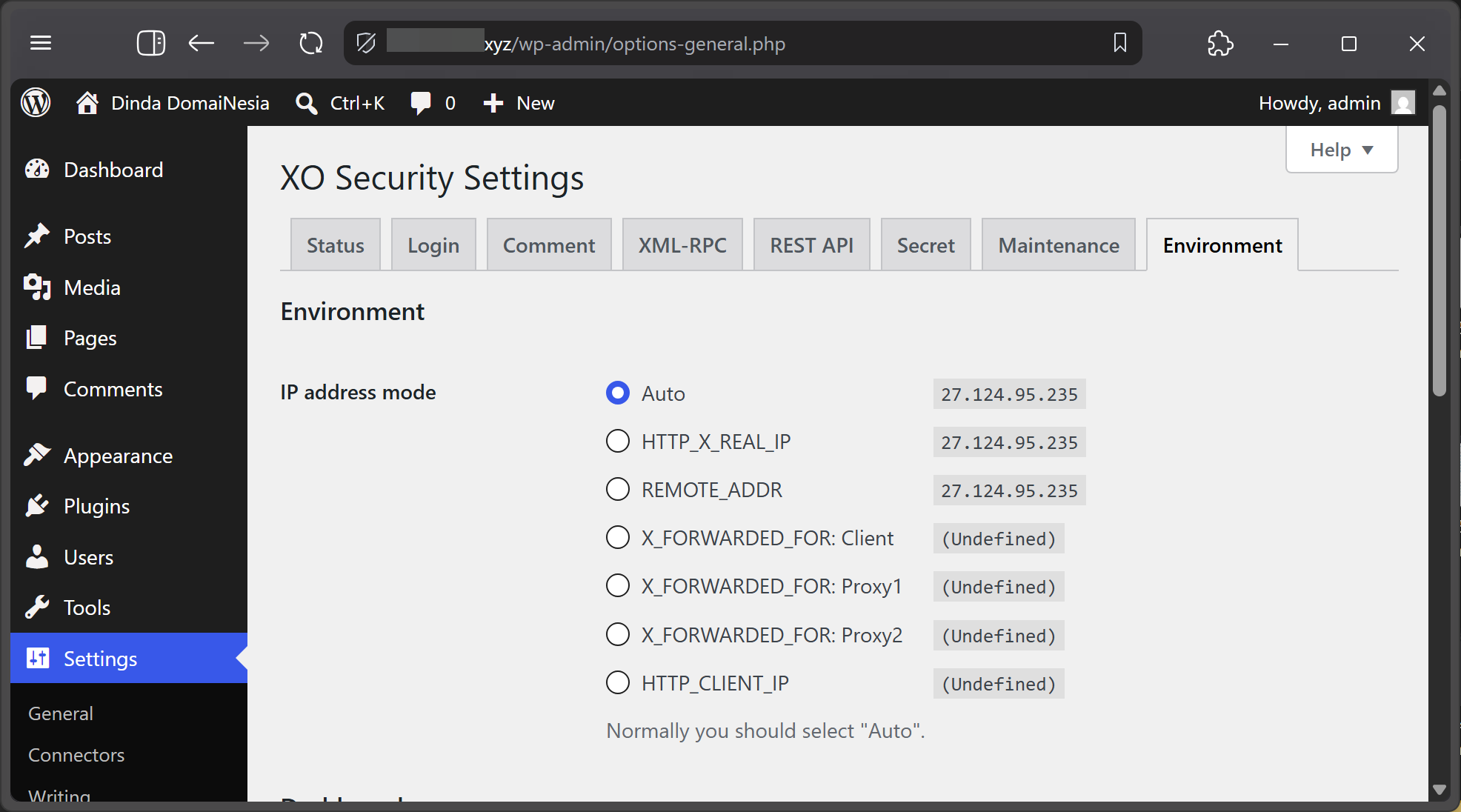
Pengguna dapat beralih ke tab Environment untuk menyesuaikan metode deteksi alamat IP pada menu IP address mode. Setelah itu, pengguna disarankan memilih opsi Auto sebagai pengaturan bawaan atau memilih parameter spesifik seperti HTTP_X_REAL_IP, REMOTE_ADDR, X_FORWARDED_FOR, atau HTTP_CLIENT_IP sesuai konfigurasi jaringan server agar pencatatan log IP berjalan akurat.
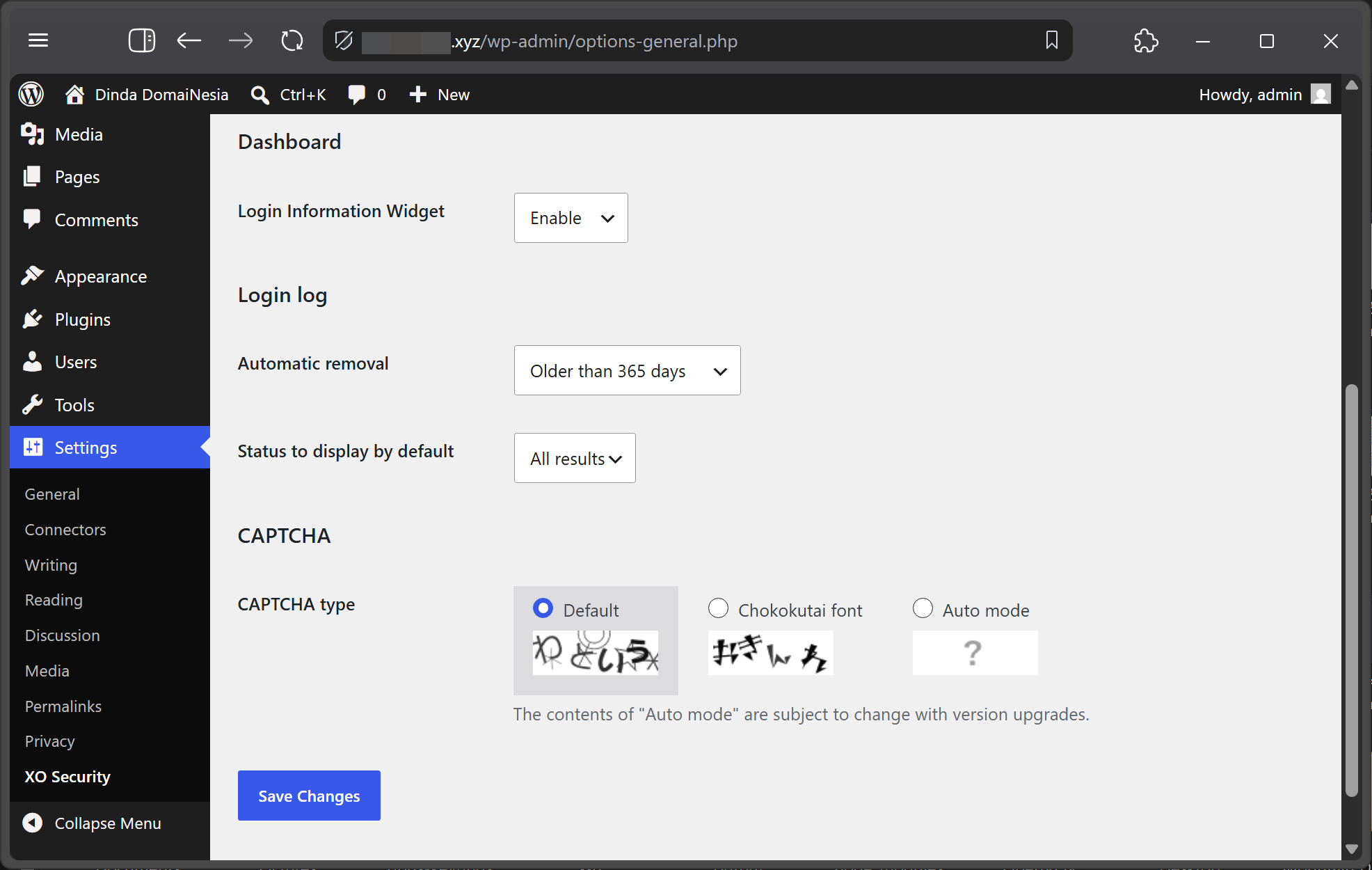
Setelah itu kita juga bisa mengatur apakah widget untuk informasi login perlu diaktifkan atau tidak, serta untuk login tersebut apakah ingin disimpan dalam jangka Waktu berapa hari. Pada opsi terakhir, terdapat opsi untuk memilih tipe Chaptcha yang muncul pada halaman login, lalu klik Save Changes jika sudah.
11. Uji Lapisan Keamanan Login
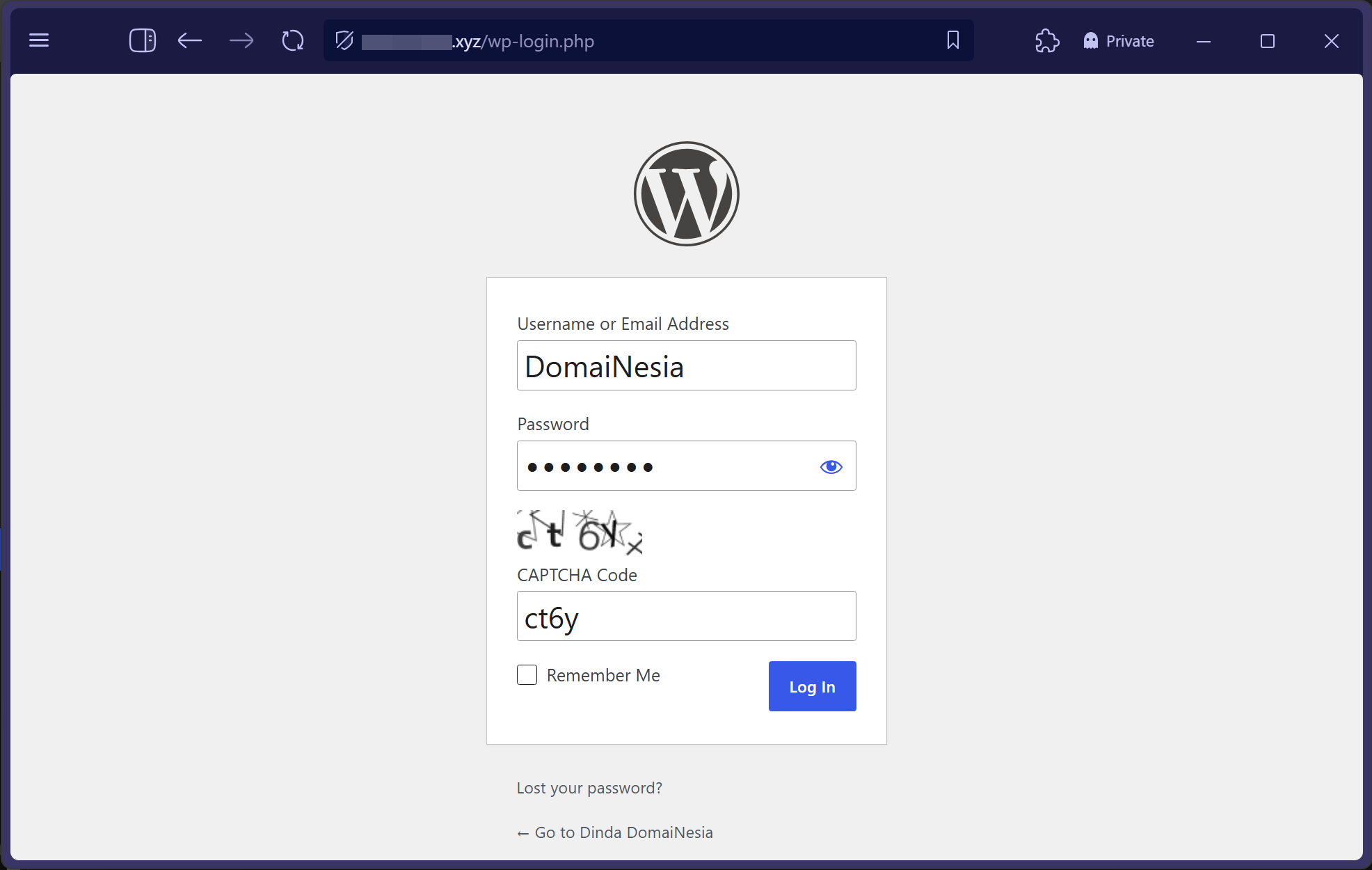
Setelah seluruh pengaturan sudah tepat, sekarang kita bisa mengakses halaman login dengan lapisan keamanan baru. Untuk beberapa keamanan, hanya bisa dirasakan dibalik layer, sehingga akan terlihat perubahannya tidak terlalu signifikan.
Login WordPress Jadi Lebih Aman!
Dengan mengikuti semua langkah di atas, keamanan login di WordPress menjadi jauh lebih baik dan terlindungi dari berbagai ancaman.
Selamat DomaiNesians!, sekarang situs kita telah memiliki lapisan perlindungan ekstra. Semoga penjelasan ini bermanfaat dan kita bertemu lagi di artikel selanjutnya. Sampai jumpa di artikel dan panduan DomaiNesia berikutnya!


Dinda Fariz Alamsyah
Hanya seseorang yang suka otak-atik IT dan mengolah data, lagi tertarik soal AI