
Cara Terapkan Video Schema di WordPress (Metode GUI)
Oleh
Dinda Fariz Alamsyah
Hai DomaiNesians! Pada kesempatan kali ini kita akan membahas Cara Terapkan Video Schema di WordPress menggunakan metode plugin. Banyak pembuat konten yang ingin video mereka tampil lebih menonjol di mesin pencari, dan Video Schema di WordPress menjadi salah satu cara paling efektif untuk mewujudkannya. Panduan ini hadir sebagai solusi praktis agar proses penambahan Video Schema di WordPress berjalan lebih mudah dan otomatis.
Mengapa Butuh Video Schema?
Video Schema merupakan bagian dari structured data berbasis schema.org yang memberikan informasi terstruktur kepada mesin pencari tentang konten video pada sebuah halaman. Dengan menerapkan Video Schema di WordPress, Google dan mesin pencari lainnya dapat memahami dengan lebih baik bahwa halaman tersebut berisi video, sehingga menampilkan thumbnail video, durasi, tanggal unggah, hingga deskripsi langsung di hasil pencarian.
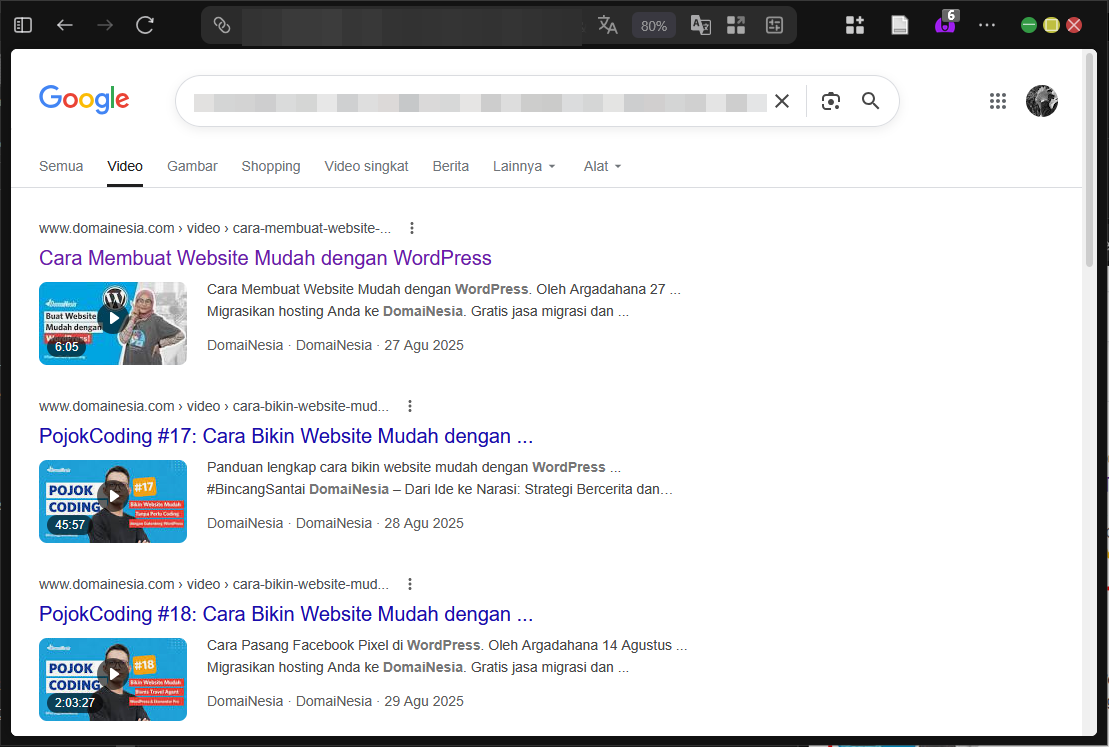
Manfaat utama penggunaan Video Schema di WordPress terlihat ketika kita memiliki artikel yang menyertakan video. Thumbnail video yang muncul di hasil pencarian biasanya lebih menarik perhatian pengguna dibandingkan tampilan biasa. Hal ini meningkatkan rasio klik (CTR) secara signifikan. Namun jika kita tidak menerapkan Video Schema di WordPress, video hanya akan dianggap sebagai elemen biasa tanpa informasi khusus, sehingga kecil kemungkinan muncul sebagai rich snippet atau video carousel di halaman hasil pencarian.

Pada panduan ini kita akan mempelajari Cara Terapkan Video Schema di WordPress menggunakan metode plugin yang praktis. Bagi yang lebih suka pendekatan manual tanpa plugin, pembaca dapat mengunjungi panduan lengkapnya di https://www.domainesia.com/panduan/cara-video-schema-di-wordpress-plugin/.
Berikut adalah beberapa skenario di mana penerapan Video Schema di WordPress dengan plugin sangat berguna:
- Saat kita membuat artikel tutorial yang didominasi video penjelasan langkah demi langkah.
- Ketika mengelola blog review produk dengan video demonstrasi penggunaan.
- Pada website kursus online yang menyematkan video pembelajaran di setiap artikel.
- Untuk channel YouTube yang juga mengunggah konten ke website agar traffic organik meningkat.
Berikut adalah risiko jika kita tidak menggunakan Video Schema di WordPress:
- Video tidak muncul sebagai rich result di hasil pencarian Google.
- CTR artikel menjadi lebih rendah karena kurang menarik secara visual.
- Mesin pencari kesulitan memahami konten utama halaman sehingga ranking bisa terdampak.
- Kehilangan peluang muncul di tab video Google atau video carousel.
Dengan memahami semua skenario dan risiko di atas, panduan ini hadir untuk memberikan solusi praktis melalui penggunaan plugin agar Video Schema di WordPress dapat diterapkan dengan cepat dan efektif.
Proses Persiapan Awal
Setelah kita memahami betapa pentingnya keberadaan Video Schema di WordPress, langkah selanjutnya adalah melakukan persiapan awal sebelum memasang dan mengatur plugin.
1. Unggah Video Ke Youtube
Sebelum memulai proses, pastikan video yang ingin disematkan sudah diunggah terlebih dahulu ke channel YouTube. Video yang sudah live dan memiliki URL publik akan menjadi sumber data utama bagi plugin nantinya.
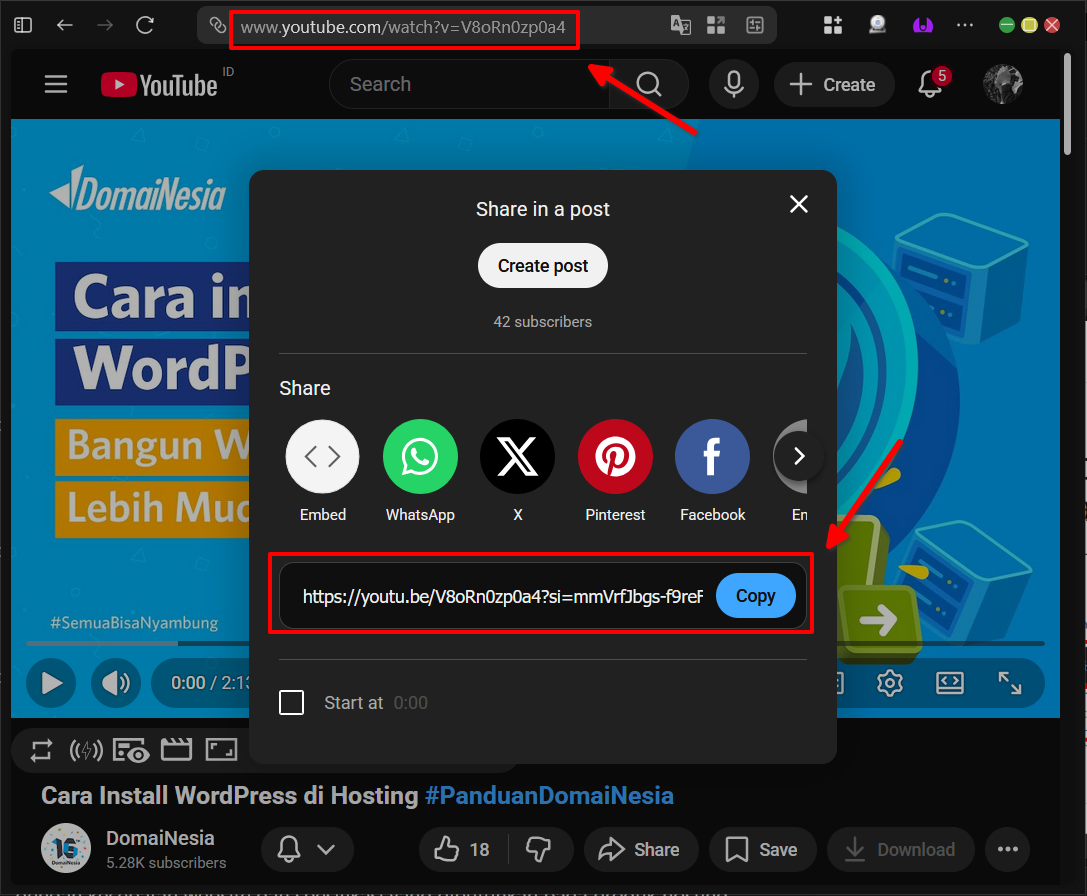
Setelah video diunggah, kita bisa langsung menyalin tautannya dari address bar browser atau melalui tombol Share yang tersedia di bawah pemutar video YouTube.
2. Akses Dashboard WordPress
Untuk memulai semua proses di WordPress, kita perlu masuk ke area administrasi. Cara paling umum adalah dengan menambahkan /wp-admin/ di belakang nama domain, sehingga menjadi seperti domain.com/wp-admin/.
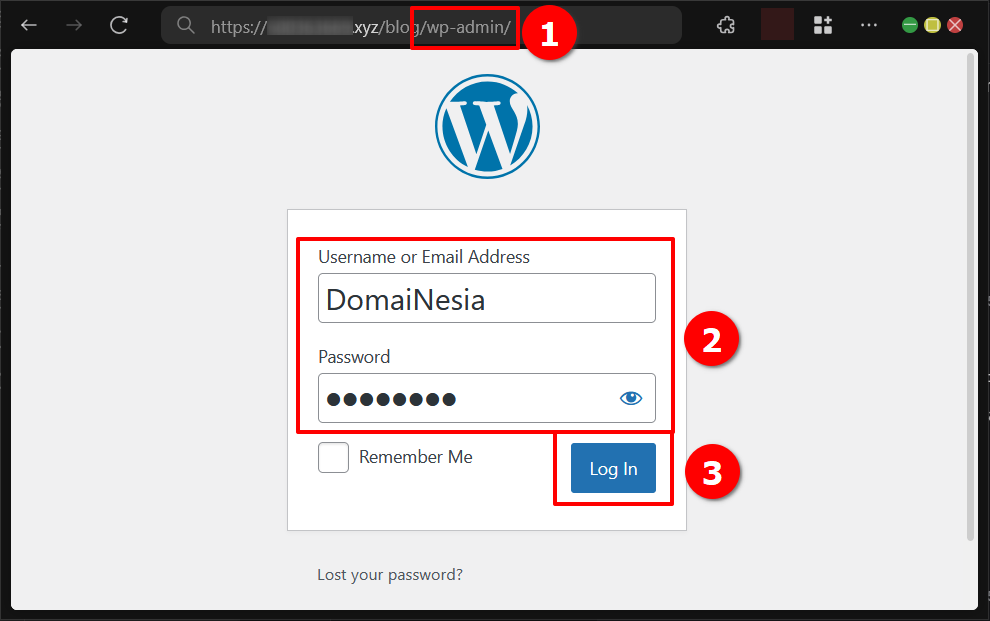
Bagi yang menggunakan layanan WordPress Hosting, akses login juga bisa dilakukan langsung melalui https://wordpress.com/log-in/. Panduan ini menggunakan layanan WordPress Hosting dari DomaiNesia yang menawarkan kecepatan website tinggi serta spesifikasi memadai dengan harga mulai di bawah 25.000 Rupiah saja. Detail produk lengkap dapat dilihat di https://www.domainesia.com/hosting-wordpress/. Jika ada pertanyaan seputar penggunaan hosting, jangan ragu menghubungi tim support DomaiNesia yang siap membantu kapan saja.
Pastikan WordPress sudah terpasang dan aktif sebelum melanjutkan ke langkah berikutnya.
3. Tambahkan Video Youtube Pada Artikel
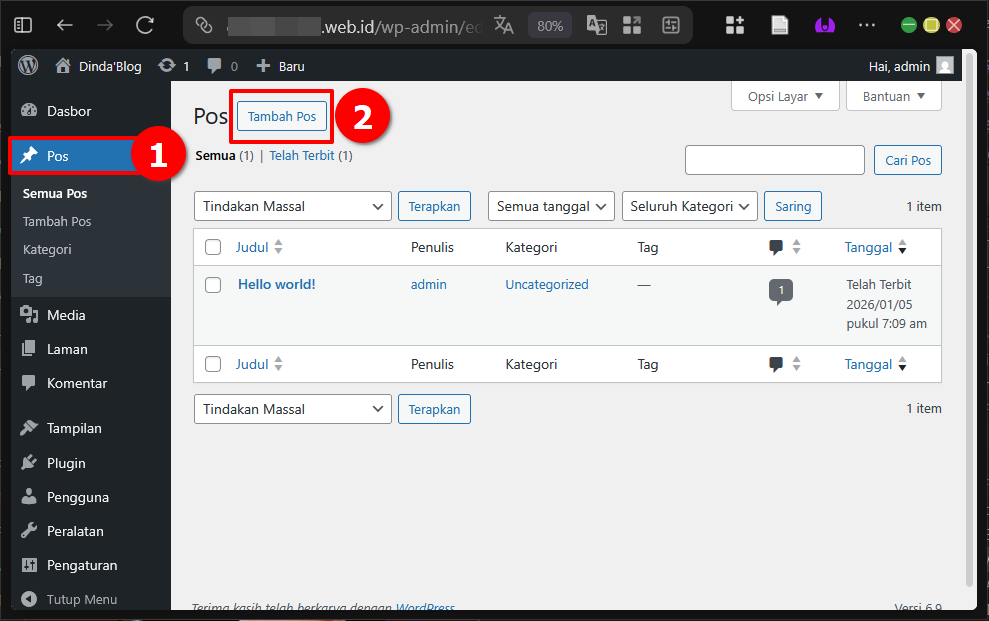
Setelah masuk ke Dashboard WordPress, buat artikel baru dengan mengklik menu Pos kemudian pilih Tambah Pos.
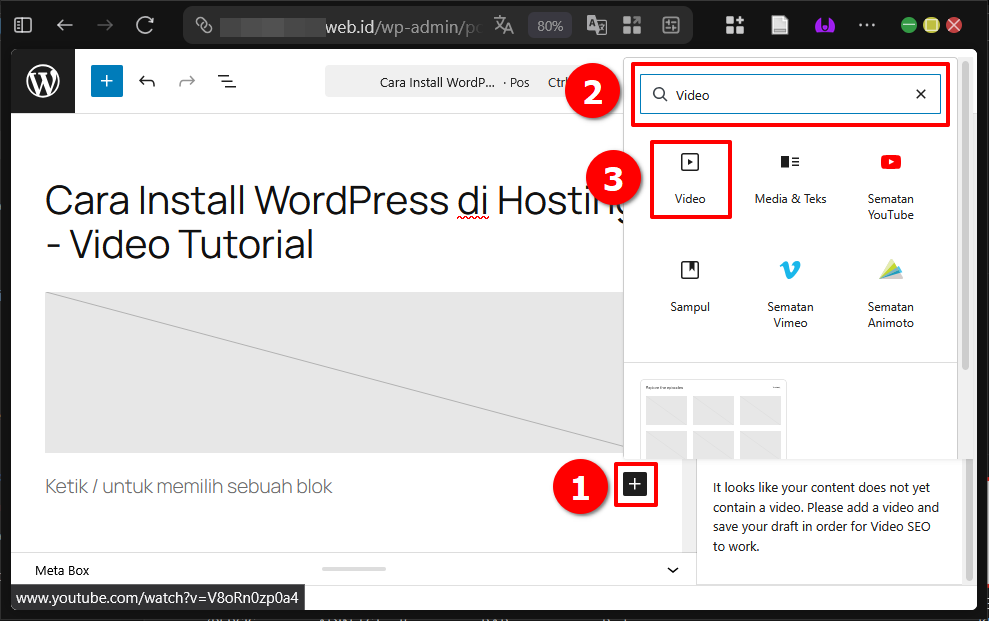
Di dalam editor artikel, klik ikon plus untuk menambahkan blok baru, kemudian cari dan pilih blok Video.
Selanjutnya klik opsi Sisipkan dari URL, lalu tempelkan tautan video YouTube yang sudah disalin sebelumnya.
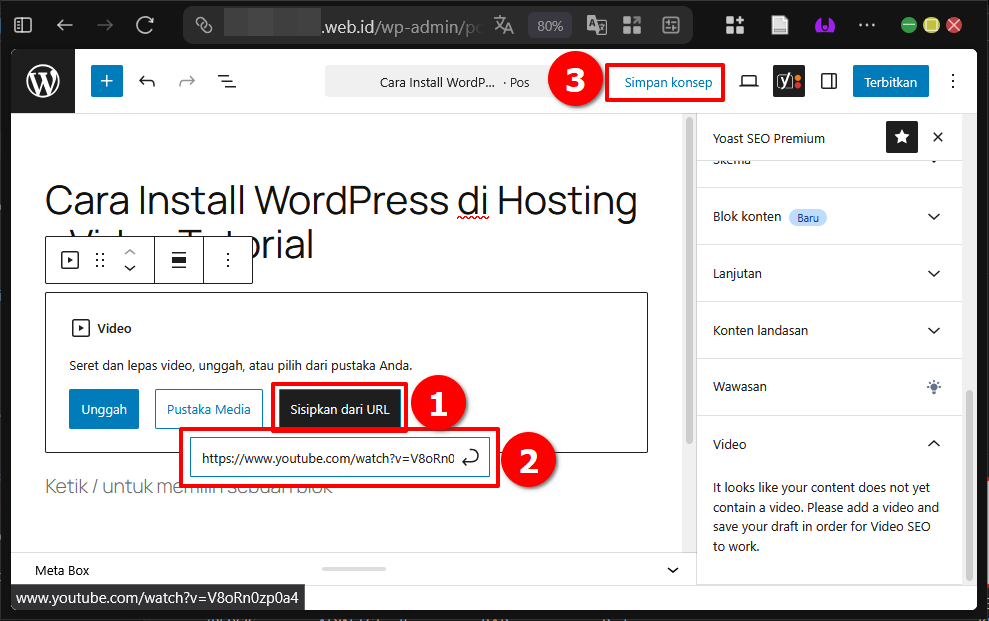
Setelah video berhasil tertanam, simpan artikel sebagai konsep terlebih dahulu dengan mengklik Simpan Konsep pada navigation bar bagian atas.
Video Schema Dengan Plugin Dari Magazine3
1. Instalasi dan Aktivasi Plugin
Untuk memulai penerapan Video Schema di WordPress secara otomatis, kita bisa memanfaatkan plugin Schema & Structured Data for WP & AMP dari Magazine3.
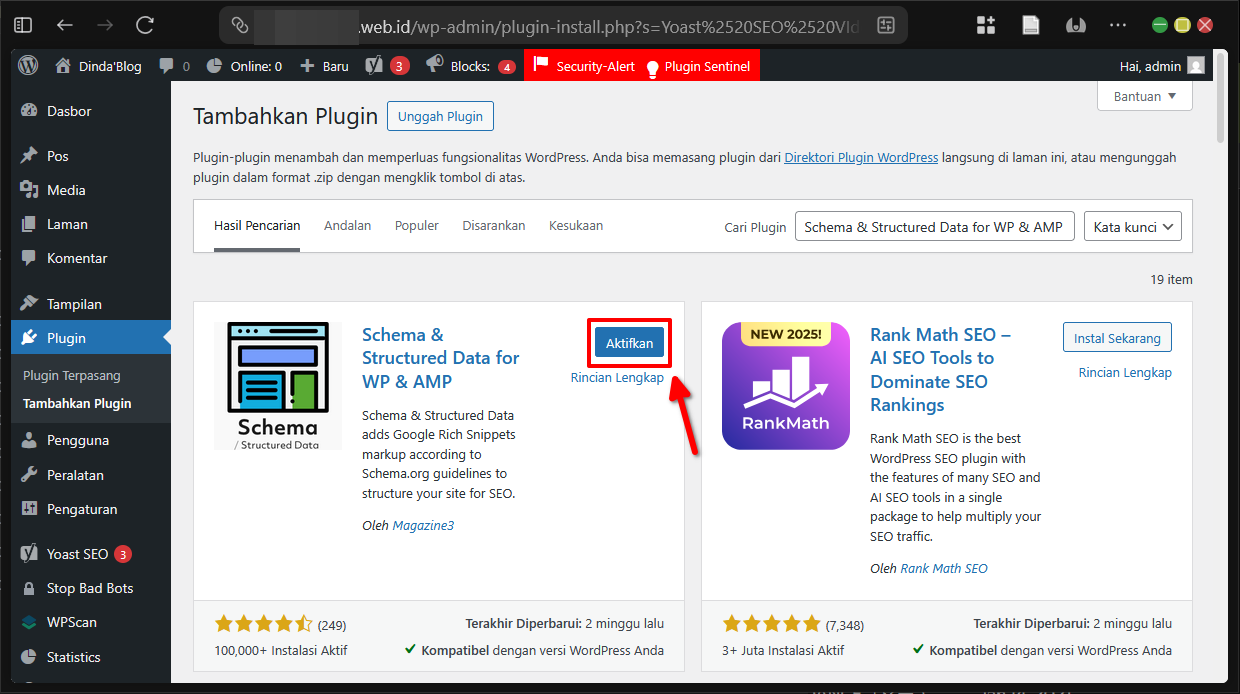
Pergi ke menu Plugin lalu klik Tambahkan Plugin. Pada kolom pencarian ketikkan Schema & Structured Data for WP & AMP, kemudian klik Instal Sekarang pada plugin yang muncul.
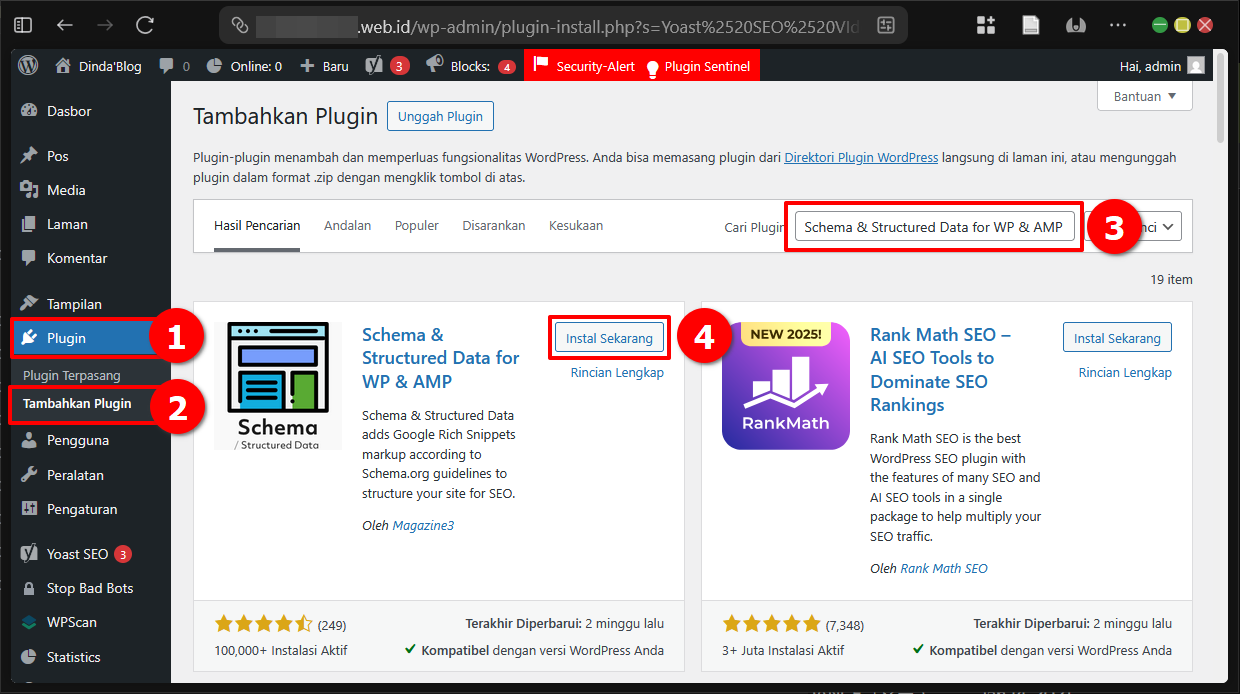
Setelah proses instalasi selesai, klik tombol Aktifkan untuk mengaktifkan plugin tersebut.
2. Tambahkan Video Schema Pada Structured Data
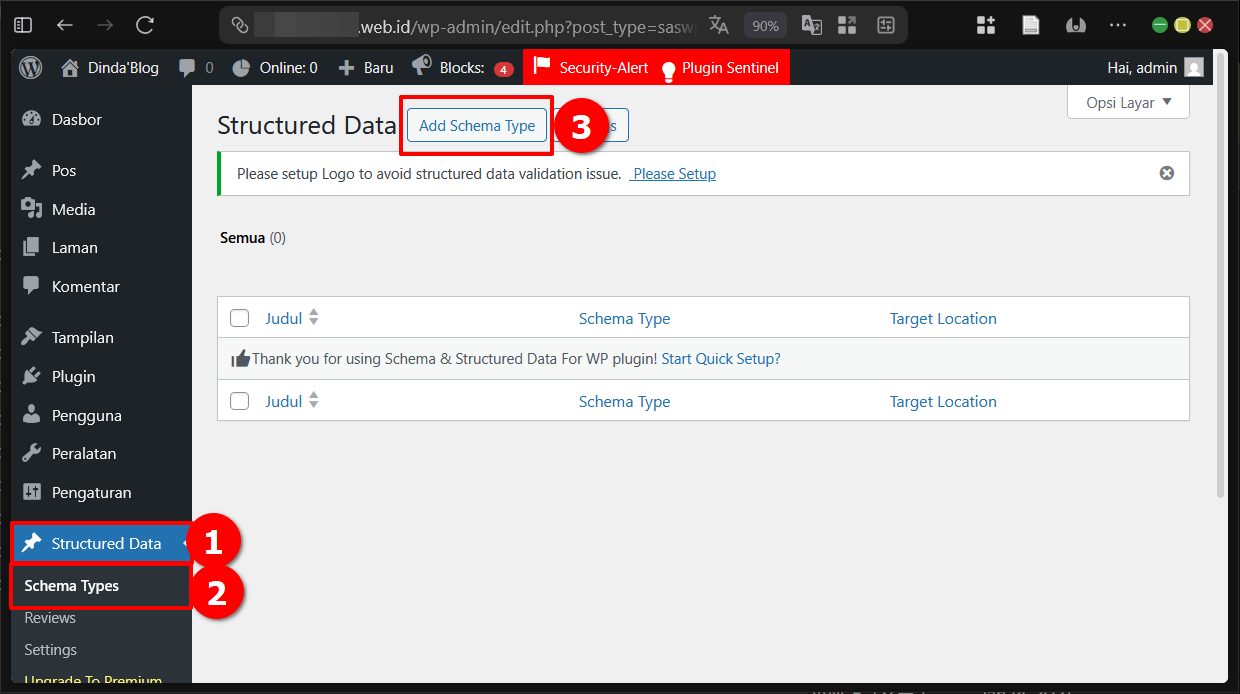
Agar Video Schema di WordPress diterapkan secara otomatis pada artikel yang memuat video, buka menu Structured Data kemudian pilih sub menu Schema Types. Klik tombol Add Schema Type untuk membuat schema baru.
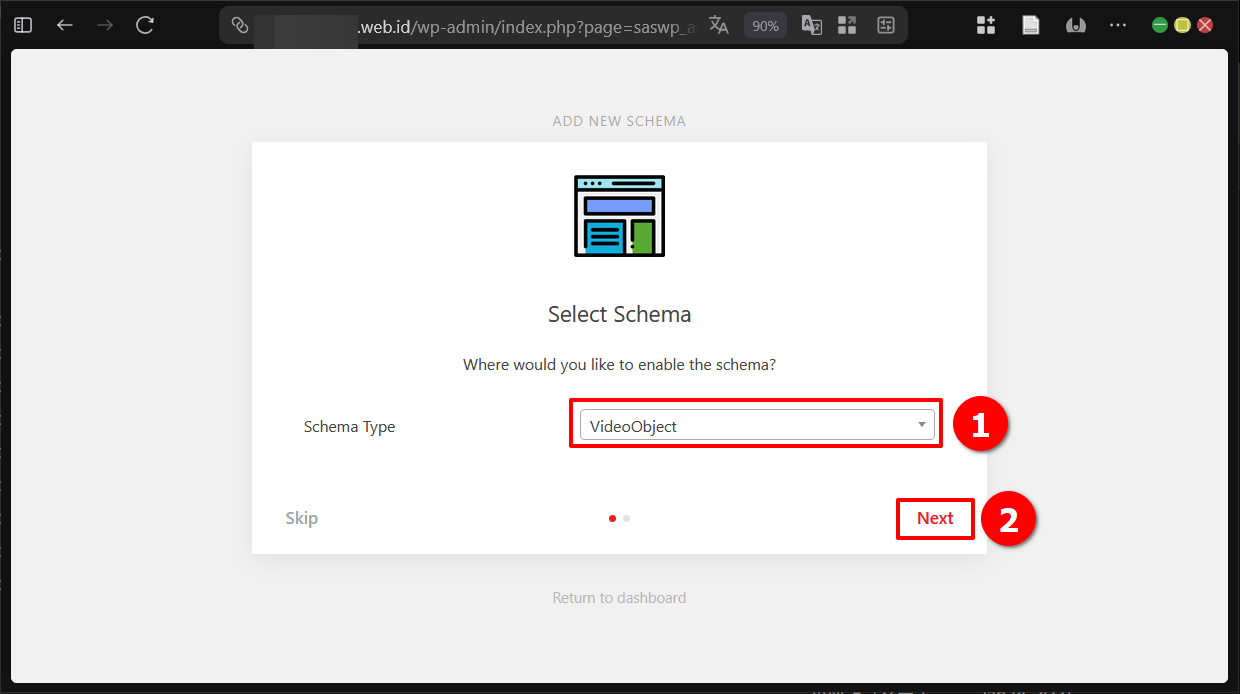
Pada halaman Add New Schema, pilih tipe VideoObject lalu klik Next.
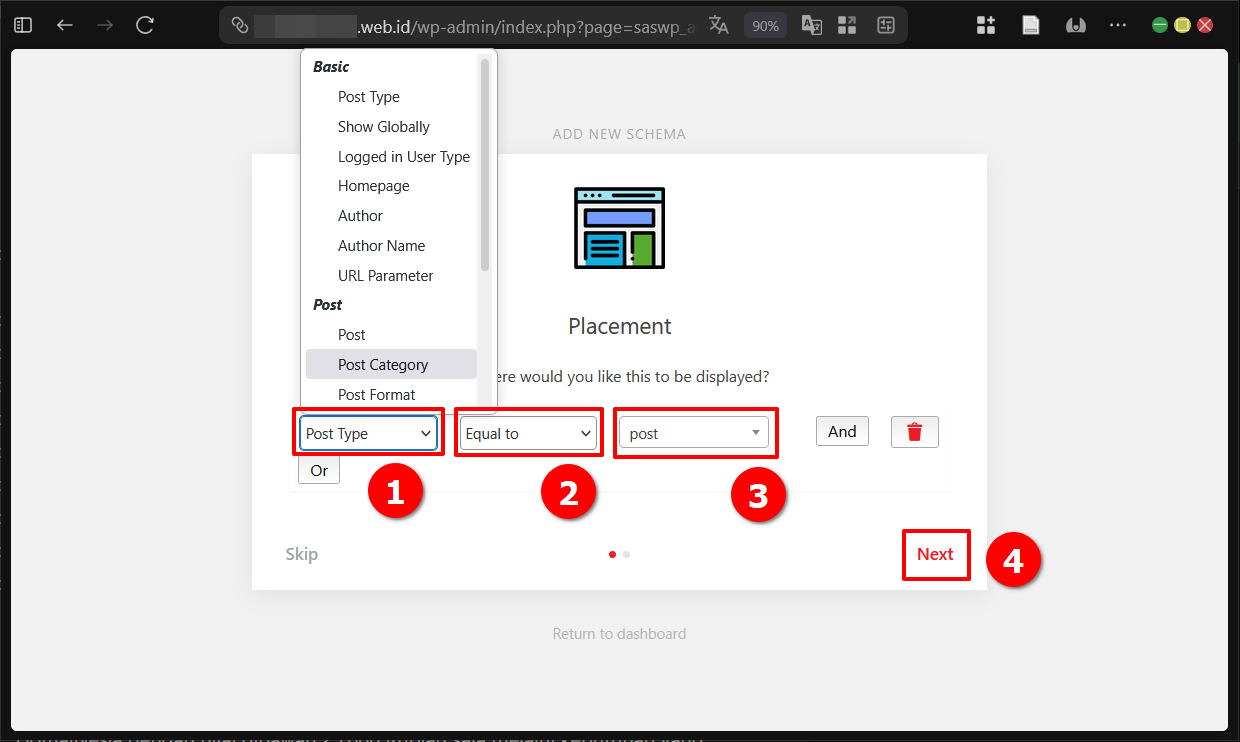
Selanjutnya atur kondisi penempatan dengan memilih Post Type equal to Post, kemudian klik Next.
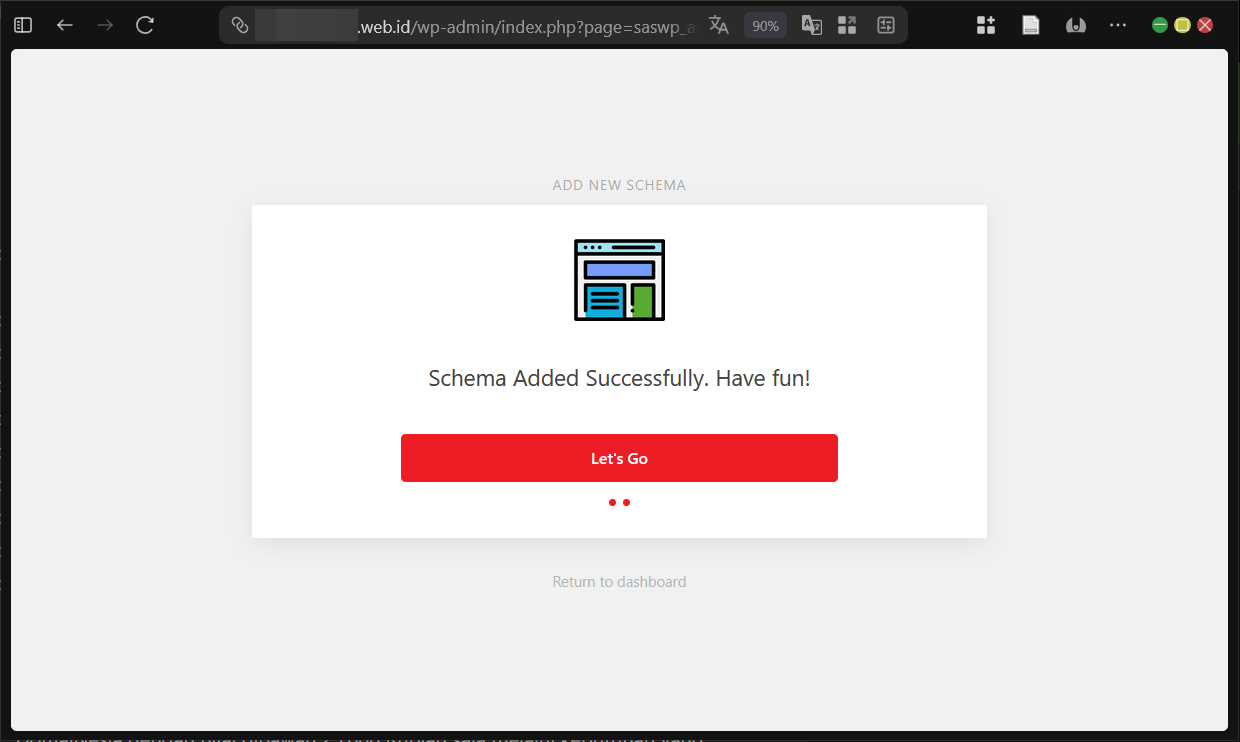
Halaman berikutnya akan menampilkan konfirmasi penambahan schema. Klik tombol Let’s Go untuk melanjutkan.
3. Kelola Tipe Data Video Schema
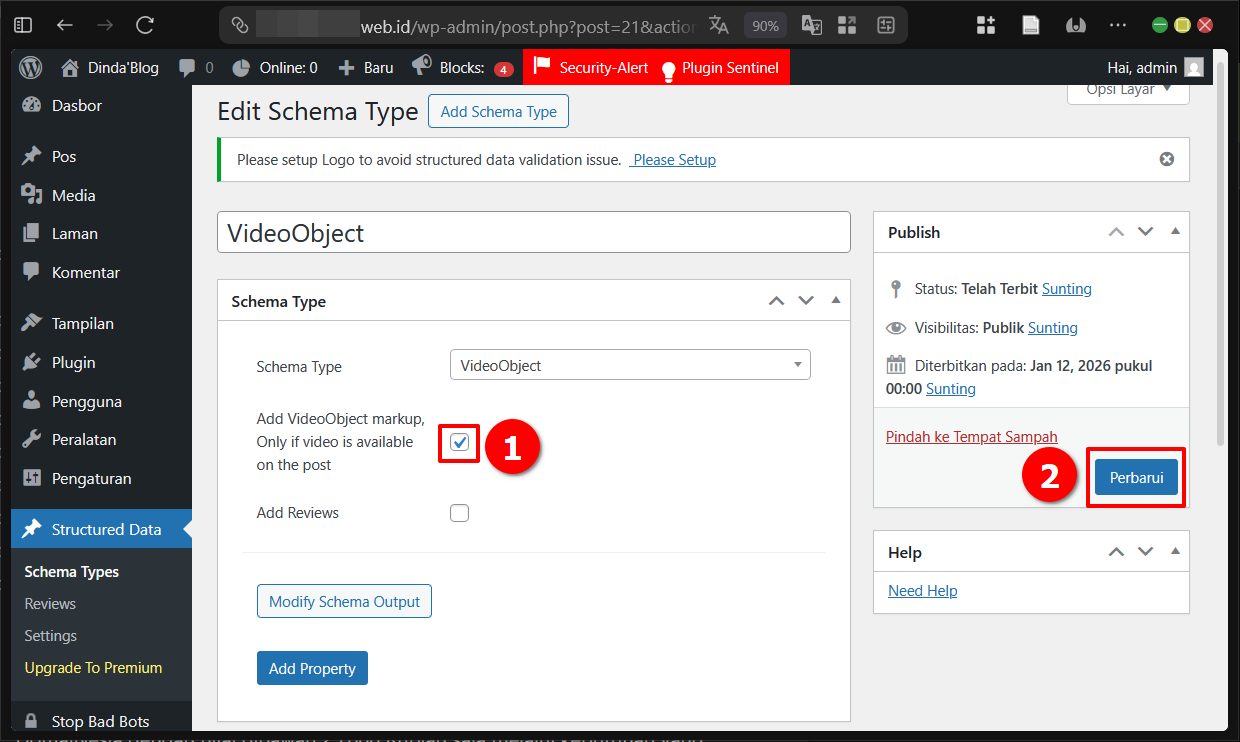
Setelah schema berhasil ditambahkan, kita akan diarahkan ke halaman pengelolaan schema tersebut.
Centang opsi Add VideoObject markup, Only if video is available on the post kemudian klik Perbarui untuk menyimpan pengaturan.
4. Sematkan dan Kelola Video Schema Pada Artikel
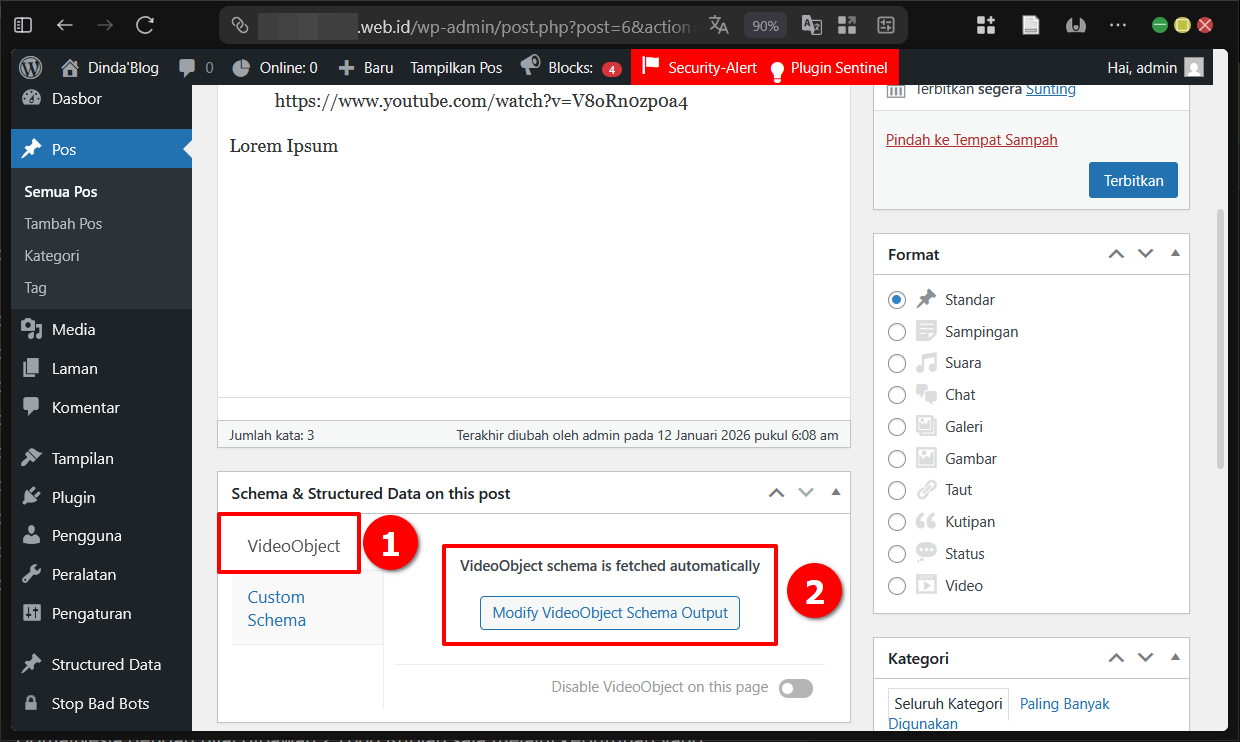
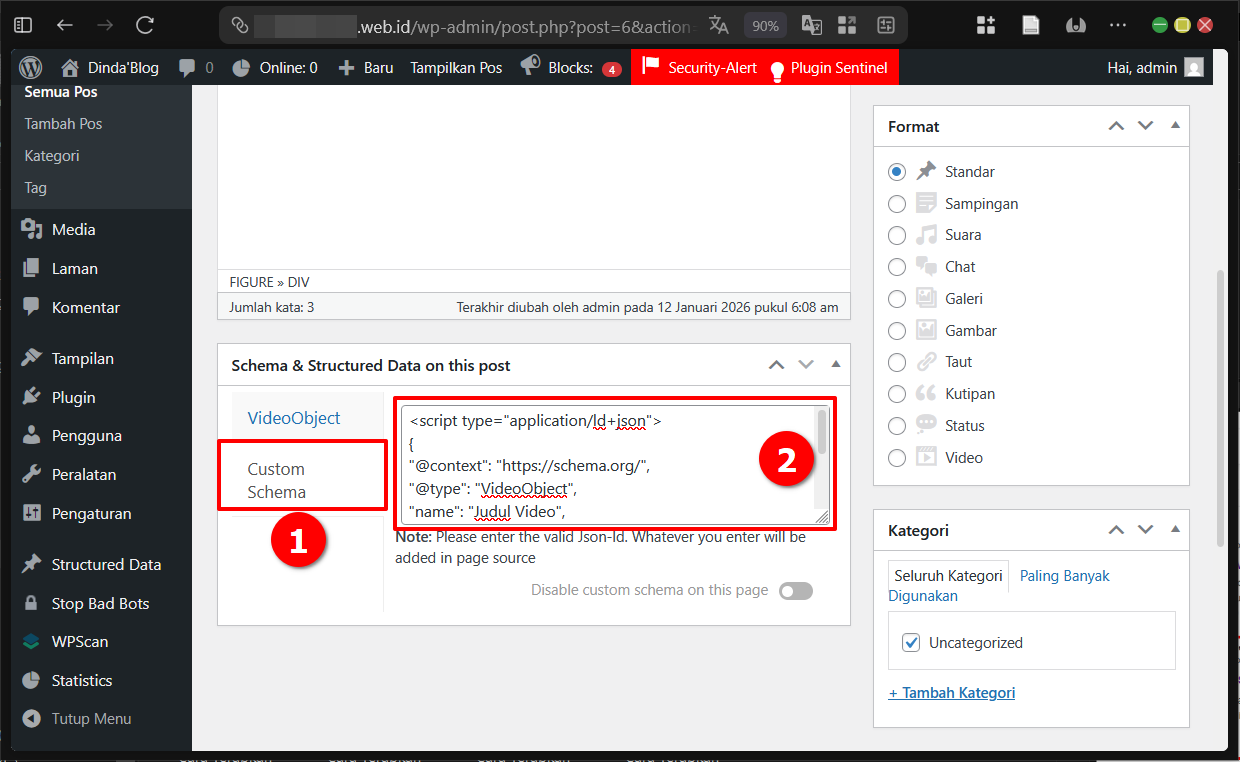
Buka kembali artikel yang sudah berisi video YouTube tadi. Di bagian bawah editor akan muncul jendela Schema & Structured Data on this post.
Pada tab VideoObject kita akan melihat schema sudah ditambahkan secara otomatis. Klik tombol Modify VideoObject Schema Output untuk memeriksa detail data yang diambil.
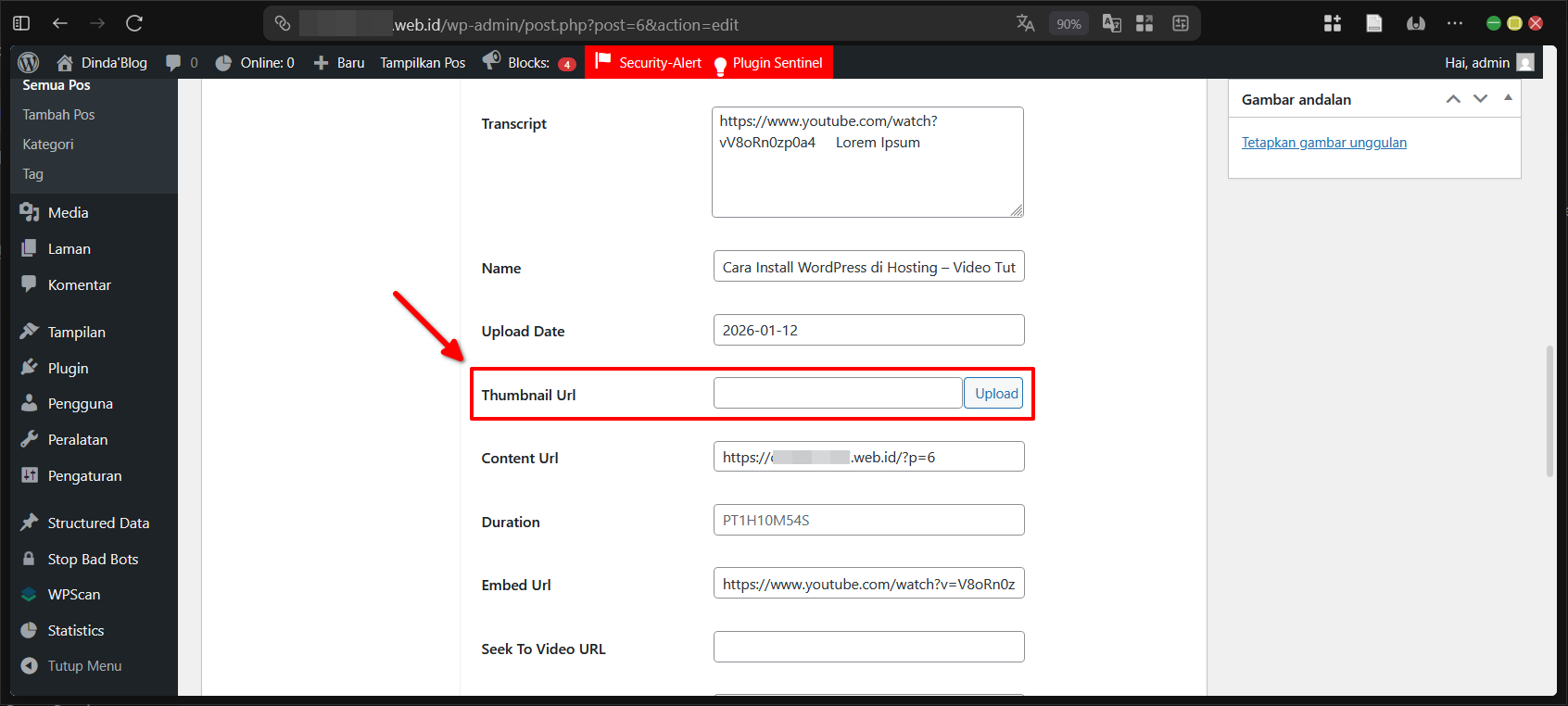
Kita mungkin perlu memperbarui beberapa informasi seperti Thumbnail Url atau menghapus kolom yang tidak diperlukan seperti transcript.
Jika ingin menambahkan secara manual, tab Custom Schema juga tersedia sebagai opsi tambahan.
Video Schema Dengan Plugin Dari Yoast SEO
Selain plugin dari Magazine3, kita juga bisa menggunakan fitur Video SEO yang disediakan oleh Yoast SEO. Namun perlu diperhatikan bahwa fitur ini hanya tersedia pada lisensi Yoast SEO Premium.
1. Instalasi dan Aktivasi Yoast SEO
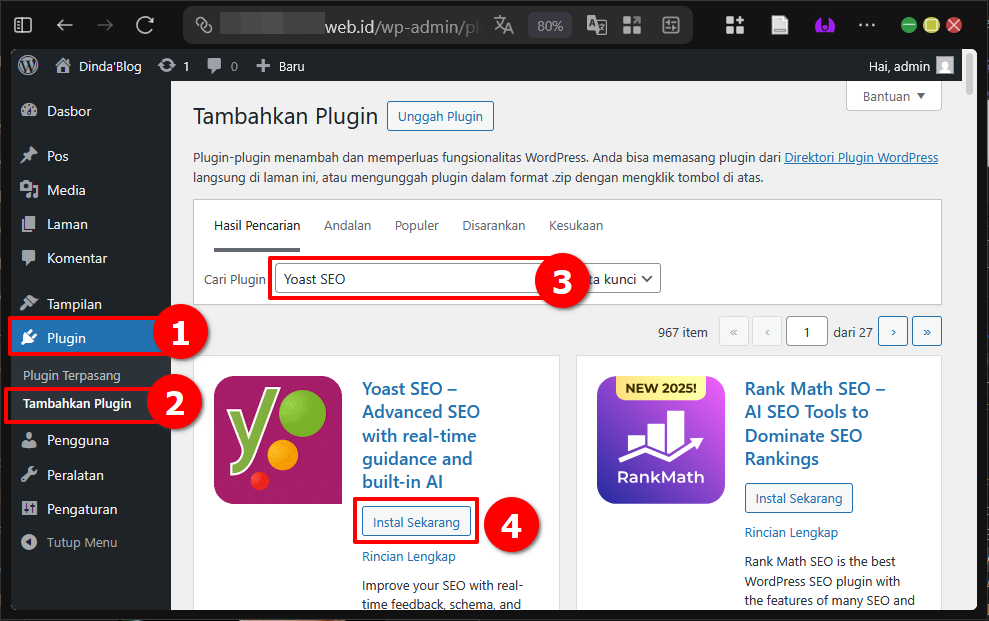
Pergi ke menu Plugin lalu klik Tambahkan Plugin. Cari Yoast SEO pada kolom pencarian, kemudian klik Instal Sekarang.
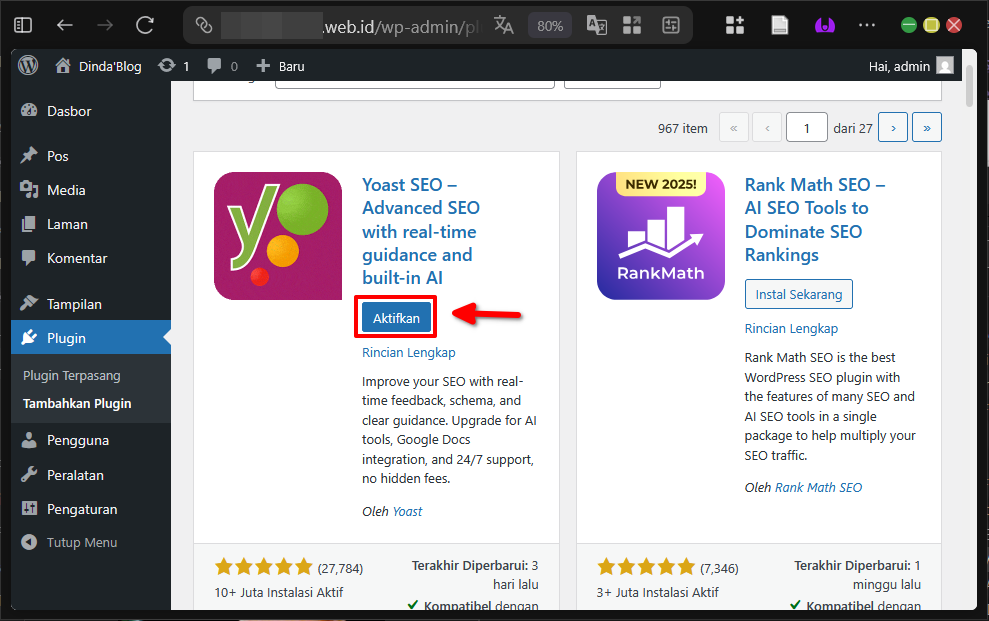
Setelah terpasang, klik Aktifkan untuk mengaktifkan plugin.
2. Akses Halaman Video SEO
Jika tab Video SEO tidak muncul pada sidebar, artinya lisensi Premium atau add-on Video SEO belum aktif.
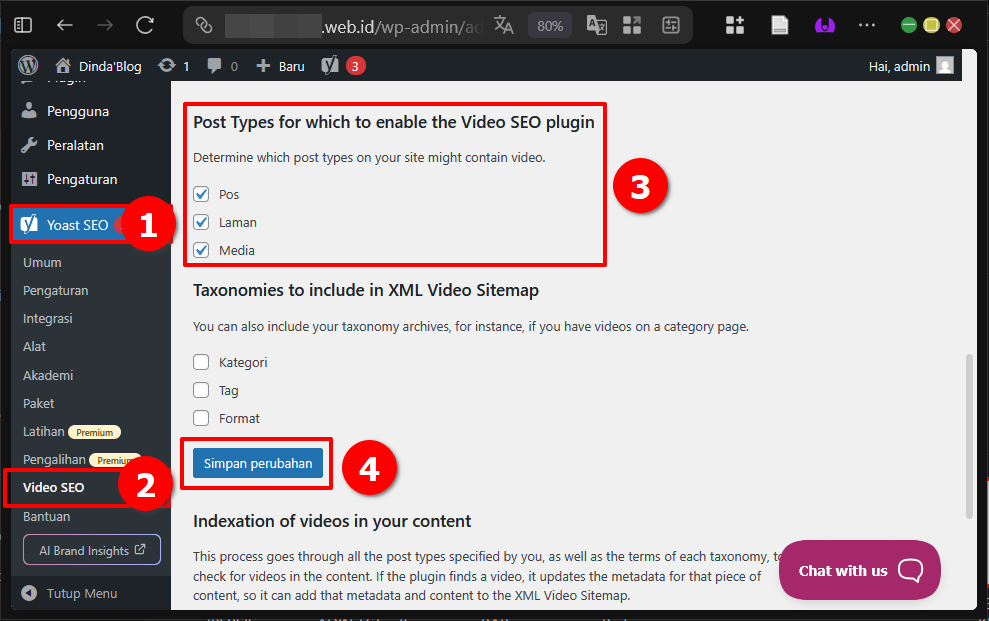
Pada halaman Video SEO kita dapat mengatur jenis postingan mana yang akan mendapatkan Video Schema di WordPress secara otomatis.
3. Kelola Video SEO di Artikel
Buka artikel yang sudah menyematkan video YouTube.
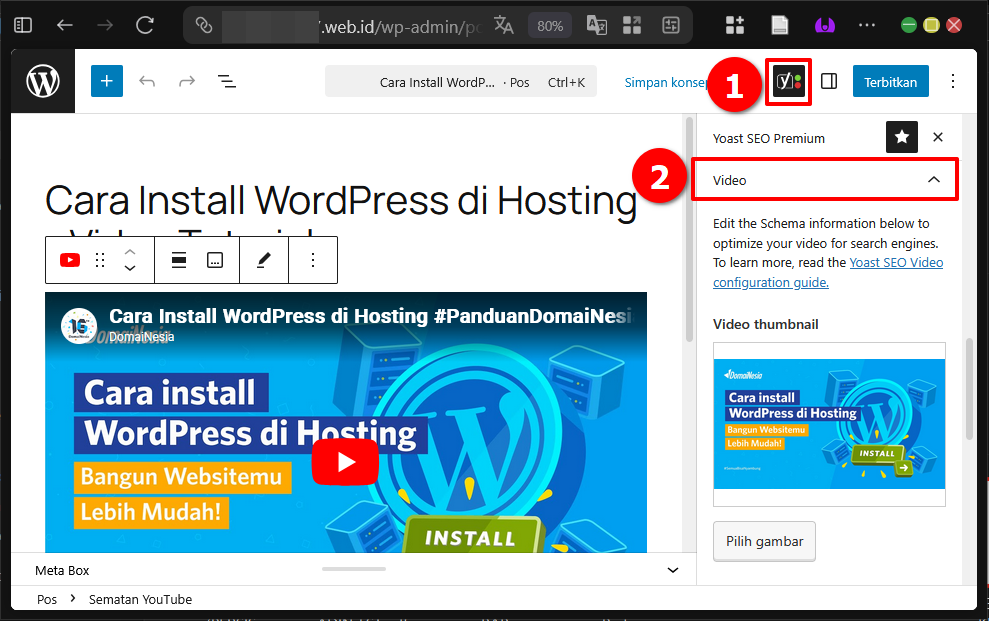
Yoast SEO akan secara otomatis mengambil data dari YouTube dan mengisi field yang diperlukan. Detailnya bisa dilihat pada tab Video dan biasanya tidak perlu diubah lagi.
Periksa Implementasi Pada Developer Tools
Untuk memeriksa apakah Video Schema di WordPress sudah tersemat tanpa harus menerbitkan artikel, klik ikon laptop pada navigation bar lalu pilih Pratinjau di tab baru.
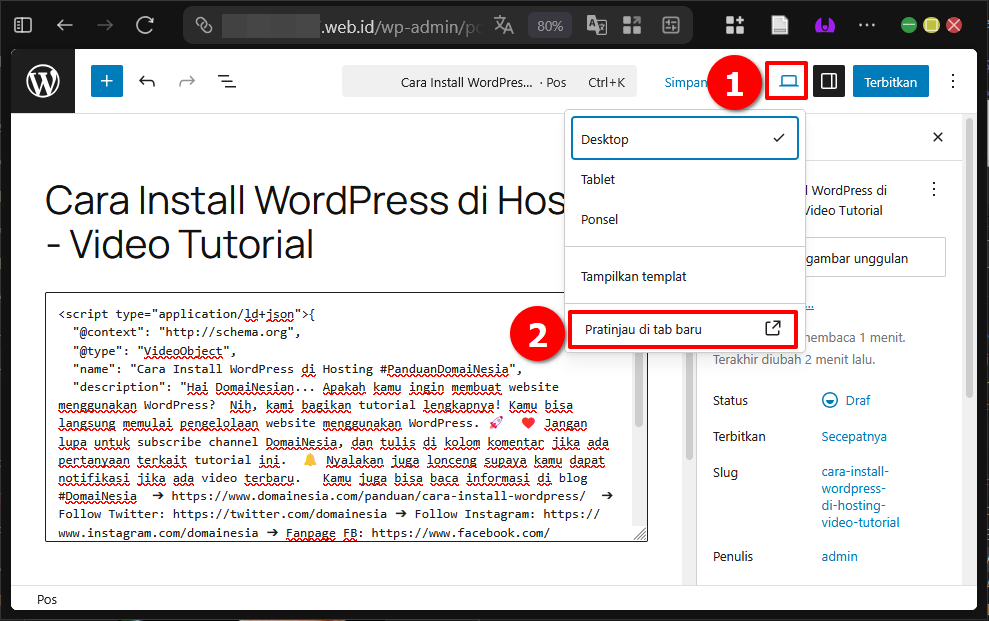
Perlu diingat bahwa kode schema tidak akan terlihat secara visual pada halaman artikel. Oleh karena itu pastikan video YouTube sudah disematkan kembali pada artikel.
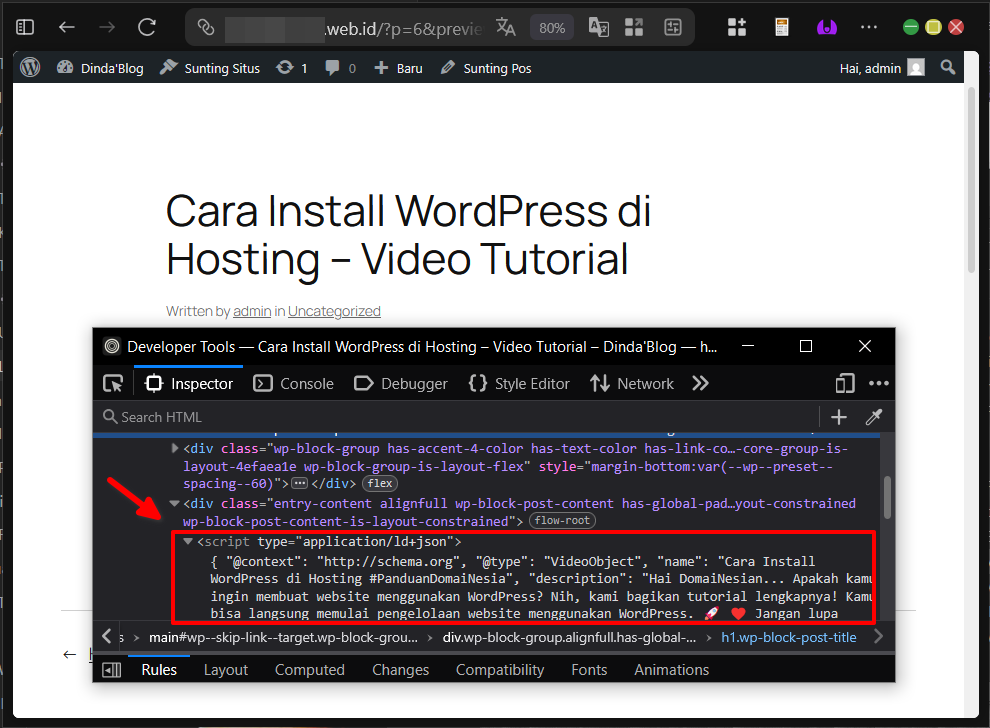
Untuk melihat kode sebenarnya, buka Developer Tools pada browser (biasanya dengan menekan F12) lalu periksa bagian source code. Skrip JSON-LD Video Schema seharusnya sudah muncul jika semua langkah dijalankan dengan benar.
Video Schema Berhasil Dibuat Otomatis!
Selamat DomaiNesians! Kita telah berhasil menerapkan Video Schema di WordPress menggunakan metode plugin dengan dua opsi populer yaitu Schema & Structured Data for WP dari Magazine3 serta fitur Video SEO pada Yoast SEO Premium. Dengan langkah-langkah persiapan, instalasi, pengaturan kondisi, hingga pengecekan akhir menggunakan Developer Tools, sekarang konten video pada artikel kita memiliki peluang lebih besar untuk tampil menarik di hasil pencarian Google.
Terima kasih sudah mengikuti panduan lengkap ini. Semoga membantu meningkatkan performa SEO konten video. Sampai jumpa di artikel dan panduan DomaiNesia berikutnya


Dinda Fariz Alamsyah
Hanya seseorang yang suka otak-atik IT dan mengolah data, lagi tertarik soal AI