
Cara Install Google Analytics & Search Console di WordPress
Oleh
Fitri Aulia

Kalau ingin tahu seberapa baik performa situs dan apa saja yang perlu ditingkatkan, DomaiNesians membutuhkan data yang tepat. Google Analytics dan Google Search Console adalah dua tools wajib bagi pengguna WordPress karena bisa membantu memantau traffic, melihat kata kunci yang mendatangkan pengunjung, hingga menemukan masalah teknis yang memengaruhi performa situs. Yuk langsung kita bahas gimana cara pasang kedua tools ini di WordPress!
Mengapa Google Analytics & Search Console Penting untuk WordPress?
Memiliki situs WordPress tanpa data yang jelas ibarat mengendarai mobil tanpa dashboard tidak ada informasi tentang kecepatan, jarak tempuh, maupun potensi masalah yang perlu segera ditangani. Di sinilah Google Analytics dan Google Search Console berperan penting. Google Analytics membantu menunjukkan dari mana pengunjung datang, halaman mana yang paling sering diakses, serta bagaimana pola interaksi mereka di dalam situs.
Sementara itu, Search Console memberikan gambaran mengenai performa situs di hasil pencarian Google, termasuk kata kunci yang mendatangkan pengunjung dan notifikasi jika terdapat masalah teknis yang harus diperbaiki. Dengan memanfaatkan kedua tools ini, keputusan optimasi situs dapat dilakukan secara lebih tepat dan berbasis data.
Persiapan Sebelum Instalasi
Sebelum mulai menggunakan Google Analytics dan Google Search Console di WordPress, ada beberapa hal yang perlu disiapkan biar prosesnya lancar:
- Akun yang terdaftar Google Analytics dan Search Console
- Verifikasi kepemilikan situs di Google Analytics dan Google Search Console
- Akses Admin WordPress
- Siapkan Tracking ID dari Google Analytics
- Sitemap untuk Google Search Console
Cara Install Google Analytics di WordPress
Menginstal Google Analytics di WordPress cukup mudah, berikut ini langkah-langkahnya:
1. Daftar dan Dapatkan Tracking ID
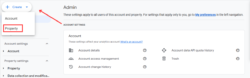
Buat properti baru untuk situsmu dan dapatkan Tracking ID. Tracking ID ini nantinya yang akan menghubungkan situs WordPress dengan Google Analytics.
2. Install Plugin Google Analytics
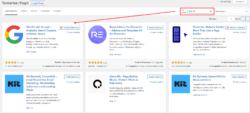
Cara termudah adalah dengan menggunakan plugin. Salah satu plugin yang sering digunakan untuk integrasi Google Analytics adalah MonsterInsights atau Site Kit by Google. Untuk memasang plugin ini, cukup buka dashboard WordPress, pilih Plugins > Add New, cari plugin yang diinginkan, lalu klik Install Now. Setelah plugin terpasang, klik Activate.
3. Koneksikan Plugin dengan Google Analytics
Ikuti instruksi pada plugin untuk menghubungkan akun Google Analytics dengan akun Google yang digunakan. Biasanya, akan diminta untuk login ke Google dan memilih properti situs yang ingin dipantau.
4. Verifikasi dan Cek
Setelah selesai, buka situs kemudian cek apakah data mulai masuk melalui menu Real-time Reports di Google Analytics.
Cara Install Google Search Console di WordPress
Untuk tahu bagaimana performa situs di hasil pencarian Google, Google Search Console adalah alat yang harus ada. Berikut cara mudah install di situs WordPress:
1. Daftar dan Tambahkan Situs ke Google Search Console
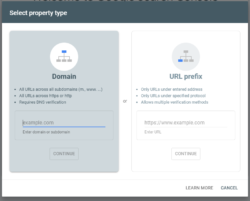
Klik Add Property dan pilih Website. Input URL situs WordPress, pastikan formatnya benar kemudian klik Continue.
2. Verifikasi Kepemilikan Situs
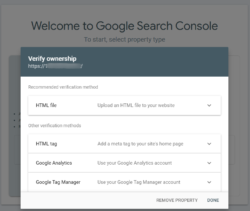
Google akan meminta kamu untuk memverifikasi kepemilikan situs. Ada beberapa metode yang bisa dipilih.
3. Verifikasi Situs
Kembali ke Google Search Console, klik Verify setelah menambahkan tag atau menggunakan metode verifikasi lain.
4. Kirimkan Sitemap
Setelah verifikasi, step selanjutnya adalah mengirim sitemap WordPress. Kalau pakai plugin seperti Yoast atau Rank Math, sitemap-nya sudah otomatis dibuat. Cukup klik Sitemaps di sidebar, masukkan URL sitemap-nya, misalnya: https://www.domain.com/sitemap_index.xml, lalu klik Submit.
5. Pantau Data di Search Console
DomaiNesians bisa mulai memantau performa pencarian, keyword yang membawa pengunjung, dan masalah indeksasi yang perlu diperbaiki.
Menghubungkan Google Analytics dengan Search Console
Dengan mengintegrasikan kedua alat ini, bisa melihat data pencarian dan traffic secara langsung dalam satu platform. Berikut cara mudah untuk menghubungkannya:
1. Pastikan Akun Terhubung dengan Google Search Console
Sebelum menghubungkan kedua alat ini, pastikan sudah mengikuti langkah-langkah sebelumnya untuk menginstal dan memverifikasi situs di Google Search Console.
2. Masuk ke Akun Google Analytics
Buka Analytics dan login dengan akun yang sama dengan Google Search Console.
3. Akses Admin di Google Analytics
Pada kolom Property, pilih situs yang ingin dihubungkan, lalu klik Property Settings. Di halaman Property Settings, scroll ke bawah menemukan bagian Search Console Settings. Klik tombol Adjust Search Console Settings untuk memulai proses integrasi.

4. Hubungkan Google Search Console
Nanti akan diarahkan ke halaman Google Search Console Settings. Di sini, pilih akun Google Search Console yang sudah terverifikasi dan pilih properti situs yang sesuai, setelah selesai klik Save.
5. Verifikasi dan Cek Data
Di Analytics, buka section Acquisition > Search Console, dan akan lihat berbagai laporan seperti Landing Pages, Queries, dan Countries.
6. Manfaat Menghubungkan Kedua Tools
Google Search Console memberikan informasi tentang keyword dan performa situs di hasil pencarian, sementara Google Analytics menunjukkan bagaimana pengunjung berinteraksi dengan situsmu.
Troubleshooting
Berikut beberapa masalah yang sering ditemui saat menggunakan Google Analytics dan Google Search Console, beserta cara mengatasinya:
1. Google Analytics Tidak Terkoneksi ke WordPress
Pastikan Tracking ID yang dapat dari Google Analytics sudah benar dan terpasang dengan tepat di plugin seperti MonsterInsights atau SiteKit atau pada file header.php jika menggunakan metode manual.
2. Google Search Console Tidak Bisa Memverifikasi Situs
Pastikan paste tag verifikasi di file header.php dengan benar atau coba gunakan metode verifikasi lain seperti melalui Google Analytics atau Google Tag Manager.
3. Data Google Analytics Tidak Muncul
Tunggu beberapa jam untuk memastikan data muncul, dan pastikan sudah mengecek apakah tracking code terpasang dengan benar di setiap halaman situsmu.
4. Google Search Console Tidak Menampilkan Data Pengindeksan
Cek apakah sudah kirim sitemap di Google Search Console. Kalau belum, pastikan sitemap sudah otomatis terbuat misalnya lewat plugin SEO dan kirimkan di bagian Sitemaps di Search Console.
5. Masalah dengan Tampilan dan Fitur di Google Search Console
Coba buka Google Search Console di browser lain atau nonaktifkan ekstensi browser yang bisa mengganggu tampilan.
Integrasi Google Tools untuk Performa Situs
Integrasi Google Analytics Google Search Console membantu menyatukan data traffic dan performa pencarian, sehingga proses analisis lebih terstruktur. Dengan dukungan WordPress Hosting yang stabil seperti DomaiNesia, pengelolaan data dan optimasi situs dapat berjalan lebih efisien.
Agar pemanfaatan kedua tools tersebut berjalan optimal, diperlukan juga layanan WordPress Hosting yang andal. Hosting yang tepat bukan hanya cepat dan aman, tetapi juga mudah dikelola. DomaiNesia menjadi salah satu pilihan yang relevan berkat performa hosting yang stabil dan dukungan pengelolaan situs, termasuk optimasi SEO, tanpa kendala teknis. Dengan hosting yang sesuai, proses instalasi dan integrasi Google Analytics maupun Search Console dapat berlangsung lebih lancar dan efisien.

Fitri Aulia
Hi! I'm a tech enthusiast who loves digging into how things work, especially in web development, VPS setups, and anything open-source.