
Cara Install Google Analytics di WordPress Lewat Plugin
Oleh
Dinda Fariz Alamsyah

Hai DomaiNesians! Mengelola website tanpa memahami perilaku pengunjung ibarat berjalan di kegelapan. Google Analytics di WordPress menjadi solusi untuk memahami data pengunjung, mulai dari jumlah kunjungan, sumber trafik, hingga halaman yang paling populer. Bagi pemilik website WordPress, mengintegrasikan Google Analytics di WordPress memungkinkan pemantauan performa situs langsung dari dashboard. Panduan ini akan membahas langkah-langkah praktis untuk menginstall Google Analytics di WordPress menggunakan plugin Site Kit by Google, sehingga kita bisa segera memanfaatkan data analitik untuk meningkatkan performa website.
Mengenal Singkat Google Analytics
Google Analytics adalah alat analitik gratis dari Google yang membantu memahami performa website melalui data pengunjung. Alat ini memberikan wawasan mendalam tentang bagaimana pengguna berinteraksi dengan situs. Dengan Google Analytics di WordPress, kita bisa melacak berbagai metrik penting, seperti jumlah pengunjung, durasi kunjungan, tingkat pentalan (bounce rate), sumber trafik (misalnya, organik, media sosial, atau iklan), hingga perilaku pengguna di halaman tertentu. Selain itu, Google Analytics memungkinkan pelacakan konversi, seperti pembelian atau pendaftaran, serta memberikan laporan demografi pengunjung, seperti usia dan lokasi.
Integrasi Google Analytics di WordPress memudahkan kita untuk melihat data analitik langsung dari dashboard WordPress tanpa perlu beralih ke situs Google Analytics. Integrasi ini dilakukan melalui plugin resmi bernama Site Kit by Google, yang menyederhanakan proses konfigurasi. Panduan ini akan menjelaskan cara menginstall Google Analytics di WordPress dengan plugin tersebut, sehingga kita bisa langsung memanfaatkan fitur analitik untuk mengoptimalkan situs.
Mengapa Butuh Google Analytics di WordPress?
Memasang Google Analytics di WordPress sangat penting untuk memahami performa situs dan membuat keputusan berbasis data. Tanpa alat ini, kita kehilangan wawasan tentang bagaimana pengunjung menemukan dan menggunakan situs. Berikut adalah beberapa skenario di mana Google Analytics di WordPress sangat berguna:

- Memahami sumber trafik untuk mengetahui apakah pengunjung datang dari mesin pencari, media sosial, atau iklan berbayar.
- Mengidentifikasi halaman populer untuk menentukan konten yang paling menarik bagi audiens.
- Mengukur tingkat konversi, seperti pembelian atau pengisian formulir, untuk mengevaluasi efektivitas kampanye.
- Melacak performa SEO dengan melihat kata kunci yang membawa pengunjung ke situs.
- Menganalisis perilaku pengguna, seperti durasi kunjungan atau halaman yang sering ditinggalkan, untuk meningkatkan pengalaman pengguna.
Panduan ini akan membantu mengatasi skenario tersebut dengan menjelaskan cara menginstall Google Analytics di WordPress, sehingga kita bisa memanfaatkan data untuk meningkatkan performa situs.
Proses Mendaftarkan Akun Google Analytics
Untuk menggunakan Google Analytics di WordPress, ada dua tahapan utama yang perlu dilakukan: mendaftarkan akun dan properti, serta membuat web stream pada properti tersebut. Bagian ini akan membahas kedua tahapan secara rinci agar kita bisa segera memulai.
1. Daftarkan Akun dan Properti
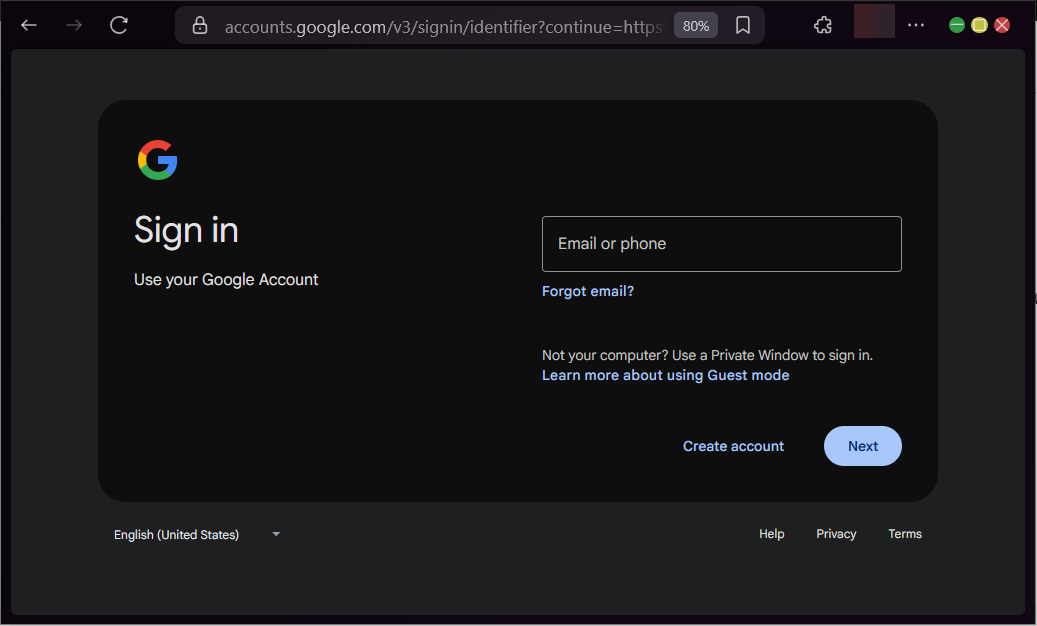
Langkah pertama untuk menggunakan Google Analytics di WordPress adalah memiliki akun Google. Kita bisa membuatnya dengan mengakses https://accounts.google.com/. Setelah memiliki akun Google, kita dapat mengakses layanan Google Analytics melalui halaman http://analytics.google.com/.
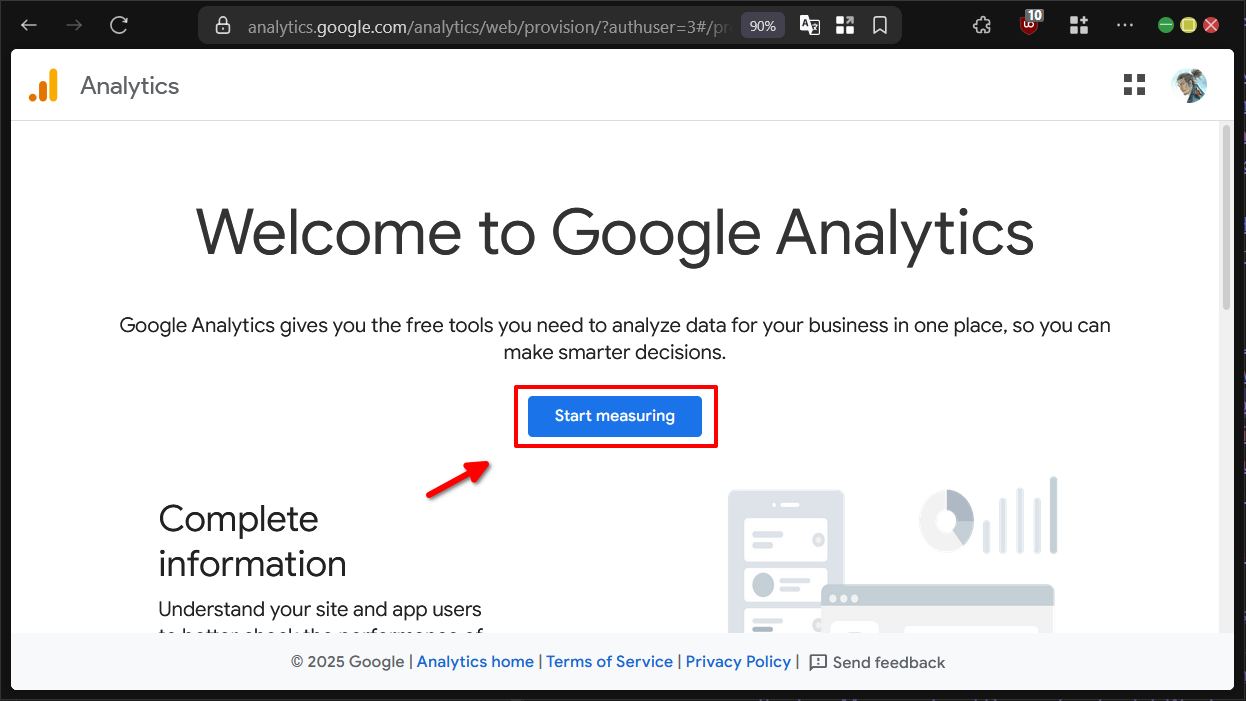
Pada halaman tersebut, kita akan melihat tombol “Start measuring” untuk memulai pembuatan akun Google Analytics.
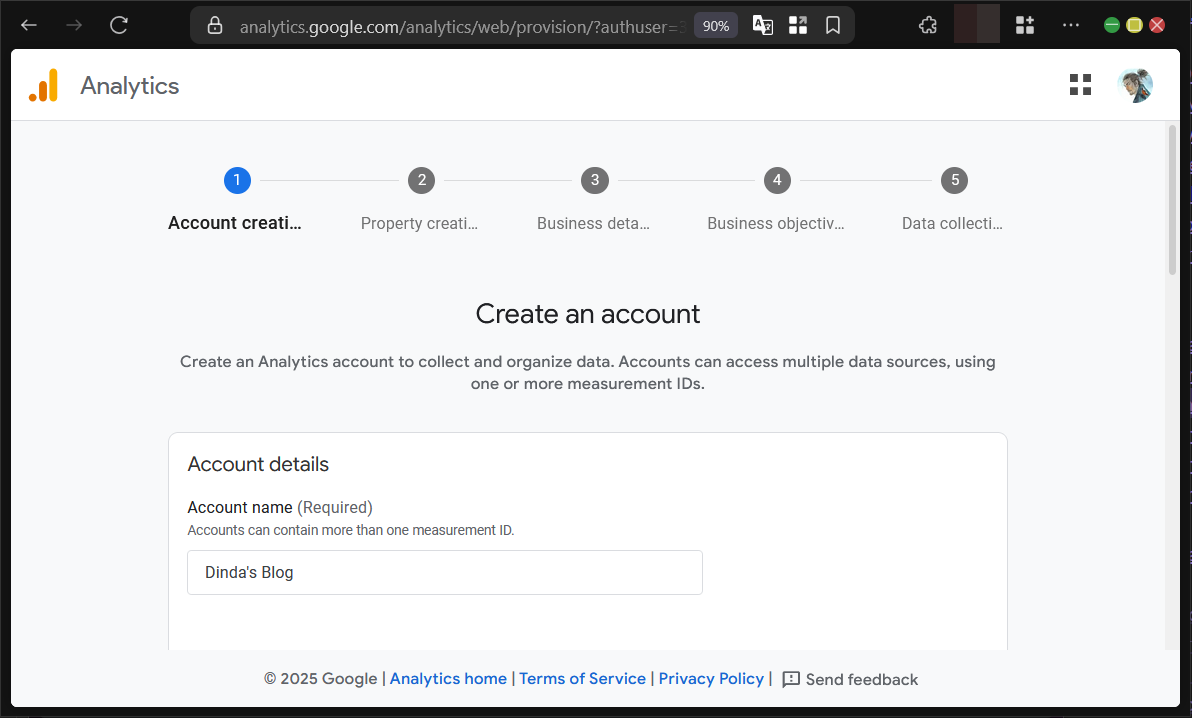
Setelah mengklik tombol tersebut, kita akan diarahkan ke halaman Account Creation. Di sini, kita perlu mengisi data terkait akun, seperti nama akun yang akan terkait dengan Google Analytics ID, lalu klik “Next” di bagian bawah halaman.
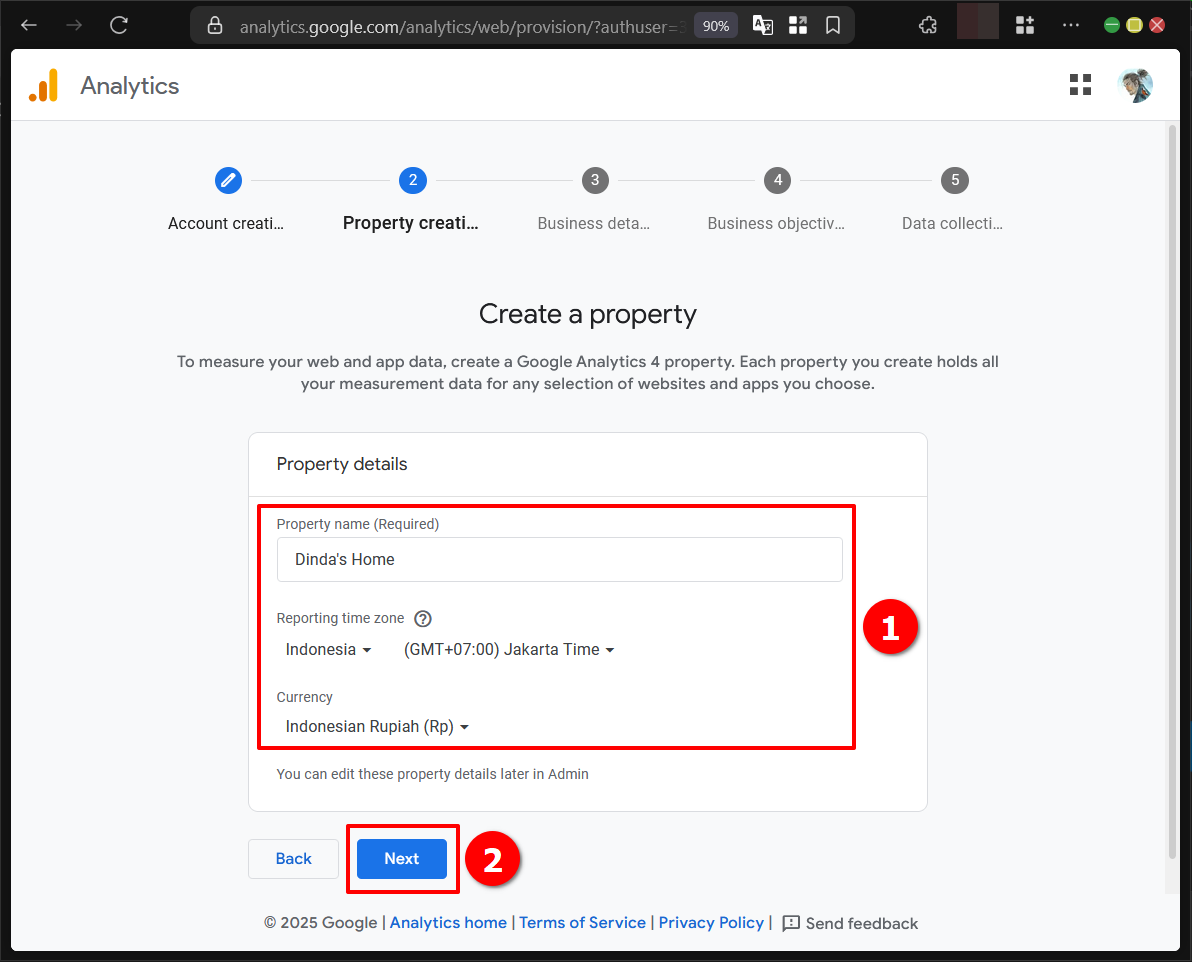
Selanjutnya, pada halaman Property Creation, kita harus mengisi informasi tentang properti, yaitu website yang akan dianalisis. Properti ini akan menjadi wadah untuk data analitik situs. Isi nama properti, zona waktu, dan mata uang yang sesuai, lalu klik “Next”.
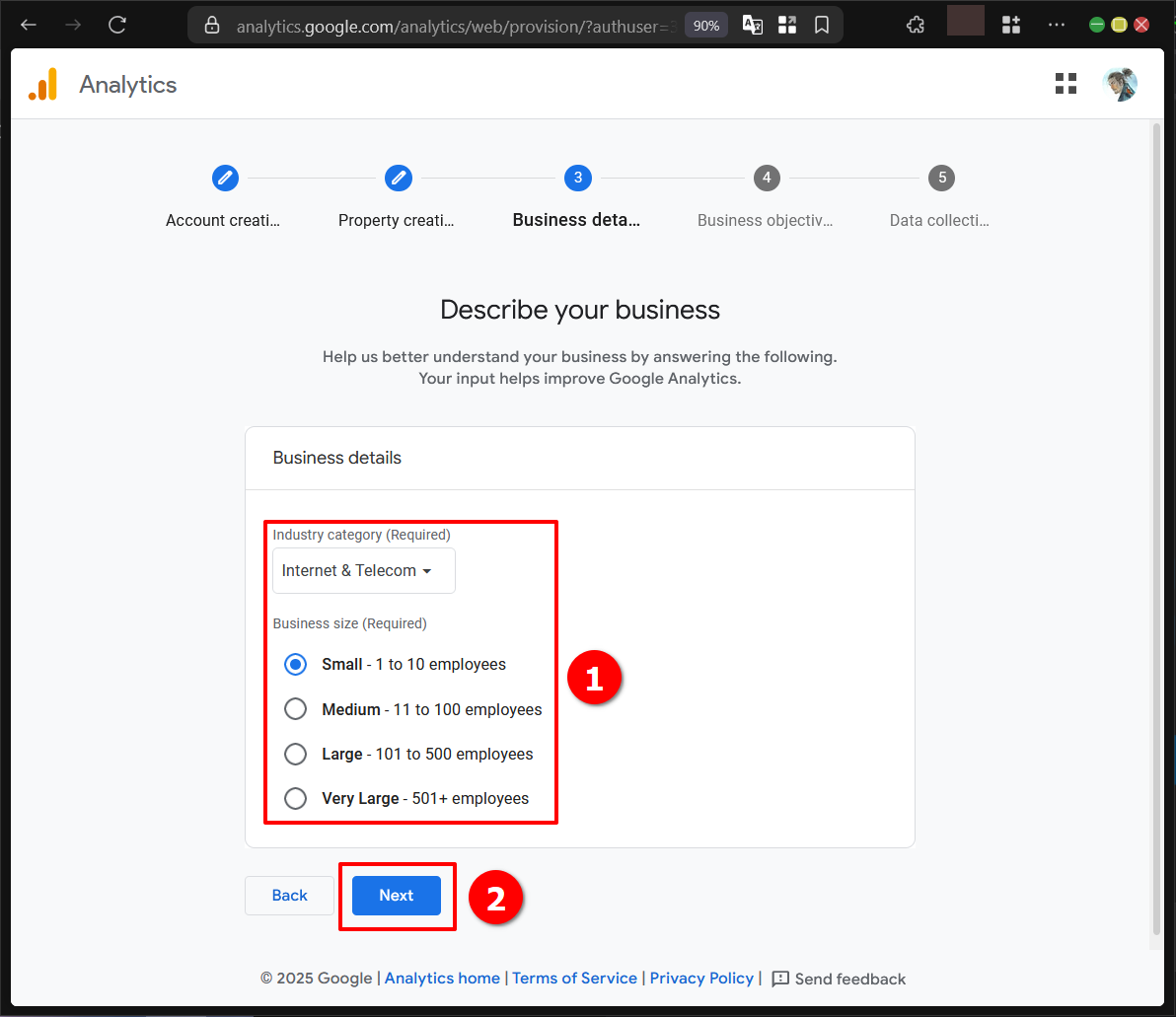
Pada halaman Business Details, kita bisa mengisi informasi tentang bisnis yang terkait dengan properti, seperti kategori industri dan ukuran bisnis. Informasi ini membantu Google Analytics menyesuaikan laporan dengan kebutuhan bisnis.
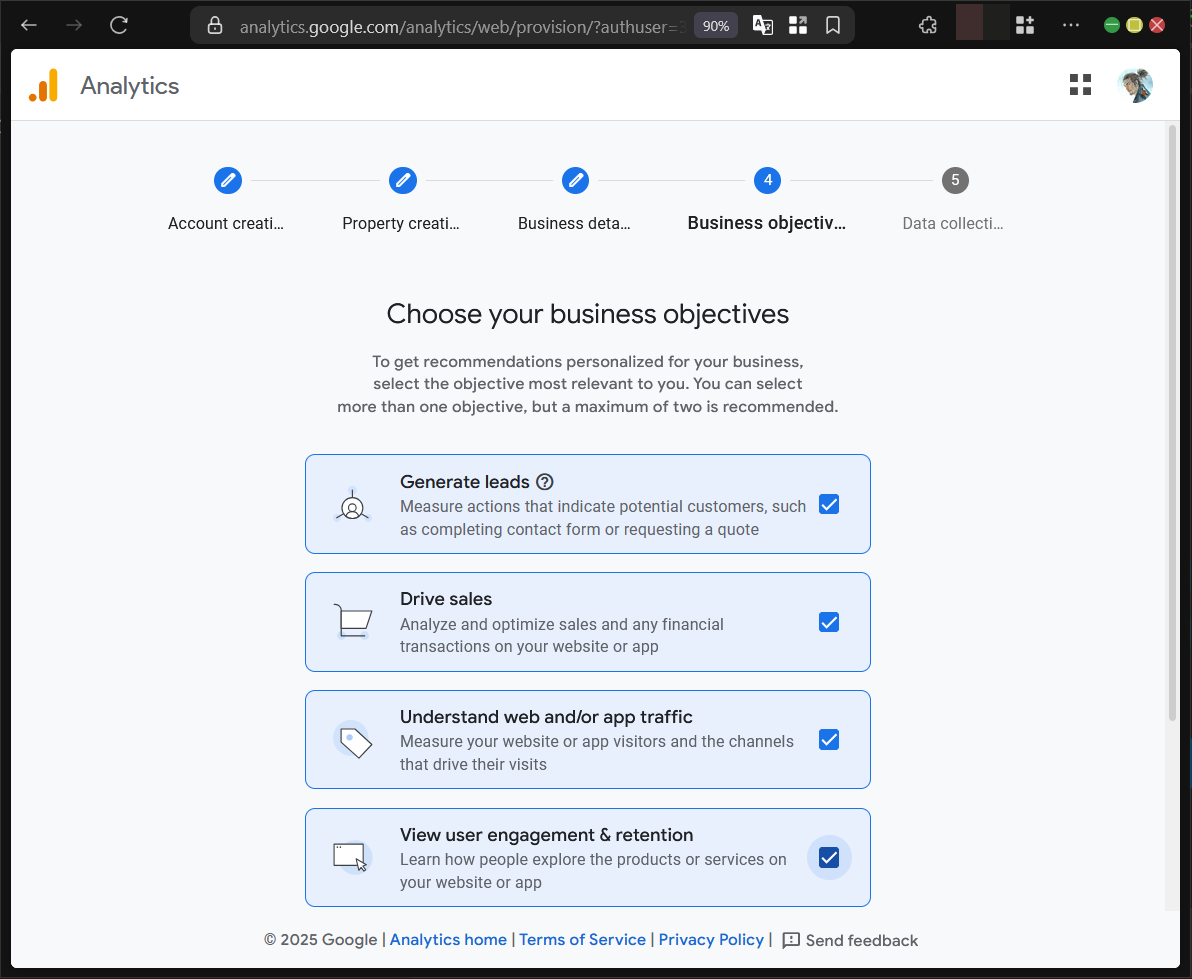
Kemudian, pada halaman Business Objectives, kita dapat memilih tujuan bisnis, seperti meningkatkan penjualan atau mendapatkan lebih banyak prospek. Pilihan ini membantu Google menentukan fitur analitik yang paling relevan untuk properti.
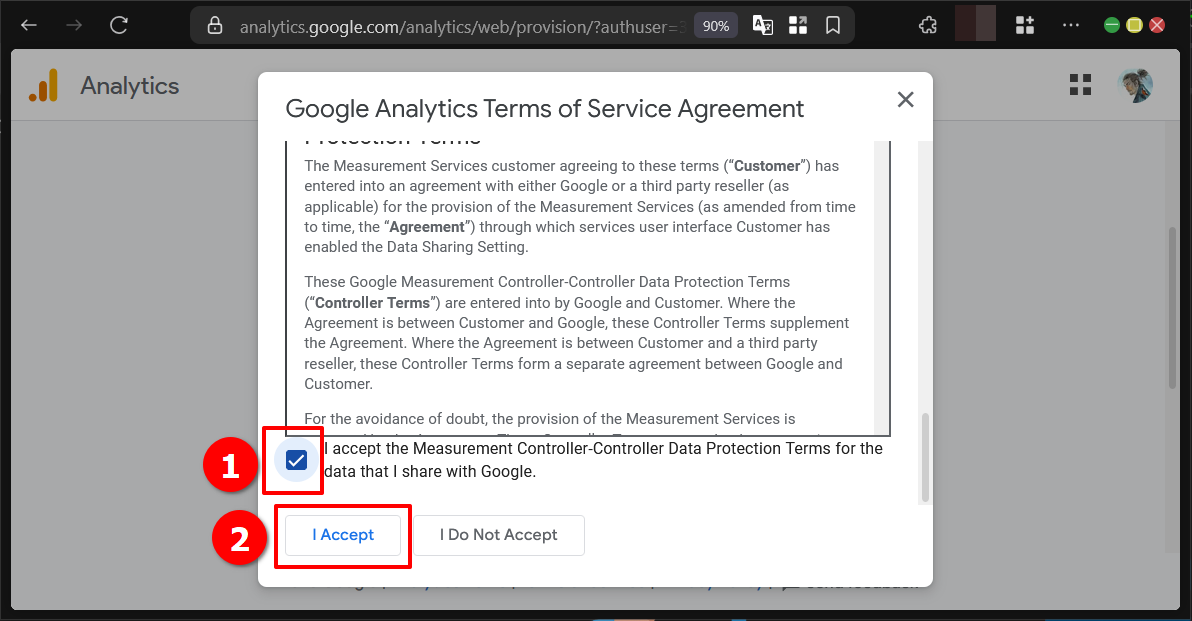
Setelah itu, jendela Google Analytics Terms of Service Agreement akan muncul. Kita perlu menggulir halaman hingga akhir, mencentang kotak persetujuan, dan mengklik tombol “I Accept” untuk melanjutkan.
Pada halaman Data Collection, kita bisa memilih untuk mendaftarkan web stream. Untuk saat ini, kita bisa memilih opsi “Skip for now” karena web stream akan diatur pada tahap berikutnya.
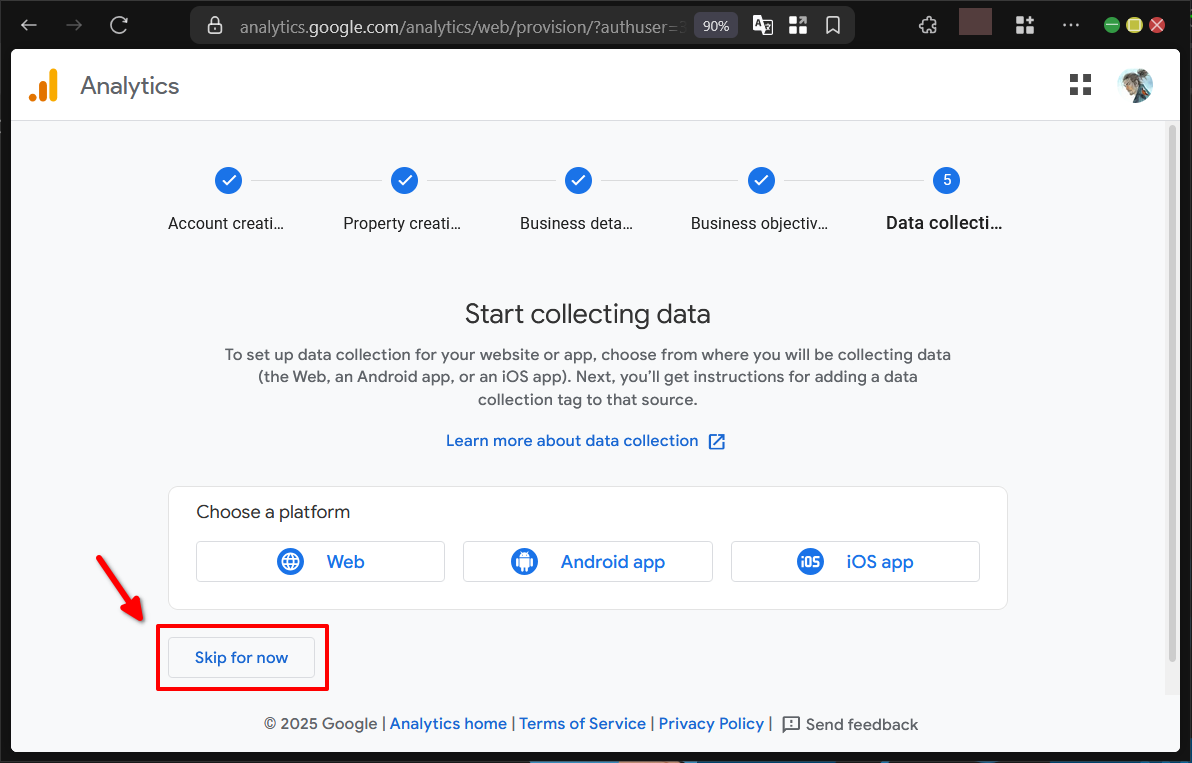
Setelah menyelesaikan langkah-langkah di atas, proses pendaftaran akun dan properti selesai. Kita akan diarahkan ke dashboard Google Analytics, siap untuk tahap berikutnya.
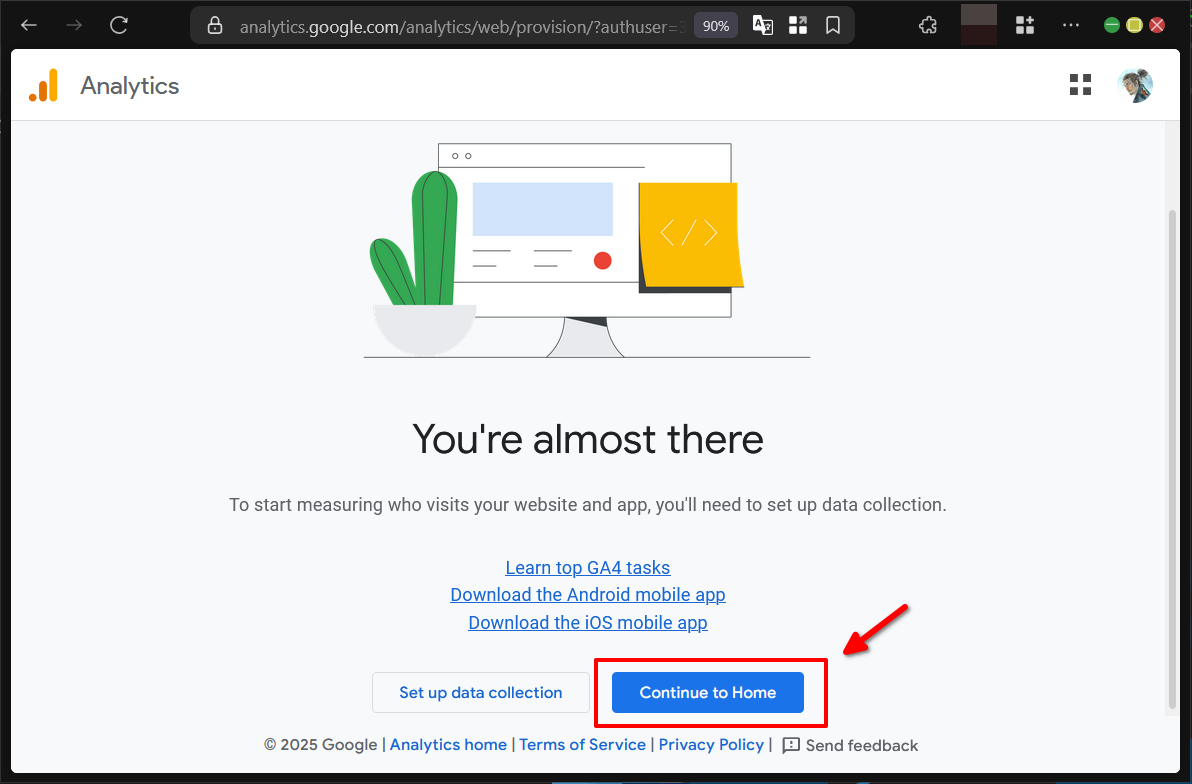
2. Daftarkan Web Stream pada Properti
Setelah menyelesaikan langkah sebelumnya, kita kini berada di dashboard Google Analytics. Pada kunjungan pertama, kita akan diminta mengisi opsi di jendela “My email communications”. Untuk kemudahan, kita bisa memilih “Uncheck all and Save”.
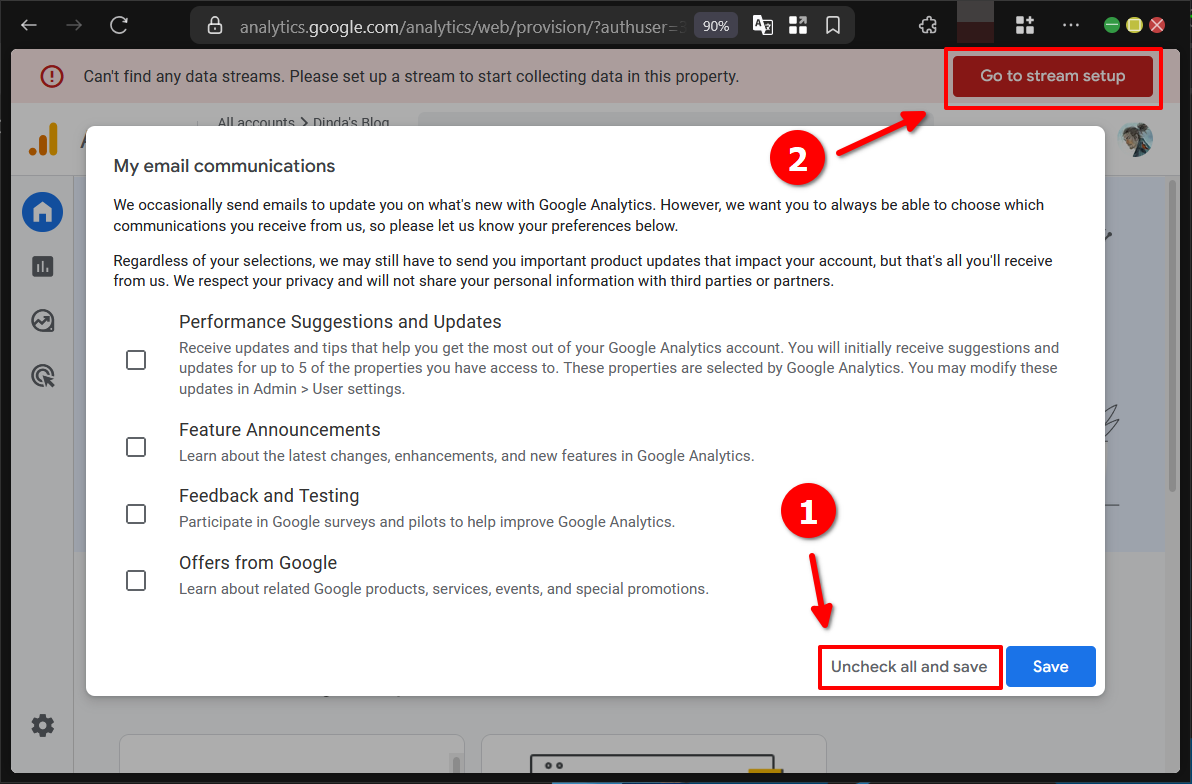
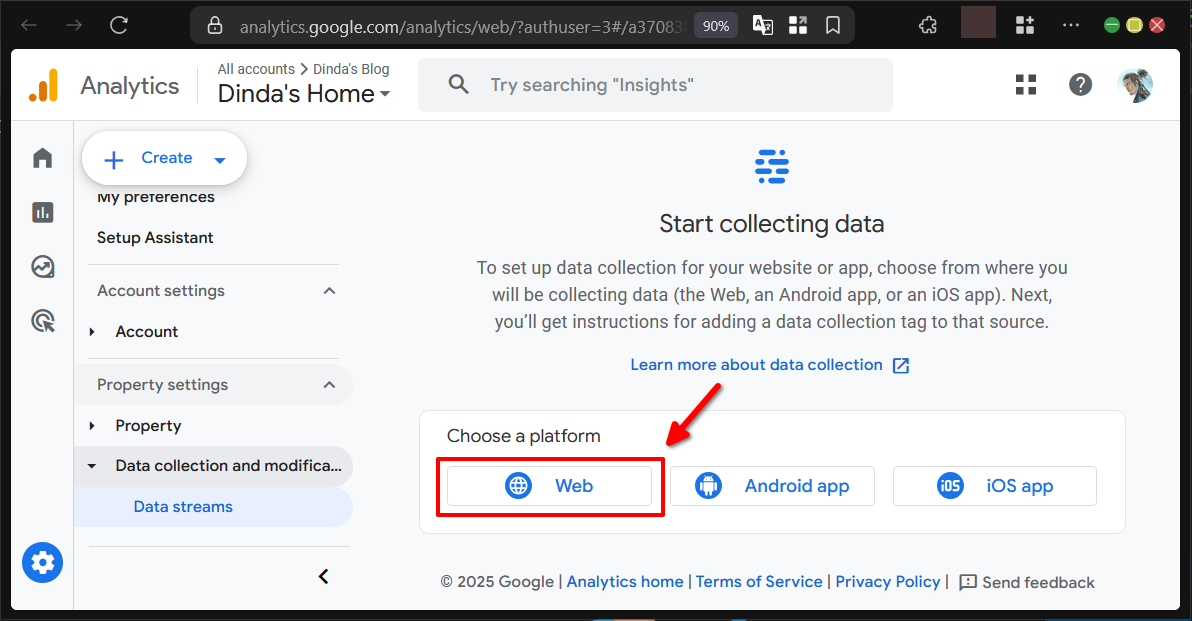
Untuk mendaftarkan web stream, kita bisa mengklik tombol “Go to stream setup” di pojok kanan atas dashboard. Halaman Data Collection and Modification akan muncul, di mana kita bisa mulai mendaftarkan web stream untuk website yang akan dianalisis dengan Google Analytics di WordPress.
Pada halaman ini, kita perlu memilih platform yang digunakan. Karena panduan ini fokus pada WordPress, pilih opsi “Web”.
Di jendela “Set up data stream”, kita harus mengisi URL website WordPress dan nama stream sebagai identifikasi. Pastikan URL yang dimasukkan sesuai dengan domain situs.
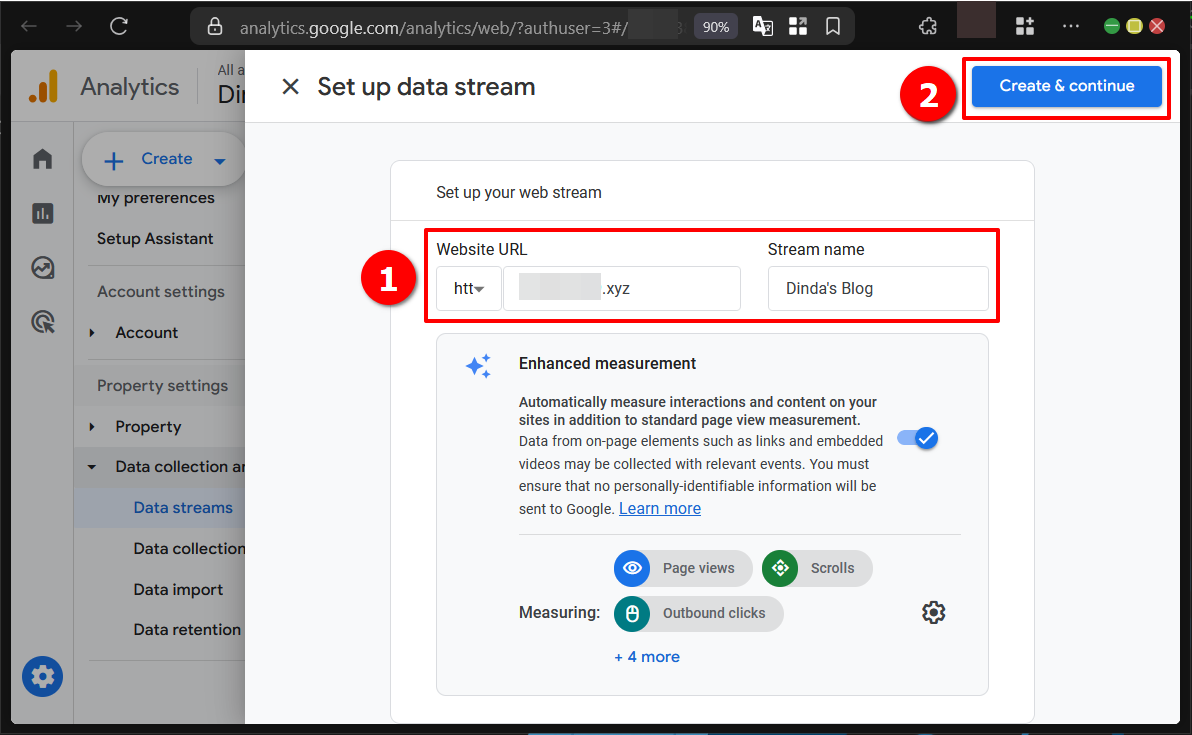
Setelah mengisi kolom-kolom tersebut, klik tombol “Create & Continue” di pojok kanan atas jendela. Pada tahap ini, web stream telah berhasil didaftarkan, dan kita bisa melanjutkan ke proses integrasi Google Analytics di WordPress.
Proses Integrasi Google Analytics di WordPress
Setelah menyelesaikan pendaftaran akun dan web stream, kini saatnya mengintegrasikan Google Analytics di WordPress. Bagian ini akan membahas langkah-langkah secara rinci berdasarkan pengalaman praktis.
1. Mengakses Dashboard WordPress
Langkah pertama adalah mengakses dashboard WordPress dari situs yang telah dipasang. Secara umum, kita bisa mengaksesnya dengan menambahkan “/wp-admin/” pada URL situs.
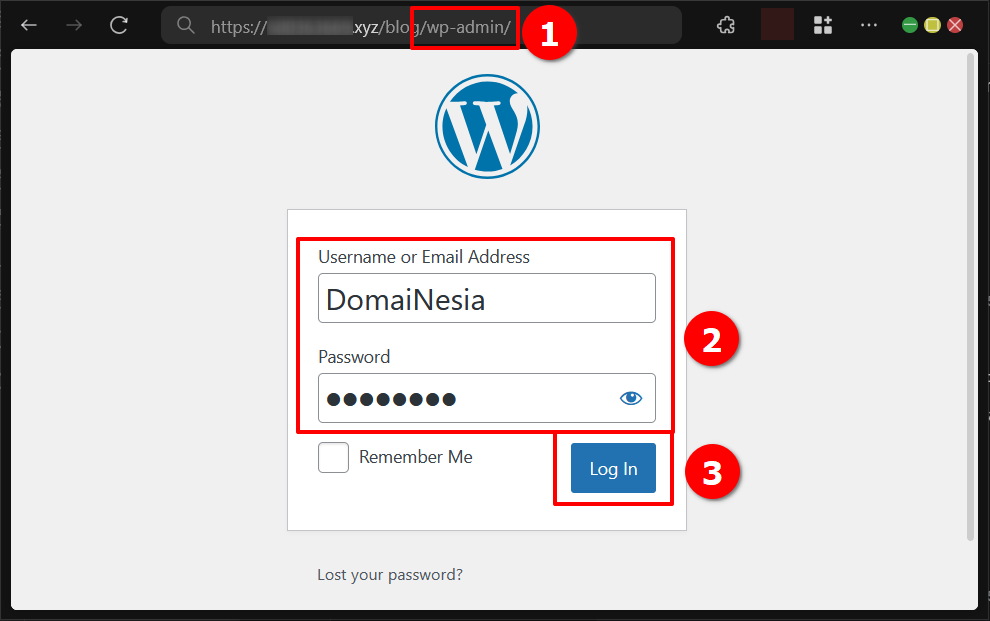
Jika menggunakan WordPress Hosting, dashboard dapat diakses melalui halaman https://wordpress.com/log-in/. Pastikan kita memiliki kredensial login untuk masuk ke dashboard.
2. Menginstall Plugin Site Kit by Google
Nah, DomaiNesians! Untuk mengintegrasikan Google Analytics di WordPress, kita akan menggunakan plugin resmi bernama Site Kit by Google. Plugin ini memudahkan proses koneksi antara WordPress dan Google Analytics. Untuk menginstallnya, akses menu “Plugins” di dashboard WordPress, lalu klik “Add New”. Pada kolom pencarian, ketik “Site Kit by Google”.
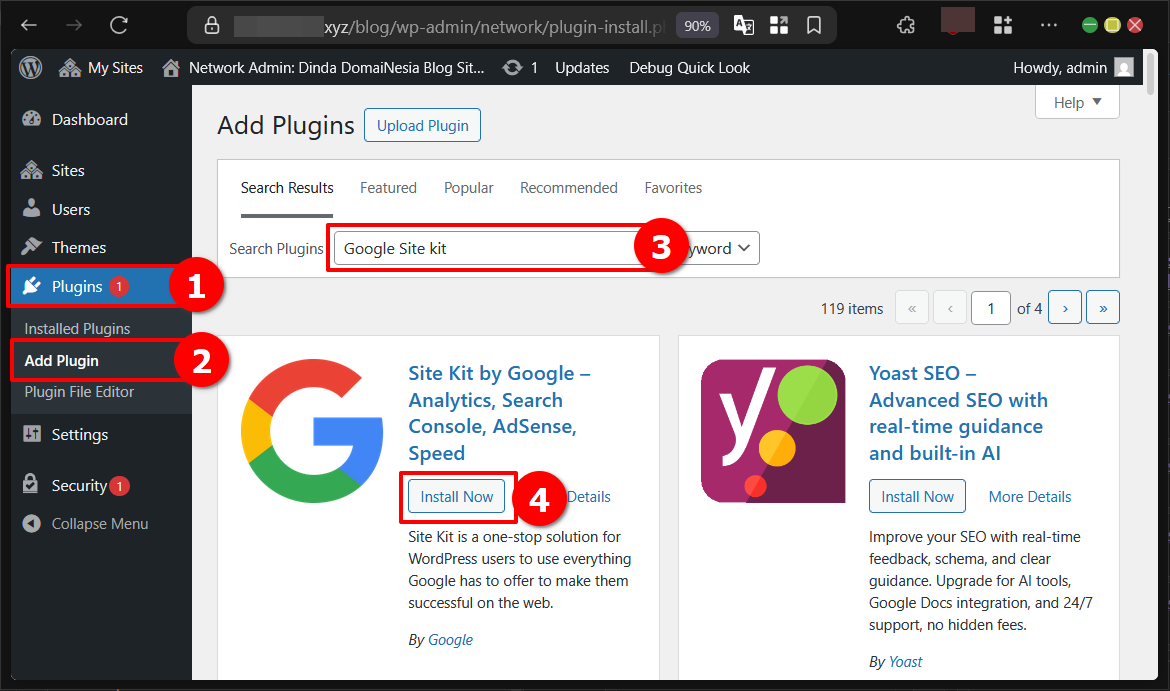
Setelah menemukan plugin tersebut, klik tombol “Install Now”, lalu klik “Activate” untuk mengaktifkan plugin.
3. Integrasi, Verifikasi, dan Perizinan Plugin
Untuk mengakses Site Kit, kita bisa menemukannya di menu sidebar dashboard WordPress dan klik “Site Kit”.
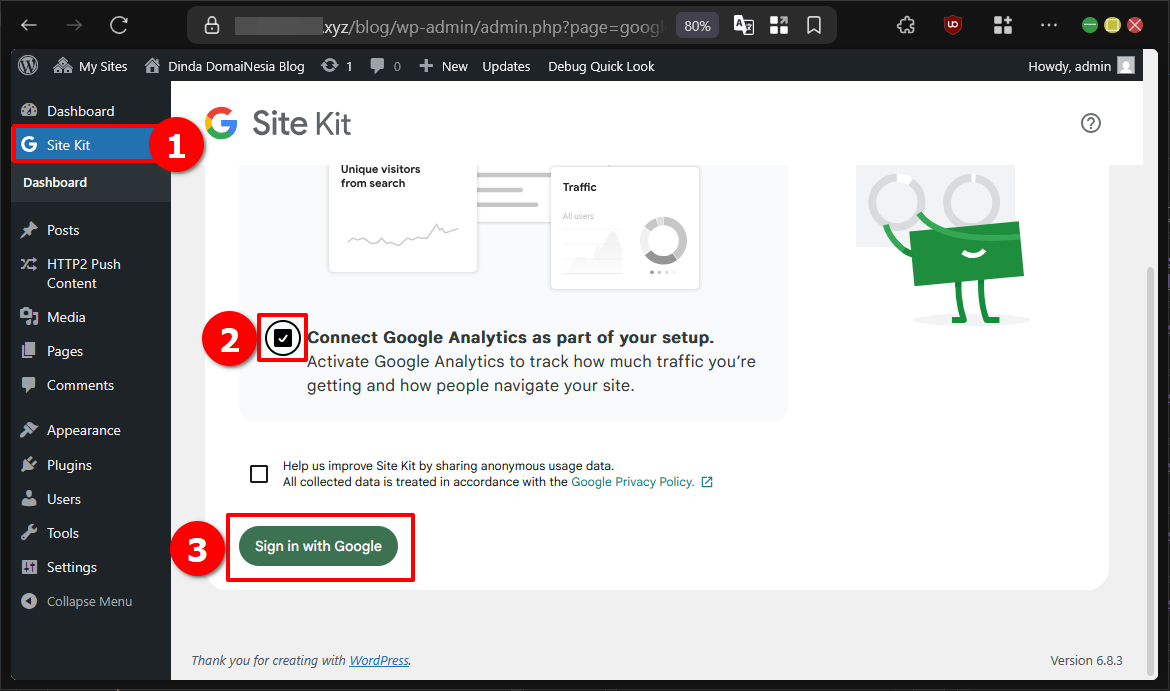
Pada halaman Site Kit, centang opsi “Connect Google Analytics as part of your setup” dan klik “Sign in with Google”. Kita akan diarahkan ke halaman Google untuk mengkonfirmasi hak akses yang diperlukan agar Google Analytics dapat digunakan.
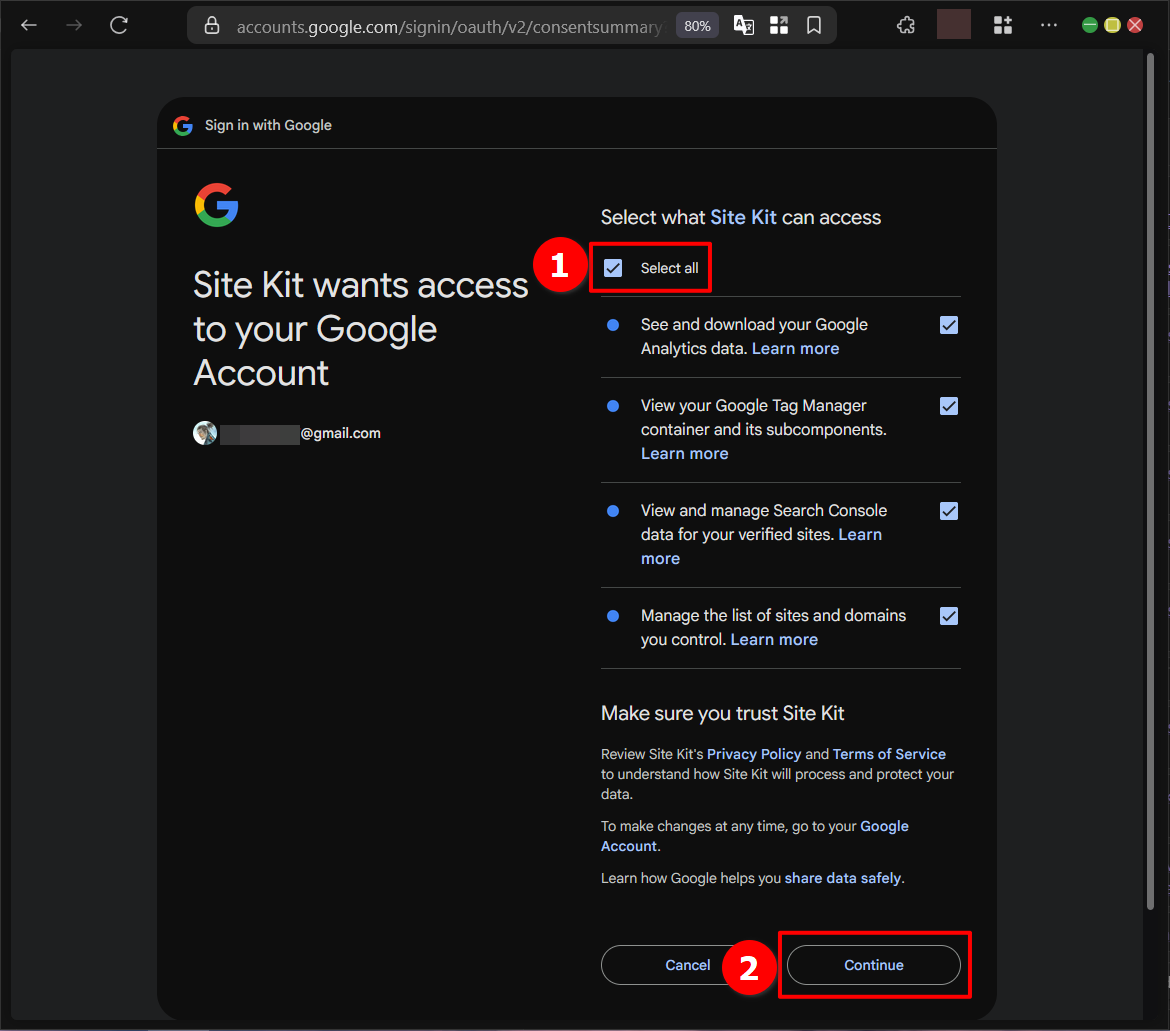
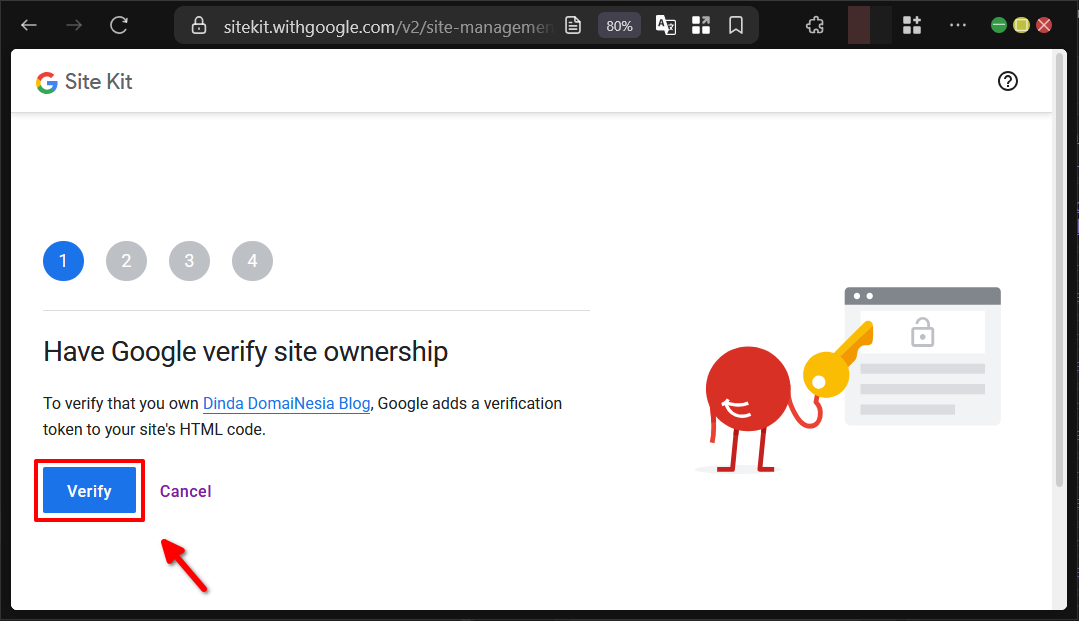
Pada halaman ini, klik “Select All” and “Continue” untuk melanjutkan. Tahap ini melibatkan verifikasi dan perizinan penggunaan plugin dengan akun Google. Untuk verifikasi, kita perlu menambahkan token ke kode HTML website WordPress. Klik “Verify” untuk melanjutkan.
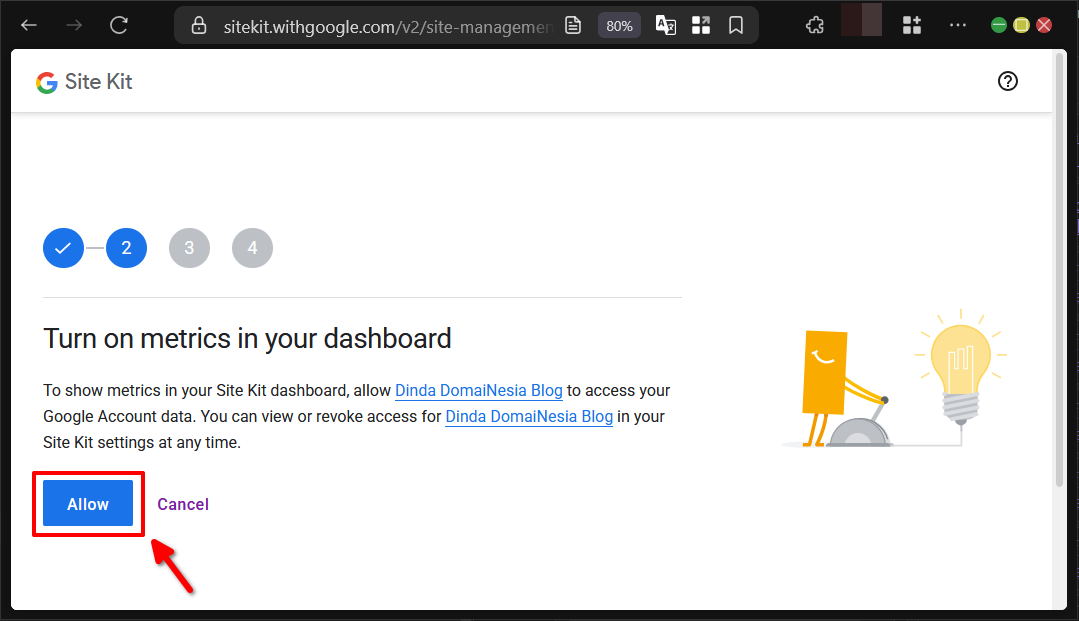
Selanjutnya, Google akan meminta izin untuk mengakses data akun Google guna mengintegrasikan dashboard Google Analytics dengan Site Kit. Klik “Allow” untuk melanjutkan.
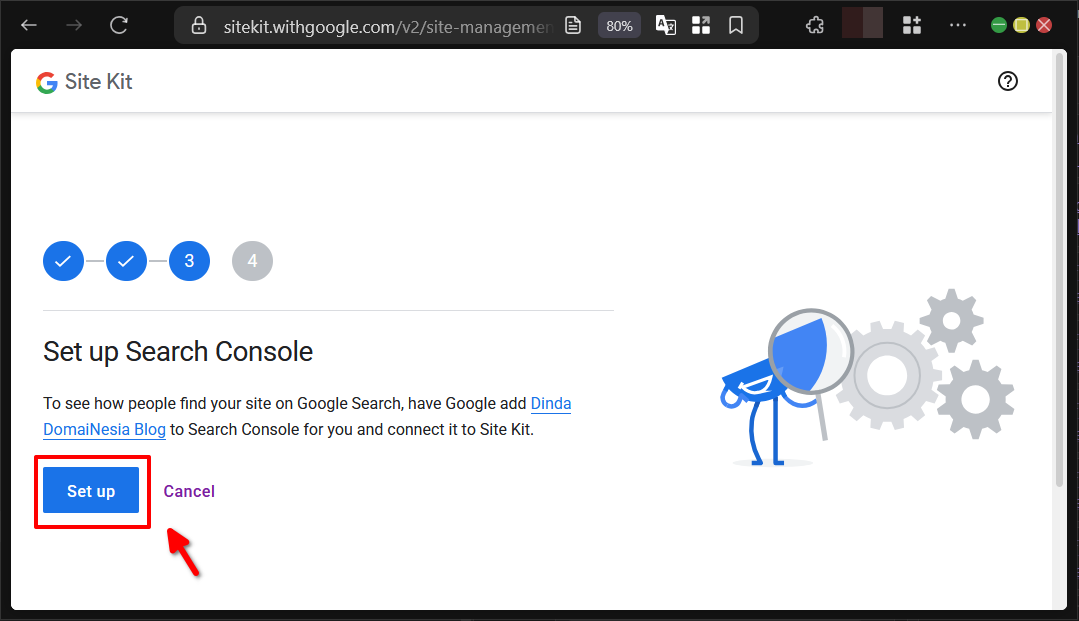
Kemudian, kita perlu mengatur Search Console agar terhubung dengan Site Kit. Klik “Set up” untuk melanjutkan proses ini.
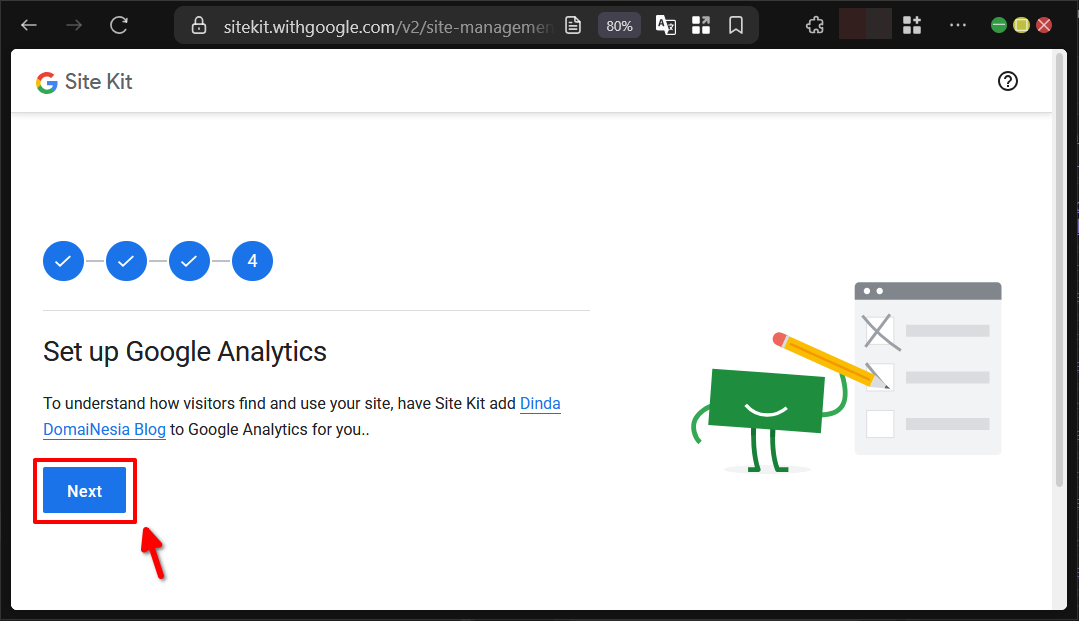
Langkah terakhir adalah menghubungkan WordPress dengan Google Analytics. Klik “Next” untuk menyelesaikan proses.
4. Koneksi Layanan Google Analytics ke Site Kit
Setelah menyelesaikan tahap sebelumnya, kembali ke dashboard WordPress untuk melanjutkan koneksi Google Analytics ke Site Kit. Pada halaman Site Kit, kita akan melihat kolom “Connect Service” yang telah terisi dengan data stream yang sesuai dengan website WordPress.
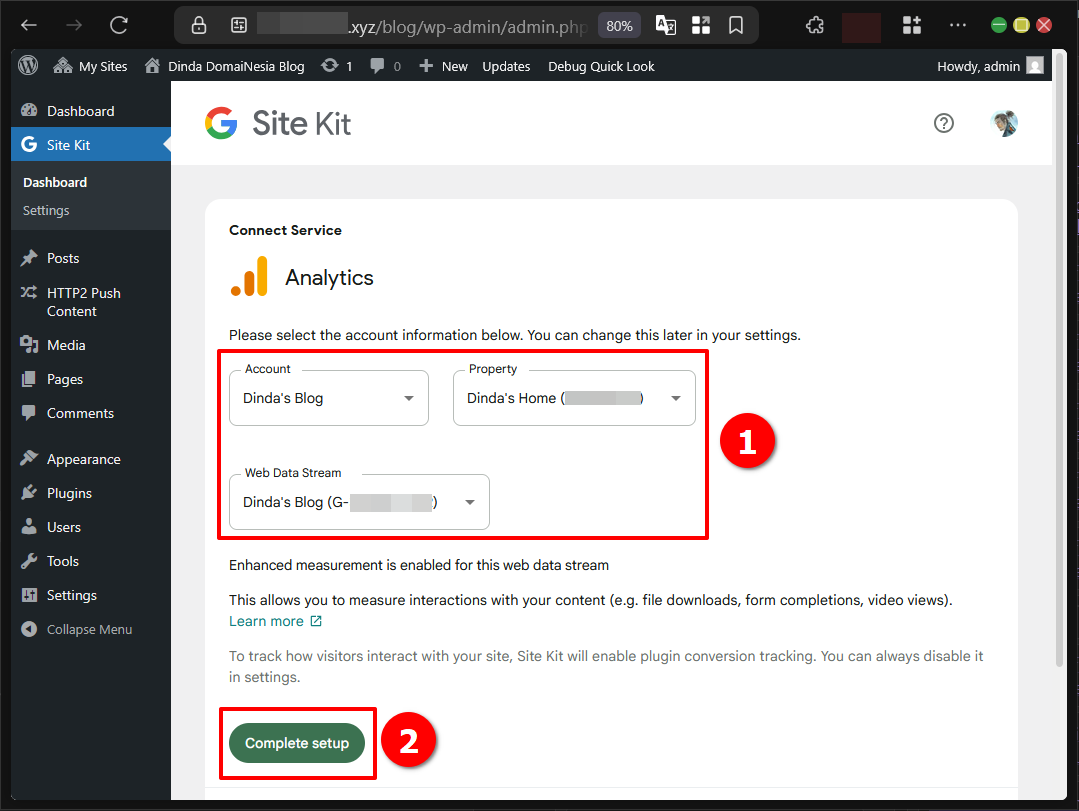
Pilih data stream yang sesuai, lalu klik “Complete Setup” untuk menyelesaikan integrasi. Google Analytics kini dalam proses pengumpulan data. Kita hanya perlu menunggu beberapa waktu agar data pengunjung mulai terkumpul.
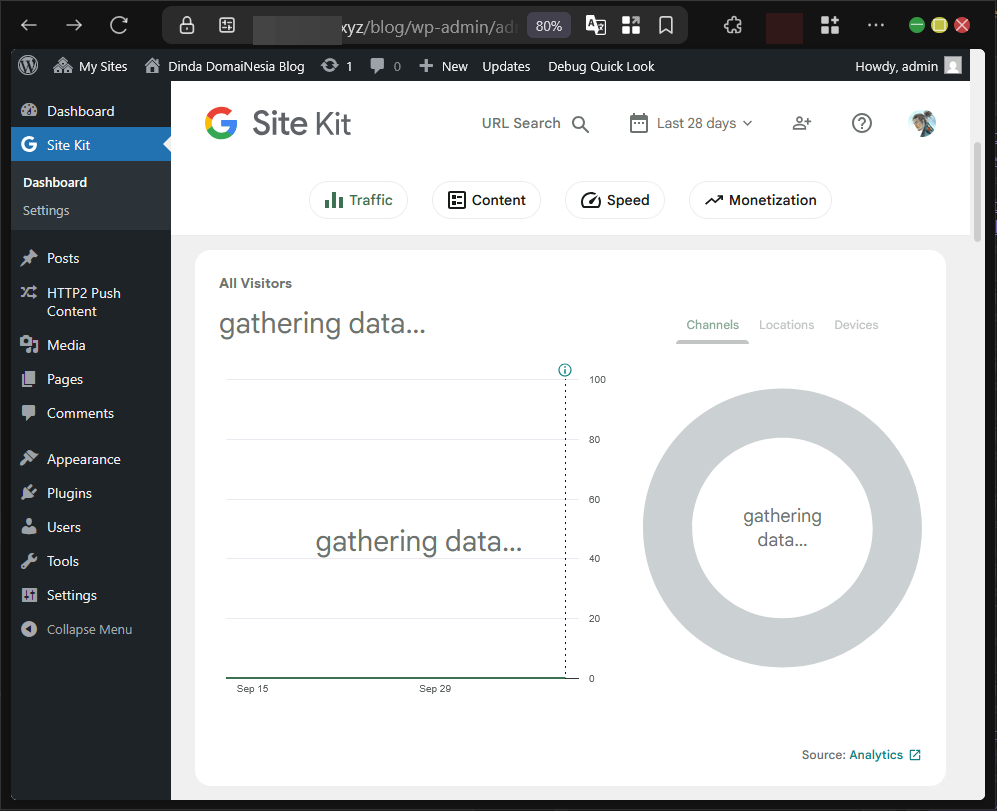
Semakin lama Google Analytics di WordPress digunakan, semakin banyak data yang akan terkumpul. Jika data belum terlihat dalam 24 jam, kita bisa menunggu beberapa hari untuk melihat hasil analitik yang lebih lengkap.
Berhasil Akses Google Analytics di WordPress!
Selamat DomaiNesians! Kita telah berhasil menginstall Google Analytics di WordPress menggunakan plugin Site Kit by Google. Mulai dari mendaftarkan akun dan properti, membuat web stream, hingga mengintegrasikan Google Analytics di WordPress, semua langkah telah dijelaskan secara rinci. Kini, kita bisa memantau performa website langsung dari dashboard WordPress, menganalisis data pengunjung, dan membuat keputusan strategis untuk meningkatkan situs. Sampai jumpa di artikel dan panduan DomaiNesia berikutnya!


Dinda Fariz Alamsyah
Hanya seseorang yang suka otak-atik IT dan mengolah data, lagi tertarik soal AI