Ada 2 Cara Akses dan Edit panel.ini di Plesk Panel
Oleh
Dinda Fariz Alamsyah

Hai DomaiNesians! Kali ini kita akan membahas kebutuhan mengetahui Cara Akses dan Edit panel.ini di Plesk Panel. Panduan ini hadir sebagai solusi lengkap bagi kita yang ingin memiliki kendali lebih atas konfigurasi sistem di Plesk Panel sehingga pengaturan server bisa disesuaikan dengan tepat sesuai keperluan website kita.
File panel.ini merupakan berkas konfigurasi utama yang dimiliki Plesk Panel. Melalui file ini kita dapat mengubah berbagai pengaturan sistem secara langsung tanpa harus mengganti nilai default yang sudah ada di dalam panel. Plesk Panel memang menyediakan file konfigurasi bernama panel.ini yang memungkinkan kita melakukan penyesuaian mendalam pada lingkungan server.
Mengapa Butuh Akses Panel.ini?
Secara pengaturan default file panel.ini di Plesk tidak diaktifkan. Oleh karena itu kita perlu mengakses dan menambahkannya terlebih dahulu, baik melalui halaman ekstensi maupun dengan menggunakan protokol SSH secara langsung. Pada panduan ini kita akan membahas kedua cara tersebut untuk mengakses file panel.ini di Plesk sehingga prosesnya menjadi lebih mudah dan terstruktur.
Berikut adalah beberapa contoh skenario saat menggunakan panel.ini di Plesk Panel berguna.
- Ketika kita ingin mengubah batas maksimal upload file atau mengatur waktu eksekusi script agar sesuai dengan aplikasi berat yang kita jalankan.
- Saat kita membutuhkan pengaturan khusus untuk modul PHP atau mengoptimalkan cache agar website lebih cepat diakses pengunjung.
- Ketika kita hendak menonaktifkan fitur tertentu yang tidak diperlukan untuk meningkatkan keamanan server secara keseluruhan.
- Pada saat kita ingin menerapkan aturan firewall tambahan atau mengatur logging secara lebih detail sesuai kebijakan tim kita.
Berikut adalah beberapa resiko jika tidak menggunakan panel.ini di Plesk Panel.
- Kita tidak bisa melakukan kustomisasi mendalam sehingga pengaturan server tetap menggunakan nilai default yang kadang kurang optimal untuk kebutuhan spesifik kita.
- Performa website berpotensi menurun karena tidak adanya penyesuaian resource yang tepat sesuai traffic yang meningkat dari waktu ke waktu.
- Tingkat keamanan server menjadi lebih rendah karena kita tidak bisa menambahkan lapisan proteksi tambahan melalui konfigurasi khusus.
- Proses pemeliharaan menjadi lebih sulit karena setiap perubahan harus dilakukan melalui antarmuka grafis yang terbatas dan tidak sefleksibel saat mengedit panel.ini di Plesk.
Panduan ini akan membahas solusi untuk skenario-skenario tersebut dengan langkah yang jelas dan mudah diikuti sehingga kita bisa mengakses serta mengedit panel.ini di Plesk dengan percaya diri.
Proses Akses dan Edit File Panel.ini
Setelah kita memahami kegunaan yang telah disebutkan di atas, sekarang kita bisa memulai akses dan edit panel.ini di Plesk Panel melalui langkah-langkah berikut ini secara runtut dan teliti.
1. Akses Dashboard Plesk
Nah, DomaiNesians, kita mulai dari langkah paling dasar yaitu mengakses dashboard Plesk terlebih dahulu. Setelah memahami sub bagian ini kita akan langsung masuk ke praktik agar proses selanjutnya mengalir dengan lancar.
Panduan ini menggunakan Cloud Hosting DomaiNesia yang dilengkapi teknologi Triple Replication, SSD, dan Dual Stack Network sehingga akses dan keamanan tetap stabil setiap saat. Jika ingin mengetahui lebih lanjut kita bisa mengunjungi https://www.domainesia.com/cloud-vps/.
Jika ada pertanyaan terkait penggunaan Cloud VPS kita tidak perlu ragu untuk bertanya langsung dengan tim support DomaiNesia yang siap membantu kapan saja.
Dalam akses dan edit panel.ini di Plesk Panel, panduan ini menggunakan Plesk Panel versi 18.0.72 yang berjalan di Linux dengan distro Ubuntu 22.04. Perlu diketahui bahwa antarmuka dan alur bisa sedikit berbeda jika kita menggunakan lisensi Plesk yang lain.
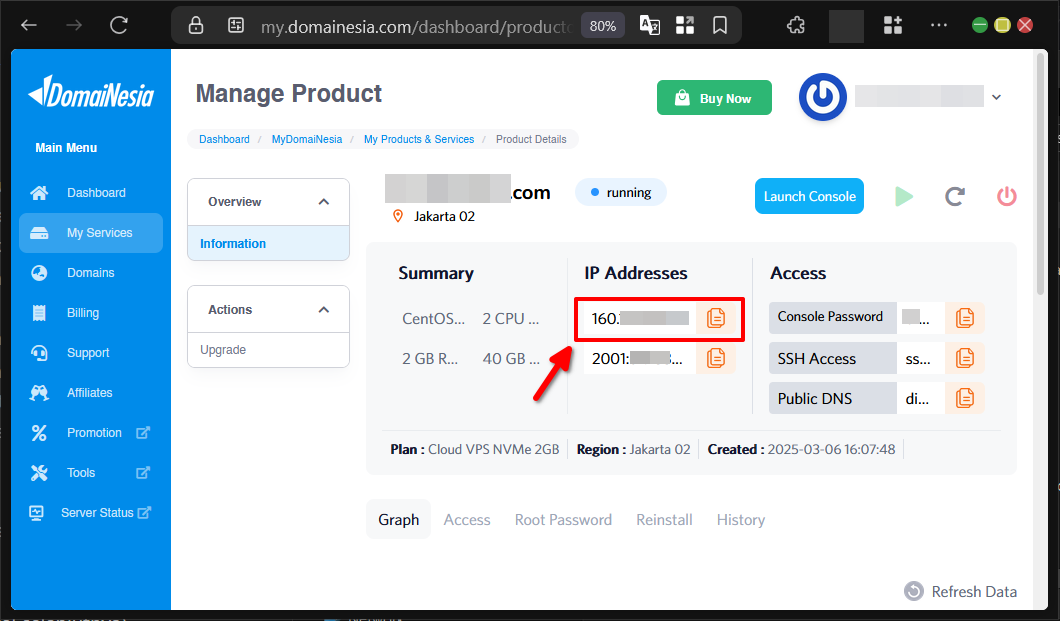
Kita bisa mengakses dashboard Plesk Panel dengan terlebih dahulu mengetahui alamat IP VPS yang terdaftar di MyDomaiNesia kemudian membuka browser dan mengetikkan alamat tersebut diikuti port 8443. Apabila kita lupa dengan alamat IP VPS, kita dapat melihatnya langsung di Dashboard VPS MyDomaiNesia.
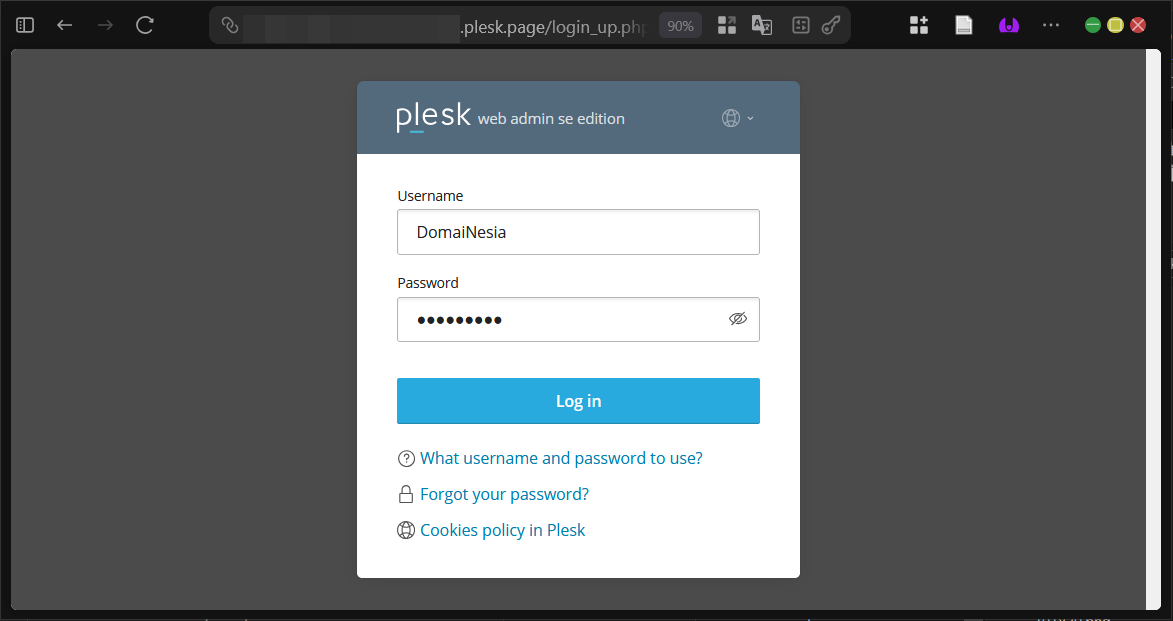
Setelah berhasil masuk ke halaman login Plesk Panel, kita tinggal memasukkan akun admin yang memiliki kontrol penuh atas seluruh pengaturan server.
2. Install Panel.ini Editor di Halaman Ekstensi
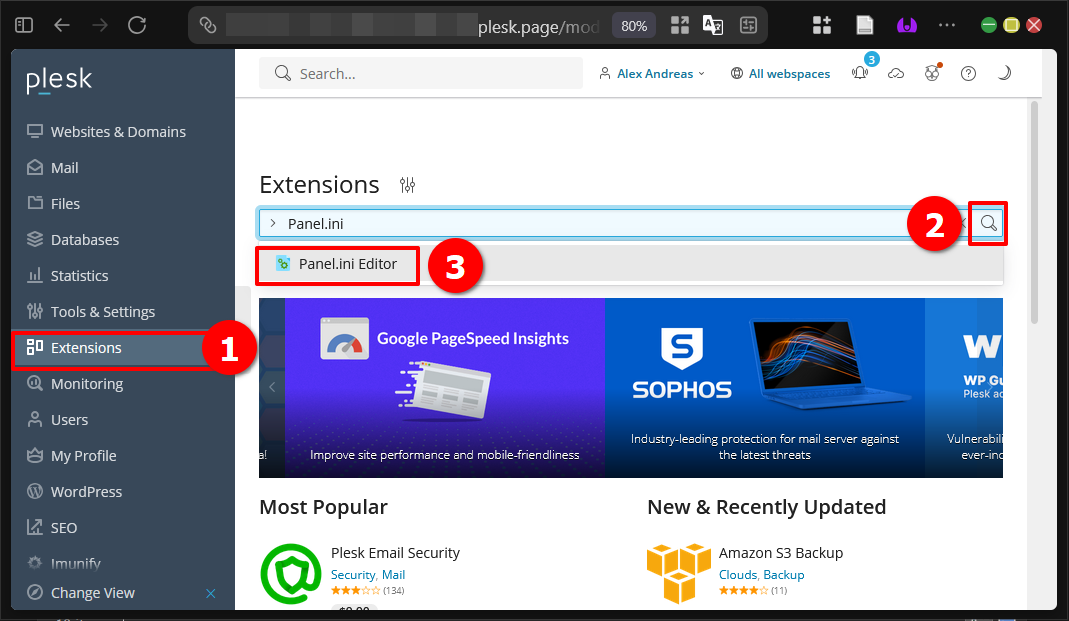
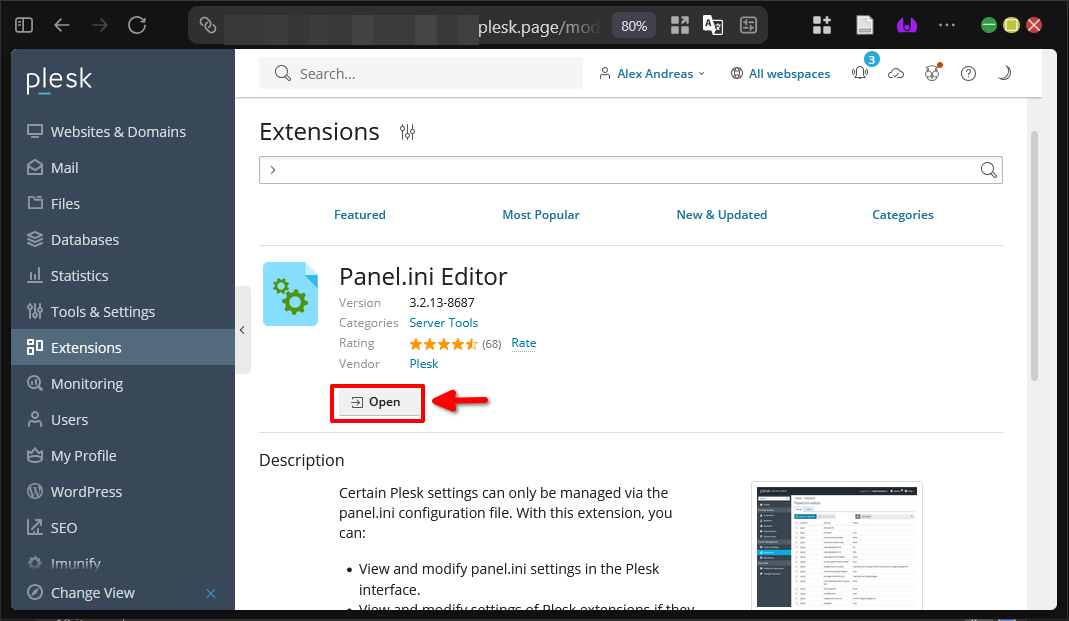
Untuk menginstall Panel.ini Editor, kita perlu menambahkan ekstensi bernama Panel.ini Editor pada halaman Ekstensi yang tersedia di dalam Plesk Panel.
Untuk unduh ekstensi ini, kita bisa akses halaman Extensions pada sidebar lalu klik ikon pencarian di pojok kanan atas dan ketikkan Panel.ini kemudian klik pada hasil pencarian Panel.ini Editor.
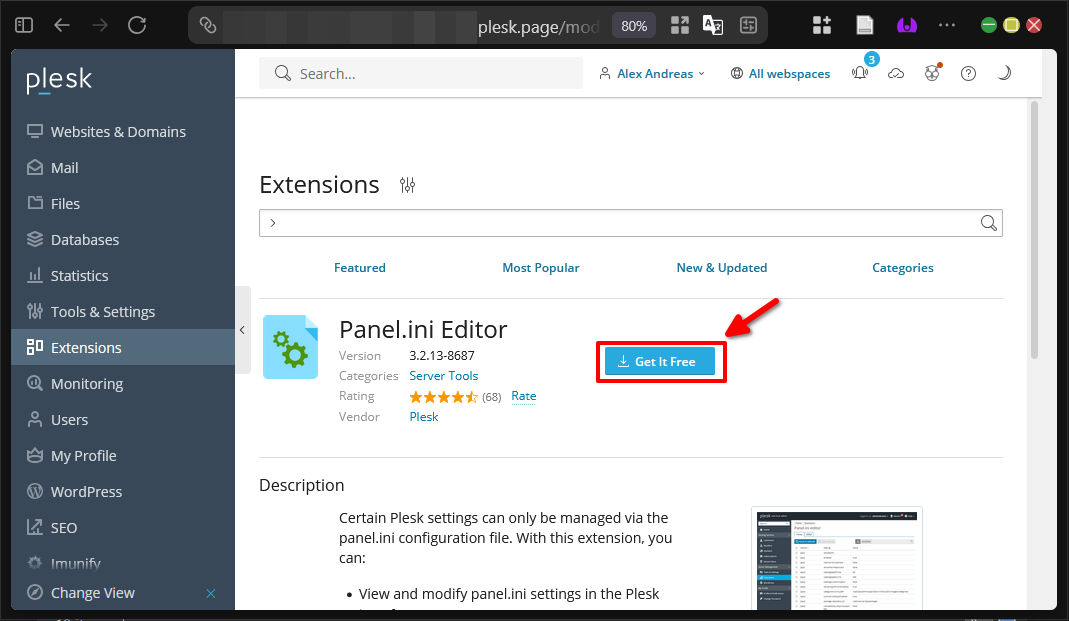
Pada halaman ekstensi terkait, kita klik tombol Get it free untuk memulai proses instalasi ekstensi tersebut.
Setelah itu kita bisa mengklik tombol Open untuk melanjutkan instalasi hingga selesai.
3. Akses Ekstensi Panel.ini Editor
Setelah kita berhasil menambahkan Panel.ini Editor melalui halaman ekstensi, sekarang kita bisa melanjutkan mengakses Panel.ini Editor dengan mudah langsung dari dashboard.
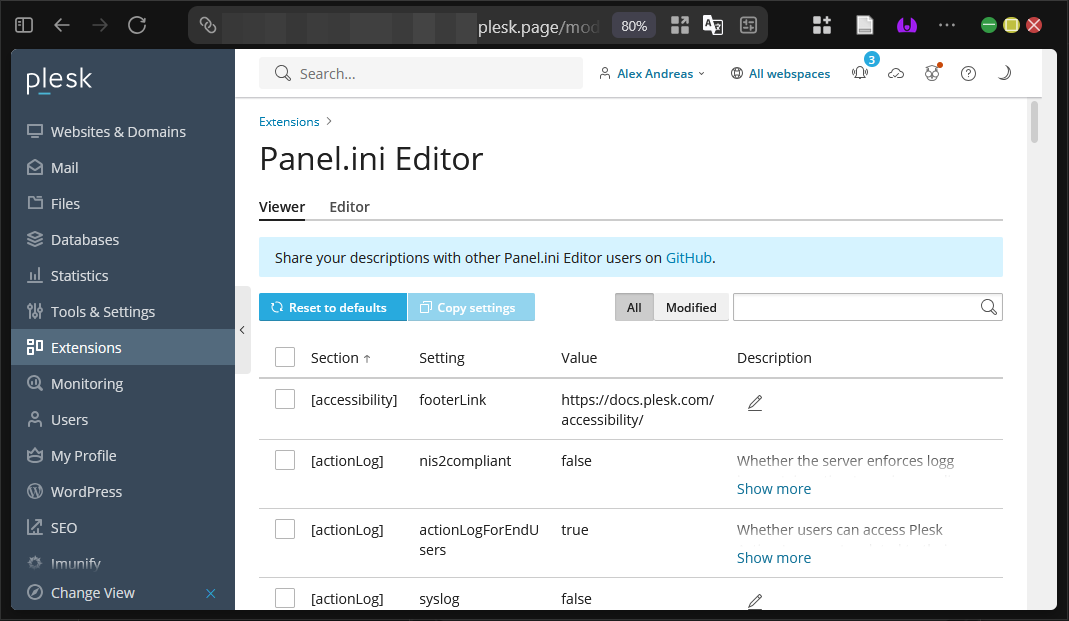
Pada dashboard ini kita bisa memulai mengelola panel.ini di Plesk. Untuk panduan lengkapnya kita bisa mengakses Panduan DomaiNesia pada link berikut https://www.domainesia.com/panduan/kelola-panel-ini-di-plesk-panel/.
4. Akses File Panel.ini Lewat SSH
Selain melalui ekstensi dari Plesk Panel, kita juga bisa mengakses file ini melalui protokol SSH pada SSH Client seperti Command Prompt di Windows.
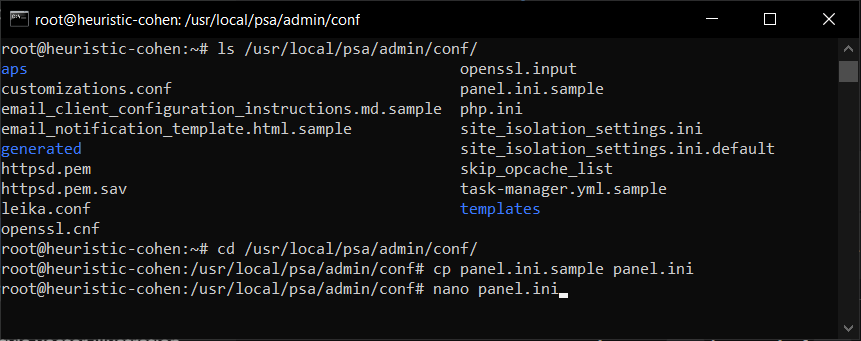
Untuk mengakses folder yang berisikan panel.ini, kita bisa menjalankan perintah berikut.
|
1 |
cd /usr/local/psa/admin/conf/ |
Jika file tersebut belum ada, kita bisa membuat file panel.ini dengan menggunakan file panel.ini.sample yang sudah tersedia dan mengubah namanya saja dengan menjalankan perintah berikut.
|
1 |
cp panel.ini.sample panel.ini |
Untuk mengakses dan mengubah file panel.ini, kita bisa menjalankan perintah berikut.
|
1 |
nano panel.ini |
Dengan langkah ini kita sudah bisa mengedit panel.ini di Plesk sesuai kebutuhan kita.
Berhasil Akses File Panel.ini di Plesk Panel!
Kita telah menyelesaikan dua cara akses dan edit panel.ini di Plesk Panel mulai dari persiapan dashboard, instalasi ekstensi, hingga akses langsung melalui SSH. Setiap langkah telah dijelaskan secara rinci agar kita bisa mengikuti dengan nyaman tanpa kebingungan. Dengan kemampuan ini kita kini memiliki fleksibilitas lebih besar dalam mengatur server Plesk sesuai keperluan website kita.
Selanjutnya, pastikan selalu untuk mempelajari kembali file panel.ini dikarenakan file tersebut berisikan konfigurasi yang bisa berguna atau bermanfaat untuk alat – alat atau fitur – fitur disana, terutama terkait pengaturan tersembunyi yang bisa diakses dan atur sesuka hati.
Selamat DomaiNesians!, sekarang kita sudah siap menerapkan penyesuaian yang diinginkan dan menjaga performa server tetap optimal. Sampai jumpa di artikel dan panduan DomaiNesia berikutnya!

Dinda Fariz Alamsyah
Hanya seseorang yang suka otak-atik IT dan mengolah data, lagi tertarik soal AI