
Cara Migrasi Data WP Statistics di WordPress ke Web Lain
Oleh
Dinda Fariz Alamsyah

Hai DomaiNesians! Pada kesempatan kali ini kita akan membahas Cara Migrasi Data WP Statistics di WordPress ke Web Lain. Banyak pengguna WordPress yang menggunakan WP Statistics di WordPress untuk memantau statistik pengunjung secara detail, namun ketika ingin pindah ke website baru, data statistik tersebut sering kali tertinggal. Panduan ini hadir sebagai solusi lengkap agar data WP Statistics di WordPress tetap bisa ikut bermigrasi dengan aman dan mudah.
Mengapa Butuh Migrasi Data?
Migrasi data merupakan proses pemindahan informasi dari satu lokasi ke lokasi lain, dalam hal ini dari database website lama ke database website baru. Proses ini sangat penting ketika kita mengganti hosting, mengubah domain, atau membangun ulang website tanpa ingin kehilangan riwayat statistik yang sudah terkumpul.
Panduan ini merupakan kelanjutan dari panduan sebelumnya tentang WP Statistics di WordPress yang membahas instalasi serta penggunaan umum. Pembaca bisa mengakses panduan lengkap tersebut pada https://www.domainesia.com/panduan/panduan-wp-statistics-di-wordpress/. WP Statistics di WordPress memang tidak menyediakan fitur bawaan untuk migrasi data antar website, sehingga kita perlu memanfaatkan fitur backup database secara manual.
Pada panduan ini kita menggunakan PHPMyAdmin sebagai aplikasi database manager utama untuk melakukan backup data pada WP Statistics. PHPMyAdmin merupakan alat yang powerful dan mudah digunakan untuk mengelola database MySQL.
Berikut adalah beberapa skenario di mana Cara Migrasi Data WP Statistics di WordPress sangat berguna:
- Pindah ke hosting baru dengan performa lebih baik tanpa kehilangan data statistik pengunjung.
- Mengganti domain website setelah rebranding, namun tetap ingin mempertahankan riwayat kunjungan.
- Membuat salinan website untuk pengembangan staging, lalu memindahkan data statistik ke live site.
- Menggabungkan dua website WordPress menjadi satu, sehingga data WP Statistics di WordPress dari situs lama bisa diintegrasikan.
- Pemulihan data setelah terjadi masalah server pada website lama.
Berikut adalah beberapa risiko jika kita tidak melakukan migrasi data WP Statistics di WordPress:
- Hilangnya riwayat statistik pengunjung secara permanen sehingga sulit menganalisis tren jangka panjang.
- Ketidakakuratan laporan statistik pada website baru karena data sebelumnya tidak ada.
- Kesulitan dalam membandingkan performa konten atau kampanye marketing dari periode sebelum migrasi.
- Potensi kehilangan insight berharga tentang pola pengunjung yang sudah terkumpul selama berbulan-bulan atau bertahun-tahun.
- Waktu yang terbuang untuk membangun ulang data statistik dari nol.
Panduan ini akan membahas solusi praktis untuk mengatasi skenario-skenario tersebut dengan langkah yang terperinci.
Akses Database Melalui Kontrol Panel
Kita bisa mengakses database WordPress langsung melalui kontrol panel tanpa harus menginstall aplikasi tambahan di komputer. Cara ini sangat praktis karena semuanya dilakukan dari browser.
Pada panduan ini kita menggunakan cPanel sebagai kontrol panel yang disediakan oleh DomaiNesia. cPanel menjadi kontrol panel utama untuk mengelola layanan hosting WordPress di DomaiNesia sekaligus menyediakan PHPMyAdmin sebagai database manager.
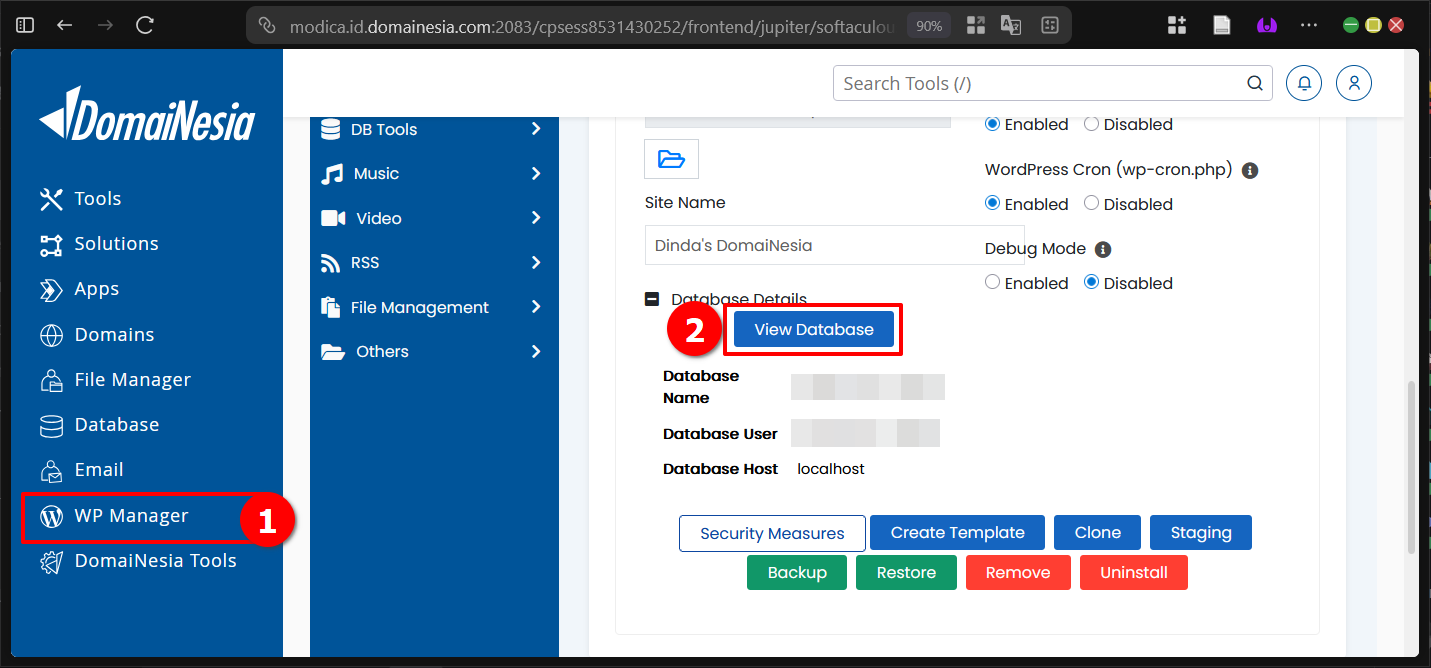
Untuk mengakses database melalui cPanel, kita cukup masuk ke fitur WP Manager pada dashboard cPanel, kemudian klik tombol “View Database” pada instalasi WordPress yang dimaksud. Langkah ini akan langsung membawa kita ke antarmuka PHPMyAdmin.
Akses Database Melalui Plugin WP Adminer
Cara lain untuk mengakses database adalah dengan menggunakan plugin WP Adminer langsung dari dalam dashboard WordPress. Metode ini cocok jika kita tidak memiliki akses ke kontrol panel atau hanya menggunakan layanan hosting biasa.
Setelah selesai digunakan, sebaiknya kita menonaktifkan plugin ini untuk menjaga keamanan website karena WP Adminer memberikan akses langsung ke database.
1. Akses Dashboard WordPress
Panduan ini menggunakan WordPress hosting dari DomaiNesia yang menawarkan kecepatan website tinggi serta spesifikasi memadai dengan harga di bawah 25.000 Rupiah sesuai kebutuhan. Kita bisa melihat detail produknya melalui https://www.domainesia.com/hosting-wordpress/.
Jika ada pertanyaan terkait penggunaan hosting, jangan ragu untuk menghubungi tim support DomaiNesia yang siap membantu kapan saja.
Pertama-tama kita perlu mengakses WordPress yang sudah terpasang. Secara umum, untuk masuk ke Dashboard WordPress kita cukup menambahkan “/wp-admin/” pada URL website, sehingga menjadi seperti domain.com/wp-admin/.
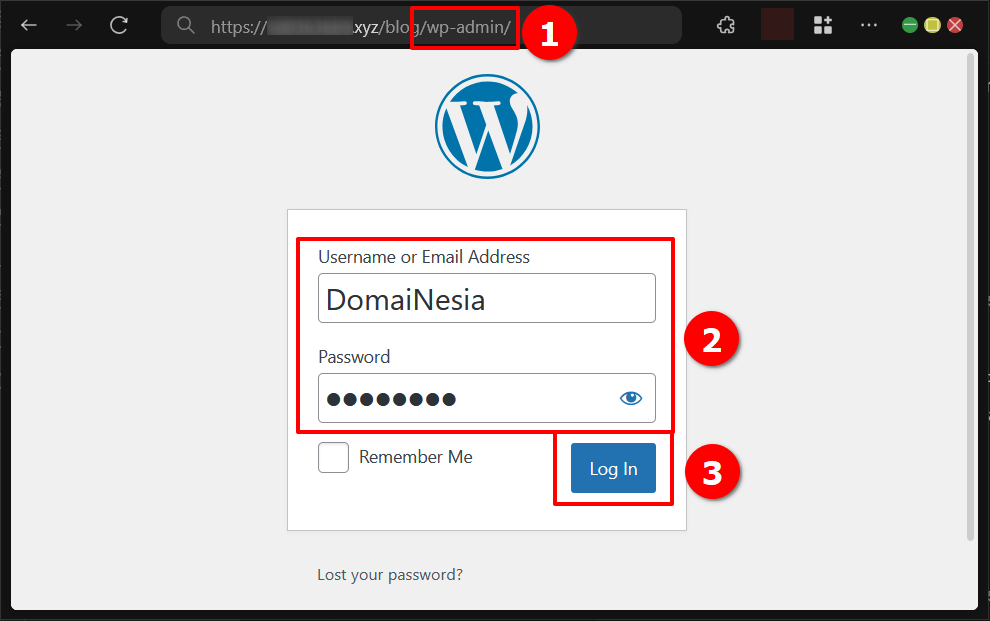
Jika kita menggunakan WordPress Hosting, akses login juga bisa dilakukan melalui halaman https://wordpress.com/log-in/.
2. Instalasi Plugin di WordPress
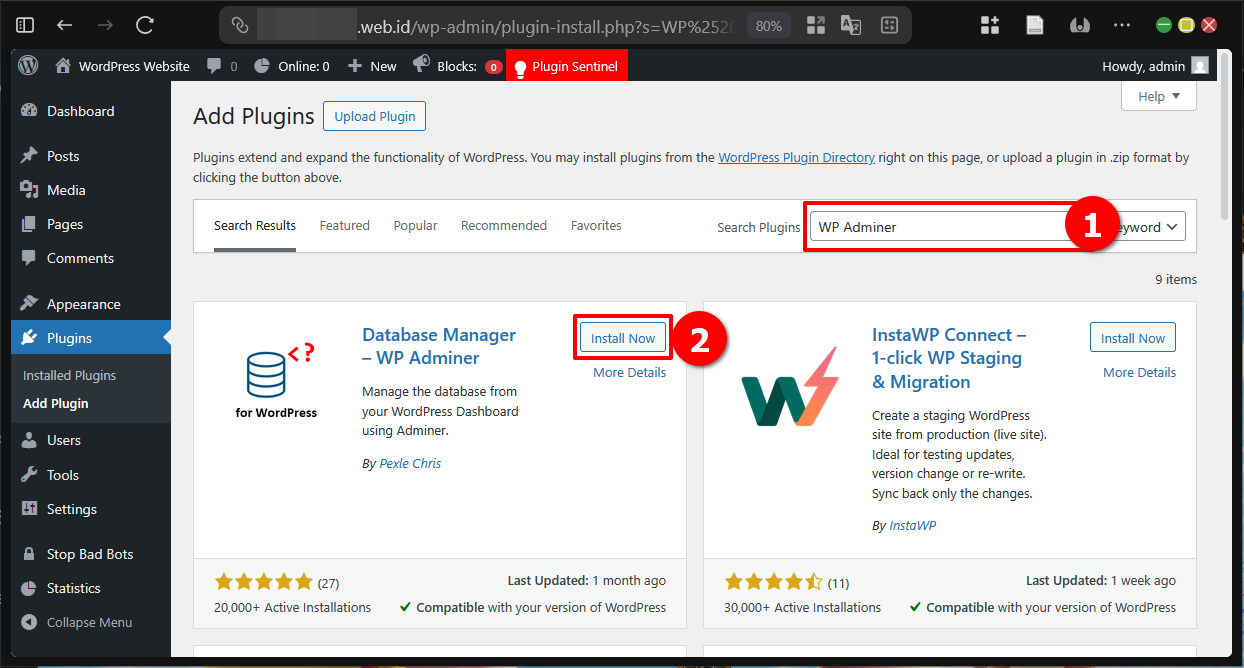
Untuk memasang plugin baru, kita masuk ke menu “Plugin” pada sidebar dashboard, kemudian klik “Tambahkan Plugin”. Pada kolom pencarian, ketik “WP Adminer”, lalu klik tombol “Instal Sekarang” pada plugin yang muncul.
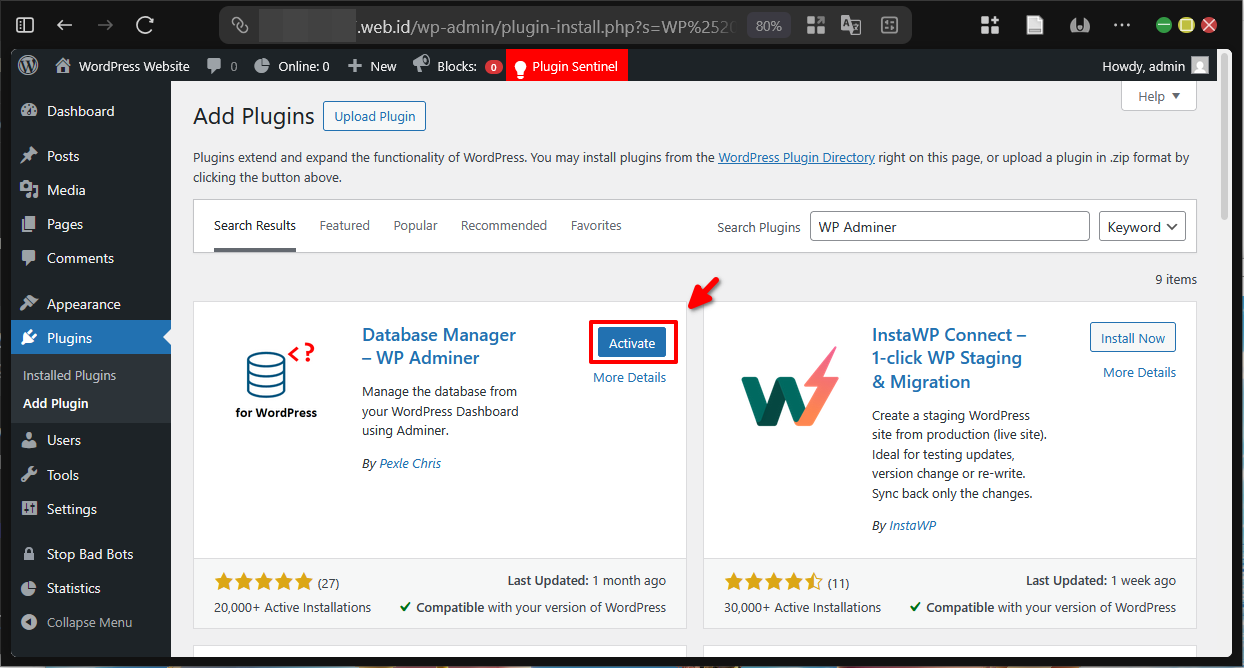
Setelah proses instalasi selesai, klik tombol “Aktifkan” agar plugin WP Adminer bisa langsung digunakan.
3. Akses WP Adminer
Setelah plugin aktif, kita bisa mengakses WP Adminer dengan mengklik tombol “WP Adminer” yang muncul pada menu toolbar di bagian atas dashboard.
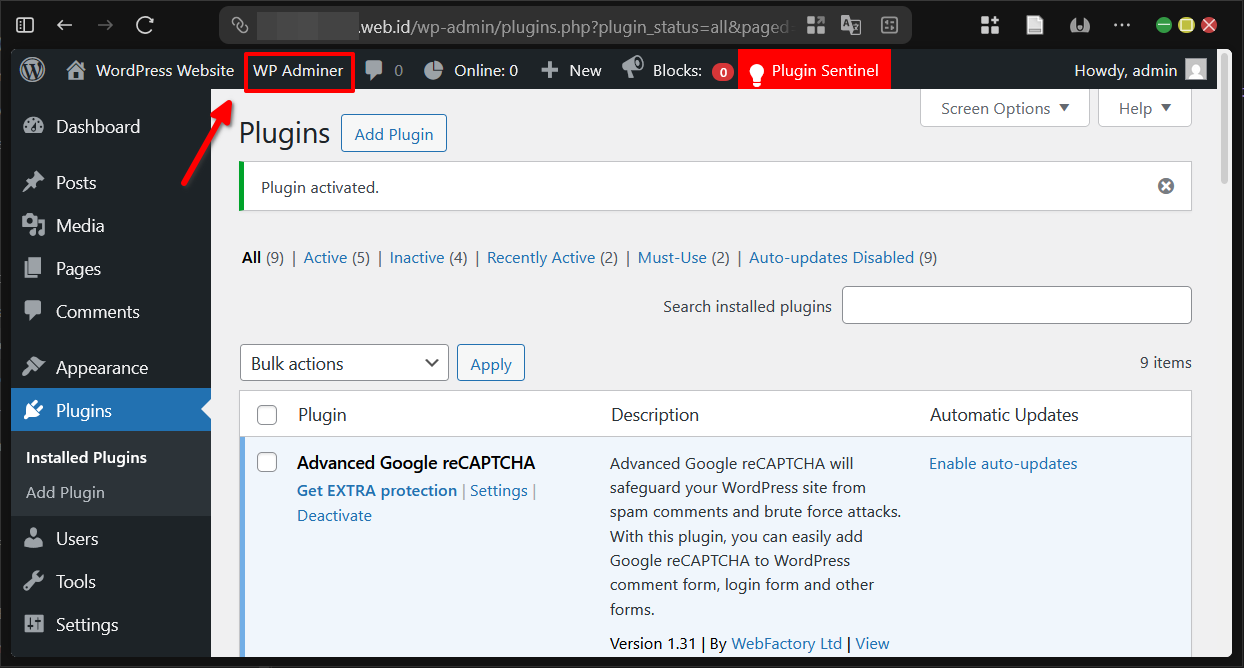
Selanjutnya kita akan dibawa ke halaman dashboard WP Adminer yang siap digunakan untuk proses backup data WP Statistics.
Proses Backup Data WP Statistics
Setelah berhasil masuk ke halaman dashboard database manager, sekarang kita lanjutkan ke proses backup data WP Statistics dengan langkah demi langkah.
Pada panduan ini kita menggunakan PHPMyAdmin sebagai database manager. Jika pembaca menggunakan aplikasi lain, prinsip dan fungsinya hampir sama sehingga langkah-langkah ini tetap bisa diikuti dengan penyesuaian kecil.
1. Akses Halaman Export
Untuk memulai backup data, kita masuk ke tab “Export” yang terdapat pada menu utama PHPMyAdmin.
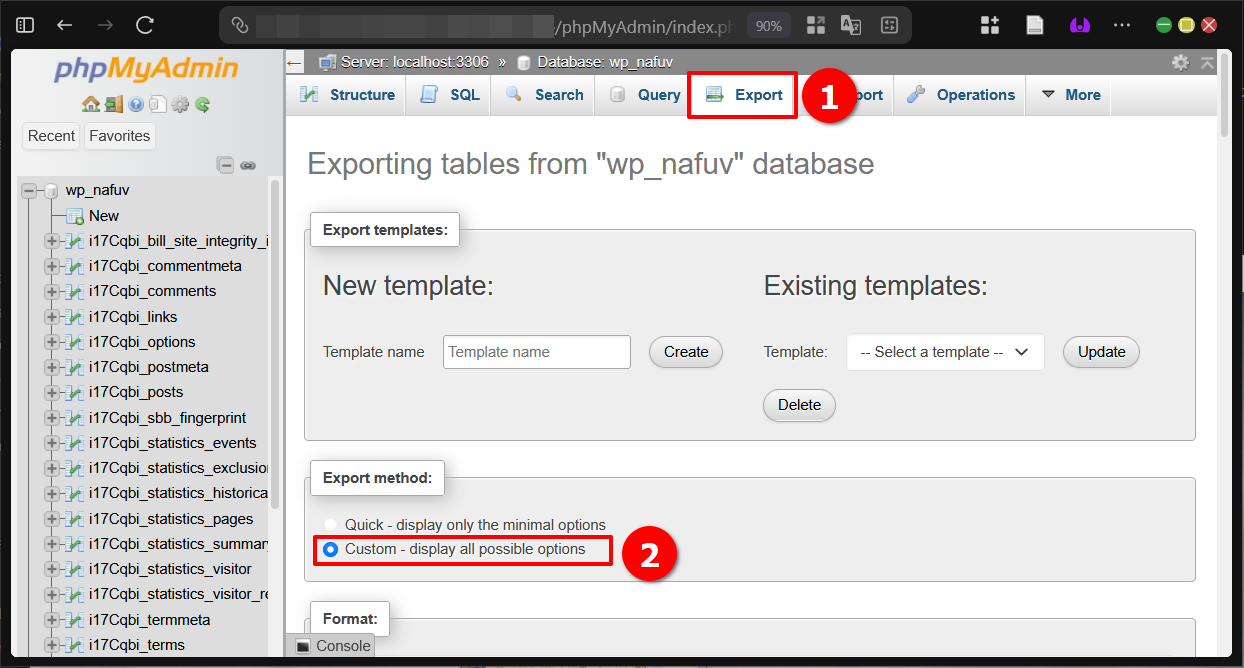
Pada opsi Export Method, pilih “Custom – Display All Possible Options” karena kita hanya akan memilih tabel tertentu saja.
2. Pilih Tabel WP Statistics
Selanjutnya centang tabel-tabel yang terkait dengan WP Statistics di WordPress. Biasanya tabel tersebut memiliki keterangan “statistics” pada nama tabelnya, seperti wp_statistics_xxxx.
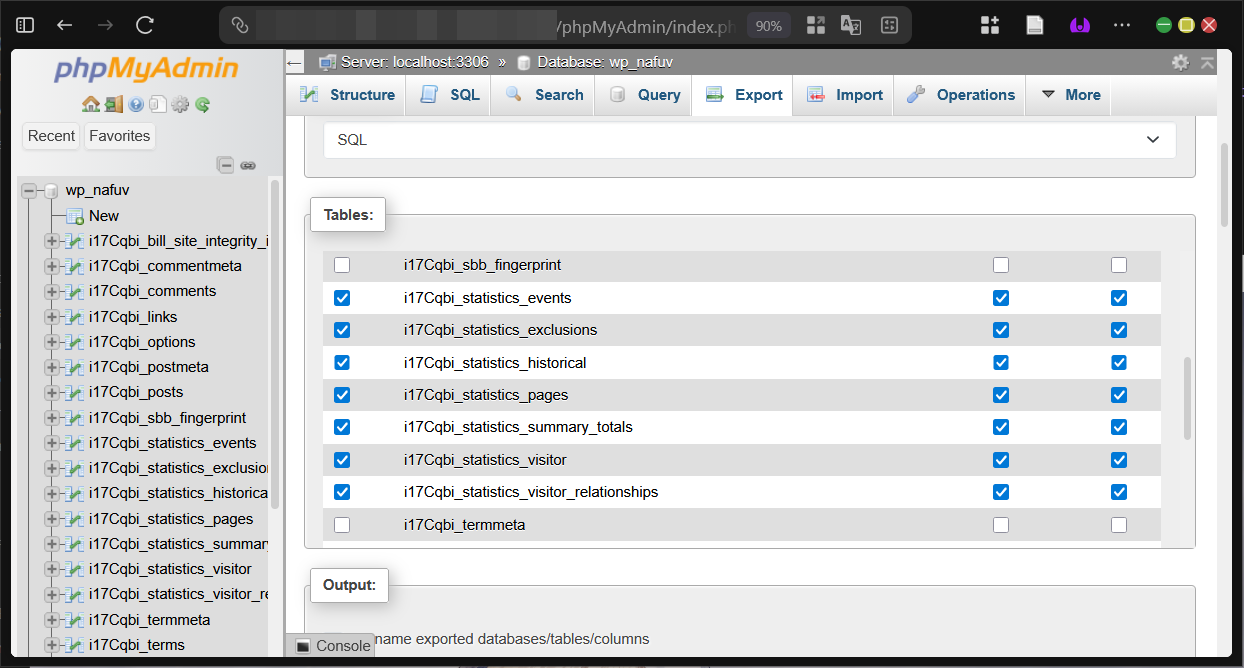
Pastikan semua tabel yang relevan sudah dipilih agar data statistik lengkap.
3. Atur Format Kompresi
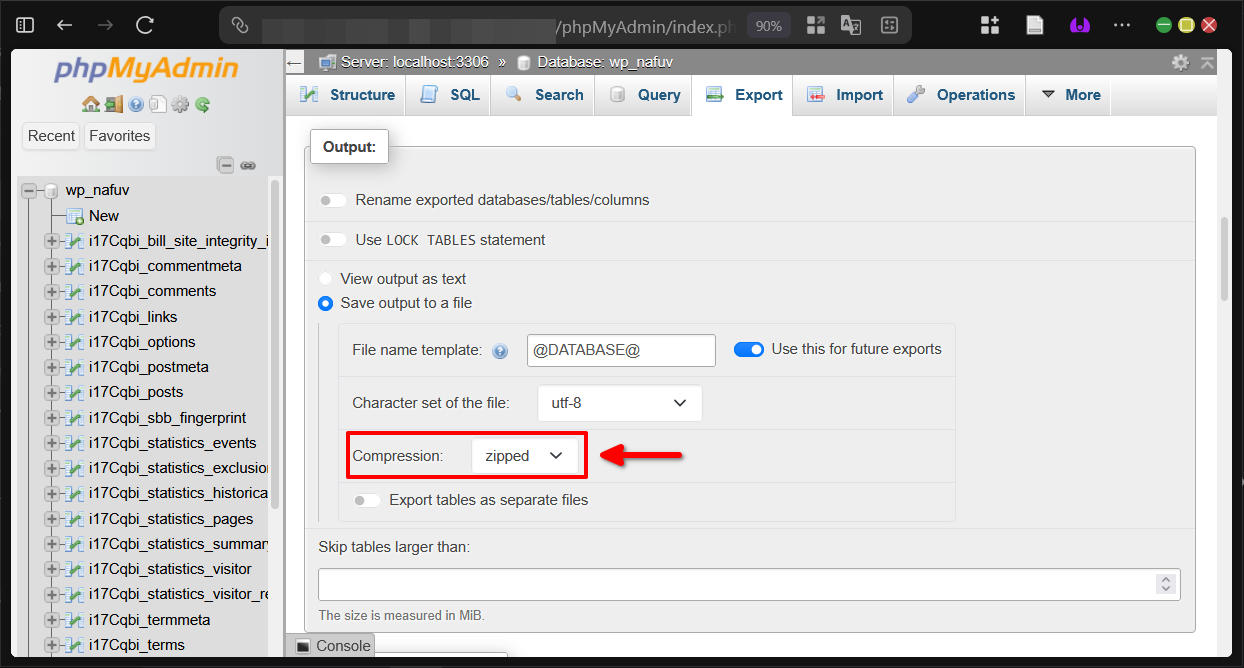
Pada bagian Compression, kita pilih opsi “Zipped” agar file backup memiliki ukuran lebih kecil dan mudah disimpan atau dikirim.
4. Tambahkan Statement
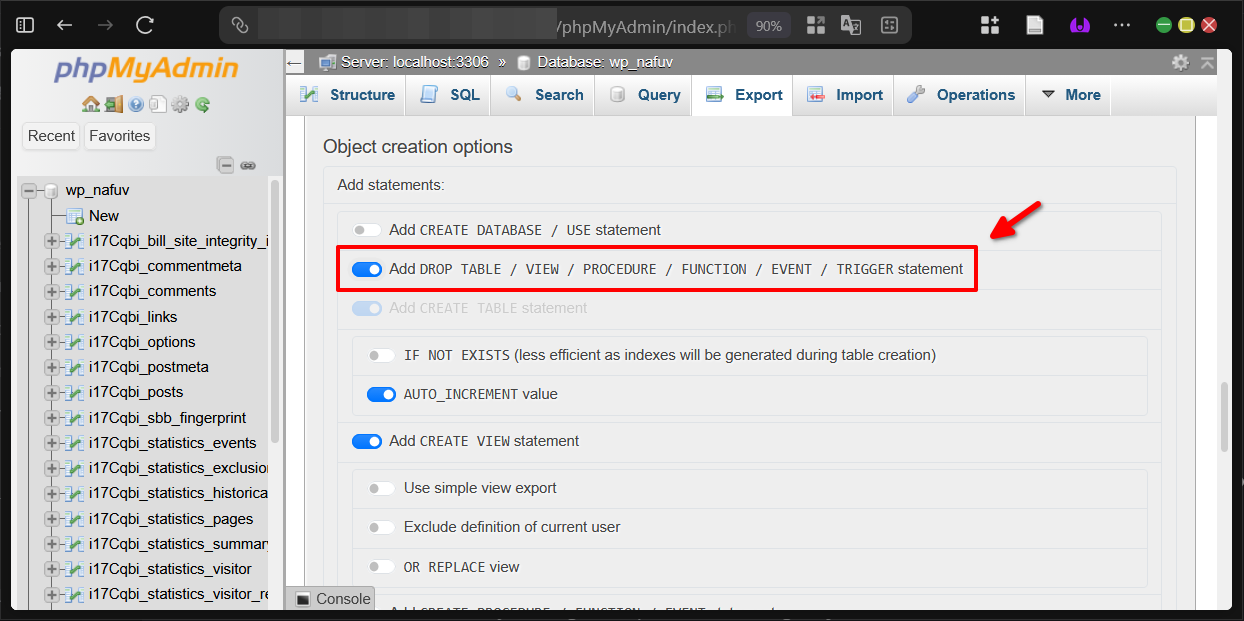
Lalu pada opsi Object Creation, centang pernyataan “Add DROP / TABLE / VIEW / PROCEDURE / FUNCTION / EVENT / TRIGGER statement”. Langkah ini memastikan tabel lama bisa dihapus terlebih dahulu saat proses import nanti sehingga tidak terjadi konflik.
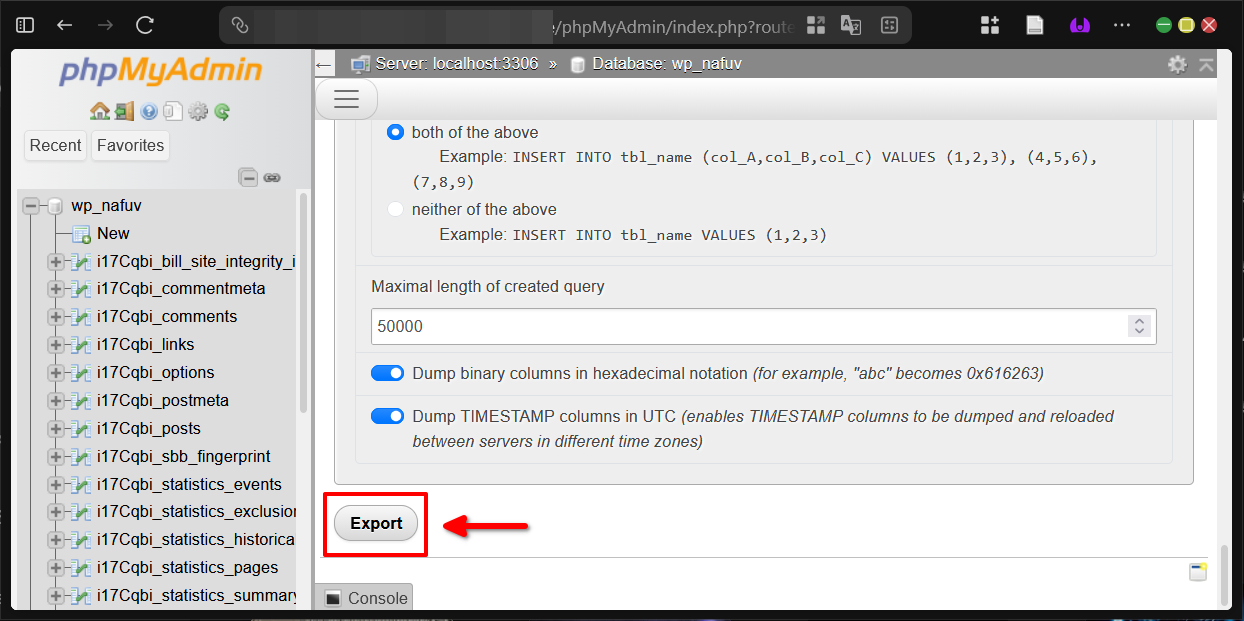
Setelah semua pengaturan selesai, klik tombol “Export” untuk memulai proses backup. File yang dihasilkan bisa disimpan di komputer atau cloud. Nantinya file ini cukup di-import ke database website baru, lalu sesuaikan nama tabel jika diperlukan agar sesuai dengan prefix database target.
Migrasi Data WP Statistics Berhasil!
Demikianlah panduan lengkap Cara Migrasi Data WP Statistics di WordPress ke Web Lain. Kita telah membahas mulai dari alasan pentingnya migrasi, cara mengakses database melalui cPanel maupun plugin WP Adminer, hingga proses backup data menggunakan PHPMyAdmin secara detail. Dengan mengikuti langkah-langkah di atas, data statistik pengunjung yang sudah terkumpul melalui WP Statistics di WordPress bisa dipindahkan dengan aman tanpa kehilangan informasi berharga.
Selamat kepada kita semua yang telah berhasil menyelesaikan proses migrasi ini. Data statistik tetap utuh dan siap digunakan pada website baru. Sampai jumpa di artikel dan panduan DomaiNesia berikutnya!

Dinda Fariz Alamsyah
Hanya seseorang yang suka otak-atik IT dan mengolah data, lagi tertarik soal AI