
Panduan Tambah Hosting Plan di Plesk Panel (Metode GUI)
Oleh
Dinda Fariz Alamsyah

Hai DomaiNesians! Pada kesempatan kali ini kita akan membahas Panduan Tambah Hosting Plan di Plesk Panel melalui tampilan antarmuka grafis atau GUI. Bagi yang mengelola server dengan Plesk, terkadang muncul kebutuhan untuk menambahkan paket hosting baru agar bisa langsung diterapkan pada akun customer atau reseller. Panduan ini hadir sebagai solusi lengkap untuk mempermudah proses tersebut secara visual tanpa perlu bersentuhan dengan baris perintah.
Daftar Isi
Mengapa Butuh Hosting Plan?
Hosting Plan di Plesk merupakan paket layanan yang mendefinisikan batasan sumber daya serta hak akses yang diberikan kepada akun hosting tertentu. Dalam Plesk Panel, fitur ini tersedia khusus pada tampilan Service Provider sehingga administrator server dapat mengatur berbagai paket sesuai kebutuhan bisnis.
Hosting Plan di Plesk Panel berfungsi sebagai dasar untuk membuat akun customer. Tanpa adanya Hosting Plan yang sudah didefinisikan terlebih dahulu, proses pembuatan akun customer tidak akan bisa dilanjutkan karena sistem memerlukan referensi paket mana yang akan diterapkan. Hosting Plan di Plesk juga menjadi elemen penting bagi reseller karena mereka bisa langsung memanfaatkan paket tersebut untuk menawarkan layanan kepada klien mereka.
Berikut adalah beberapa skenario di mana menambahkan Hosting Plan di Plesk Panel sangat berguna.
- Saat ingin menawarkan paket hosting berbeda seperti Personal, Business, atau Enterprise dengan batasan resource yang beragam.
- Ketika reseller perlu membuat paket khusus untuk klien tertentu agar sesuai dengan kebutuhan website mereka.
- Untuk mengelompokkan customer berdasarkan jenis proyek, misalnya blog sederhana versus toko online dengan traffic tinggi.
- Saat server digunakan untuk multi-tenant sehingga setiap kelompok customer memiliki paket yang terpisah dan mudah dikelola.
Berikut adalah beberapa risiko jika tidak bisa menambahkan Hosting Plan di Plesk Panel.
- Proses pembuatan akun customer menjadi terhambat total karena tidak ada paket yang bisa dipilih.
- Pengelolaan resource server menjadi kurang terstruktur sehingga sulit memantau penggunaan disk, bandwidth, atau database per customer.
- Reseller tidak dapat menawarkan variasi paket kepada klien sehingga peluang bisnis menjadi terbatas.
- Administrator kesulitan menerapkan kebijakan berbeda antar customer, misalnya batas email atau akses ke fitur tertentu.
Panduan ini akan membahas solusi untuk semua skenario tersebut dengan langkah-langkah jelas menggunakan antarmuka GUI Plesk.
Proses Tambah Hosting Plan
Setelah kita memahami kegunaan Hosting Plan di Plesk Panel seperti yang telah dijelaskan di atas, sekarang kita bisa langsung memulai proses penambahan paket baru melalui antarmuka grafis. Ikuti langkah demi langkah berikut agar hasilnya sesuai harapan.
1. Akses Dashboard Plesk
Nah DomaiNesians, langkah pertama tentu saja masuk ke dalam dashboard Plesk. Setelah memahami pentingnya Hosting Plan di Plesk pada bagian sebelumnya, kita siap melanjutkan ke praktik langsung.
Panduan ini menggunakan Cloud Hosting DomaiNesia yang mengimplementasikan teknologi Triple Replication, penyimpanan berbasis SSD, serta Dual Stack Network sehingga akses dan keamanan server tetap stabil meski dalam beban tinggi. Jika ingin mengetahui lebih detail mengenai layanan tersebut, silakan kunjungi https://www.domainesia.com/cloud-vps/.
Jika ada pertanyaan terkait penggunaan Cloud VPS atau konfigurasi Plesk, jangan ragu menghubungi tim support DomaiNesia yang siap membantu kapan saja.
Konfigurasi yang digunakan di sini adalah Plesk Panel versi 18.0.72 berjalan di atas Linux dengan distro Ubuntu 22.04. Perlu diingat bahwa antarmuka serta alur mungkin sedikit berbeda jika menggunakan versi Plesk atau lisensi lain.
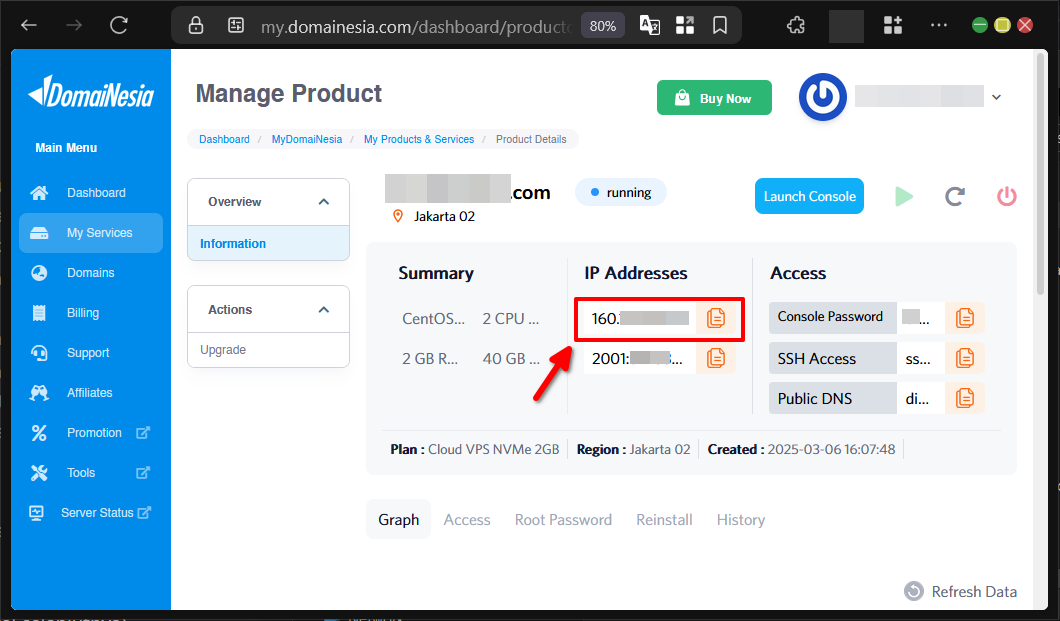
Untuk mengakses dashboard Plesk Panel, ketahui terlebih dahulu alamat IP Address VPS yang dimiliki. Akses kemudian melalui browser dengan menambahkan port 8443, misalnya https://IP_ADDRESS:8443. Jika lupa dengan IP Address VPS, periksa langsung di Dashboard VPS MyDomaiNesia pada tautan https://my.domainesia.com/.
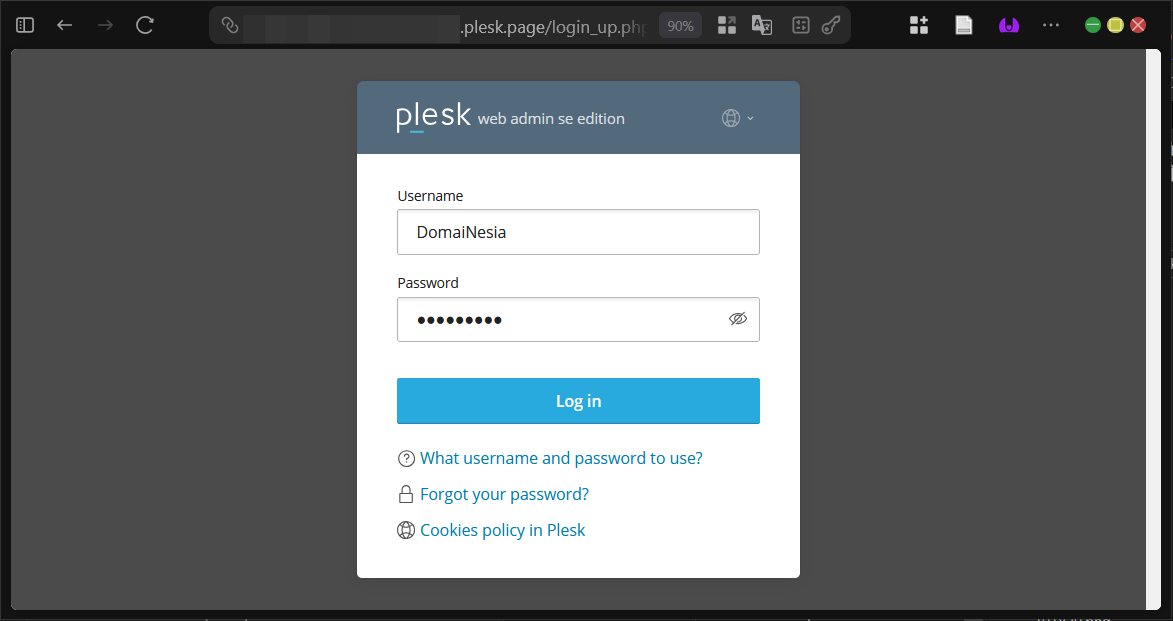
Setelah berhasil masuk ke halaman login Plesk Panel, masukkan kredensial akun admin yang memiliki hak kontrol penuh atas server.
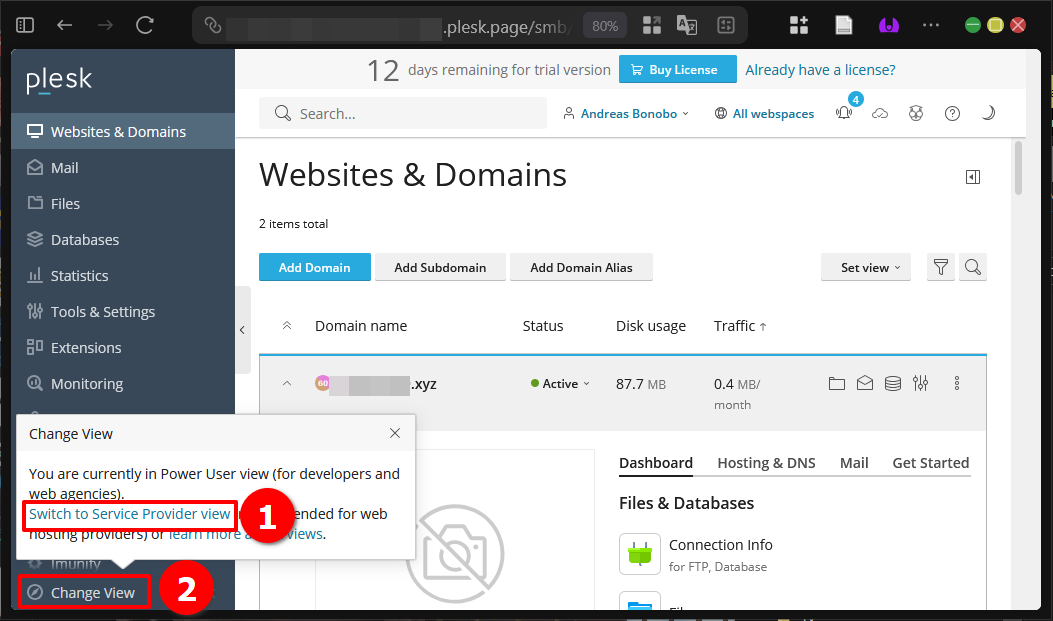
Pada dashboard utama, akses tampilan Service Provider dengan mengklik tombol “Change View” yang terletak di sidebar kiri, kemudian pilih opsi “Switch To Service Provider View”.
2. Akses Halaman Service Plans
Setelah berhasil masuk ke Dashboard Plesk dan beralih ke tampilan Service Provider, kita bisa melanjutkan ke langkah berikutnya yaitu menuju area pengelolaan paket hosting.
Hosting Plans di Plesk Panel merupakan paket layanan yang bisa langsung diterapkan pada akun reseller maupun customer. Paket ini mendefinisikan segala batasan serta fitur yang tersedia bagi pengguna akhir.
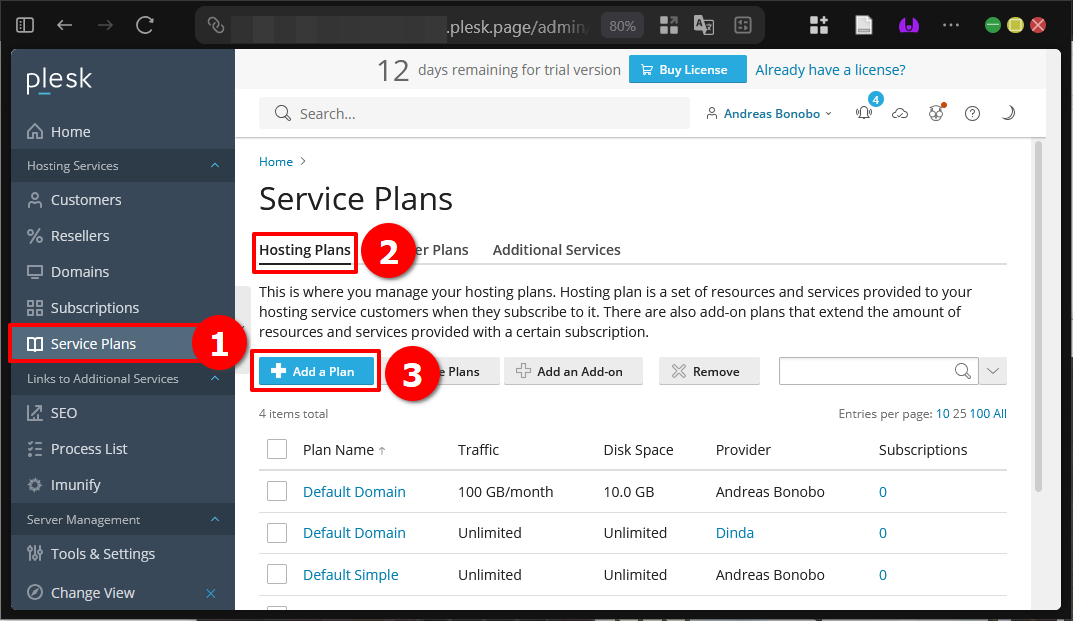
Untuk mengaksesnya, pada menu utama pilih “Service Plans” kemudian klik tab “Hosting Plans”.
Untuk penjelasan serta langkah lebih detail terkait Hosting Plans di Plesk, pembaca juga bisa merujuk panduan resmi DomaiNesia pada tautan https://www.domainesia.com/panduan/panduan-hosting-plan-di-plesk/.
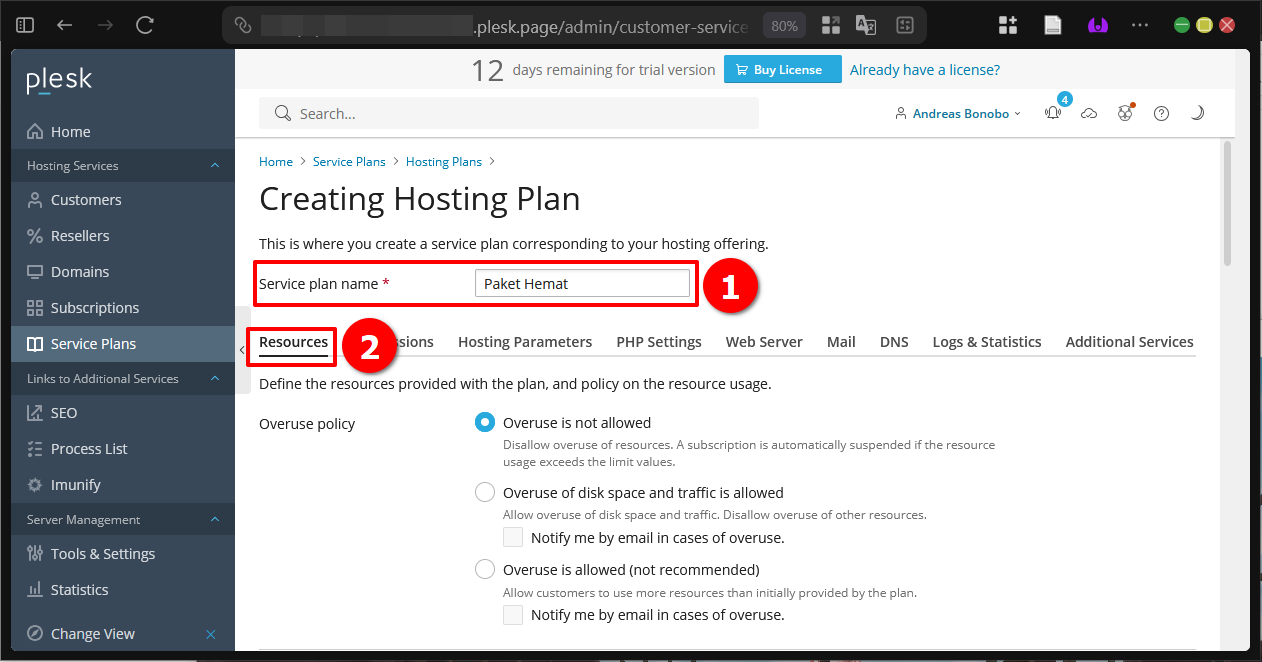
3. Atur Opsi Resources
Saat membuat Hosting Plan di Plesk baru, bagian Resources menjadi tempat utama untuk menentukan batasan sumber daya fisik seperti disk space, bandwidth bulanan, jumlah domain, subdomain, mailbox, database, serta traffic maksimal. Pengaturan ini memastikan setiap akun yang menggunakan paket tersebut tidak melebihi kuota yang ditetapkan.
Opsi ini sangat berguna pada skenario ketika ingin membedakan paket murah dengan paket premium, misalnya paket dasar hanya mendapat 10 GB disk sedangkan paket bisnis mendapat 100 GB beserta bandwidth lebih besar.
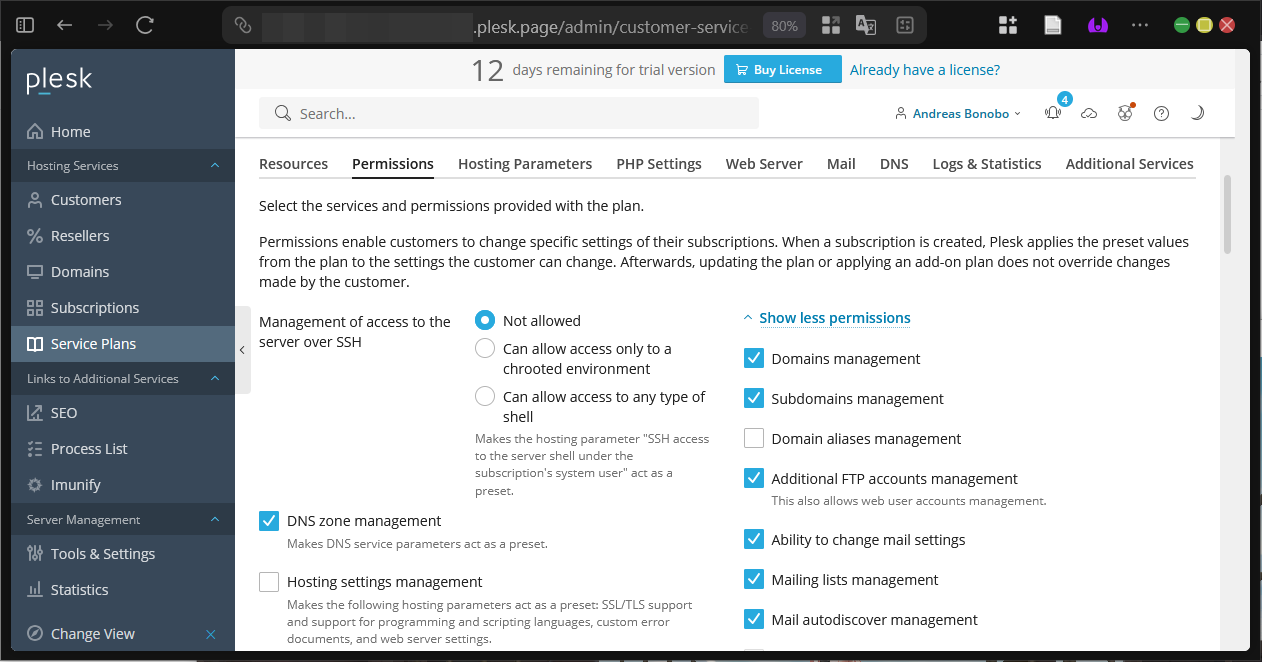
4. Atur Opsi Permissions
Bagian Permissions memungkinkan pengaturan hak akses apa saja yang boleh digunakan oleh akun yang menerapkan Hosting Plan di Plesk tersebut. Contohnya mengizinkan atau melarang pembuatan FTP account tambahan, pengelolaan DNS, akses ke File Manager, hingga kemampuan menginstal aplikasi dari katalog.
Skenario penggunaan opsi ini muncul ketika ingin membatasi customer tertentu agar tidak bisa mengubah pengaturan server yang sensitif, misalnya pada paket shared hosting dasar yang tidak boleh mengelola cron jobs.
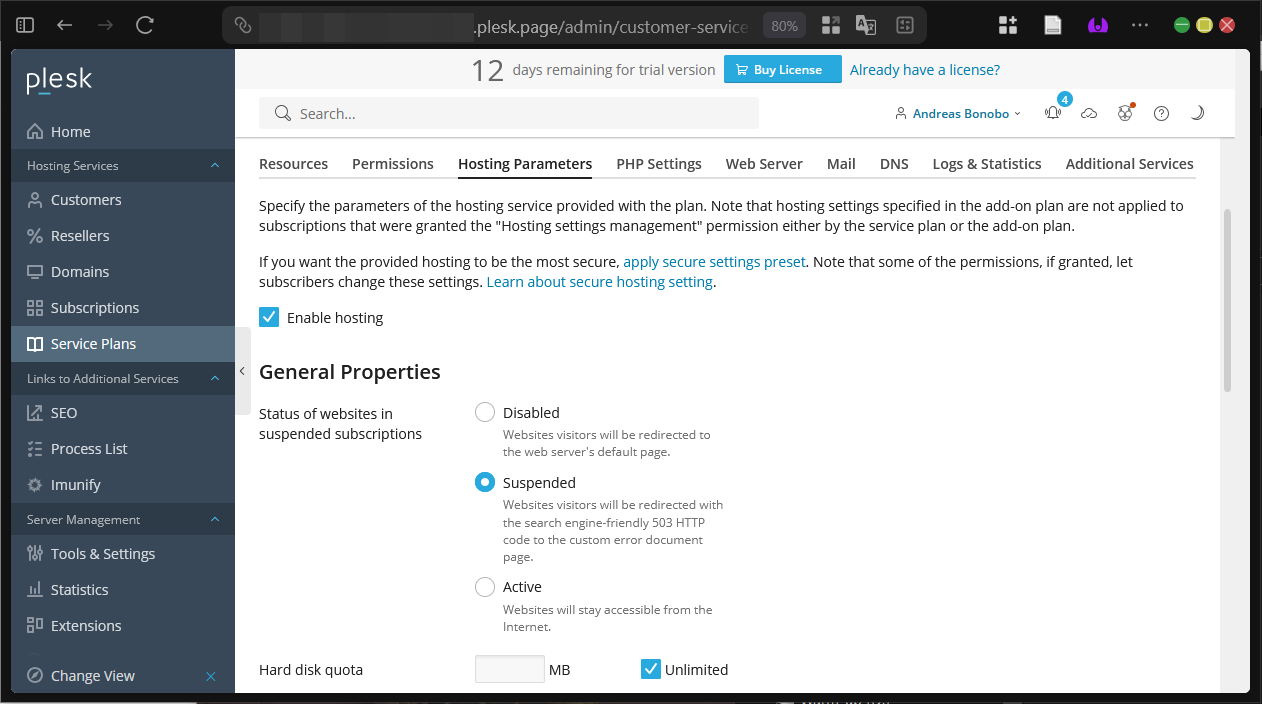
5. Atur Opsi Hosting Parameters
Opsi Hosting Parameters berisi pengaturan teknis terkait perilaku hosting seperti preferensi PHP version default, apakah SSL/TLS diwajibkan, batas waktu eksekusi skrip, serta pengaturan indeks direktori.
Bagian ini berguna pada skenario ketika customer membutuhkan environment spesifik, misalnya aplikasi lama yang hanya kompatibel dengan PHP 7.4 atau website yang memerlukan hotlink protection.
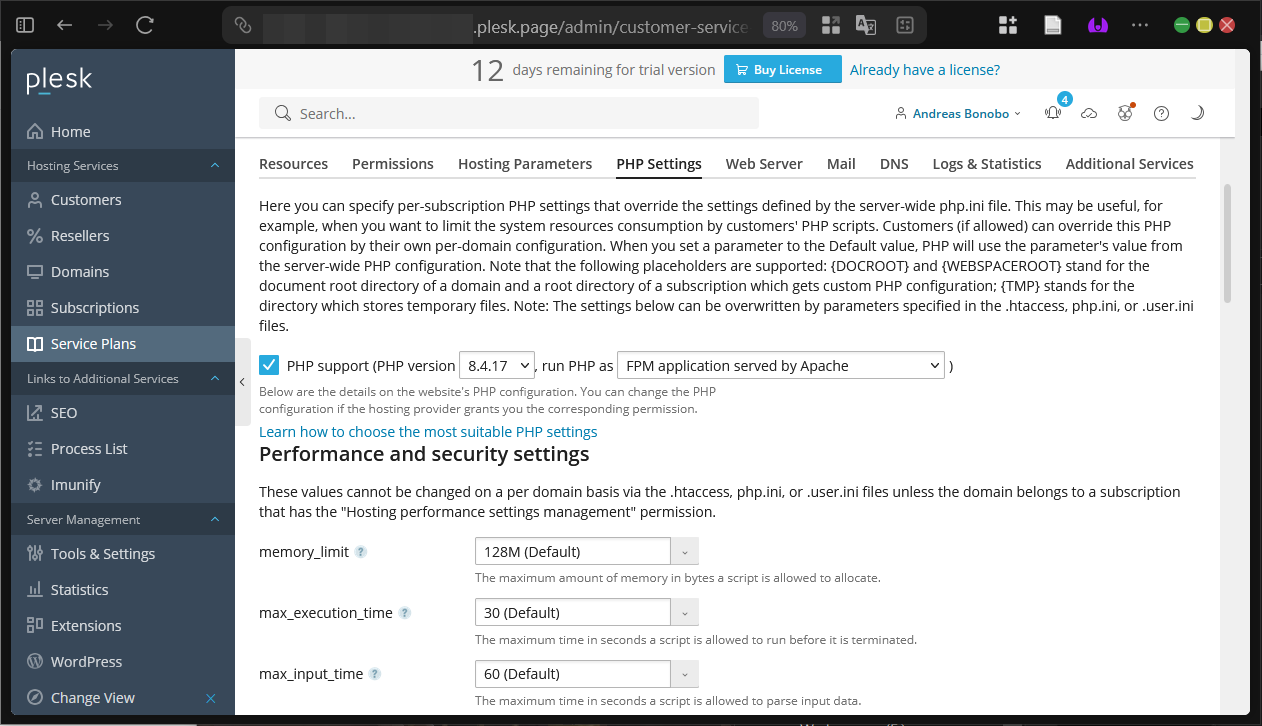
6. Atur Opsi PHP Settings
Pada bagian PHP Settings kita bisa menentukan pengaturan php.ini global untuk semua akun yang menggunakan Hosting Plan di Plesk ini. Termasuk upload_max_filesize, post_max_size, max_execution_time, memory_limit, serta ekstensi PHP yang diaktifkan.
Skenario paling umum adalah ketika paket tertentu ditujukan untuk aplikasi berat seperti WordPress dengan plugin kompleks sehingga memory_limit perlu dinaikkan menjadi 512M atau lebih.
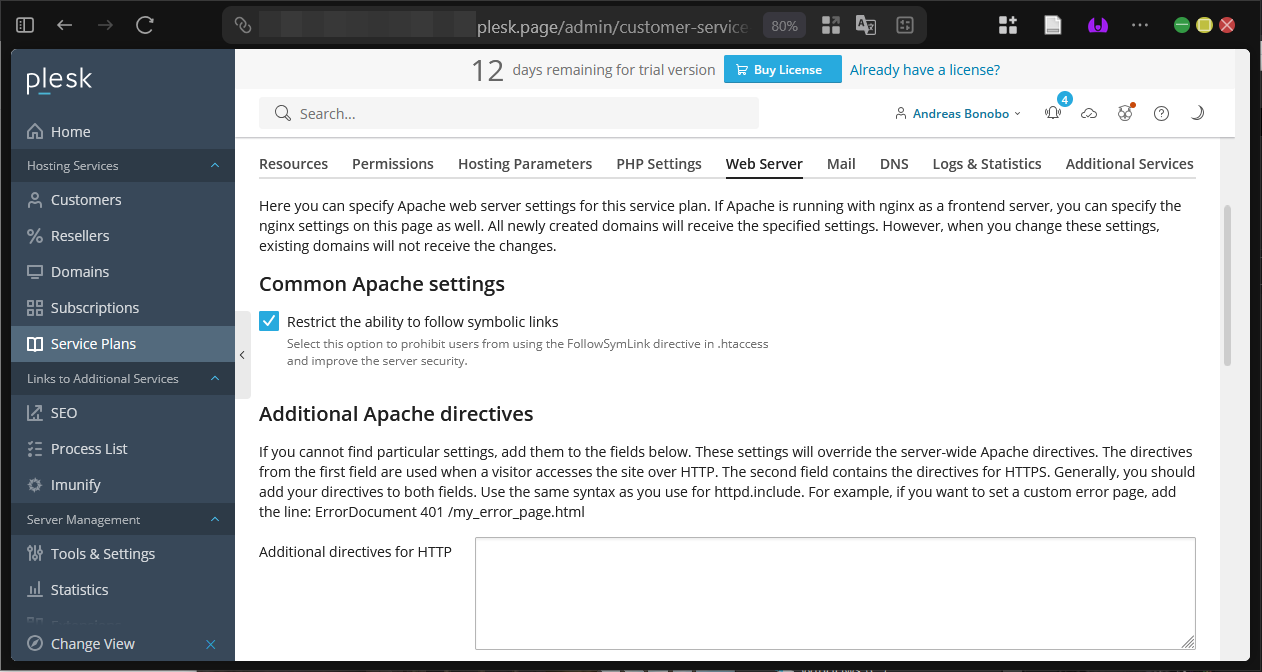
7. Atur Opsi Web Server
Opsi Web Server memungkinkan pemilihan handler PHP (FPM atau Apache module), pengaturan tambahan Nginx jika aktif, serta aturan rewrite dan caching.
Opsi ini berguna pada skenario ketika ingin mengoptimasi performa website customer, misalnya mengaktifkan proxy mode Nginx untuk mengurangi beban Apache pada paket dengan traffic tinggi.
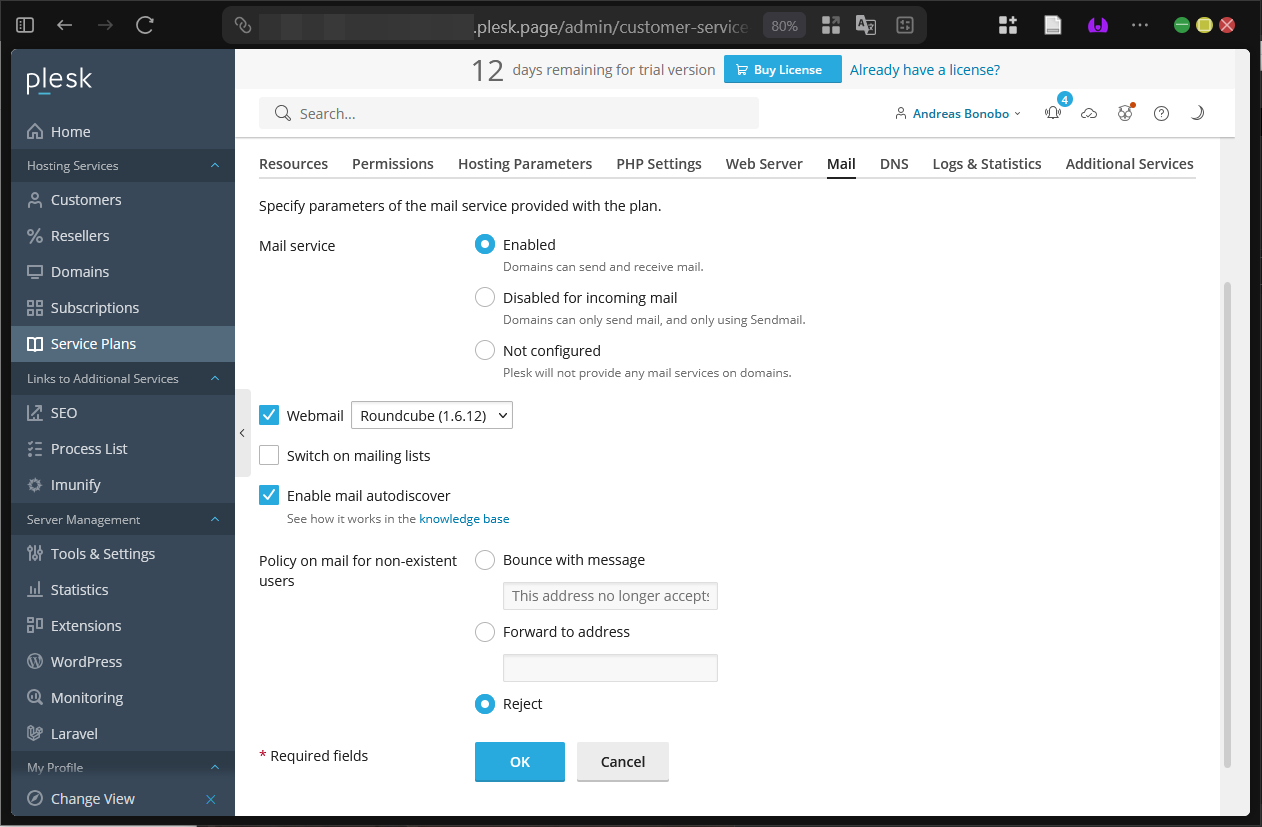
8. Atur Opsi Mail
Bagian Mail mengatur batasan jumlah mailbox, forwarding, autoresponder, serta kuota ukuran mailbox per akun. Juga bisa menentukan apakah webmail diizinkan dan protokol IMAP/POP3/SMTP.
Skenario penggunaannya adalah membedakan paket bisnis yang mendapat unlimited mailbox dengan paket personal yang hanya boleh 5 mailbox saja.
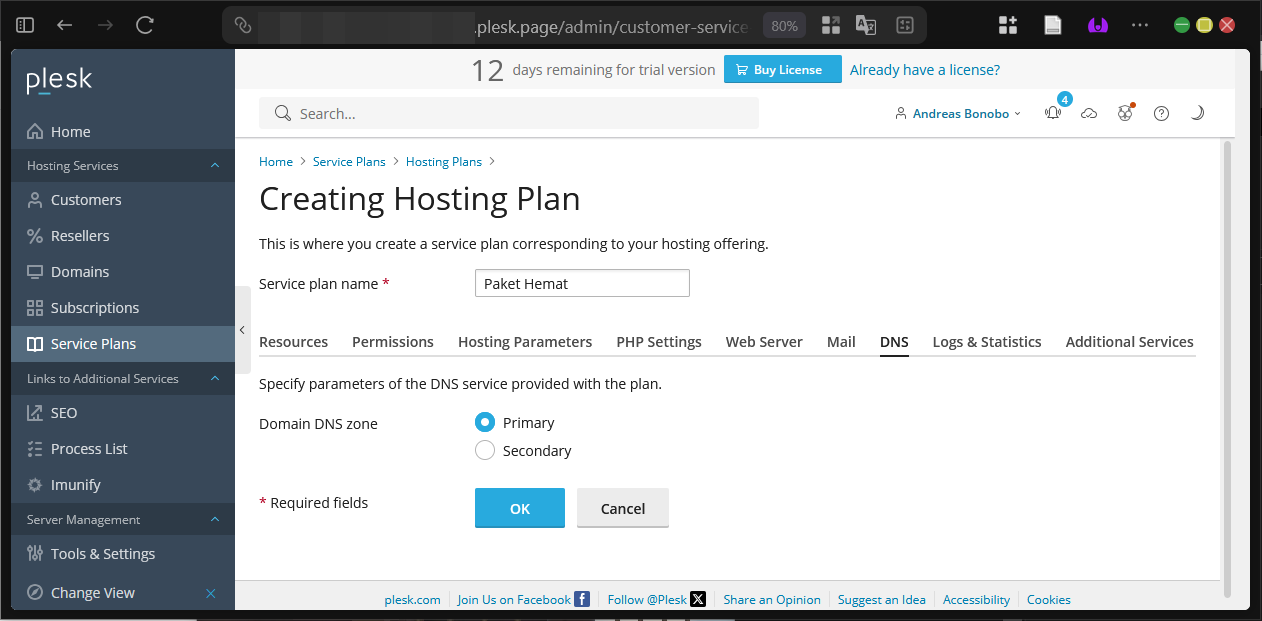
9. Atur Opsi DNS
Opsi DNS memungkinkan pengaturan apakah DNS template default digunakan, apakah customer boleh mengelola zona DNS sendiri, serta batasan jumlah zona DNS.
Berguna pada skenario ketika ingin memberikan kontrol penuh DNS kepada reseller premium sementara customer biasa hanya menggunakan DNS server milik provider.
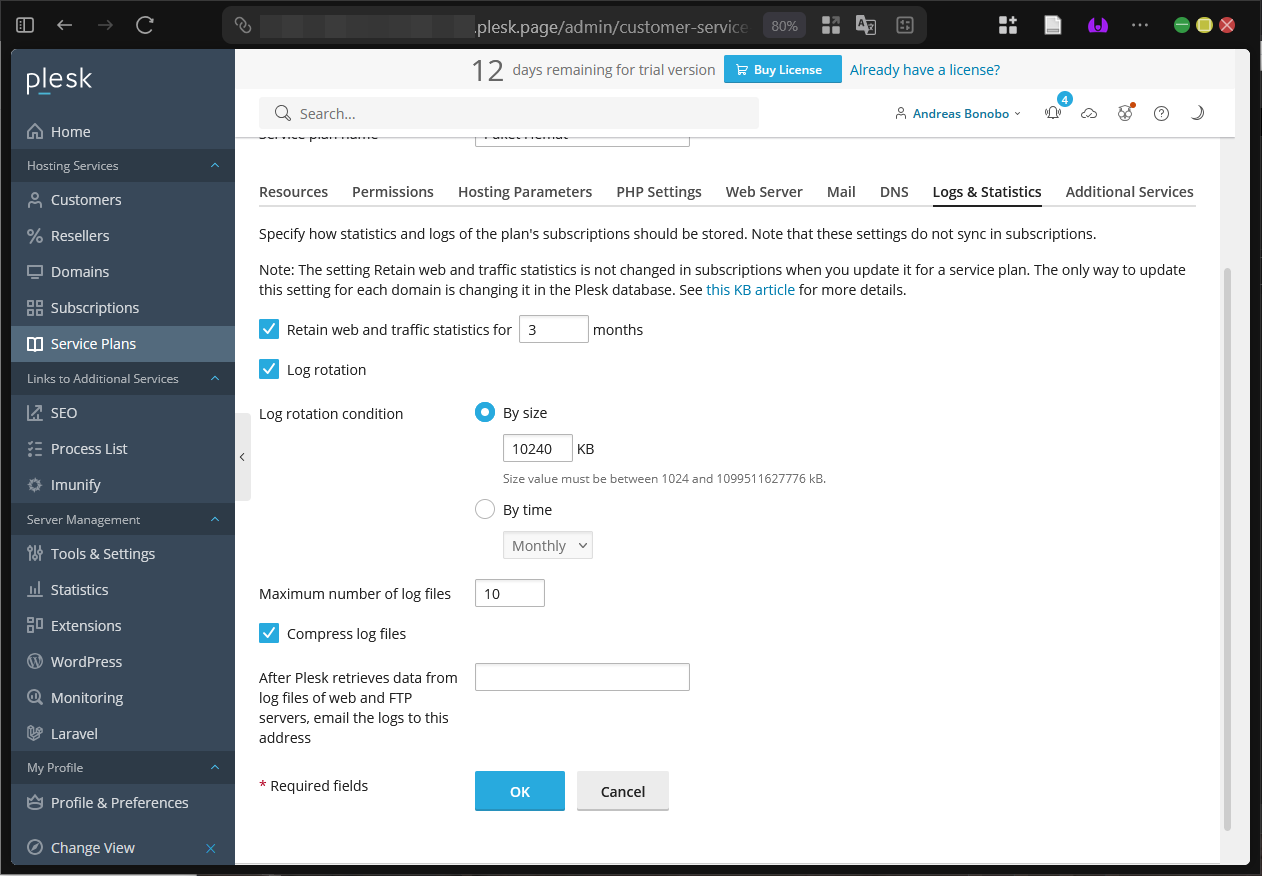
10. Atur Opsi Logs & Statistics
Pada Logs & Statistics kita bisa menentukan apakah customer boleh melihat log akses, error log, bandwidth usage, serta statistik kunjungan melalui AWStats atau Google Analytics integration.
Skenario yang sering terjadi adalah mengizinkan statistik hanya pada paket menengah ke atas agar customer bisa memantau performa website mereka sendiri.
11. Atur Opsi Additional Services
Bagian Additional Services mencakup pengaturan akses ke Git, Node.js, Python, Ruby, serta layanan tambahan seperti Speed Kit atau Imunify360 jika tersedia pada server.
Opsi ini berguna pada skenario modern ketika customer membutuhkan environment untuk aplikasi non-PHP atau perlindungan keamanan ekstra pada paket enterprise.
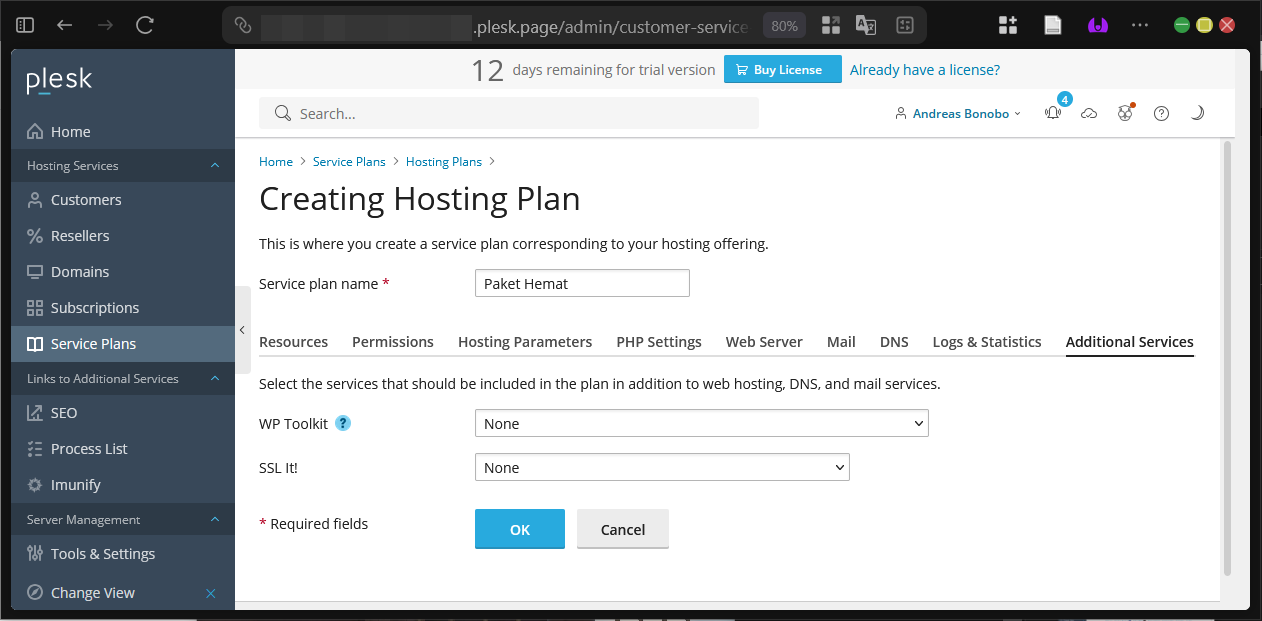
Jika semua pengaturan sudah sesuai, klik tombol “OK” pada required fields maka Hosting Plan baru akan langsung dibuat dan tersedia untuk digunakan.
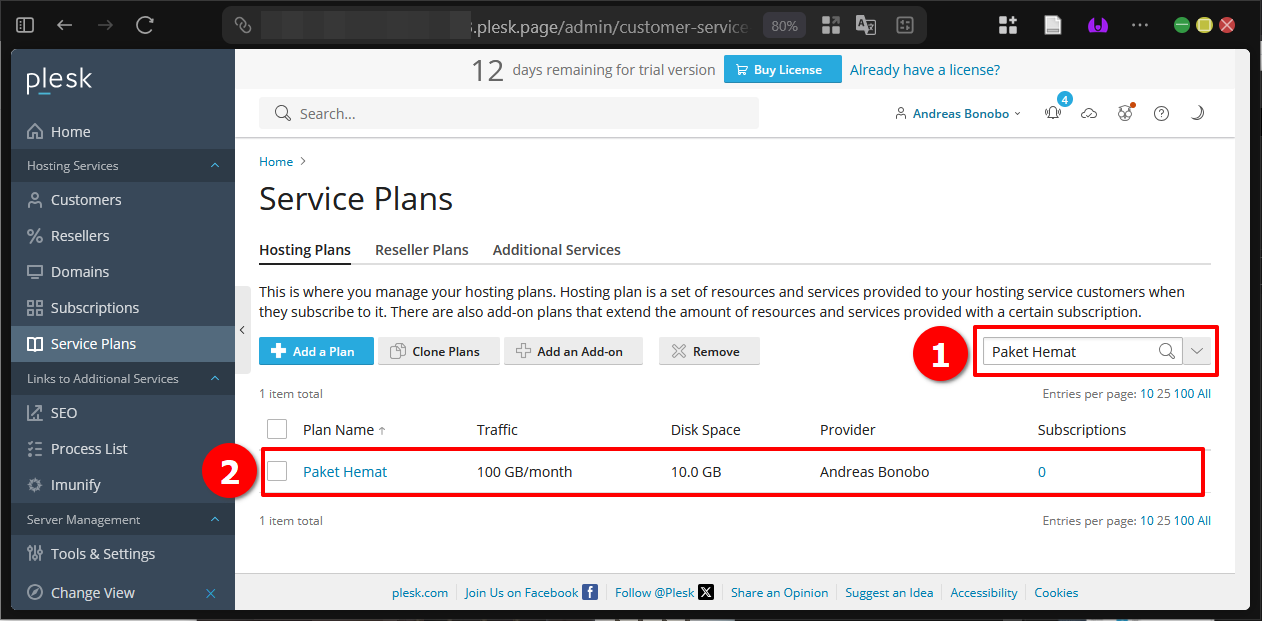
12. Cari Hosting Plan Yang Baru Saja Ditambah
Setelah Hosting Plan berhasil ditambahkan, kita bisa langsung memverifikasinya dengan memanfaatkan kolom pencarian yang berada di pojok kanan atas halaman Service Plans. Ketik nama paket yang baru dibuat maka daftar akan langsung menampilkan hasil yang sesuai.
Hosting Plan Siap Melengkapi Akun Customer!
Demikianlah panduan lengkap untuk menambahkan Hosting Plan di Plesk Panel melalui metode GUI mulai dari akses dashboard, pengaturan resources hingga additional services. Dengan mengikuti langkah-langkah di atas, Hosting Plan di Plesk sudah bisa langsung diterapkan pada akun customer atau reseller sehingga pengelolaan server menjadi lebih terstruktur dan efisien. Selamat mencoba dan semoga Hosting Plan yang baru saja dibuat dapat mendukung pertumbuhan bisnis hosting dengan baik. Sampai jumpa di artikel dan panduan DomaiNesia berikutnya!

Dinda Fariz Alamsyah
Hanya seseorang yang suka otak-atik IT dan mengolah data, lagi tertarik soal AI