
Panduan Lengkap dan Praktis Install OpenLiteSpeed di VPS Ubuntu
Oleh
Fitri Aulia

DomaiNesians mau punya web server yang cepat dan ringan? OpenLiteSpeed jawabannya. Server ini tidak cuma powerful buat kelola traffic tinggi, tapi juga mudah banget di-setup di VPS, apalagi kalo pakai Ubuntu. Di panduan kali ini, kita bakal bahas langkah-langkah praktis buat install OpenLiteSpeed di VPS Ubuntu, biar web kamu makin ngebut dan stabil. Jadi, buat kamu yang pengen cobain server web baru dengan performa yang maksimal, ikutin tutorial ini sampai selesai!
Daftar Isi
Apa Itu OpenLiteSpeed?
OpenLiteSpeed adalah web server yang cepat dan ringan. Dibuat untuk mengatasi masalah performa di website, terutama kalau traffic-nya udah mulai tinggi. Dibanding server lain seperti Apache atau Nginx, OpenLiteSpeed bisa memberi performa yang lebih cepat dan tidak makan banyak buat akses website jadi lebih cepet.
Yang membuat OpenLiteSpeed makin menarik, dia punya built-in cache yang bikin loading website makin kenceng. Ditambah lagi, mudah banget setup dan punya panel admin berbasis web, jadi tidak perlu ribet buat konfigurasi.
Keuntungan Menggunakan OpenLiteSpeed di VPS

Sumber: OpenLiteSpeed
Pakai OpenLiteSpeed di VPS punya banyak keuntungan, loh! Bukan cuma soal performa, tapi juga kemudahan dalam pengelolaan dan fleksibilitas yang ditawarkan. Berikut beberapa alasan kenapa OpenLiteSpeed bisa jadi pilihan tepat buat server kamu:
- Performa Lebih Cepat: OpenLiteSpeed terkenal karena performanya yang super cepat, apalagi buat menangani trafik tinggi. Dukungan HTTP/2 dan HTTPS bikin website kamu lebih responsif, yang tentunya nambahin pengalaman pengunjung yang lebih smooth dan cepat.
- OpenLiteSpeed mendukung berbagai versi PHP: Jadi kamu bisa pakai framework seperti Laravel atau CMS seperti WordPress tanpa kendala. Semua bisa jalan lancar dan optimal di server ini. Semuanya bisa berjalan mulus dengan server ini.
- Dengan antarmuka grafis yang simpel dan mudah dipahami: DomaiNesians bisa atur server tanpa ribet. Tidak perlu takut lagi dengan command-line yang rumit, karena semua pengaturan bisa langsung dilakukan lewat dashboard yang super intuitif.
- Optimasi Caching Otomatis: OpenLiteSpeed dilengkapi fitur caching otomatis yang membuat website lebih cepat. Jadi, kamu tidak perlu setup caching manual, karena server sudah mengoptimalkan performa untuk pengguna.
- Gratis dan Open-Source: OpenLiteSpeed bisa digunakan tanpa biaya tambahan. Ditambah lagi, karena open-source, DomaiNesians bisa customize server dengan kebutuhan tanpa batasan, yang pastinya lebih fleksibel dalam pengelolaannya.
Persiapan Sebelum Install OpenLiteSpeed
Sebelum mulai install OpenLiteSpeed di VPS Ubuntu, ada beberapa hal yang perlu dipersiapkan biar proses instalasi lancar jaya:
- Pastikan VPS Ubuntu Terupdate
Sebelum mulai install, pastikan sistem Ubuntu di VPS up-to-date. Jalankan command ini untuk update paket-paket sistem:
|
1 2 |
sudo apt update sudo apt upgrade -y |
- Pastikan Punya Akses Root atau Sudo
Kamu harus punya hak akses root atau sudo buat install software di server. Kalau belum, pastikan kamu login dengan akun yang punya akses ini.
- Pastikan VPS Memenuhi Spesifikasi Minimum
Cek apakah VPS kamu punya spesifikasi yang cukup buat jalankan OpenLiteSpeed. Biasanya, VPS dengan 1GB RAM dan 1 vCPU udah cukup buat web server kecil hingga menengah.
- Tutup Firewall Sementara (Jika Perlu)
Kalau server kamu dilindungi firewall, pastikan port yang diperlukan (80, 443) terbuka buat akses HTTP dan HTTPS. Atau kamu bisa nonaktifin firewall sementara.
Langkah-Langkah Install OpenLiteSpeed
Sekarang kita masuk ke langkah-langkah install OpenLiteSpeed di VPS Ubuntu. Prosesnya cukup straightforward, jadi ikuti langkah-langkah berikut:
1. Install Dependencies yang Diperlukan
Sebelum install OpenLiteSpeed, kita butuh beberapa paket yang harus diinstall dulu. Jalankan command berikut untuk menginstal dependencies:
|
1 2 |
sudo apt update sudo apt install -y software-properties-common |
2. Tambah Repository OpenLiteSpeed
OpenLiteSpeed punya repository resmi yang perlu kita tambahkan dulu ke server. Gunakan command berikut:
|
1 2 |
sudo wget -O - https://repo.litespeed.sh | sudo bash sudo apt updat |
3. Install OpenLiteSpeed
Sekarang waktunya untuk install OpenLiteSpeed di server kamu. Cukup jalankan command ini:
|
1 2 3 |
sudo apt-get -y install openlitespeed sudo apt-get install lsphp81 lsphp81-common lsphp81-mysql sudo apt-cache search lsphp |
4. Start OpenLiteSpeed
Setelah proses install selesai, kamu bisa start layanan OpenLiteSpeed dengan command berikut:
|
1 |
sudo systemctl start openlitespeed |
5. Cek Status OpenLiteSpeed
Pastikan OpenLiteSpeed berjalan dengan baik dengan mengecek statusnya:
|
1 |
sudo systemctl status openlitespeed |
6. Set Password WebAdmin
Kamu bisa melihat random password yang di set di WebAdmin di file /usr/local/lsws/adminpasswd. Atau kamu bisa mengkonfigurasinya dengan
|
1 |
sudo /usr/local/lsws/admin/misc/admpass.sh |
7. Akses Admin Panel OpenLiteSpeed
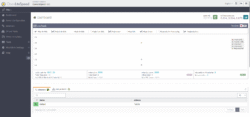
Buat mengatur OpenLiteSpeed, kamu bisa akses admin panelnya lewat browser. Admin panel default-nya bisa diakses di:
http://<ip-server-kamu>:7080
8. Mengatur OpenLiteSpeed untuk Start Otomatis
Agar OpenLiteSpeed otomatis jalan setelah server restart, kamu bisa jalankan command berikut:
|
1 |
sudo systemctl enable openlitespeed |
Konfigurasi Awal OpenLiteSpeed di Ubuntu
Setelah OpenLiteSpeed terinstall, sekarang saatnya ngatur konfigurasi awal biar server web kamu bisa jalan lancar. Ini beberapa langkah yang perlu kamu lakukan:
1. Akses Admin Panel OpenLiteSpeed
Buka browser dan ketikkan alamat ini buat akses admin panel http://<ip-server-anda>:7080
Login dengan username admin dan password yang dibuat saat instalasi.
2. Ubah Port Admin Panel (Opsional)
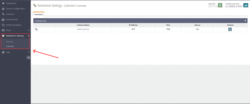
Kalau kamu tidak mau pakai port default 7080, kamu bisa ganti port admin panelnya. Caranya masuk ke menu Server Configuration > Pilih Listener, lalu ganti port yang kamu mau.
- Tambah Virtual Hosts
Virtual hosts digunakan untuk atur domain atau aplikasi yang akan jalan di server. Untuk tambah virtual host:
Masuk ke Web Admin Console > Klik Virtual Hosts dan pilih Add.
Isi informasi domain atau virtual host yang mau kamu pakai dan tentuin folder root dan file konfigurasi yang cocok buat websitemu.
- Atur Permission File
Supaya OpenLiteSpeed bisa akses file dengan aman, pastikan folder root punya izin akses yang bener. Cek dulu dengan command:
|
1 2 |
sudo chown -R nobody:nogroup /usr/local/lsws/htdocs sudo chmod -R 755 /usr/local/lsws/htdocs |
3. Aktifkan Auto-Renewal SSL (Kalau Pake HTTPS)
Kalau website kamu pake SSL, jangan lupa atur auto-renewal supaya sertifikat SSL yang di-generate otomatis tidak kadaluarsa. Ini bisa diatur lewat Certbot atau langsung dari OpenLiteSpeed.
Kesimpulan
OpenLiteSpeed memang pilihan yang pas banget buat DomaiNesians yang cari server web cepat, efisien, dan mudah dikelola. Dengan performa yang super cepat, dukungan untuk PHP dan berbagai framework web, plus caching otomatis, OpenLiteSpeed buat website kamu lebih responsif dan ringan. Selain itu, antarmuka yang ramah pemula memudahkan untuk mengelola server tanpa perlu menjadi ahli. Dan yang paling menarik, OpenLiteSpeed itu gratis dan open-source, jadi tidak perlu khawatir soal biaya tambahan.
Tapi, meskipun OpenLiteSpeed punya banyak kelebihan, penting banget buat pastiin server yang kamu pakai juga kuat buat handle performa maksimal. Kalau server kamu tidak cukup oke, coba deh pertimbangkan pindah ke Cloud VPS Domainesia. VPS ini tidak cuma stabil, tapi juga fleksibel banget buat atur server sesuai kebutuhan. Jadi, kalau butuh server yang kuat dan mudah diatur, VPS Domainesia bisa jadi pilihan yang pas buat kamu!

Fitri Aulia
Hi! I'm a tech enthusiast who loves digging into how things work, especially in web development, VPS setups, and anything open-source.